接口自动化测试详解(五):Allure测试报告核心模块解析
·
一、Allure 测试报告讲解
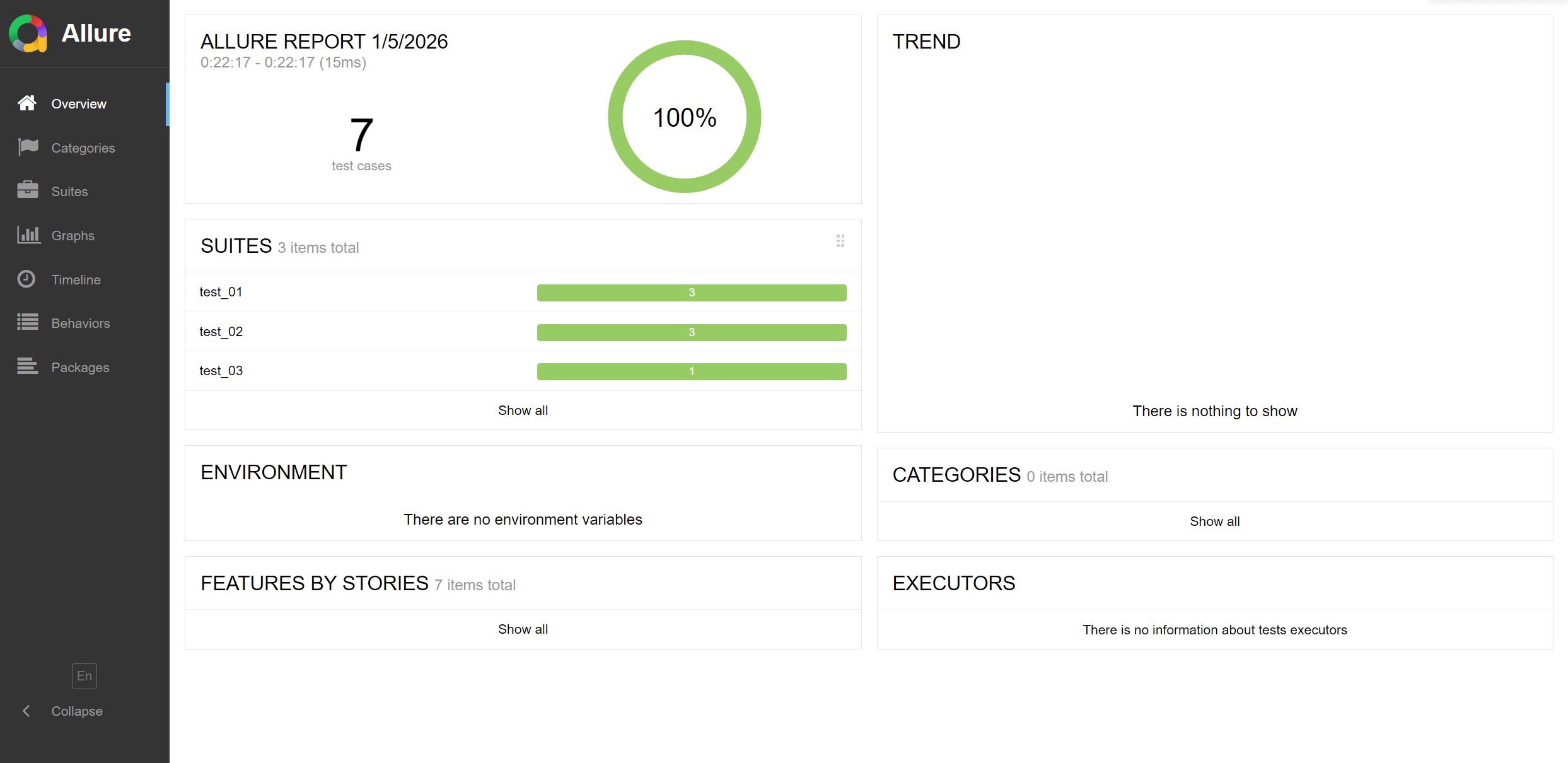
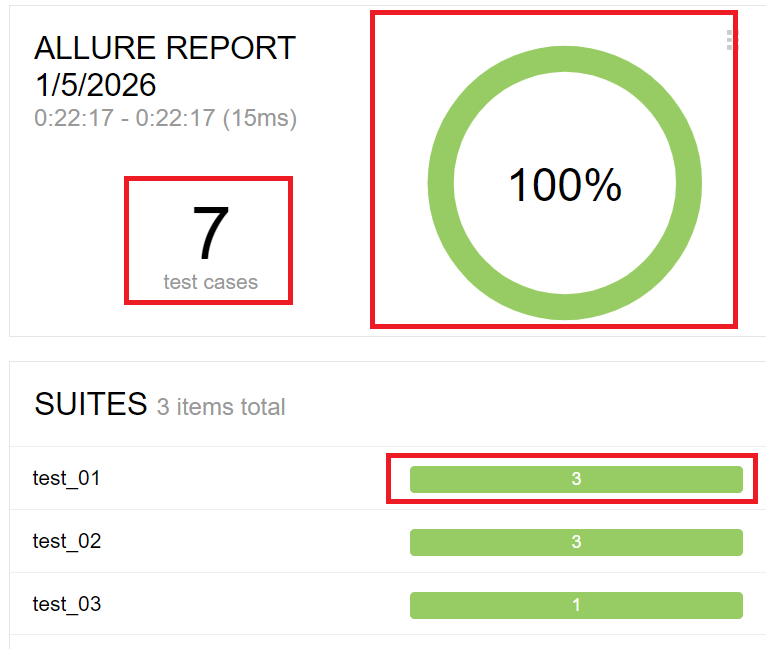
1.顶部核心信息(最关键)
- ALLURE REPORT 1/5/2026:报告生成的时间(2026 年 1 月 5 日);
- 7 test cases:本次共执行了7 个测试用例;
- 100%:用例的通过率是 100%(绿色圆环代表全部通过,若有失败会显示红色比例)。
2.SUITES(用例集 / 套件统计)
这里是按 “测试文件 / 模块” 分类的用例数量:
- 我有 3 个测试套件(对应
test_01.py、test_02.py、test_03.py这 3 个文件); test_01:包含 3 个用例;test_02:包含 3 个用例;test_03:包含 1 个用例;- 点击
Show all可以展开看每个套件里具体的用例执行结果(通过 / 失败 / 跳过)。
3.其他模块(辅助信息,可选关注)
| 模块名 | 含义 & 怎么看 |
|---|---|
| TREND | 测试结果的 “趋势图”(需要多次执行用例后才会有数据,第一次执行是空的) |
| ENVIRONMENT | 测试环境信息(比如系统版本、Python 版本、接口地址等)—— 现在没配置,所以显示空;(想配置的话,在allure-results里加environment.properties文件即可) |
| CATEGORIES | 用例的 “失败分类”(比如 “产品 bug”“测试脚本 bug”)—— 现在全通过,所以显示空; |
| FEATURES BY STORIES | 按 “功能模块 / 用户故事” 分类的用例统计(需要在代码里用@allure.feature/@allure.story标记,现在没标记,所以点Show all能看到默认分类) |
| EXECUTORS | 执行测试的 “机器 / 执行人” 信息(默认空,需要额外配置) |
4.左侧导航栏(看详细内容)
如果想了解具体某个用例的执行细节,可以点左侧的:
Suites:按文件看每个用例的执行步骤、日志、耗时;Graphs:看用例执行的 “耗时分布”“通过率趋势” 等图表;Timeline:看所有用例的 “执行时间线”(哪个用例先跑、跑了多久)。
二、Allure 报告核心模块查看优先级清单
🔴 优先级 1:必看(10 秒了解全局结果)
- 概览页顶部:
- 用例总数(
test cases):知道这次跑了多少用例; - 通过率圆环:直接看 “有没有失败用例”(100%= 全过,非 100%= 有失败)。
- 用例总数(
- 概览页 SUITES:
- 看每个测试文件 / 模块的用例数,快速定位 “哪个模块用例最多”。
🟡 优先级 2:常用(定位问题 / 分析效率)
- 左侧
Suites:- 点具体的测试文件(如
test_01)→ 点具体用例:- 看
Status(通过 / 失败 / 跳过); - 看
Steps(用例执行的每一步操作); - 看
Logs(用例运行时的打印日志,失败时查错必看)。
- 看
- 点具体的测试文件(如
- 左侧
Graphs:Duration:看哪个用例耗时最长(优化性能的重点);Retries:看有没有用例重试过(如果配置了重试)。
🟢 优先级 3:可选(细化分析 / 团队协作)
- 概览页
ENVIRONMENT:- 配置后看 “测试环境信息”(避免不同环境的结果混淆)。
- 左侧
Timeline:- 看用例的执行顺序、并行 / 串行情况(分析执行效率)。
- 概览页
FEATURES BY STORIES:- 配置
@allure.feature后,按 “功能模块” 统计用例(比如 “登录模块”“订单模块” 的通过率)。
- 配置
1. Categories(失败分类页)
- 作用:把失败的用例按 “原因类型” 分类(比如 “产品功能 bug”“测试脚本错误”“环境问题”),帮你快速统计 “哪类问题最多”。
- 怎么看:
- 现在页面空(显示 “There are no items”),是因为所有用例都通过了;
- 若有用例失败,这里会列出不同的失败分类,点分类就能看到对应失败用例。
- 关联:和 Suites 关联 —— 失败分类里的用例,能跳转到 Suites 里的具体用例详情。
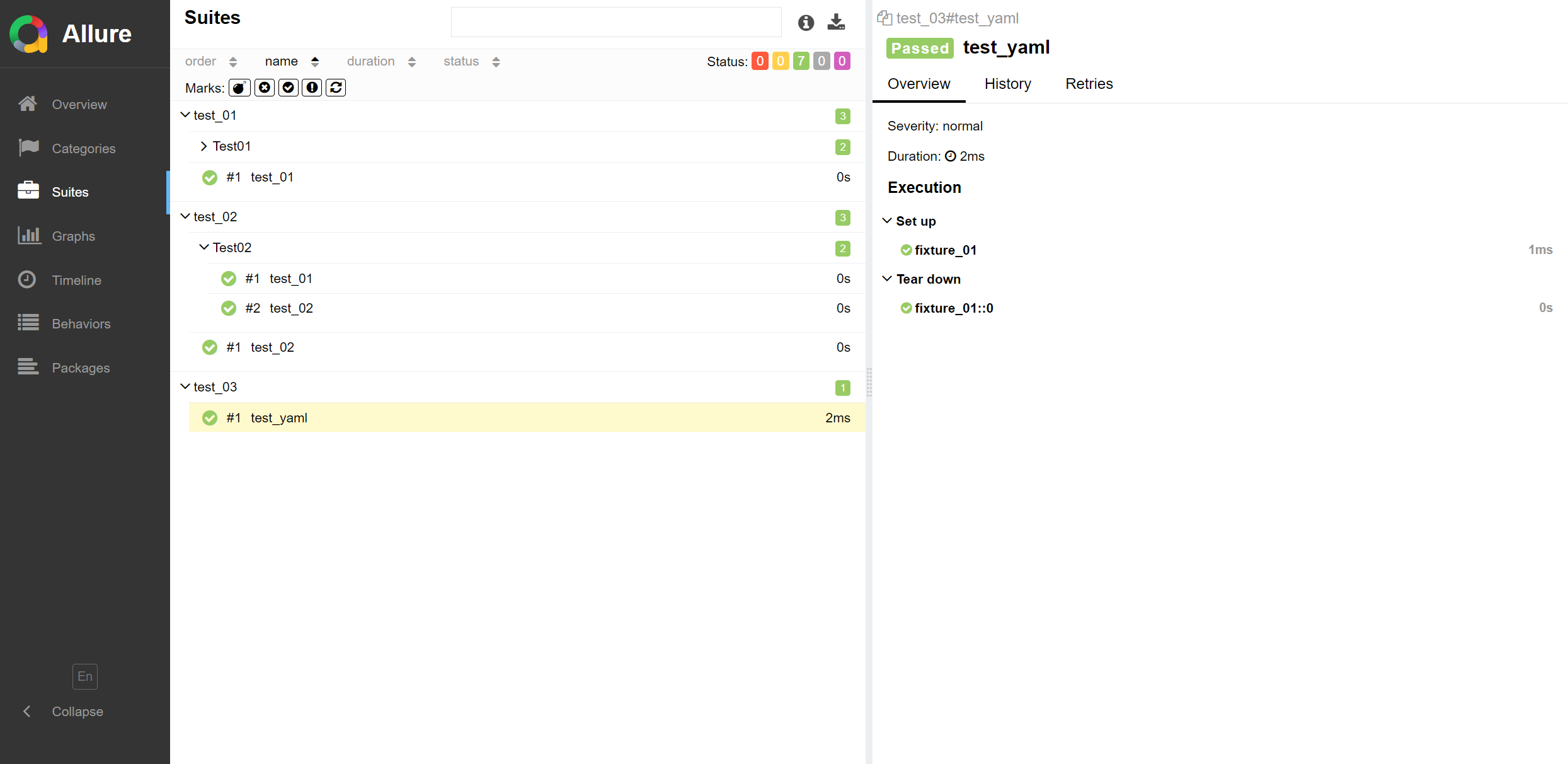
2. Suites(用例文件 / 模块页)
- 作用:按测试文件 + 代码结构组织用例(对应项目里的
test_01.py、test_02.py等文件),是查看具体用例详情的核心页面。 - 怎么看:
- 点左侧
Suites→ 展开test_01/test_02等文件→ 再展开文件里的类 / 函数,就能看到每个用例的:- 状态(绿色对勾 = 通过);
- 耗时(比如
test_yaml用了 2ms); - 点具体用例,右侧会显示 “执行步骤、日志、断言结果”(排障必看)。
- 点左侧
- 关联:是其他页面的 “基础”——Graphs 的统计、Timeline 的时间线,都是基于 Suites 里的用例数据生成的。
3. Graphs(统计图表页)
- 作用:用可视化图表展示测试的 “宏观指标”,帮你快速分析效率 / 质量。
- 怎么看:
STATUS圆环:和概览页一致,看通过率;DURATION柱状图:看用例的耗时分布(比如你的用例里,大部分耗时 0s,只有 1 个用了 2ms);SEVERITY柱状图:看用例的 “优先级分布”(你没配置优先级,所以只有 “normal” 类);- 其他趋势图(比如 DURATION TREND):多次执行测试后,会显示 “耗时变化趋势”。
- 关联:数据全部来自 Suites 里的用例(用例数、耗时、状态等)。
4. Timeline(执行时间线页)
- 作用:展示所有用例的执行顺序 + 耗时占比,帮你看 “用例是串行还是并行执行”“哪个用例占用了最多时间”。
- 怎么看:
- 时间轴的横轴是 “总执行时间”(你的测试总共跑了~15ms);
- 绿色块是单个用例的执行时间段(比如
test_yaml是最后执行的,占了一小段时间); - 鼠标放绿色块上,能看到用例名和具体耗时。
- 关联:时间线的用例,来自 Suites 里的用例列表,耗时数据和 Graphs 的 DURATION 一致。
5. Behaviors(功能模块 / 用户故事页)
- 作用:按产品功能模块组织用例(比如 “登录模块”“下单模块”),适合给产品 / 业务同学看 “哪个功能模块的用例全过了”。
- 怎么看:
- 现在页面是 “默认列表”(显示所有用例),因为你没在代码里给用例打 “功能标签”;
- 若在代码里加
@allure.feature("登录模块")标记用例,这里会按 “登录模块”“下单模块” 分组,直接看每个功能的用例结果。
- 关联:和 Suites 是 “不同维度的分类”——Suites 按 “代码文件” 分,Behaviors 按 “产品功能” 分,本质是同一批用例。
6. Packages(代码包 / 文件夹页)
- 作用:按项目的文件夹结构组织用例(对应你项目里的代码包 / 文件夹),和 Suites 类似,但更贴近 “代码的目录层级”。
- 怎么看:
- 展开
test_01/test_02等包(对应你项目里的文件夹),就能看到包里的用例列表,和 Suites 的用例是一样的。
- 展开
- 关联:和 Suites 是 “同一批用例的不同组织方式”——Suites 按 “文件 + 代码结构”,Packages 按 “文件夹层级”。
总结:这些页面的关联
所有页面的数据来源都是同一批测试用例,只是用 “文件、功能、代码包” 等不同维度分类,或用 “图表、时间线” 等不同方式展示,目的是帮你:
- 从 “文件” 看代码执行详情(Suites/Packages);
- 从 “功能” 看业务覆盖情况(Behaviors);
- 从 “统计 / 时间” 看效率 / 质量(Graphs/Timeline);
- 从 “失败原因” 看问题类型(Categories)。
三、不同场景下 Allure 报告优先查看页面指南
按 “用户核心需求” 分类,直接对应要查看的页面,高效解决问题:
🔍 场景 1:快速确认 “测试有没有过”
- 核心需求:只想知道用例总数、通过率,不关心细节
- 优先页面:报告首页(概览页)
- 查看要点:
- 顶部 “test cases”:确认本次执行用例数;
- 通过率圆环:绿色 100%= 全过,非 100%= 有失败;
- 无需点其他页面,看完直接关闭即可。
🔍 场景 2:排查 “失败用例原因”(排障核心)
- 核心需求:某个用例失败了,想知道 “哪一步错了、报错是什么”
- 优先页面:左侧「Suites」→ 对应测试文件 → 失败用例
- 查看要点:
- 看用例右侧「Status」:红色 “failed”= 失败,黄色 “skipped”= 跳过;
- 看「Steps」:查看用例执行的每一步(比如 “发送请求”“断言结果”),定位哪一步出错;
- 看「Logs」:复制报错信息(比如接口返回 404、断言不匹配),直接用于调试代码;
- 辅助页面:左侧「Categories」(若配置了失败分类,可快速看失败类型)。
🔍 场景 3:优化 “测试执行效率”(想让用例跑更快)
- 核心需求:找出耗时最长的用例,优化代码或用例设计
- 优先页面:左侧「Graphs」→「Duration」柱状图
- 查看要点:
- 横轴是用例名,纵轴是耗时(单位:ms/s);
- 找柱子最高的用例(耗时最长),记录用例名;
- 辅助页面:左侧「Timeline」→ 看该用例的执行时间段,判断是否有并行优化空间(比如是否可以和其他用例并行执行)。
🔍 场景 4:给老师 / 业务同学展示 “功能覆盖情况”
- 核心需求:让非技术人员知道 “哪些功能模块测了、有没有问题”
- 优先页面:左侧「Behaviors」(需先在代码中用
@allure.feature标记功能) - 查看要点:
- 按 “功能模块” 分组(比如 “登录模块”“查询模块”),直接看每个模块的用例数和通过率;
- 若未配置
@allure.feature,先在代码中添加标记(例:@allure.feature("登录模块")),重新执行用例后,页面会自动分组; - 辅助页面:报告首页「FEATURES BY STORIES」(和 Behaviors 数据一致,首页展示更直观)。
🔍 场景 5:团队协作 “共享测试环境信息”
- 核心需求:让同事知道 “这次测试是在哪个环境跑的(比如测试服 / 生产服)、用的什么版本”
- 优先页面:报告首页「ENVIRONMENT」
- 查看要点:
若页面为空,先配置环境信息:在allure-results文件夹中新建environment.properties文件,写入:
系统=Windows 10
Python版本=3.9.0
测试环境=接口测试服
接口BaseURL=https://xxx.com/api
- 重新生成报告后,首页会显示这些信息,同事可快速确认测试环境一致性。
🔍 场景 6:分析 “测试质量趋势”(多次执行后)
- 核心需求:看最近几次测试的通过率、耗时变化(比如 “通过率是否下降”“用例是否越来越慢”)
- 优先页面:左侧「Graphs」→「Status Trend」(通过率趋势)/「Duration Trend」(耗时趋势)
- 查看要点:
- 横轴是测试执行次数,纵轴是通过率 / 耗时;
- 若通过率下降,说明最近代码可能引入了 bug;若耗时上升,需优化用例或环境;
- 辅助页面:报告首页「TREND」(和 Graphs 趋势图数据一致,首页展示更简洁)。
核心原则
所有场景的核心都是「先解决当前最紧急的需求」:
- 只想确认结果→看首页;
- 有失败要排查→看 Suites;
- 要优化速度→看 Graphs+Timeline;
- 要展示给别人→看 Behaviors / 首页。
无需每次都看完所有页面,按需选择即可

北京人形旗下天工造物具身智能开源社区,聚焦具身天工与慧思开物两大平台
更多推荐
 30
30 0
0- 0


 已为社区贡献5条内容

所有评论(0)