obsidian实现多设备同步
·
最近老是看到与obsidian的插件有关的文,就生出了由typora转obsidian记笔记的想法。然后发现它能够在安卓设备上面同步编辑的文档,大概看了下流程不复杂就弄了下。
obsidian和syncthing下载
- (手机端与电脑端相同操作)先在obsidian官网根据操作系统选择对应的文件下载安装Obsidian - Sharpen your thinking
- 电脑端在官网下载sythingc.Syncthing | Downloads下载好后会自动用你的默认浏览器打开一个网页,先不急着关掉,后面要用到。
- 手机端也在这个网页下载有两个版本,我这里选的是
syncthing-forkhttps://github.com/Catfriend1/syncthing-android/releases/tag/v2.0.3.0 我用这个网页下载比较慢就用的play商店直接搜索下载的(需要科学上网。)
设置obsidian
(电脑上)先在本地创建一个用来存放obsidian写的相关文件的文件夹。然后可以在里面创建一个子文件夹attachment,用来存放一些笔记里面相关的一些附件,比如图片什么的。然后打开设置,将这些地方设置成这样。(红框内的内容可以改为你自己想要命名的名字)
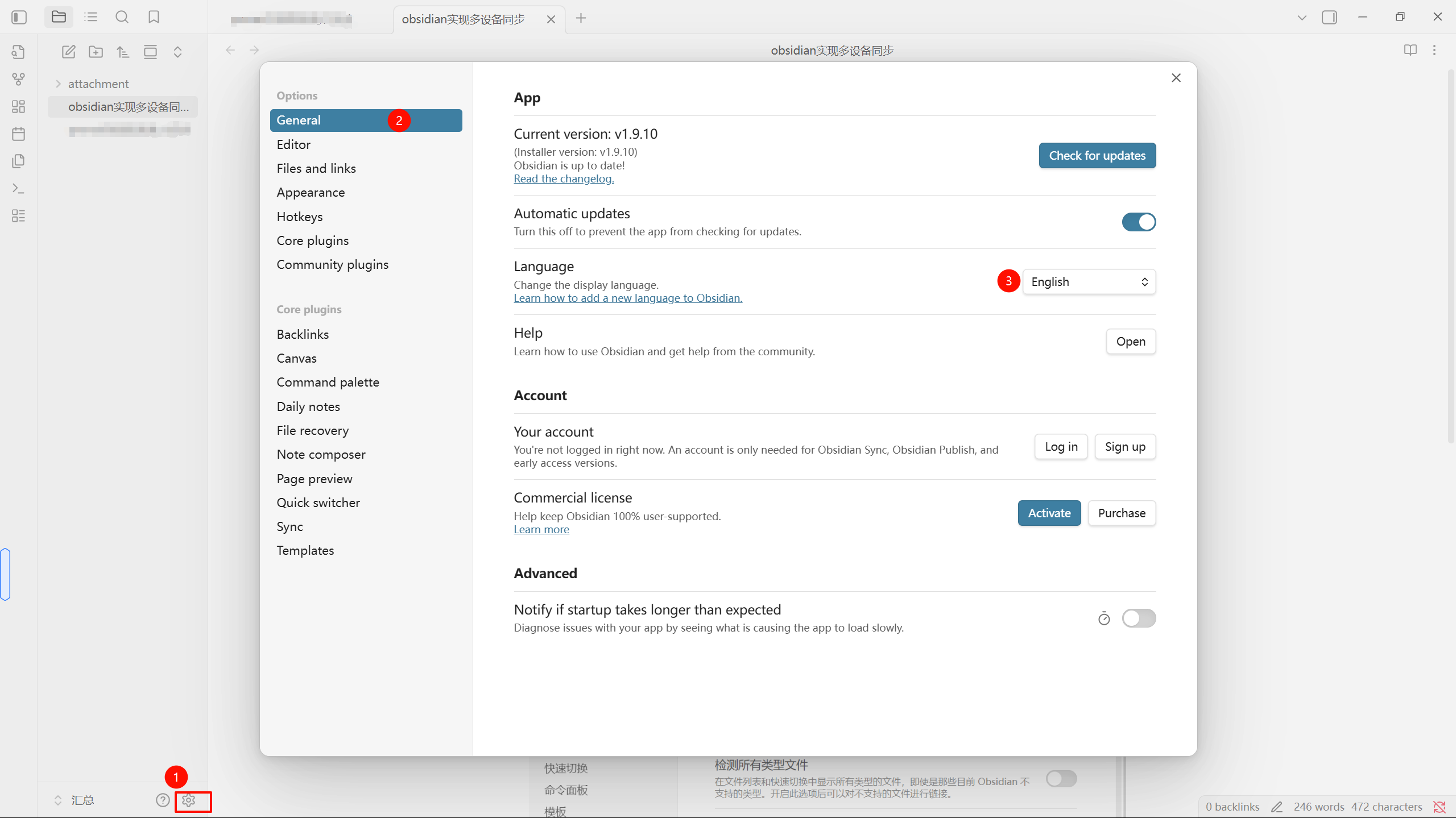
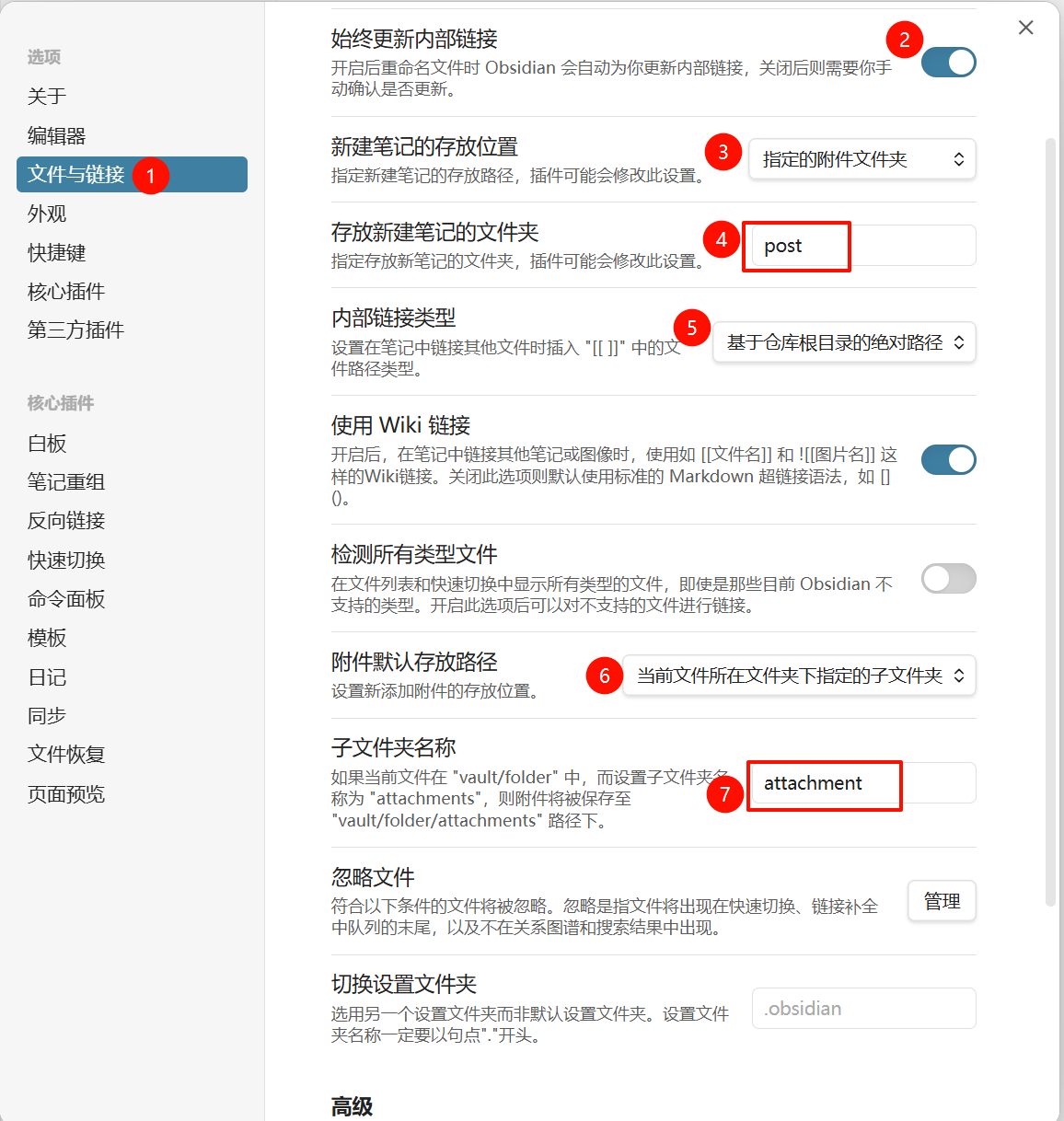
这样设置的好处的你写的内容里面包含的图片附件什么在同步到其他设备时能够正常显示。
syncthing
- (电脑端)下载好后点击文件,一直
next,然后安装就行。 - (android)进去后需要一些权限授予(我是全部允许了的,感觉不是很安全,看你们可以选择关一些权限然后后面有问题再开就行)
- 打开刚刚浏览器页面(我这里添加过一次了所以界面不是很一样,但是不影响,按着做就行了)
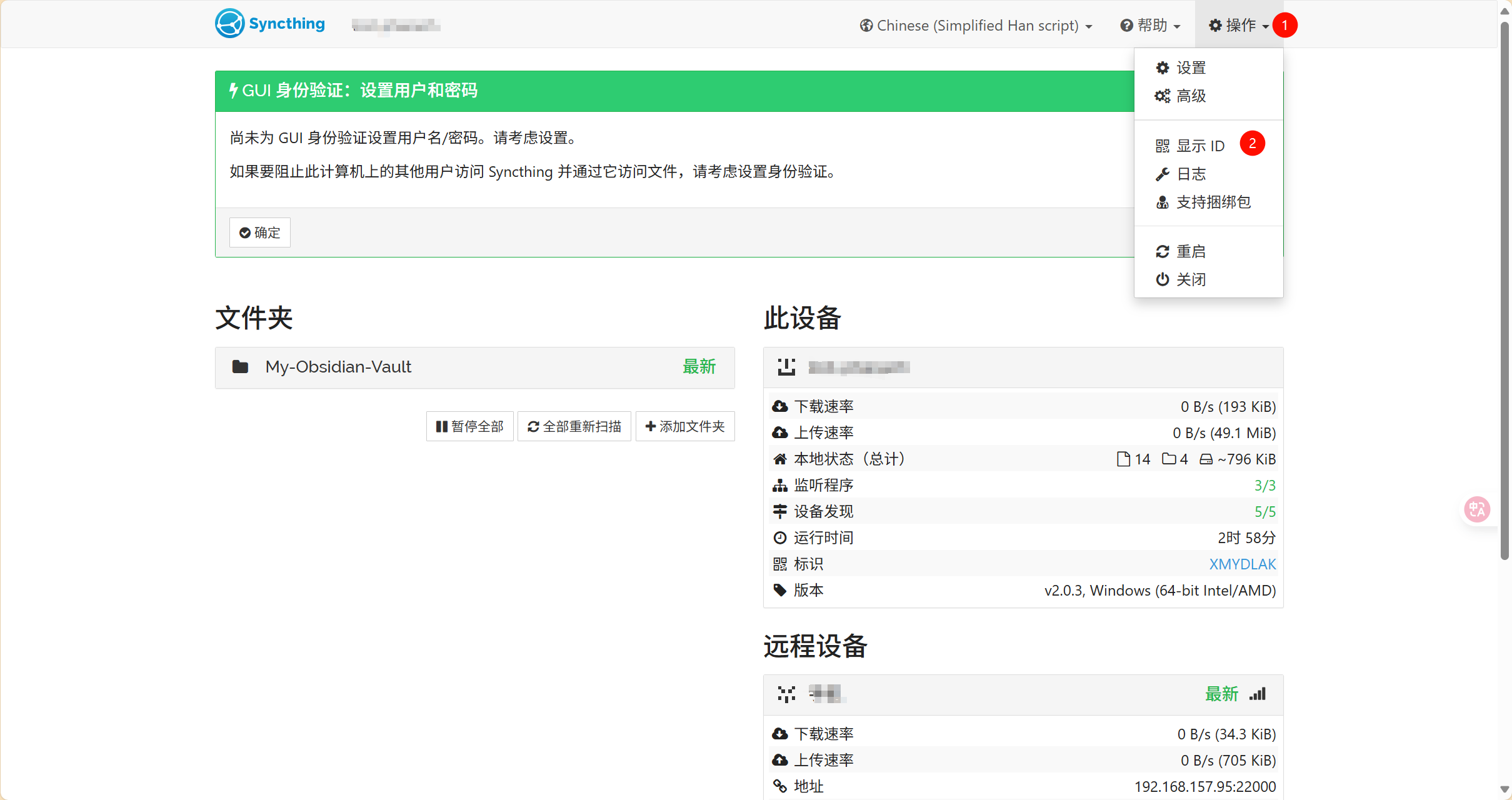
- 然后用Android端的syncthing扫描这个二维码(进入软件在右上角有一个添加设备),然后自己给连接的设备命名。这个时候显示没有连接上,点击状态然后点击强制启动。这时电脑上会显示
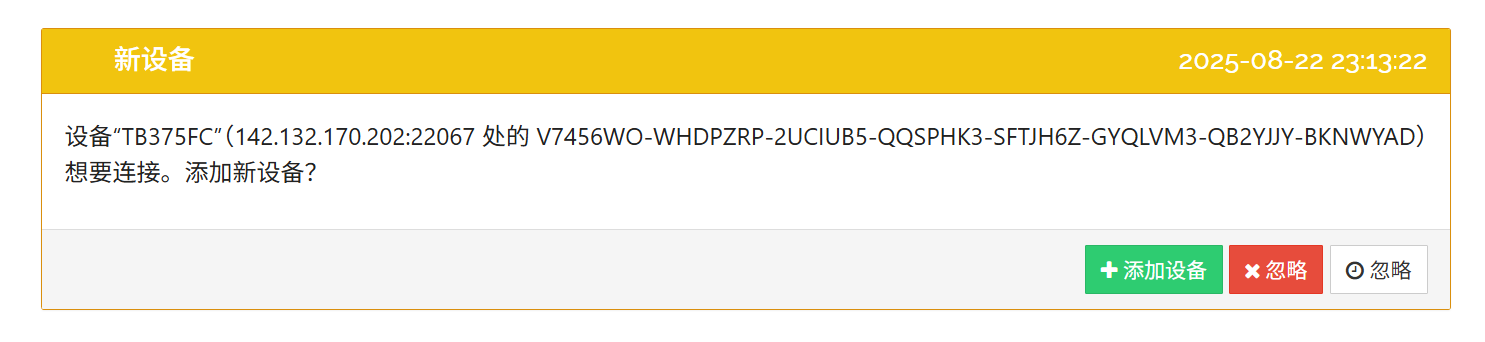
点击添加设备
3. 点击添加文件夹把刚刚创建的用来放obsidian写的内容的文件夹输入到文件夹路径中,另外两个看你们喜好自己填内容。然后点共享处将刚刚添加的设备勾选上


在这里写一句.trash/然后保存。
5. (在安卓设备上)手机 App 会收到一条 “文件夹同步邀请” 的通知。点击通知,或者在 App 的 “文件夹” 页面,你会看到电脑共享过来的文件夹。点击它,进行设置:
- 文件夹ID:必须与电脑上的完全一致(通常会自动填充,不用改)。
- 文件夹路径:点击“浏览”,选择这个库在手机上的存储位置。
建议:在手机内部存储或SD卡上创建一个专门文件夹,例如/Documnts/Obsidian。不要直接选根目录。 - 点击 “保存”。
- 打开手机上的 Obsidian App,点击 “打开已存在仓库”。导航到你刚才在 Syncthing 中设置的手机上的文件夹路径(例如
/Documents/Obsidian)。选择它,打开就能够实现文件同步。

北京人形旗下天工造物具身智能开源社区,聚焦具身天工与慧思开物两大平台
更多推荐
 47
47 0
0- 0


 已为社区贡献1条内容

所有评论(0)