【学习笔记】selenium进行ui自动化过程中打开chrome浏览器失败(chromedriver下载与安装)
·
【已更新】
执行如下代码,发现无法打开浏览器,原因是没有下载安装chromedriver驱动

驱动下载
地址:Chrome for Testing availability
如果无法访问,可以用chrome浏览器多刷新几次就好啦。
1、查看使用的浏览器版本(方法二选一)
①、chrome浏览器访问 chrome://version/
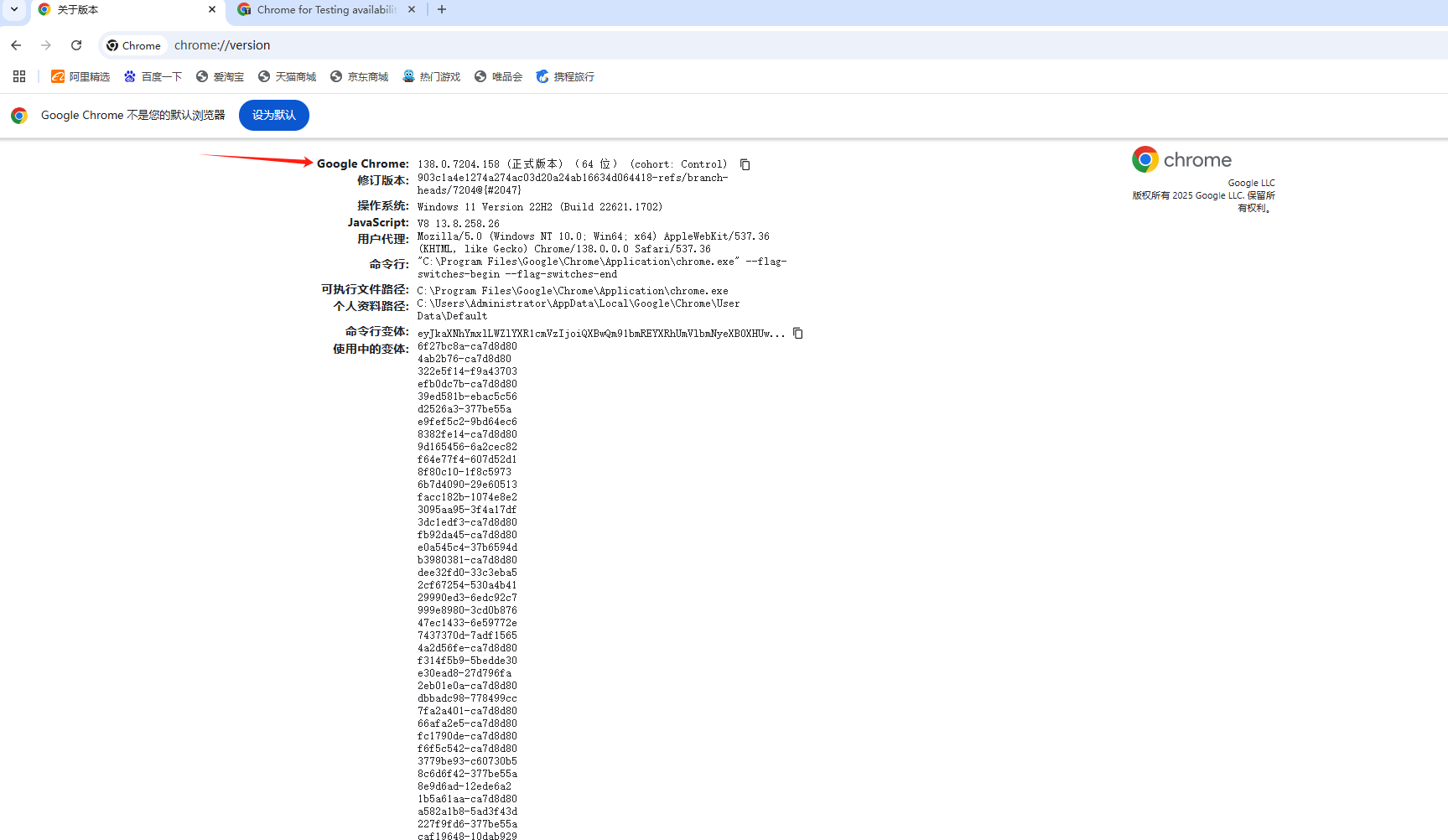
②、设置-帮助,关于chrome里边查看

2、下载
找到对应需要下载的,我们需要下载的是chromedriver,操作系统是win64,直接复制右侧压缩包地址,访问即可下载。(重点查看版本开头,如图我的版本是138,那么我就需要找到对应138的驱动)

3、下载完成后,变更驱动路径(方法二选一)
①、需要将下载的驱动复制到chrome同路径下


同时需要将该驱动也移动/复制一份在自己python项目文件下,如图:

比如我需要执行test_ui_001,该文件在uiTestCase文件下,那么该驱动就同样放在uiTestCase文件下,如下图。

②、代码中指定驱动路径
如下图,是我存储驱动的路径地址,该驱动不在uiTestCase文件夹下边,而我执行的python文件在uiTestCase中,那么需要在代码中指定驱动的路径。

代码如下:
from selenium import webdriver
from selenium.webdriver.chrome.service import Service

driver_path = r'D:\study\python\pyTestCase\chromedriver.exe'
service = Service(executable_path=driver_path)
driver = webdriver.Chrome(service=service) #指定驱动地址
4、需要配置环境变量
①、复制chrome浏览器的文件地址,如下图,复制这个Application文件的地址。

②、进行环境变量配置:
高级系统设置 — 环境变量 — 找到变量名为path的进行编辑 — 新建变量,将上步复制的地址粘贴进去,保存即可。


5、完成上诉操作,再次执行代码,浏览器正常打开。


北京人形旗下天工造物具身智能开源社区,聚焦具身天工与慧思开物两大平台
更多推荐
 7
 0
- 0


 已为社区贡献2条内容

所有评论(0)