unity3d学习笔记-光照(5.光照探测器Light Probes)
·
一、什么是光照探测器Light Probes?
当您烘焙光照贴图时,您会将光照静态表面的快照存储在场景中。场景中的灯光不会继续在这些表面上投射更多的光。当一个动态对象(如您的球体)通过烘焙光时,渲染器需要有关通过动态对象行进的空白空间的光的信息,以便能够正确地照亮它。
Unity 有一个工具可以解决这个问题:Light Probes 。您已经在光照贴图中存储了有关光线如何照射场景中不同表面的数据。您可以使用 Light Probes 测量(或探测)有关穿过场景中空白空间的光的数据。在运行时,来自最近的 Light Probe 的数据用于估计应该击中场景中任何移动游戏对象的光线。
Light Probes 通常可用于解决您在为动态对象照明时可能遇到的烘焙照明问题,但它们对于场景中照明发生显着变化的区域也非常有用
二、设置
在 Hierarchy 中,选择Add ( + ) > Light > Light Probe Group
在 Inspector 中,选择Light Probe Group 组件中的Edit Light Probes 。
在 Inspector 中,选择Select All ,然后选择Duplicate Selected。
将组中复制的 Light Probes 向右移动以扩展网格图案。
扩展您的网格以填充空间。
三、评估场景照明的状态
在场景视图控制栏中,使用Draw Mode下拉菜单(左上角)选择Contributors / Receivers (在 Global Illumination 部分中)。
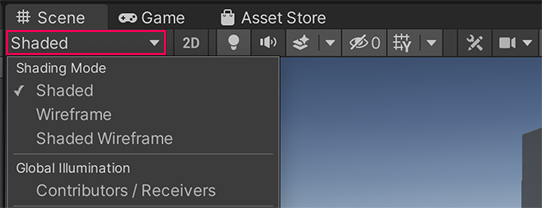
您会看到场景视图中出现了彩色叠加层。
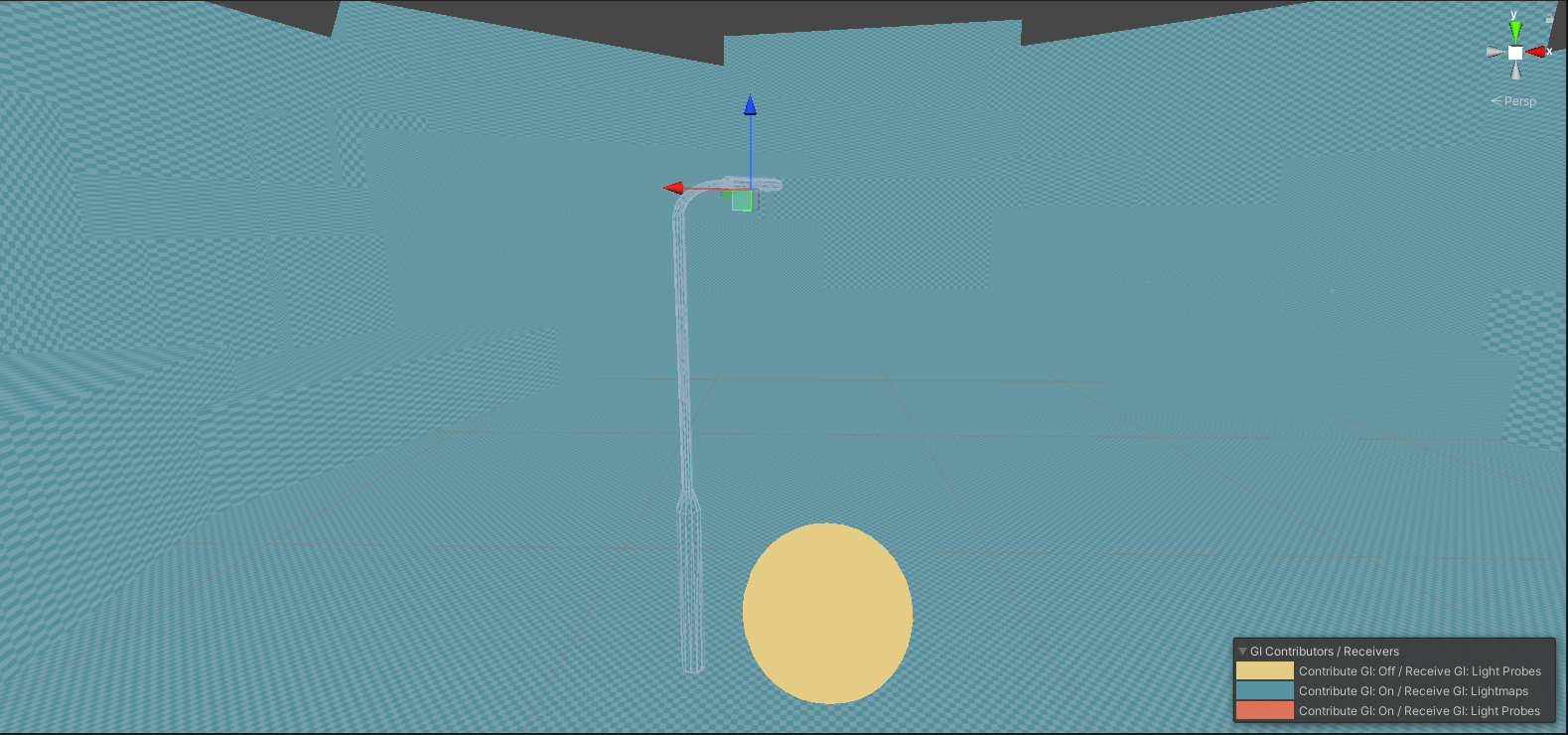
在此绘制模式中,场景中游戏对象的网格渲染器以不同的颜色绘制,具体取决于它们是否有助于全局照明以及它们是否/如何接收它。
以下是此诊断视图中每种颜色的高级概述:
-
黄色:游戏对象未设置为静态,并且对光照贴图计算没有任何贡献(颜色或光)。它仍然从场景的 Light Probes 接收光照数据。在您的场景中,球体应该是黄色的。
-
蓝色:GameObject 包含在光照贴图计算中,它从场景的光照贴图中接收光照数据。这是完全烘焙的游戏对象的标准状态。场景中的环境和道具应该是蓝色的。
-
红色:GameObject 包含在光照贴图计算中,它从场景的 Light Probes 接收光照数据。要使其变为红色,您的球体需要标记为静态并有助于场景中的光照贴图。
待续。。。

北京人形旗下天工造物具身智能开源社区,聚焦具身天工与慧思开物两大平台
更多推荐
 0
0 0
0- 0


 已为社区贡献6条内容

所有评论(0)