【windows】[MinIO]----windows安装MinIO文件服务器保姆级教程,并配置开机自启动
·
在 Windows 系统上安装和运行 MinIO 非常简单,以下是详细步骤:
步骤 1:下载 MinIO 服务器
- 访问 MinIO 官方下载页面:https://min.io/download#/windows
- 下载适用于 Windows 的 64 位版本(通常是
minio.exe文件) 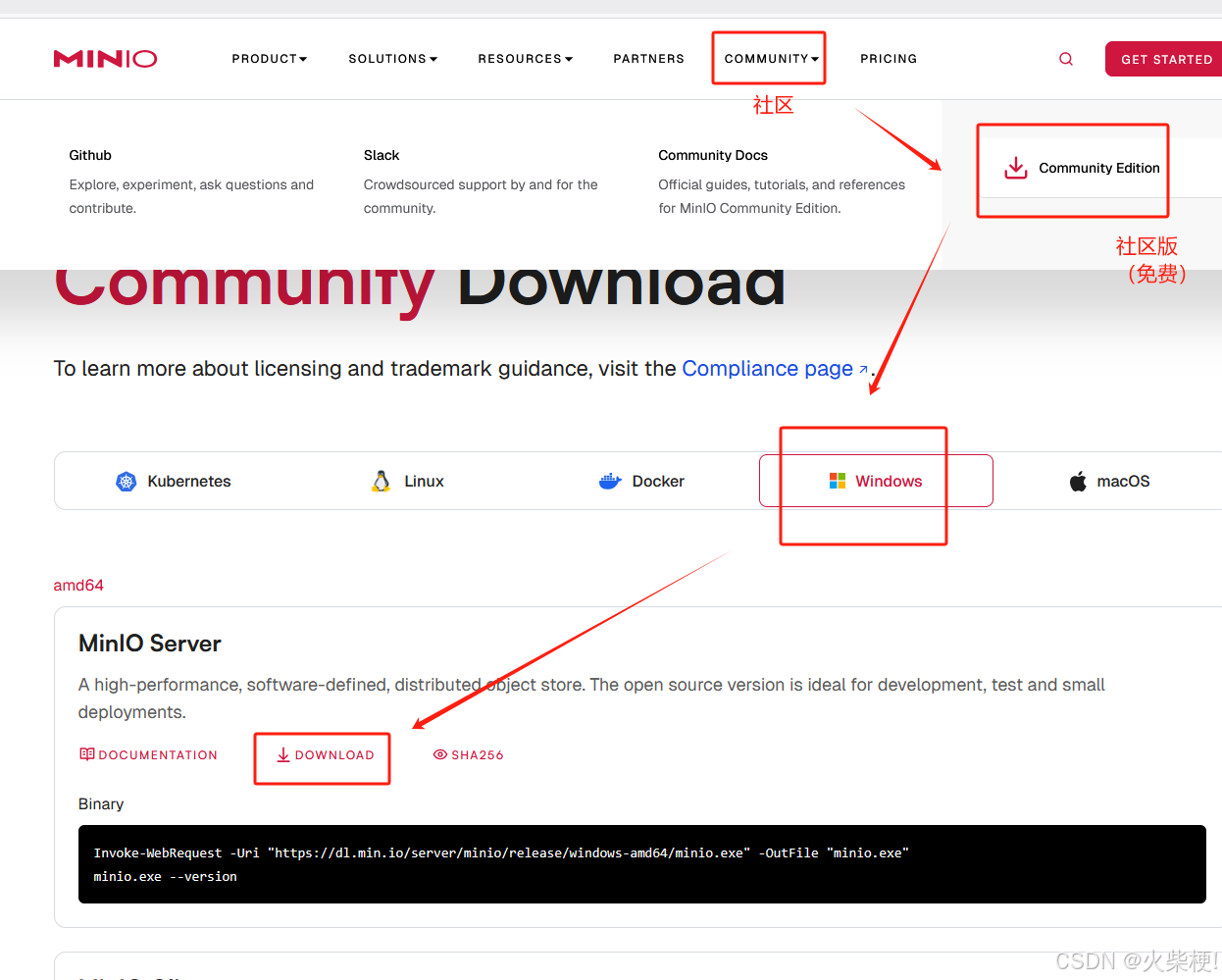
.
步骤 2:创建数据存储目录
- 在本地磁盘(如
D:盘)创建一个文件夹作为 MinIO 的数据存储目录,例如:D:\javaAll\minIO\minIO-data
步骤 3:启动 MinIO 服务器
- 打开命令提示符(CMD)或 PowerShell
- 导航到
minio.exe所在的目录,例如:cd D:\javaAll\minIO\minIO-main # 假设 minio.exe 下载到了此目录 - 运行以下命令启动 MinIO 服务器:
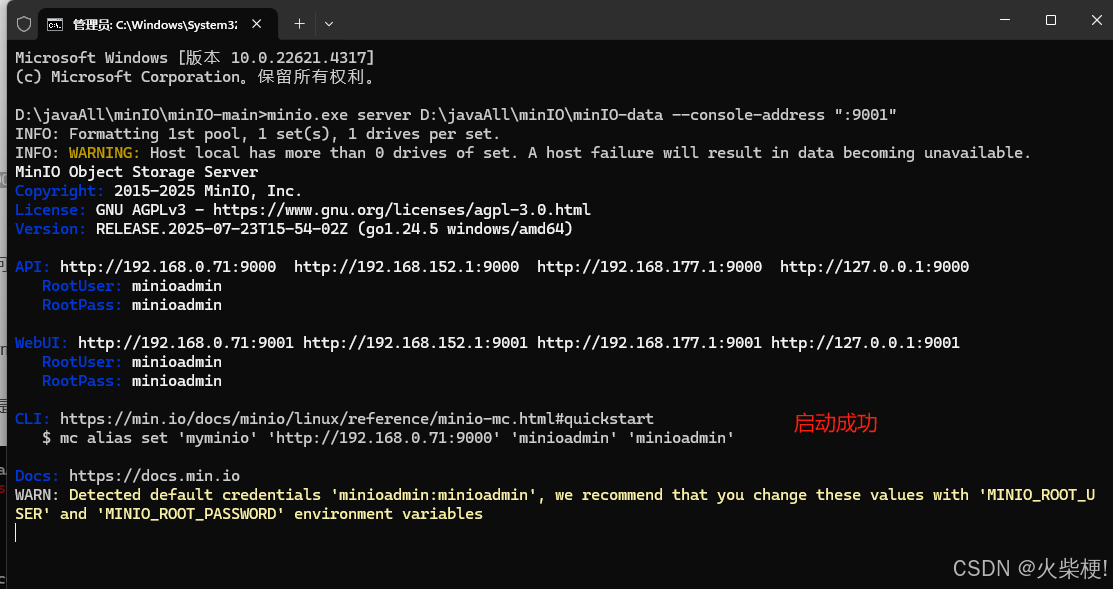
minio.exe server D:\javaAll\minIO\minIO-data --console-address ":9001"D:\javaAll\minIO\minIO-data是你创建的数据存储目录--console-address ":9001"指定管理控制台端口为 9001(可选,默认会自动分配)
启动错误:
具体来说,错误信息 “FATAL Unable to validate license, terminating process…: no license found” 明确指出:没有找到许可证,无法验证,因此终止进程。
下载并使用 MinIO 社区版(Community Edition),社区版是免费且开源的,不需要许可证

步骤 4:访问 MinIO
- 启动成功后,命令行将显示访问信息,类似如下:
API: http://192.168.0.71:9000 http://192.168.152.1:9000 http://192.168.177.1:9000 http://127.0.0.1:9000
RootUser: minioadmin
RootPass: minioadmin
WebUI: http://192.168.0.71:9001 http://192.168.152.1:9001 http://192.168.177.1:9001 http://127.0.0.1:9001
RootUser: minioadmin
RootPass: minioadmin
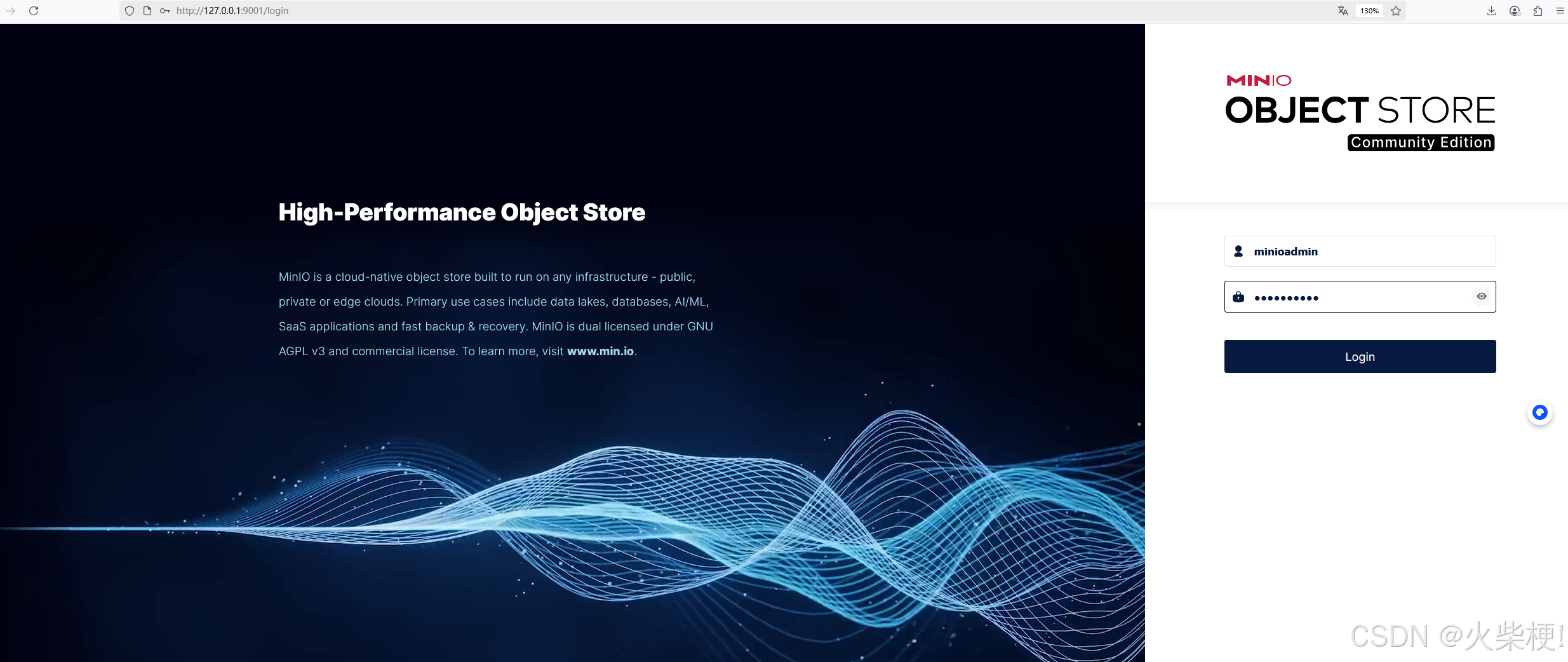
- 打开浏览器,访问控制台地址(如
http://127.0.0.1:9001) - 使用默认账号密码登录:
- 用户名:
minioadmin - 密码:
minioadmin
- 用户名:
步骤 5:(可选)配置为 Windows 服务
如果需要 MinIO 随系统自动启动,可以将其配置为 Windows 服务:
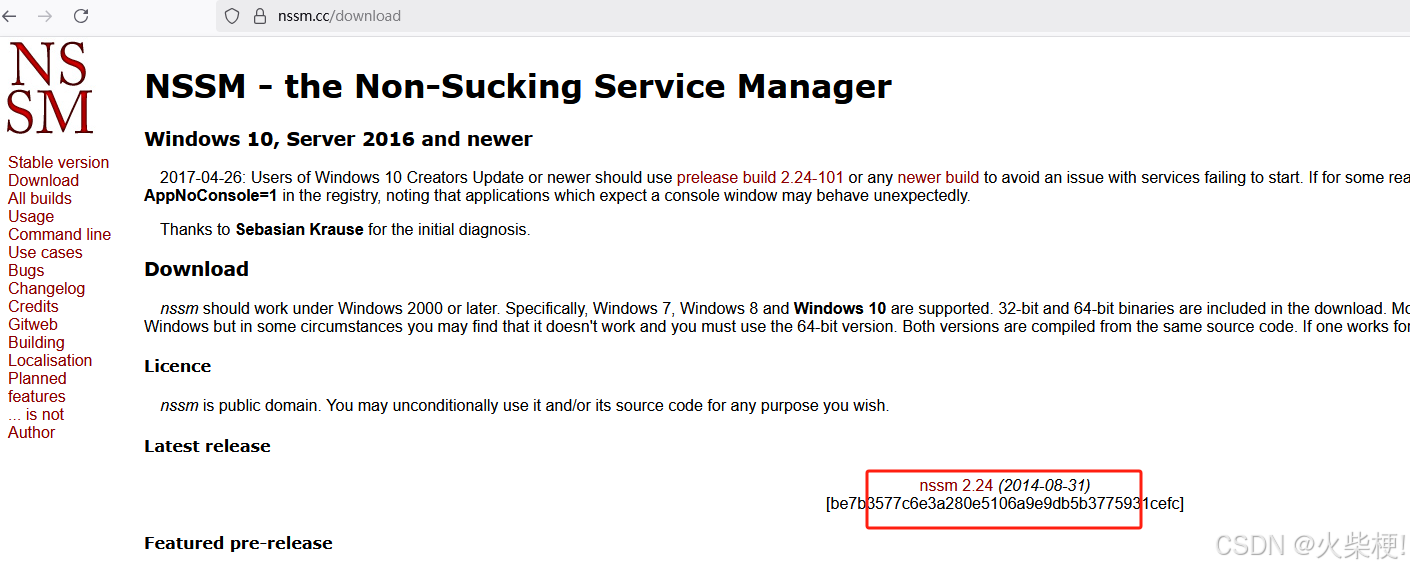
-
下载工具:https://nssm.cc/download (NSSM,非安装版即可)
-
解压后,在命令行中导航到 NSSM 目录
-
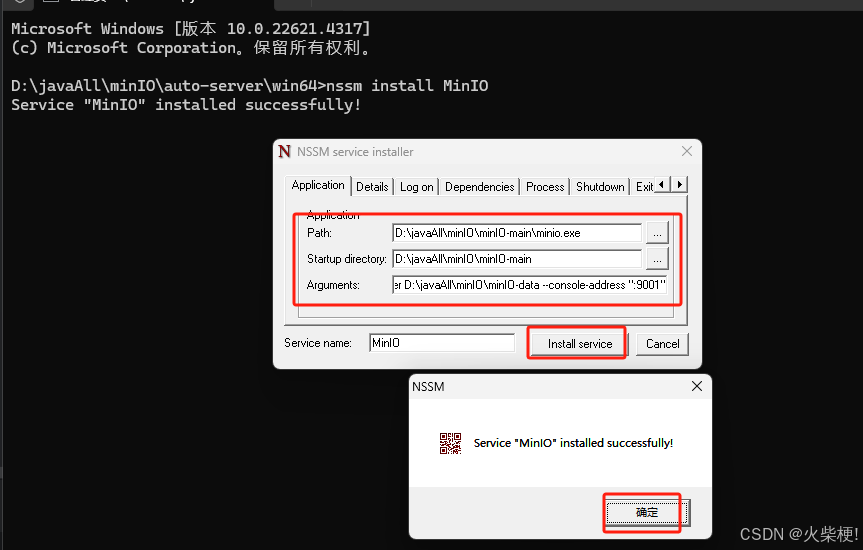
运行
nssm install MinIO
-
在弹出的窗口中:
- Path:选择
minio.exe的路径 - Arguments:填写
server D:\minio-data --console-address ":9001" - 其他选项可保持默认
- Path:选择
-
点击 “Install service” 完成安装
-
可在 Windows 服务管理中启动/停止 MinIO 服务
注意事项
- 默认账号密码安全性较低,生产环境中务必通过环境变量修改:
set MINIO_ROOT_USER=your_username set MINIO_ROOT_PASSWORD=your_strong_password minio.exe serverD:\javaAll\minIO\minIO-data - 生产环境建议配置 TLS 加密,确保数据传输安全
- 如需外部访问,需确保服务器防火墙开放 9000 和 9001 端口
通过以上步骤,你就可以在 Windows 系统上成功安装和运行 MinIO 服务了。

北京人形旗下天工造物具身智能开源社区,聚焦具身天工与慧思开物两大平台
更多推荐
 5
5 0
0- 0


 已为社区贡献16条内容

所有评论(0)