小白学习Linux第一天Linux的安装教程(保姆教学)
1.认识Linux
Linux诞生于1991年,林纳斯 托瓦兹上大学期间,Linux系统的组成如下: Linux系统内核和 系统级应用程序,内核提供系统最核心的功能,如:调度CPU、调度内存、调度文件系统、调度网络通讯、调度IO等。 系统级应用程序,可以理解为出厂自带程序,可供用户快速上手操作系统,如: 文件管理器、任务管理器、图片查看、音乐播放等。Linux内核是免费、开源的,这也就代表了: 任何人都可以获得并修改内核,并且自行集成系统级程序。任何人都可以封装Linux,目前市面上由非常多的Linux发行版,接下来我们会用目前比较主流的centos来讲解。
2.cenOS7下载
1.打开官网:The CentOS Project
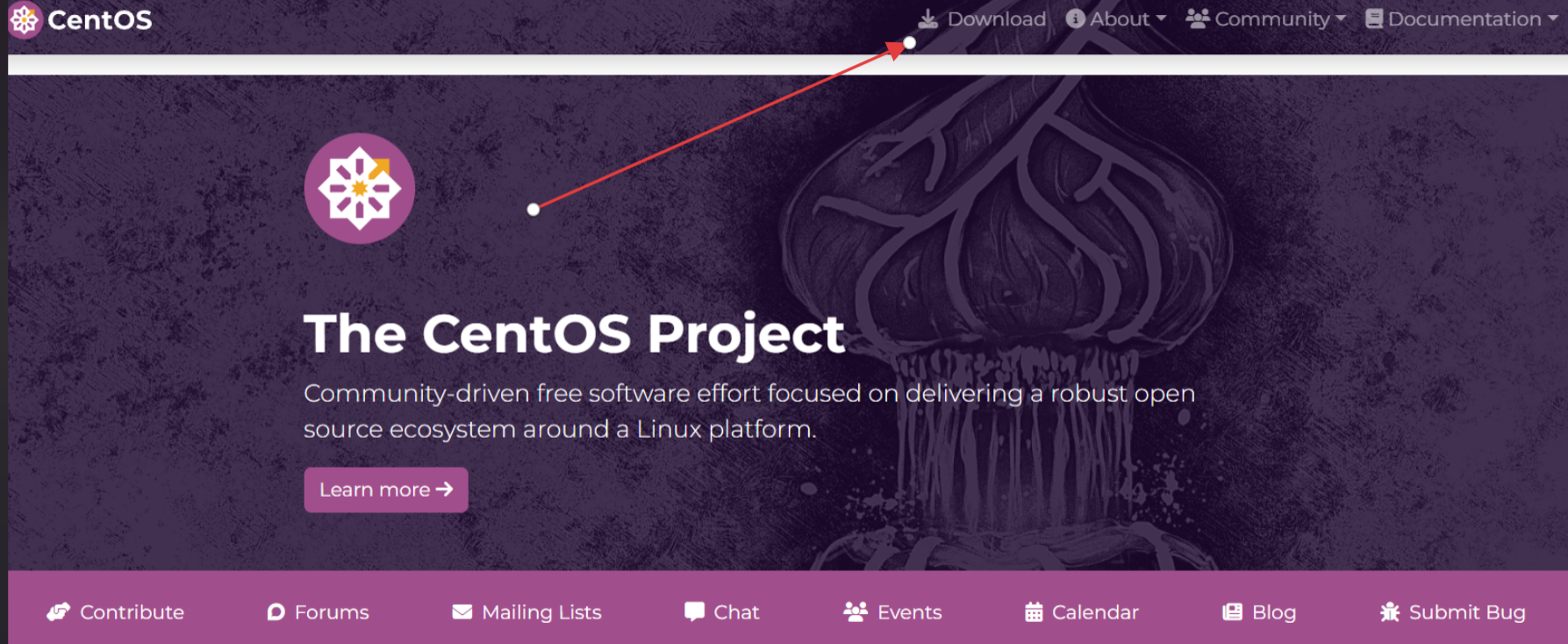
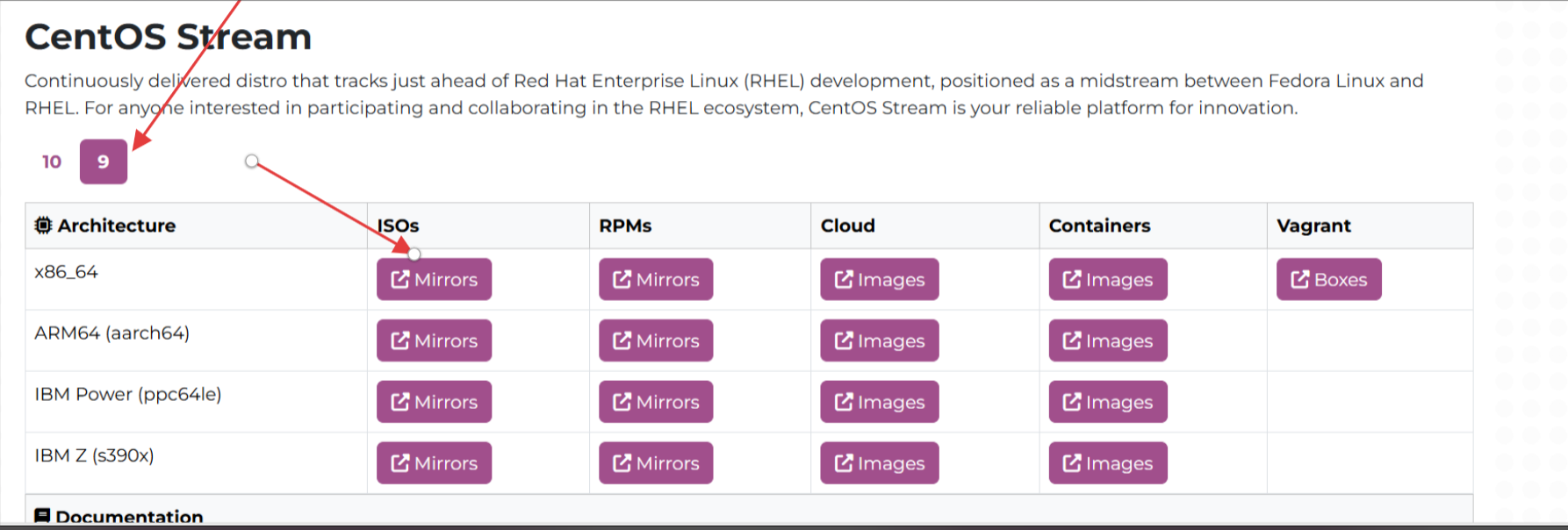 建议不要下载最新的版本,但是主页显示只有9跟10版本的,需要我们去寻找之前的版本

进去之后选择自己需要的版本
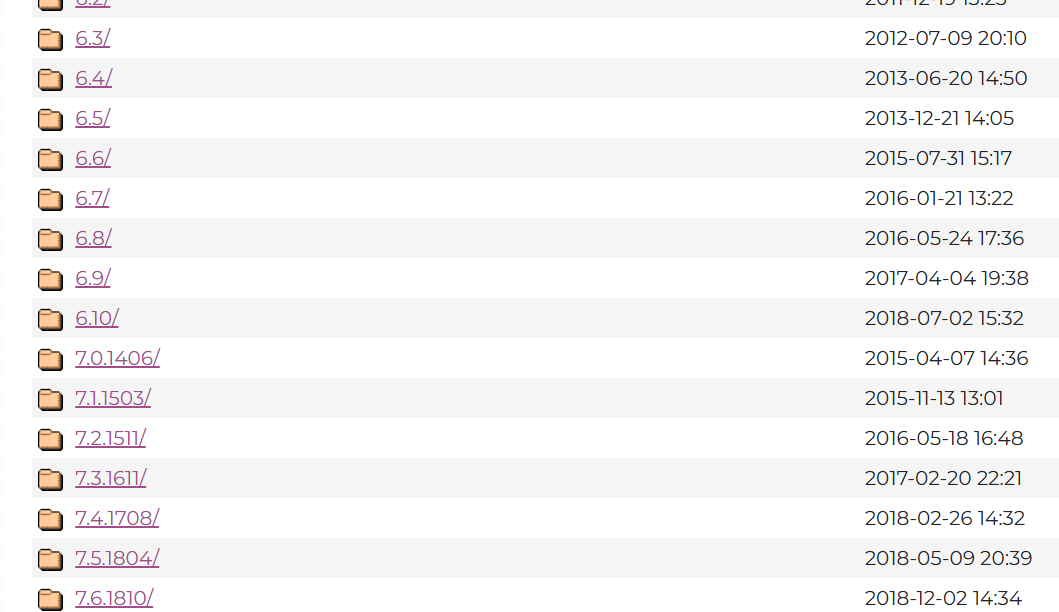
主要的路径为下图:
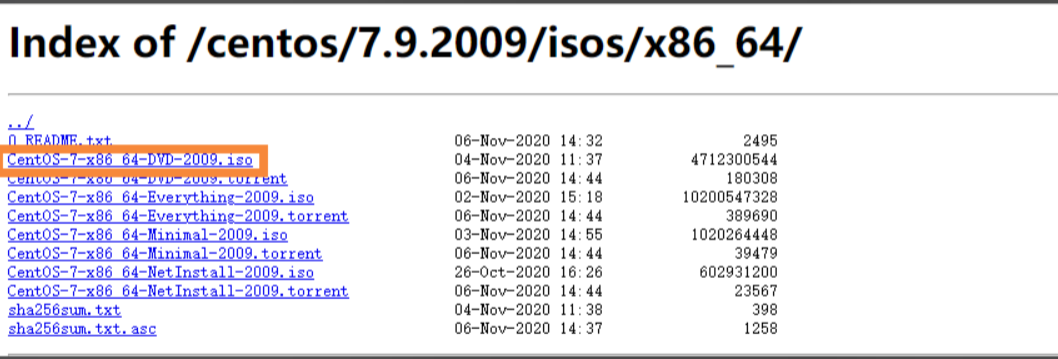
下载完成记住下载的地址 ,后面会进行配置。
3.虚拟机下载与安装
我们要使用的是vmware-workstation虚拟机,百度网盘文件自己下载就行
通过网盘分享的文件:vmware-workstation-full-17.5.2-Win.exe
链接: https://pan.baidu.com/s/1eCXg348nmz6pjd3HD_KVig 提取码: gi3e
--来自百度网盘超级会员v1的分享
下载完成后进行安装软件
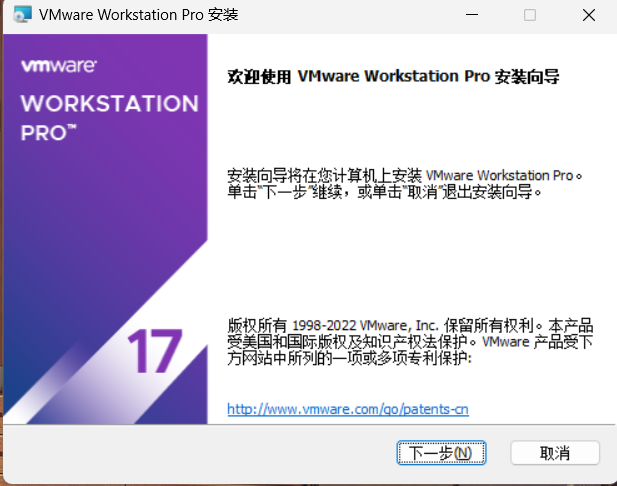
点击下一步
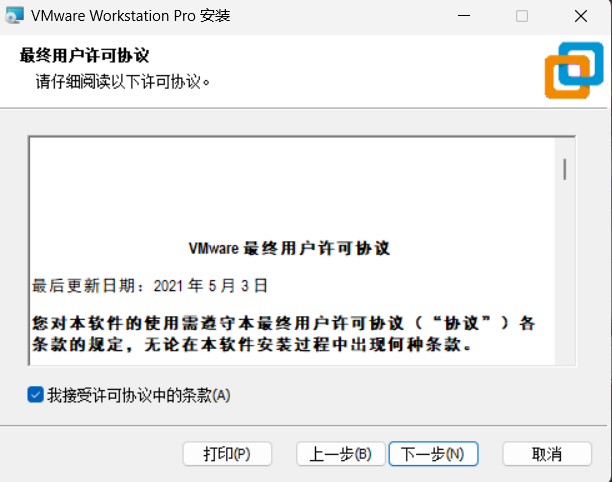
选择我接受,继续下一步
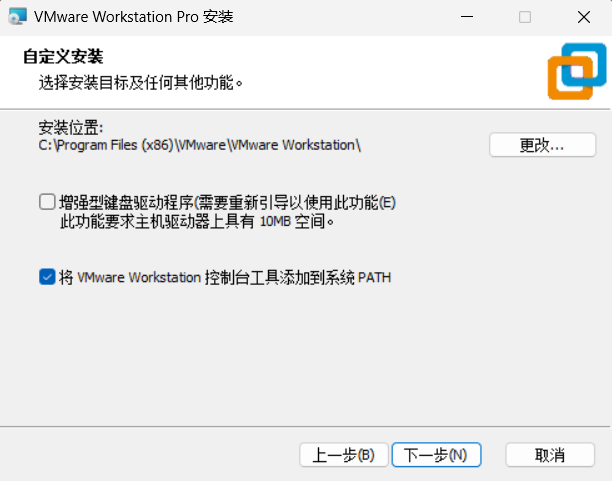
自定义安装,选择要安装的文件夹进行安装,然后点击下一步
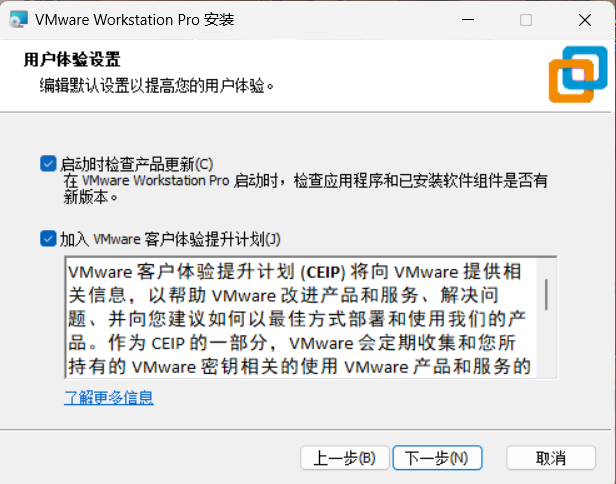
继续下一步
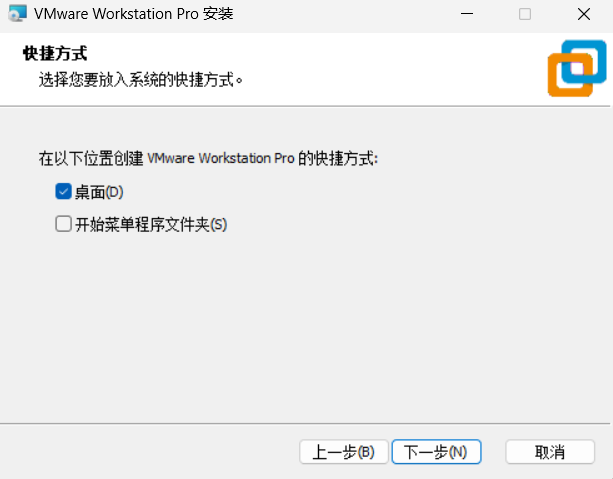
下一步
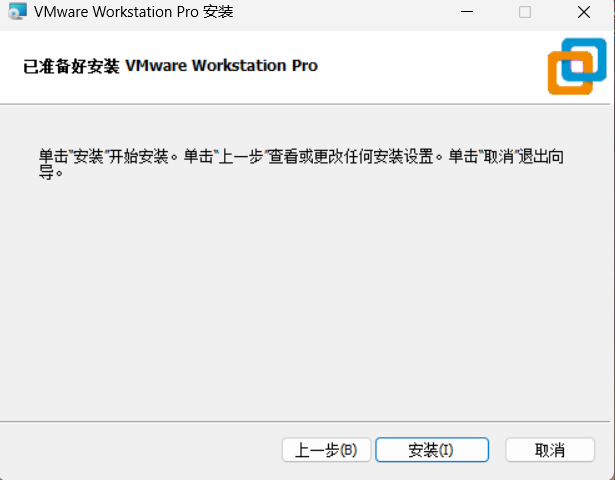
点击安装
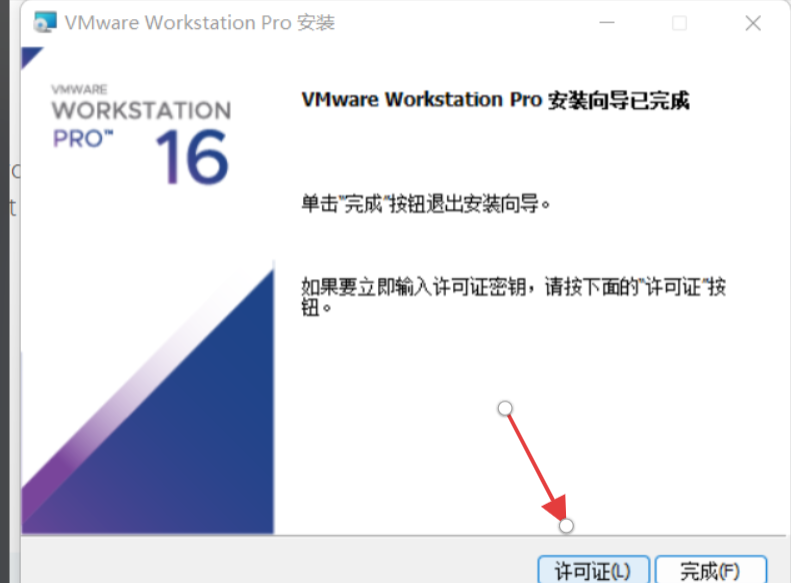
这里是我从网上找的图,17跟16的页面相同都是在安装完成后输入密钥:MC60H-DWHD5-H80U9-6V85M-8280D,也可以自己去网上查找对应版本的密钥,然后VMware就安装完成了。
4.创建虚拟机
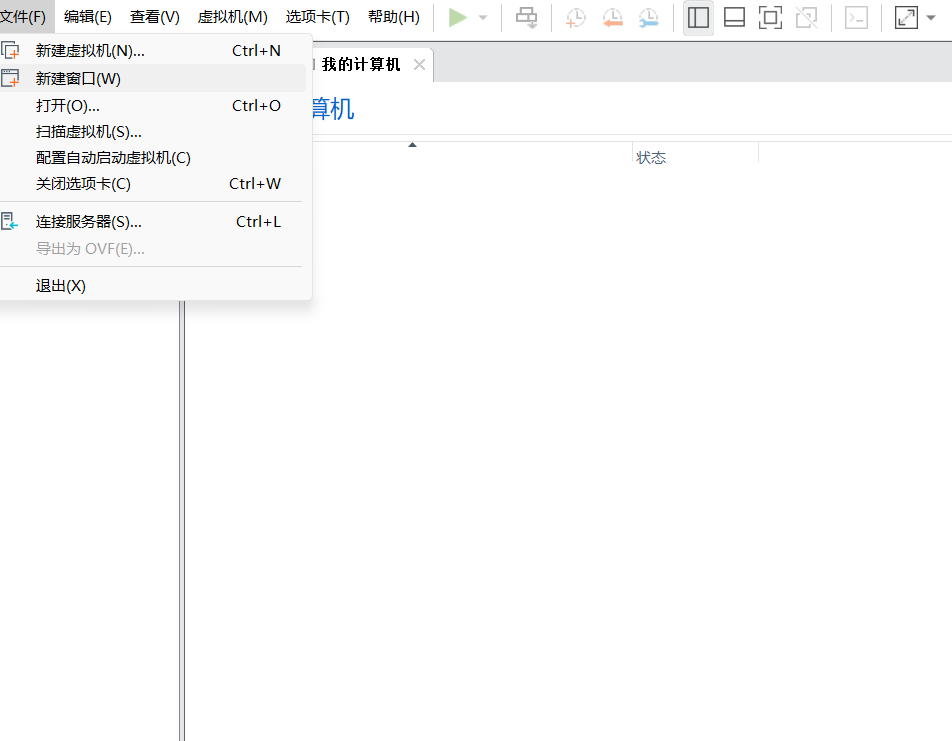
点击文件,有个新建虚拟机,或者右边就有新建虚拟机
下面没有提到的页面都是默认参数直接点击下一步
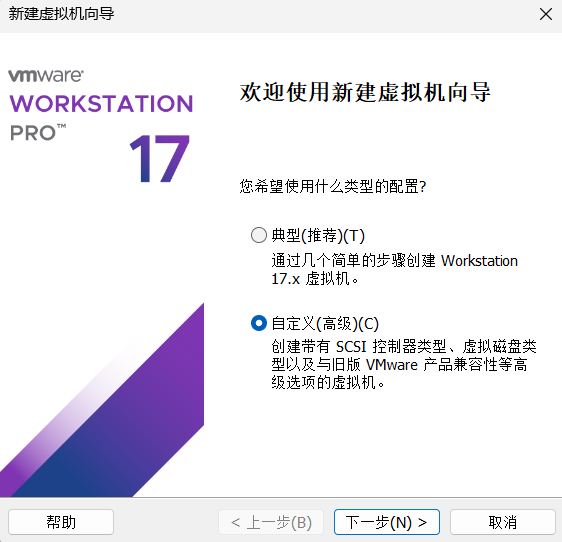
点击自定义安装,下一步。
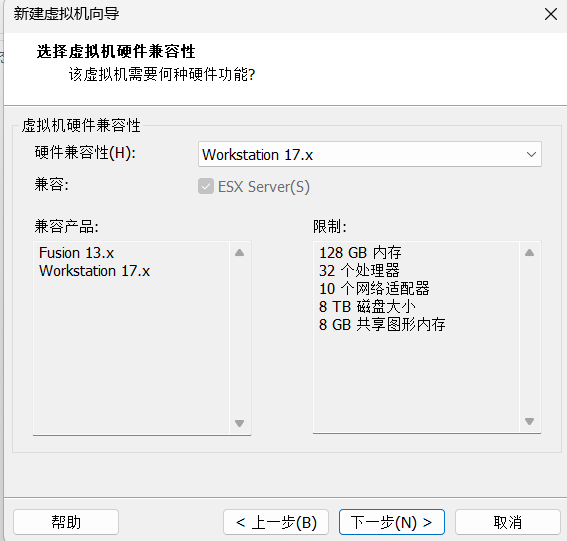
默认下一步
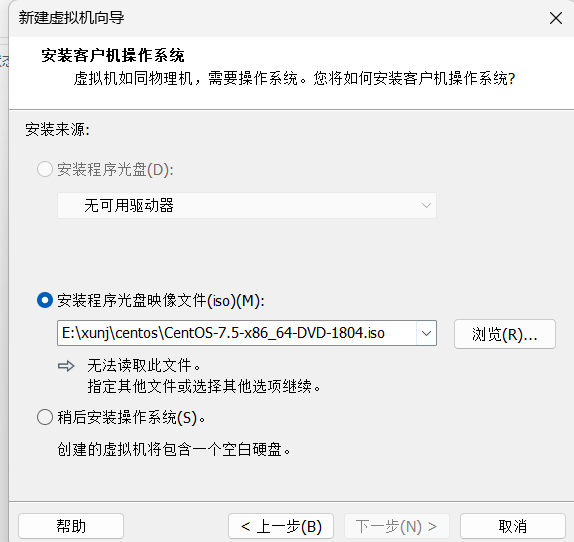
这里选择安装程序光盘映像文件,即最开始下载的centos7,点击浏览找到对应位置加载进去。 然后点击下一步。
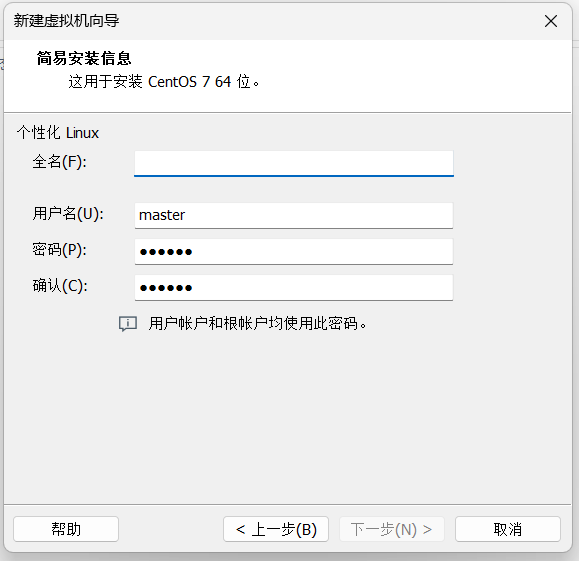
设置用户名与登陆密码,个人使用建议设置简单好记忆的密码即可,然后下一步。
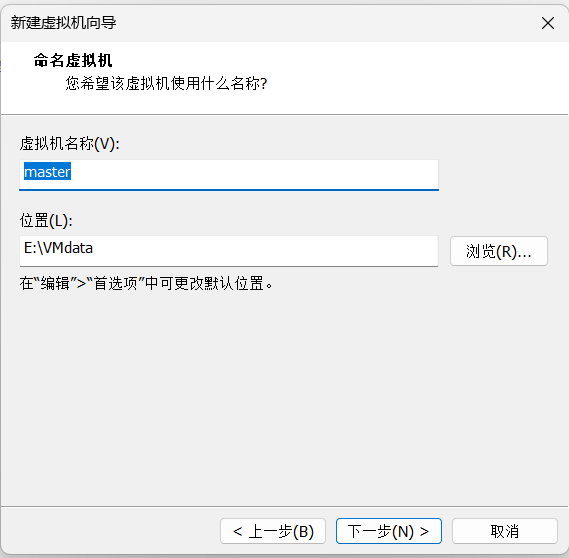
给自己的虚拟机设置名称,选择相应的位置存放自己的虚拟机,尽量不要放在c盘 。然后下一步
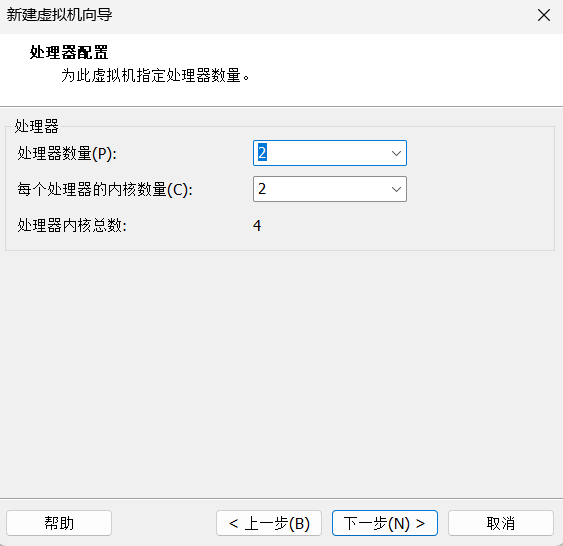
这里配置处理器,如果长期使用就可以给虚拟机的处理器数量与处理器内核数量相对于设置大点,根据自己的需求来设置,然后点击下一步
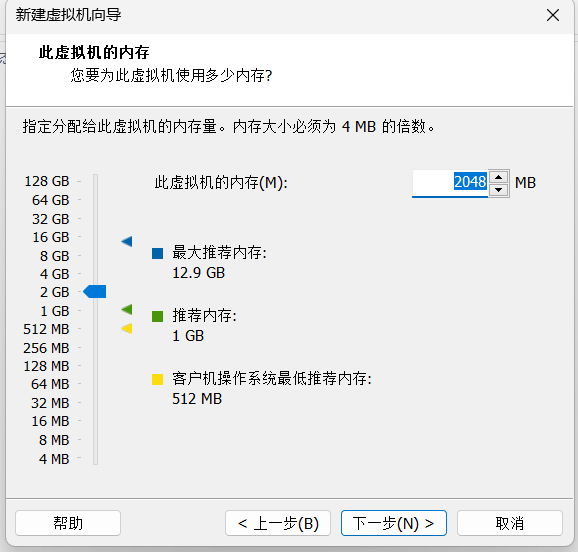
如果自己电脑内存较大,可以设置4GB或者更高,较小设置2GB就够用了,然后点击下一步
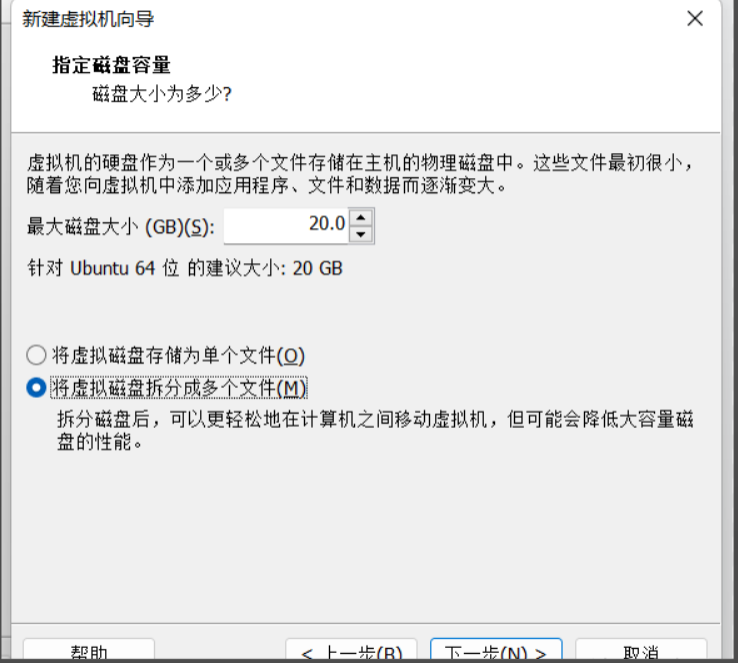
这里给虚拟机设置磁盘容量,按照自己的需求进行设置,可以设置20或者40,尽量给大点,防止后面做项目时内容不够用。
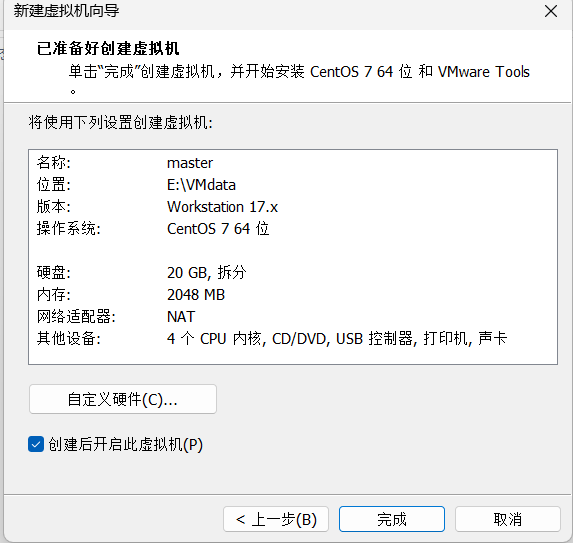
这里可以查看自己创建的虚拟机配置,如果需要重新修改,返回上一步即可,确认无误点击完成。
然后打开虚拟机
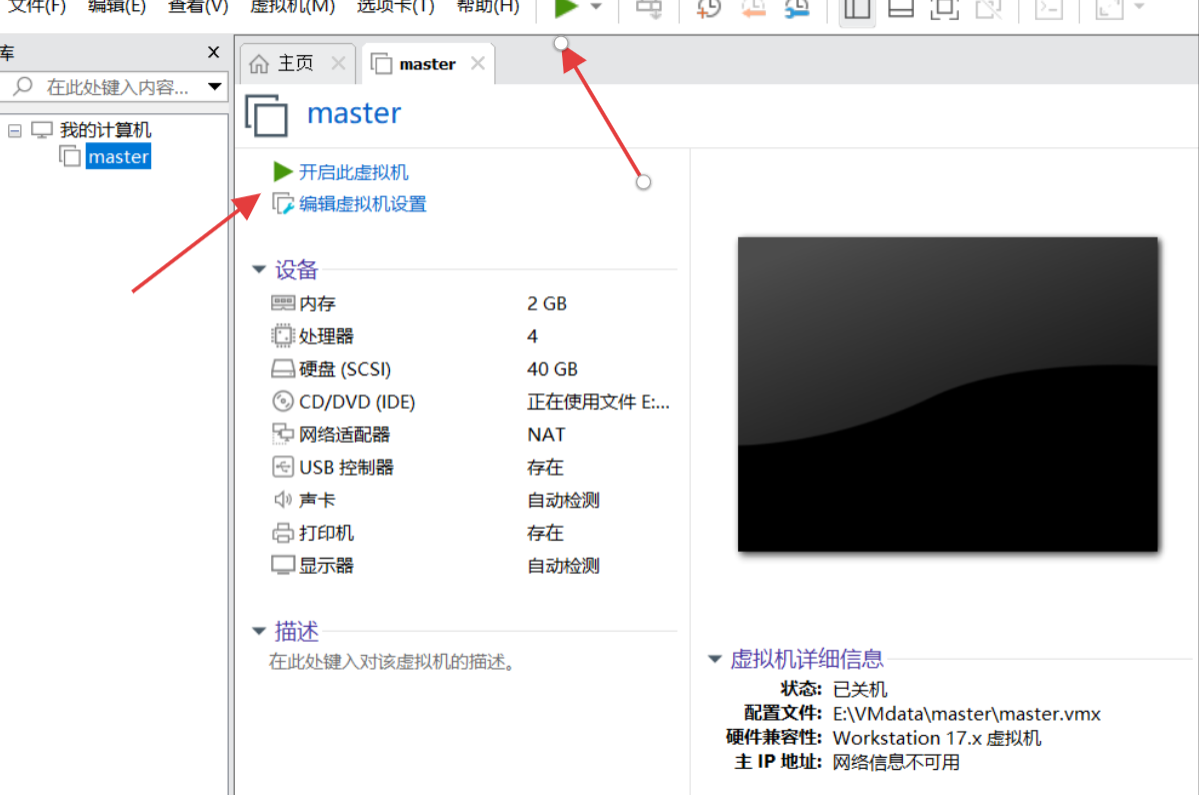
等待加载完毕,时间稍微有点长要多等一会

这里可以直接使用root模式,root具有更高的权限,点击未列出,输入root,然后密码就是之前你设置的密码。
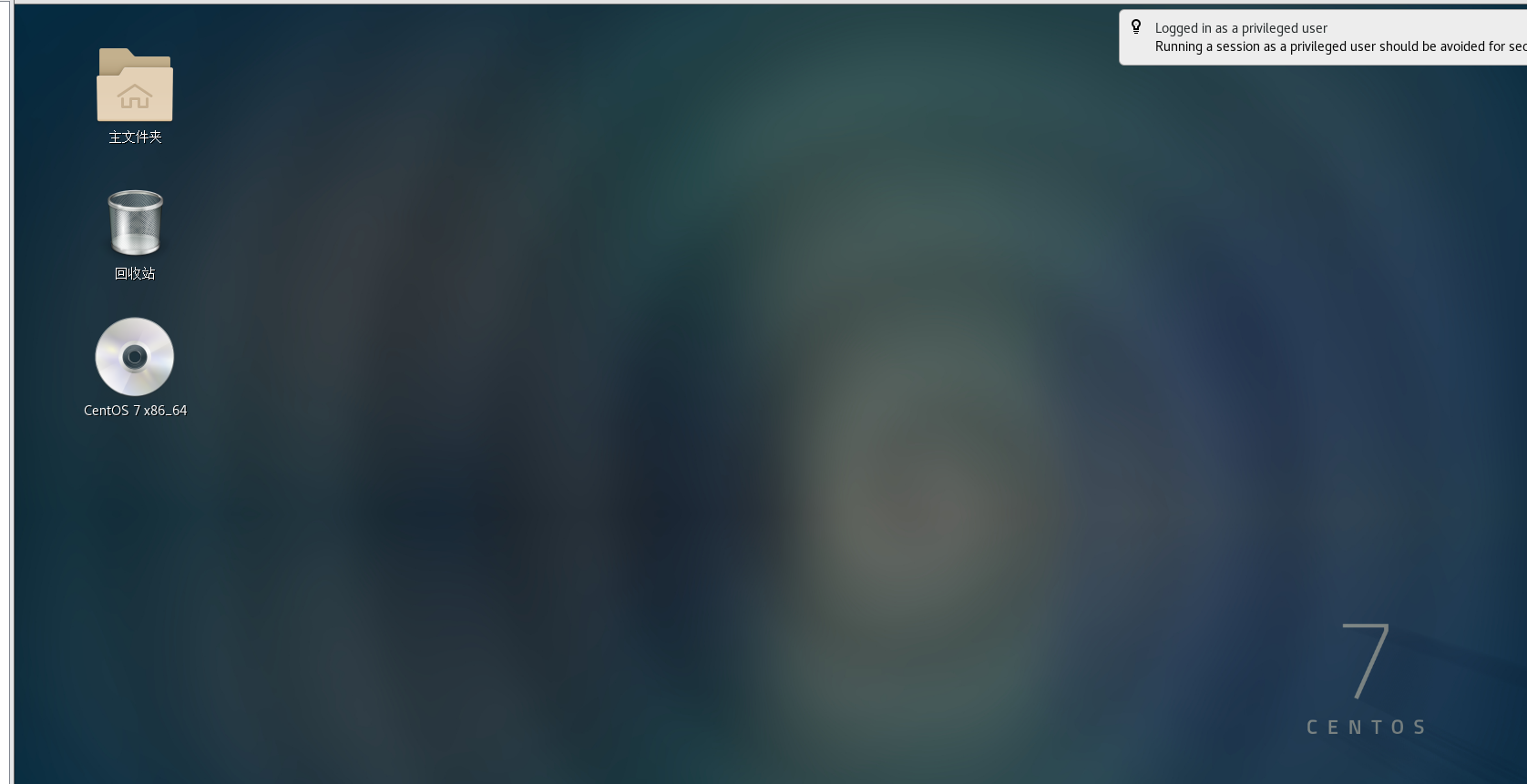
进入这样的页面说明按照完成。就可以进行Linux后面的学习了

北京人形旗下天工造物具身智能开源社区,聚焦具身天工与慧思开物两大平台
更多推荐
 33
33 0
0- 0


 已为社区贡献5条内容

所有评论(0)