十一、windows服务器搭建-搭建AD域服务器
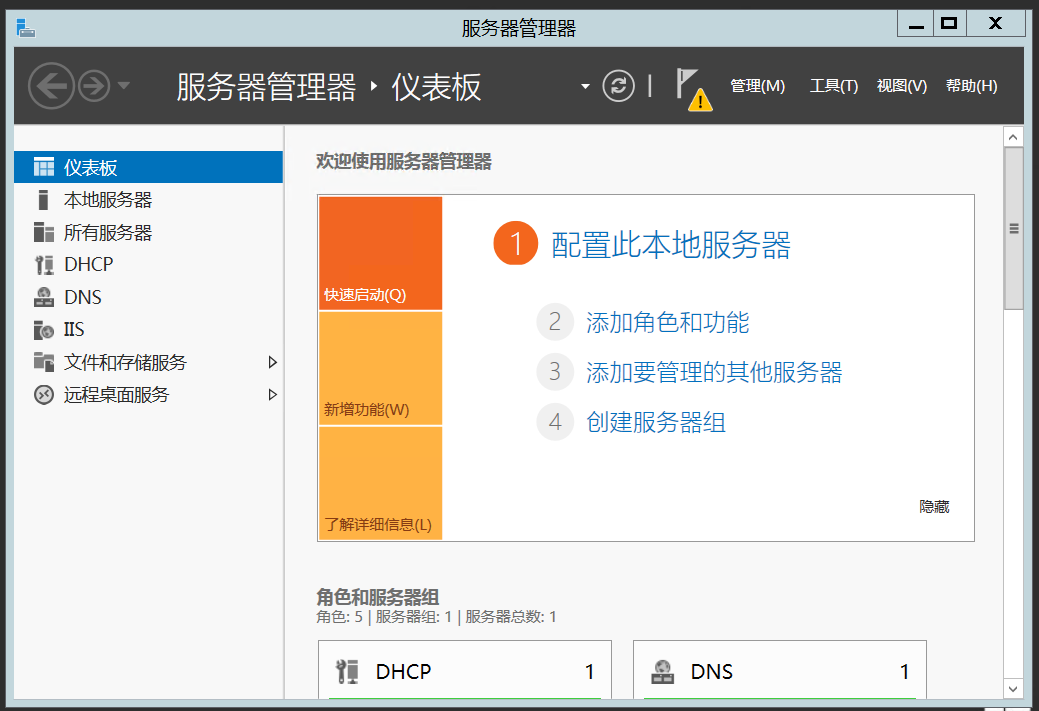
Windows Server 2012安装完成初次启动后的界面
在安装AD域服务器前先在网卡IP地址里面,把DNS服务器改为127.0.0.1(只改DNS服务器即可,其他可以不动)
配置网络:右键单击桌面右下角网络连接图标,选中 打开网络和共享中心
选中更改适配器设置
此时出会现所有网络链接界面,我这里只有一块网卡,右键选 属性
进入网络链接属性对话框,下拉列表至最后,双击IPv4或选中IPv4后点选 - 属性
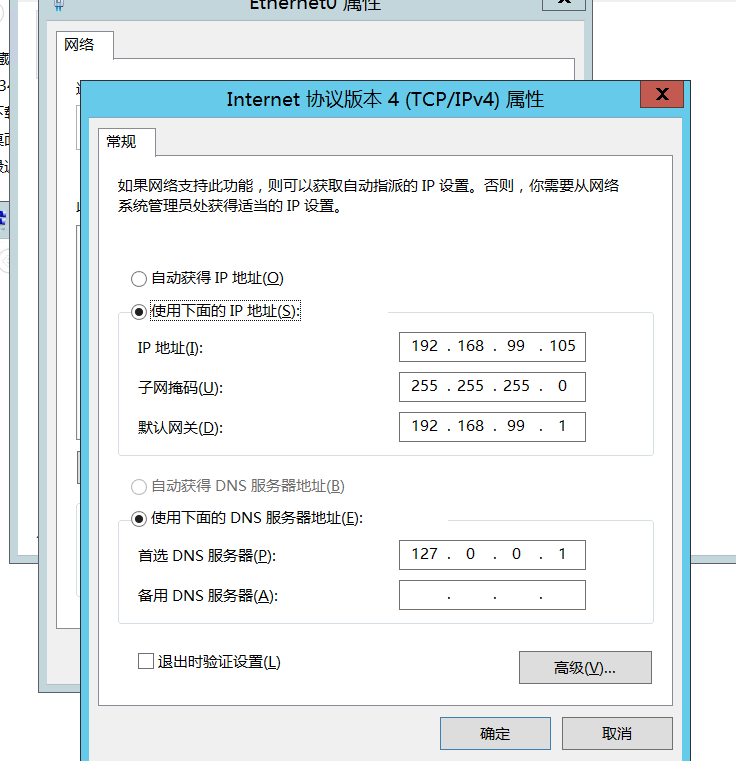
在IP配置对话框配置IP地址信息,本站这里如上图配置
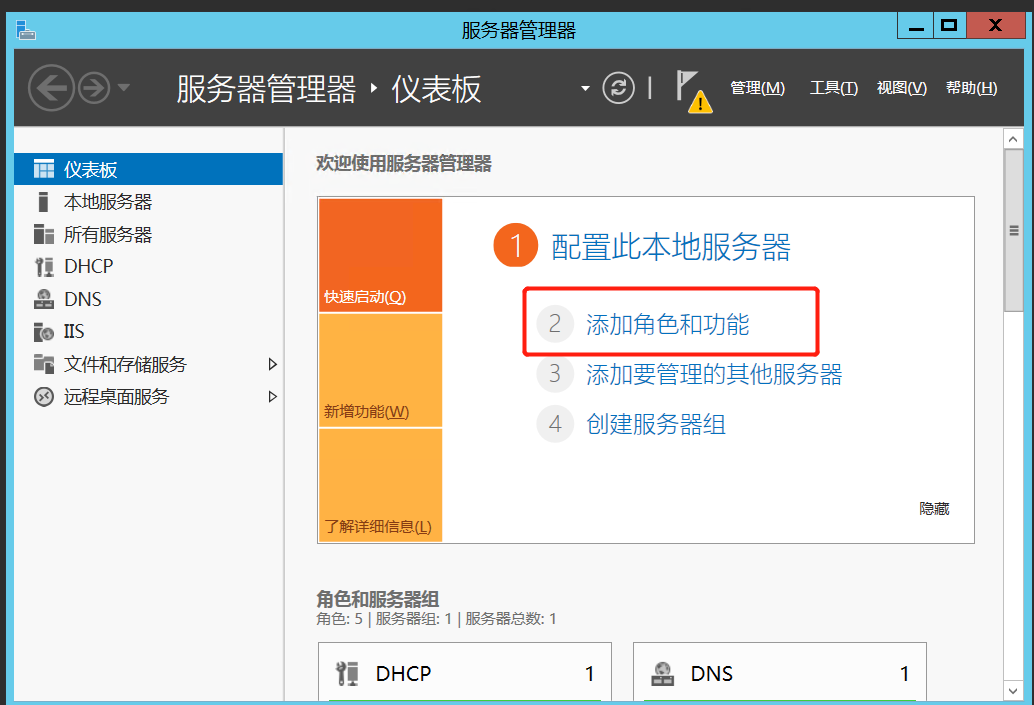
配置好IP后,返回桌面,点击服务器管理器里的 添加角色和功能
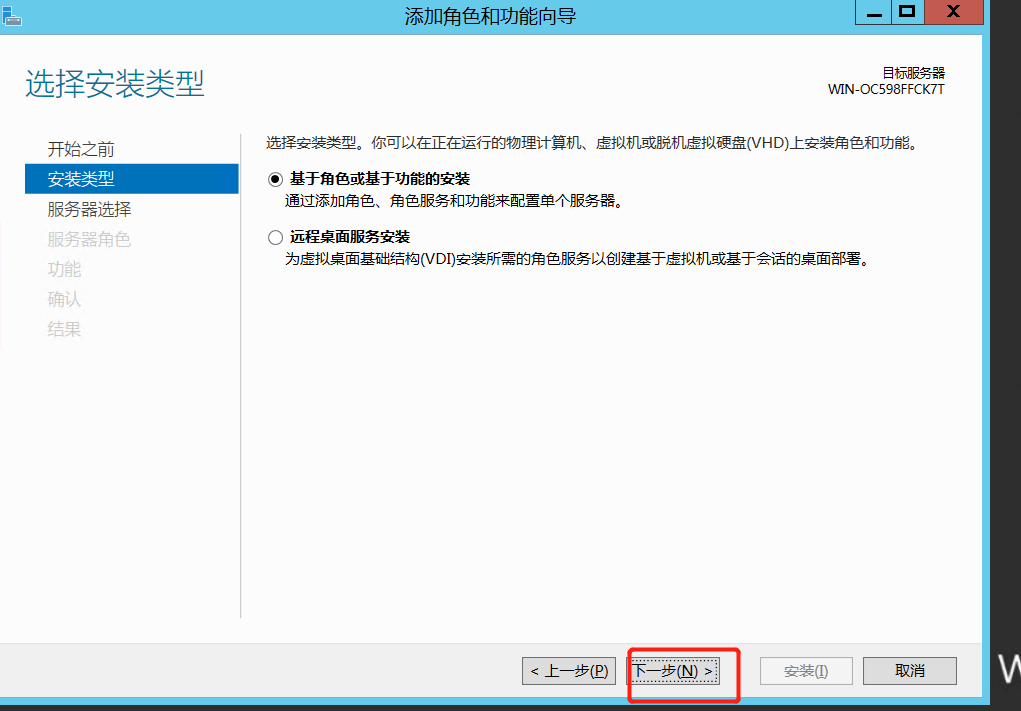
下一步
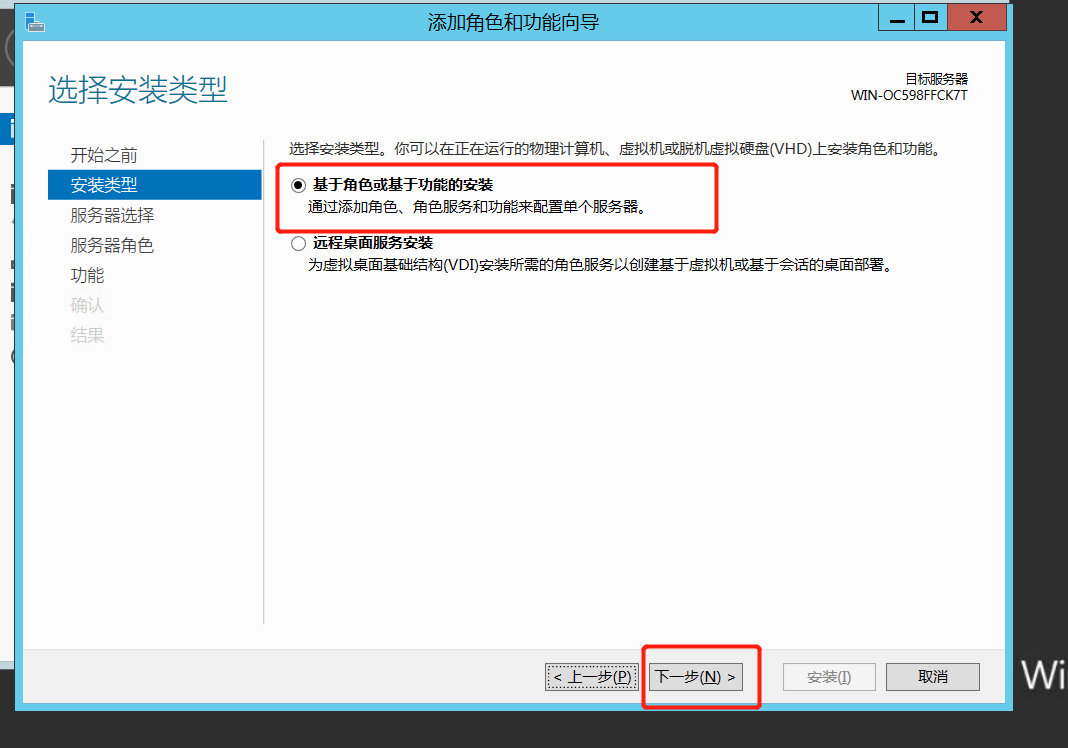
选中图中框所选,并 下一步
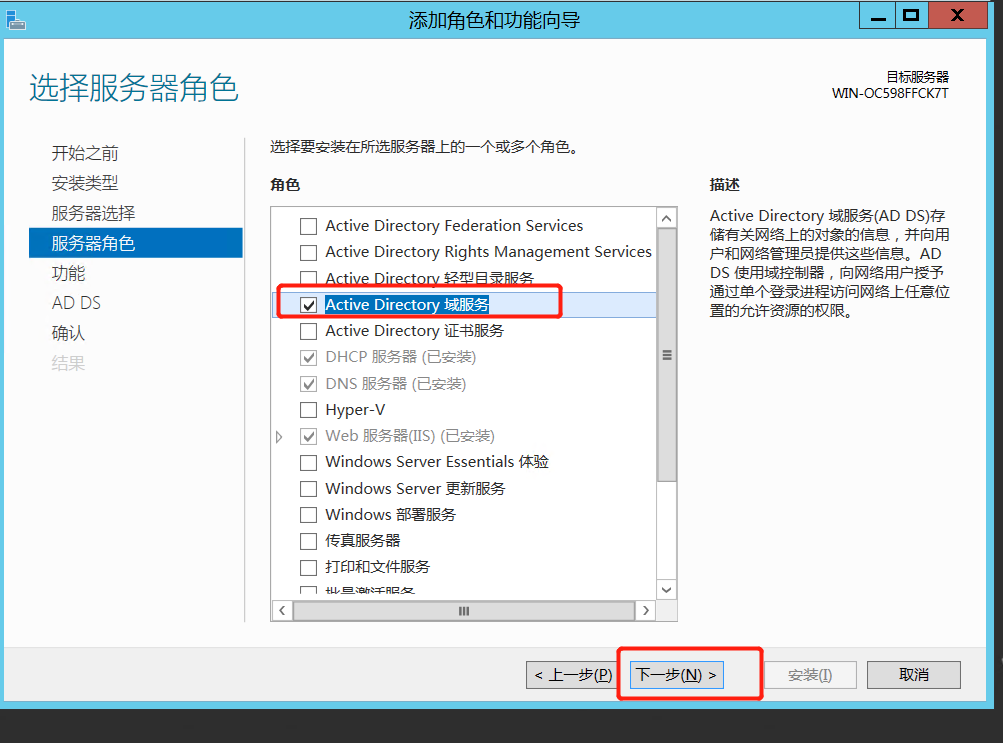
选中 在Active Directory域服务(也就是所谓的活动目录AD DS)
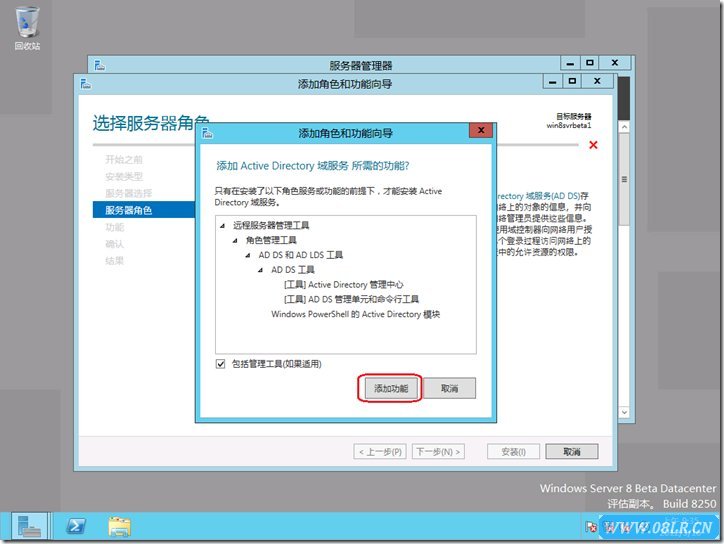
出现提示框,提示安装AD DS前所需相关组件,在这里点 添加功能
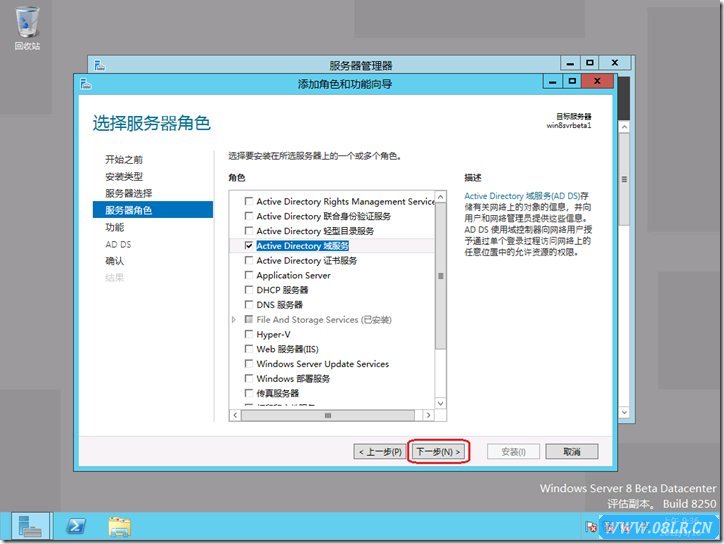
下一步
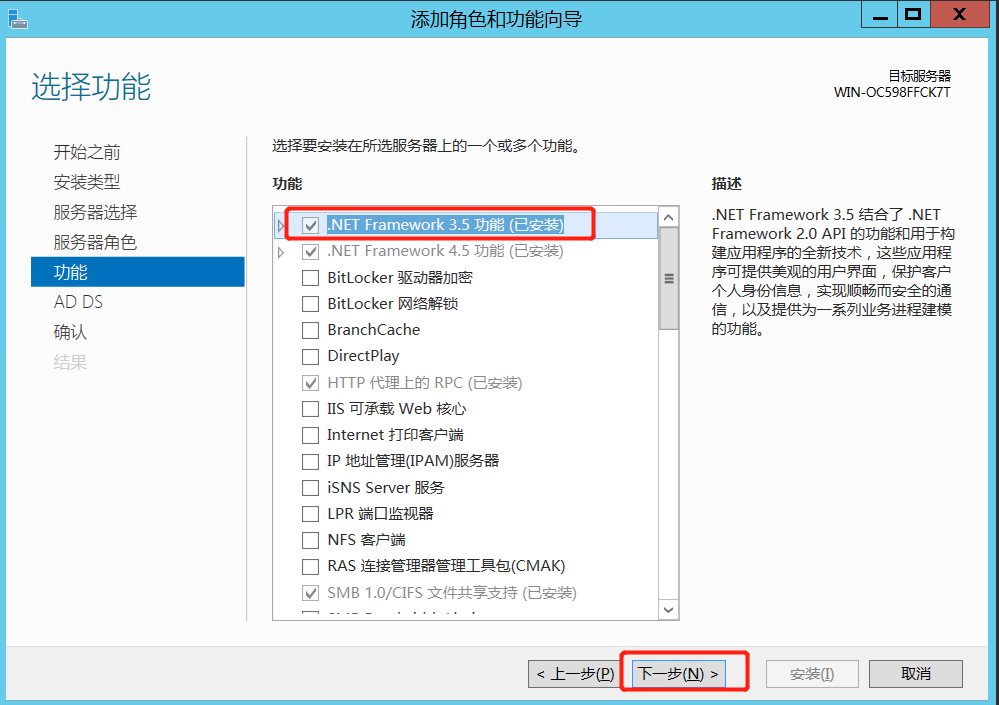
默认 下一步 ,再下一步
点 安装
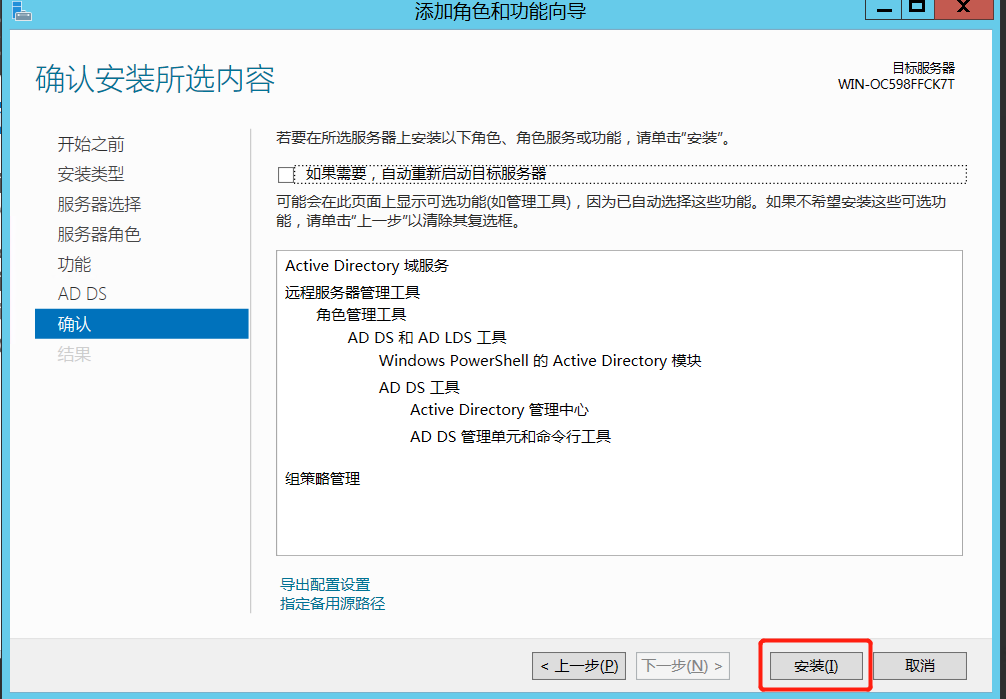
安装进行中,此时可以点 下面的 关闭,在后台安装AD DS所需相关组件,相关提示可以通过在 通知栏里查看。(也可以在安装界面等待提示安装完成)
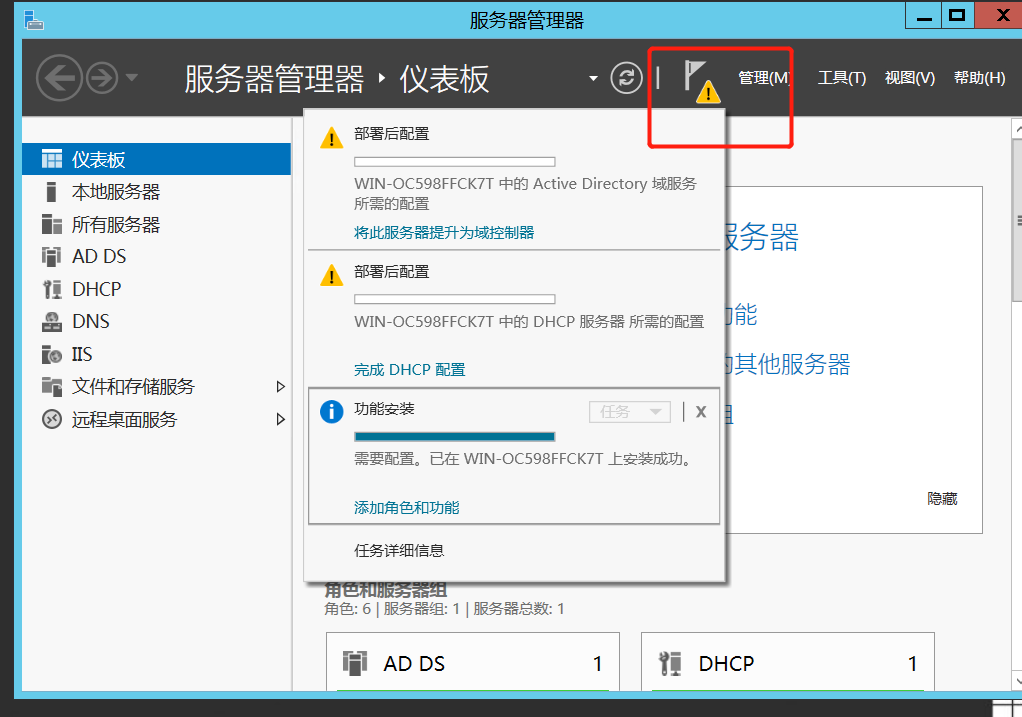
待AD DS组件安装完成后,我们点选上图红框 通知栏
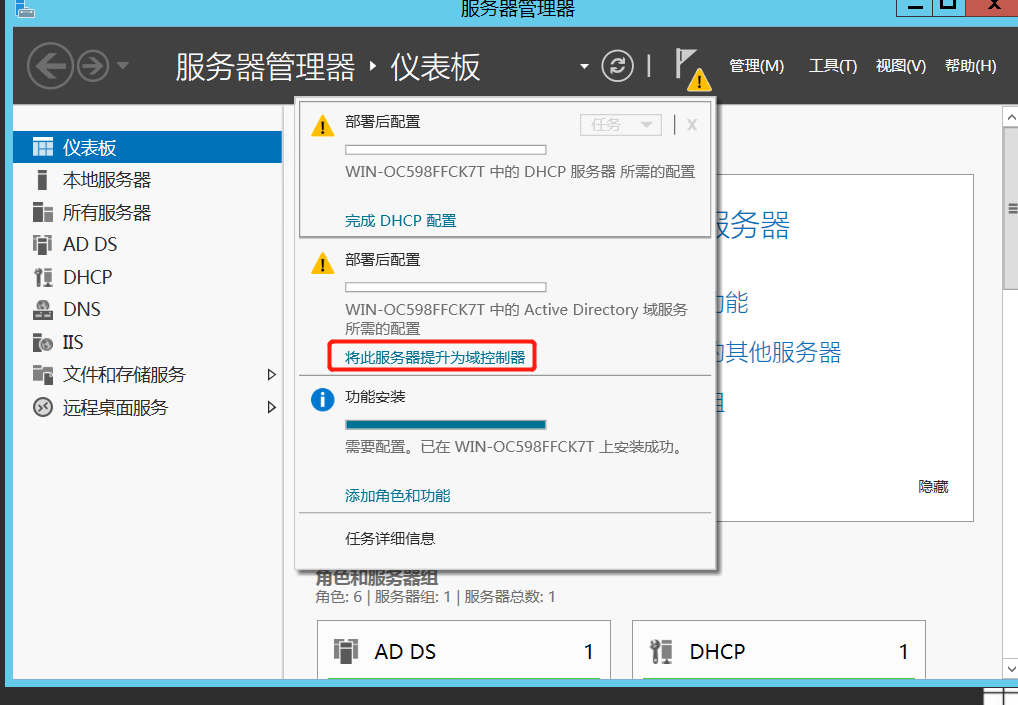
点 将此服务器提升为域控制器
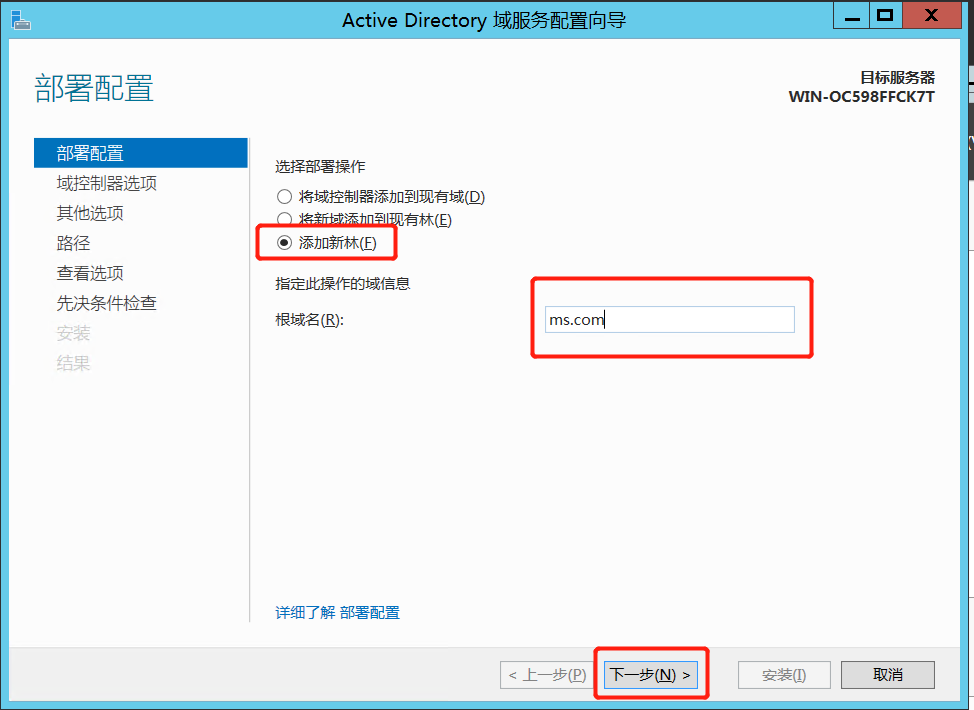
在此选 添加新林 ,根域,且为根域命名,然后 下一步qwe@1234
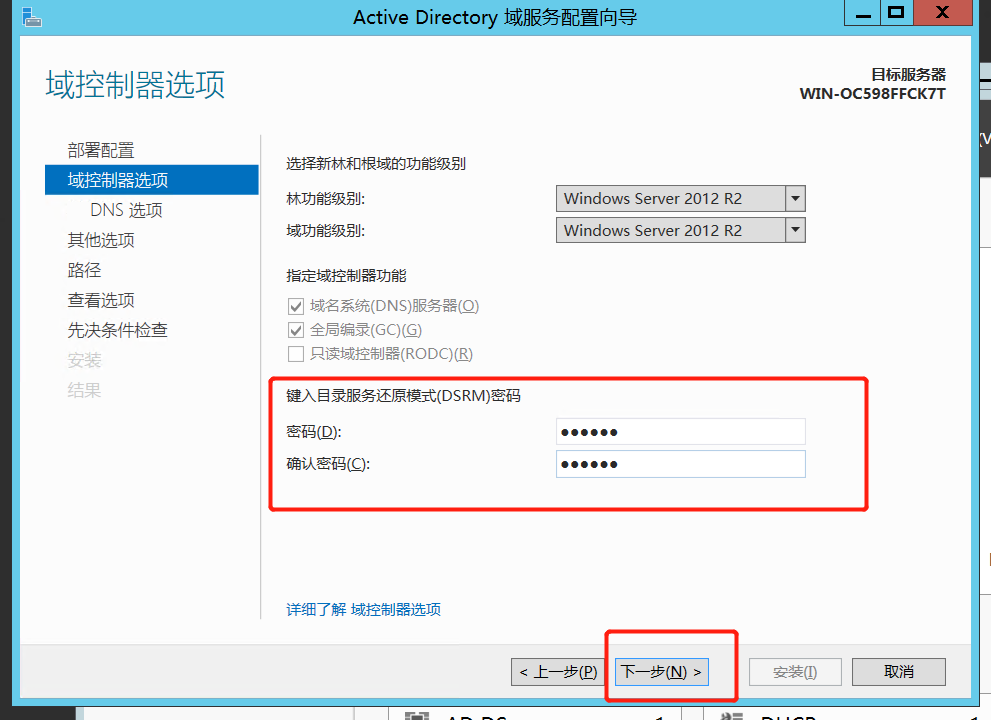
此处让选林、域功能级别,保持默认,同时设置DSRM目录还原模式密码,同样密码需要满足复杂化要求。然后 下一步,(Windows Server 2012有四种林、域功能级别,分别为兼容2003、2008、2008R2,再一个就是Windows Server 2012级别,具体林域功能级别何用,可参见有关文档,在此只是step by step)
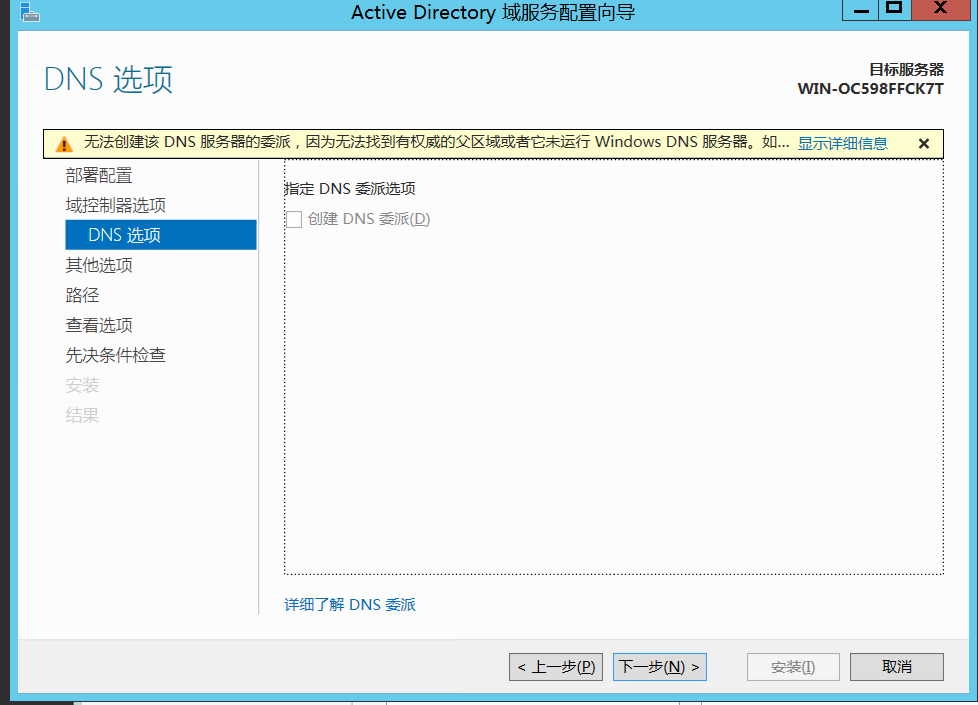
此时出现 DNS配置检测错误,不用管它,因为AD DS严重依赖DNS,检测没DNS,所以它就报错
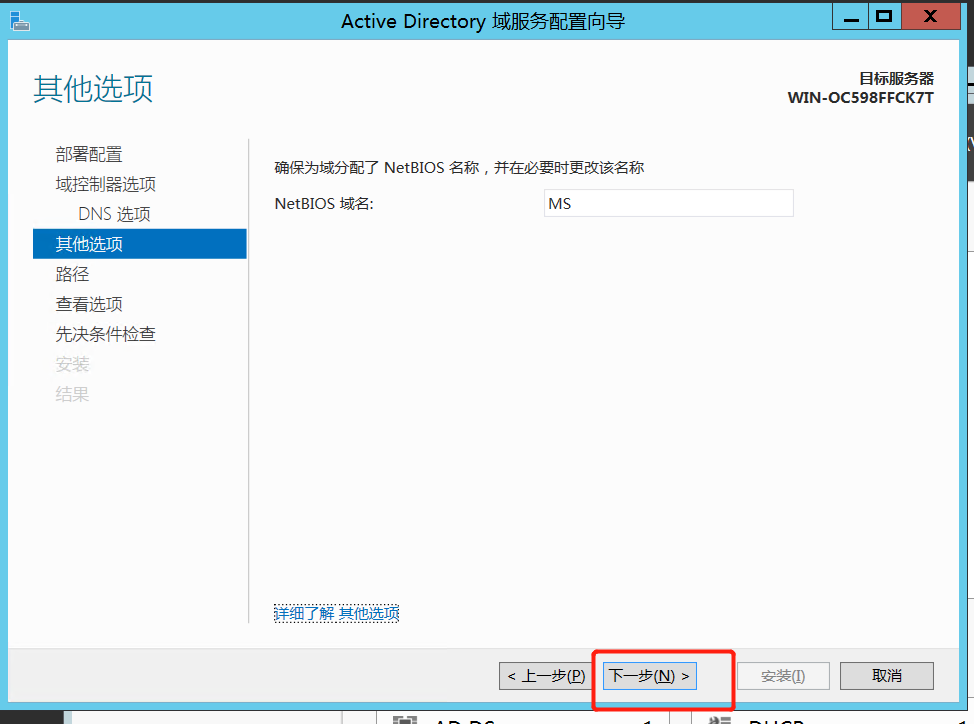
默认 下一步
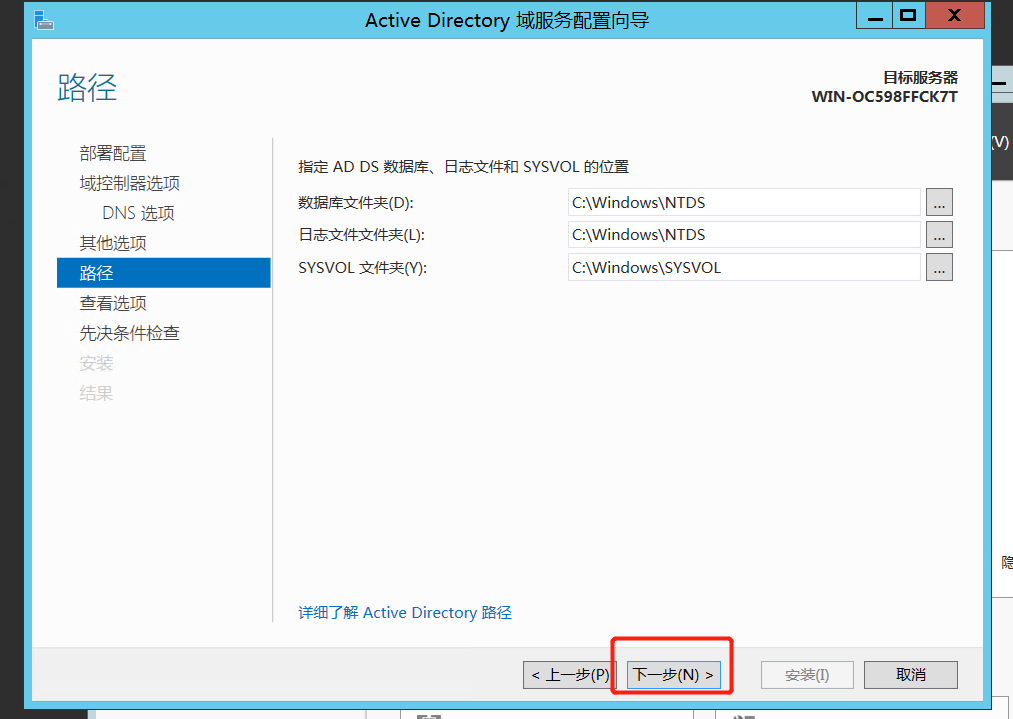
这里提示活动目录数据库、sysvol保存位置,这里默认 下一步,或你自定义到其它路径均可
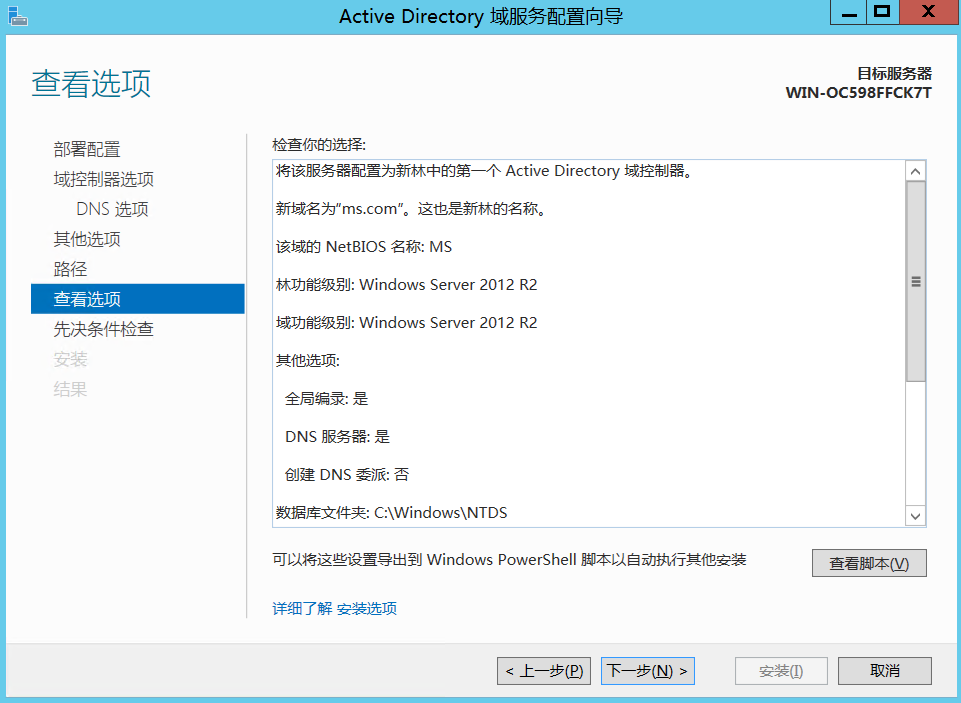
列表中显示安装AD DS相关详细信息,保持默认 下一步
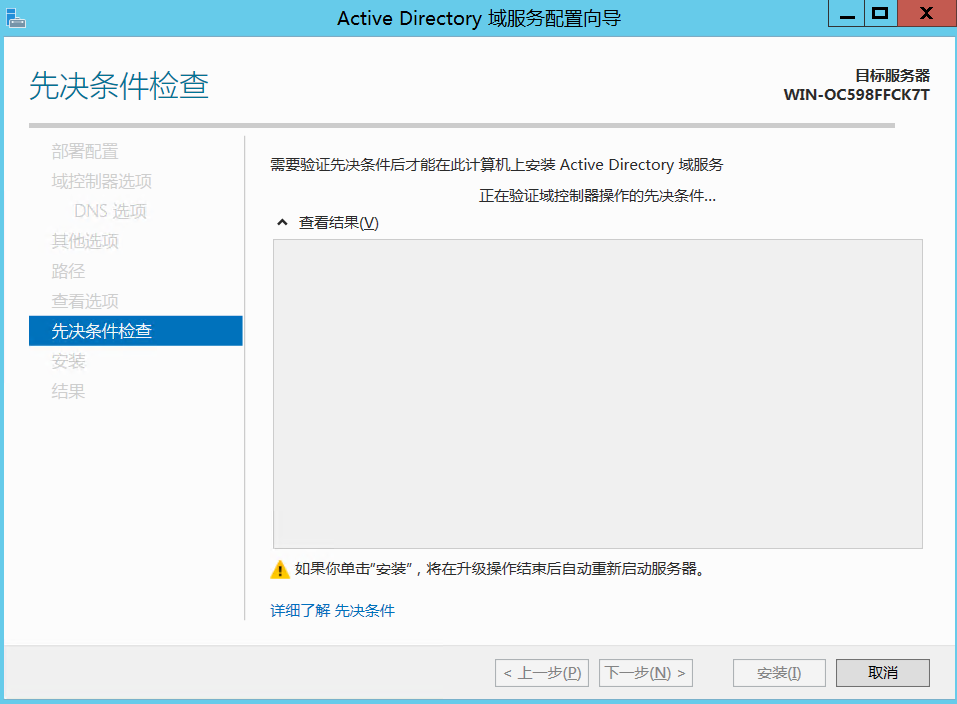
检查中
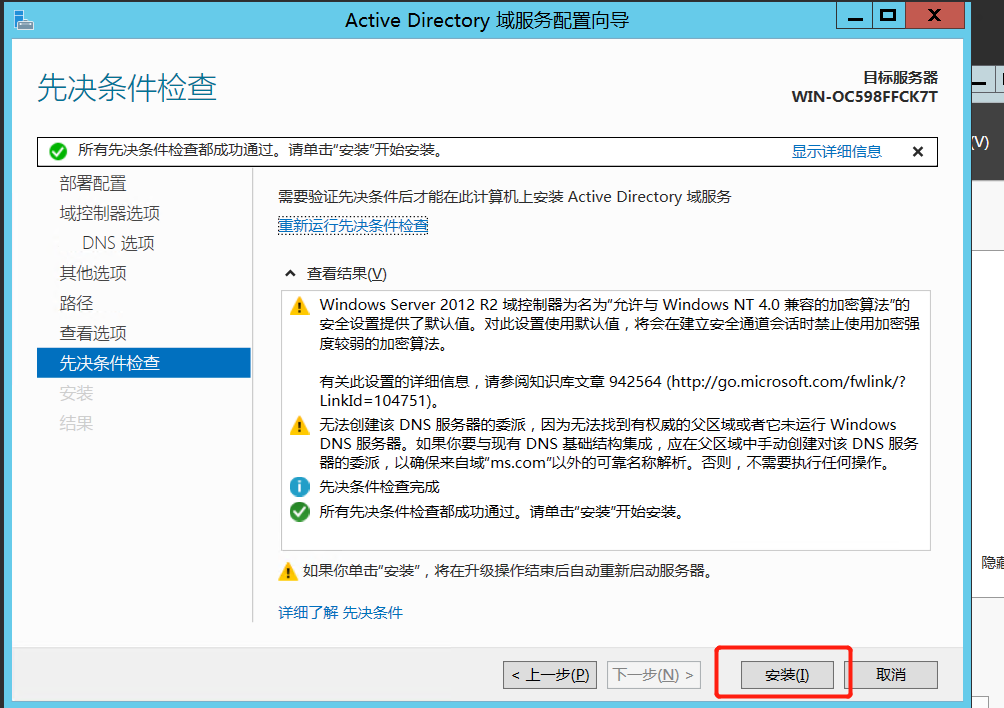
安装
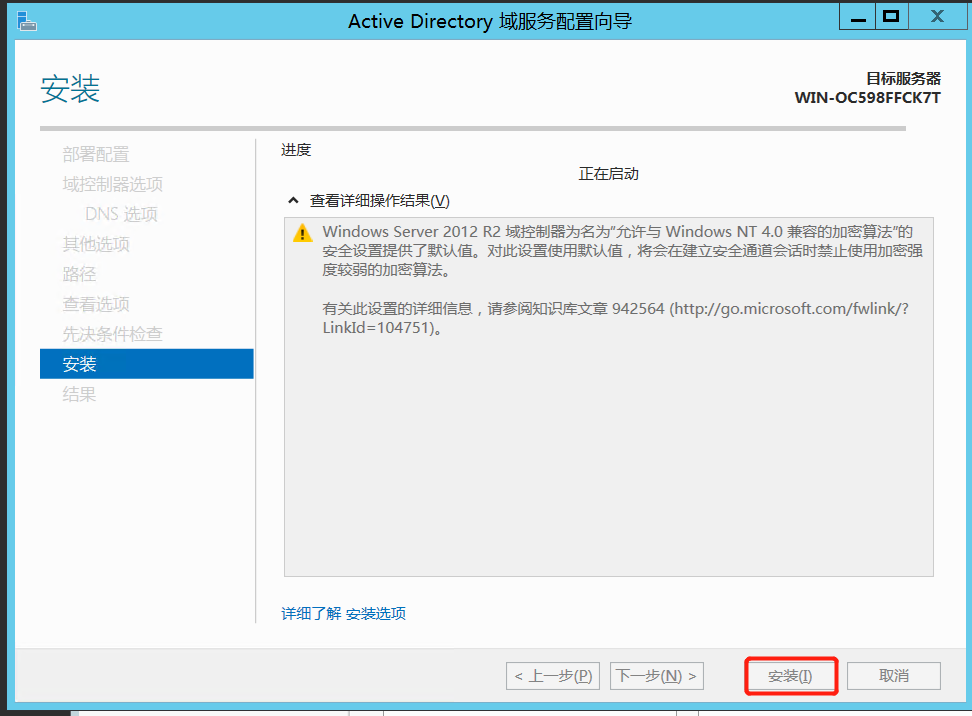
安装中,安装完成后会提示你重启。
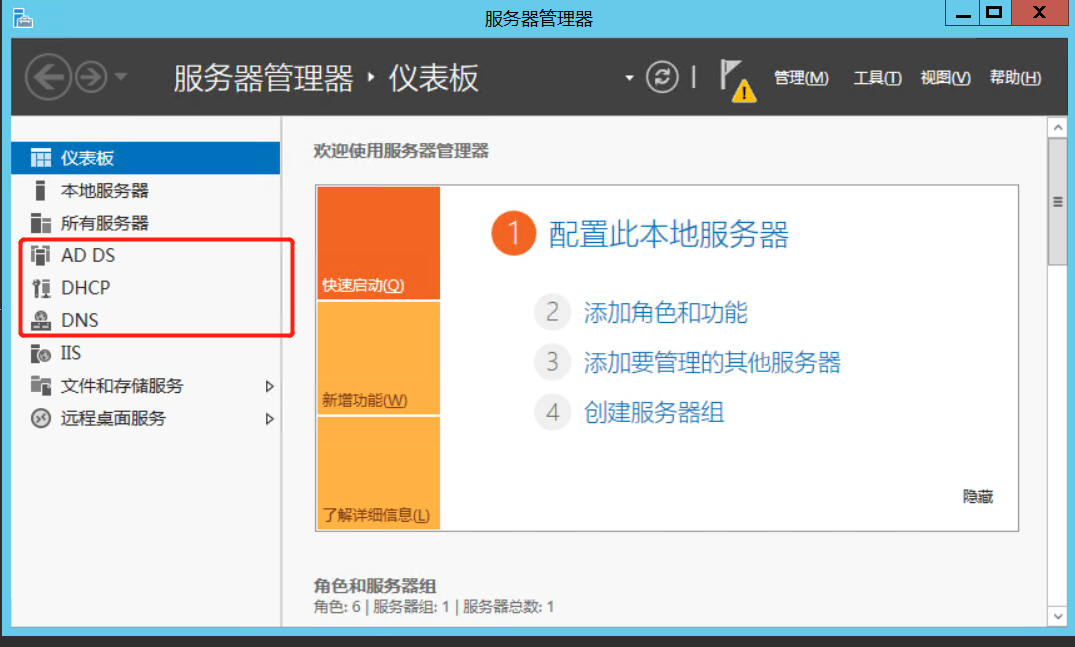
重启后,进入桌面,服务器管理器多出红框所示两项:AD DS 与 DNS,点开AD DS项,出现下图界面
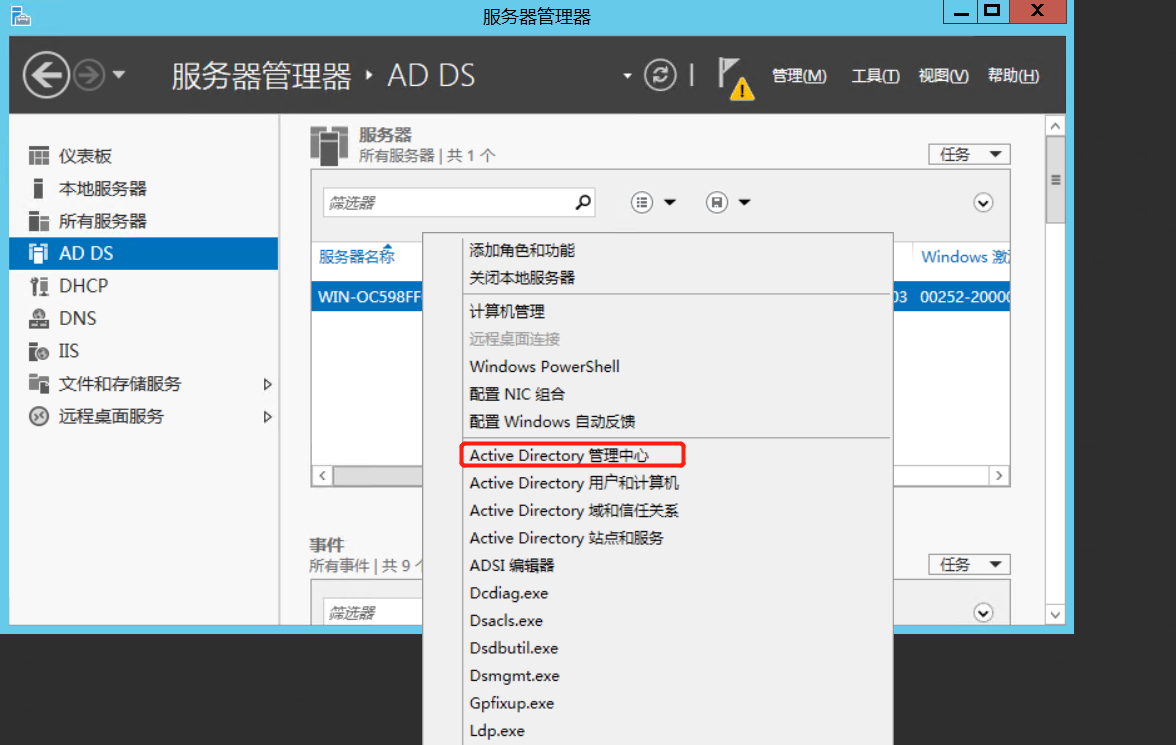
Metro界面的服务器管理菜单选项,按WIN键,调出开始界面,打开这里的 Active Directory 用户与计算机,这才是Windows Server 2012传统操作界面,(还有更简单快捷的方法,就是点击开始菜单,进入系统Metro界面,看到“管理工具”了吧,打开看看,里面的东西跟2003基本一样,下面要用哪个怎么用,不用我多说了吧~)如下图:
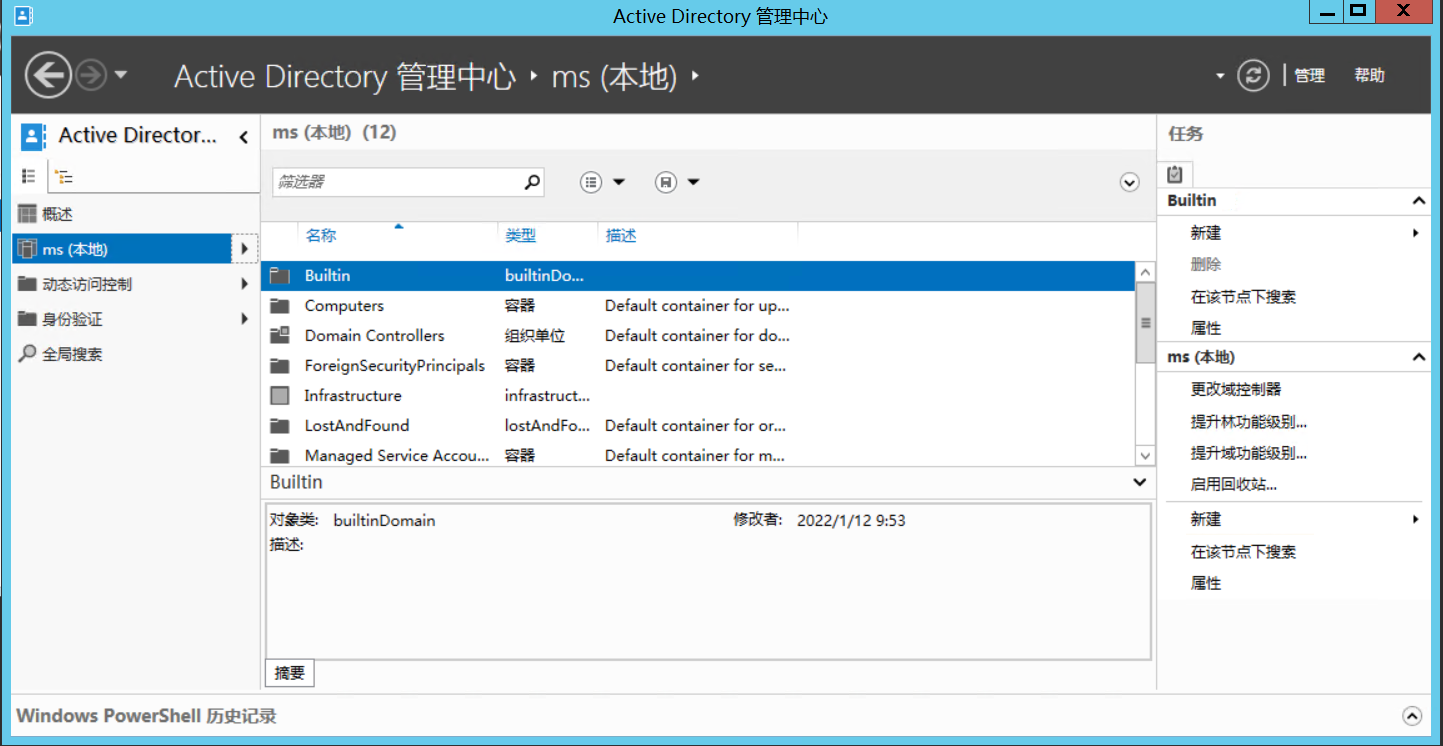
至此Windows Server 2012搭建AD域服务器的方法就完了!

北京人形旗下天工造物具身智能开源社区,聚焦具身天工与慧思开物两大平台
更多推荐
 4
4 0
0- 0


 已为社区贡献5条内容

所有评论(0)