新手小白CentOS79系统的安装教程
·
一、虚拟机对的创建
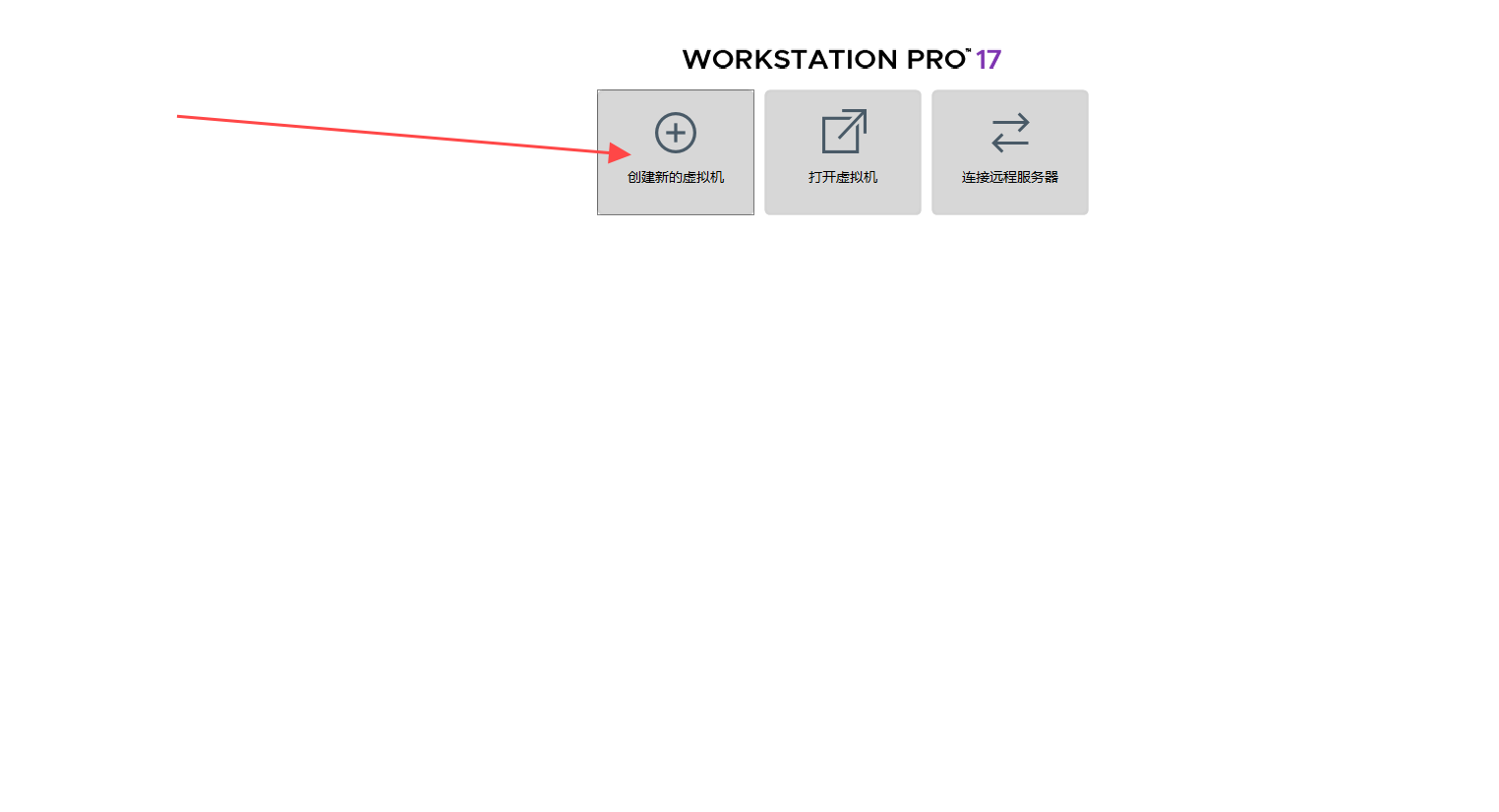
1.首先在VMware Workstation中创建新的虚拟机
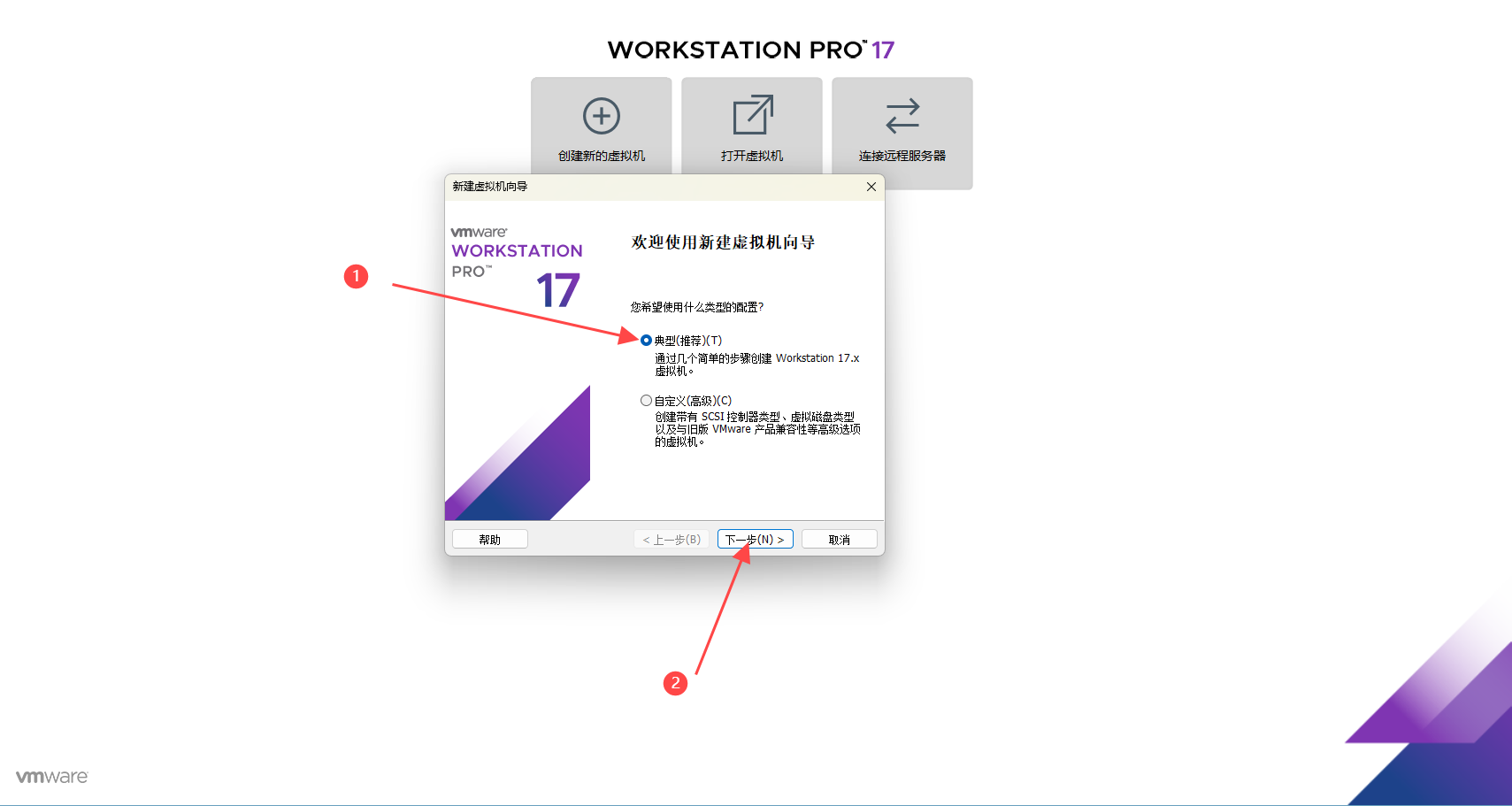
2.选择典型、下一步
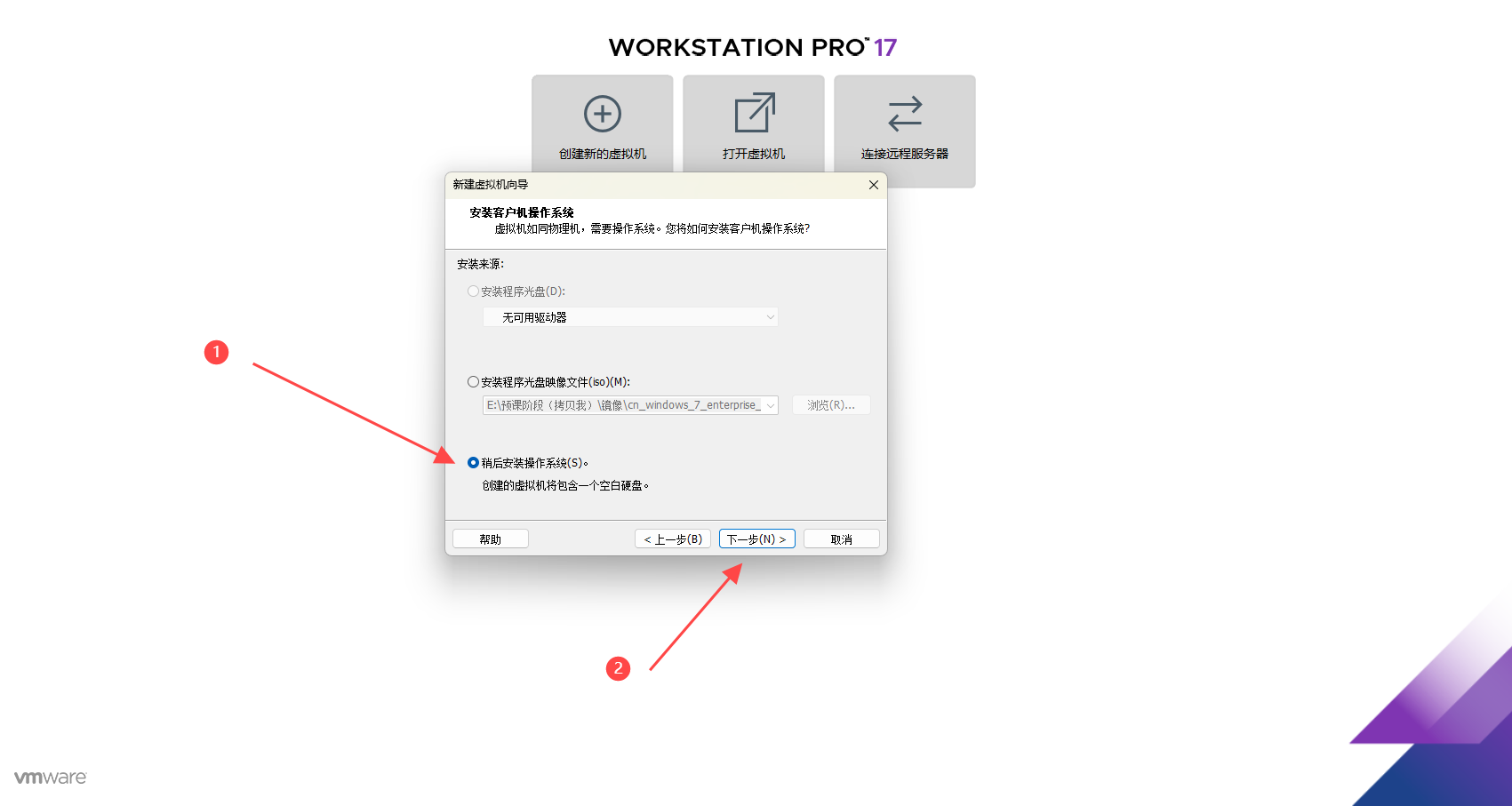
3.稍后安装操作系统、下一步
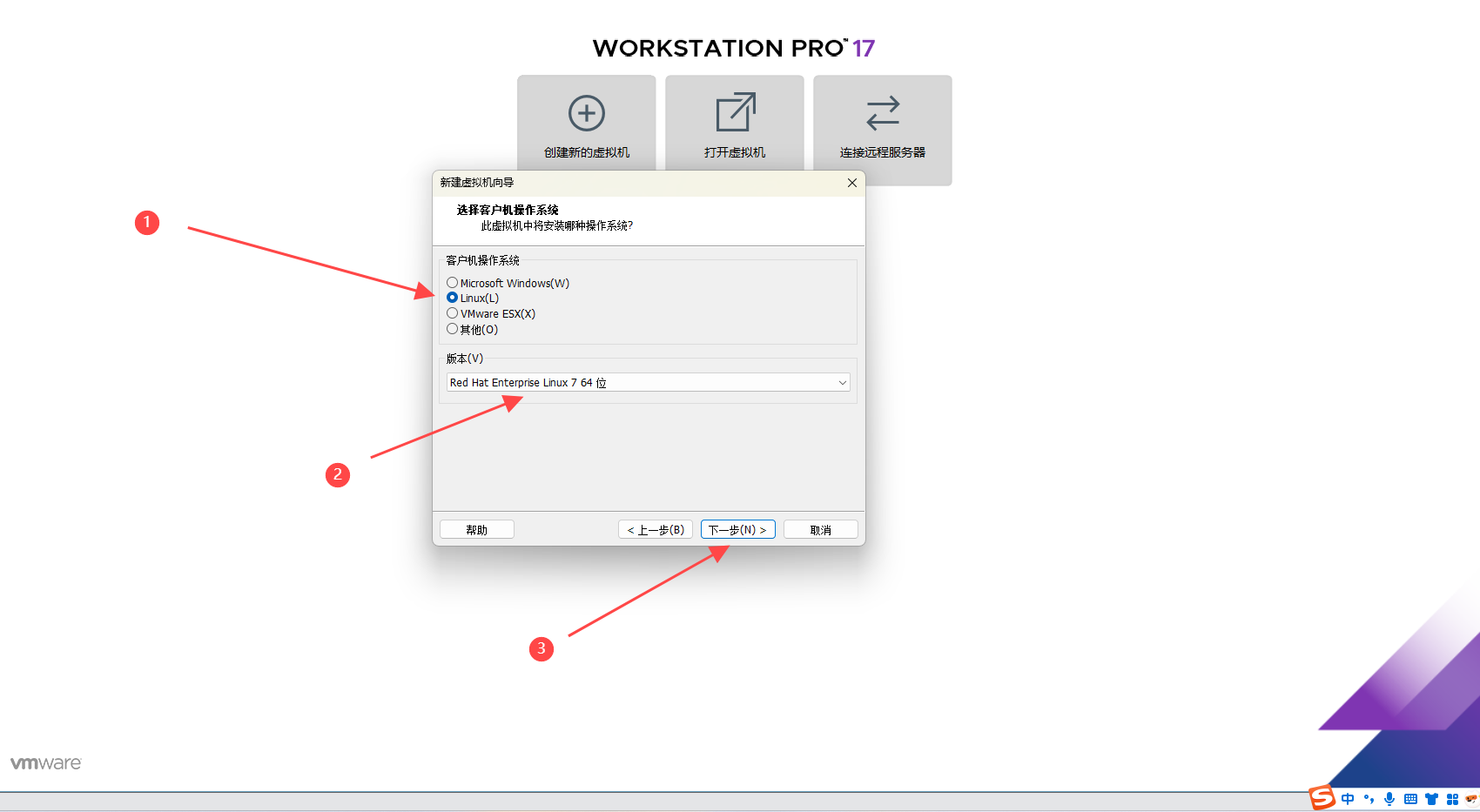
4.操作系统选择Linux(L),版本选择Red Hat Enterprise Linux 7 64位、下一步
5.修改虚拟机名称以及存储位置
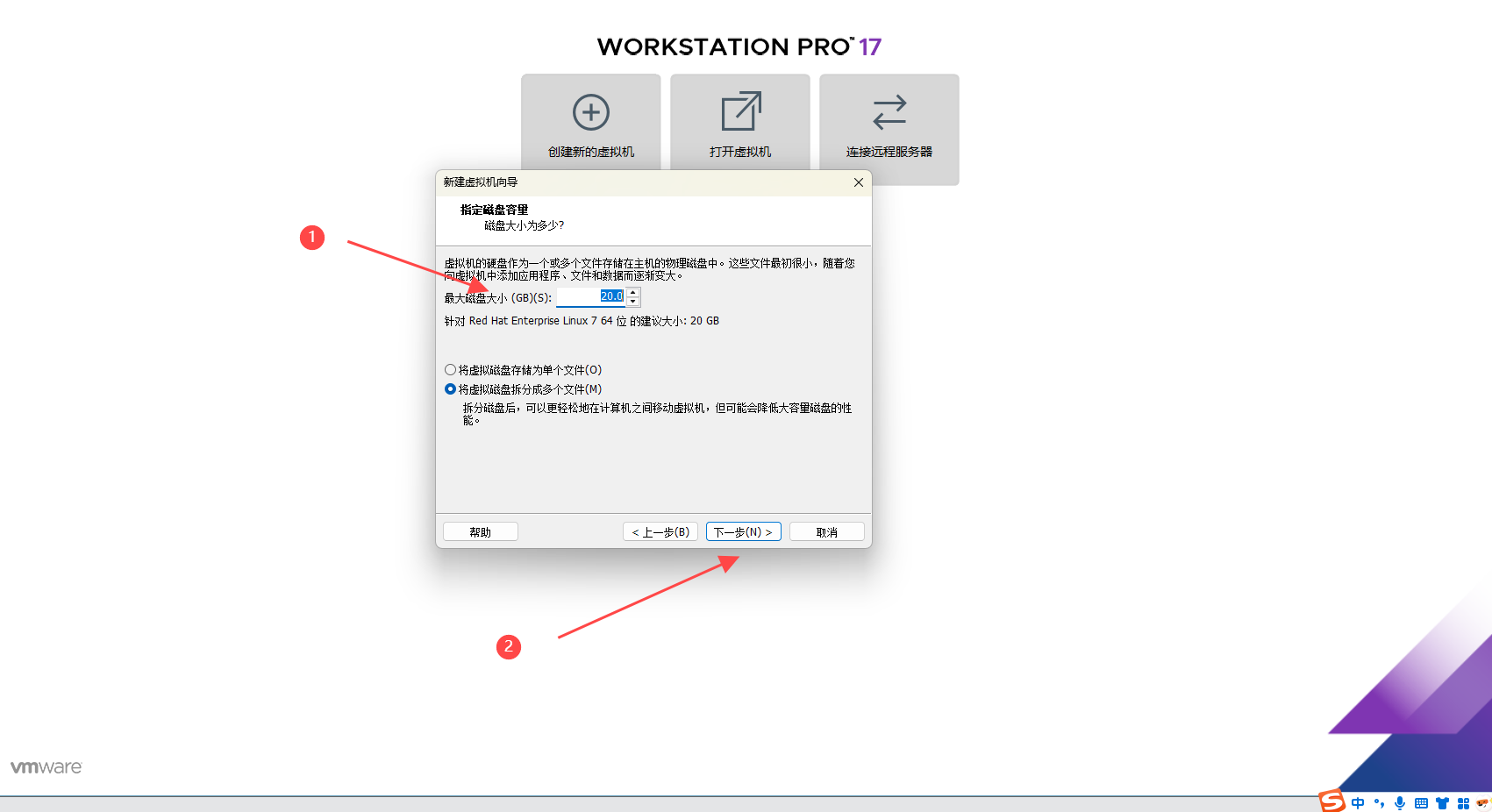
6.指定磁盘容量大小、下一步
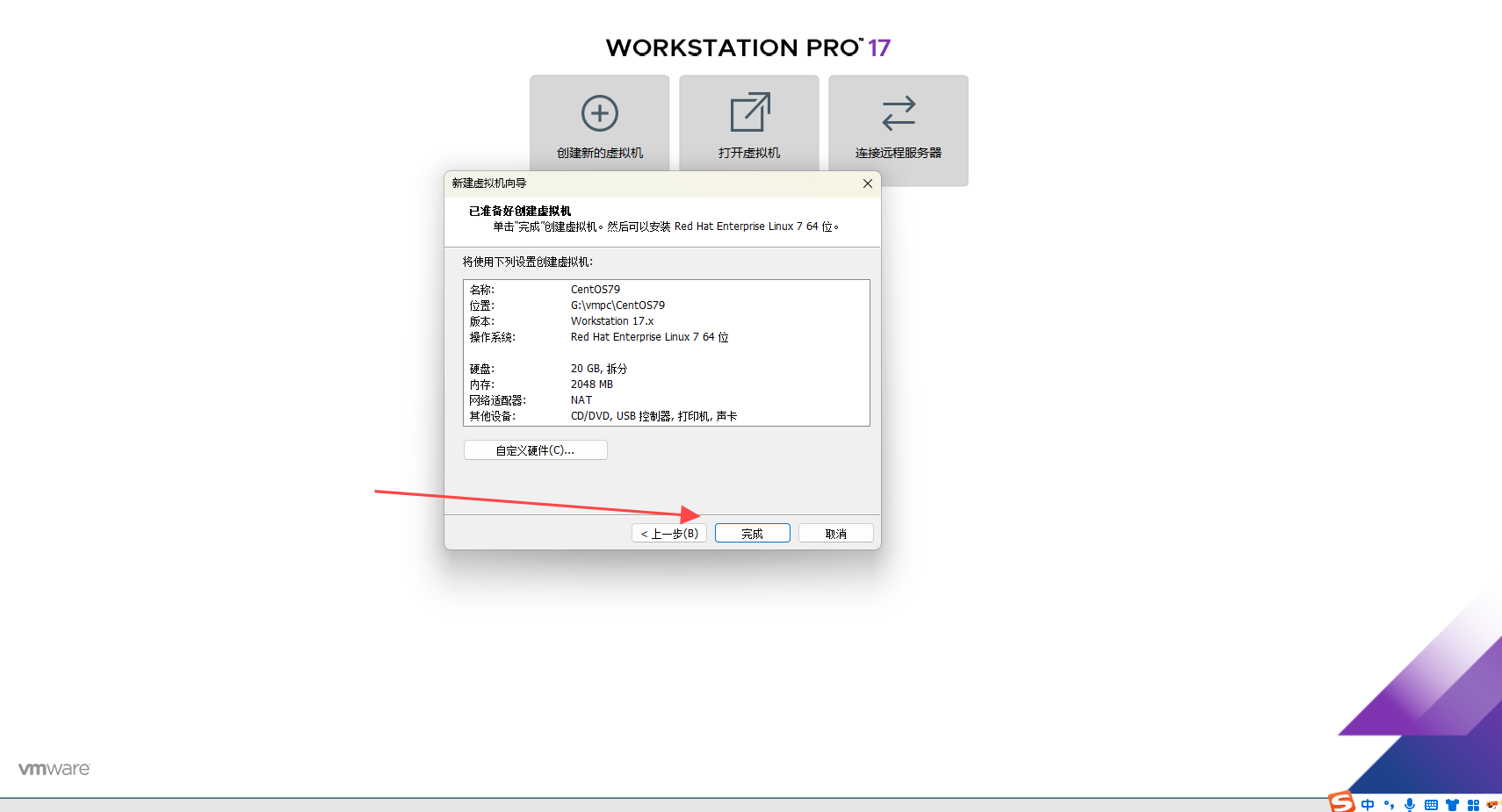
7.点击完成
二、CentOS79系统的安装
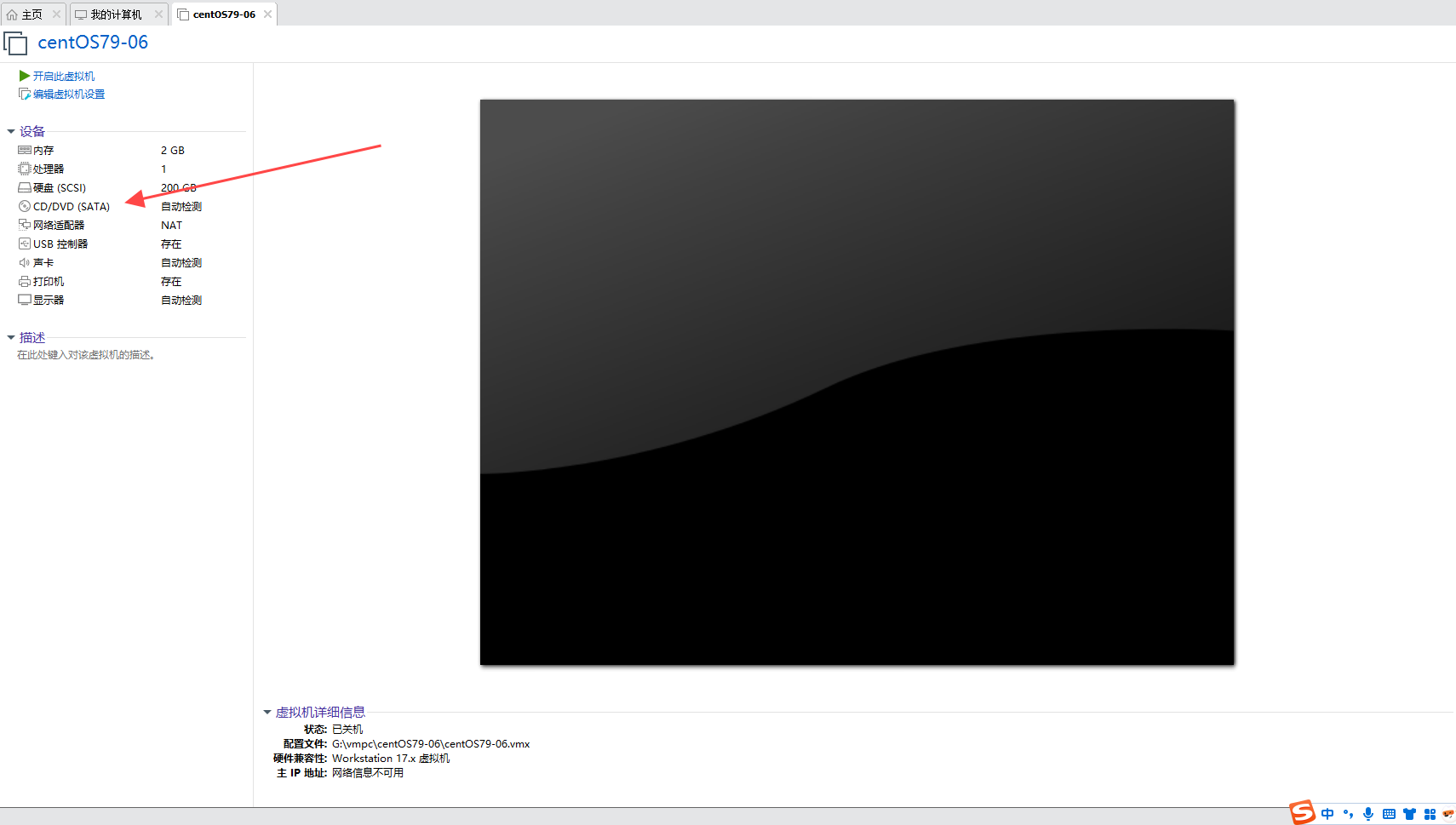
1.打开CD/DVD(SATA)
2.使用ISO映像文件
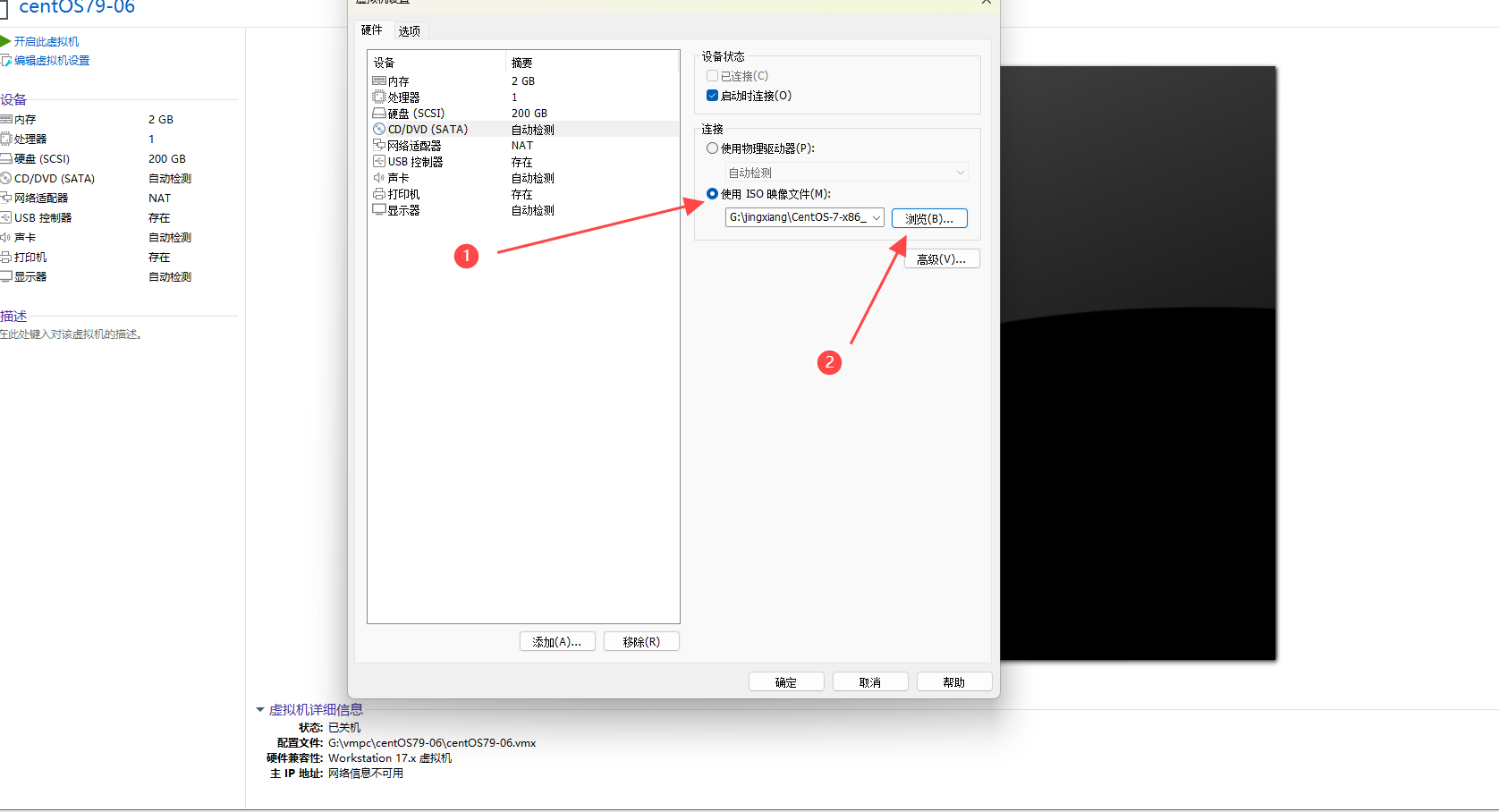
3.在电脑中找到CentOS79的映像文件,打开
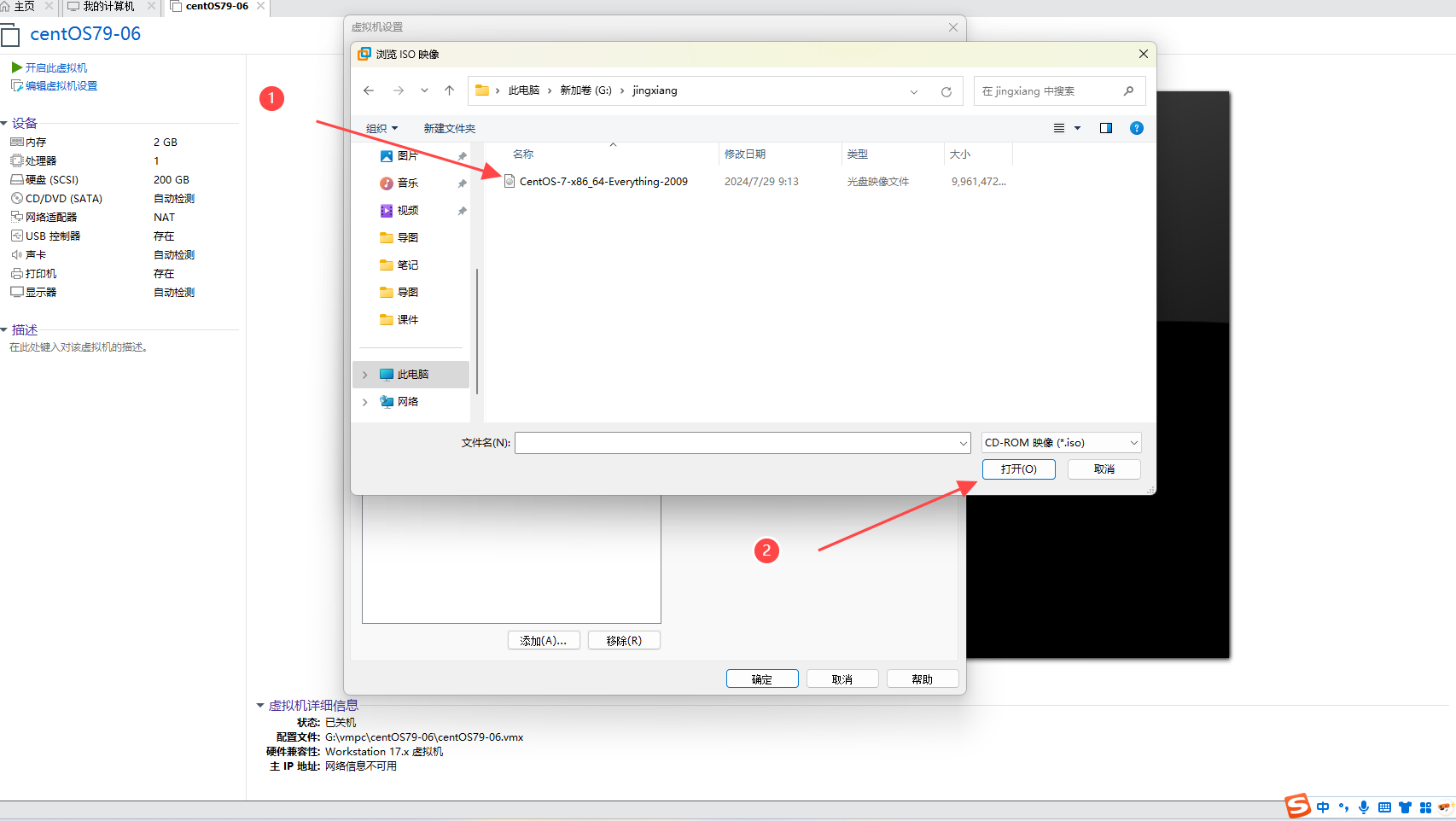
4.确定
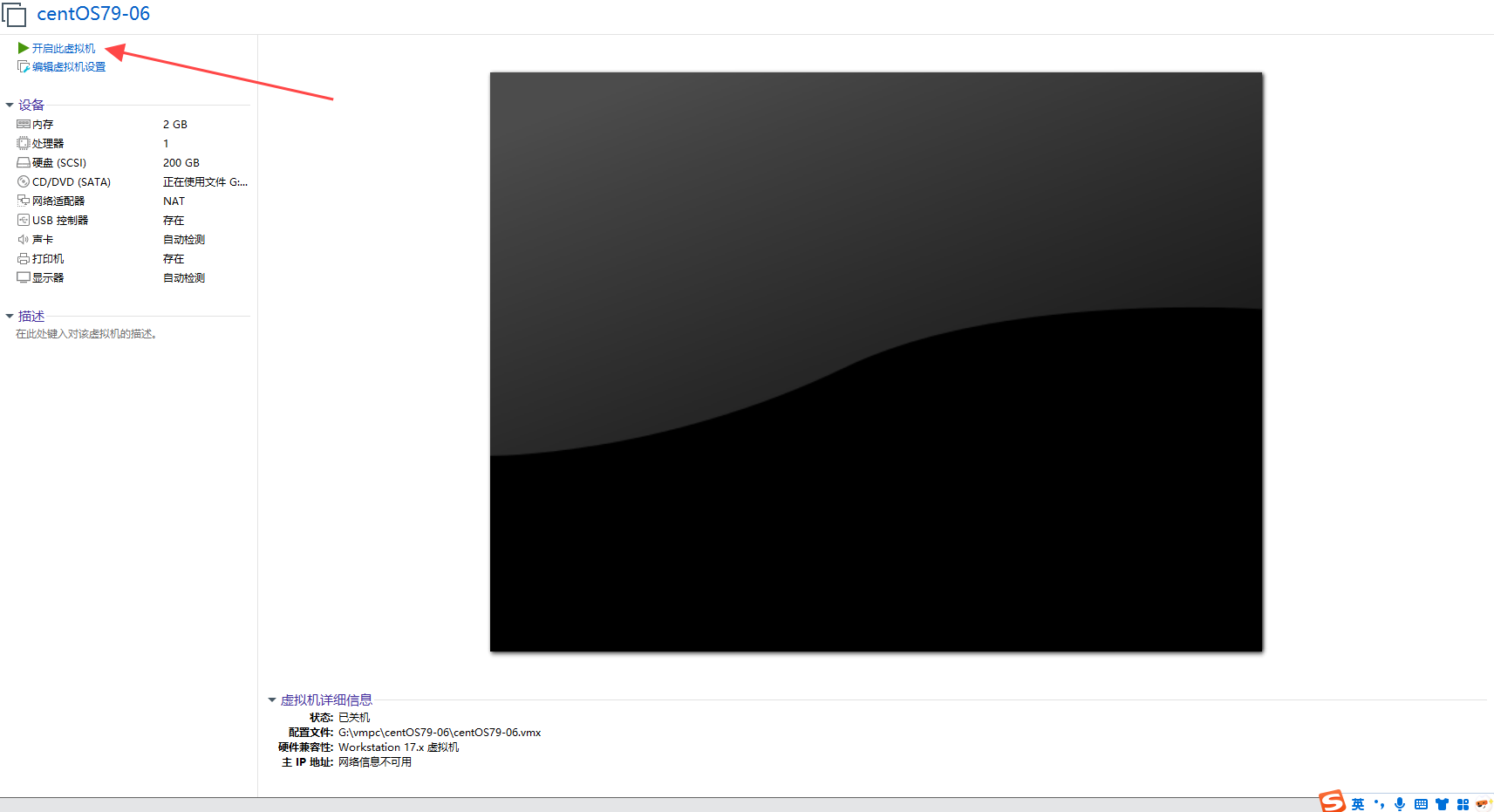
5.开启此虚拟机
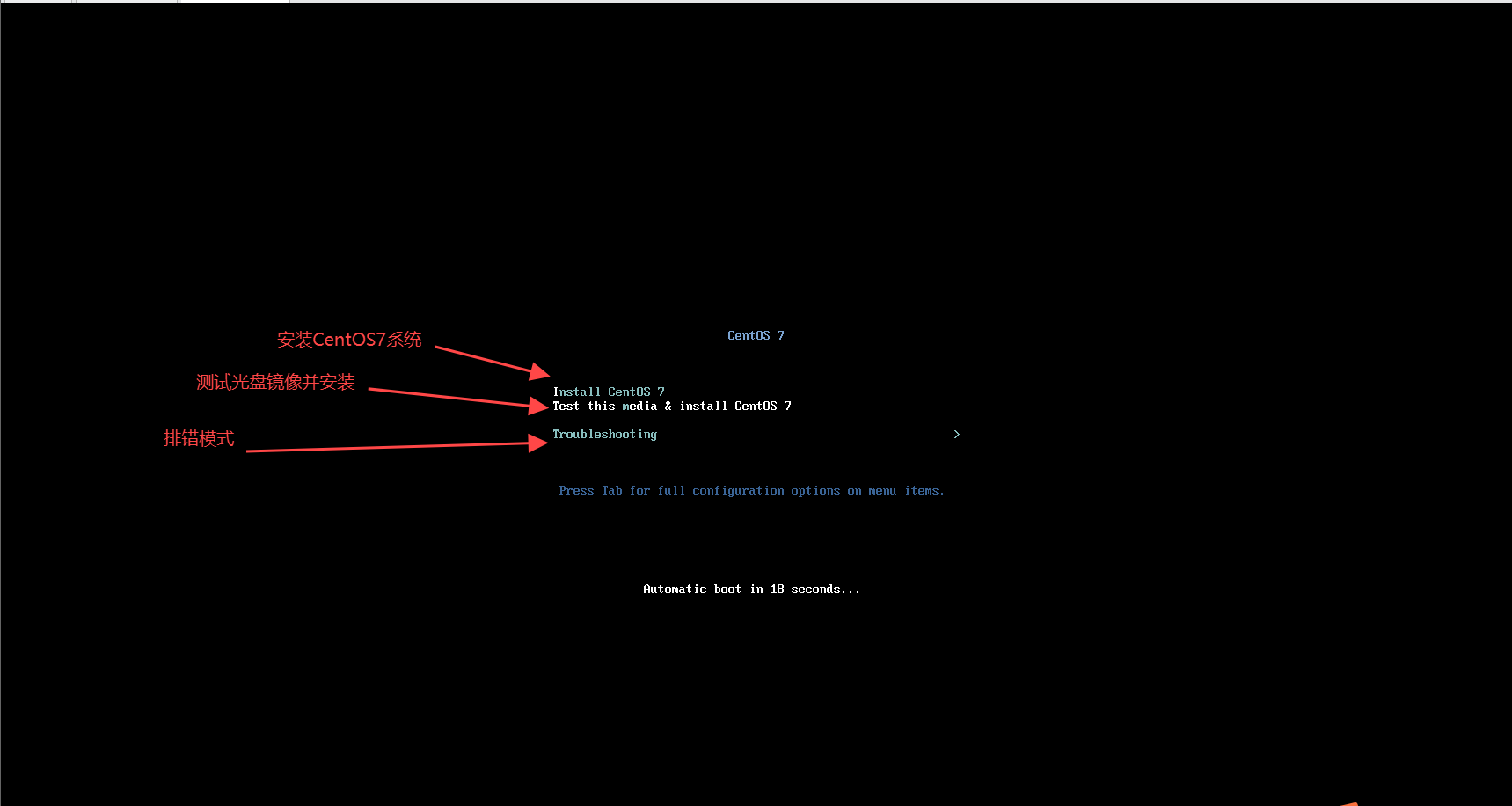
6.选择第一个安装CentOS7系统安装 回车
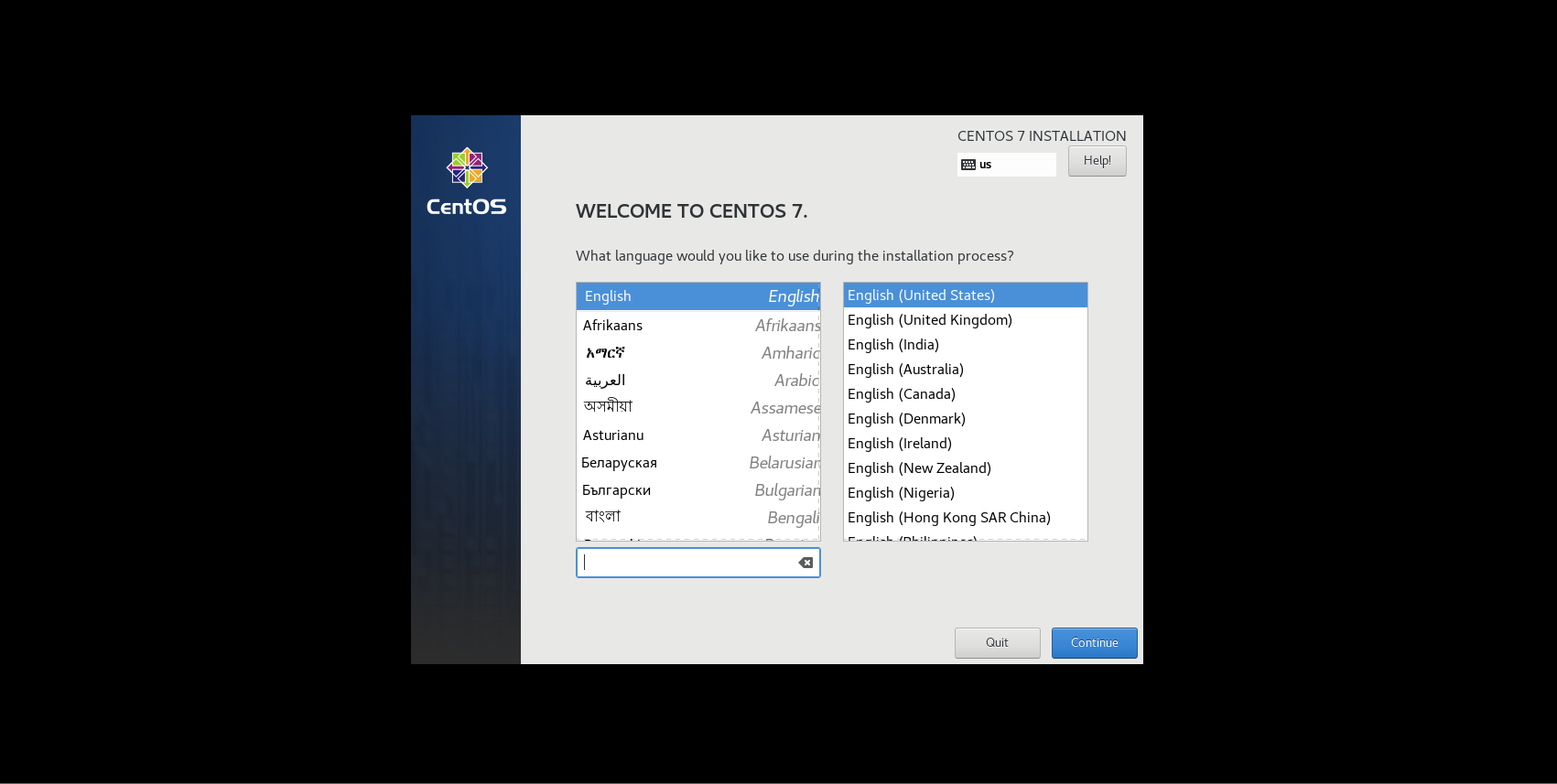
7.选择语言、继续
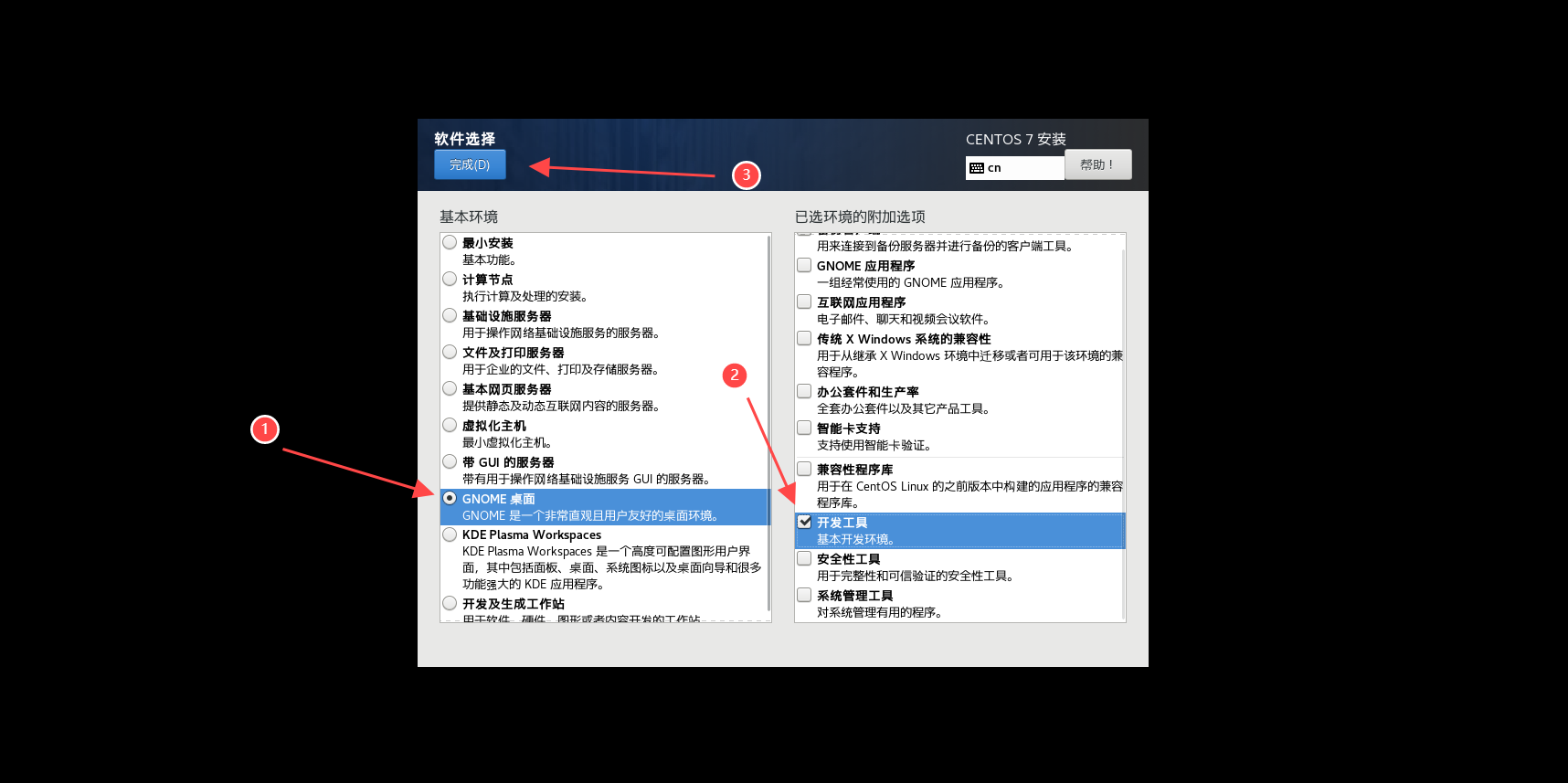
8.软件选择→GNOME桌面→开发工具→完成
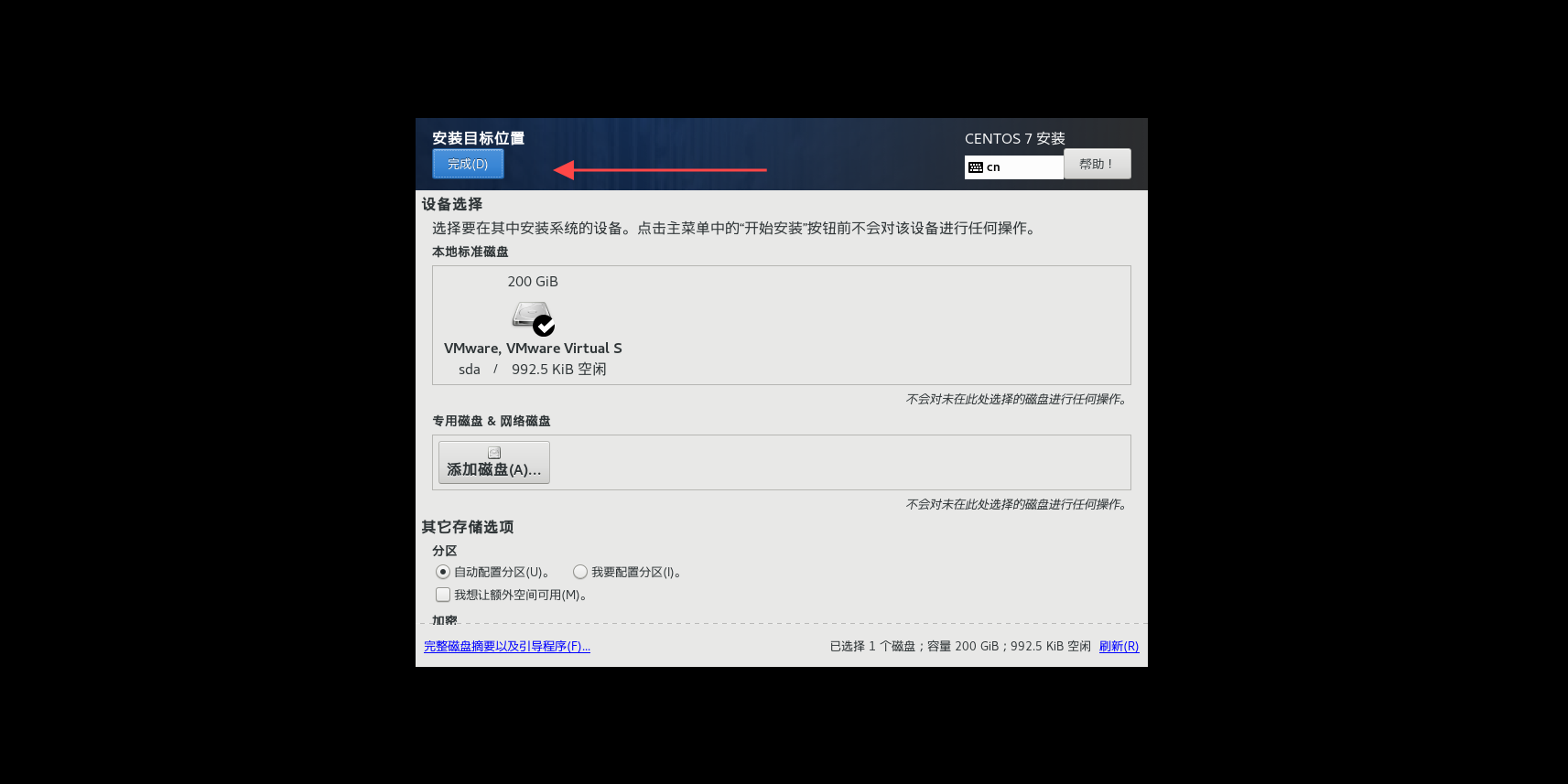
9.安装位置默认,直接点击完成
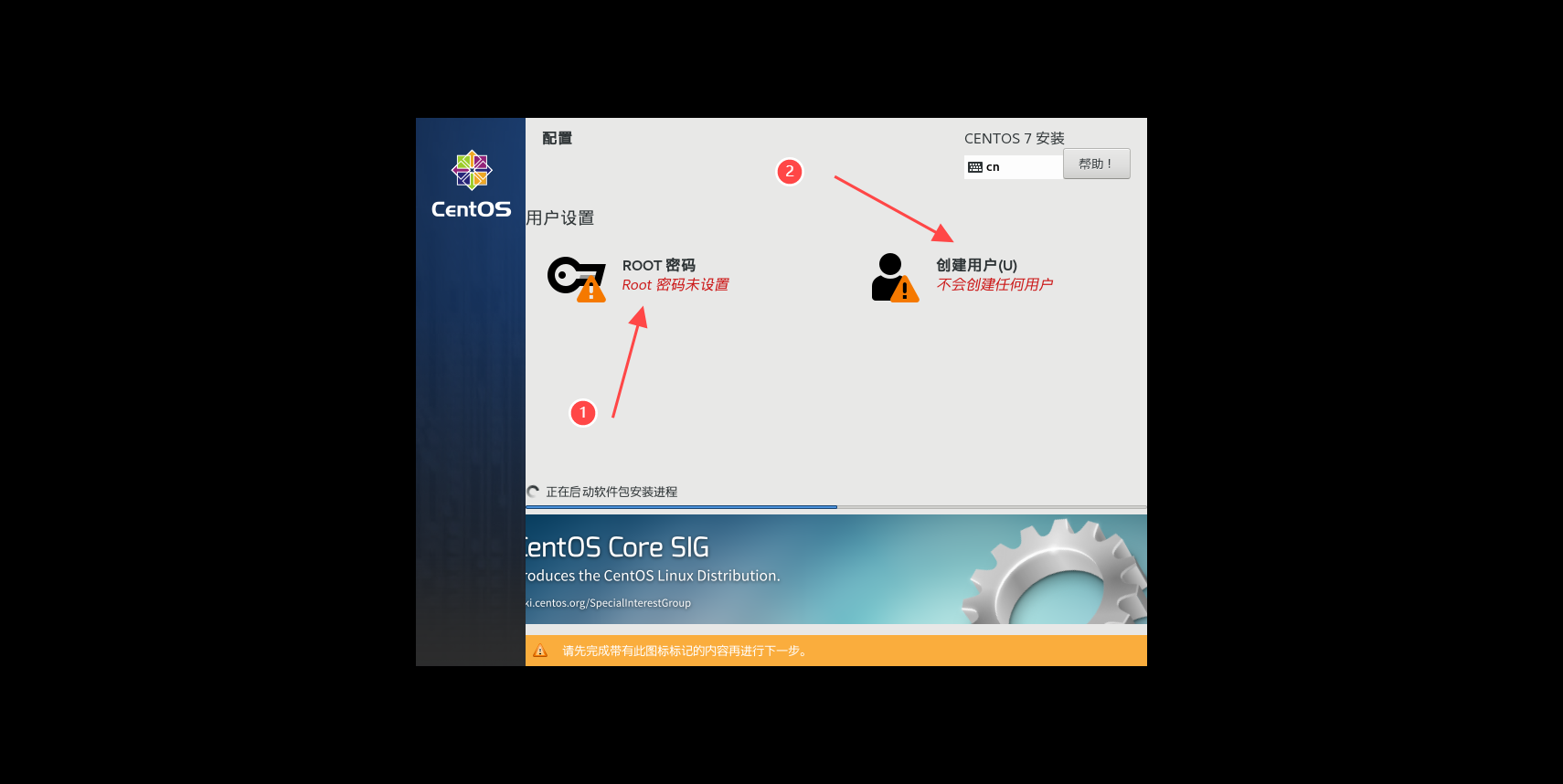
10.设置ROOT密码(任意设置,如果密码不通过,多次点击“完成”就能设置)
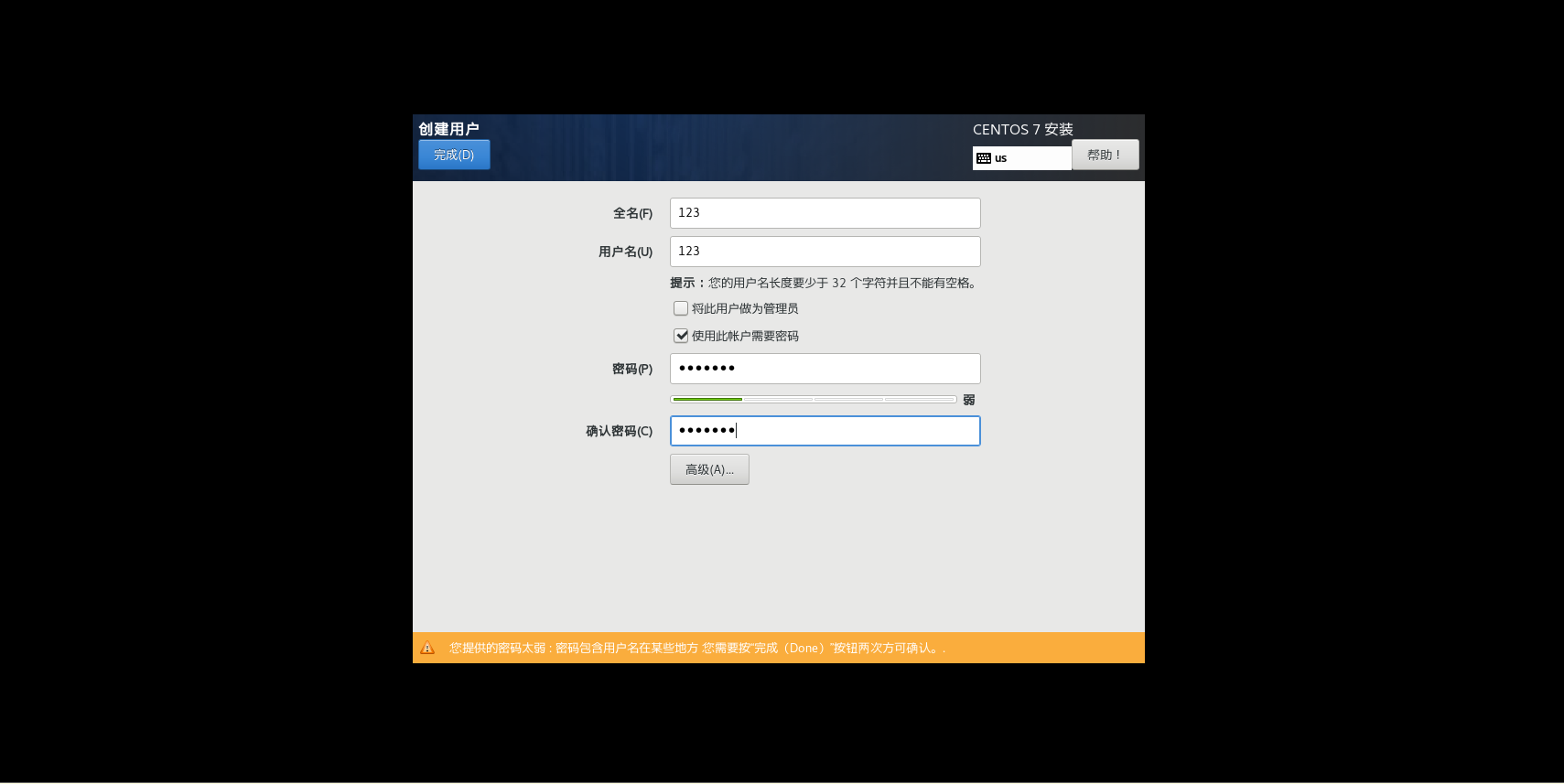
11.创建用户(任意设置,如果密码不通过,多次点击“完成”就能设置)
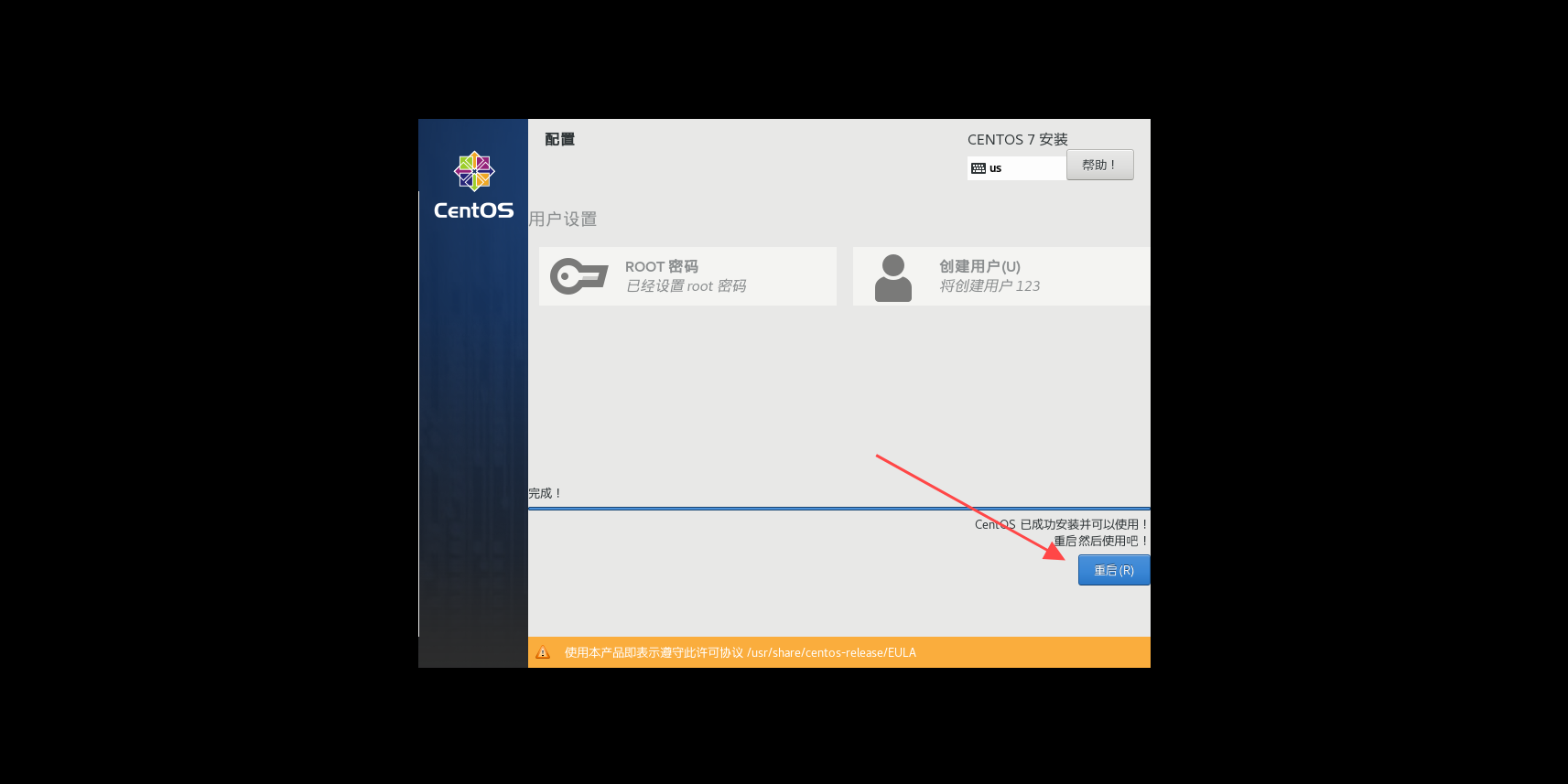
12.开始安装,等待安装完重启即可
三、应用商店的替换
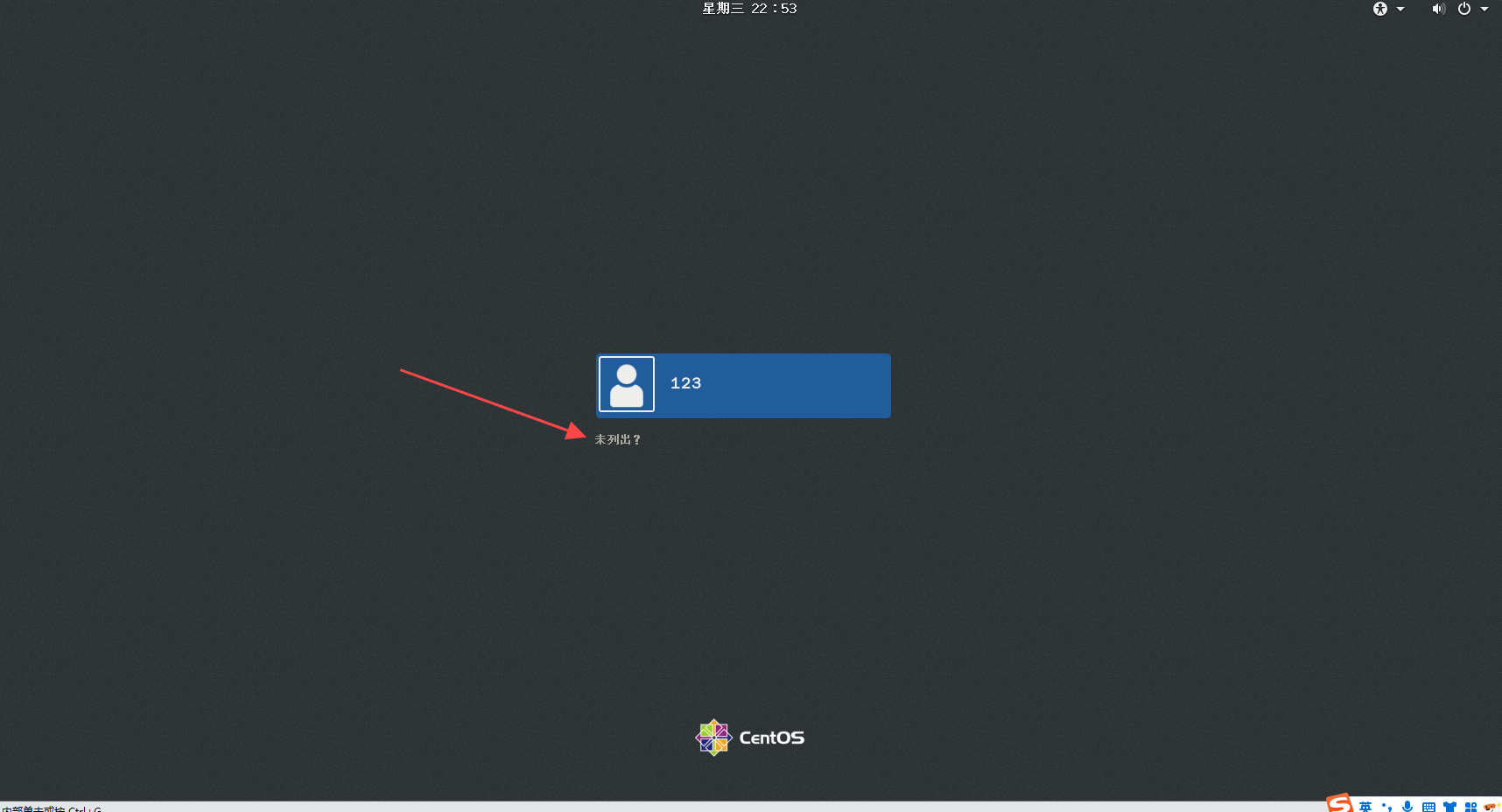
1.点击未列出,使用管理员账号登录
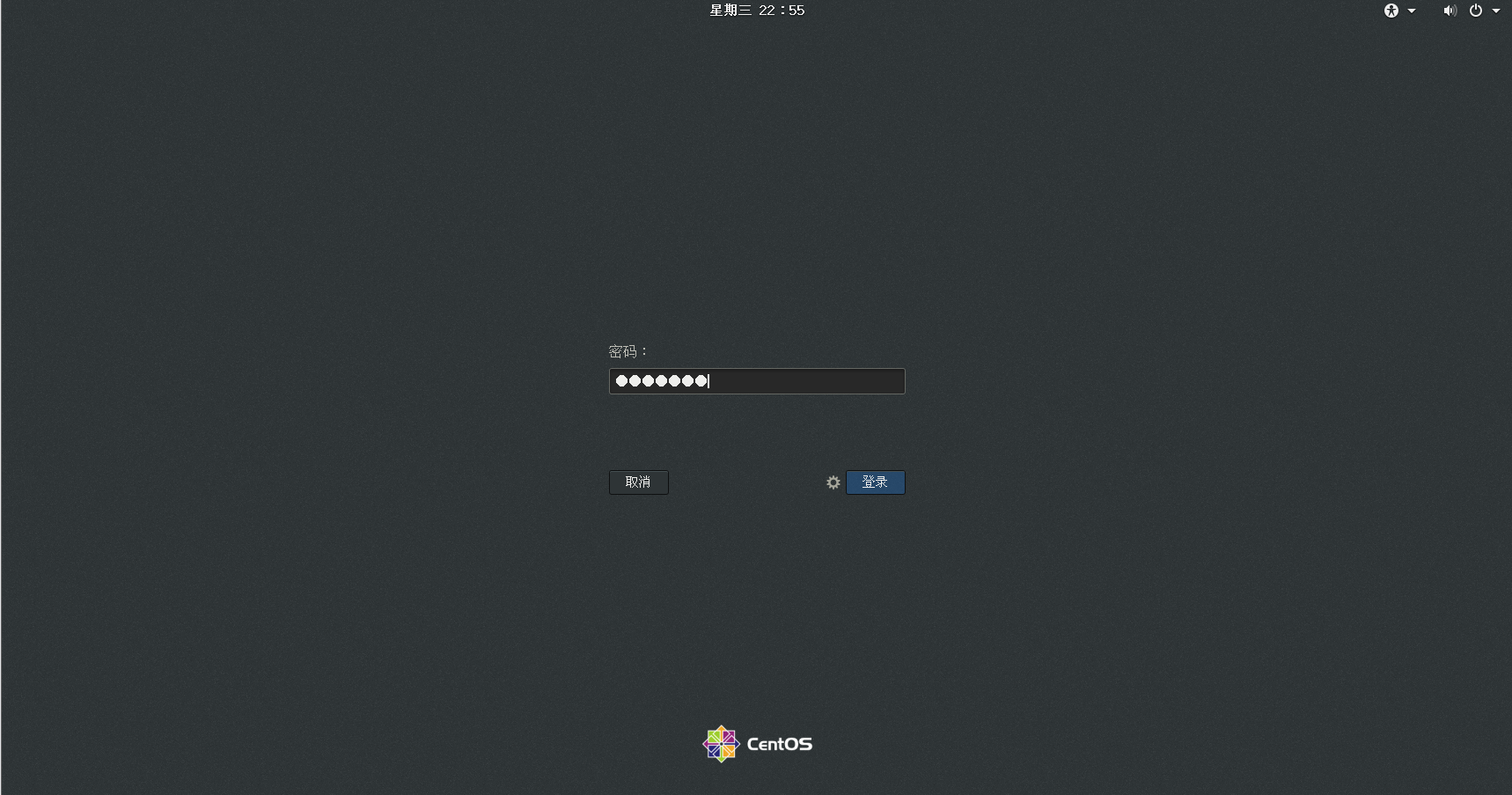
2.输入用户名“ROOT”密码登录
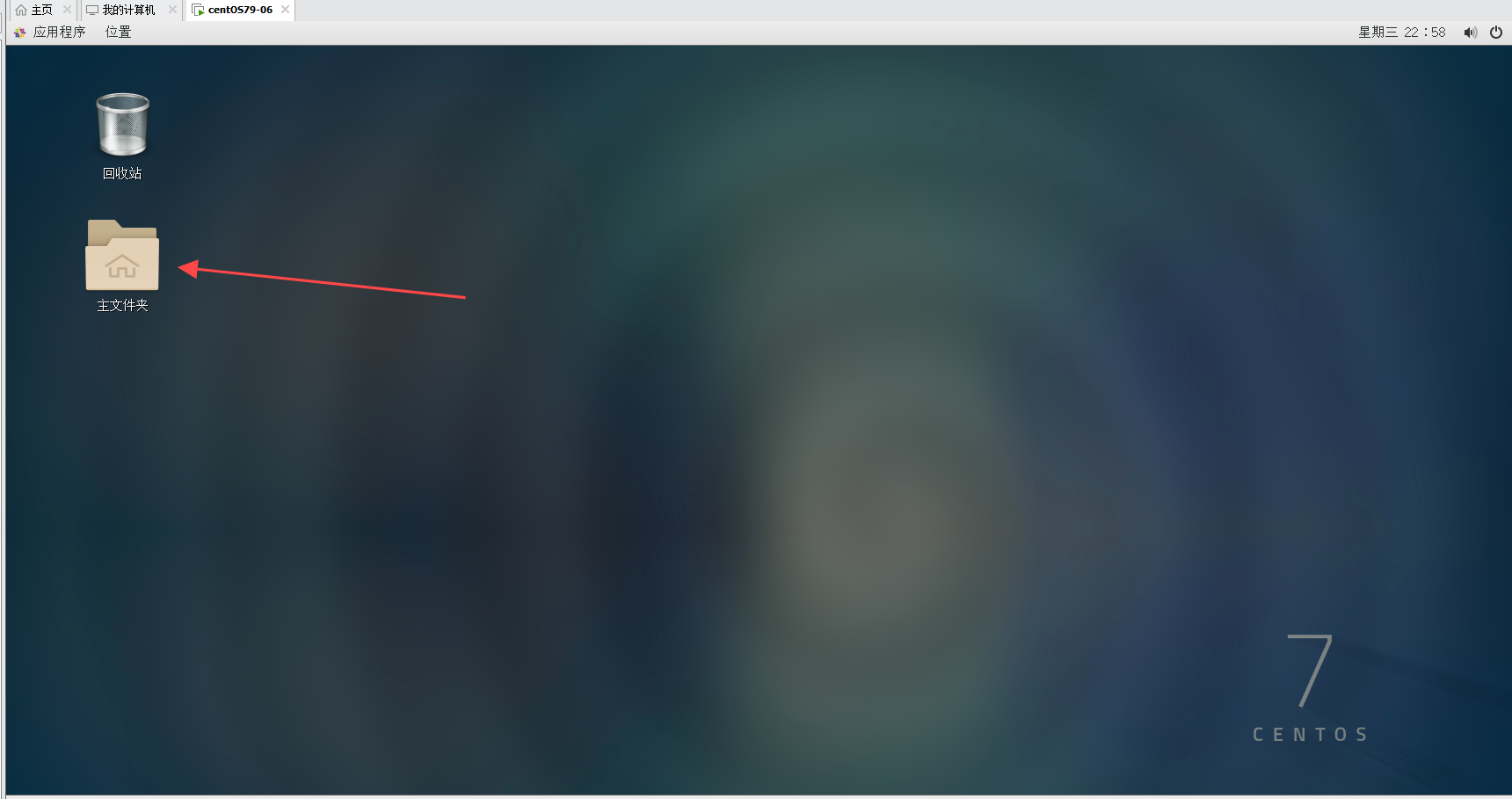
3.打开文件夹
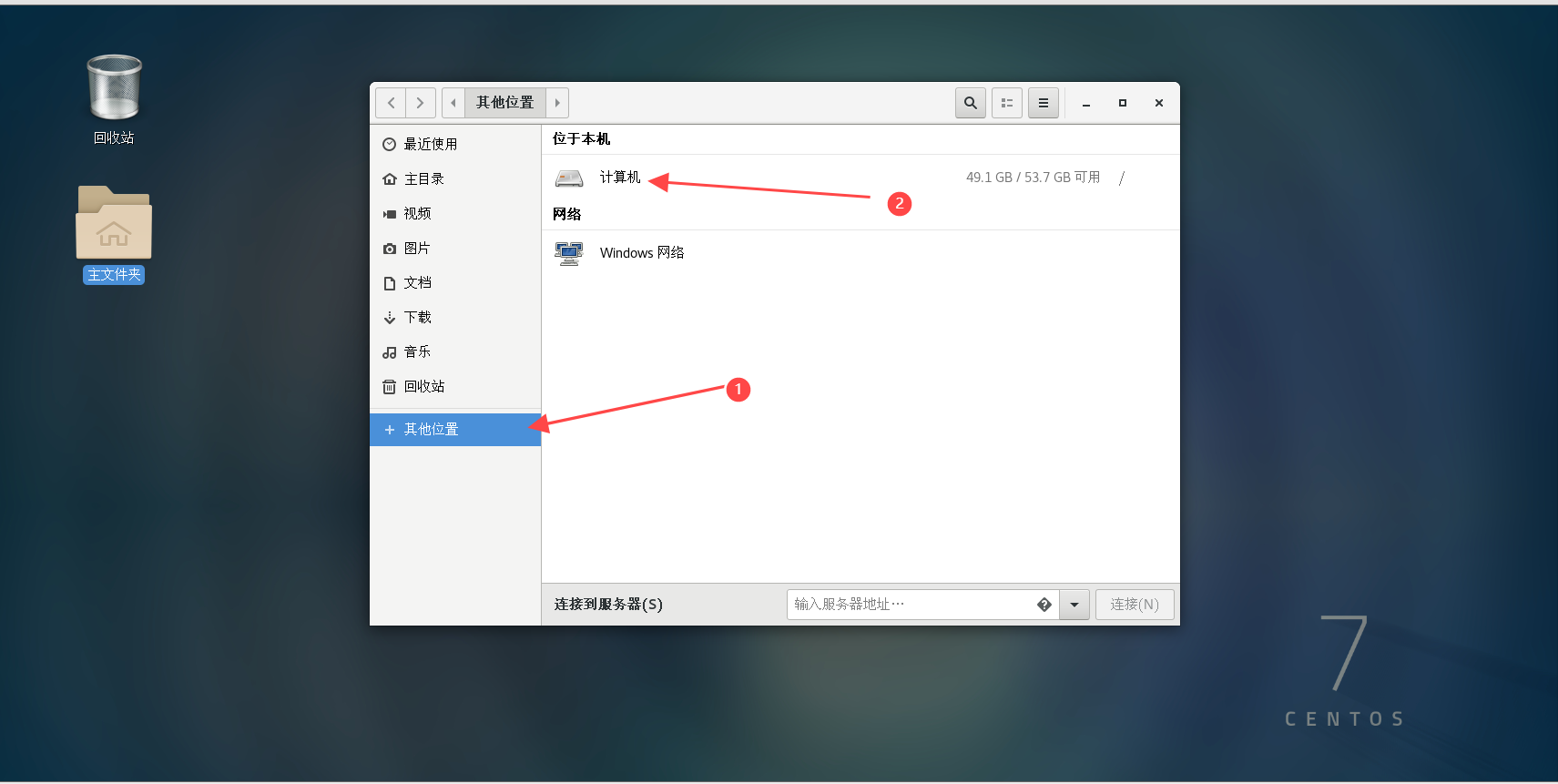
4.点击其他位置、选择计算机
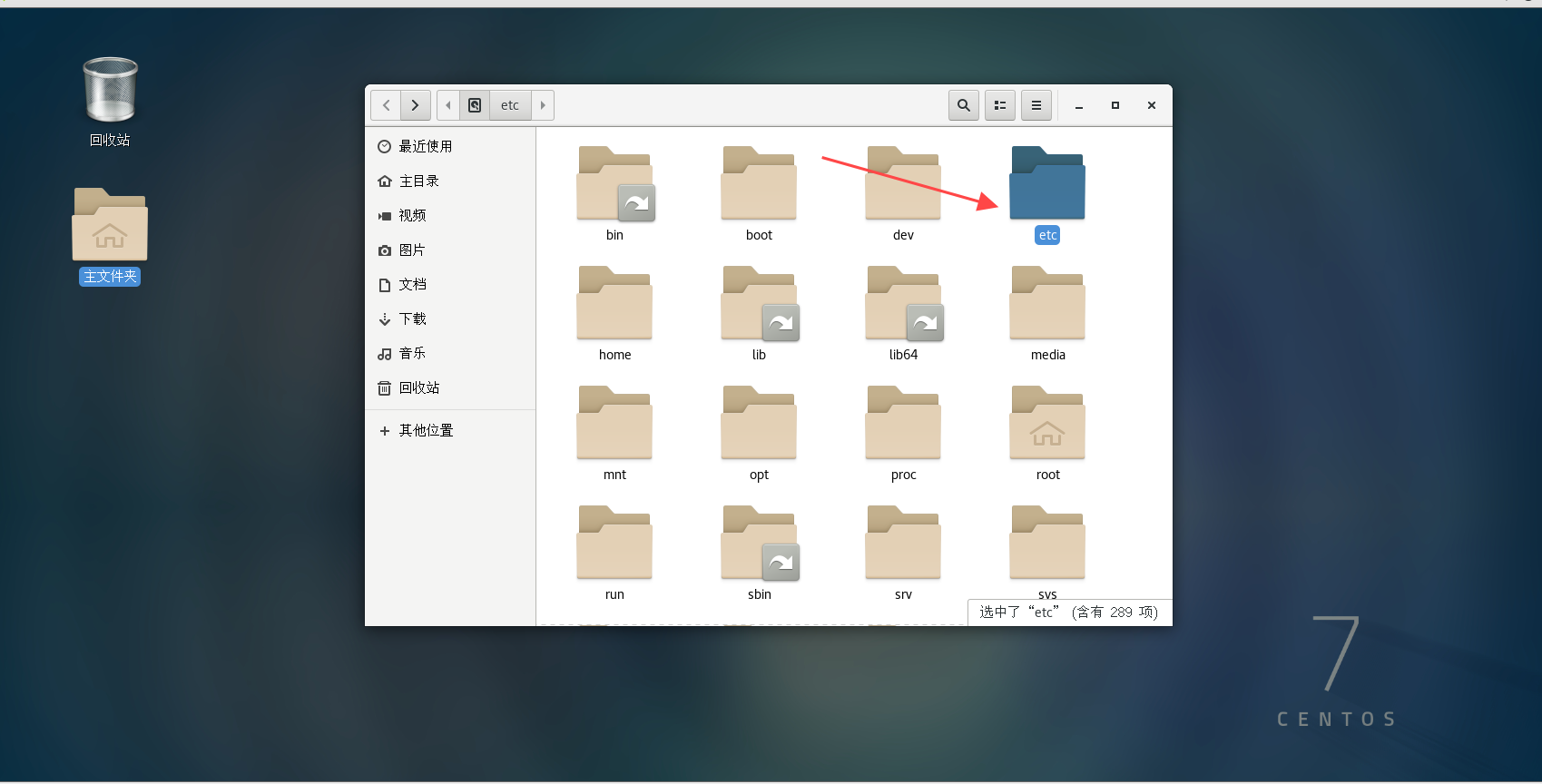
5.选择打开“etc”文件
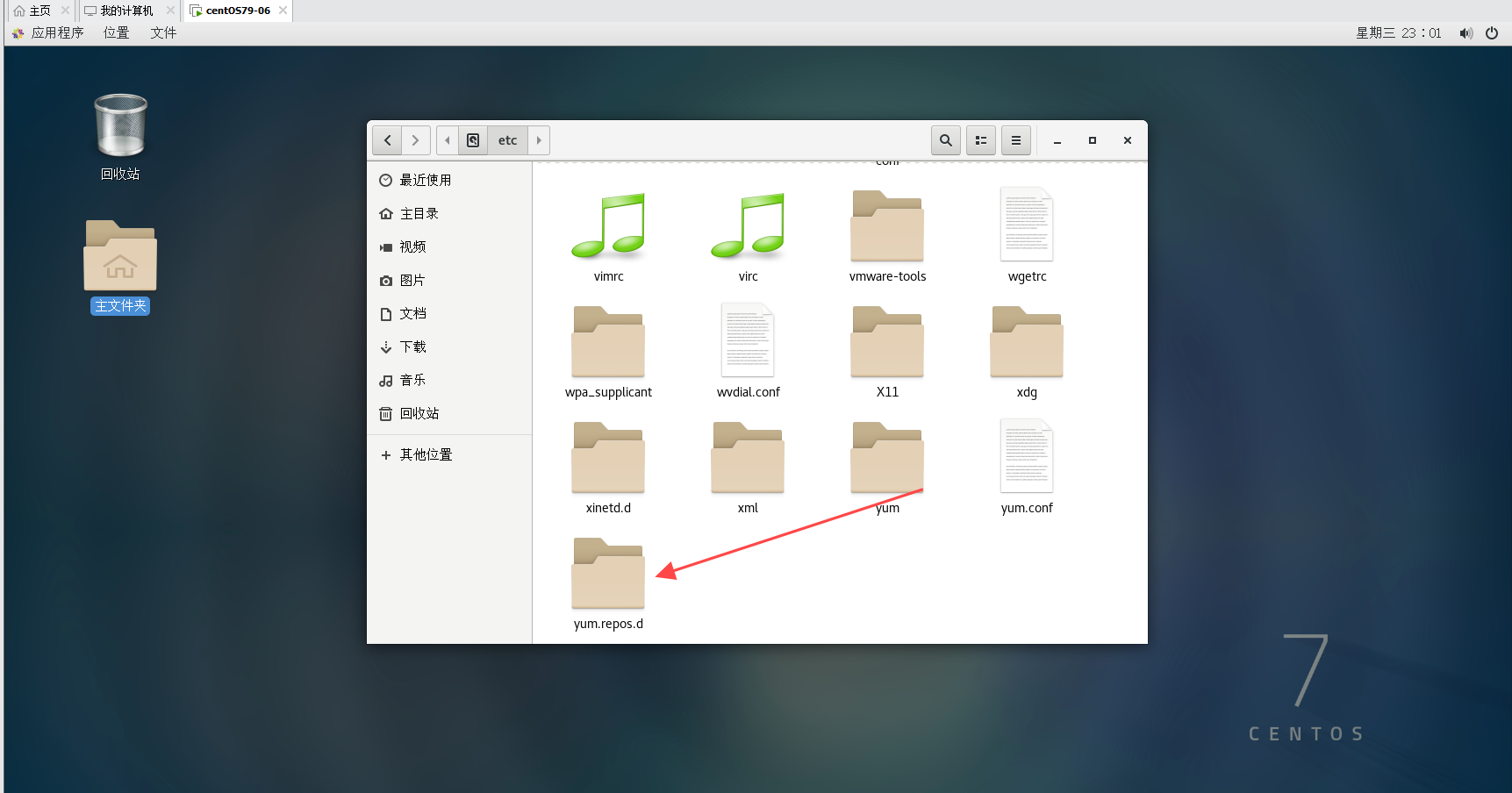
6.找到yum.repos.d文件并打开
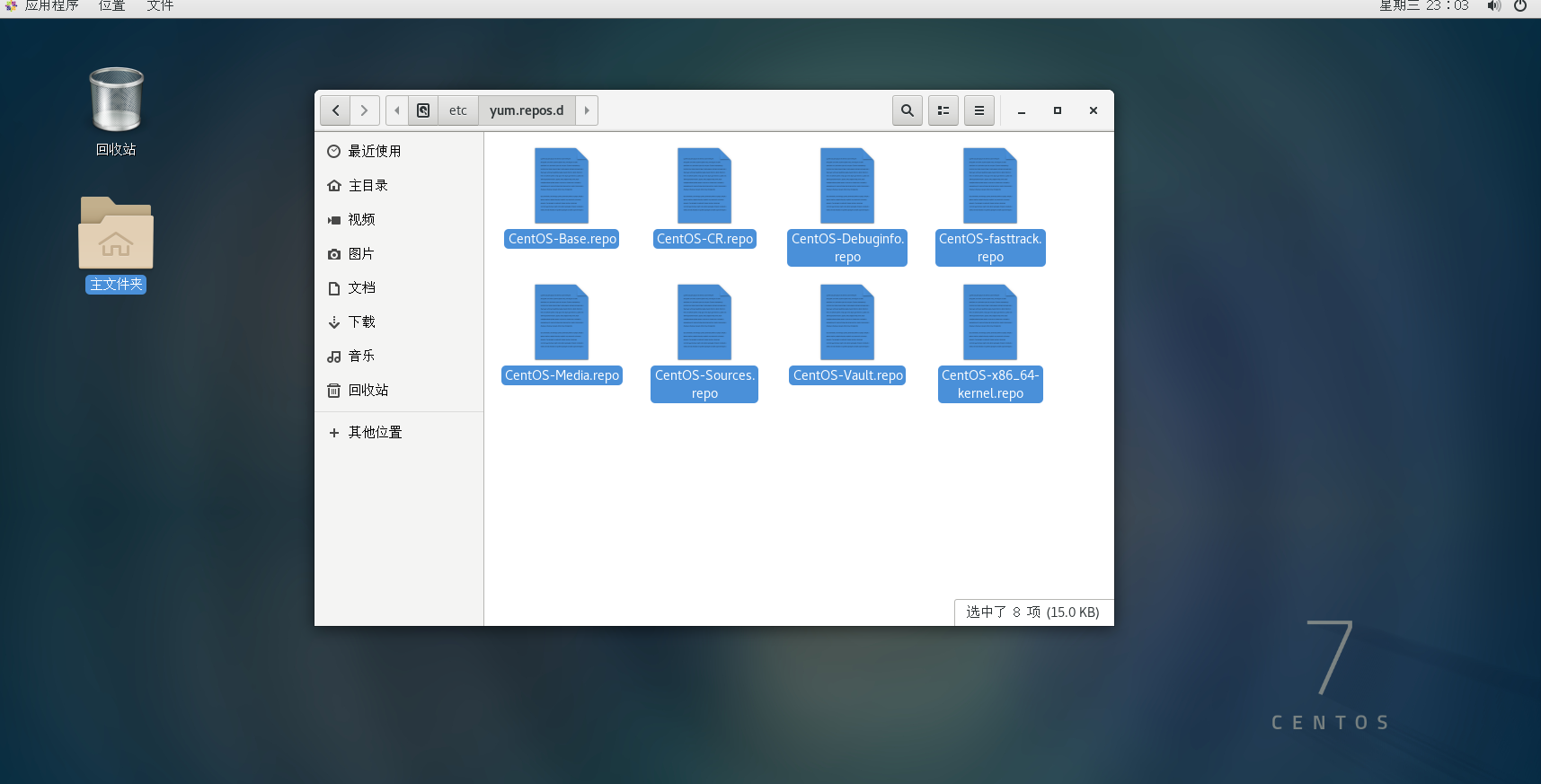
7.将“yum.repos.d”内的所有文件选中Delete删除
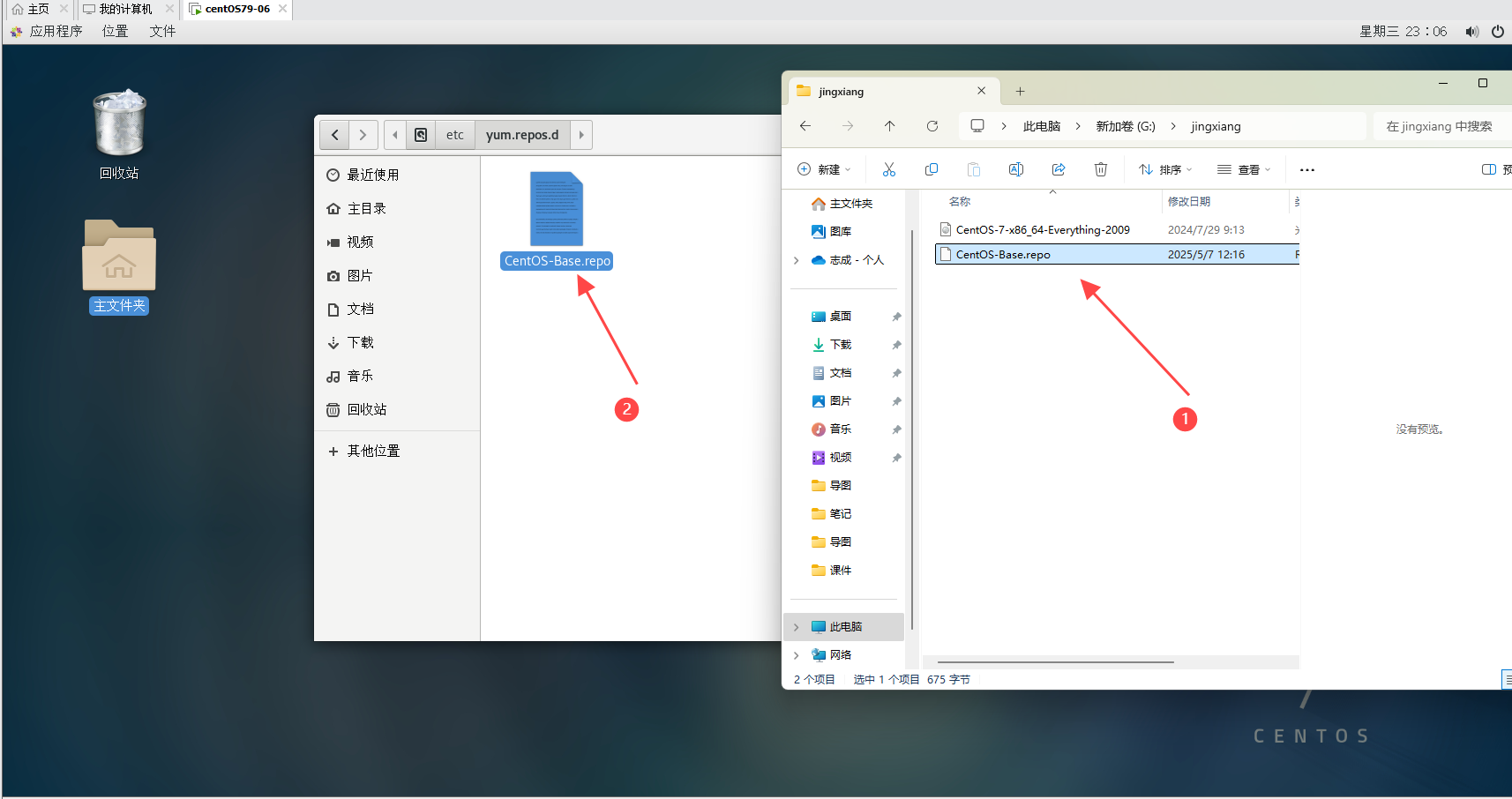
8.在本地电脑中找到所要替换的“应用商店镜像”
9.直接拖拽完成替换

北京人形旗下天工造物具身智能开源社区,聚焦具身天工与慧思开物两大平台
更多推荐
 8
8 0
0- 0


 已为社区贡献6条内容

所有评论(0)