Code::Blocks安装教程以及GNU GCC Compiler(GCC编译器)下载方式及汉化教程
一、Code Blocks安装
Code Blocks是一个开放源码的全功能的跨平台C/C++集成开发环境,使用GNU GCC编译器作为默认编译器,支持在Windows、Linux、Mac OS等操作系统上运行。
1.下载
访问Code::Blocks的官方网站(http://www.codeblocks.org)或SourceForge上的Code::Blocks项目页面(https://sourceforge.net/projects/codeblocks),根据操作系统类型(Windows、Mac OS X、Linux等)和位数(32位或64位)下载相应版本的安装包。
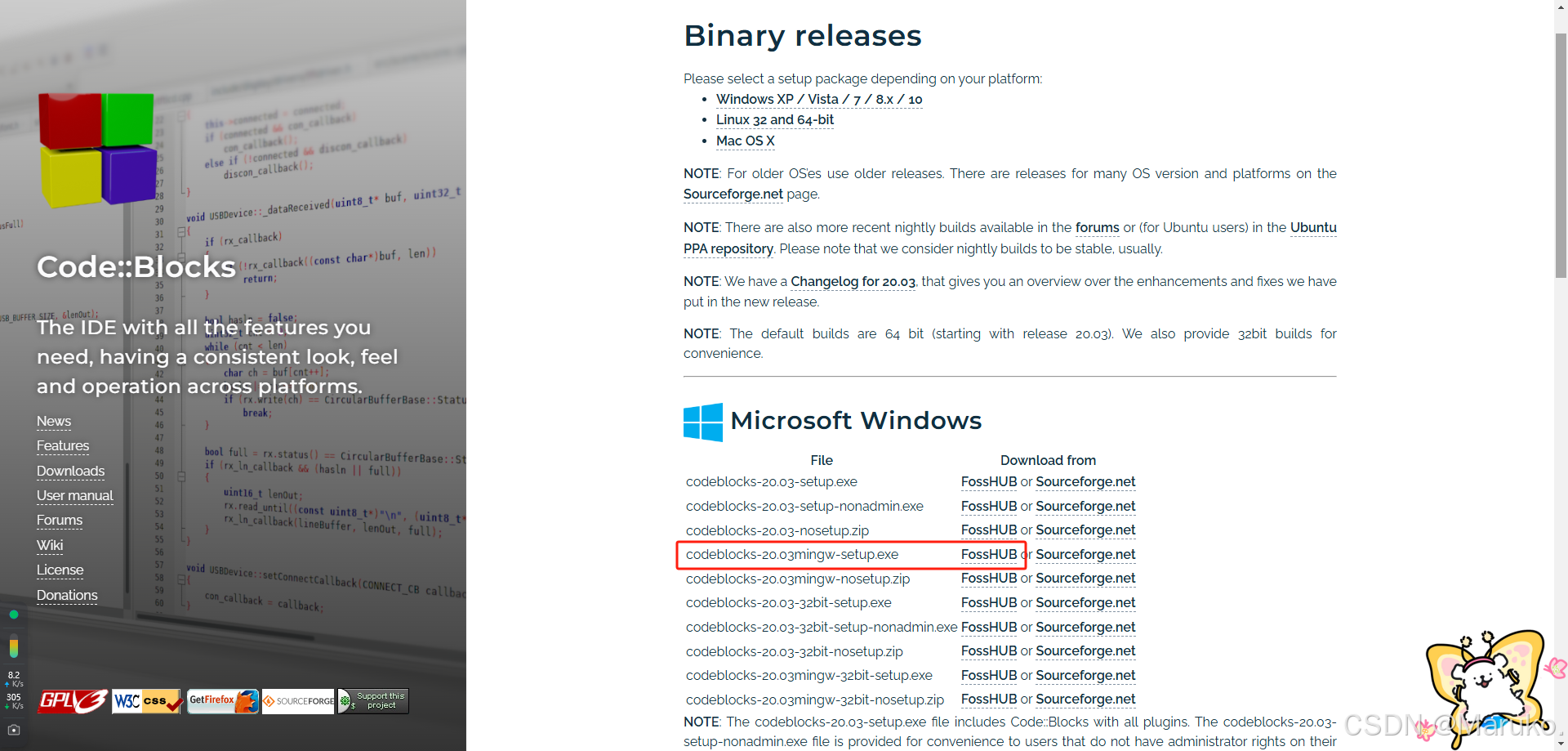
此处我下载的是来自FossHUB提供的Windows系统64位最新版本20.03的安装包:
(建议下载包含Wingw的版本)
如果不想去官网下载,本教程所使用的安装包也可以在网盘获取哦:
链接: https://pan.baidu.com/s/1zRUeQegH85xTK5QT3yiKhg?pwd=fexk 提取码: fexk
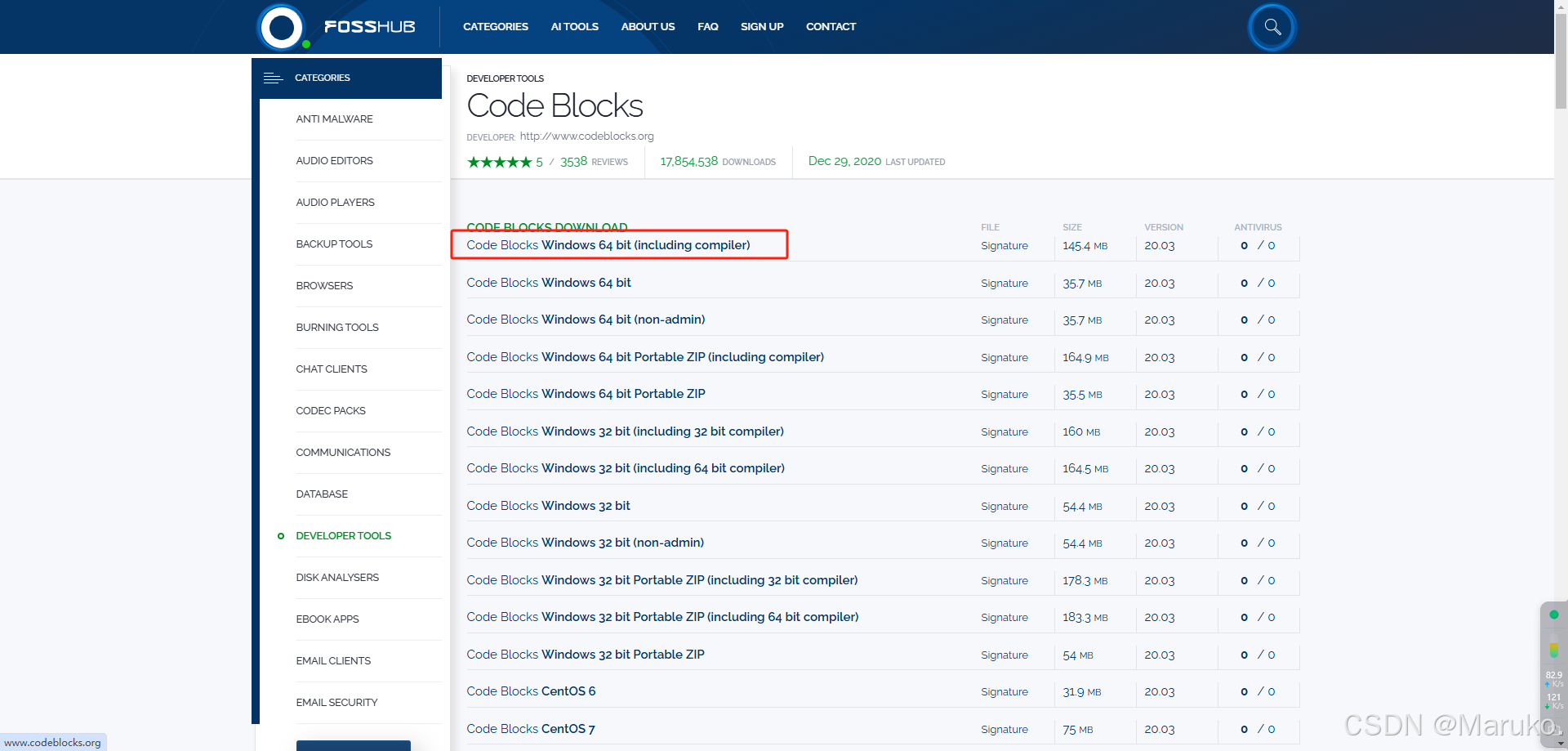
此处需要注意的是,如果你的电脑不含GNU GCC Compiler编译器,请下载带有编译器的版本:
2.安装
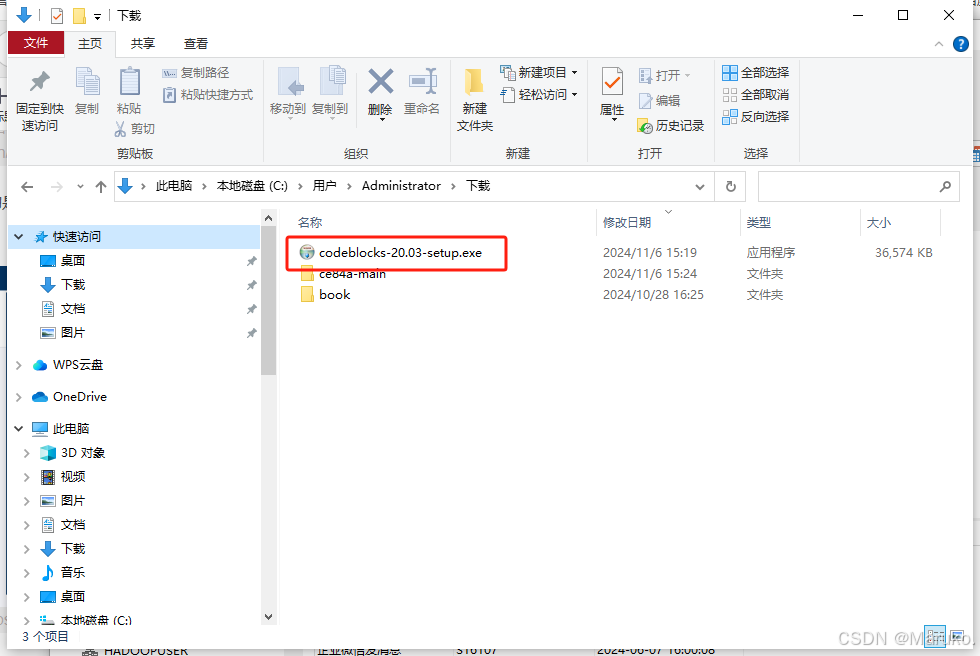
在下载路径中找到exe文件,双击运行:
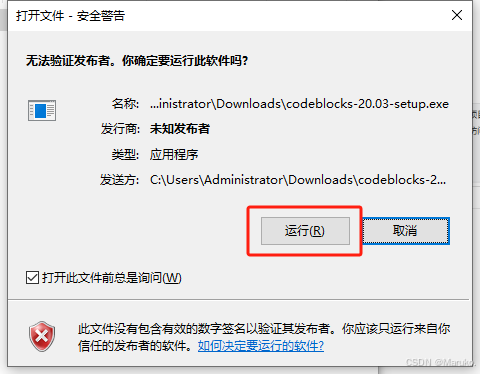
如遇到以下警告,点击运行即可:
然后一步步点击即可:
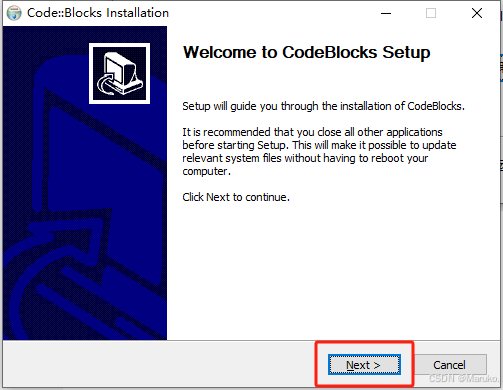
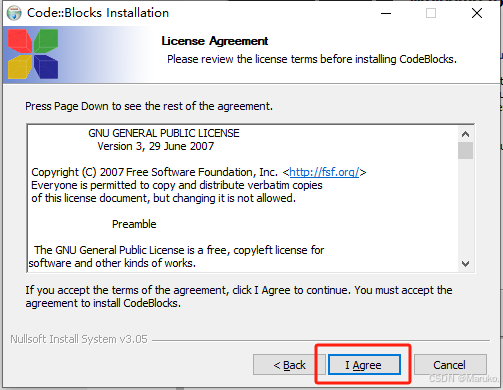
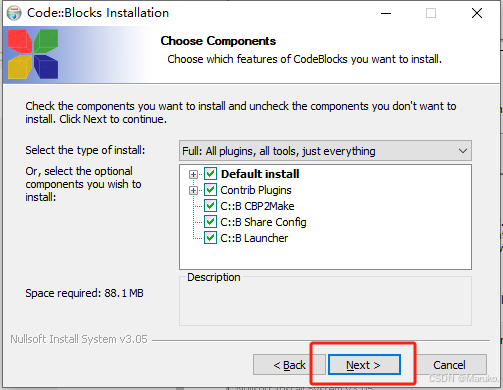
选择软件需要安装的路径,此处我更倾向于安装在D盘,路径选择时不要选择带有中文符号的安装目录,然后点击“Install”按钮进行软件的安装:
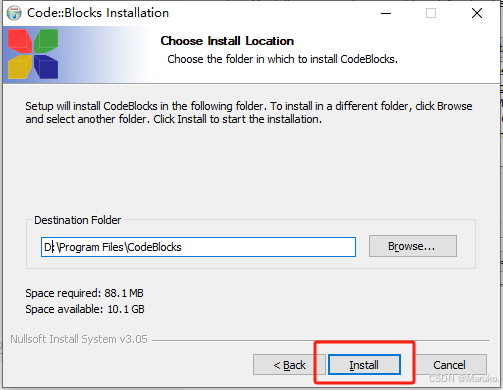
等待安装完成,就可以运行了:
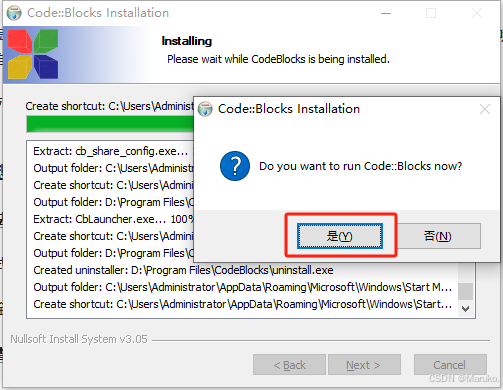
等待显示这个页面,就安装好啦
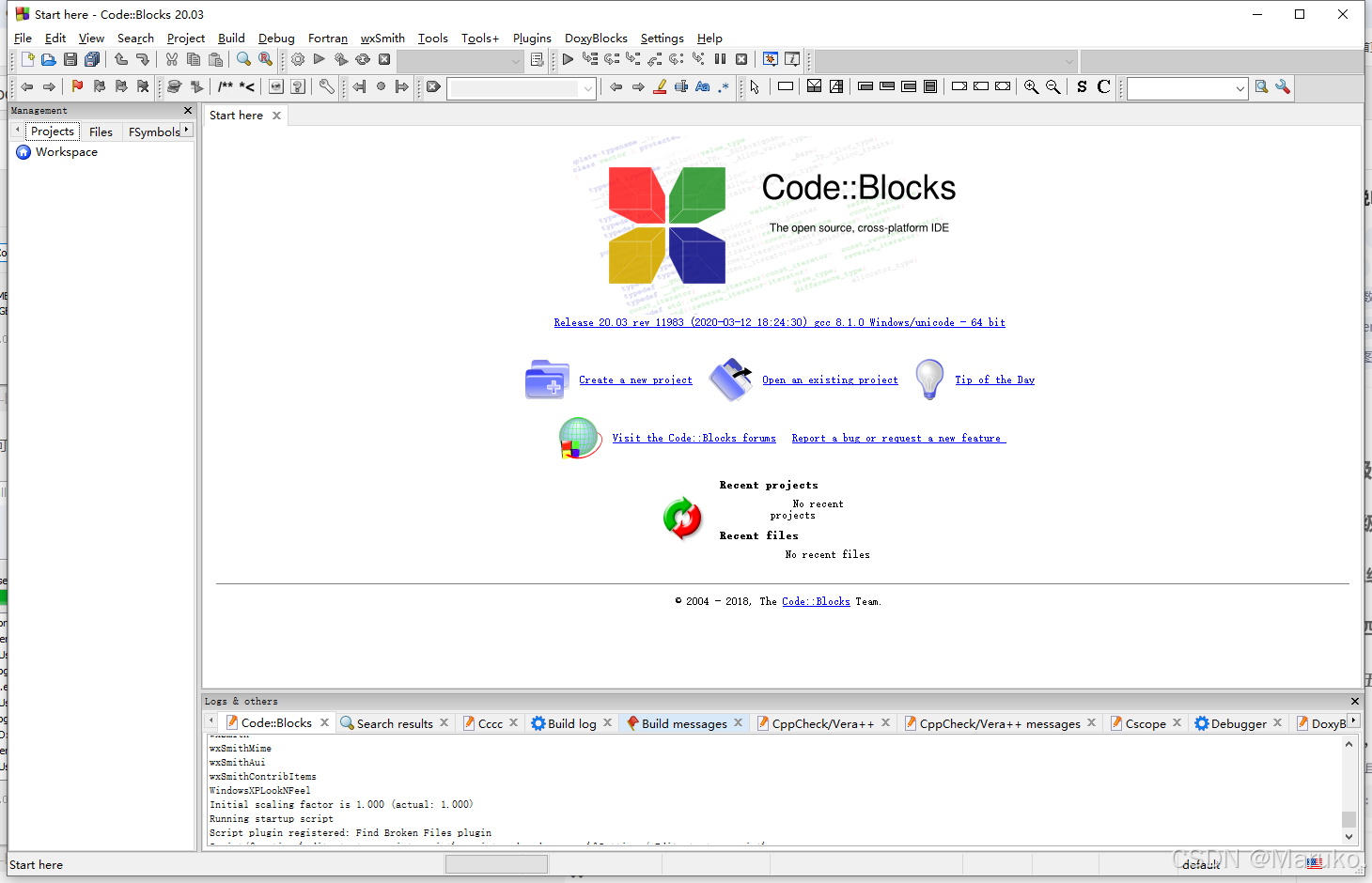
二、Code Blocks汉化教程
1.下载汉化包
百度网盘地址:通过百度网盘分享的文件:locale
链接:https://pan.baidu.com/s/19DNp7qZYRdRMUqRwFhDsqw?pwd=h6km
提取码:h6km
汉化包下载好后,将“locale”中文汉化包复制到CodeBlocks的安装路径下。
以本人为例,由于我安装在D盘,所以路径是:D:\Program Files\CodeBlocks\share\CodeBlocks
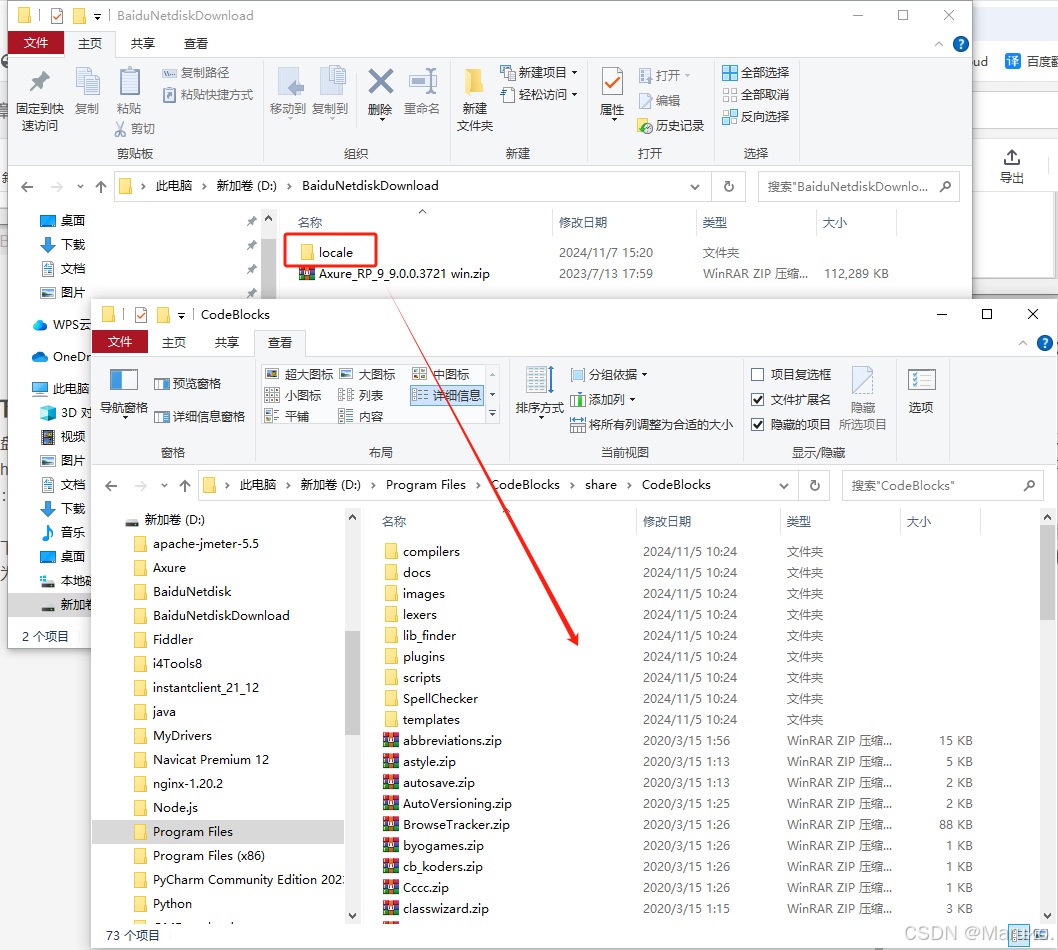
2.软件内部设置
打开CodeBlocks,点击设置-环境:
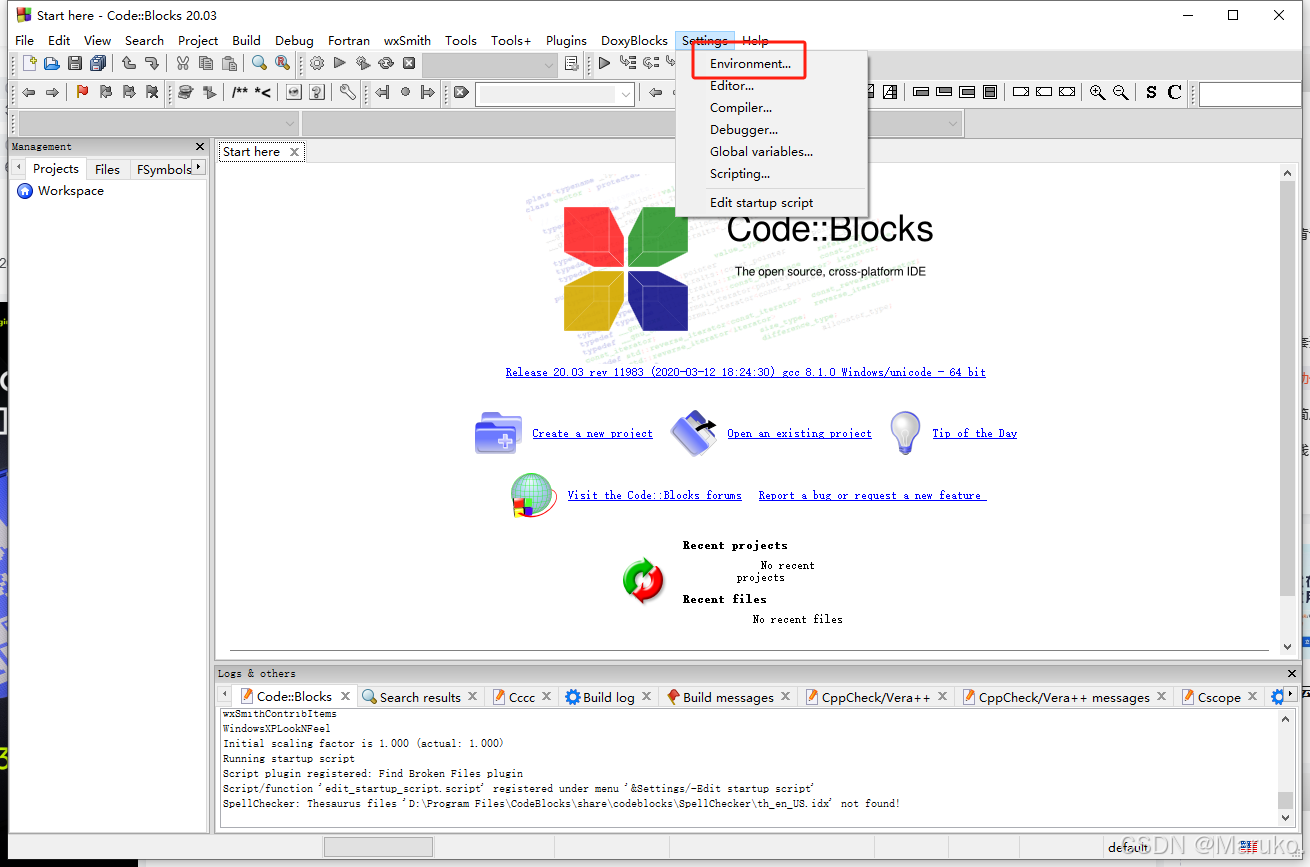
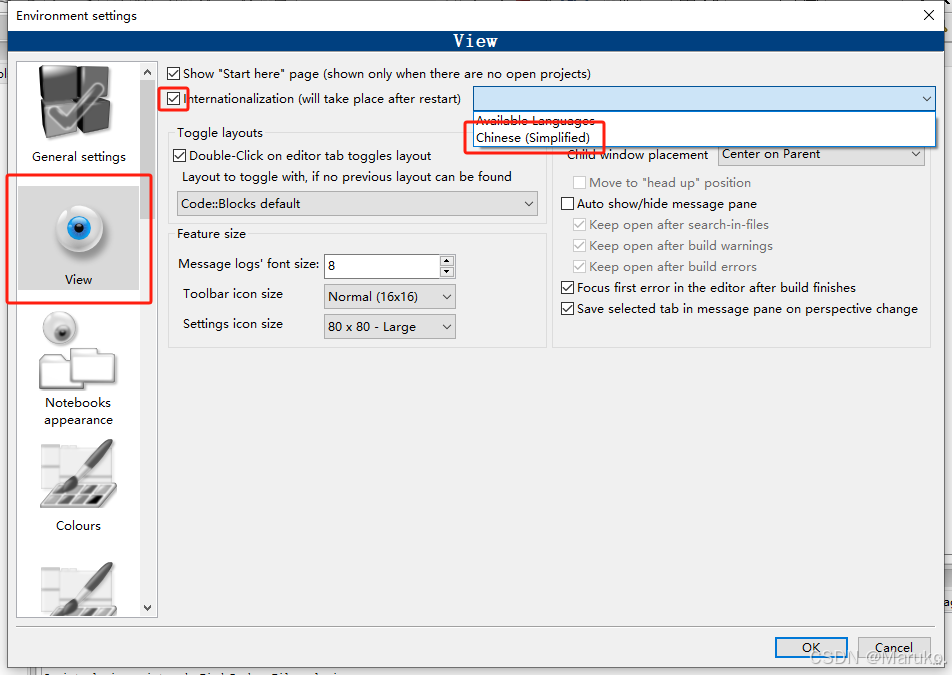
在弹出的环境设置窗口左侧选择“View”视图,同时在右侧勾选重启后需要替换的语言种类,在下拉框中选择“Chinese”,设置完成后点击“OK”完成设置。
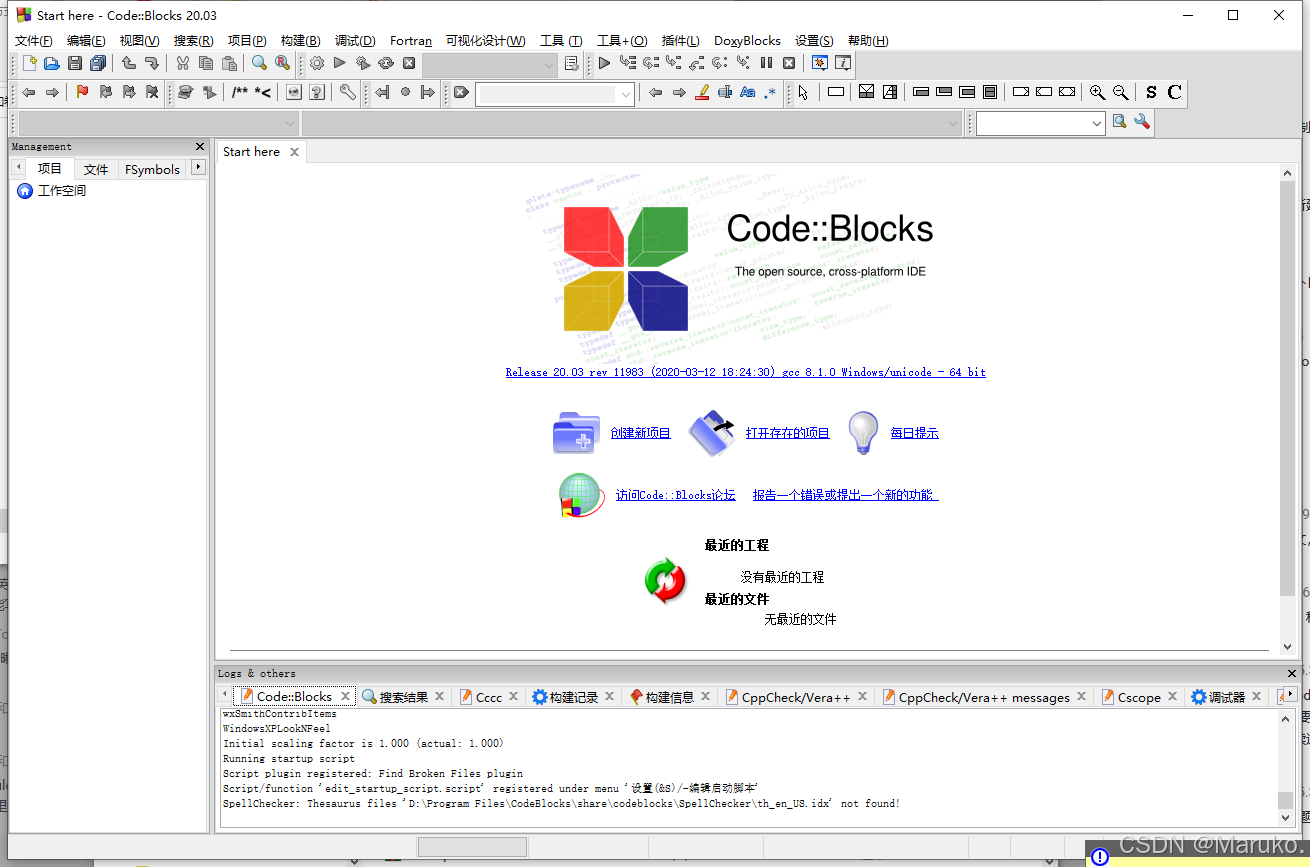
重启软件,汉化成功!
三、创建第一个Code Blocks项目
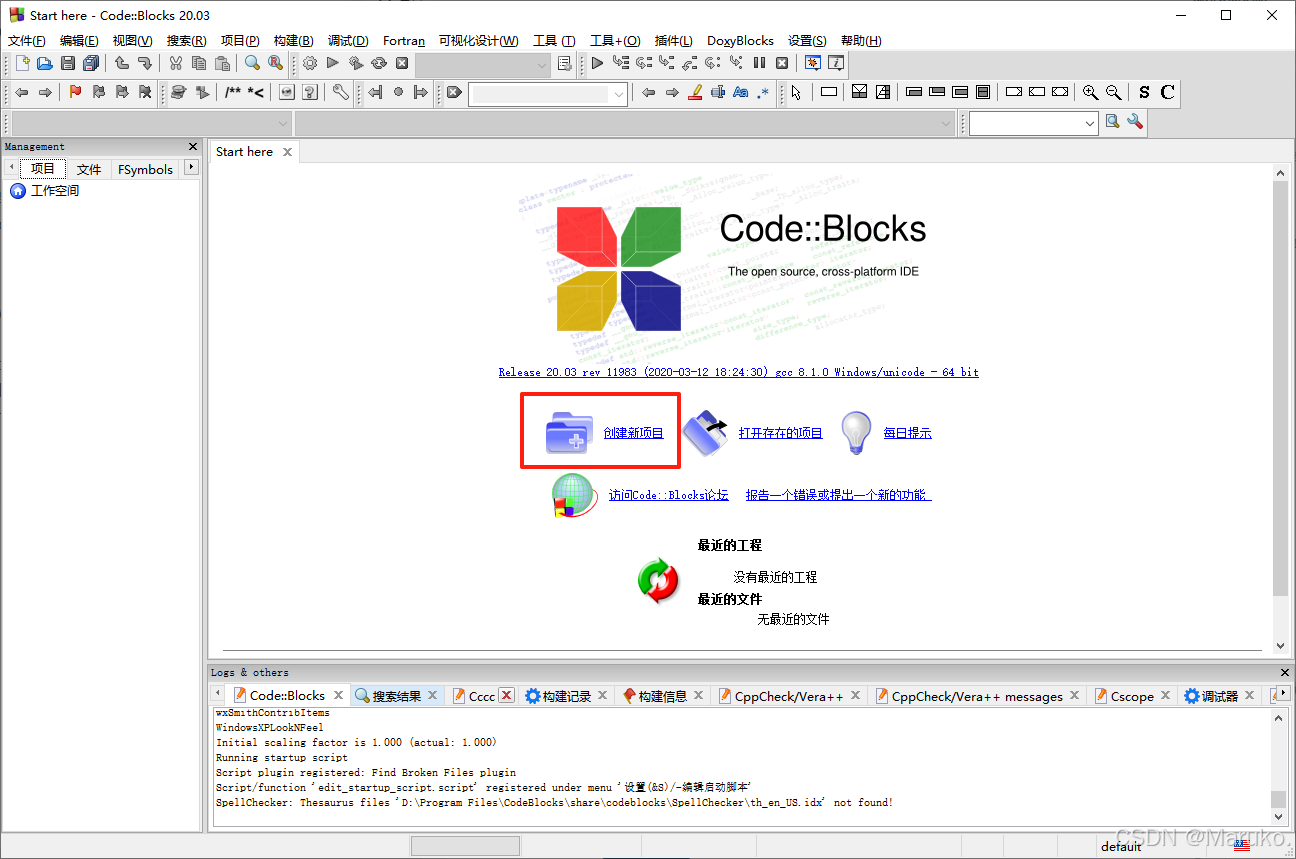
直接单击“创建新项目”,或者选择左上角菜单栏:文件-新建-项目
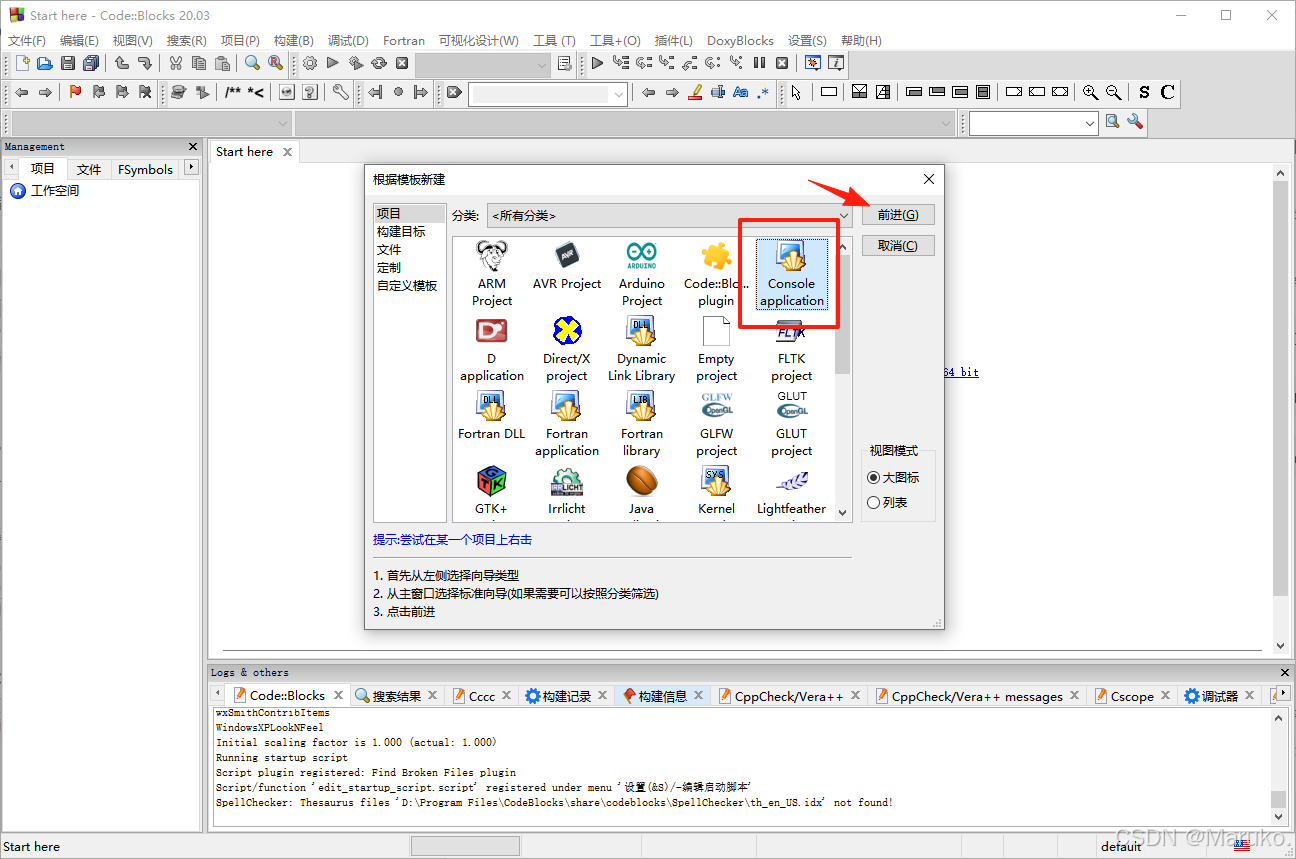
选择“Console application”(控制台应用程序),单击“前进”
首次访问时,会有一个提示窗口,可以勾选“下次跳过该界面”,单击“下一步”
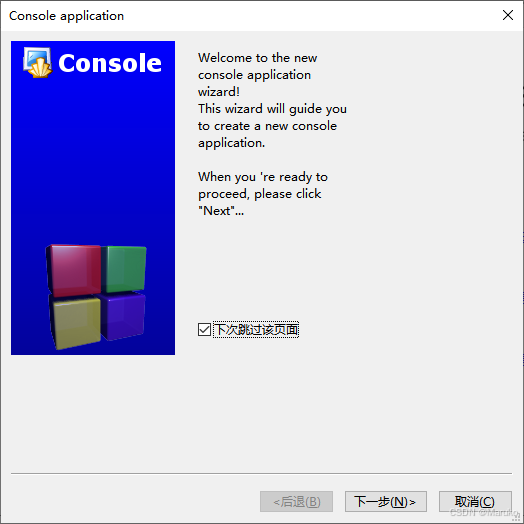
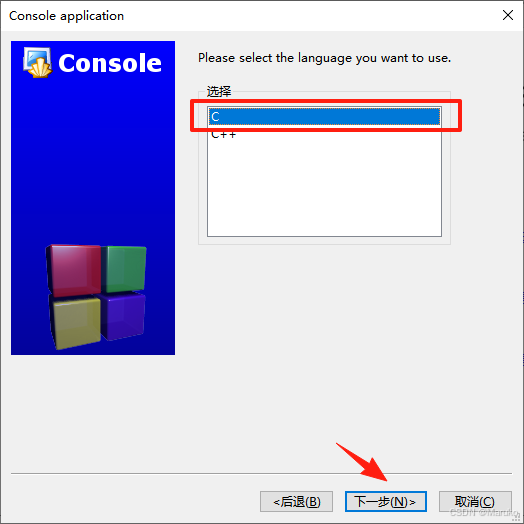
选择你所需要的语言
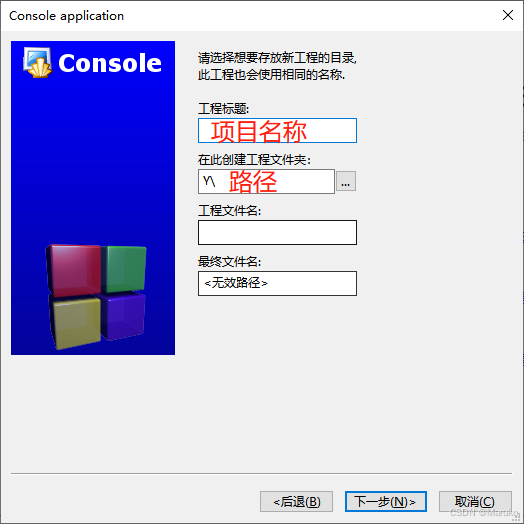
給项目命名并选取项目保存的路径,填写完成后单击“下一步”
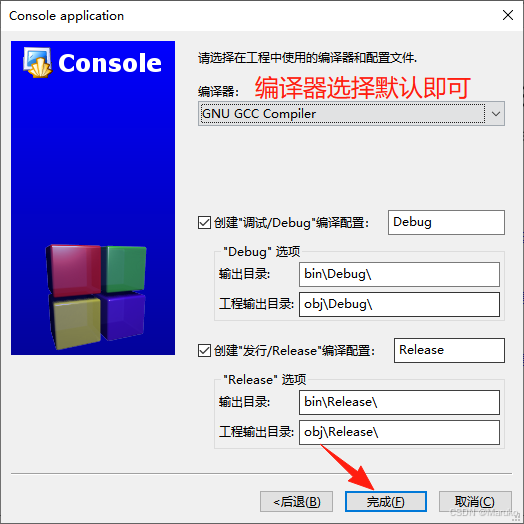
选择所要使用的编译器,此处无需修改,保持默认的GCC即可
完成后,在左边的操作空间内,就能找到我们的第一个程序啦,双击即可进入编译
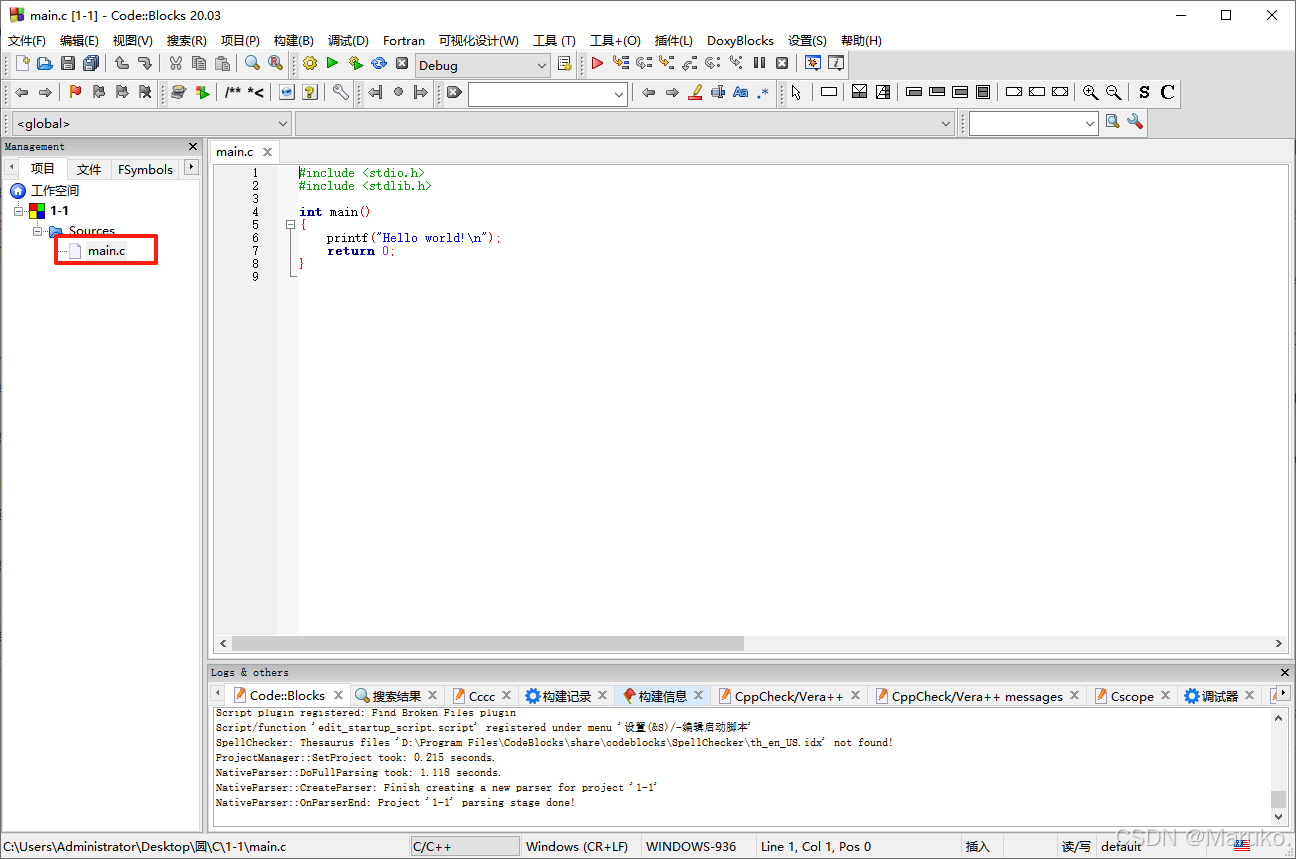
点击这里可以运行程序,Codeblocks默认生成一个HelloWorld 程序,可以供我们调试
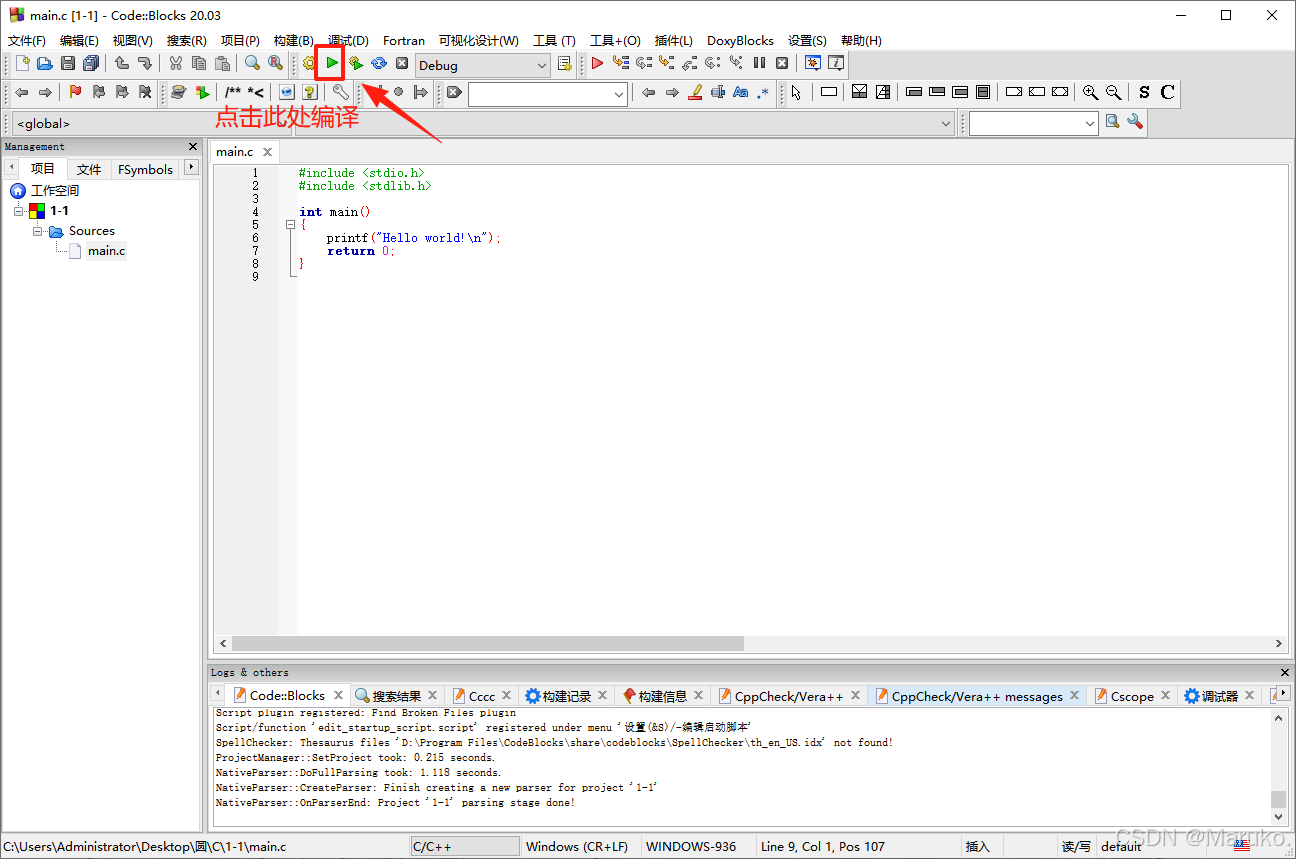
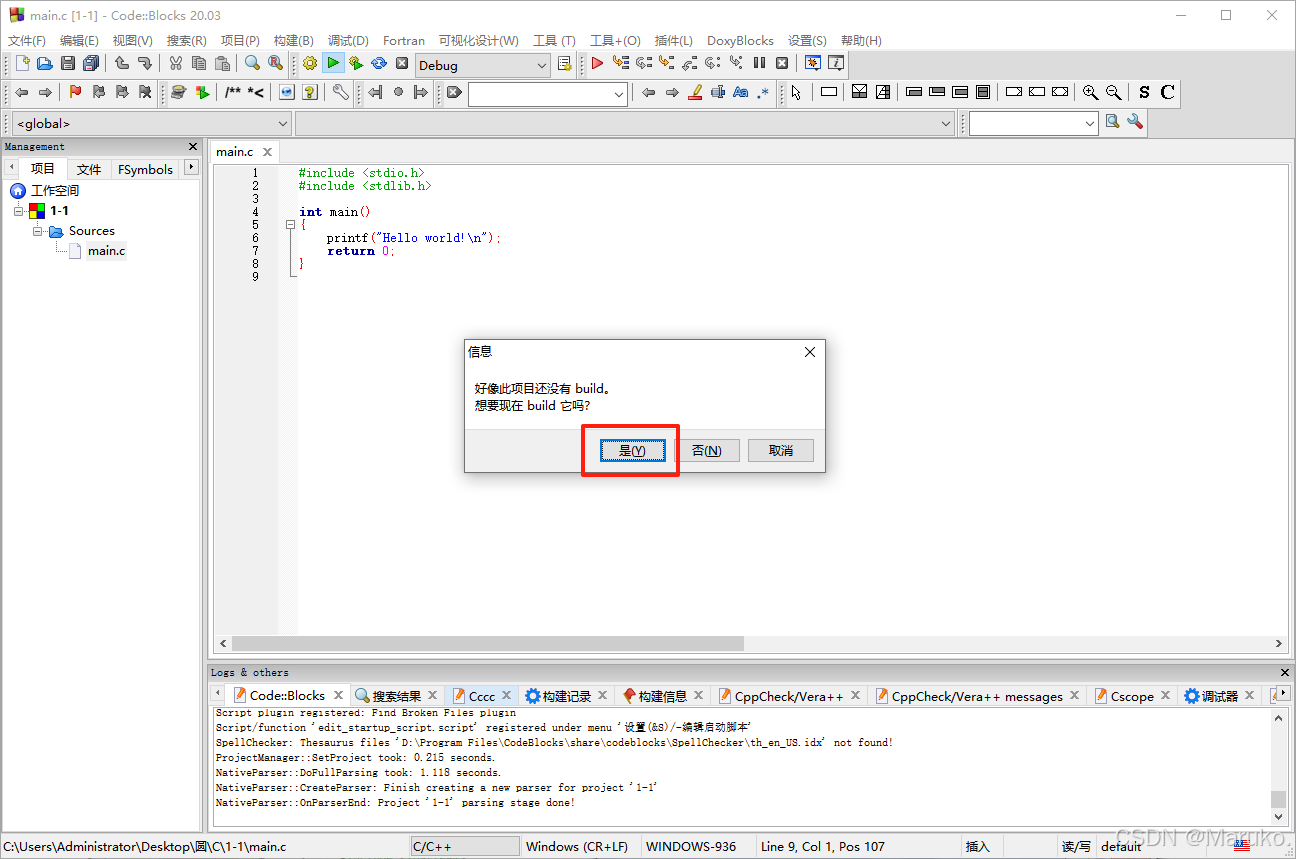
看到显示“HelloWorld !”,就表示编译成功啦!按任意键继续(退出)
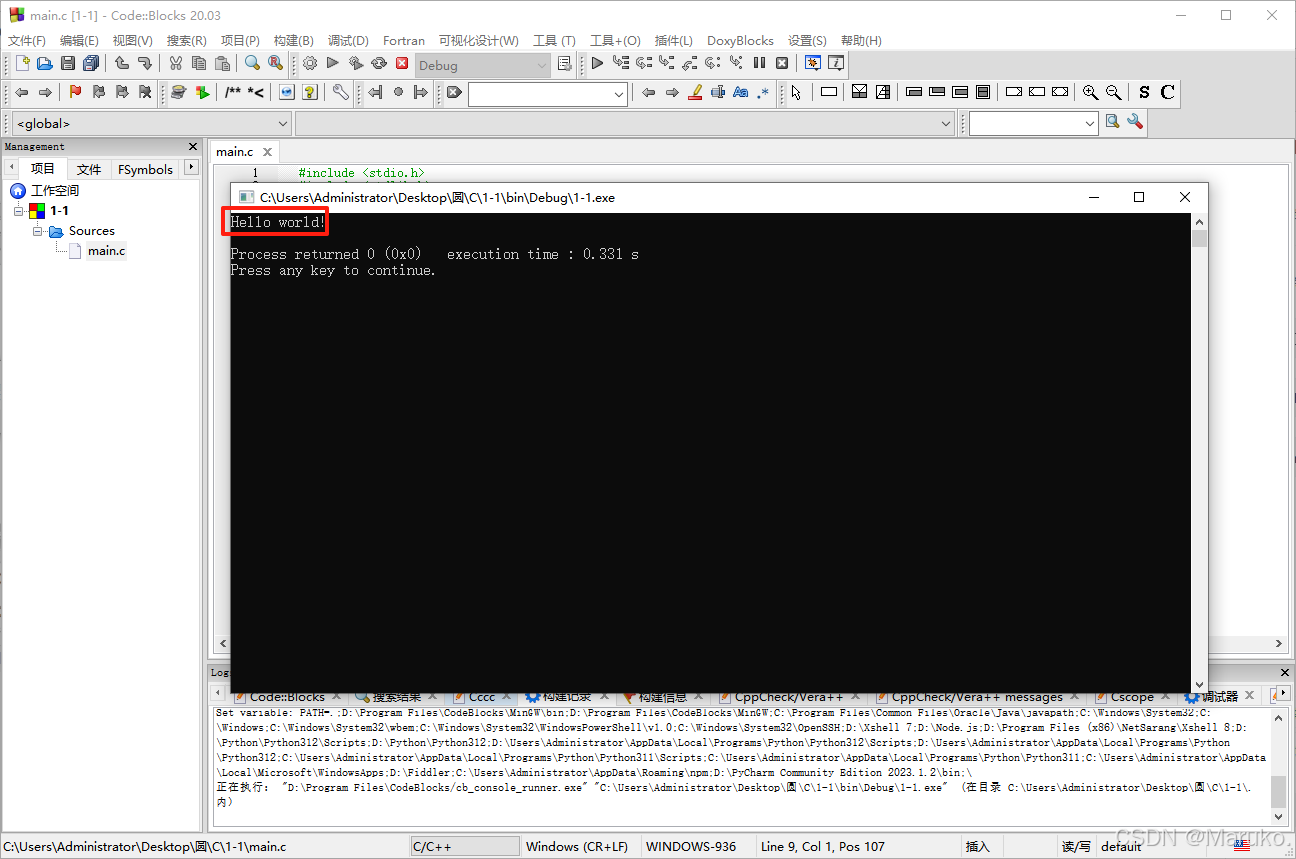
本教程到这里就结束啦,恭喜你完成了你的第一个程序!

北京人形旗下天工造物具身智能开源社区,聚焦具身天工与慧思开物两大平台
更多推荐
 19
19 0
0- 0


 已为社区贡献1条内容

所有评论(0)