ubuntu20.04 配置samba
·
1, 切换到root权限: 输入 “sudo su” , 然后输入密码
sudo su
2, 安装samba服务
apt install samba samba-common
3,创建一个samba共享目录, 并设置777权限 ,笔者的共享目录是 /home/ubuntu/samba
mkdir -p /home/ubuntu/samba
chmod 777 -R /home/ubuntu/samba
4,配置samba服务器
vim /etc/samba/smb.conf
在配置文件的最后增加如下内容:
[samba]  #名字是共享文件夹名,不能有空格
    comment = samba_share
    path = /home/ubuntu/samba  #共享路径
    public = yes
    browseable = yes
    writeable = yes
    read only = no
    valid users = ubuntu      #用户名
    create mask = 0777
    directory mask = 0777
    force user = nobody
    force group = nogroup
    available = yes
5,创建samba用户和密码
smbpasswd -a ubuntu

注意: ubuntu是你的用户名,根据实际用户名修改, 输入密码后就会提示添加一个用户ubuntu

6,重启samba服务
/etc/init.d/smbd restart

7,测试验证:
在windows的搜所框中输入 \\192.168.43.135, ip地址改成ubuntu的ip, 就能进到samba共享文件夹下
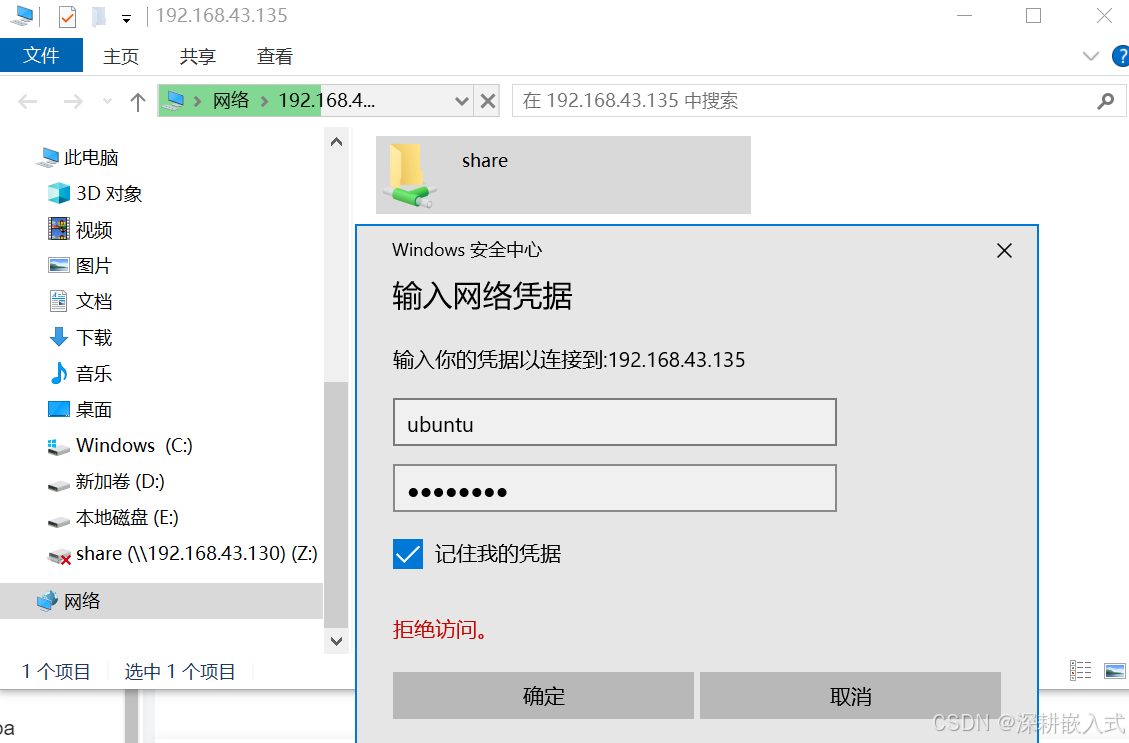
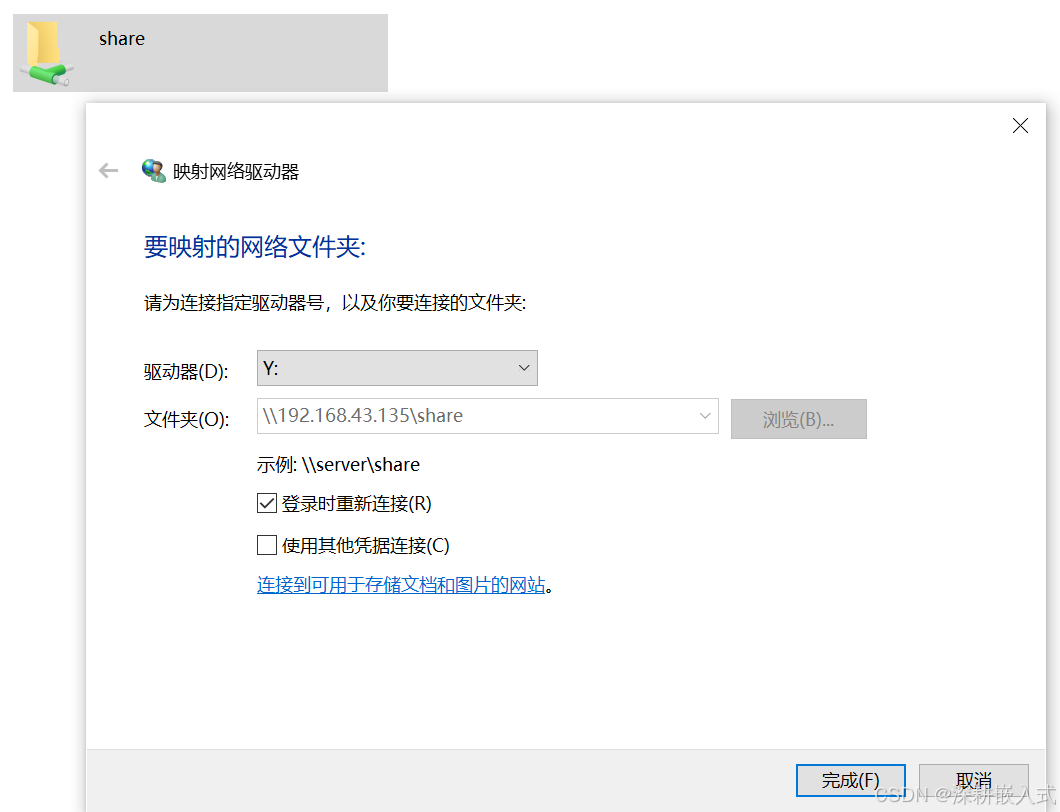
8,将共享文件夹映射成网络驱动盘: 选中文件夹鼠标右键-> 映射网络驱动器, 即可将文件夹映射成一个网盘,便于访问,以后就不需要每次都输入ip地址来访问
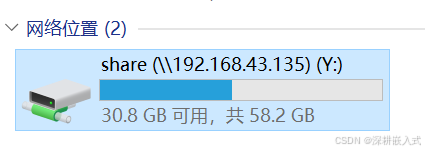
设置成功后就会出现一个下面的网盘

北京人形旗下天工造物具身智能开源社区,聚焦具身天工与慧思开物两大平台
更多推荐
 3
3 0
0- 0


 已为社区贡献2条内容

所有评论(0)