【ESP32-PC电脑windows-环境搭建-记录-hello-world-运行基础样例学习】
【ESP32-PC电脑windows-环境搭建-记录-hello-world-运行基础样例学习】
1、概述
最为新手,想要快速入门相关设备,可能都需要学习相关环境的配置等,我们之前已经在Linux下,配置相关环境了,其实最开始学习时,自己是在Windows下进行学习的,遇到了不少困难,各种编译等等,也挺大,也是不会用。所以希望趁着自己新手期,将其记录下来,为你铺平道路吧。
2、实验环境
硬件信息:开发板 ESP32-S3-DevKitM-1(EPS32-S3-wroom-1模块)
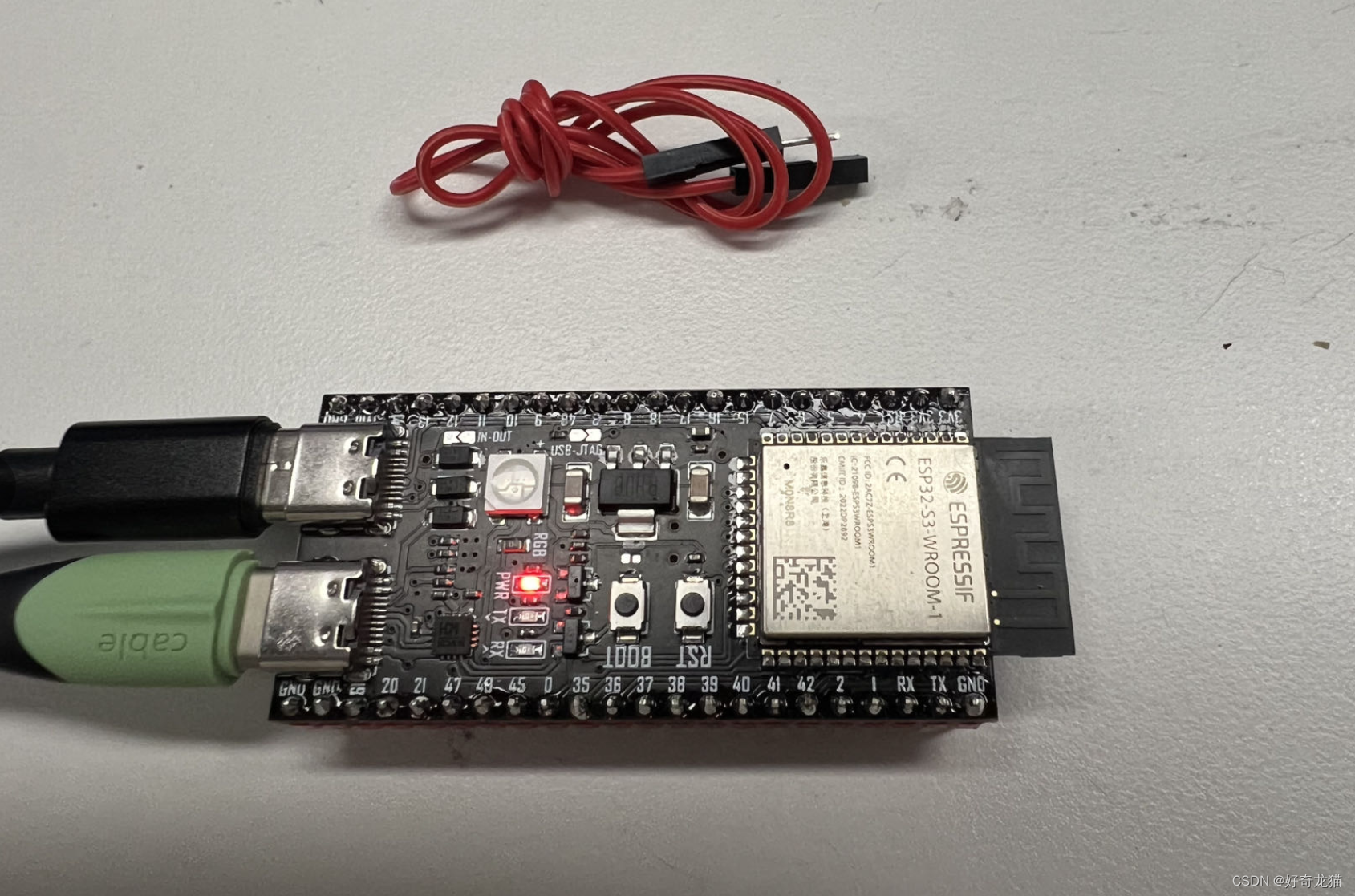
其它硬件:一个usb-type-c连接线。
3、 物品说明
ESP32对自己来说还是比较新的,最近也是刚刚接触,这里对自己使用ESP32进行简单说明。
博文链接:【在英伟达nvidia的jetson-orin-nx和PC电脑ubuntu20.04上-装配ESP32开发调试环境-基础测试】
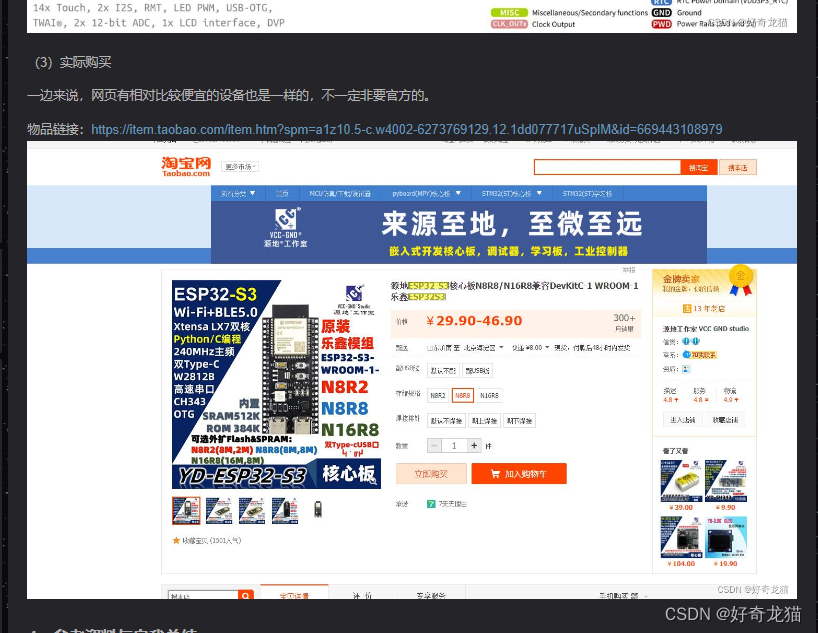
另外如果对ESP32相关型号比较感兴趣,可以去官网查看,或者找些资。
官网文档:https://docs.espressif.com/projects/esp-idf/zh_CN/latest/esp32s3/hw-reference/esp32s3/user-guide-devkitm-1.html
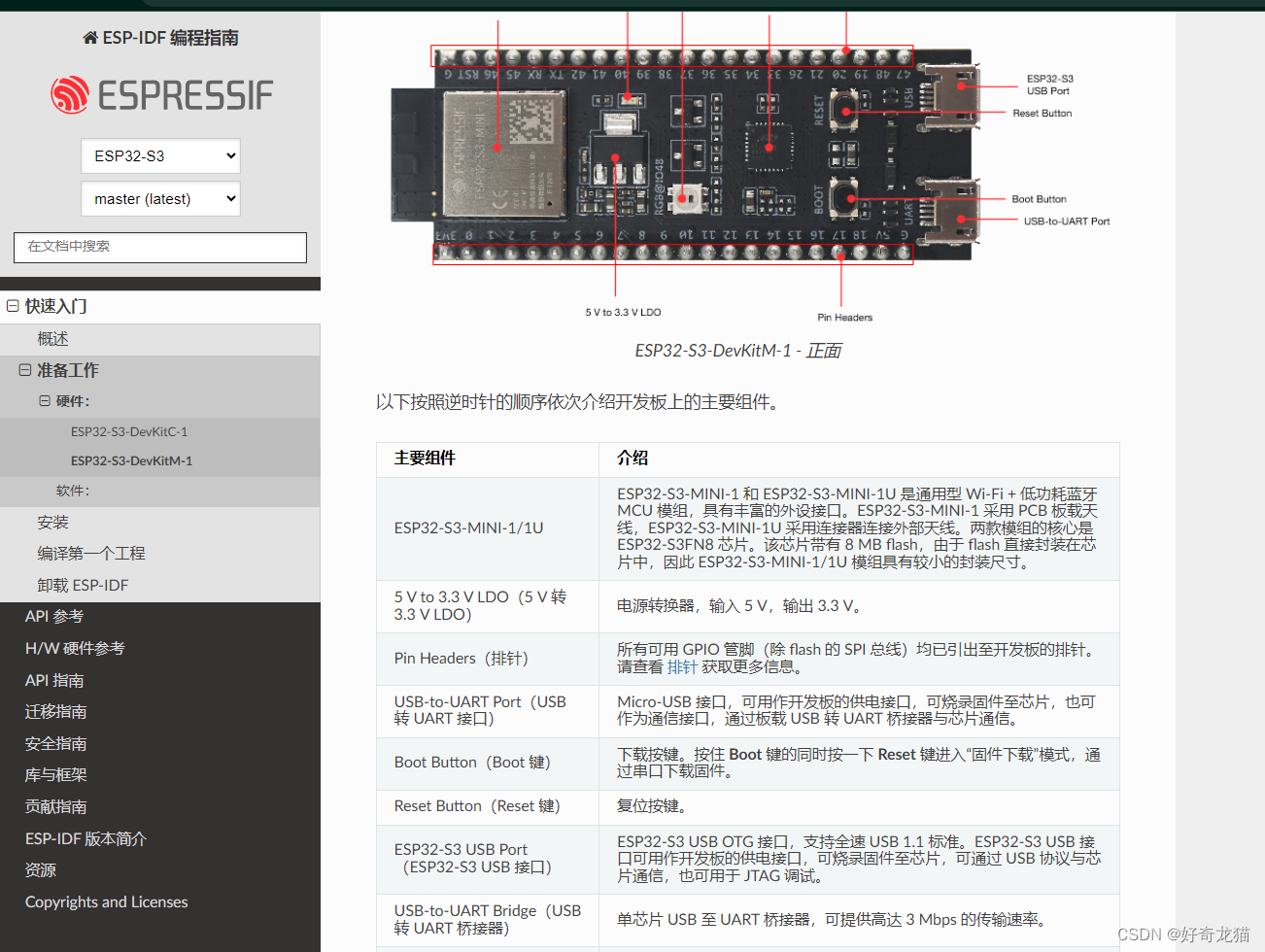
4、自我总结
作为新手,自己对于ESP32的理解是,其实意识一款单片机,有着各自特性,一遍来说,像STM32,开发是有keil,IAR到后来,有STM32cubeIDE,这样编译工具。
其实相关环境已经配合的比较好了,所以你上网搜搜相关问题时,都是某个编译工具遇到了什么问题,我们可能多少意识不到,在整个编译过程中,不是编译软件出了问题,编译软件只是将相关问题告诉我们,这可能需要的多使用一些软件,或者自己写些软件上位机,才能感受到底,可能也是因为自己学过点QT5的原因吧。
而ESP32编译工具,相对keil啥的,还是算是新手,所以可以看到他比较原始的界面,即使使用上位机编译软件,也是面对各种配置,自己配置的问题。
所以一般来说,如果使用编译工具,目前自己能看到的是,有三种方式,就是VScode, Espressif-IDE和ESP-IDF。
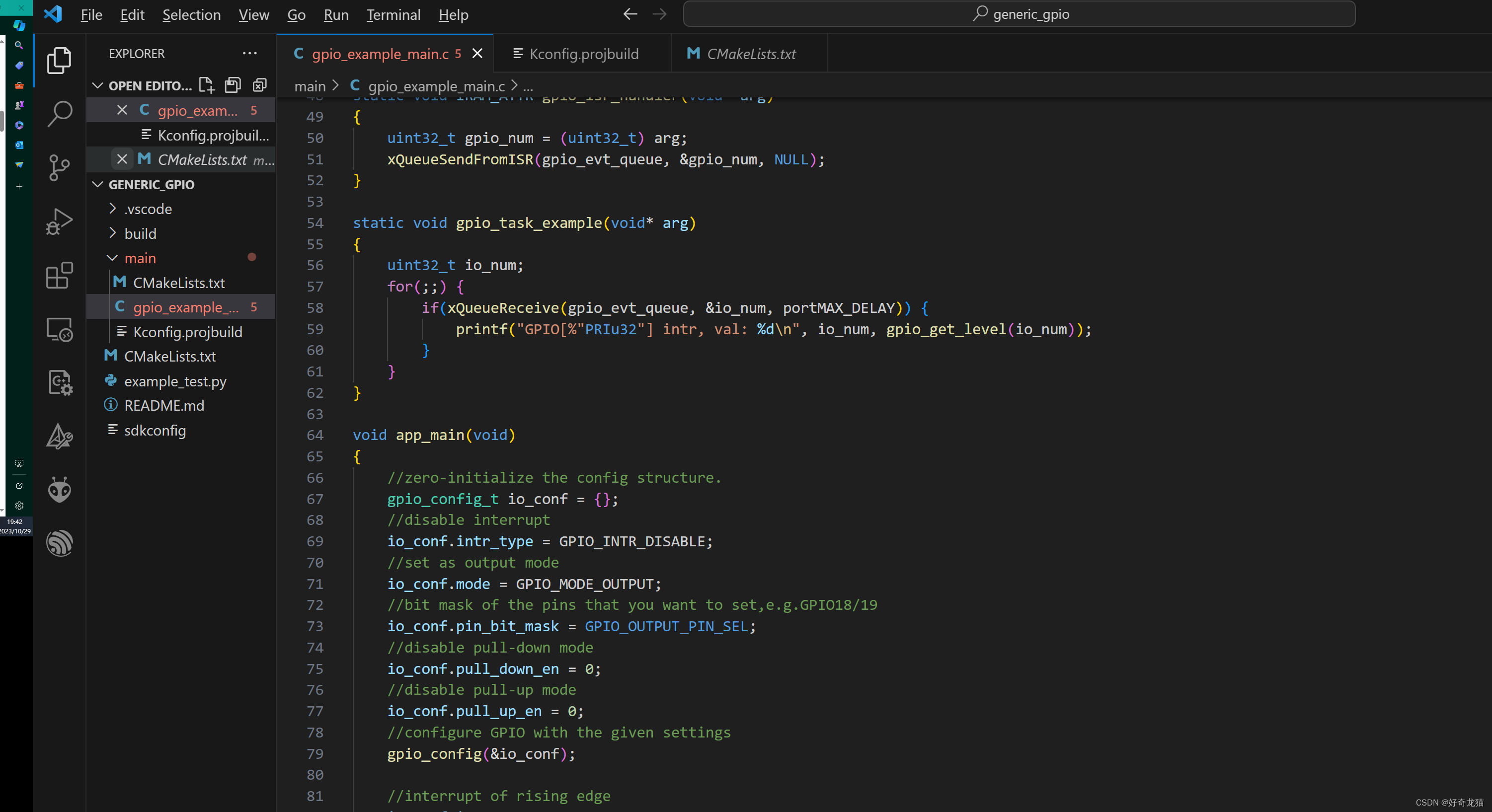
(1)VScode:使用这个一一般主要是使用他,对于程序员比较友好的界面,如下代码五颜六色的,看着就很舒服,本身也能编译什么,但相当于调用插件,使用时,必须安装插件。
(2)Espressif-IDE:算是官网提供一款编译软件,就是结合Eclipse。

(3)ESP-IDF:这就是比较原始的方式,通过手动敲命令行,这三个中,这个自己感觉更好些,因为下载过程中,需要按下rst和boot键,命令行反应是最快的。
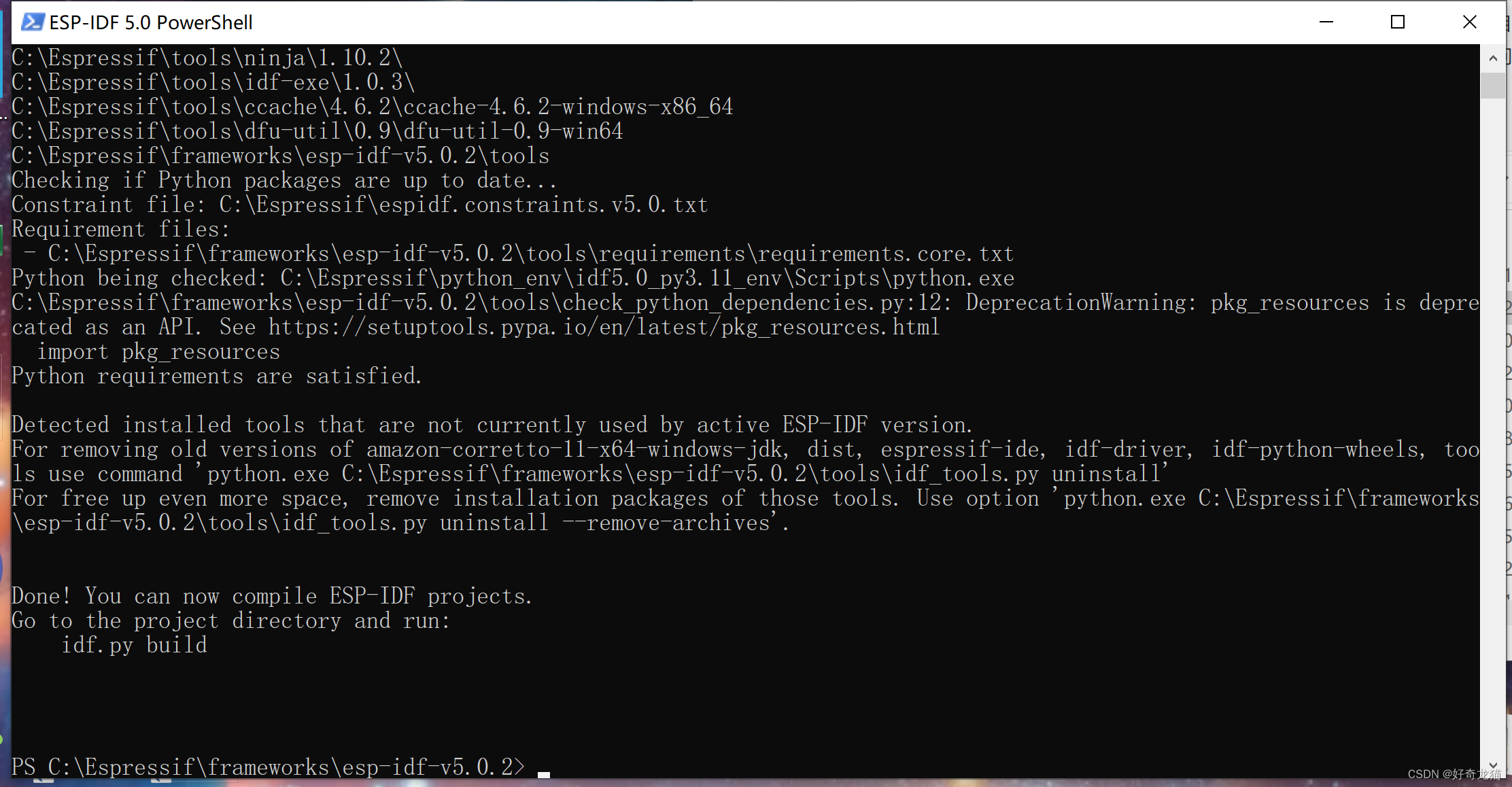
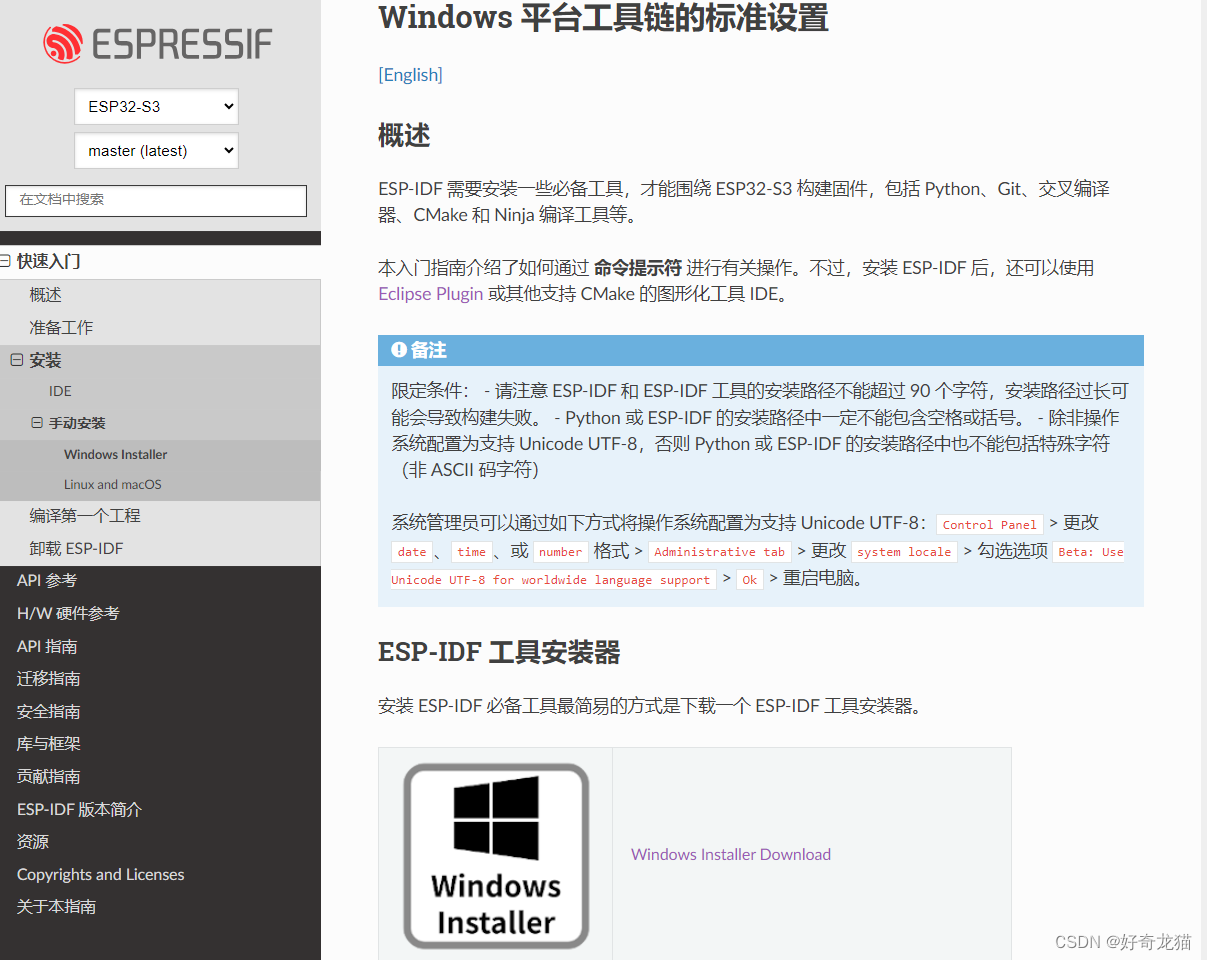
当然无论哪种环境,都最参照官网文档进行查看,这样比较好,有时候可能官方写的多。
文档链接:https://docs.espressif.com/projects/esp-idf/zh_CN/latest/esp32s3/get-started/windows-setup.html
5、本次实验说明
本次实验主要是在windos下进行相关编译环境安装。
安装完成后,会使用环境,简单编译一些基础样例。
6、实验过程
(1)官方软件下载:软件“Espressif-IDE”和“ESP-IDE”
想装软件,需要知道软件去哪里下载,如下图,这里我选择第二个,比较大,也比较全,直接包括了“Espressif-IDE”和“ESP-IDE”,两个工具。
文档链接:https://dl.espressif.cn/dl/esp-idf/?idf=4.4
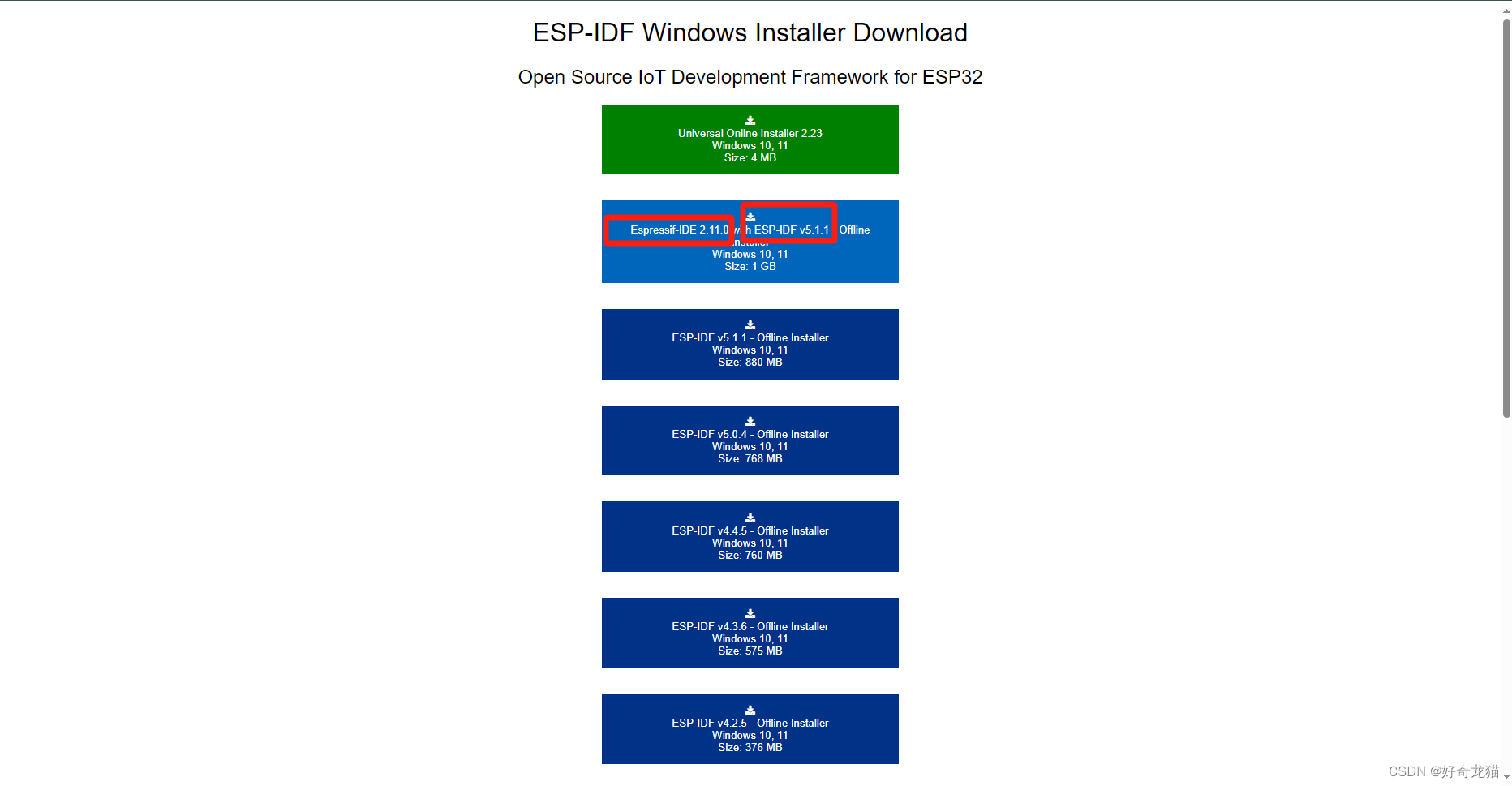
这里下载完成后,建议最好,都默认安装目录,否则找起样例,后vscode后续配置,可能会有点难度。

如上图,就是安装文件了,具体安装过程,这就不展示了,如果不确定,可以根据官方文档来
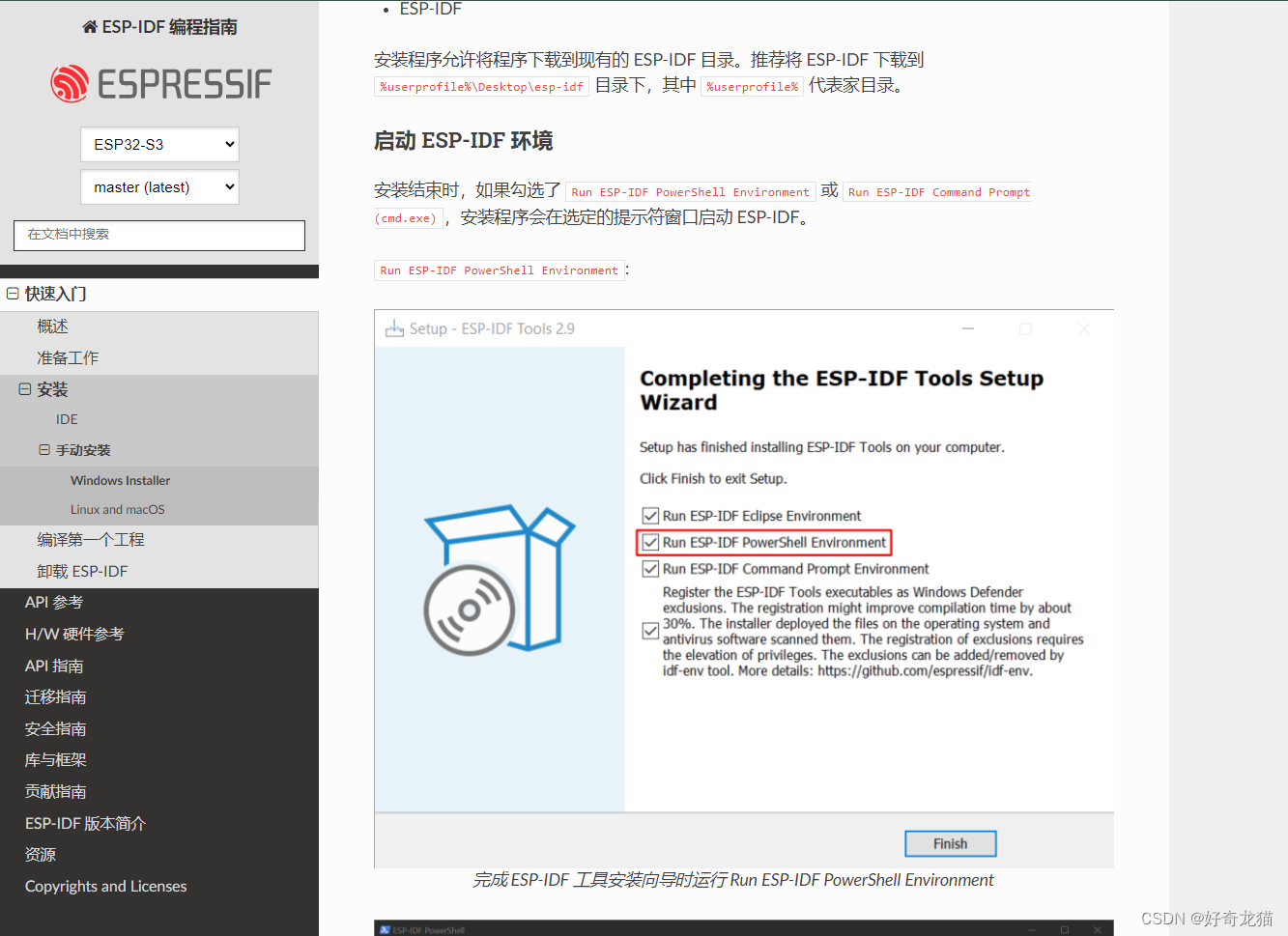
安装完成后,会在桌面出现如下两个图标。
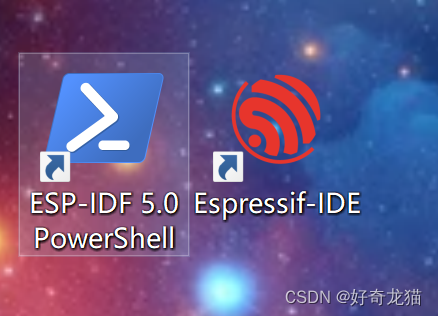
(2)VScode软件下载:相关配置
1、安装VScode
VScode相对可能就比较麻烦点,主要是环境配置,确实稍微错一点,新建工程啥的就不行。
对我自己而言,VScode之前就有,网上教程也比较多,这里直接放官网的vscode,一步步安装,一般来说不有什么问题。
链接:https://code.visualstudio.com/
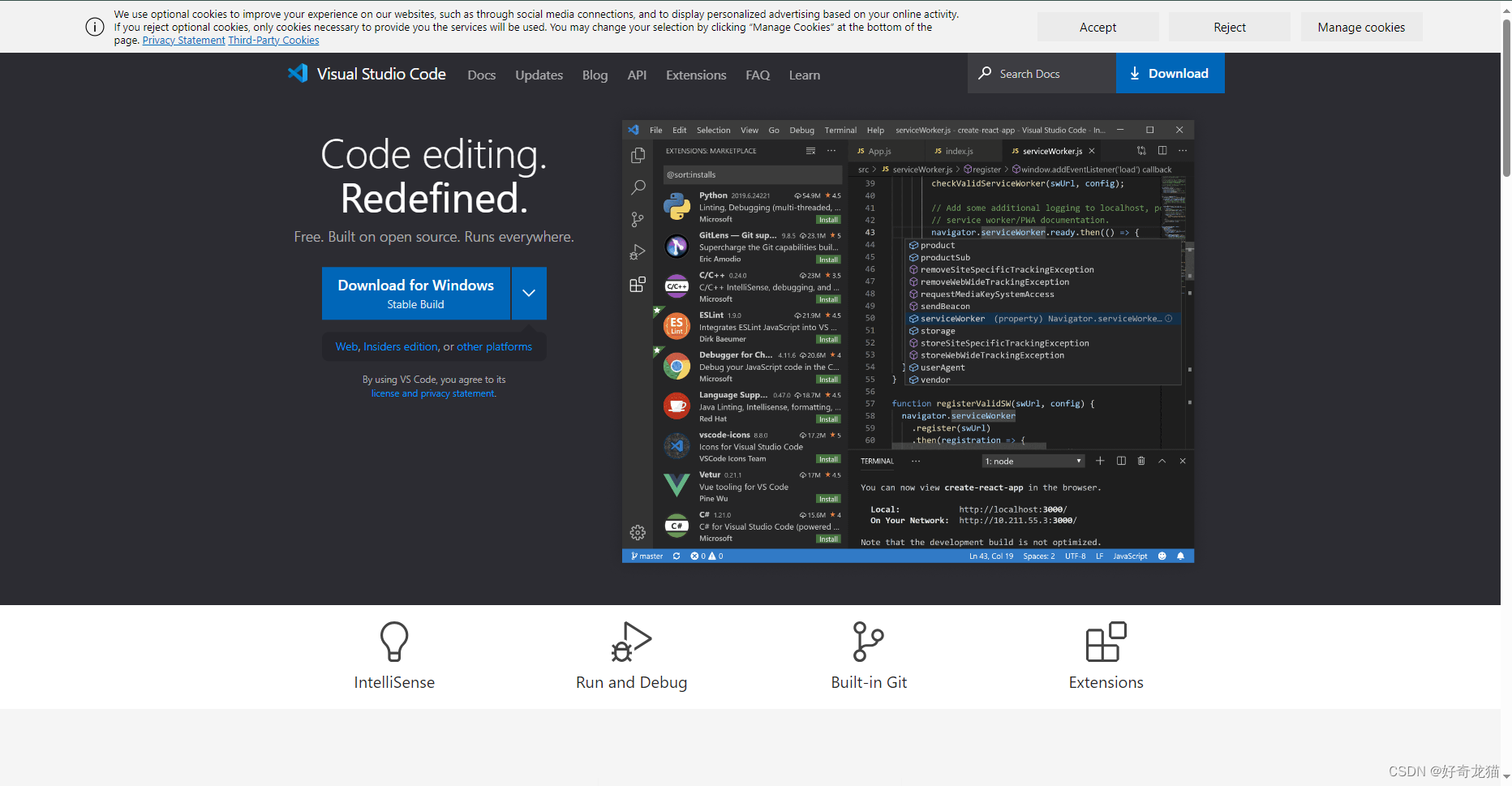
VScode安装就跳过了。
2、安装ESP插件
参考文档:https://blog.csdn.net/XiaoXiaoPengBo/article/details/123979246
这里是如上文档。
直接打开VScode.,点击搜索ESP,能看到很多相关插件。
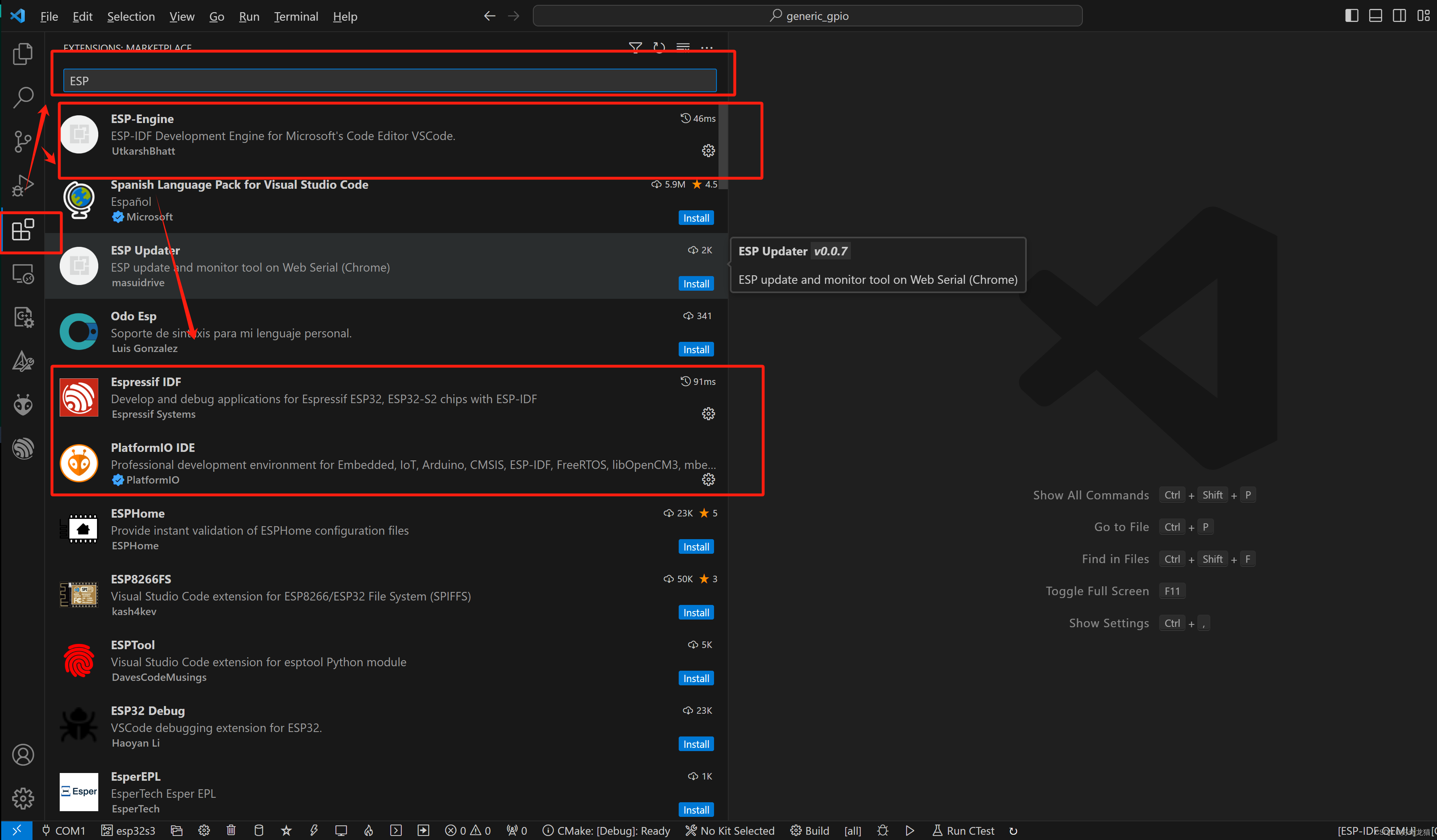
3、配置软件Esprcssif IDF
这里选择安装后,其实参考博文说得不是很详细,是自己尝试出来的。
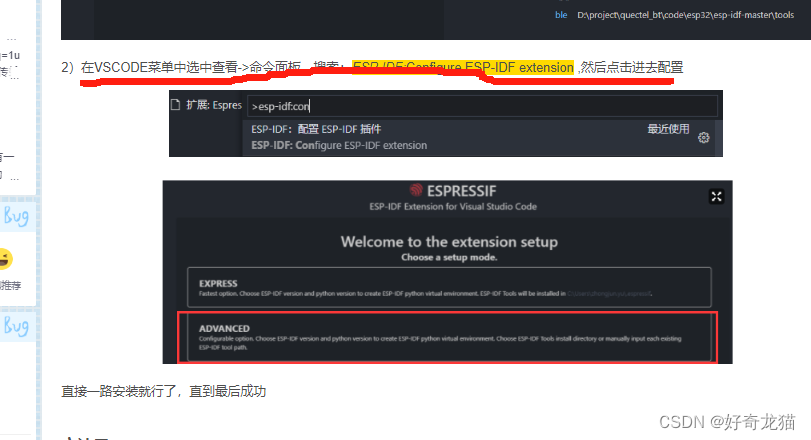
如下图,因为我的是英文的,多少找到“查看->命令面板”有点烦费劲。经过尝试后,才知道下面这样。
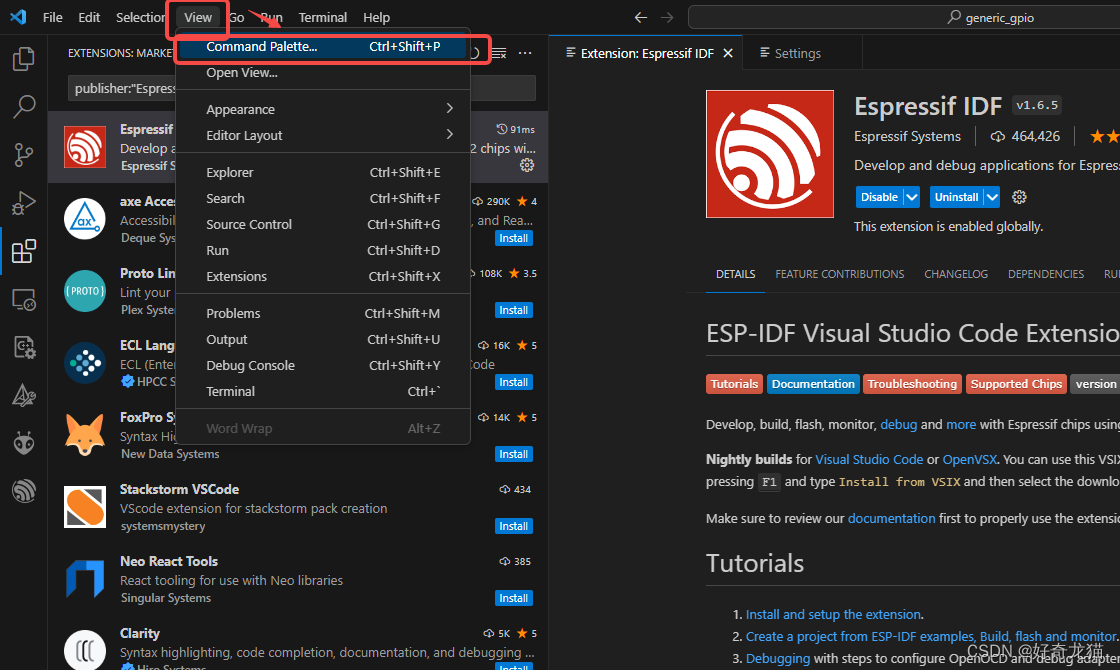
然后就会跳到中间那个框,输入相关字符串,自动就会出现的。
ESP-IDF:Configure ESP-IDF estension
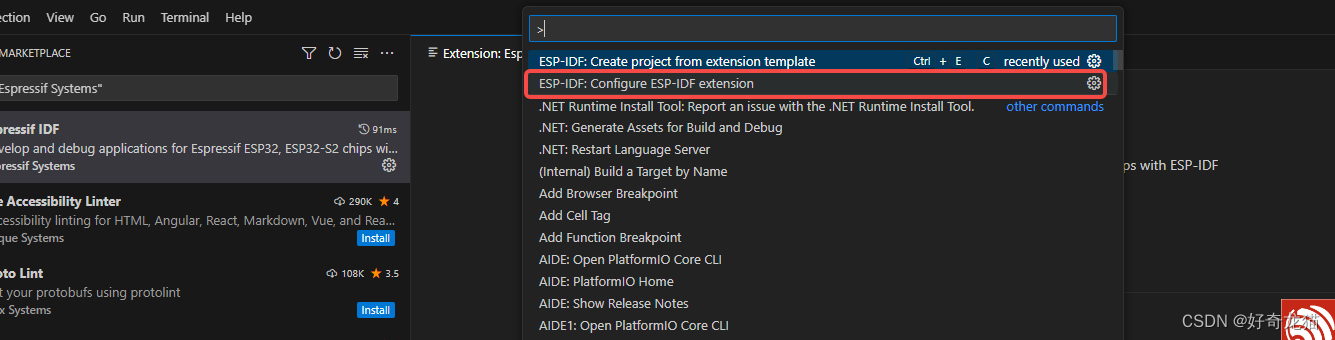
没有什么问题就会出现如下界面,选择第二个进行配置
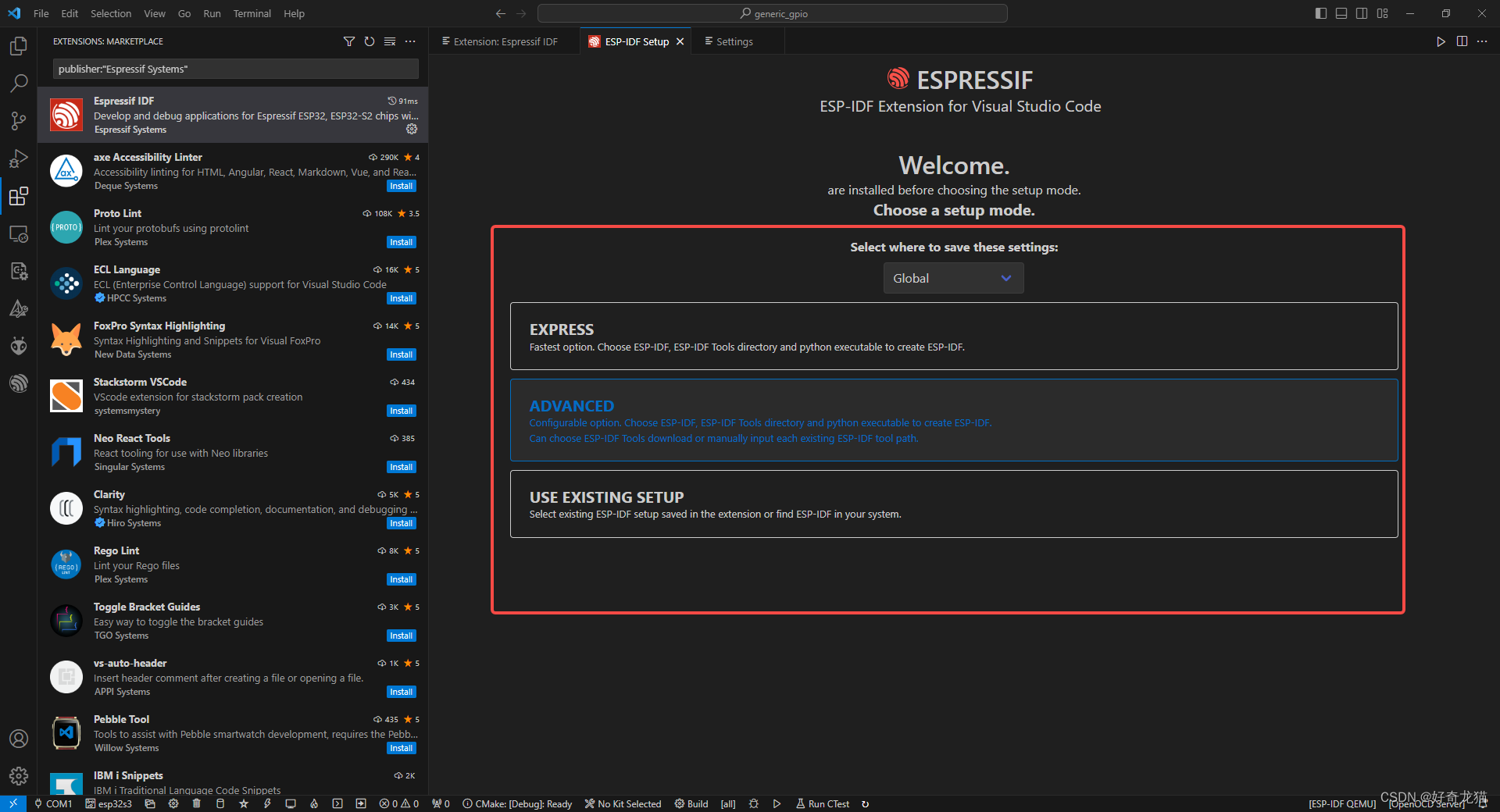
4、具体配置软件
这里直接放置我自己的配置方式,当时这块老是报错,不知道应该放置什么目录,。
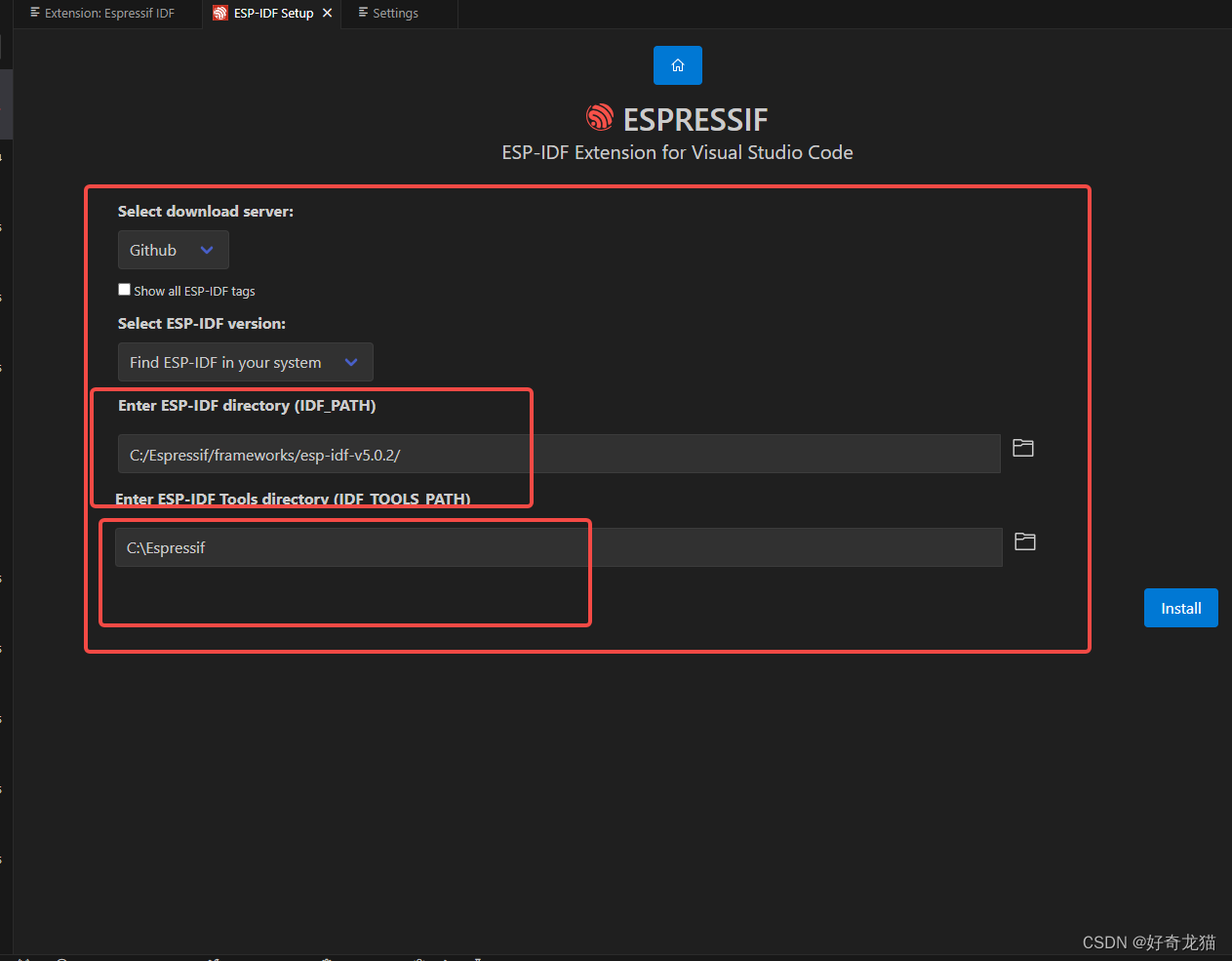
下图,是安装过程中的截图,如果路径不对,可能就不会安装完成。
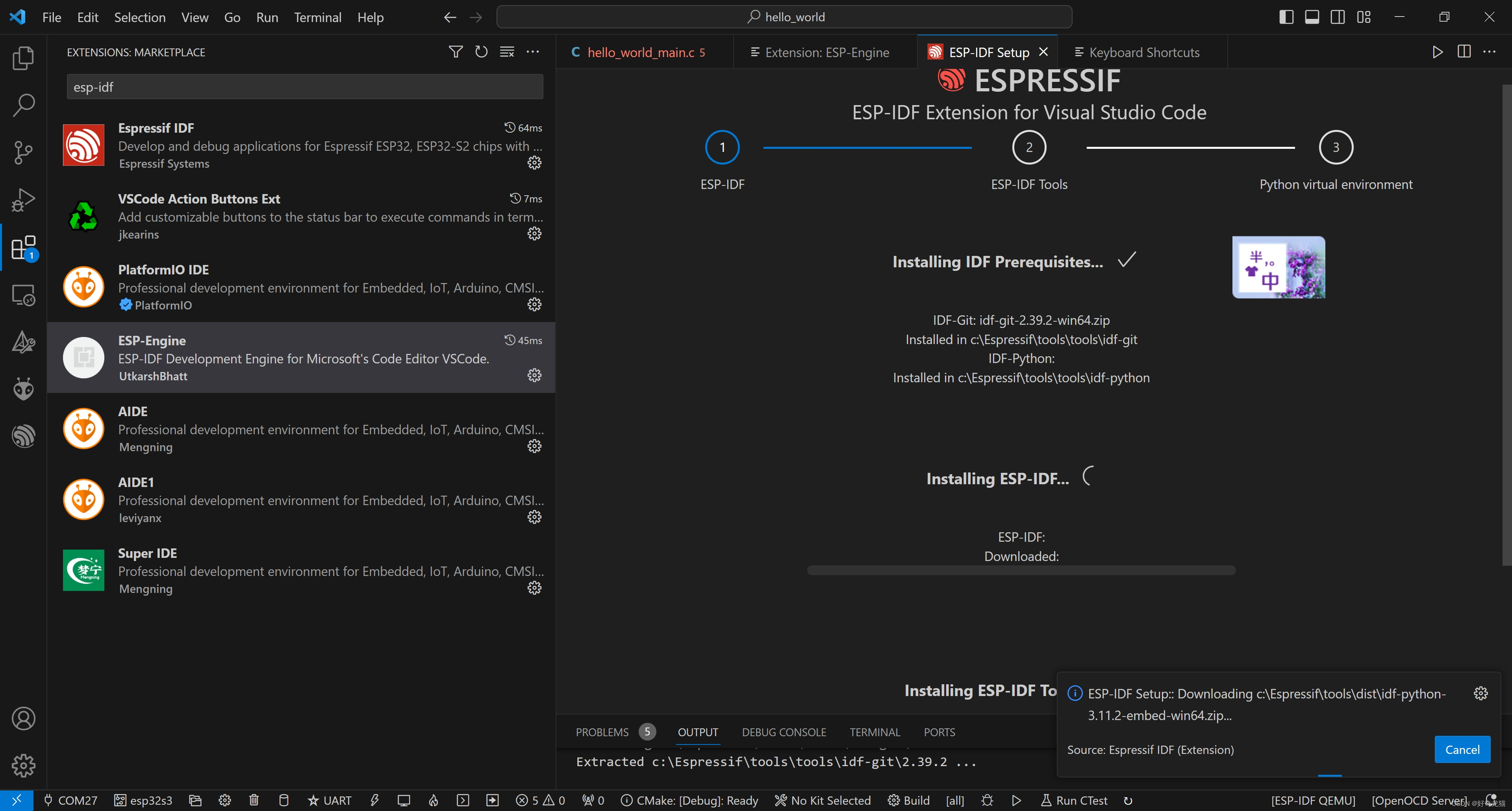
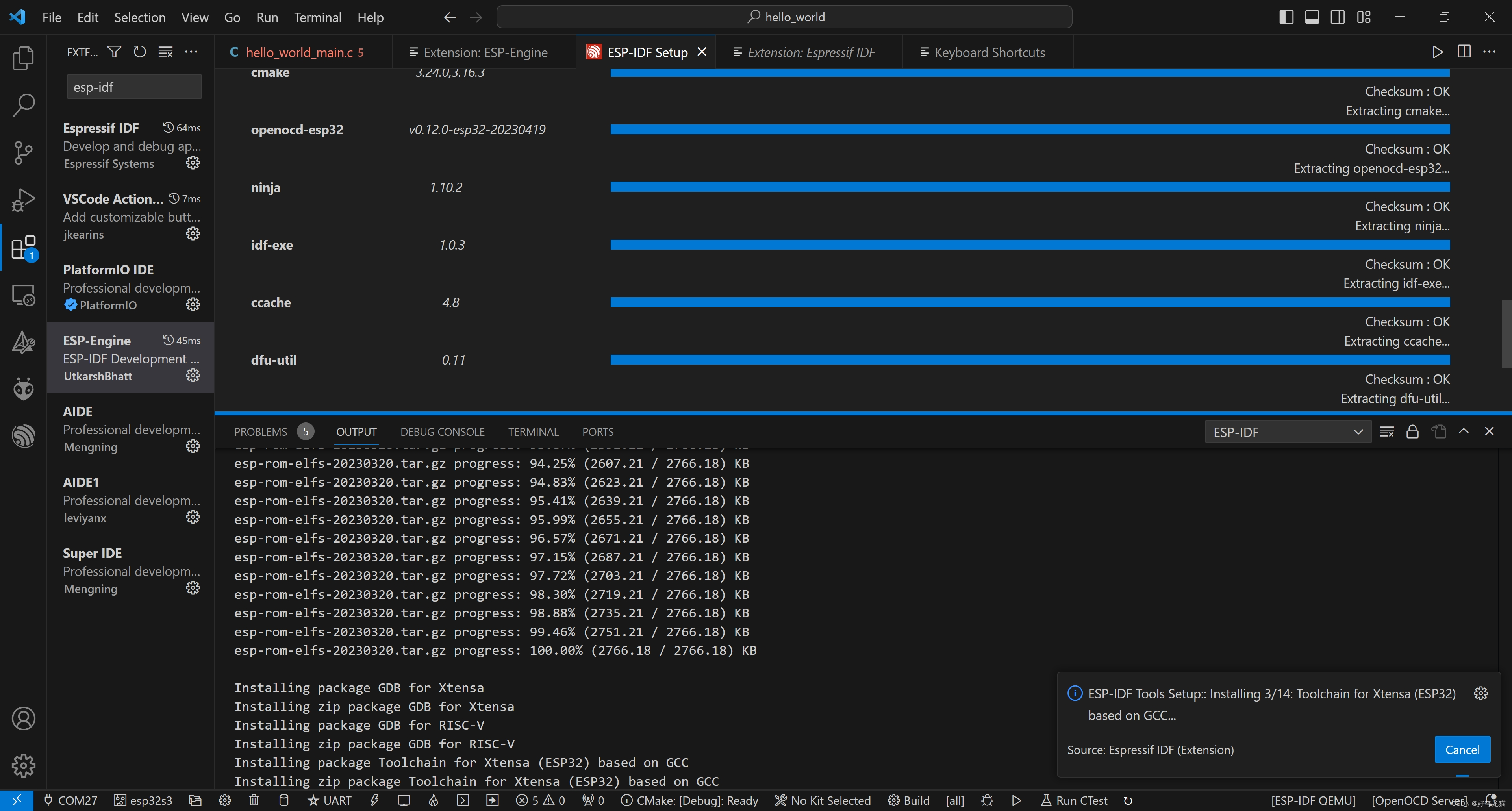
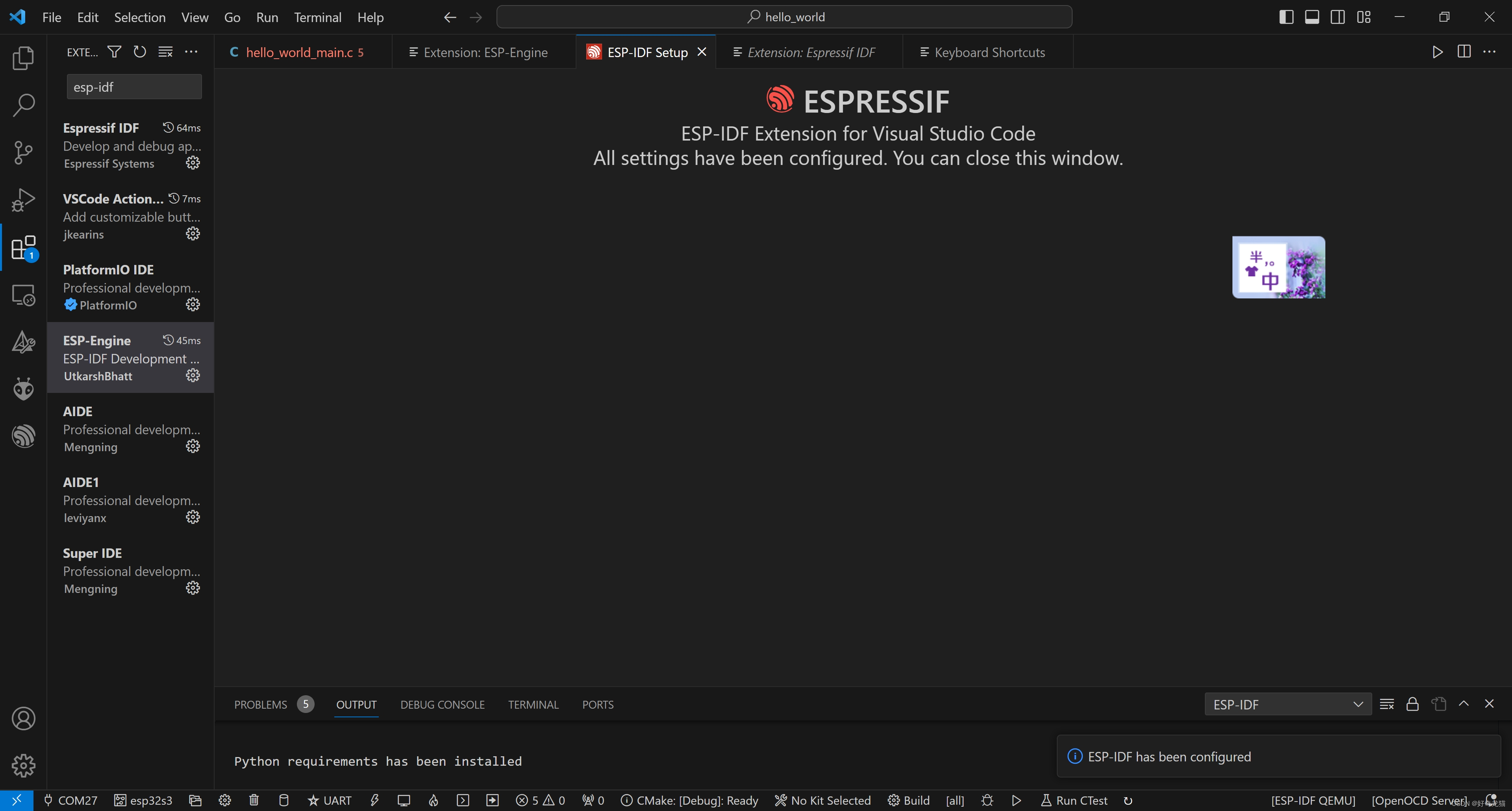
下图是安装完毕后的截图。
5-1、ESP-idf运行样例“hello world”。
我们先使用 ESP-IDF这功能。
(1)先将一个样例复制到桌面。
如果是默认安装的话,应该在如下目录了,如果自己定义,那么需要相关目录找。
C:\Espressif\frameworks\esp-idf-v5.0.2\examples\get-started
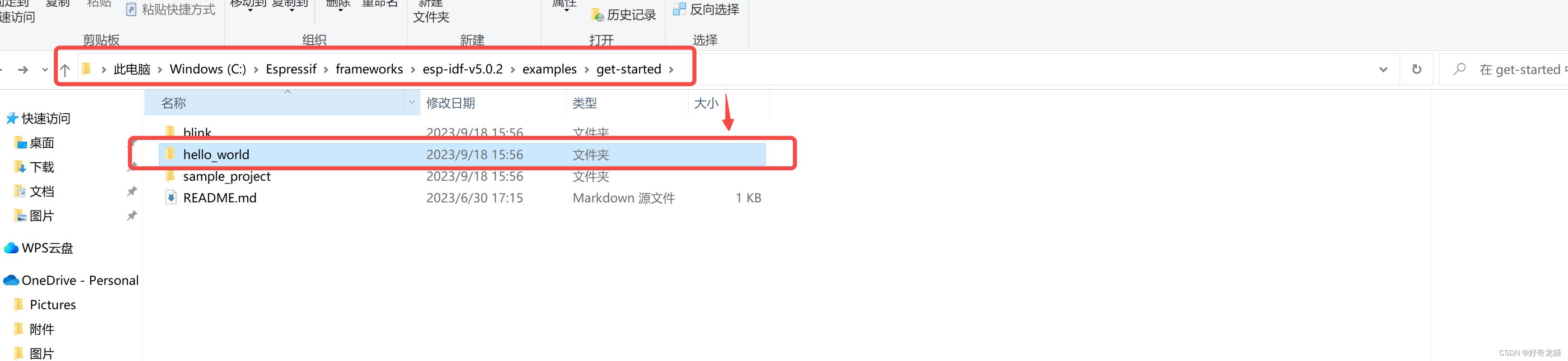
复制到桌面一个目录下,如下是我自己的,你需要根据自己桌面,建立一个。
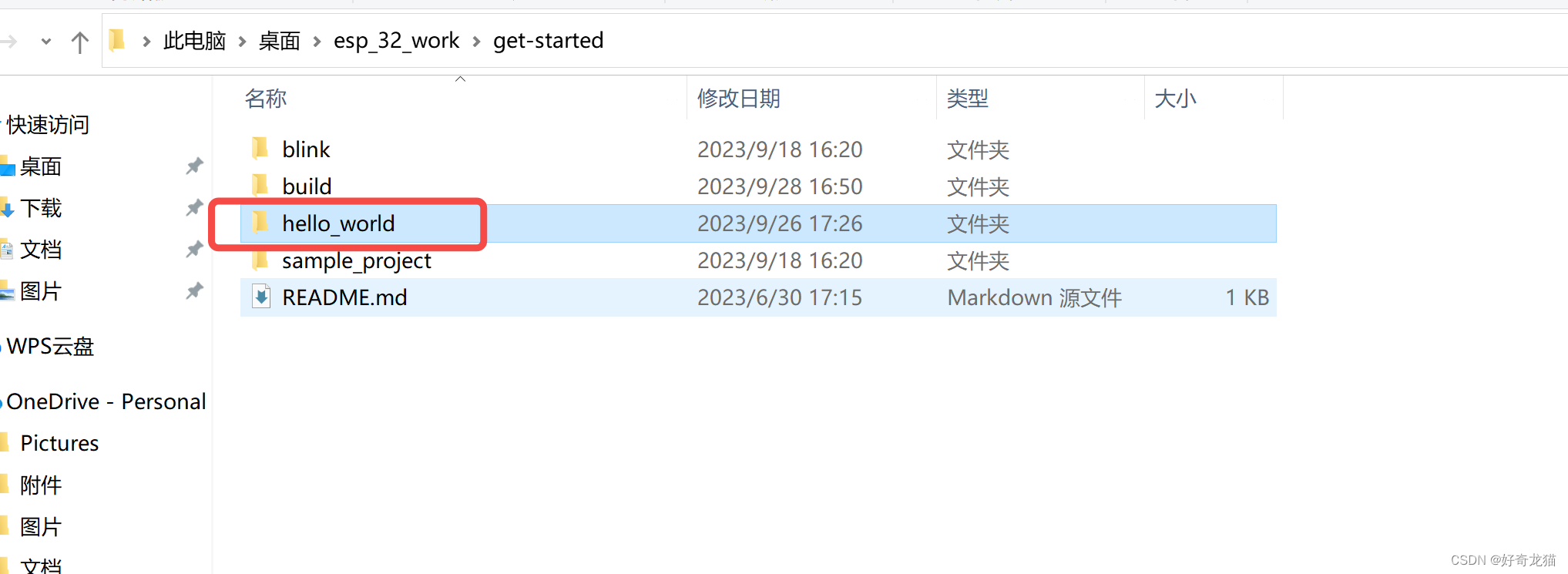
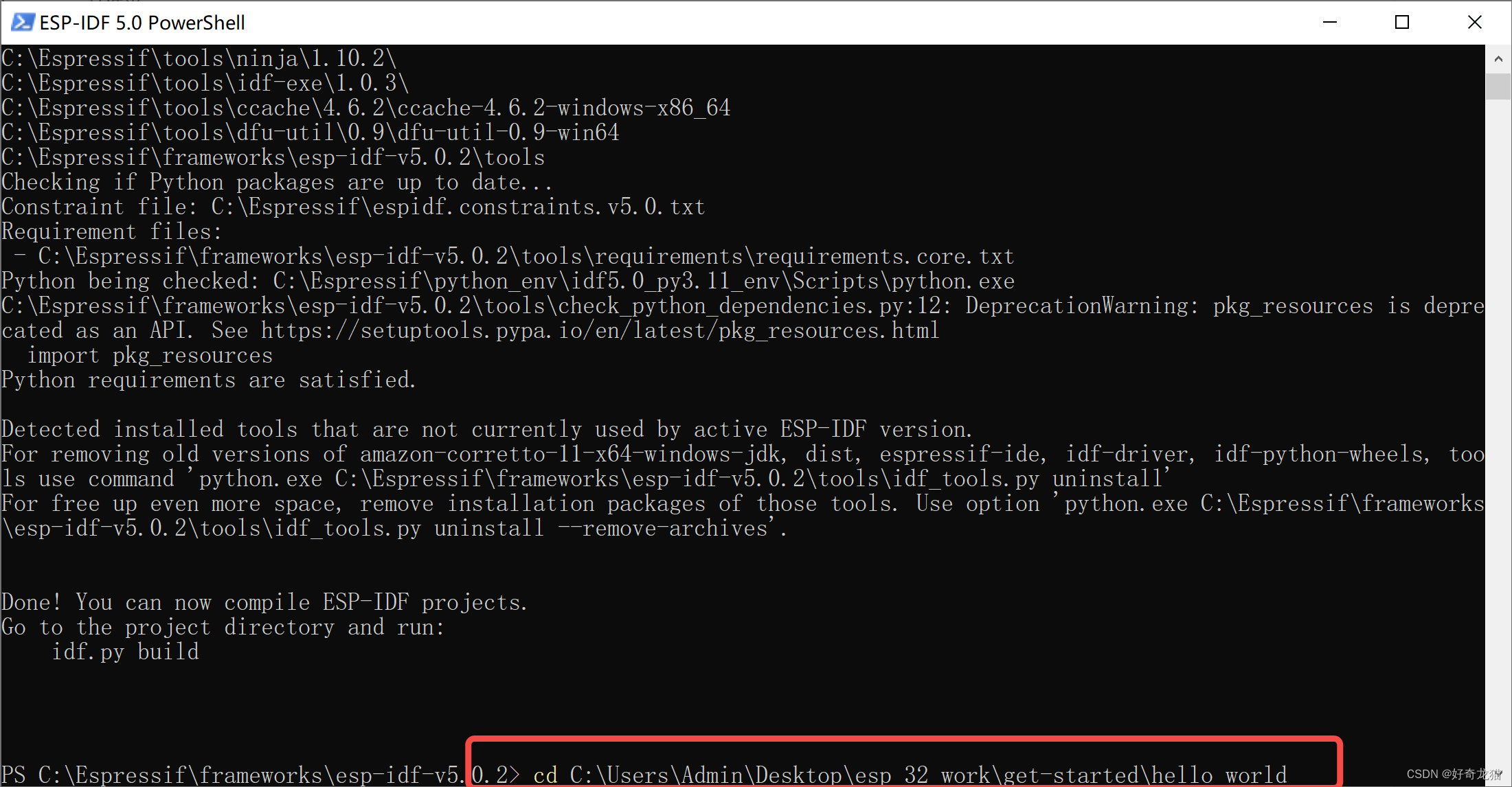
然后打开软件:ESP-IDF 5.0 PowerShell
进入相关目录。
cd C:\Users\Admin\Desktop\esp_32_work\get-started\hello_world
然后就是经典或者说常用的3条命令了
具体可以参照官方文档。
文档:https://docs.espressif.com/projects/esp-idf/zh_CN/latest/esp32s3/get-started/windows-setup.html
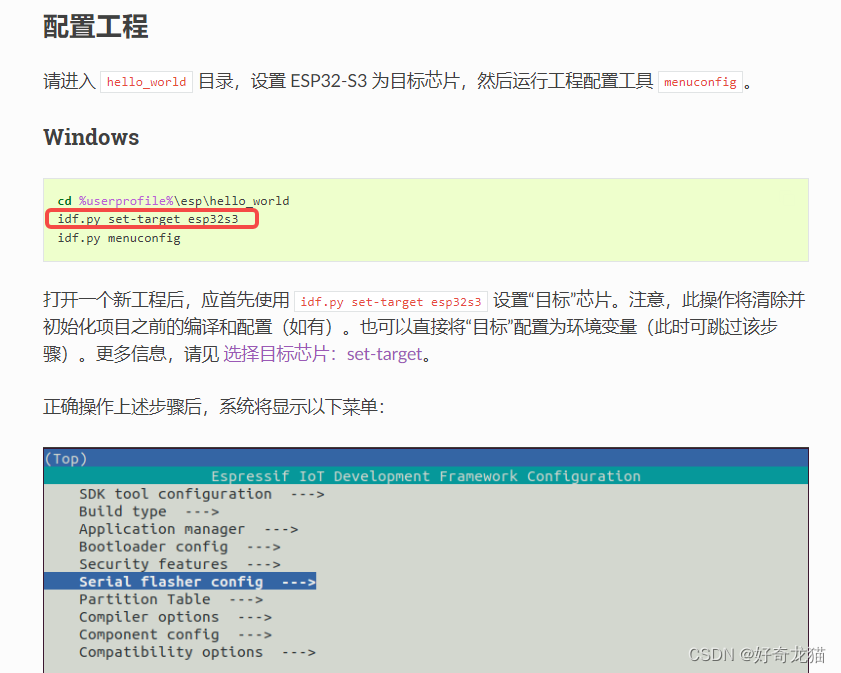
(1)设置芯片
idf.py set-target esp32s3  //根据自己实际型号
idf.py menuconfig  //配置时使用,hello world 暂时用不上
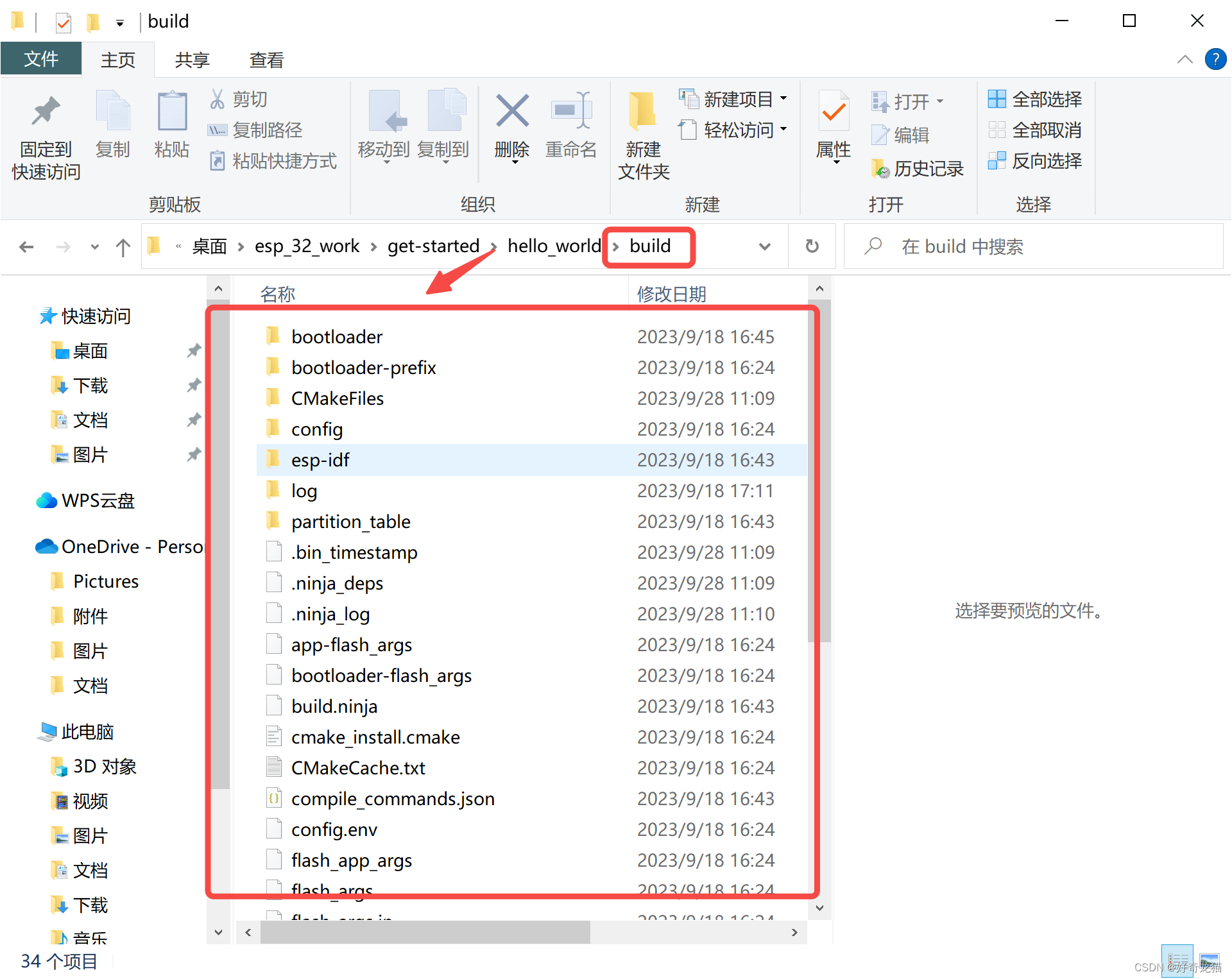
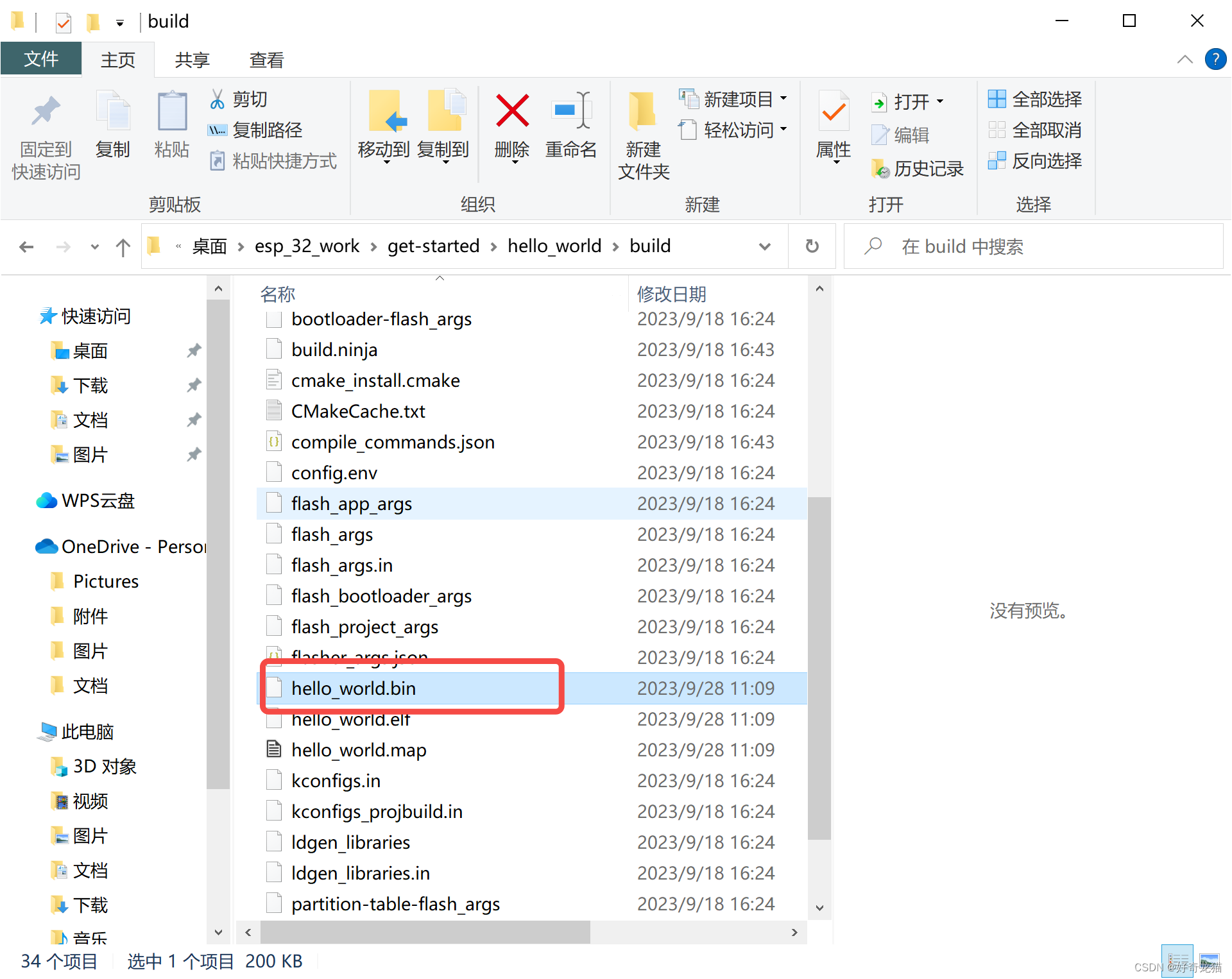
一般来说,设计芯片,就会出现一个build文件夹,里面加入各种各样文件。
(2)编译
idf.py build
编译的过程中,最后形成一个.bin的烧写文件。
(3)下载
idf.py -p PORT flash
这个也需要根据自己实际端口号,来修改PORT,如果你确定自己的端口号,可以使用串口软件来确定,如下图,在只有插一个串口情况下,我就知道是com27。
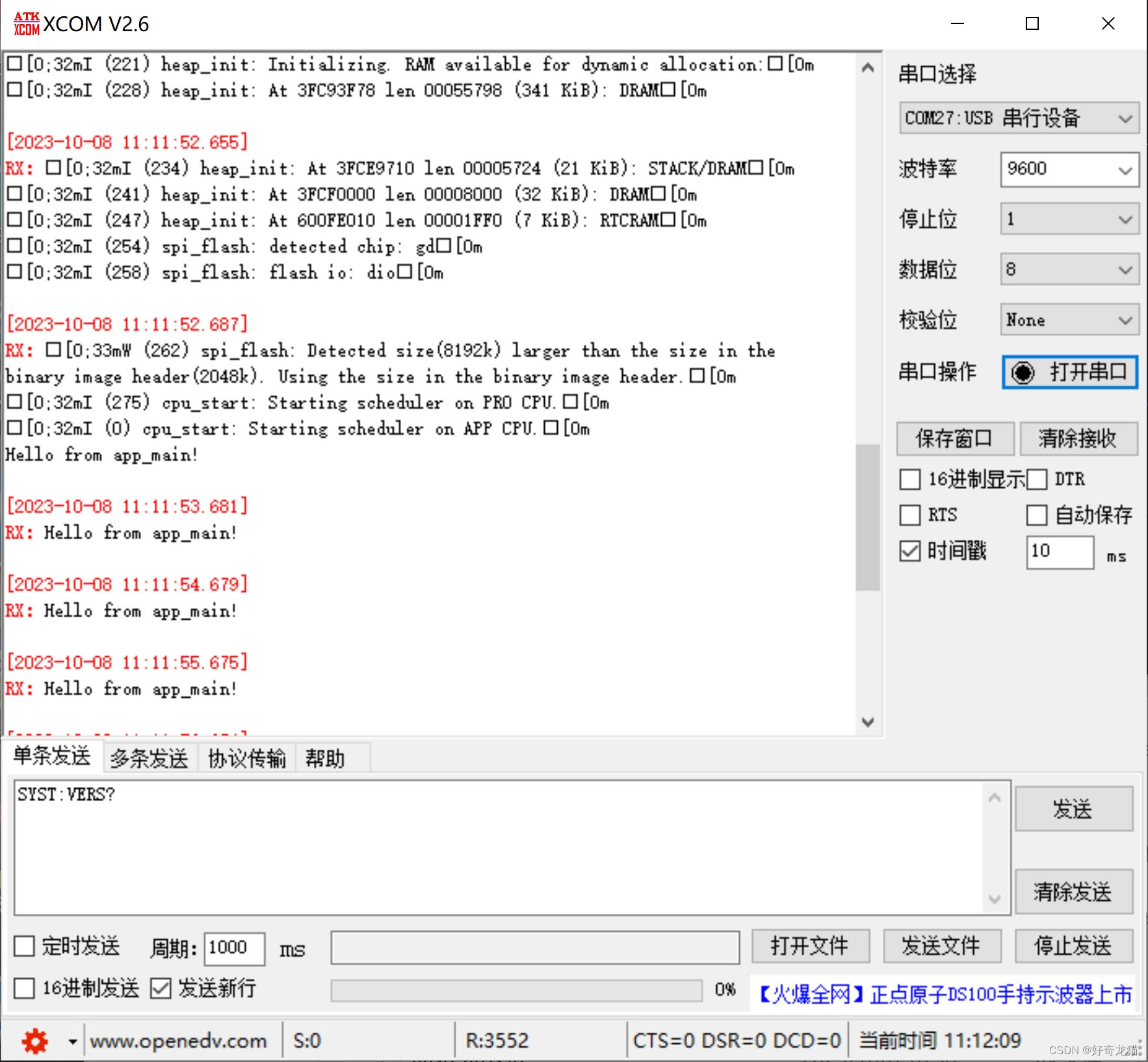
这块也要多说句,一般来说,有时候操作不了端口,无法下载,可能需要实际,按两个按键。
第一步:按住(注意是一直按住)boot。
第二步:在boot按住这期间,按一下rst复位键。
第三步:散开boot键。
这个时候出现的串口一般就是下载的串口。
使用指令如下,是自己的示例
idf.py -p com27 flash
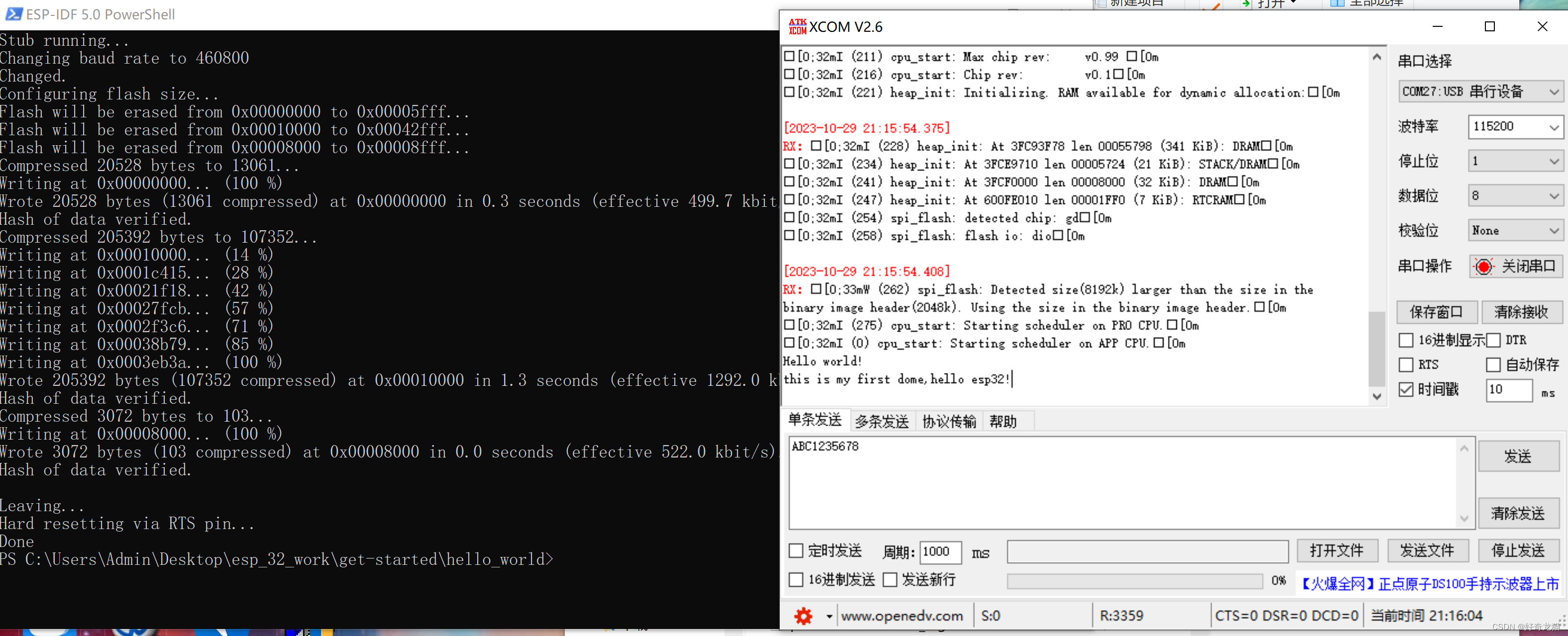
如果下载成功的,也是和Linux下的,情况一样的,10秒后就复位一次。
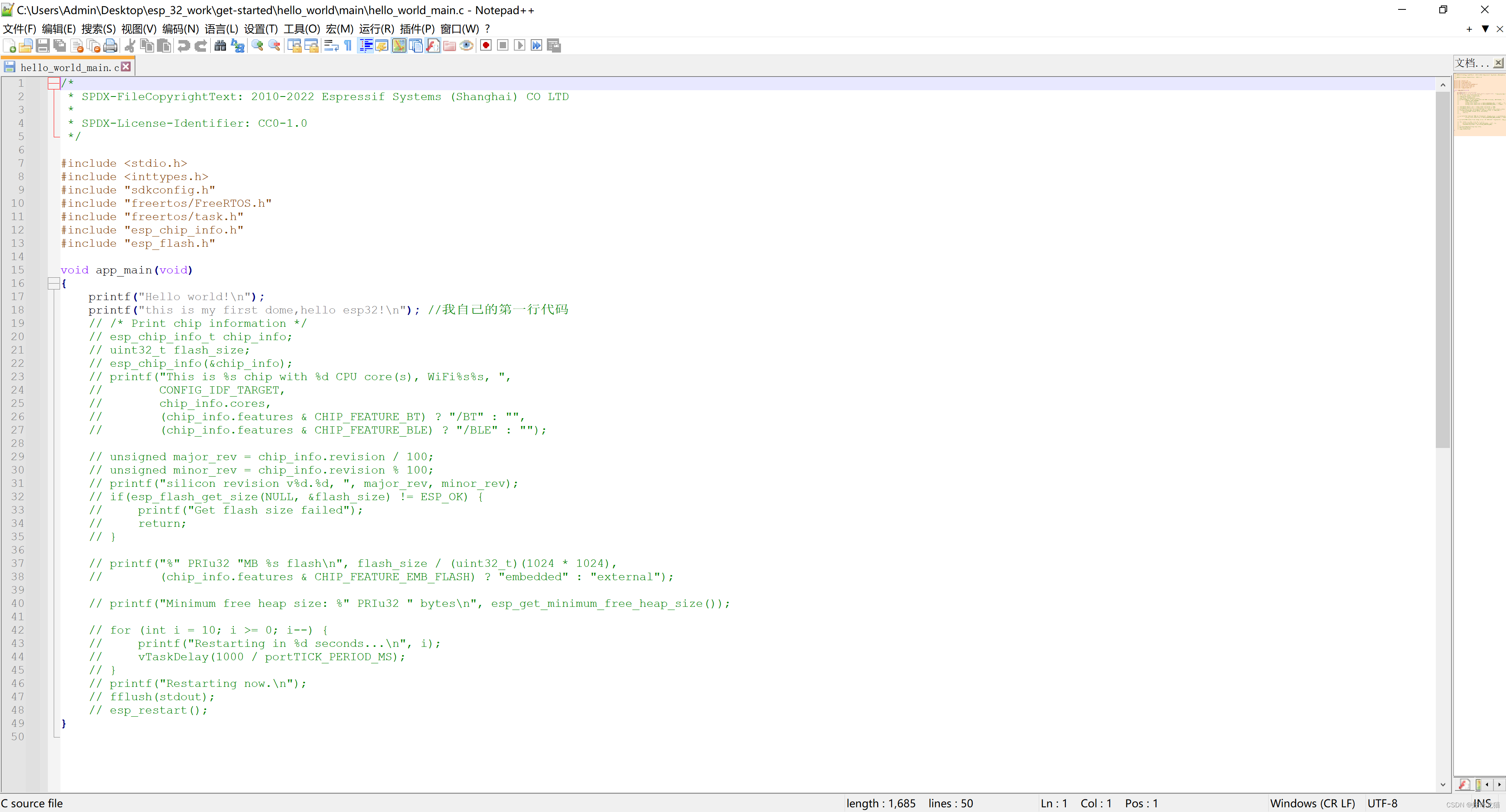
我们自己下main内代码,信息应该是如上一样了。
5-2、编程软件使用:Espressif-IDE
如果说建立工程,可以使用软件,但是一般要编译下载,建议使用ESP-IDF 5.0 PowerShell。
这里简单演示下。
(1)新建工程
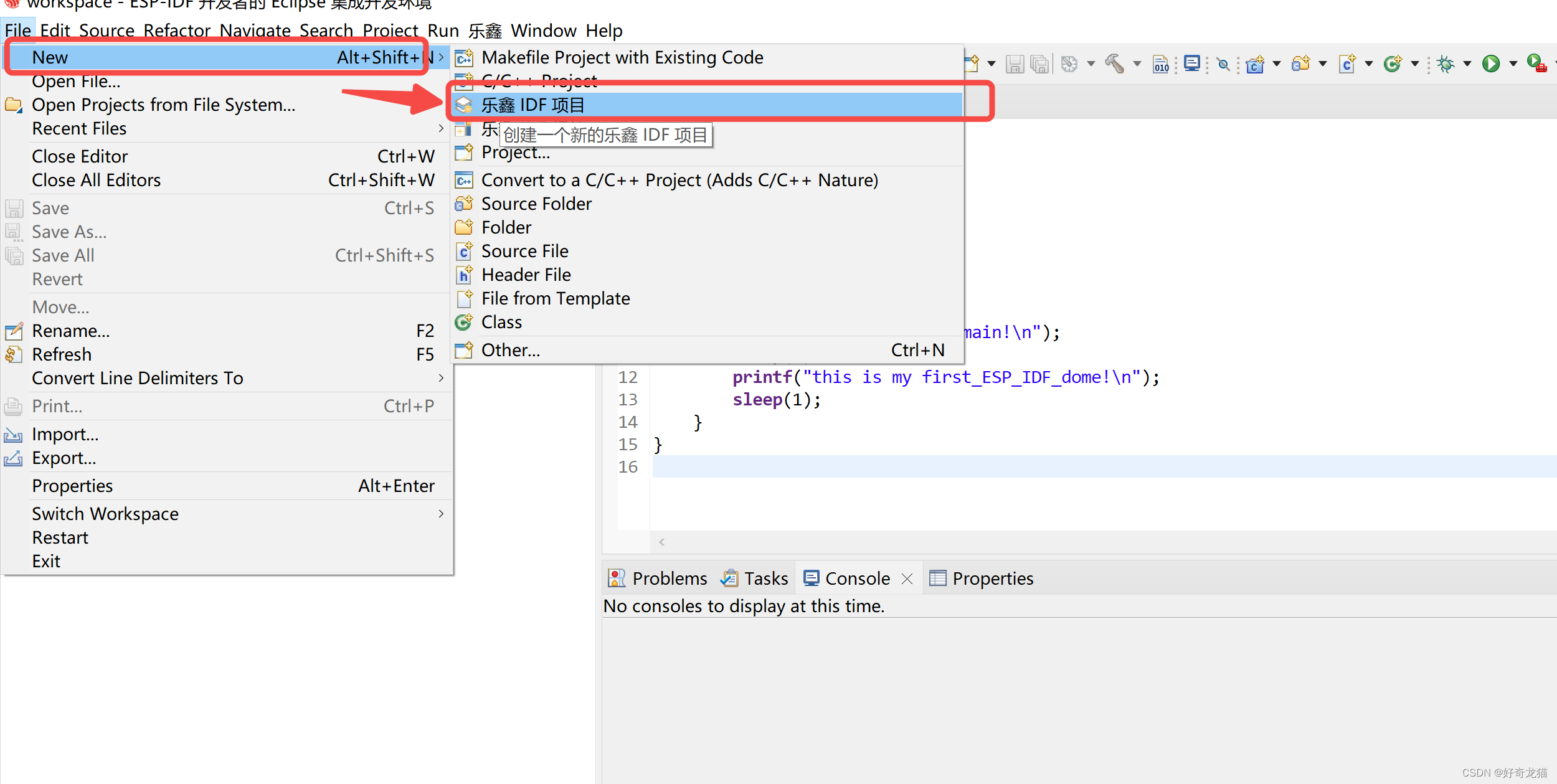
(2)命名+选自己目录
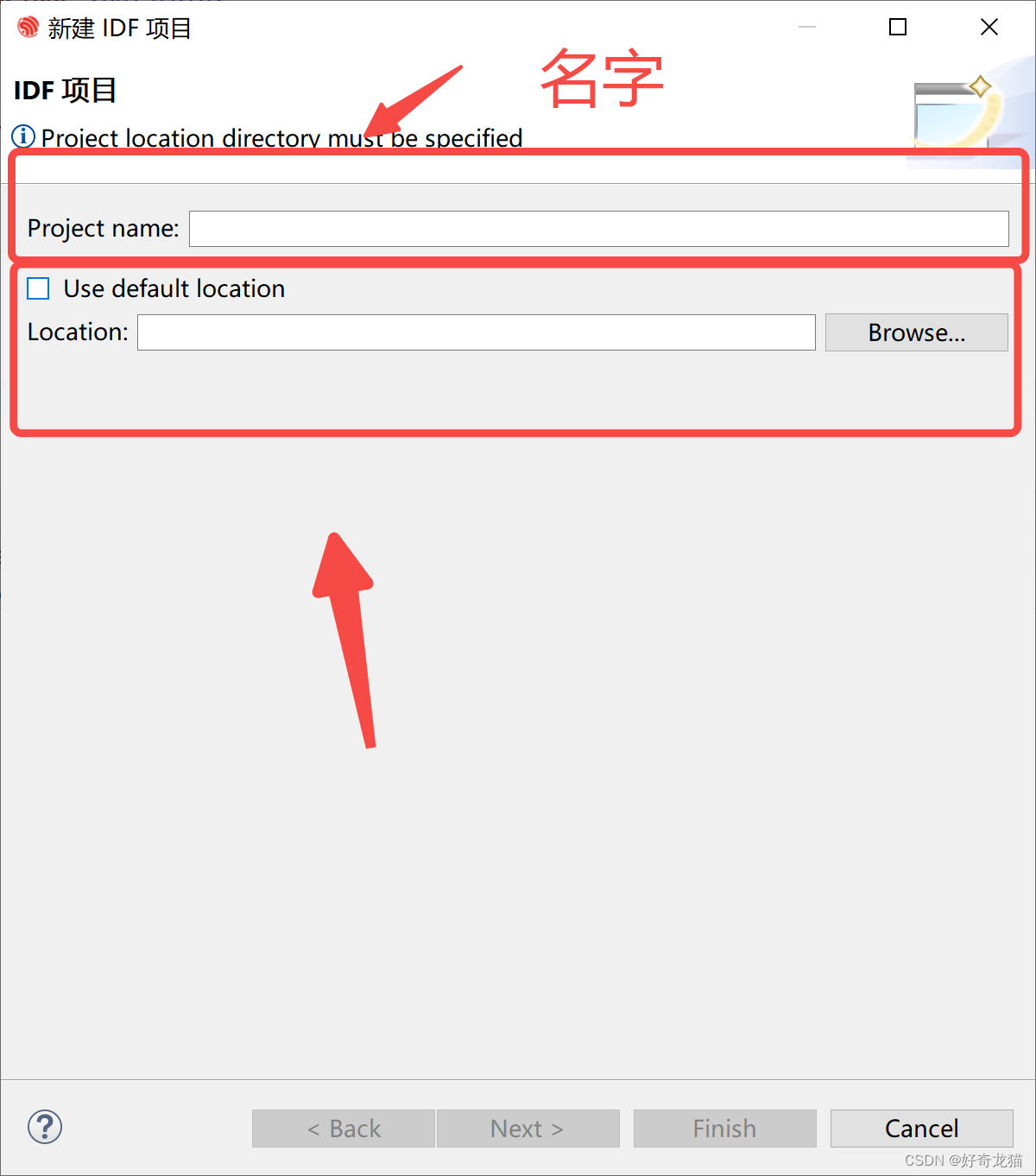
(3)创建
如下大概自己加些内容,使用ESP-IDF 5.0 PowerShell进行编译。
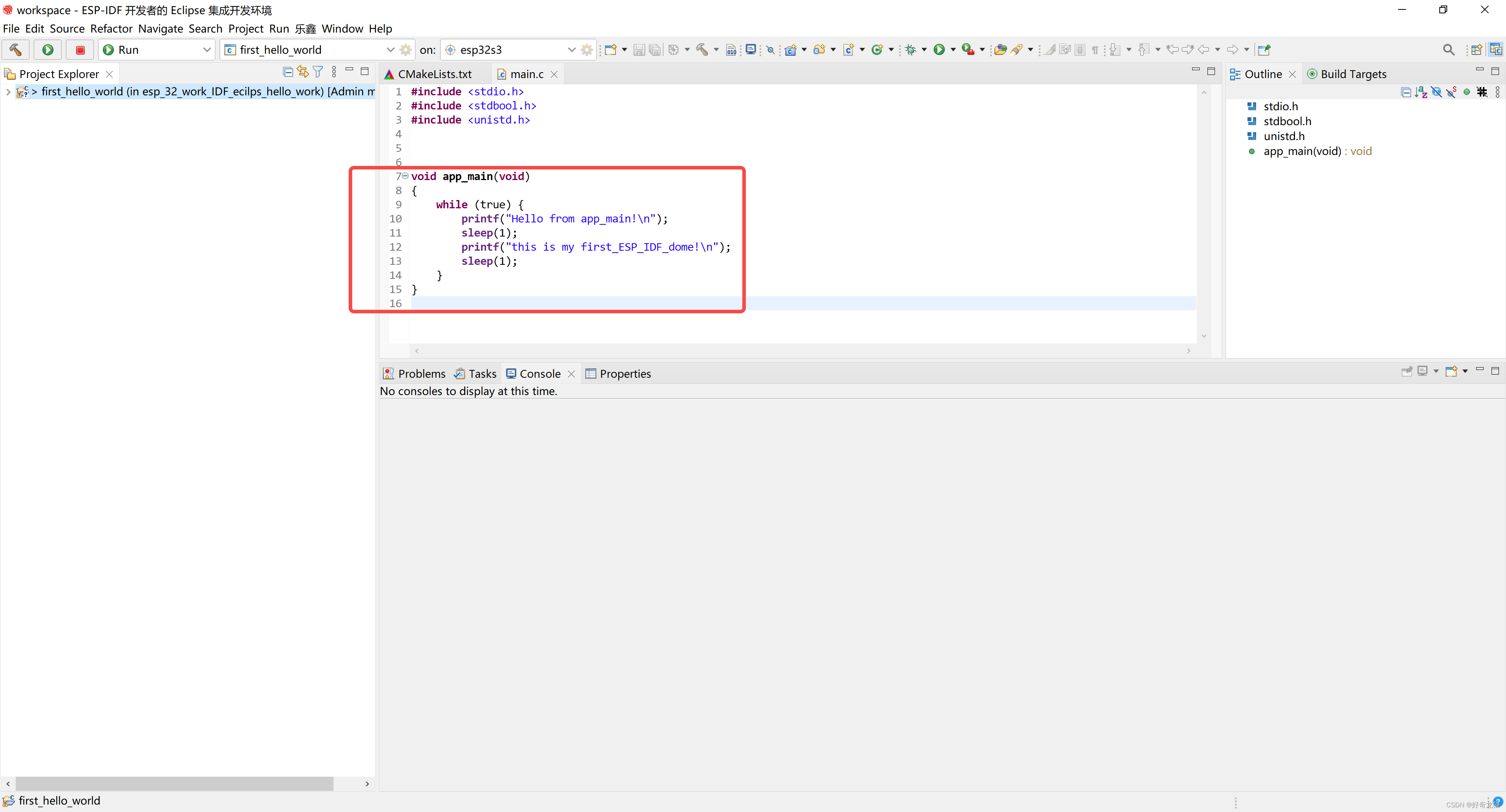
这个软件暂时用的不是很多目前。
5-3、编程软件使用:VScode
如果说建立工程,可以使用软件,但是一般要编译下载,建议使用ESP-IDF 5.0 PowerShell。
这里简单演示下.
(1)view->command p…
然后输出字符串,创建一个模版。
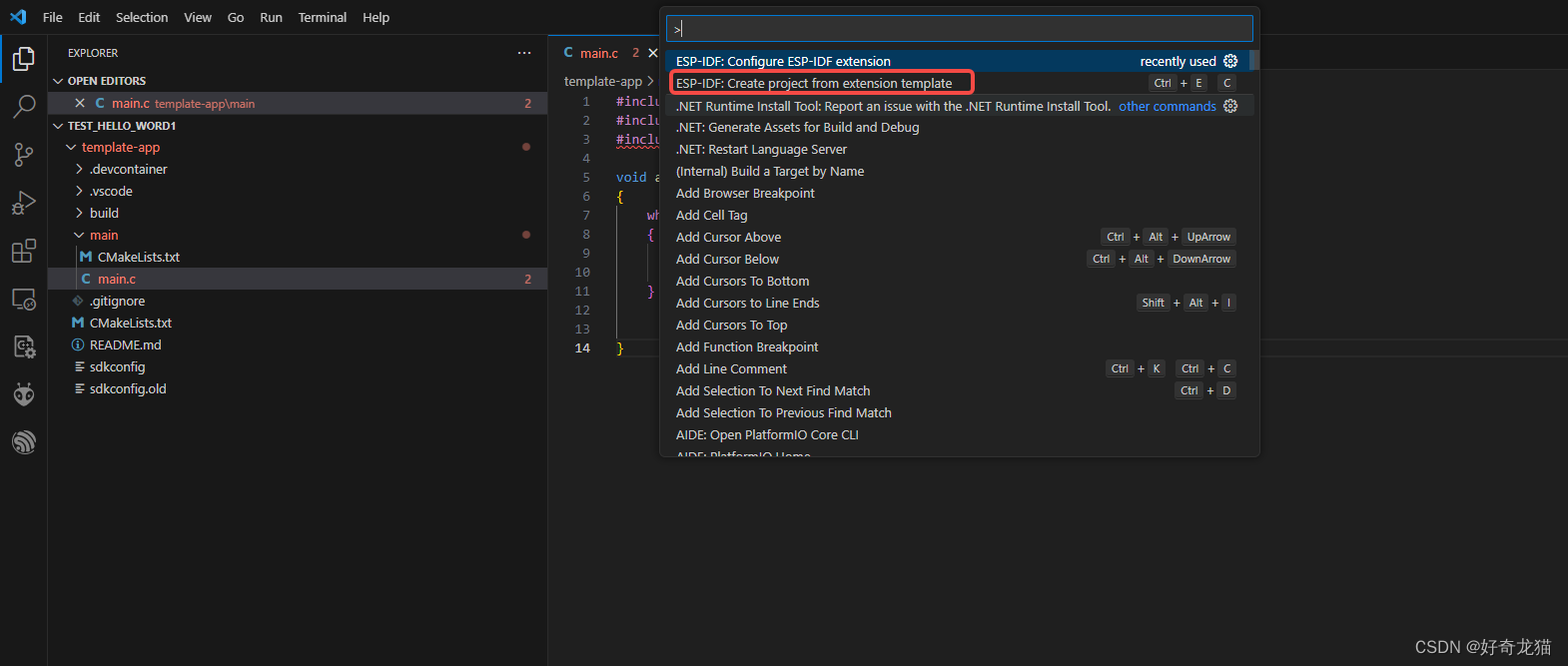
(2)如下是创建好的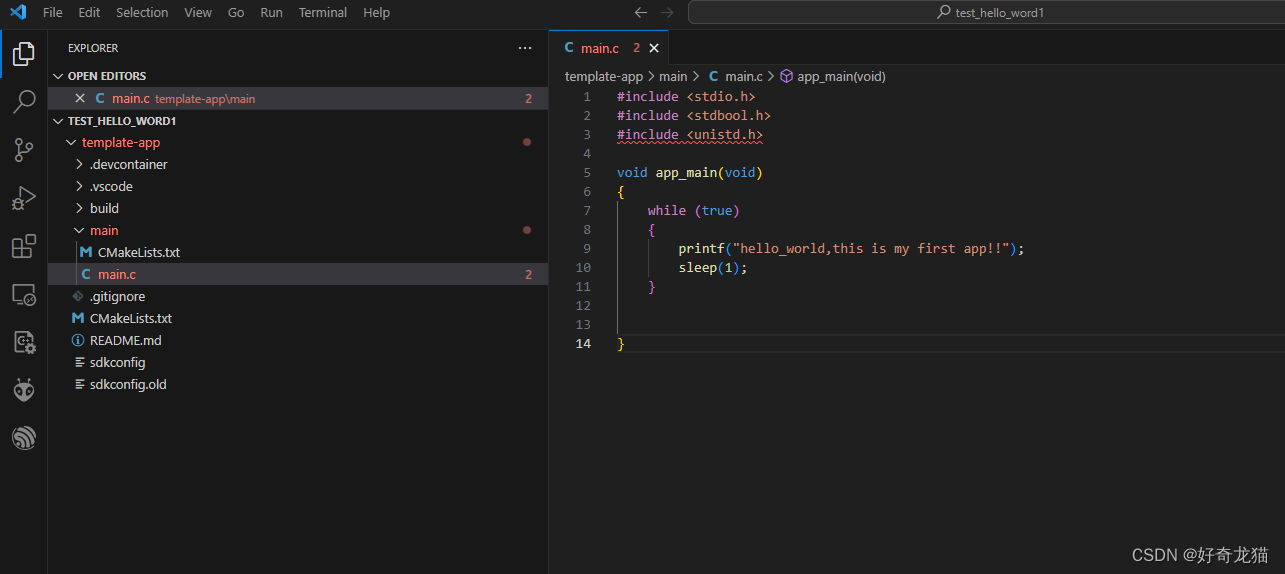
(3)配置相关以及下载。
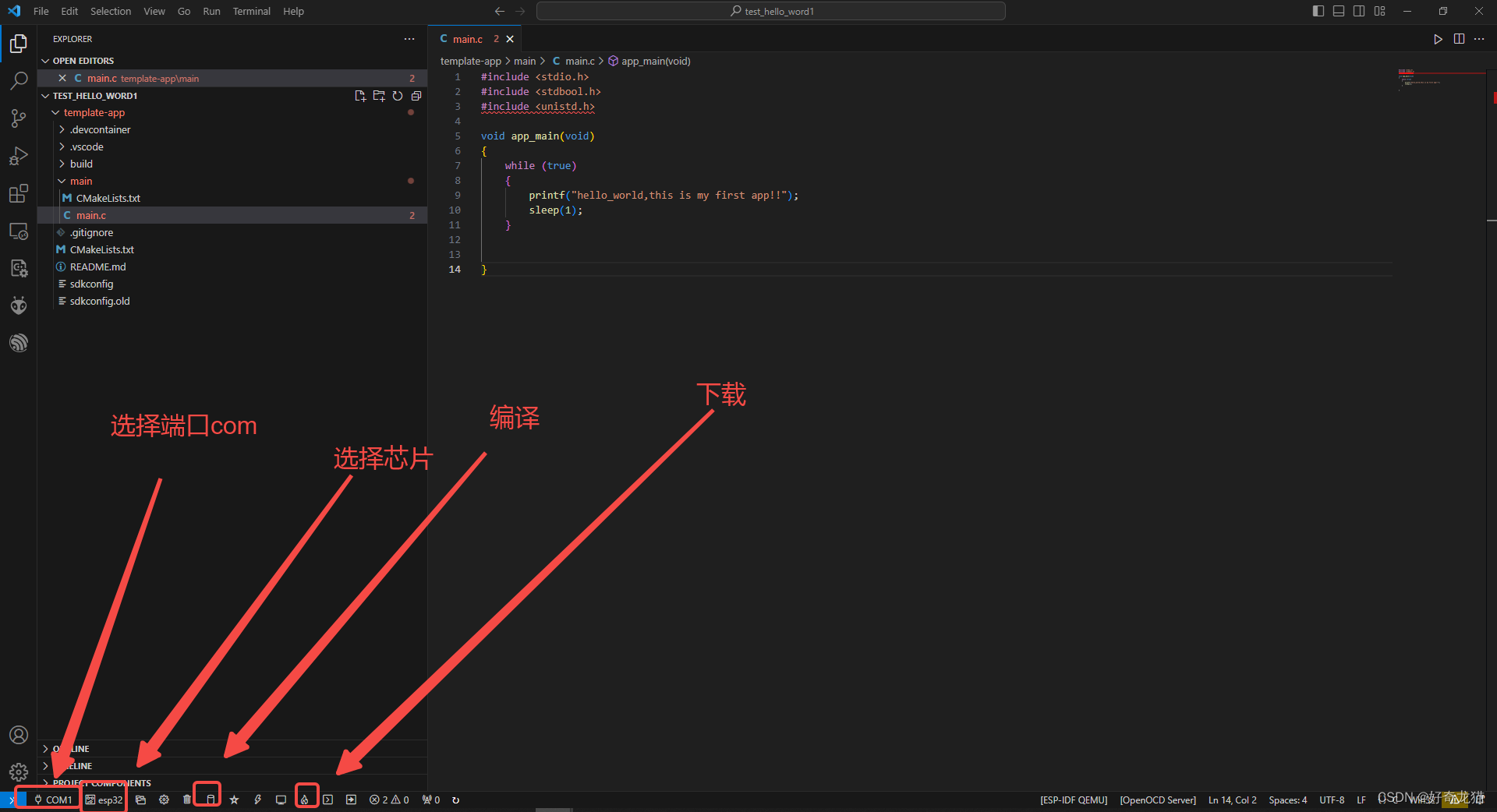
当然一般我也是使用ESP-IDF 5.0 PowerShell。
7、代码
这值得一说的是Espressif-IDE软件和VScode软件新建工程,串口输出信息的端口是不一样的,一个使用usb,一个使用串口。
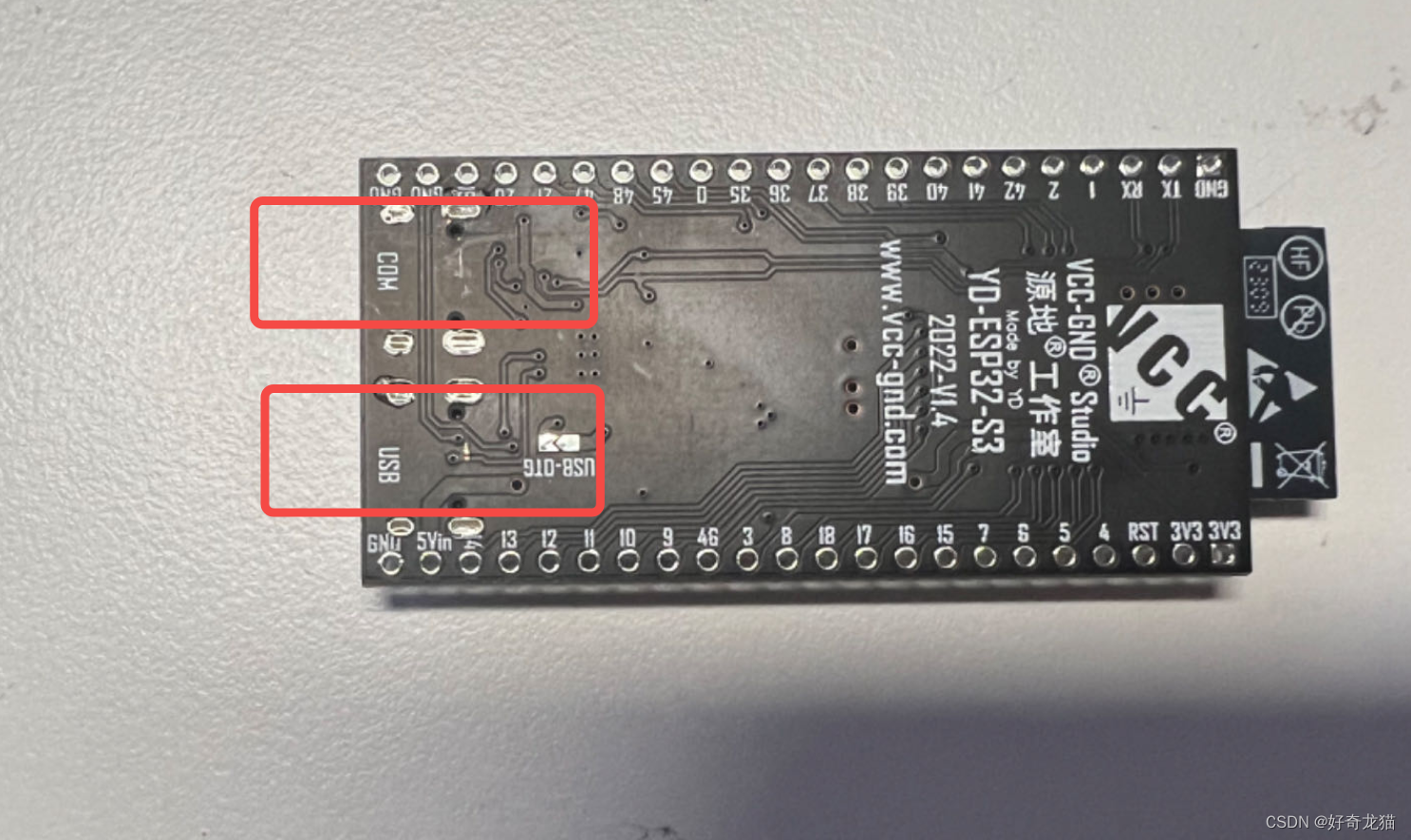
(1)代码链接:https://download.csdn.net/download/qq_22146161/88482930
(2)代码链接:https://download.csdn.net/download/qq_22146161/88482931
8、细节部分
(1)ESPRESSIF配置报错相关问题
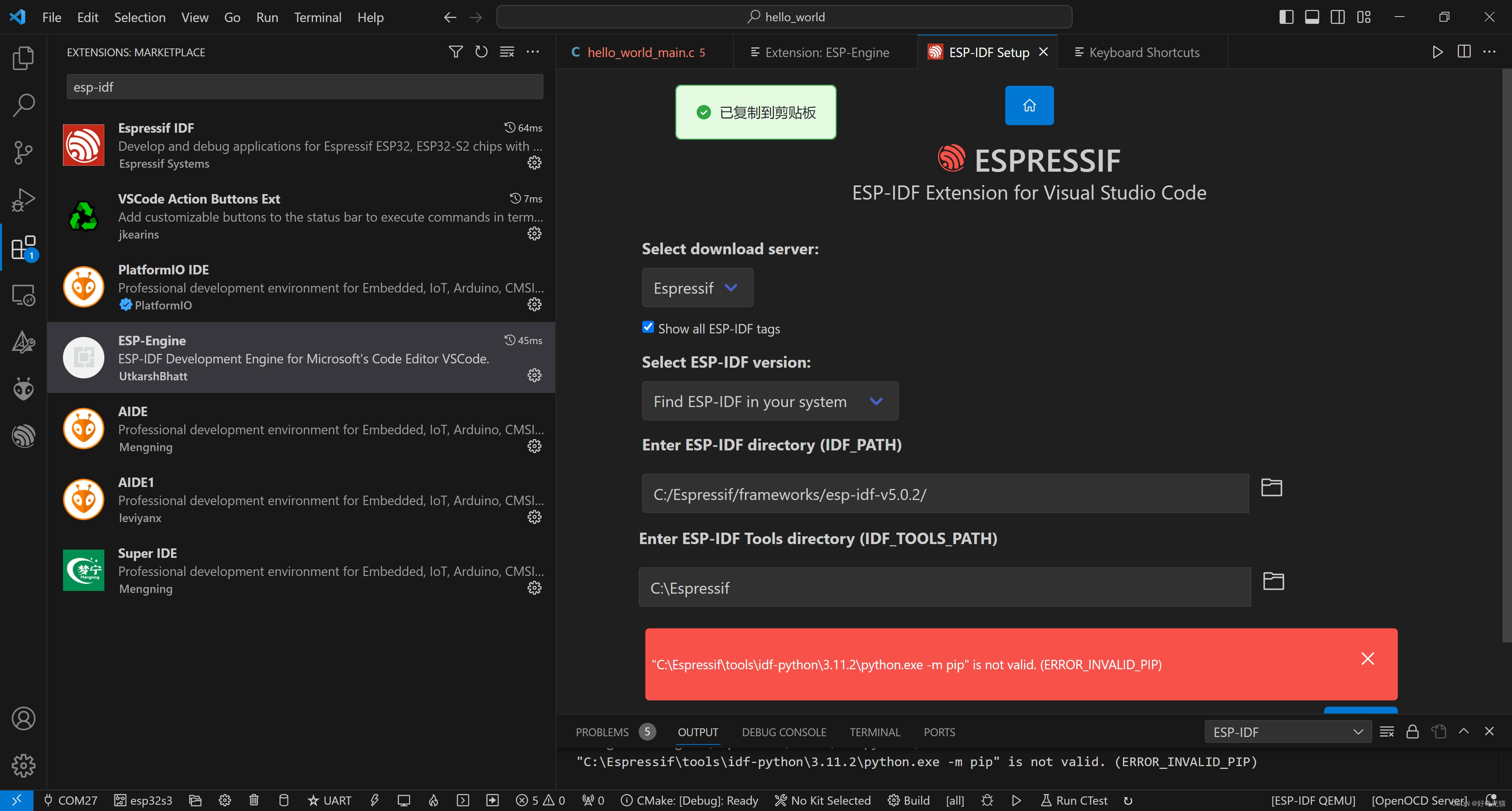
还有其他错误
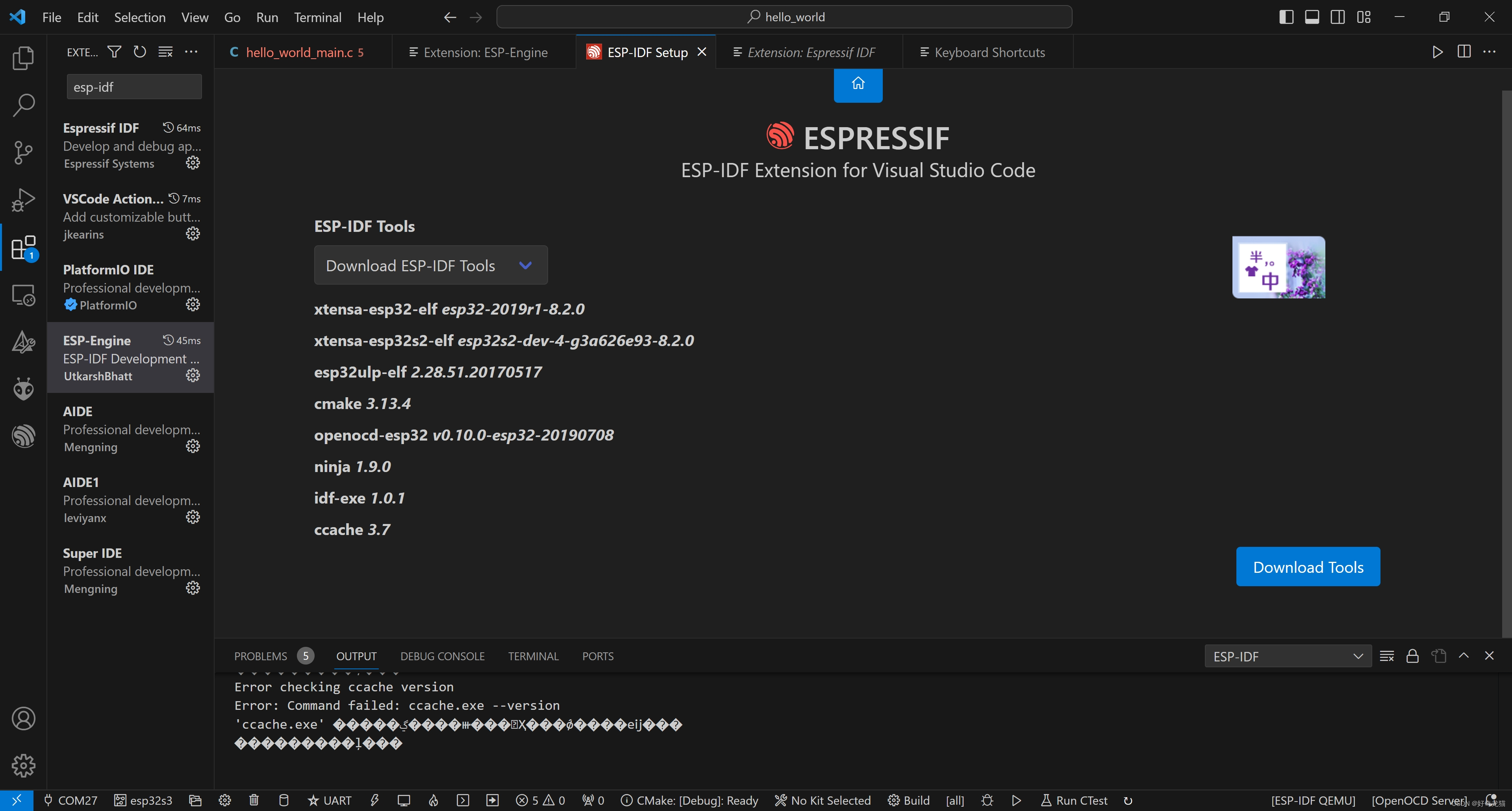
其他测试
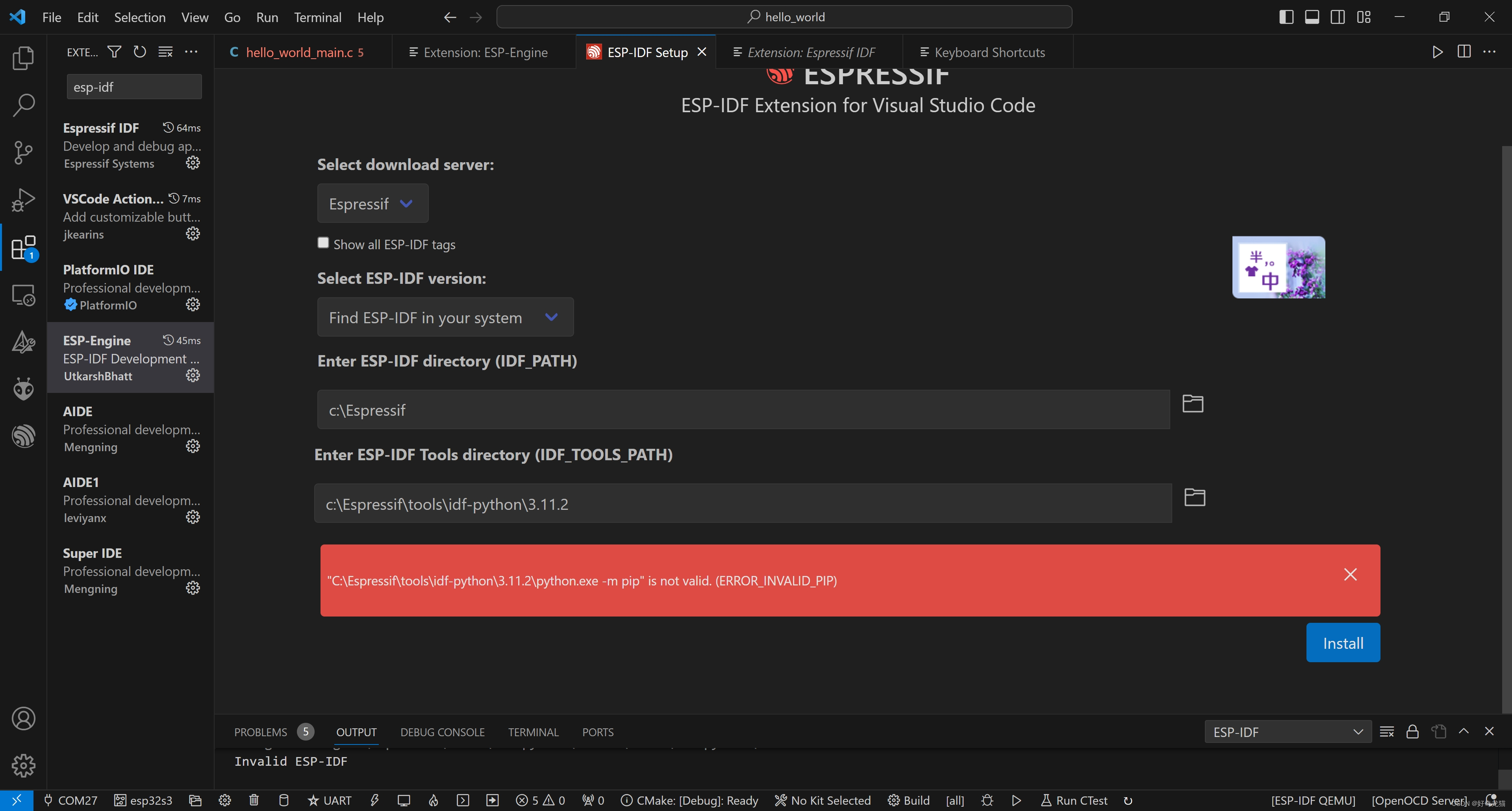
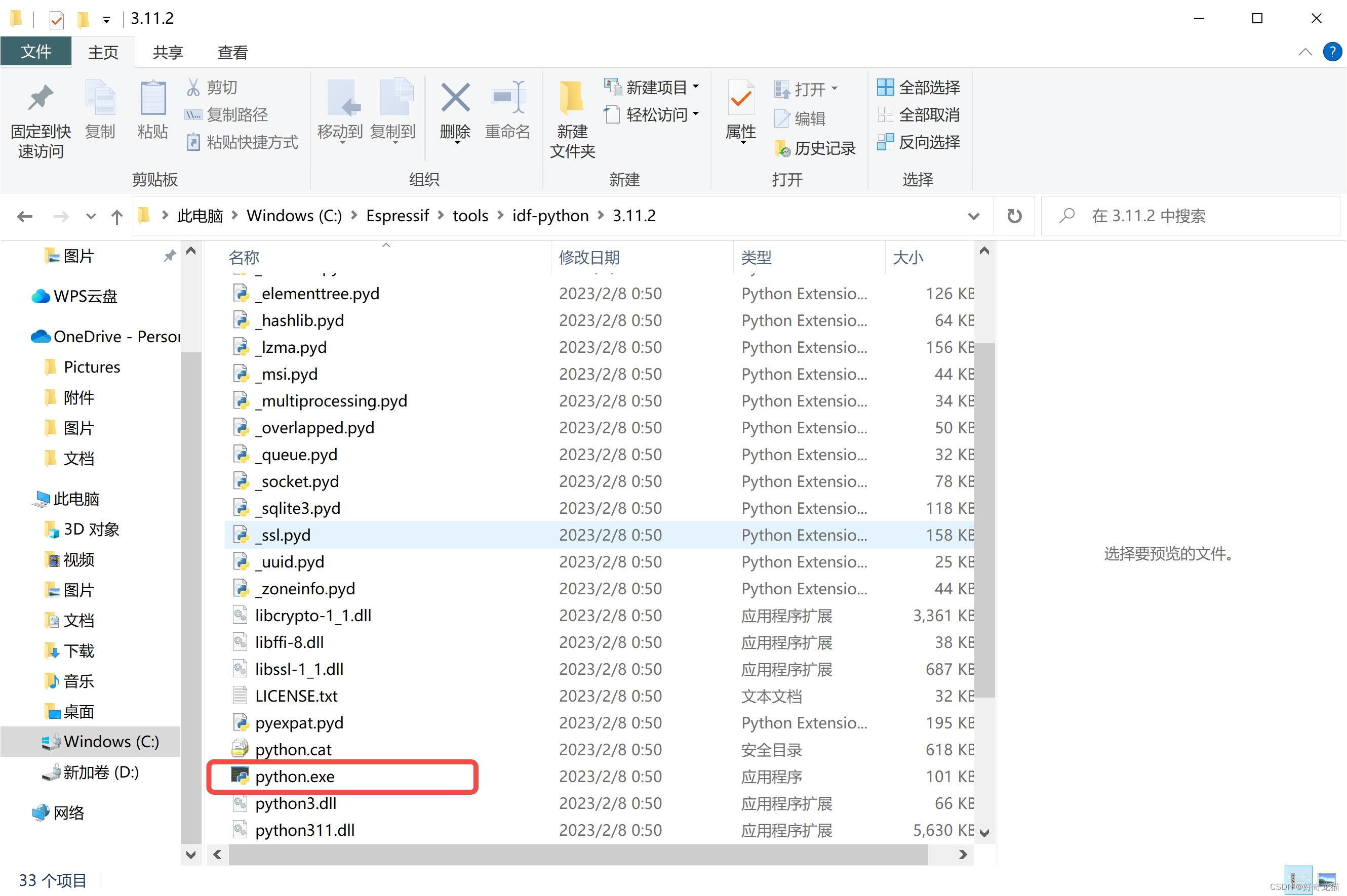
后来直接找exe文件,发现也不行。
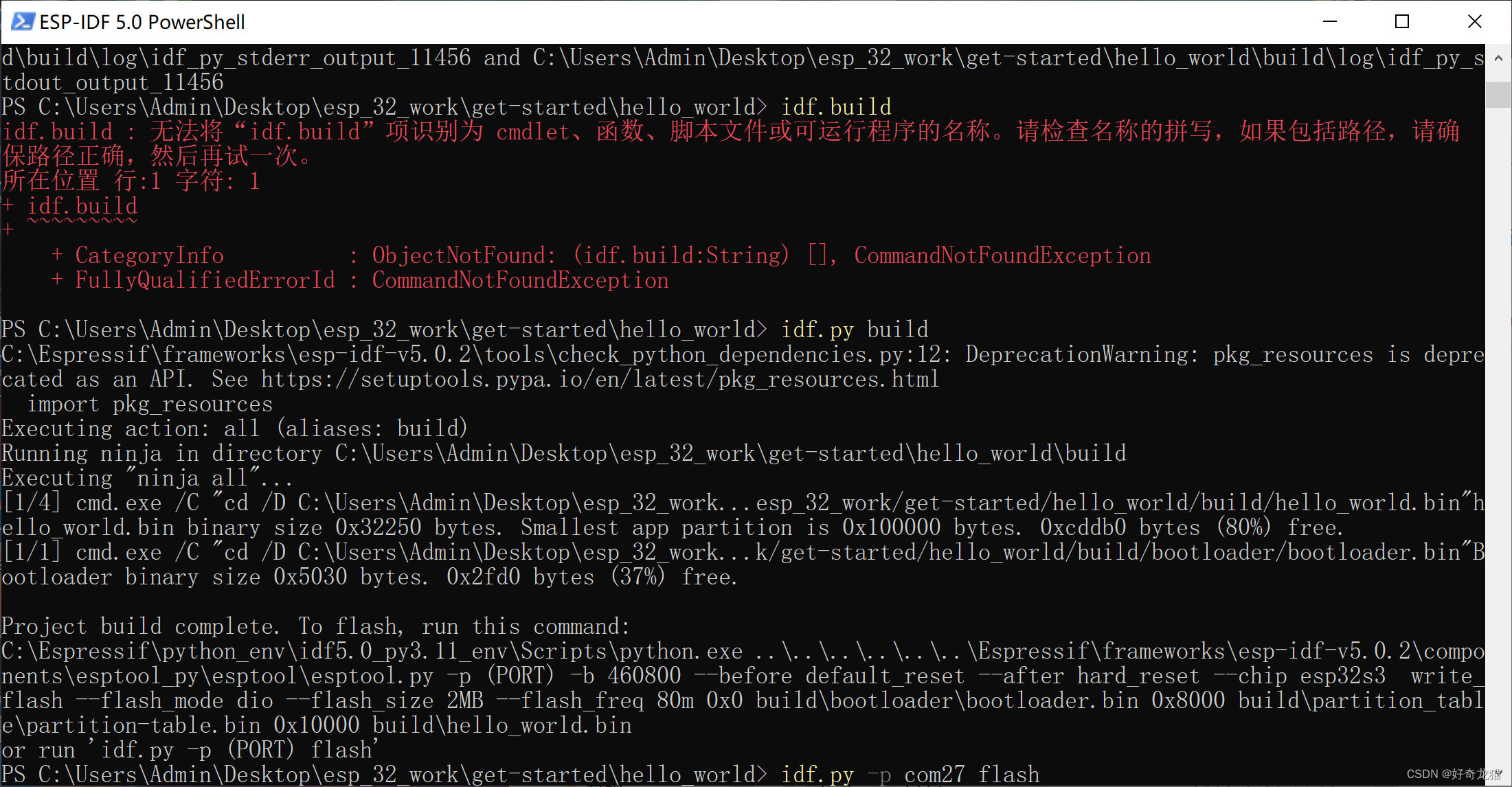
(2)下载命令输错:idf.build
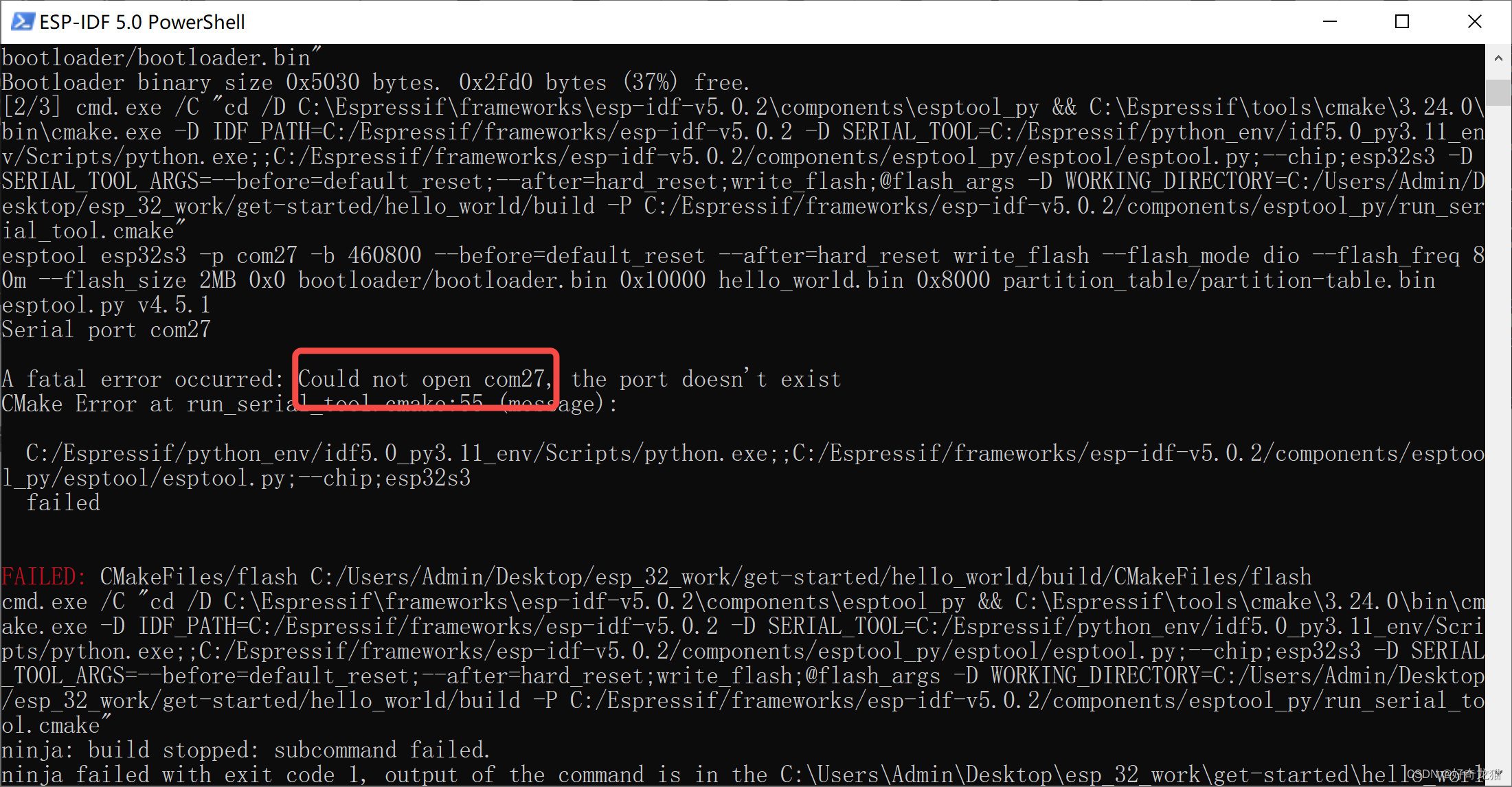
(3)端口错误或者没有此端口
我实际测试的时候,有两个板子,一个板子是com27,另一个不是,插错了,或者输出错误,都不会下载,报告没有端口,或者usb-串口实验的时候,模拟一个串口,那个串口也不行。
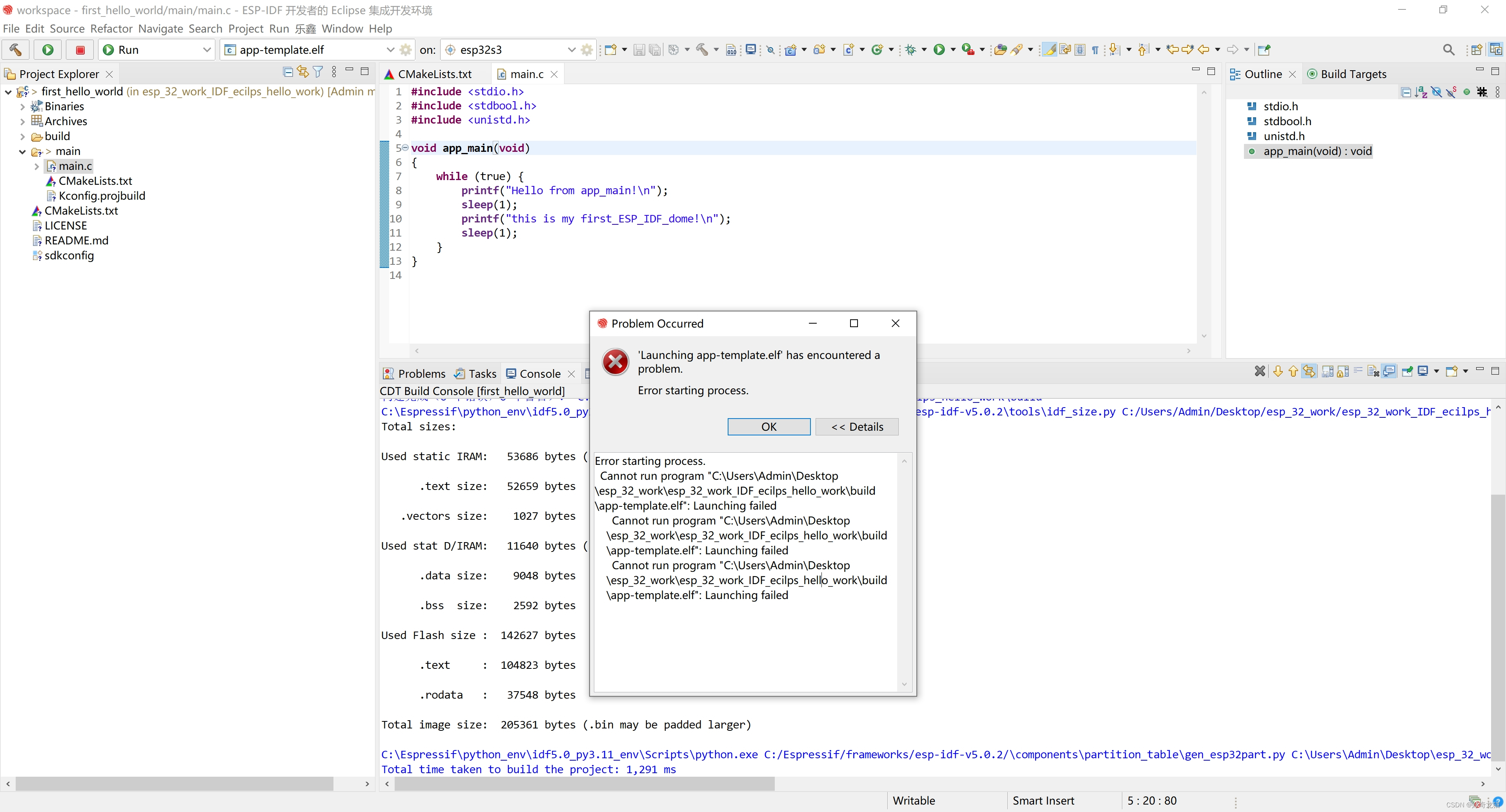
(4)编译软件报错:Espressif-IDE
如下图,编译时发现了这个错误,
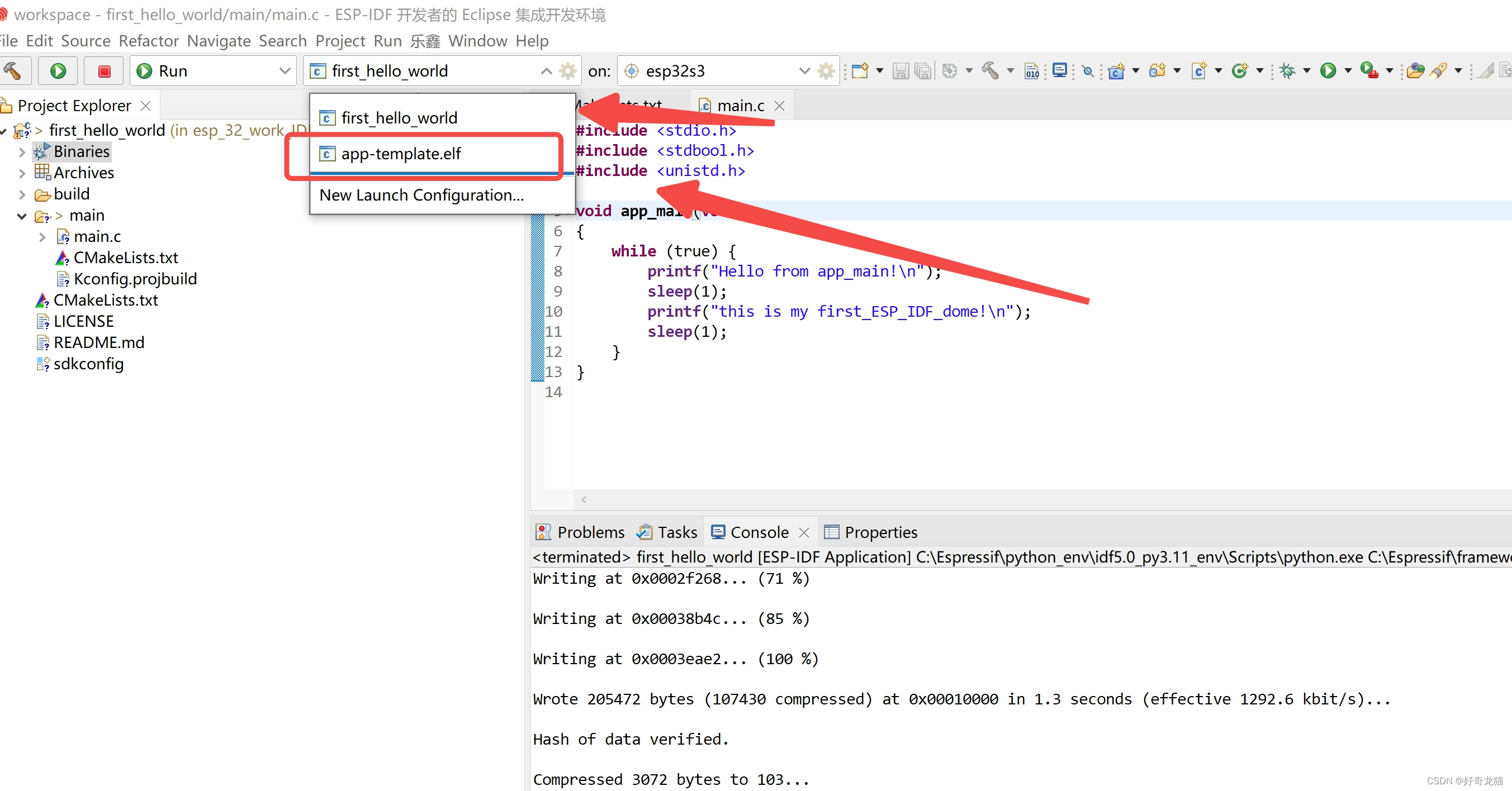
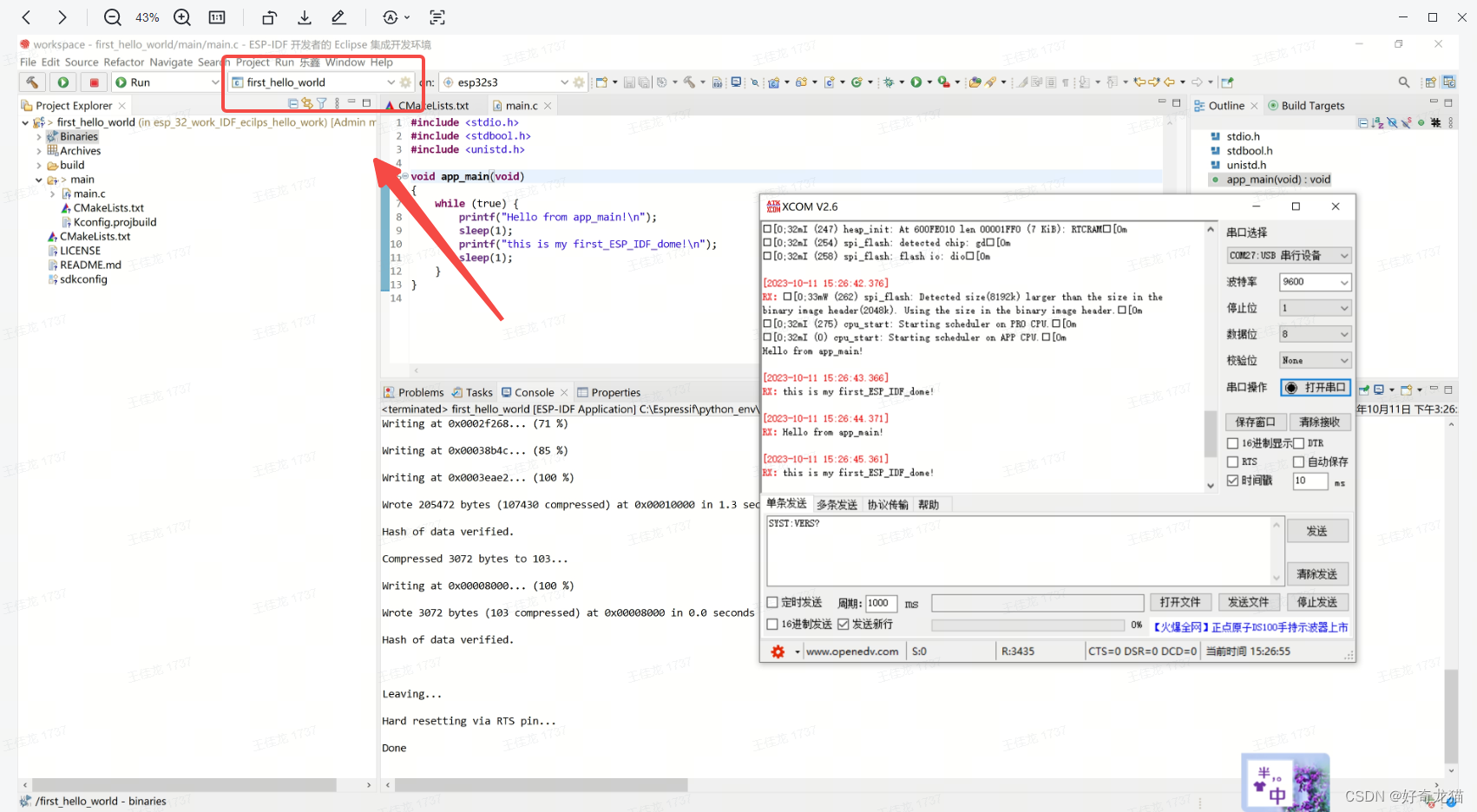
后来发现选择错误
9、总结
稍微有些就远了,自己有些也记不住了。

北京人形旗下天工造物具身智能开源社区,聚焦具身天工与慧思开物两大平台
更多推荐
 2
2 0
0- 0


 已为社区贡献7条内容

所有评论(0)