vmWare安装win11(五、windows11的安装)
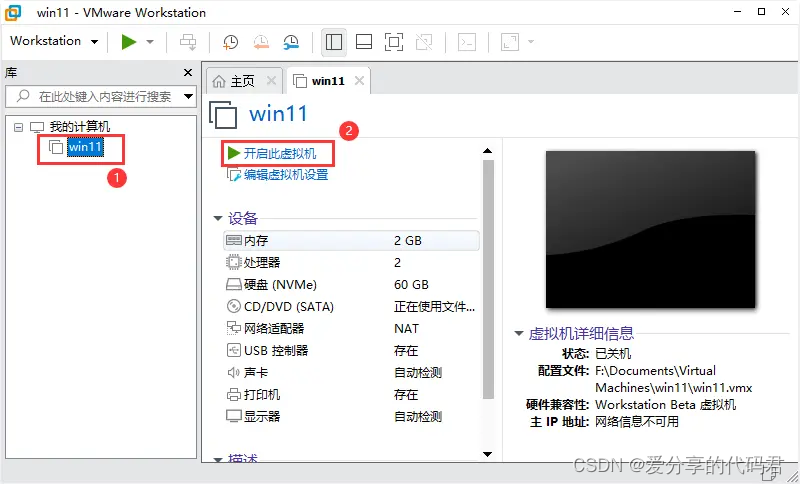
1、在主界面左侧的客户机列表中选择”Win11“,在右侧选项卡中点击“开启此虚拟机”。
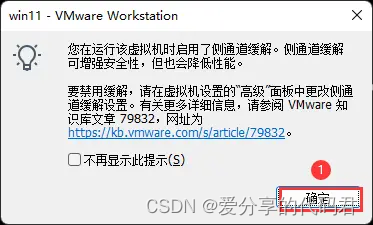
2、此对话框直接点击“确定”
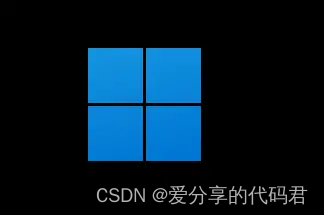
3、当看到以下内容时,点击鼠标,使虚拟机捕获到鼠标和键盘,按键盘任意键开始安装系统

4、等待系统加载,此时按键盘快捷键“ctrl + alt”可以释放鼠标和键盘
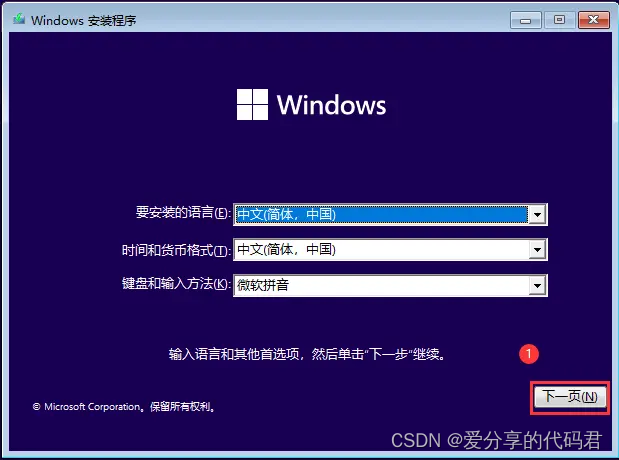
5、在此界面中点击“下一页”
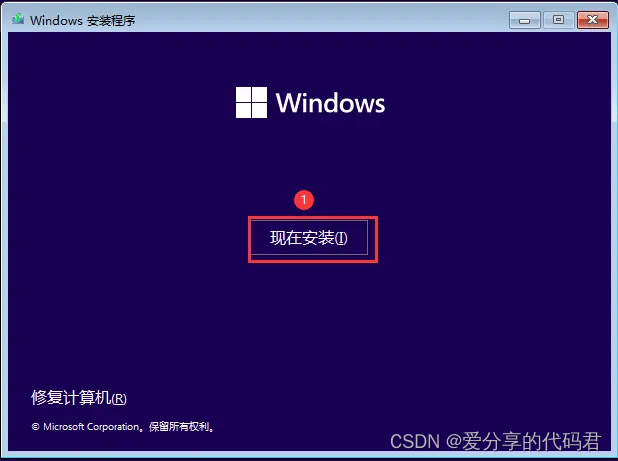
6、在此界面中点击“现在安装”
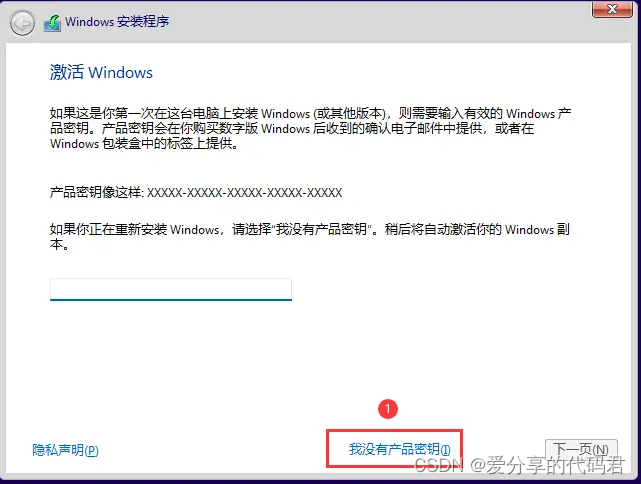
7、如果有密钥可以输入密钥后点击“下一页”,如果没有则直接点击“我没有产品密钥”
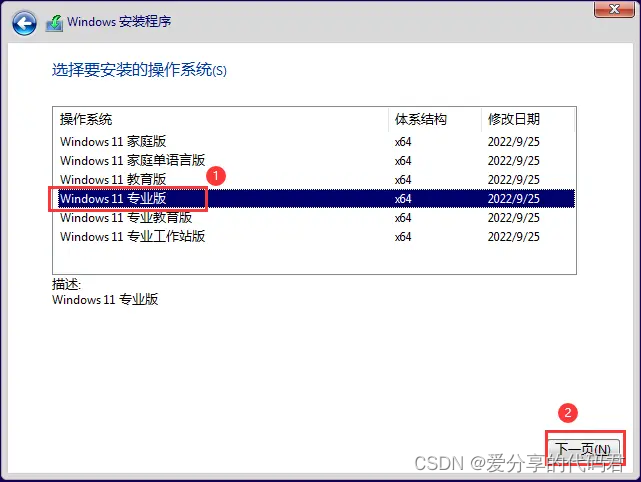
8、在此对话框中选择“Windows11 专业版”,点击“下一页”
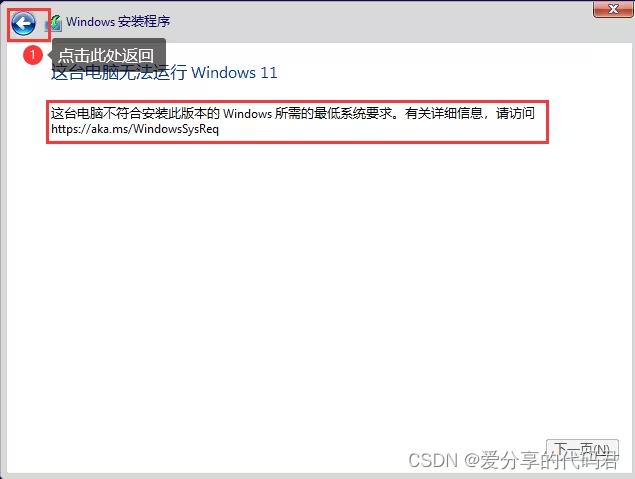
9、如果还是提示此信息,则表示虚拟机的TMP不可用,可通过修改注册表的方式跳过验证,点击对话框左上方的“后退”按钮
10、点击以下链接查看如何跳过TPM检查
vmware安装win11 (三、跳过TPM检测的方法)
11、设置完成后关闭窗口,回到步骤8、点击“下一步”
12、在此窗口中勾选协议,点击“下一页”
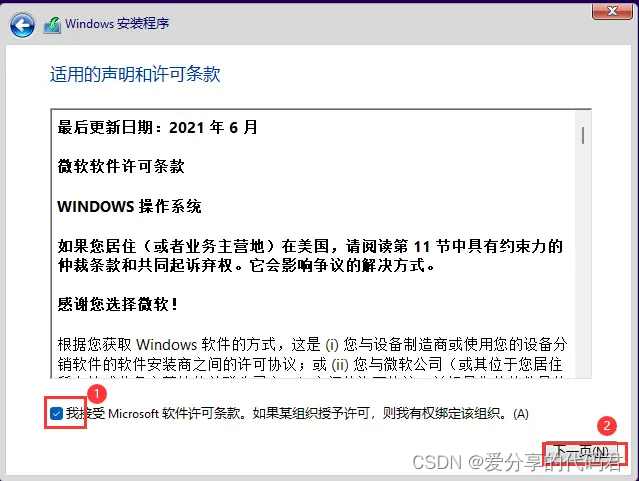
13、点击“自定义”
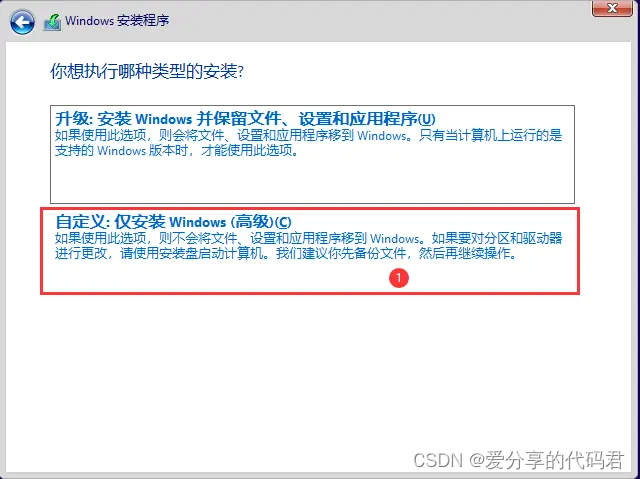
14、如果要对磁盘分区,可以点击“新建”,此处使用默认值,直接点击“下一步”.
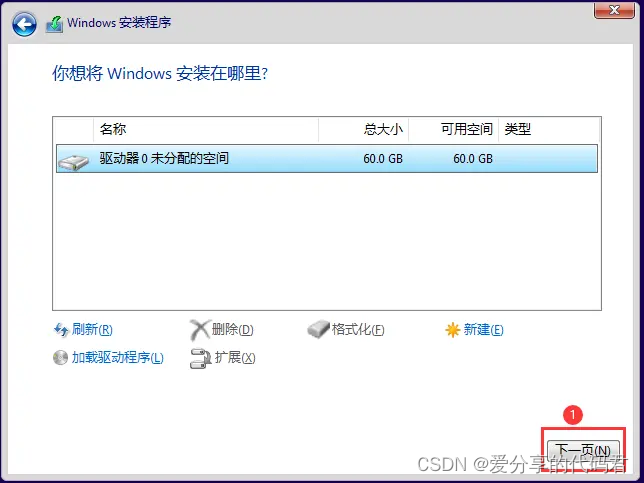
15、等待安装完成,中间可能会自动重启几次。
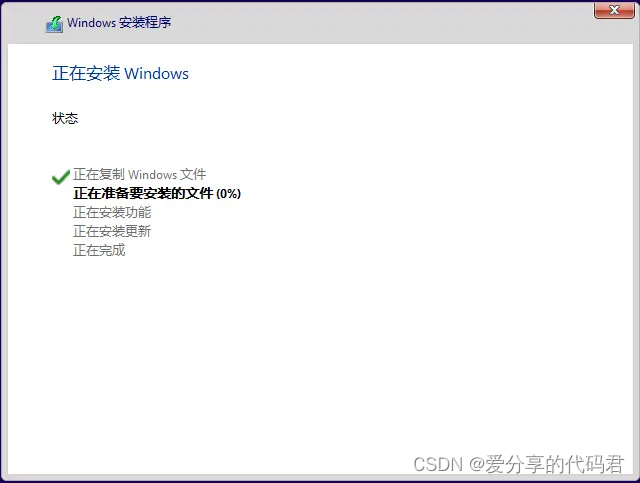
16、默认“中国”,点击“是”
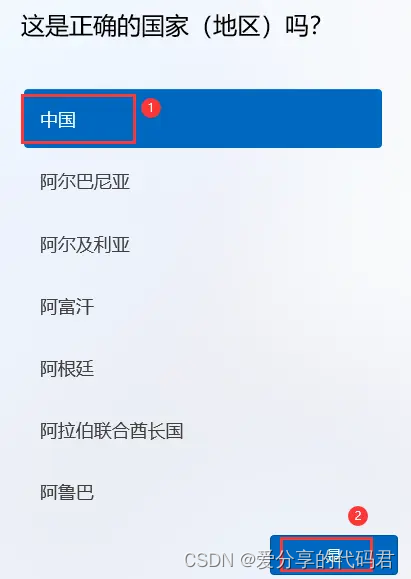
17、解盘布局默认
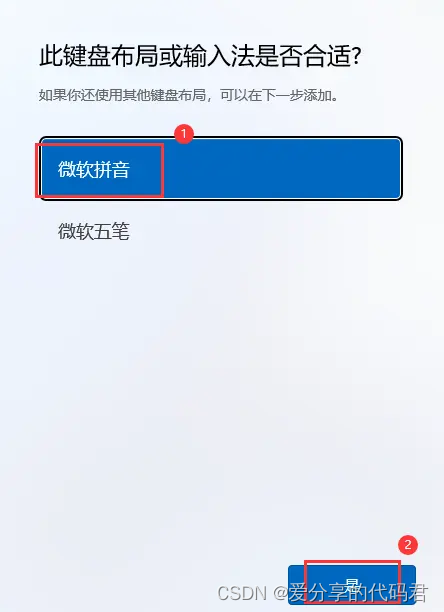
18、此处跳过

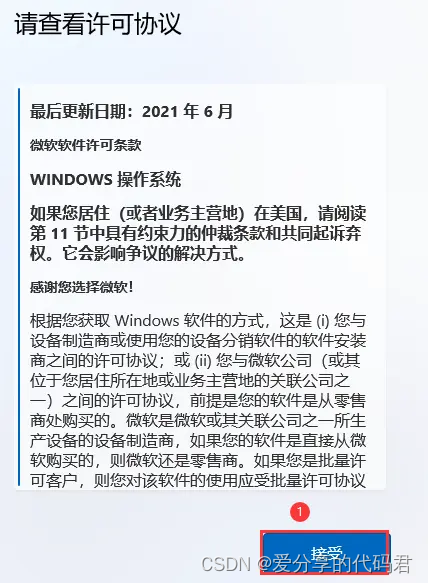
19、点击“接受”
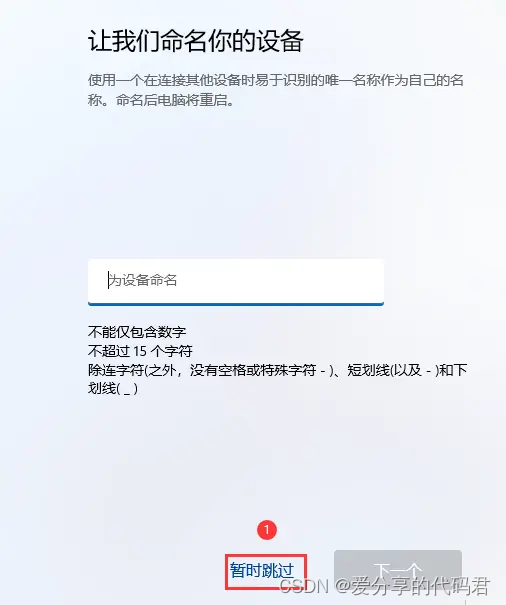
20、点击“暂时跳过”
21、此处点击“注册工作或学校账户”(如果点击“针对个人使用进行设置”需要注册微软账号,非常麻烦),点击“下一步”
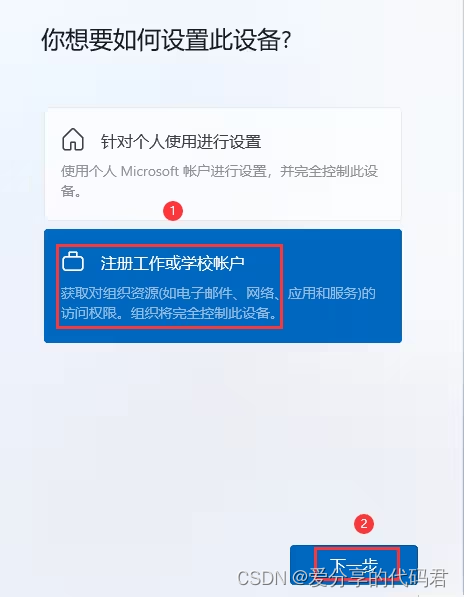
22、点击“登录选项”
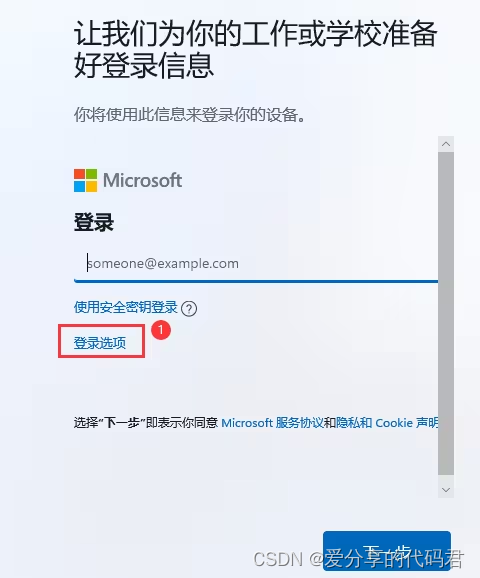
23、点击“改为域加入”
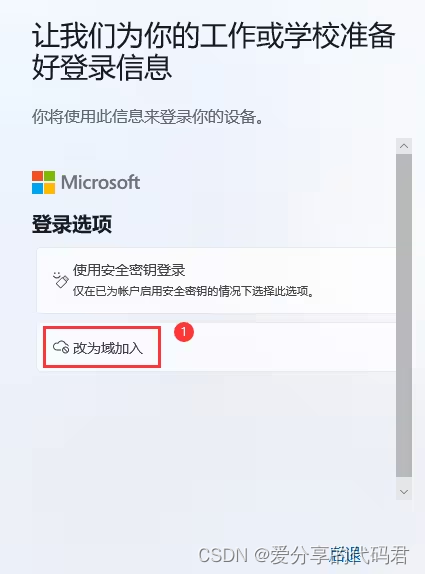
24、输入姓名(姓名最好使用全英文字母,如果此系统是用来做开发的,非英文字符可能会影响某些软件的运行),点击“下一步”。
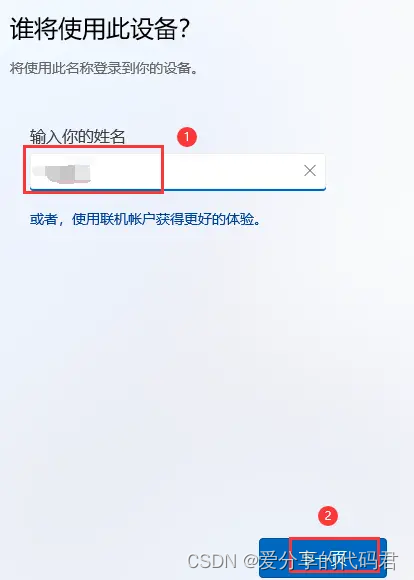
25、输入密码(密码不是必须的,可以不输入),点击“下一步”
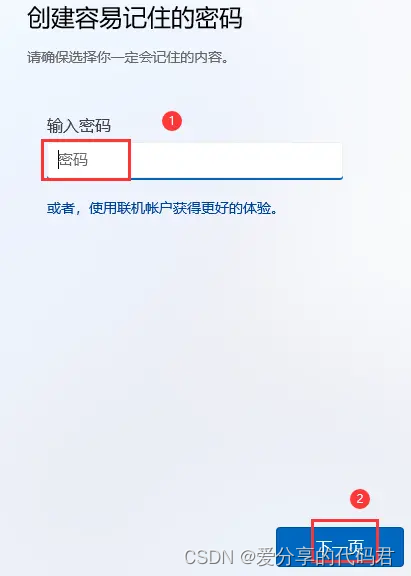
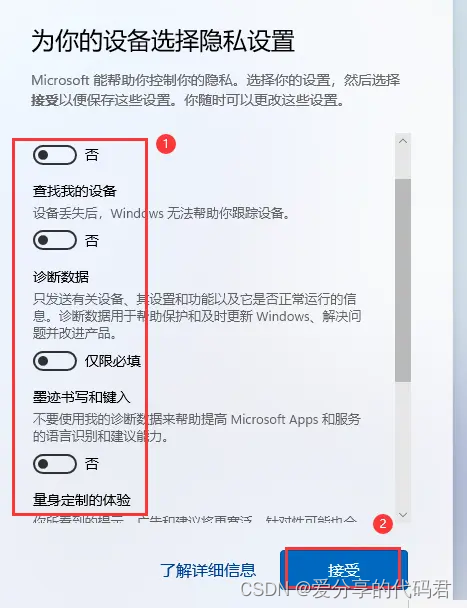
26、可以取消所有选择,点击“接受”
27、等待安装完成,最终进入到系统桌面
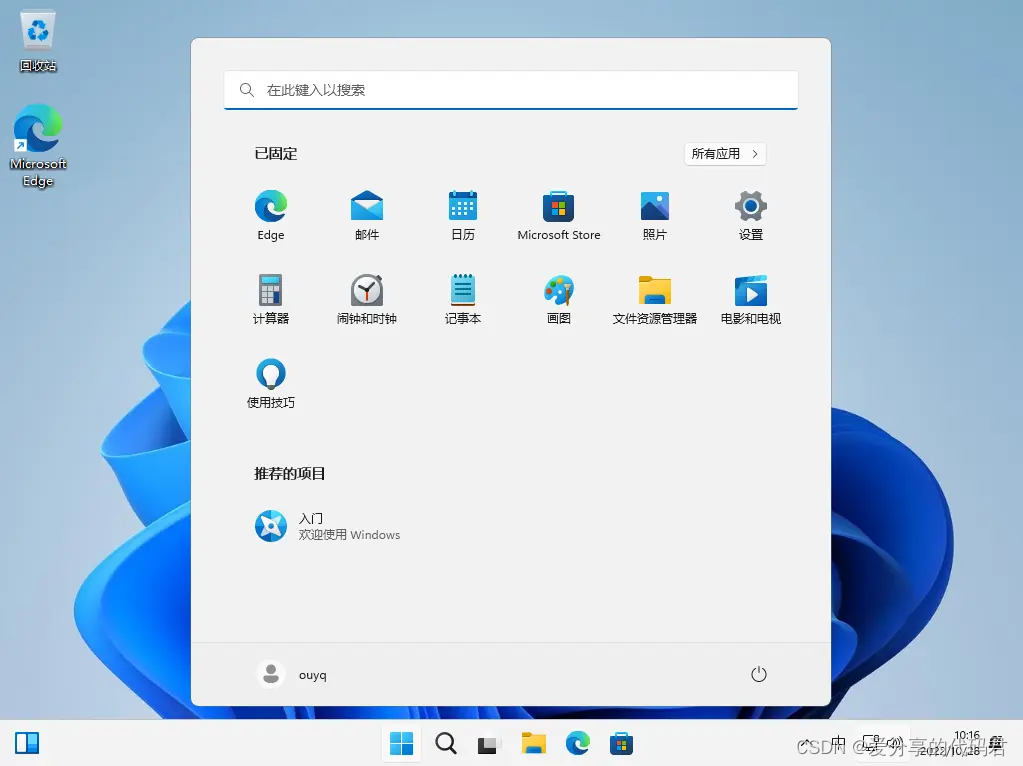
至此操作系统安装完成
文章来源于哔站《vmWare安装win11(五、windows11的安装)》
更多学习视频和专栏文章请到哔站个人空间: 布道师学院的个人空间-布道师学院个人主页-哔哩哔哩视频
更多资源和项目下载请到:”开源吧(找实战项目和毕设项目的好网站)“ :开源吧

北京人形旗下天工造物具身智能开源社区,聚焦具身天工与慧思开物两大平台
更多推荐
 20
20 0
0- 0


 已为社区贡献1条内容

所有评论(0)