PyCharm安装教程及基本使用(更新至2024年新版本),教你迈出学习python第一步-CSDN博客
一、PyCharm 简介
PyCharm是一种Python IDE(Integrated Development Environment,集成开发环境),带有一整套可以帮助用户在使用Python语言开发时提高其效率的工具,比如调试、语法高亮、项目管理、代码跳转、智能提示、自动完成、单元测试、版本控制。此外,该IDE提供了一些高级功能,以用于支持Django框架下的专业Web开发
pycharm分为:专业版 - PyCharm Professional Edition 及 社区版 - PyCharm Community Edition
社区版提供给开发者免费使用的,功能虽然不够全面,但能够满足日常开发需要
专业版需要付费购买激活码才可使用,功能全面,适用于公司进行专业互联网开发适用
pycharm专业版和pycharm社区版的安装步骤基本一致,如果是安装pycharm专业版的小伙伴,也可以参考下面的教程安装
二、PyCharm Community下载及安装
1.PyCharm Community下载
-
进入官网地址:[https://www.jetbrains.com/pycharm/][https_www.jetbrains.com_pycharm]
-
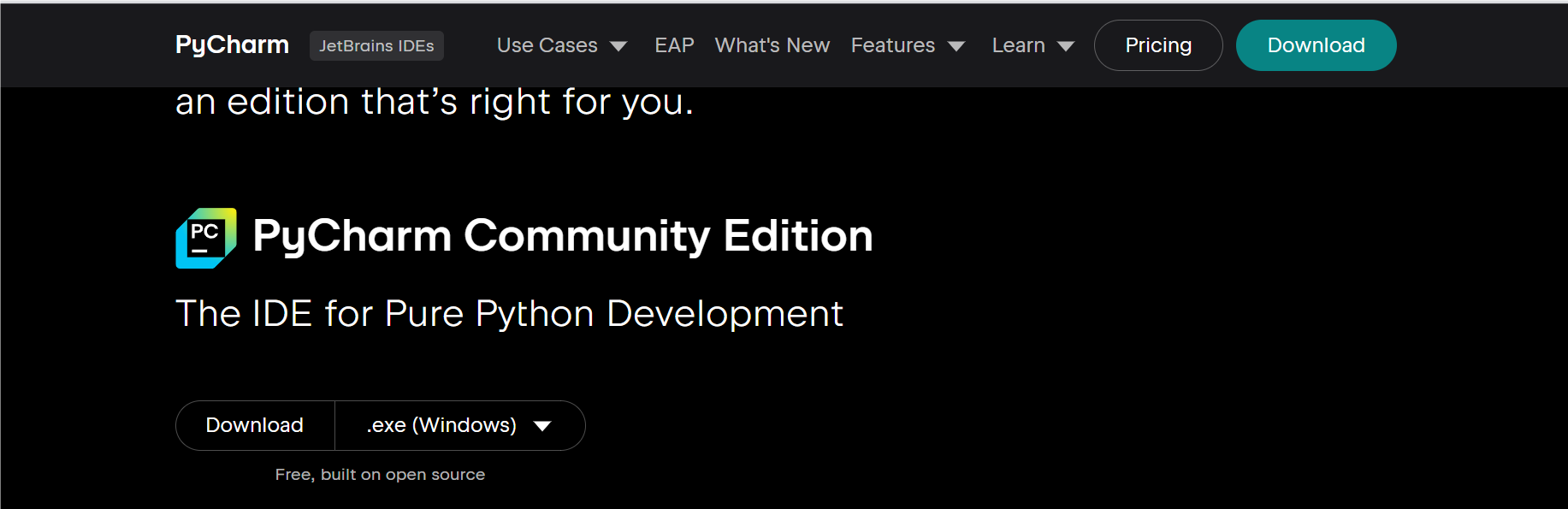
打开网页看到的是专业版的下载按钮,我们需要下滑页面,找到
Pycharm Community Edtion
-
点击
Download,下载社区版pycharm -
PyCharm Community 安装
-
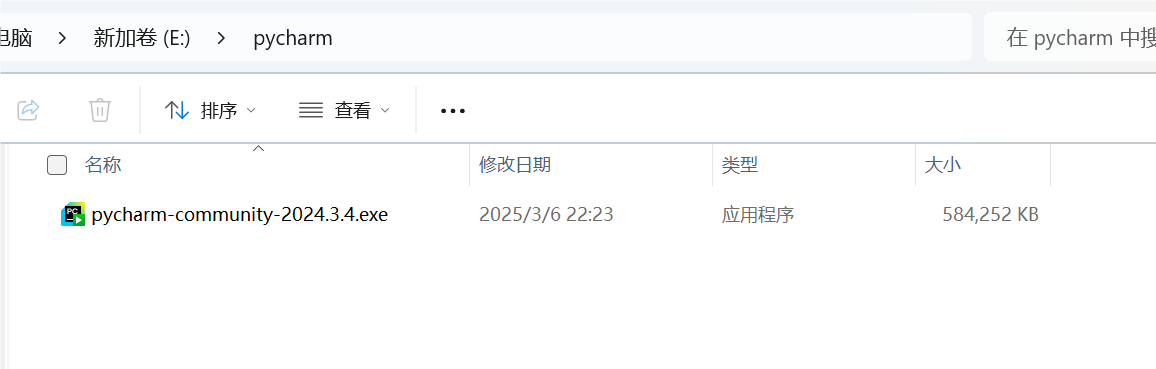
在下载文件夹中找到pycharm community的.exe程序,鼠标右键点击exe程序以管理员身份运行,进行安装
-
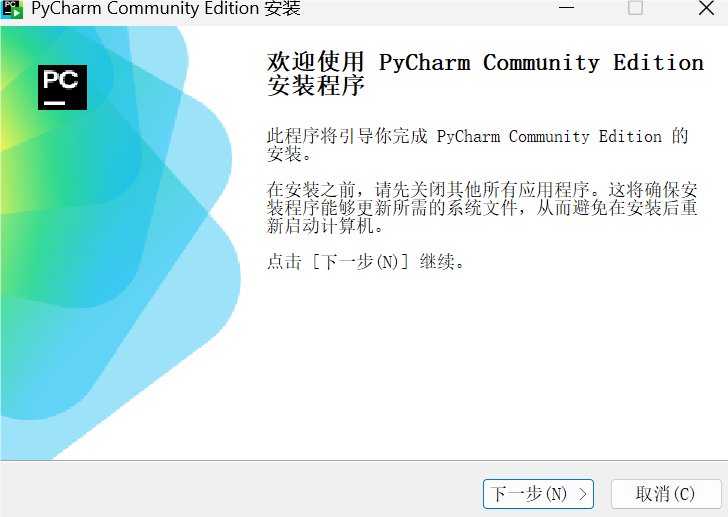
点击
Next
-
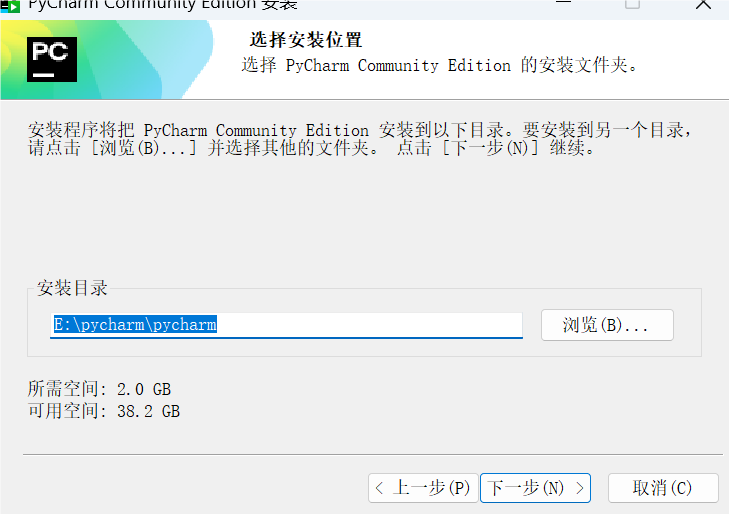
自定义安装路径,尽力不要把软件放C盘,可以放在C盘以外的任意盘,然后点击下一步
Next
-
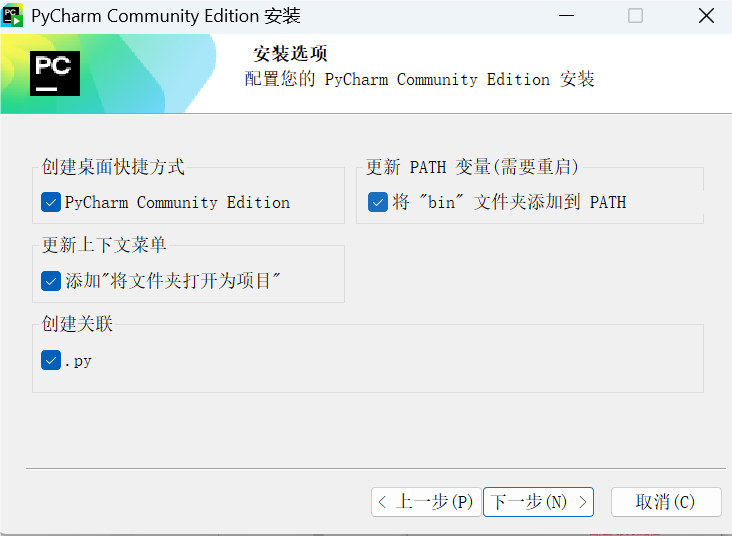
勾选
pycharm conmmunity edition、add launchers dir to the path、add open folder as project、.py,点击Next
-
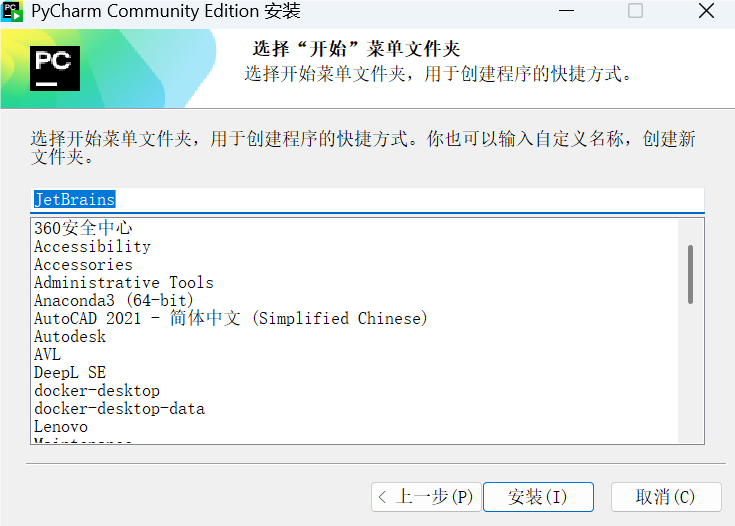
保持默认设置,点击
Install
-
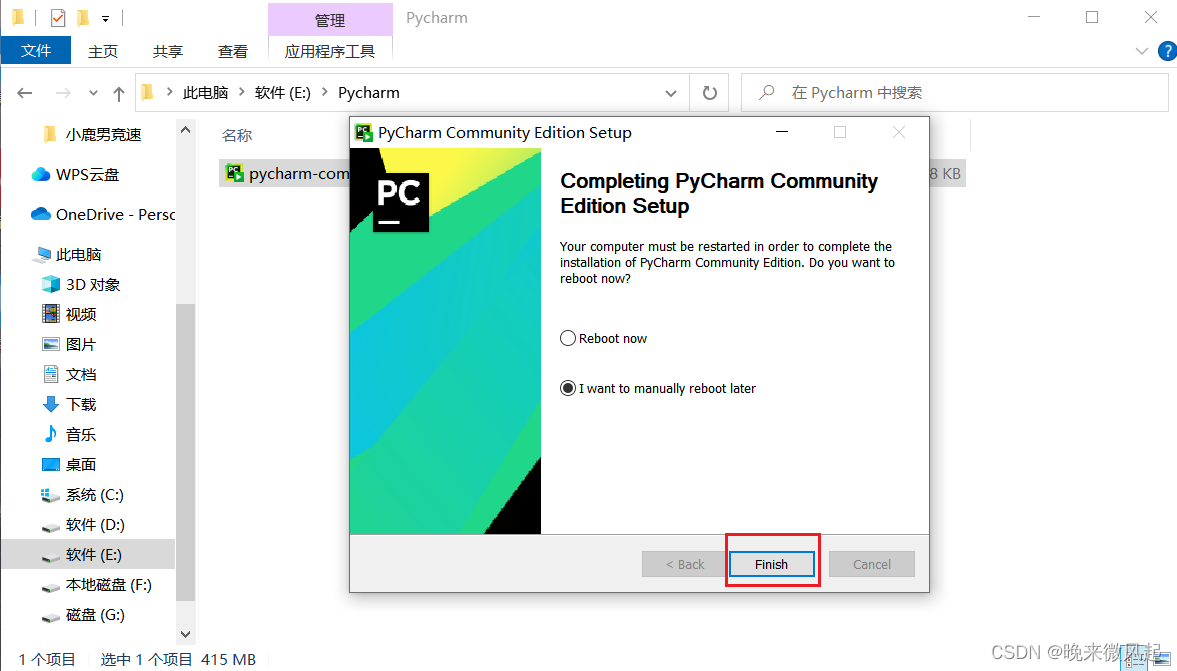
刷个视频,坐等安装程序执行完成,点击
Finish,即可安装完成
-
然后就在桌面上看到一个pycharm community图标
四、PyCharm 基本使用
4.1 首次启动
-
点击 PyCharm community 图标,启动pycharm
-
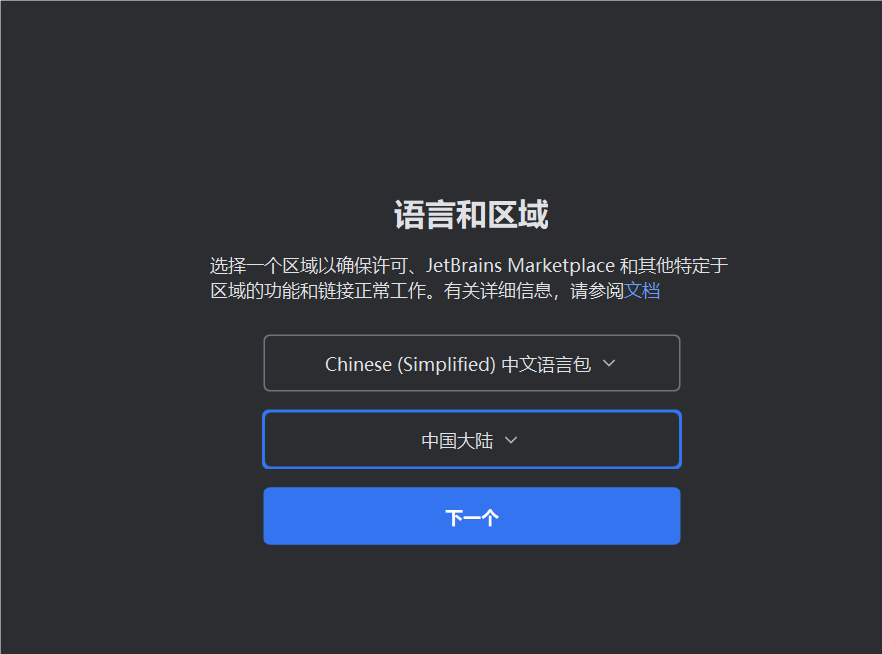
选择语言
-
就启动完成了,然后勾选协议同意,看到
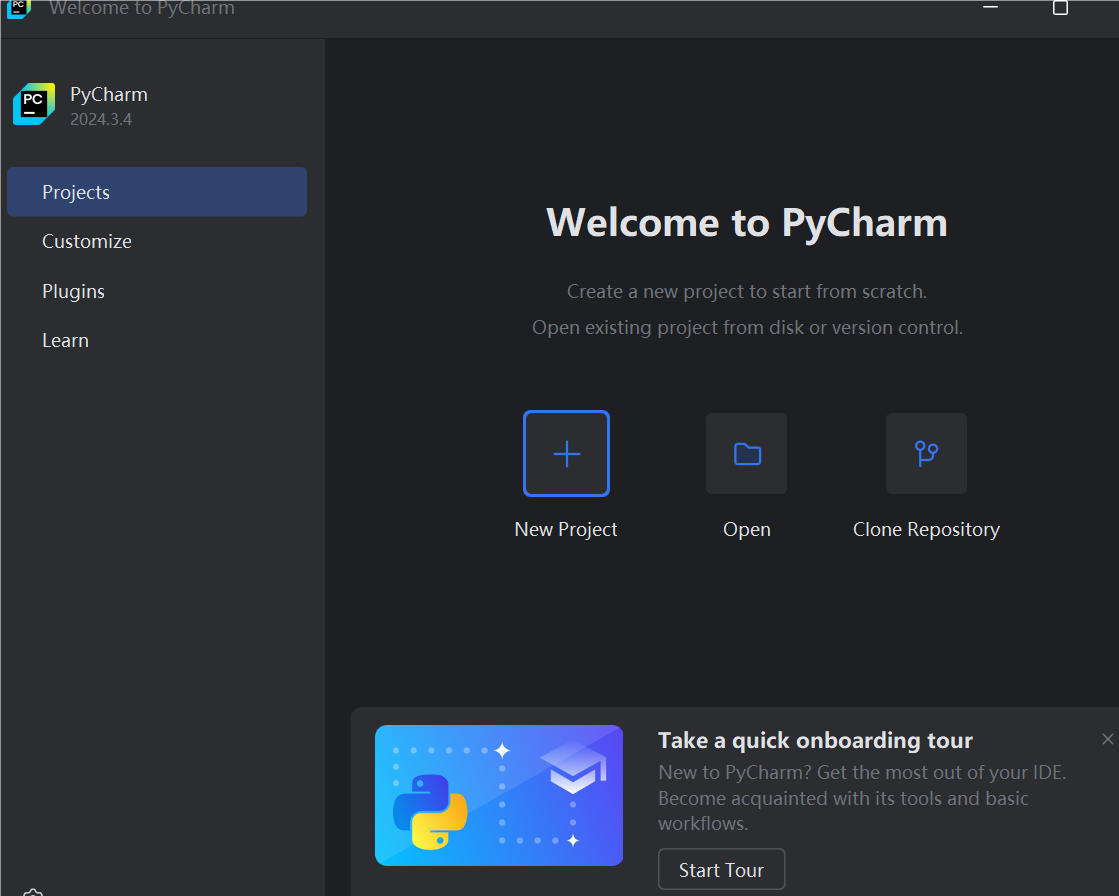
Welcome to Pycharm页面,就代表首次启动好了。点击New Project即可创建新项目

北京人形旗下天工造物具身智能开源社区,聚焦具身天工与慧思开物两大平台
更多推荐
 5
5 0
0- 0


 已为社区贡献3条内容

所有评论(0)