游戏思考17:寻路引擎recast和detour学习三:客户端角度学习(unity专题导航系统,阶段三完结)
文章目录
一、如何构建导航网格
1)导航系统作用
帮助角色进行AI智能移动:朝目标移动,绕过障碍物,上下台阶…
2)导航系统包括
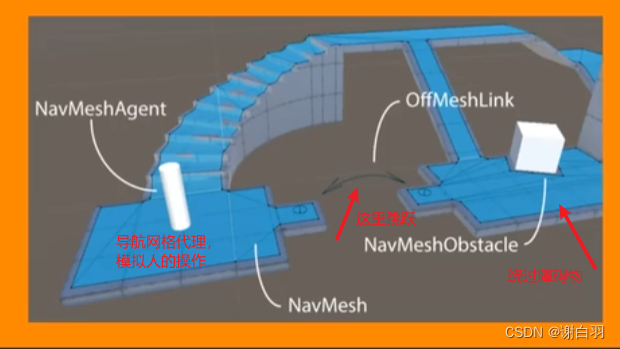
①导航网格(NavMesh):下图的蓝色地形,可以行走的表面
②导航网格代理组件(NavMesh Agent):模拟人物移动和寻路
③导航网格障碍物(NavMesh Obstacle):定义物体为障碍物,这样导航网格代理就能绕过障碍物进行路径的选择
④网格外链接(Off-Mesh Link):地形中间没有相连的话,两点可以跳跃
3)做一个简单的导航Demo
- 步骤简短声明
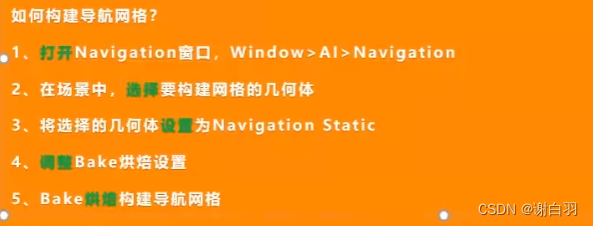
(1)在Scene这个目录下构建一个场景叫NavigationDemo0502
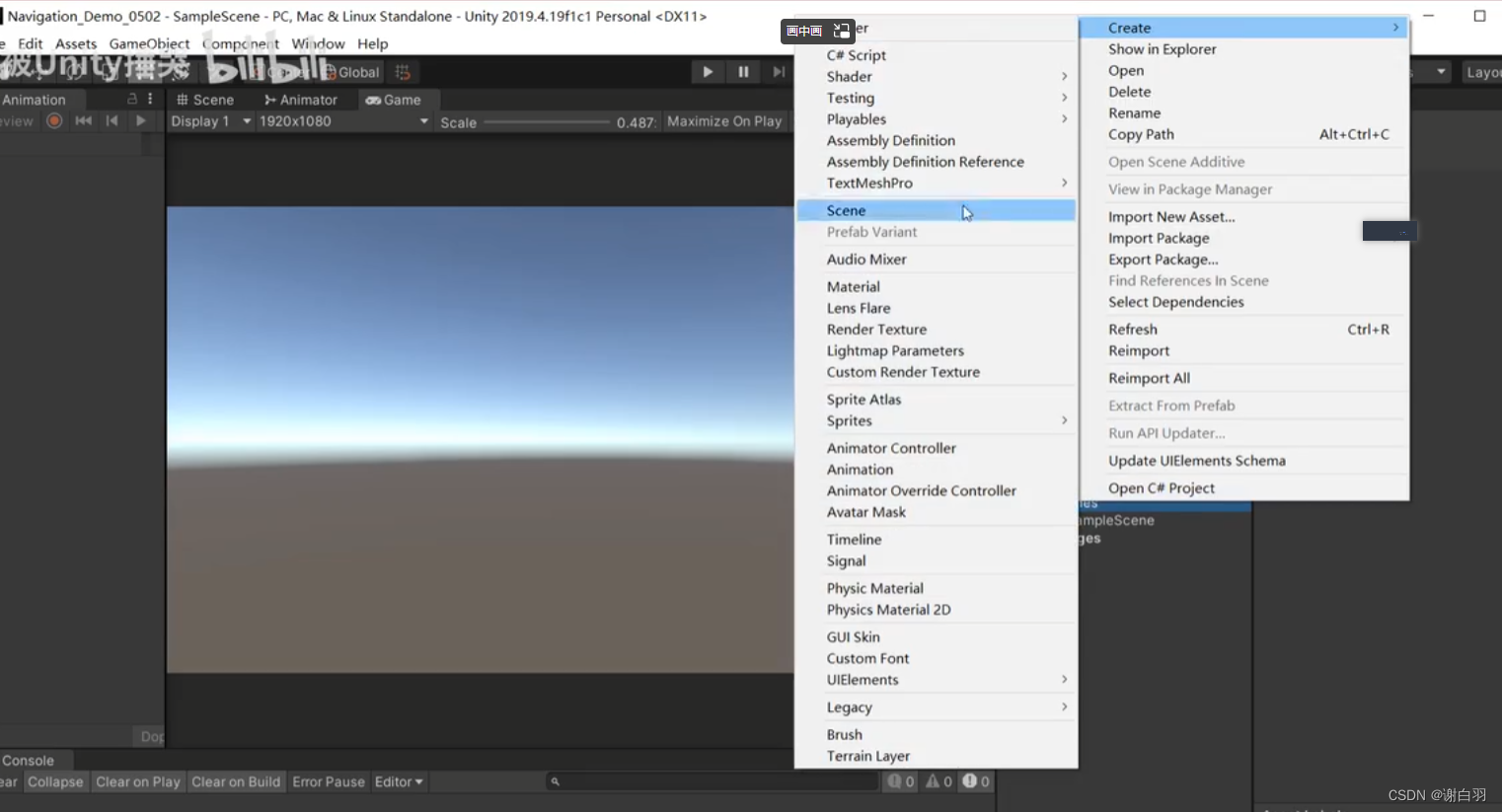
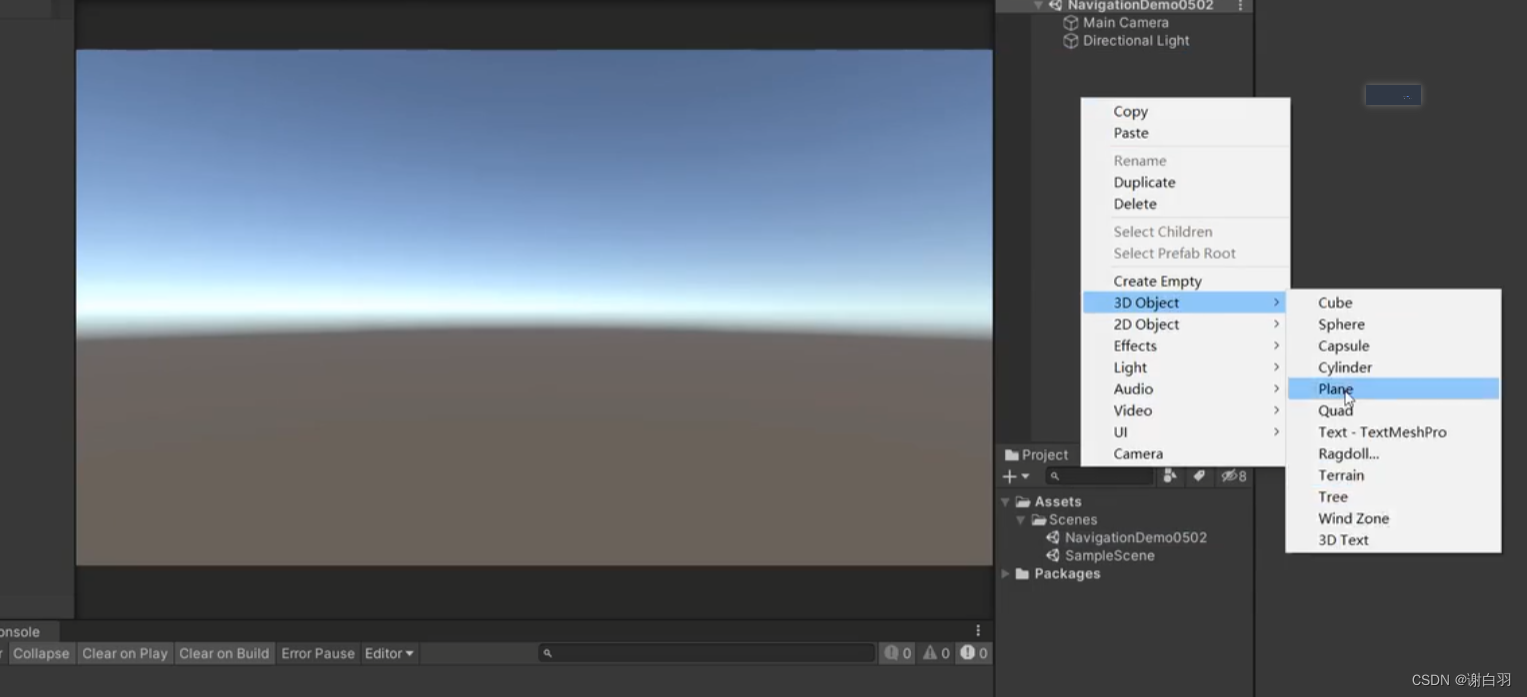
(2)在场景新建一个地面(3D-Plane)
(3)打开navigation窗口(在AI的窗口里面)
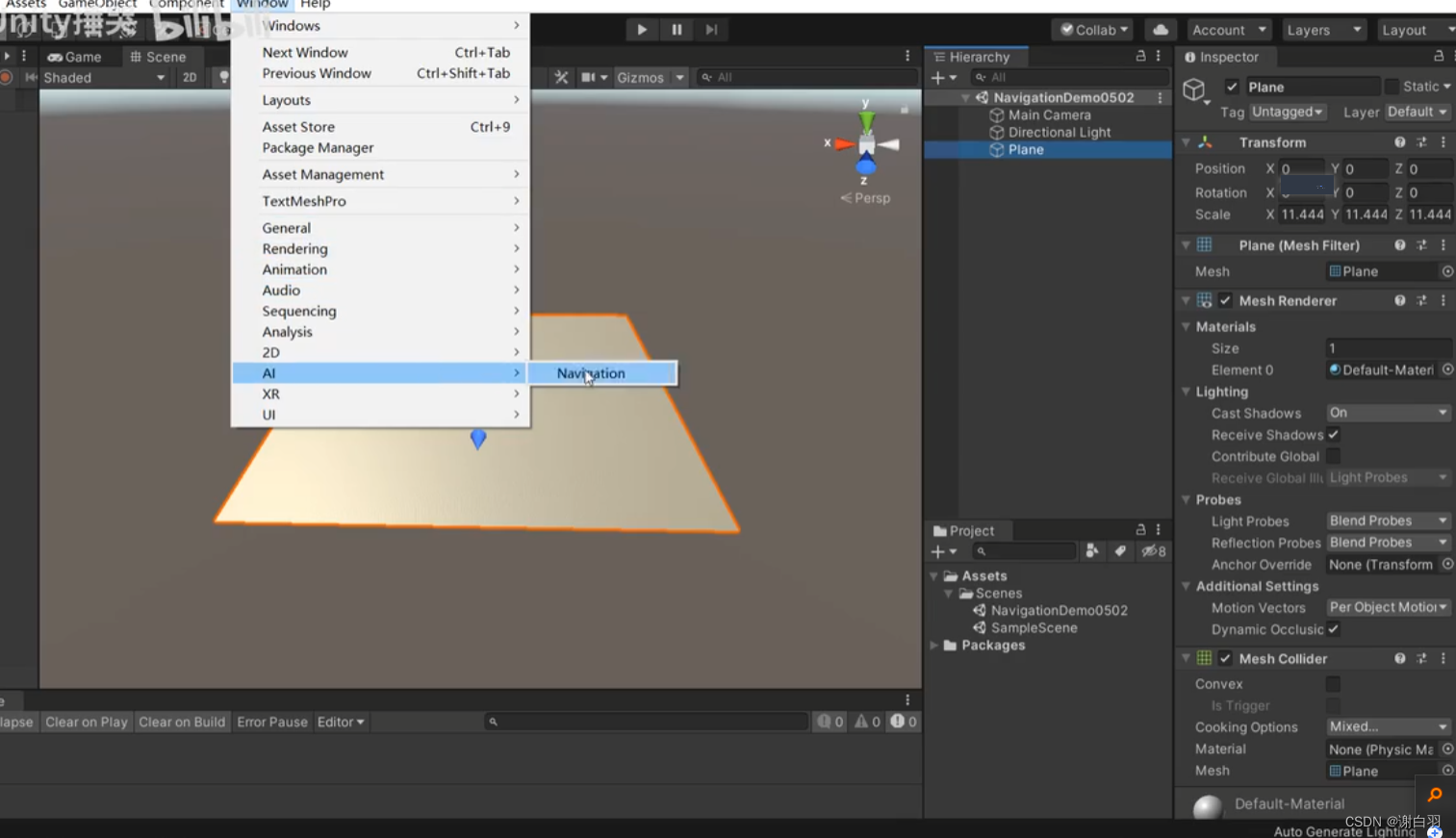
会有个窗口
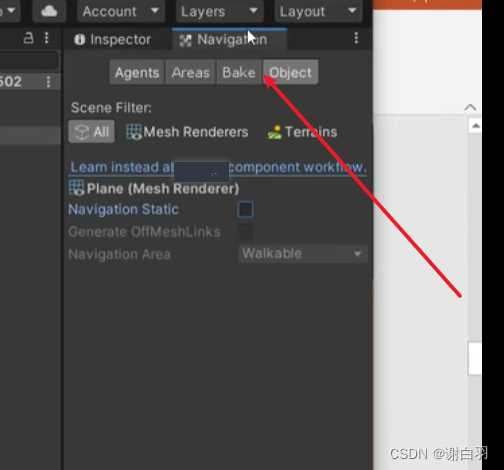
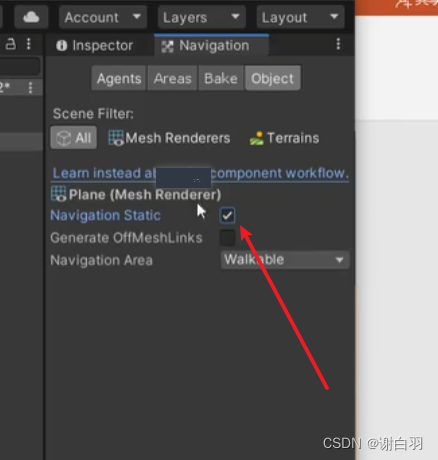
把平面这个obj设成静态的
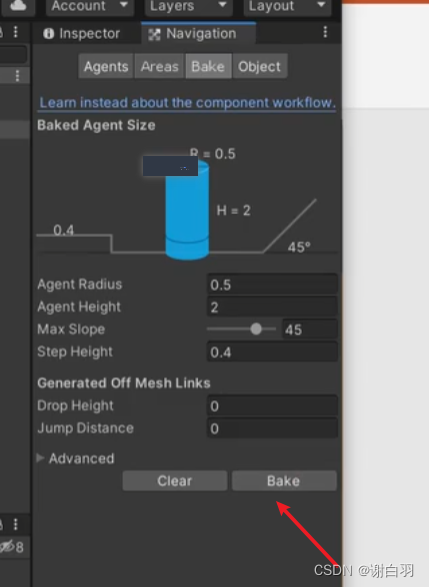
进行烘焙
这样plane就会有蓝色的内容出现
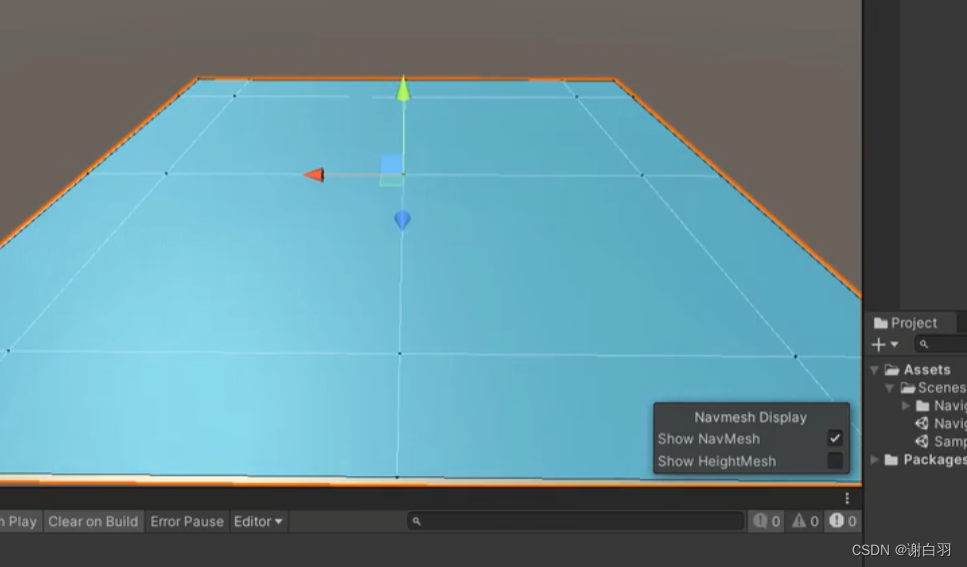
(4)因为要模仿人物移动,这里用个柱体代替人物(右键创建个Cylinder)
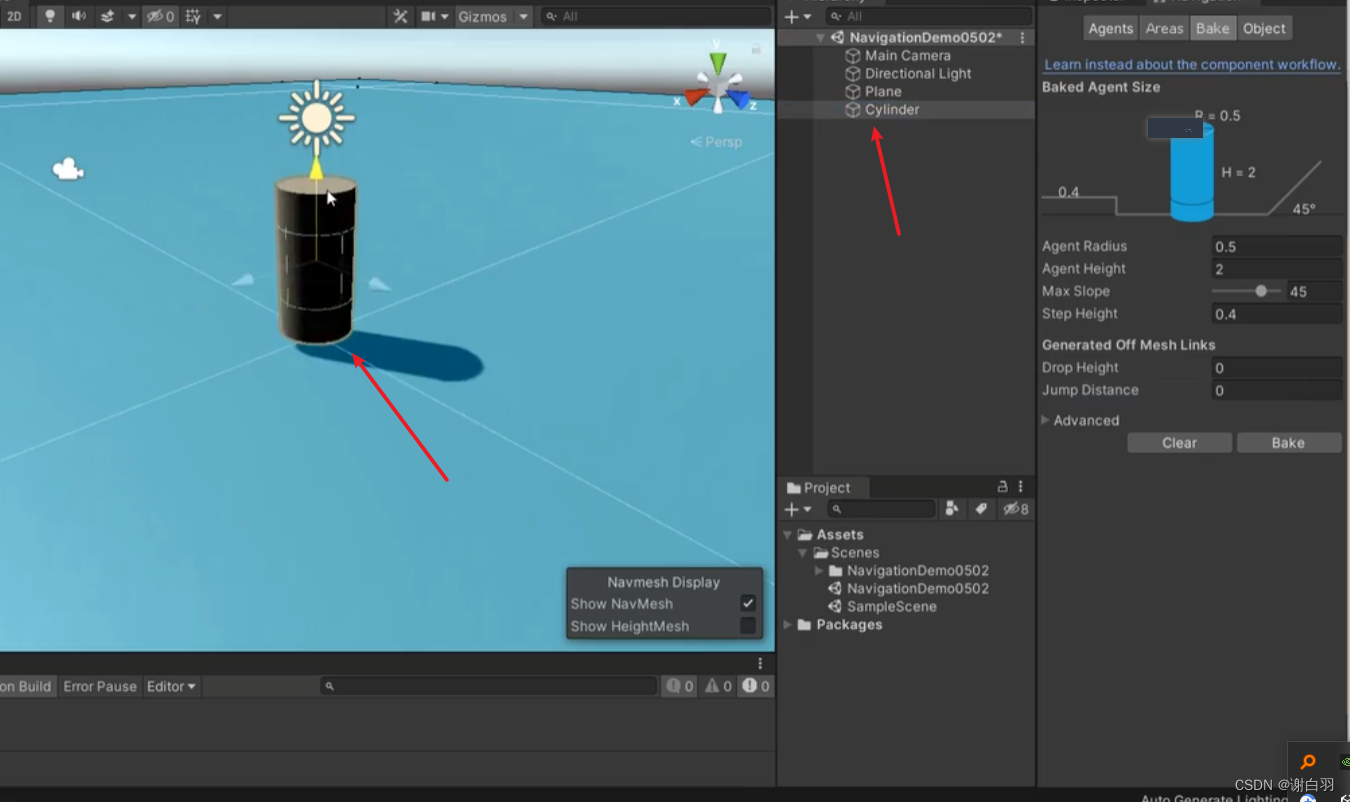
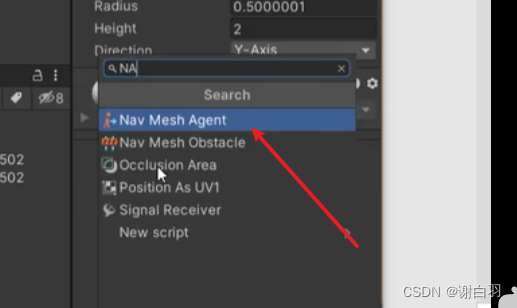
(5)想要这个圆柱体移动,就给他添加一个Nav Mesh Agent 组件
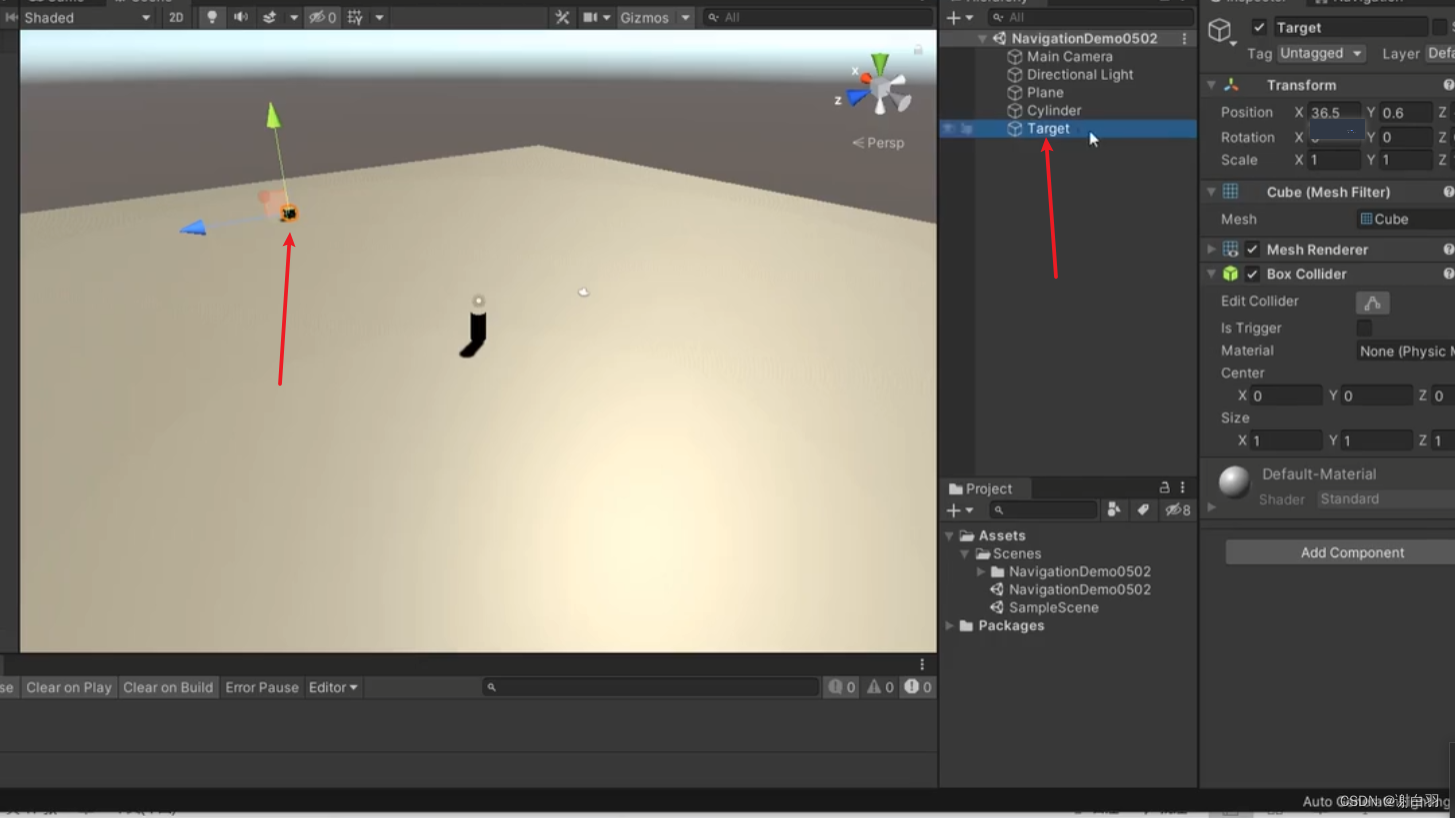
(6)给这个圆柱体一个目标Cube(右键新建3D->Cube),改名为target
(7)创建脚本Script目录,新建C#脚本文件CharacterNavigationControl.cs,并把这段代码添加到Character身上,并修改这段代码
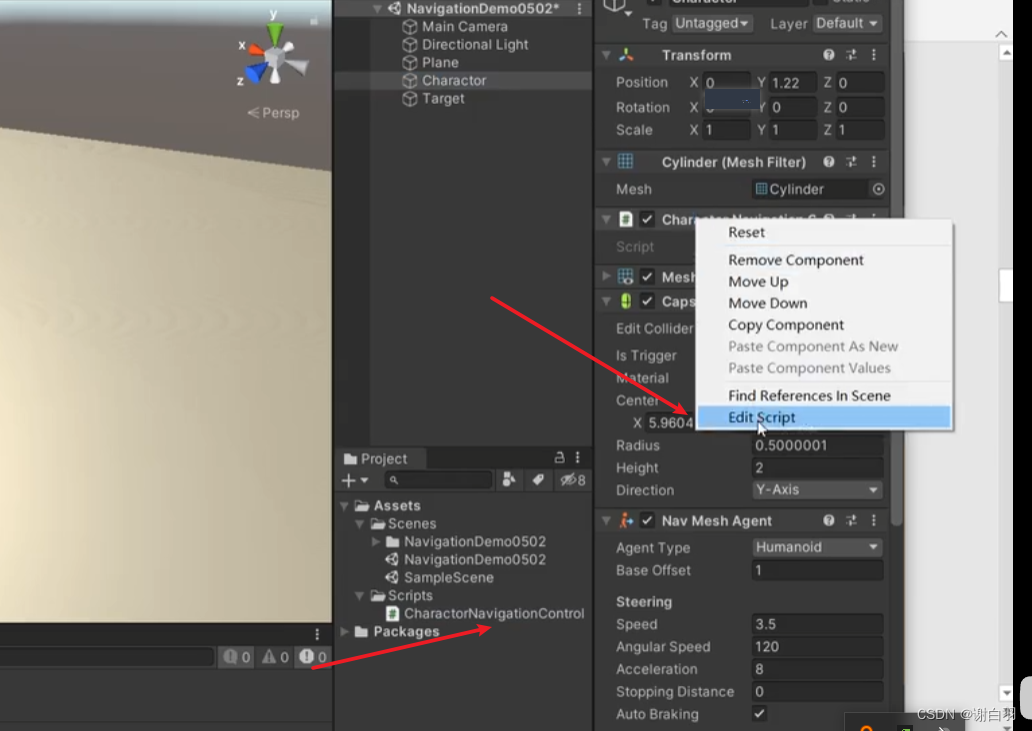
载入脚本包
using UnityEngine.AI

public class CharacterNavigationControl: MonoBehaviour
{
	//导航网格代理
	public NaviMeshAgent _character;

	//坐标三元素
	public Transform targetTransform;
	void Start()
	{
		_character = this.GetComonent<NavMeshAgent>();
		if(_character && targetTransform)
		{
			_character.destination = 	targetTransform.position;
		}
	}

]
(8)绑定两个物体,character绑定在Character里面,Target放在 Target Transform里面
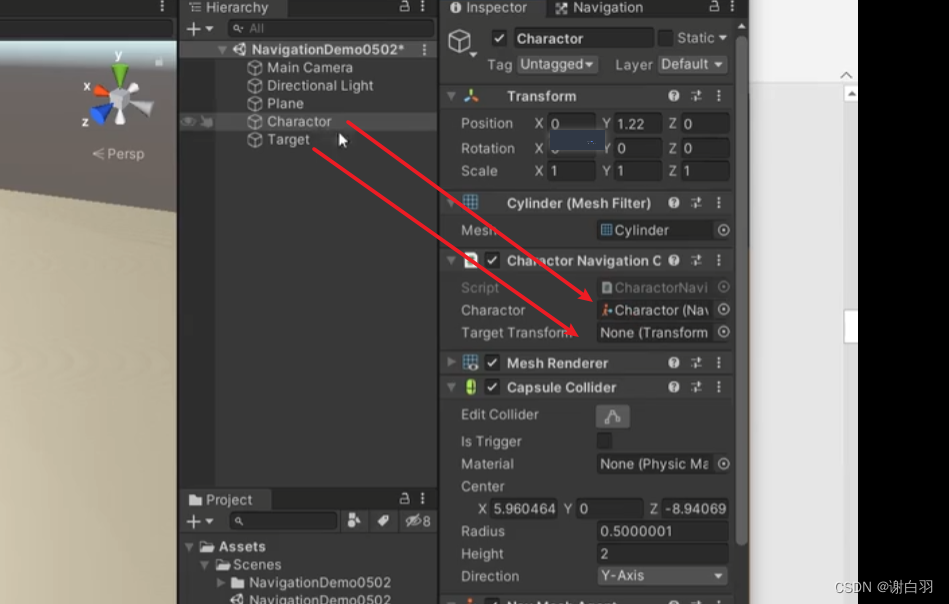
(9)这样自动就会从开始位置位移去Cube target的位置
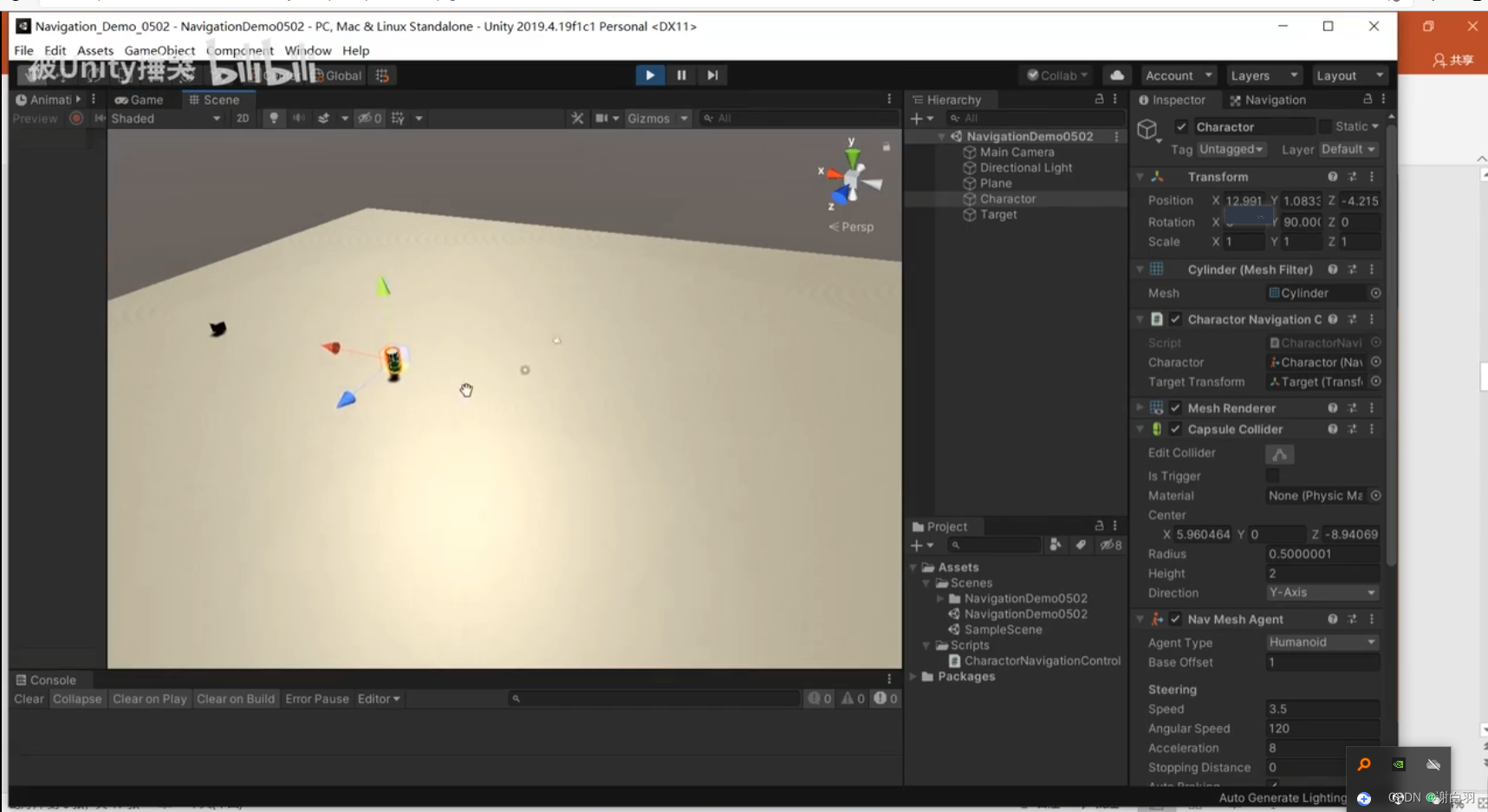
二、当行网格烘焙与烘焙设置
1)对应相关参数
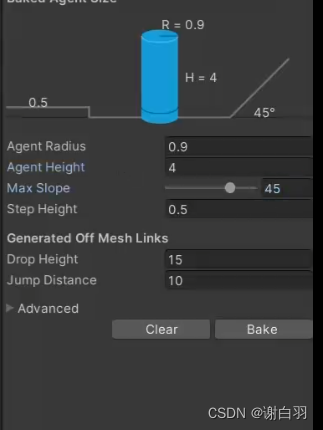
2)参数讲解
(1)Agent Radius 参考导航网格代理角色半径,代理角色中心位置与墙壁或窗台可接近的最小距离
(2)Agent Height 参考导航网格代理角色高度,角色可到达的空间的最小高度(代表人物行走的高度)
(3)Max Slope  代理角色可走上坡道的陡峭程度,小于这个度数的话,人物可以行走
(4)Step  Height  代理角色可以踏上障碍物的高度,阶梯的高度设置(低于这个高度的台阶,人物就可以行走)
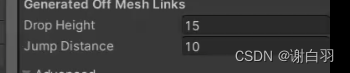
(5)Drop Height
(6)Jump Distance
--(5)和(6)都是网格外连接的设置
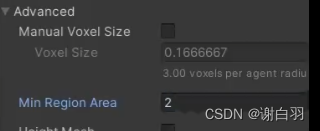
(7)Min Region Area 最小烘焙大小(存在大于这个值的地区,就能烘焙出来网格)
三、导航网格代理与自动巡逻角色
1)导航网格代理
(1)对应设置
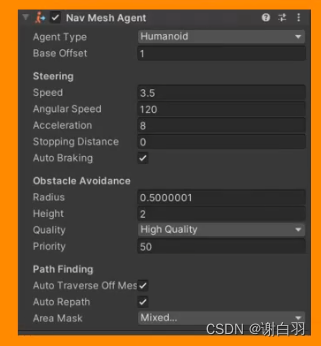
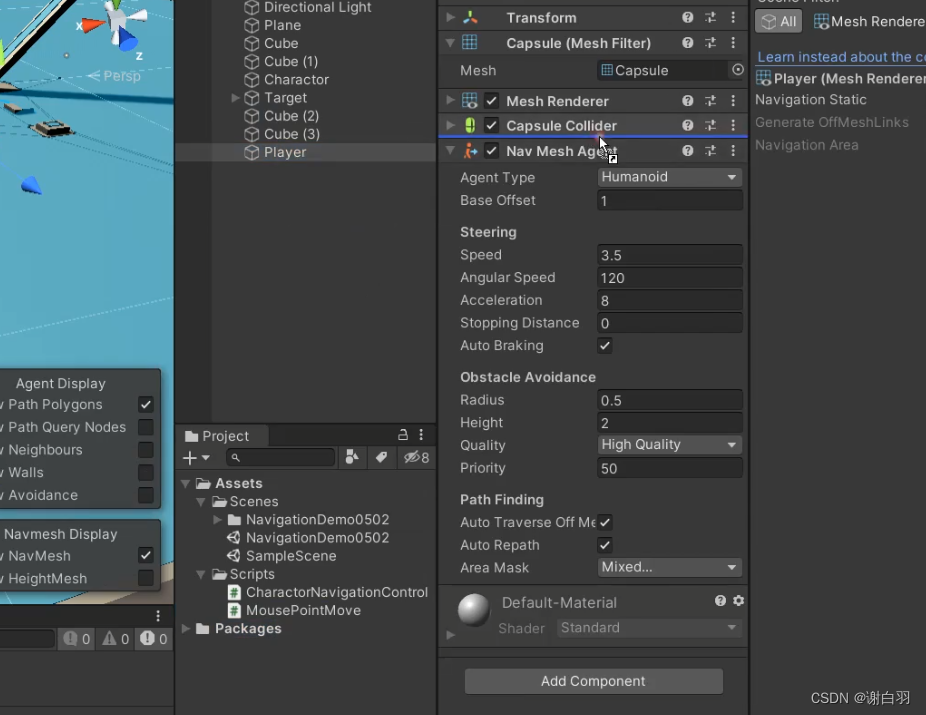
Base offset  碰撞圆柱体相对于变换轴心点的偏移
1)Steering 驾驶
--Speed  最大移动速度(世界单位/秒),移动的速度
--Angular Speed 最大旋转速度(度/秒),角度转换的速度
--Acceleration 最大加速度(世界单位/平方秒表示),比如说0到3.5这个速度过程是有一定加速度的
--Stopping distance 当靠近目标位置的举例到达此值时,代理将终止
--Auto Braking  启动此属性后,代理在到目标时将减速。对于巡逻等行为(这种情况下,代理在多个点之间平滑移动)应禁用此属性
2)Obstacle Avoidance  避开障碍
--Quality:障碍躲避质量,如果拥有大量代理,则可以通过降低障碍躲避质量来节省CPU时间。如果躲避设置为无,则只会解析碰撞,而不会常使主动躲避其他代理和障碍物。
--Priority 优先级,执行障碍时,此代理将忽略优先级较低的代理,此值在0~99范围内,其中较低的数字表示较高的优先级(比如前面有两个障碍物,会躲避优先级比较高的障碍物)
3)Path  Finding 路径寻找
--Auto Traverse  OffMesh  Link :设置为true 可自动遍历网格外连接(Off-Mesh Link)。如果要使用动画或某种方式遍历网格外连接,则应关闭此功能
--Auto Repath: 启用此属性后,代理将在到达部分路径末尾时常使再次寻路。当没有到达目标的路径时,将生成一条部分路径通向与目标最近的可达位置
--Area Mask :Area Mask  描述了代理在寻路时将考虑的区域类型(Jump、Walkable、Not Walkable)
若没有设置Jmp的网格,那只设置jump的话就没办法移动
2)练习一:创建个巡逻的AI角色
- 步骤
1) 创建场景,添加Plane、Cube
2) 使用Cube构建一个带台阶的地形
3) 构建导航网格
4) 创建Cylinder,添加NavMesh Agent组件
5) 创建若干个Sphere,随机位置摆放
6) 新建脚本MoveTo,设置Agent的destination,让角色在各个点巡逻
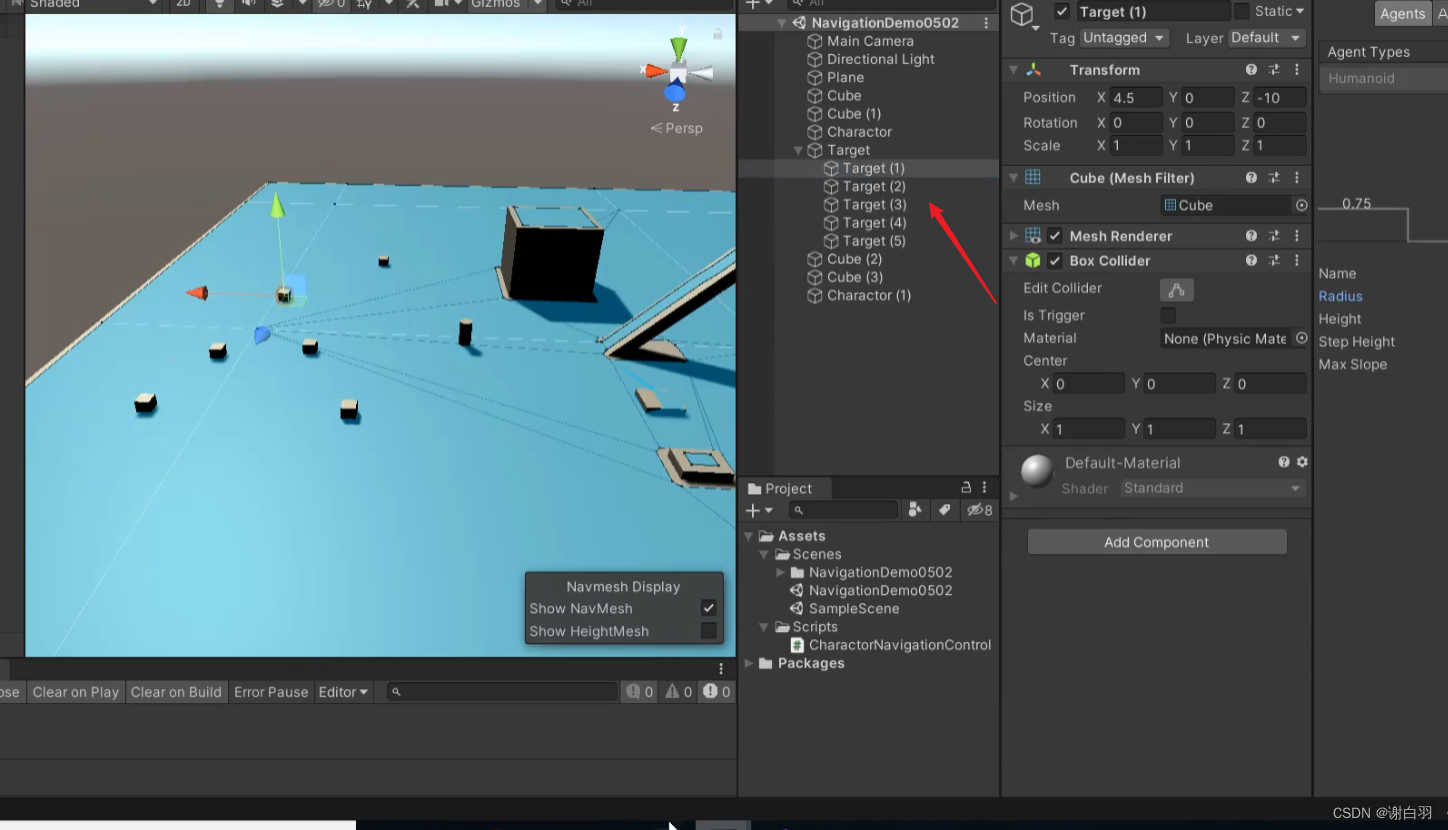
1)创建多个target
2)编辑这个Character的脚本
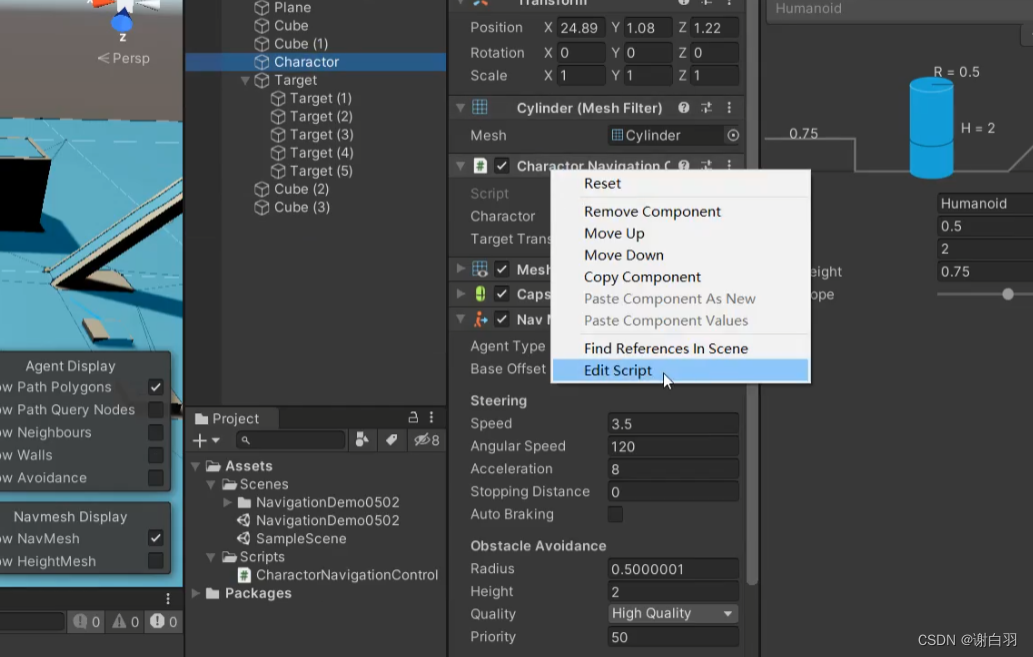
using UnityEngine.AI

public class CharacterNavigationControl: MonoBehaviour
{
	//导航网格代理
	public NaviMeshAgent _character;
	public Transform    targetTransformFather;
	public Transform[]  targetTransforms;  //创建个目标数组
	//坐标三元素
	public Transform targetTransform;

	int destinationIndex = 0;
	void Start()
	{
		targetTransform = targetTransformFather.GetComponentsInChildren<Transform>();
		_character = this.GetComonent<NavMeshAgent>();
		if(_character && targetTransform)
		{
			//开始的时候跟随第一个目标
			_character.destination = 	targetTransforms[0].position;
		}
	}

	void Update()
	{
		//表示不在计算过程中且已经到达目标就绪(!pathPending)
		if(!_character.pathPending && _character.remainingDistance<0.5f)
		{
			//每次到下一个目标点
			destinationIndex = (destinationIndex + 1) % targetTransforms.Length;
			_character.destination = targetTransforms[destinationIndex].position;
		}
	}

]
这里要设置father的Target
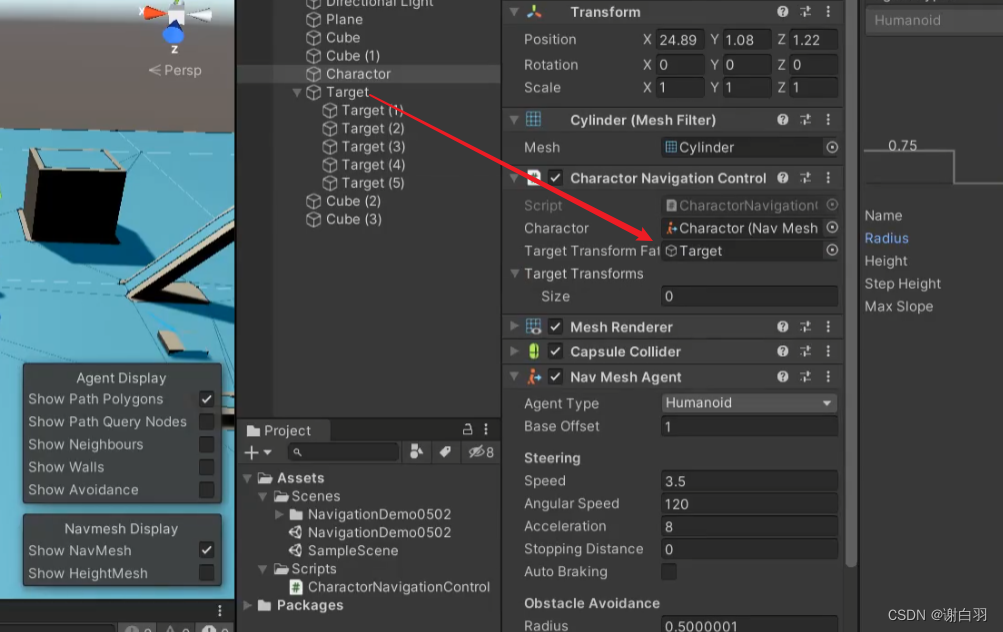
就会发现会找到所有transform
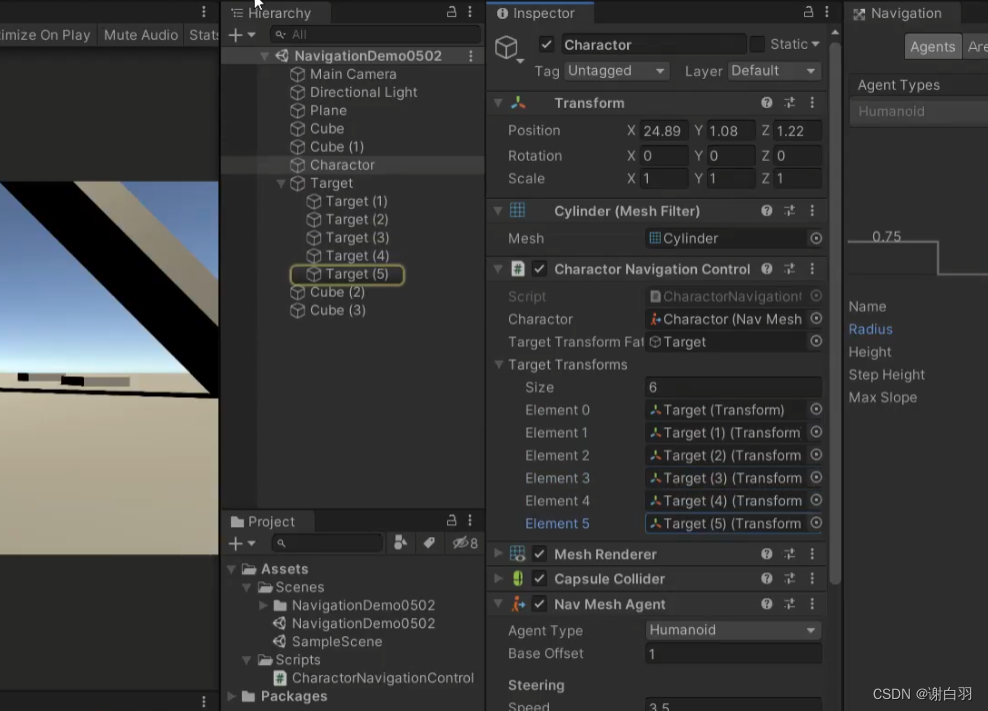
这样就能在各个目标间寻路
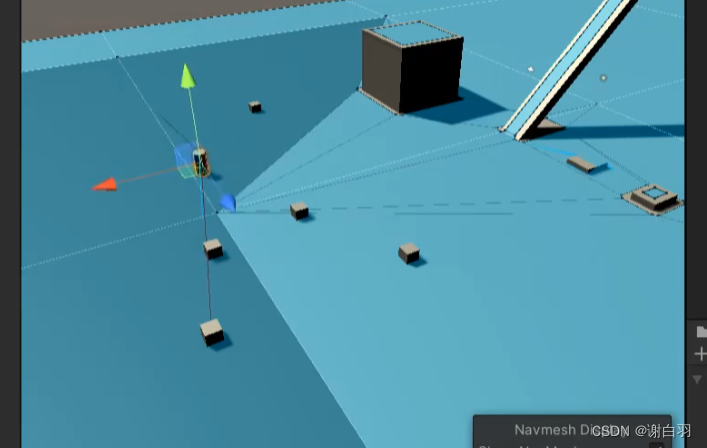
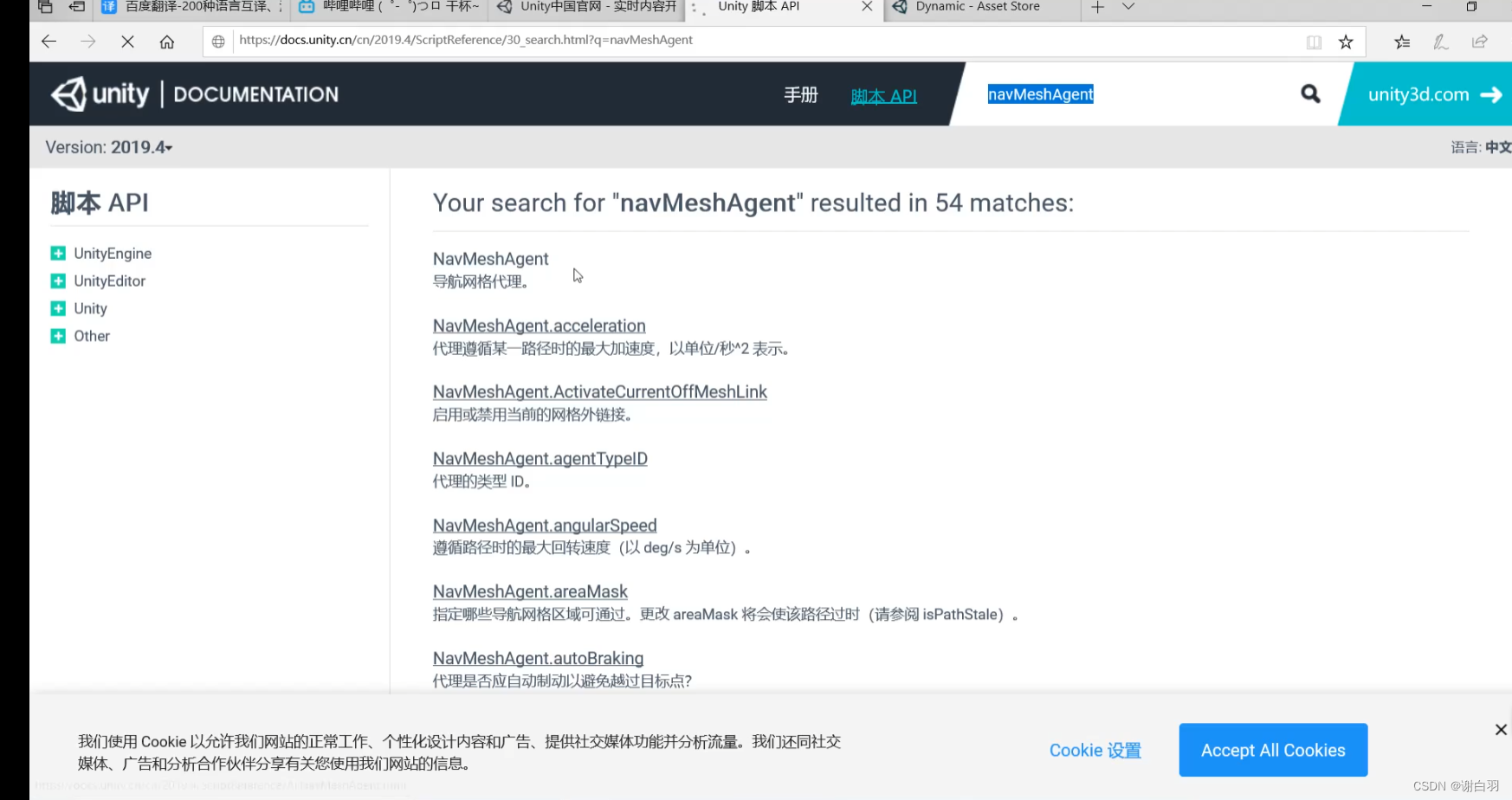
- 相关名词解释
3)练习二、构建一个朝目标位置移动的角色
- 流程
1)构建导航网格
2)创建Capsule,添加NavMesh Agent组件
3)新建脚本MousePointMove
4)通过射线投射,获取涉嫌投射点,设置导航代理朝着投射点移动
1)导航网格之前设置过
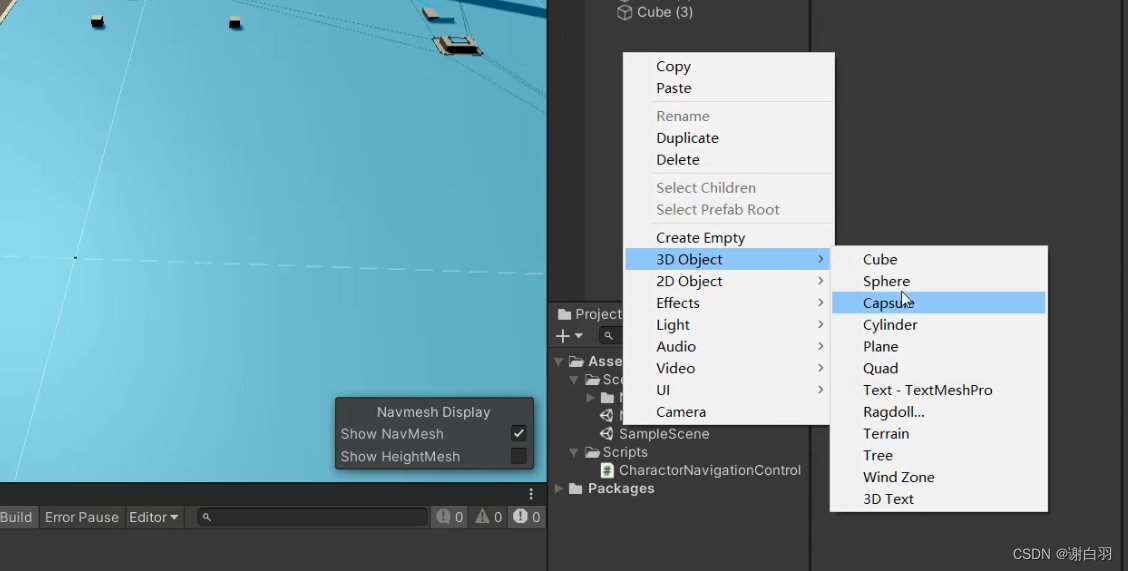
2)构建一个3D的胶囊体并命名为player
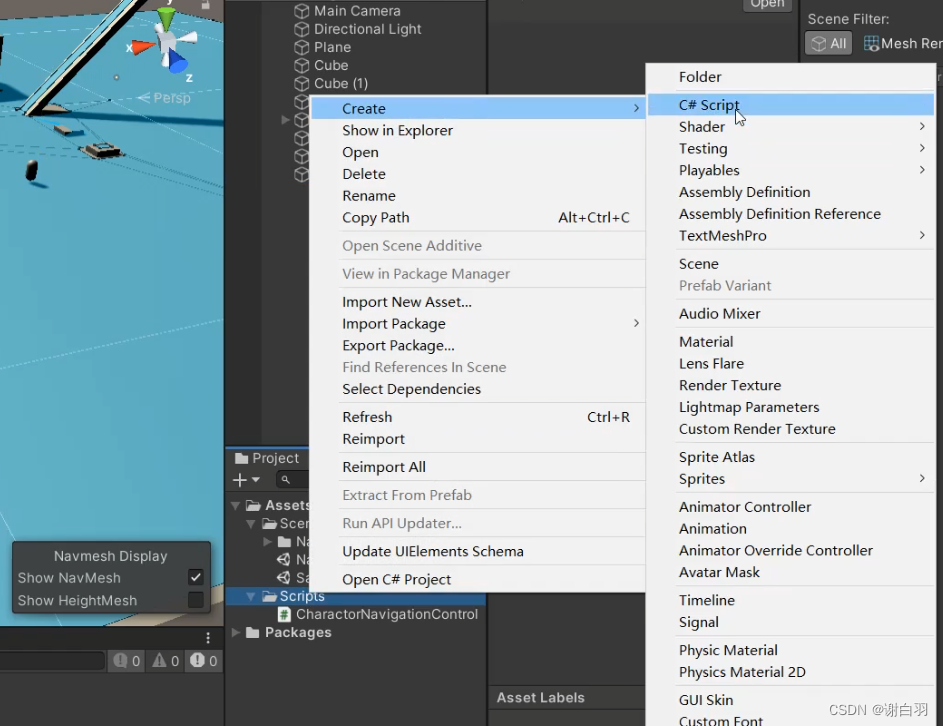
3)新建脚本MousePointMove
把脚本拖到player上
public class MousePointMove:MonoBehaviour
{
	void Start()
	{

	}

	void Update()
	{
		//鼠标右键点击是1
		if(Input.GetMouseButtonDown(1))
		{
			//需要返回射线相交于地面的位置
			RaycastHit hit;

			//从启示点到目标点发射一个射线
			if(Physicd.Raycast(Camera.main.ScreenPointToRay(Input.mousePosition),out,hit,1000f))
			{
				this.GetComponent<NavMeshAgent>().destination = hit.point;
			}
		}
	}
}
4)相机有点远的话就调整下相机的位置
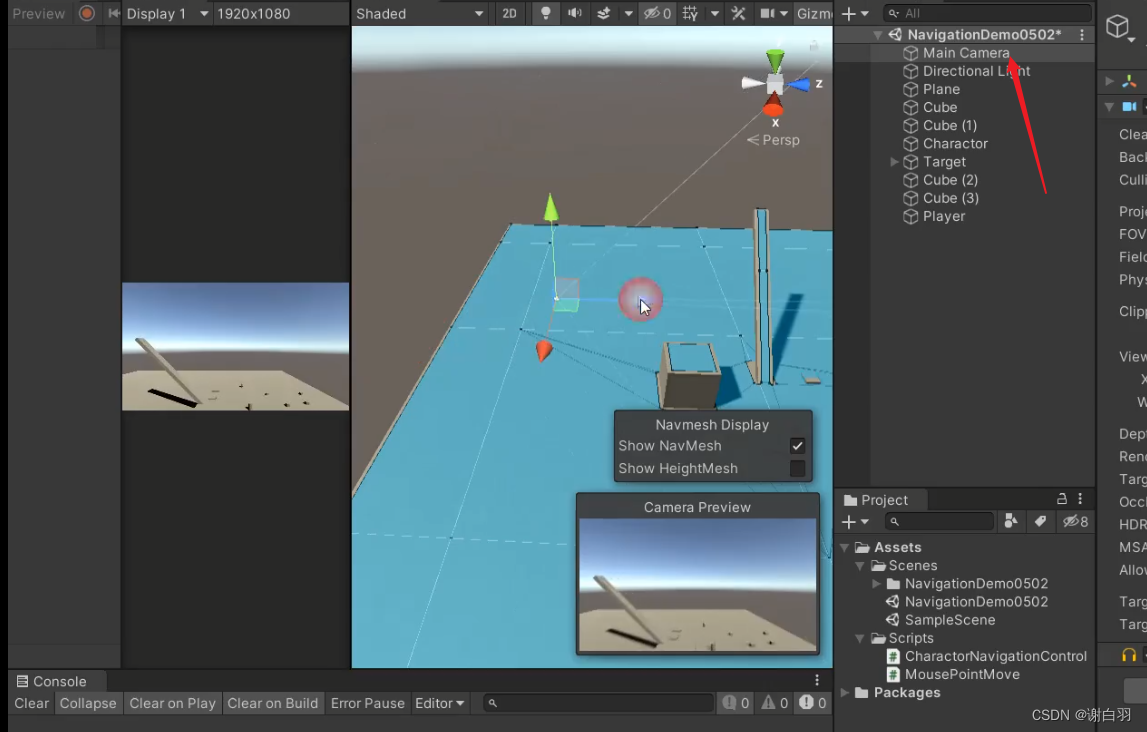
设置相机斜角
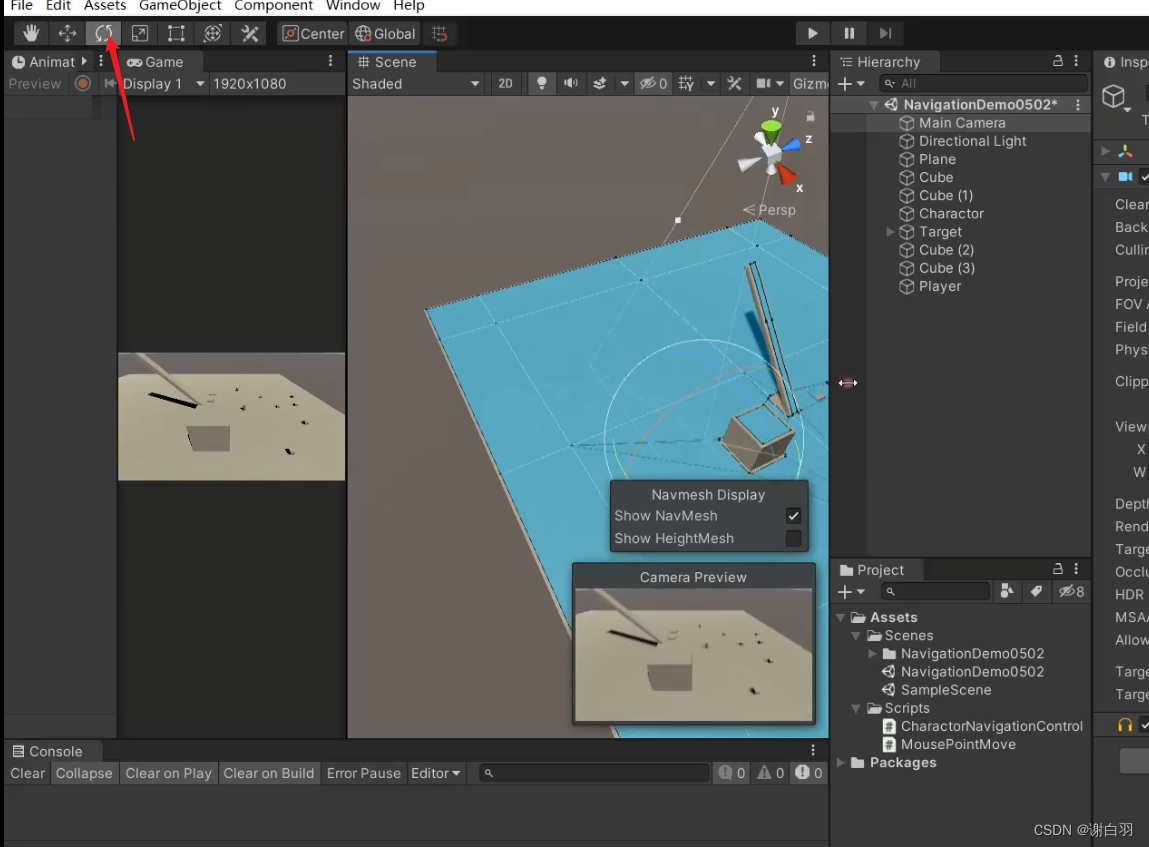
鼠标右键点击就可以移动
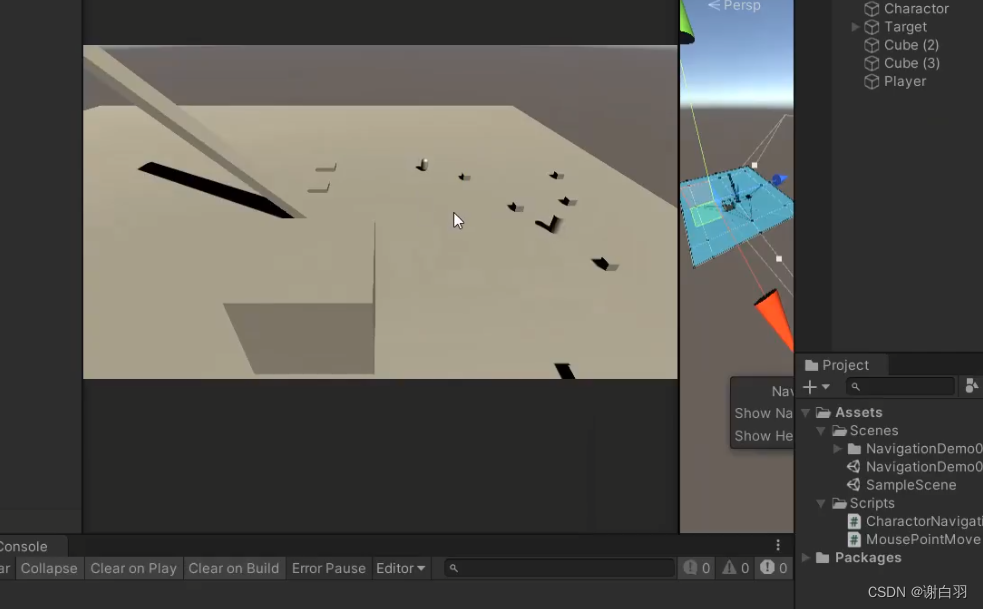
可以调整下速度或上下坡,自动会根据导航网格寻路
四、导航网格障碍物组件(Navmesh Obstacle,动态障碍物)
1)概念介绍
-
概念
Unity用这个组件来定义障碍物。当障碍物移动时,导航网格会尽力避开,障碍物静止时,会在导航网格上留下一个不可移动的孔 -
参数结束
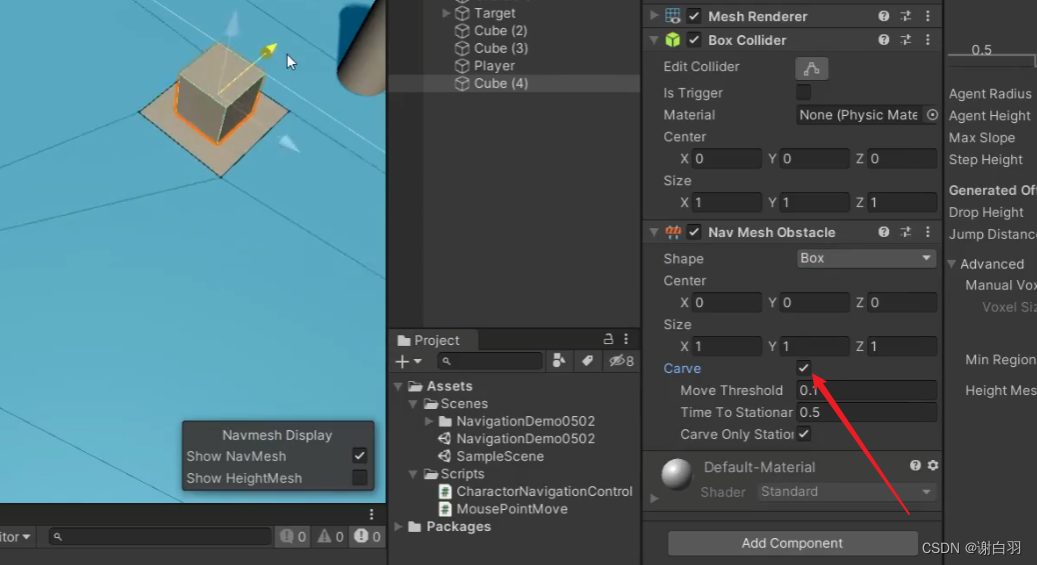
Carve: 雕刻,勾选后,导航网格障碍物会在导航网格中创建一个孔
Move Threshold: 当导航网格的移动超过Move Threshold设置的值时,Unity会将其视为移动状态。
使用此属性可设置该阈值举例来更新移动的雕刻孔洞
Time To Stationary : 将障碍物视为精致状态所需等待时间(以秒为单位)
Carve Only Stationary: 用此属性后,只有再静止状态时才会雕刻障碍物
- 障碍物举例
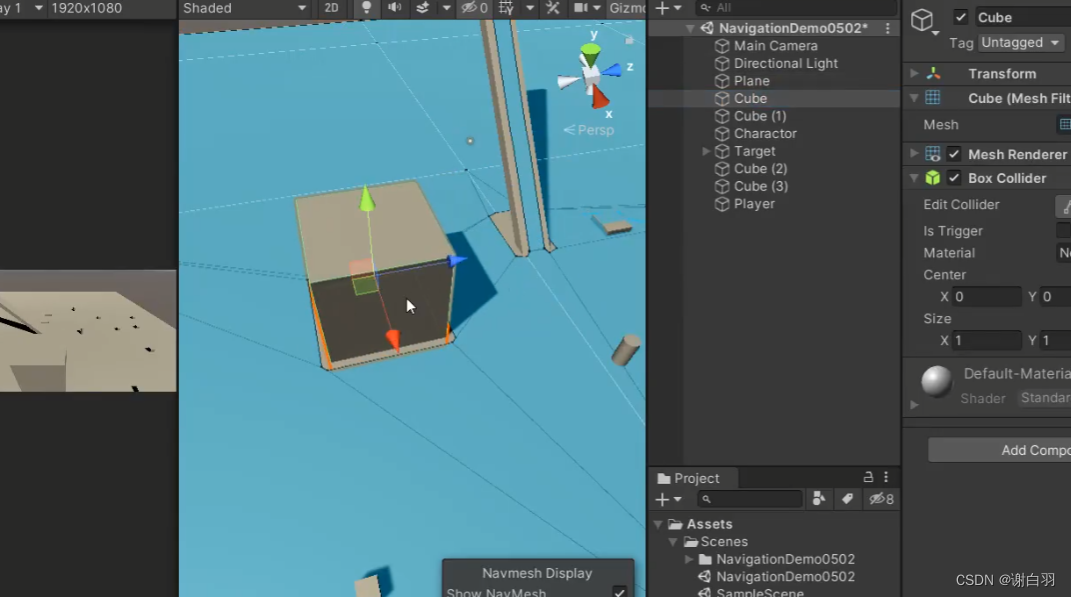
可以看到当前的这个方块体Cube是个障碍物,Cube四周的面都是灰色
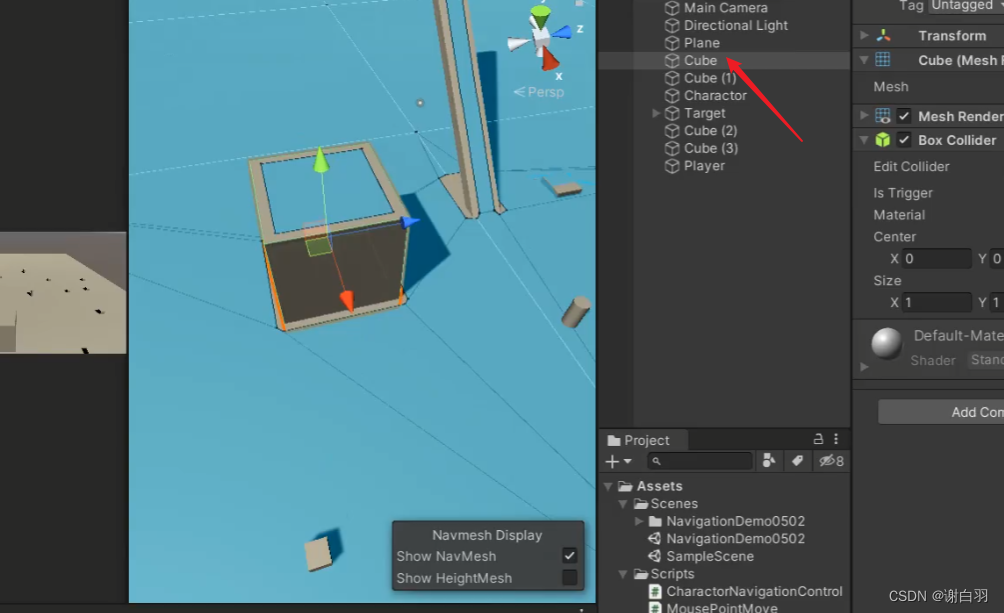
设置这个Cube为Not Walkable时,再烘焙下,中间就不能走动
2)实现客户端动态障碍物
(1)创建个Cube
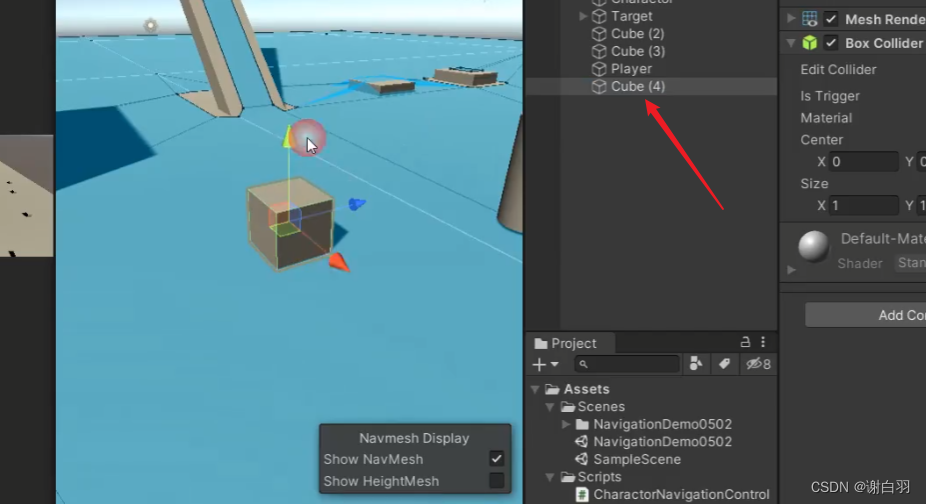
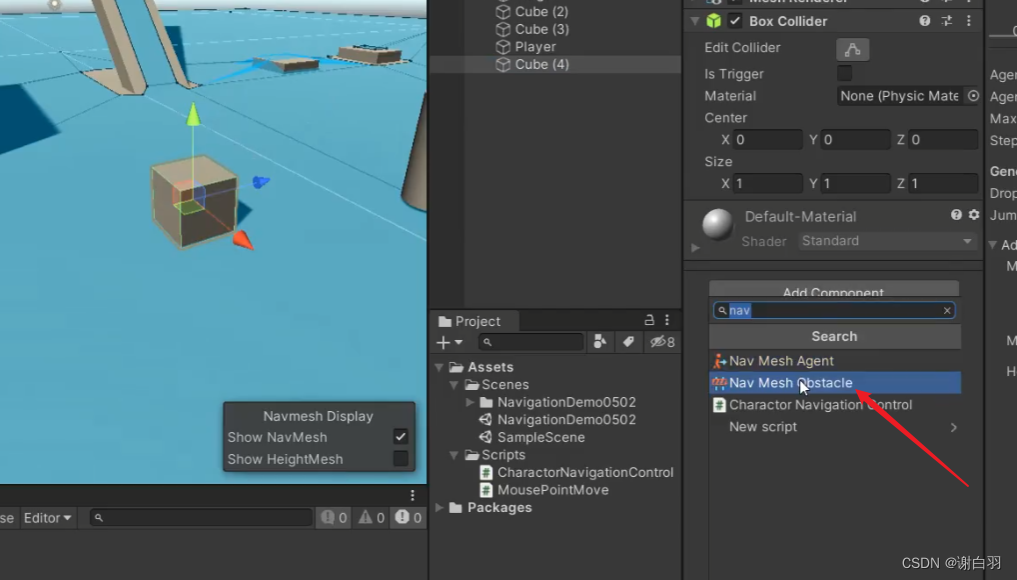
(2)添加导航网格障碍物组件(做动态障碍物)
(3)选中Carve,自动在网格雕刻一个孔
五、网格外链接组件(Off-Mesh Link)
1)组件作用
连接两个没有相连行走表面的位置
2)参数解释
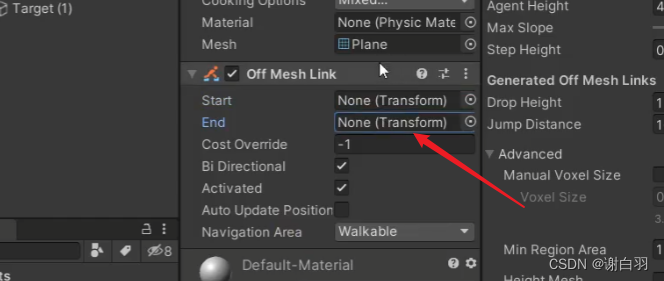
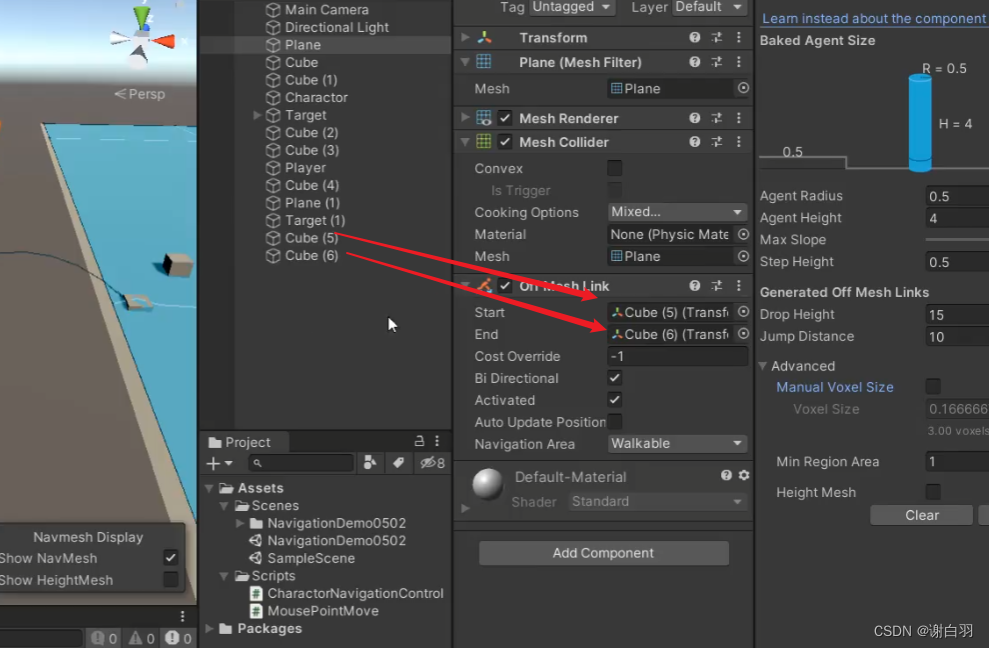
Start/End: 网格外链接两端位置的Transform
Cost Override:  计算处理路径请求的路径成本,涉及到一些性能考虑
Bi-Directional; 如果启用此属性,则可以再任意方向上遍历链接。否则,只能按照从Start到End的
方向遍历链接(若取消只能从Start到End遍历)
Activated: 到指定寻路器(pathfinder) 是否将使用此链接(不勾选的话,不能走这条路径)
Auto Update Positions:  如果启用此属性,当端点移动时,网格外链接将重新链接到导航网格。如果禁用,即使移动了端点,链接也将保持其起始位置l(这个设置没啥大用)
Navigation Area: 链接的导航区域类型(可选有很多,例如Walkable)
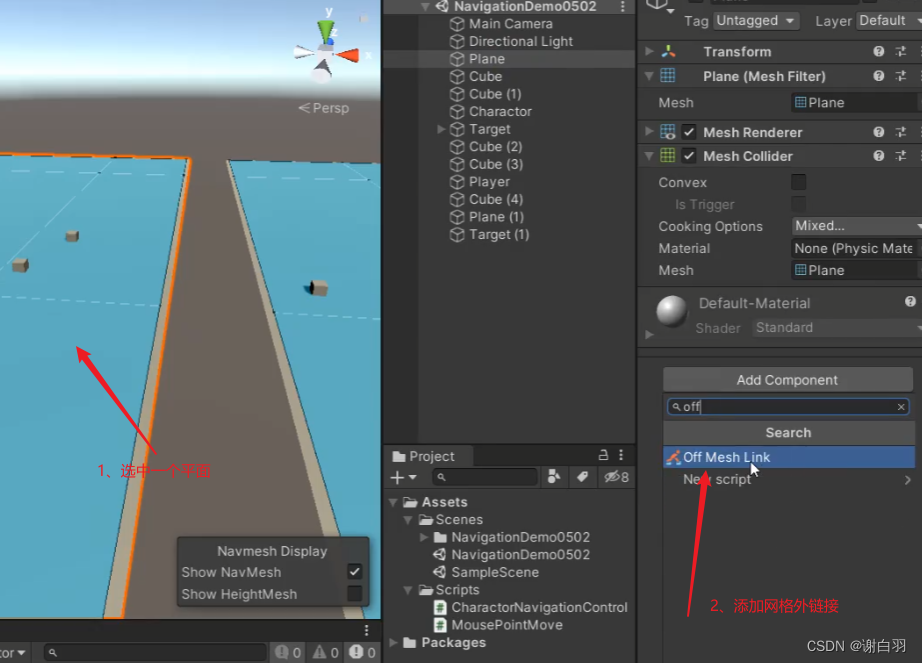
3)网格外链接添加操作
(1)给第一个平面添加网格外链接
(2)创建两个位置(起点和终点位置)
①创建两个Cube在两个不同平面上
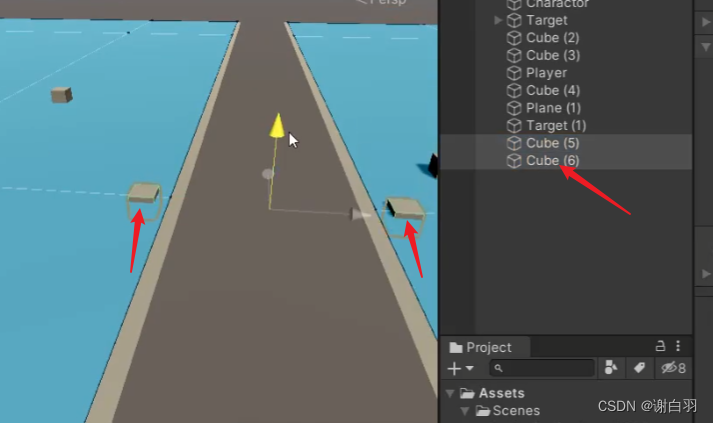
②设置成静态的
③烘焙
④两个Cube移动到网格外链接的Start和End
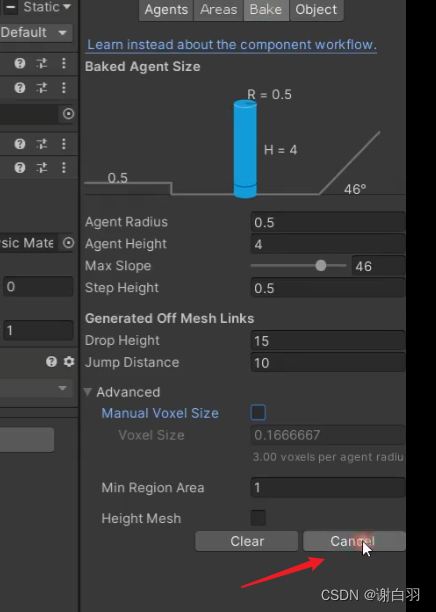
4)设置烘焙时自动生成网格外链接(并设置网格外连接的属性)
①勾选设置
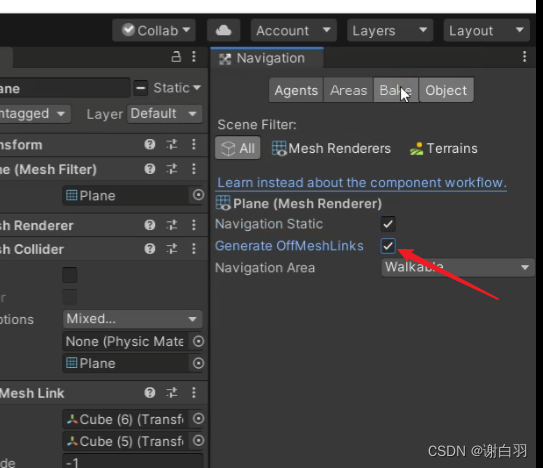
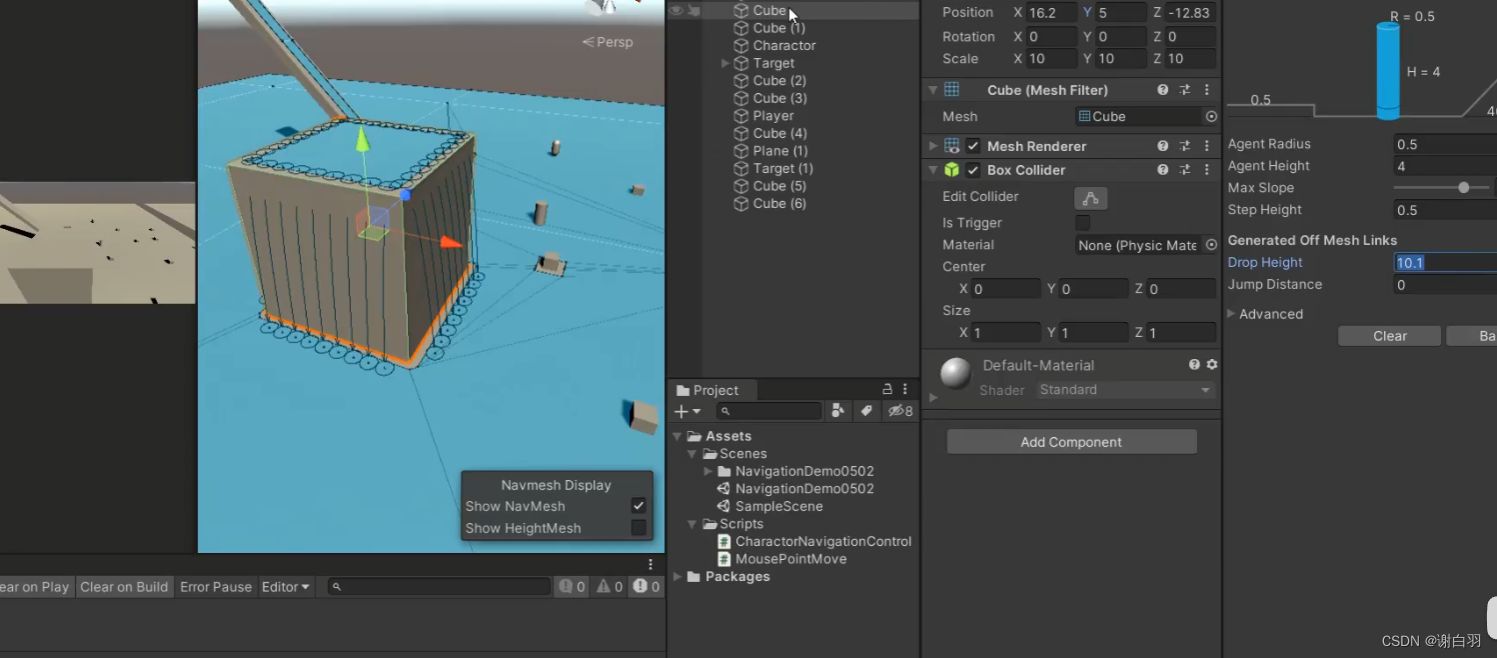
②在烘焙里面设置网格外链接的属性
Drop Height   15  跳跃的高度
Jump Distance 10 落下的距离
当设置跳跃高度大于某个小物体的高度时,也会生成网格外连接(图中方块高度为10,跳跃高度为10.1,刚好能跳上去)
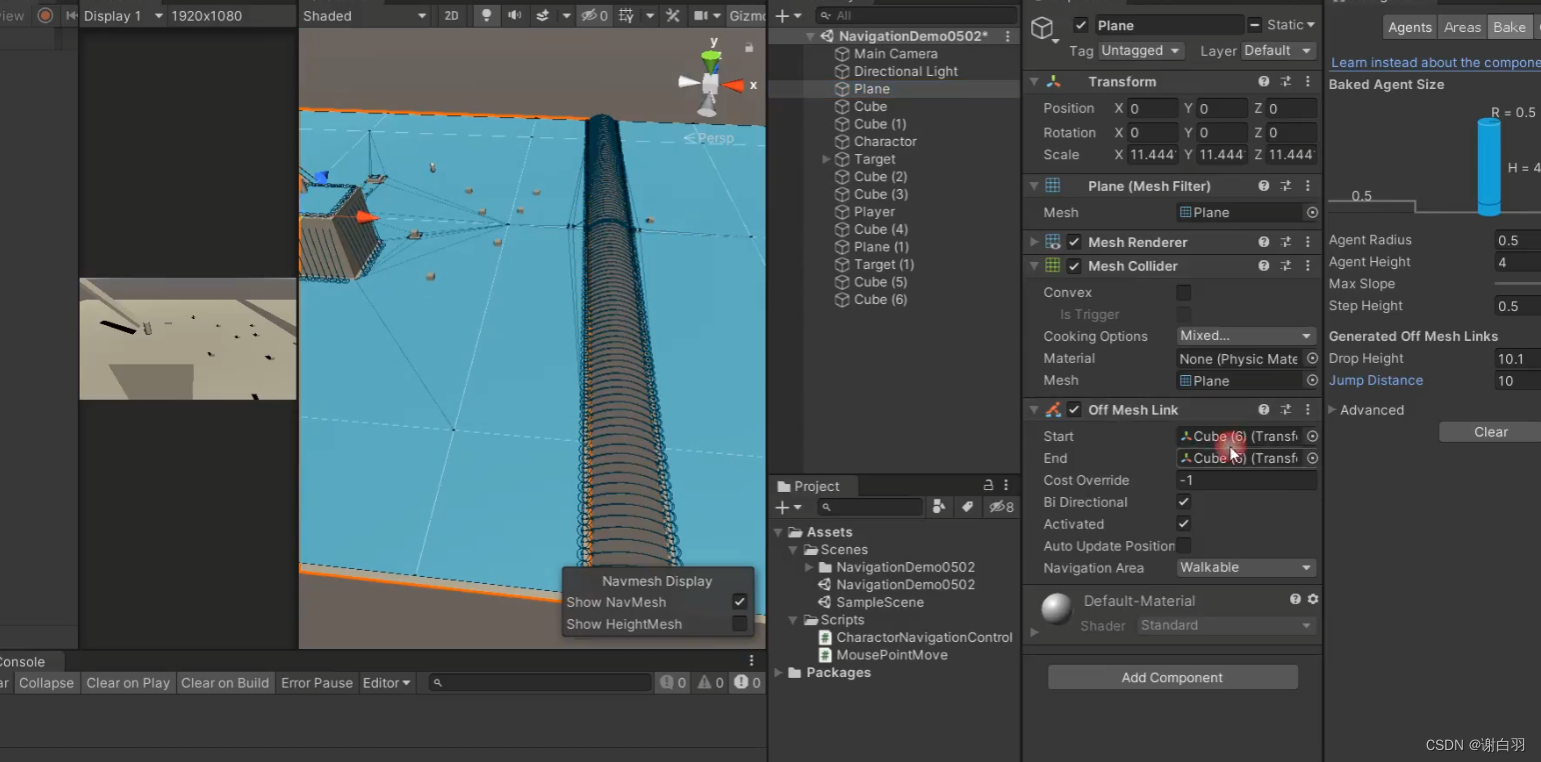
③一般都是用网格外连接的组件去做网格外连接,因为自动生成会有很多不必要的外链接
如图:

北京人形旗下天工造物具身智能开源社区,聚焦具身天工与慧思开物两大平台
更多推荐
 2
2 0
0- 0


 已为社区贡献7条内容

所有评论(0)