通过mmwave studio连接TI 毫米波雷达IWR1843(Connection)
文章目录
1. mmwave studio环境搭建步骤:
具体的搭建步骤请参考《mmwave_studio_user_guide.pdf》的2. mmWaveStudio Installation and Startup
参考文档和官方下载地址如下
MMWAVE-STUDIO官方下载地址
mmwave_studio_user_guide.pdf
若官方地址下载过慢,笔者把MMWAVE-STUDIO相关下载的安装包都上传到了百度云盘,可以通过以下链接下载:
通过网盘分享的文件:mmwaveStudio资料
链接: https://pan.baidu.com/s/1SmkPyprEoc1THpzqiWevDQ 提取码: fi2c
一般来说,我们需要安装4个软件:
- mmwave_studio_02_01_01_00_win32.exe
- Update for Visual C++ 2013 and Visual C++ Redistributable Package_vcredist_x64.exe
- ti_emupack_setup_9.2.0.00002_win_64.exe
- MCR_R2015aSP1_win32_installer.exe
安装完成后,最好重启一下电脑,不然可能会出现识别不了设备的情况。
2. 雷达设备连接步骤
2.1 连接上硬件线路
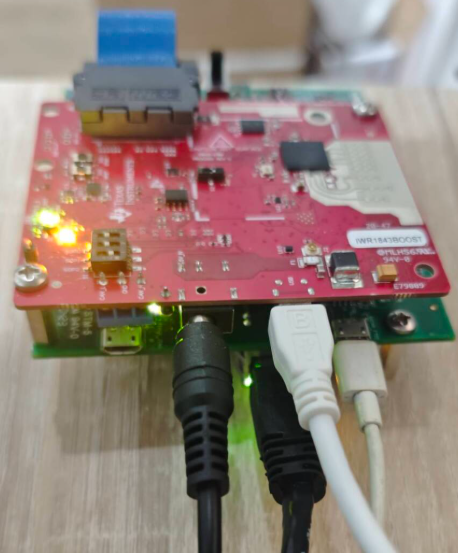
- 准备好硬件,并接好线路(注意,先别上电)
需要两根USB线,一根母对母的网线,一个5V输出的电源线。

2.2 设置SOP模式
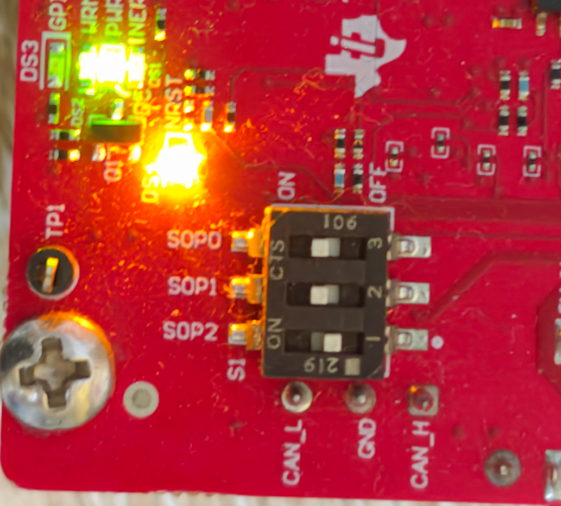
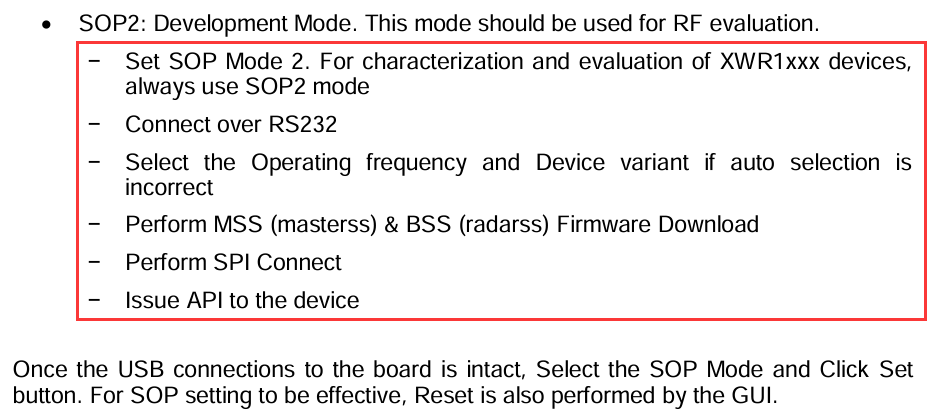
设备上电之前,需要通过拨码开关把IWR1843BOOST设置为SOP Mode2
说明书中明确建议把模式设置为 SOP Mode2
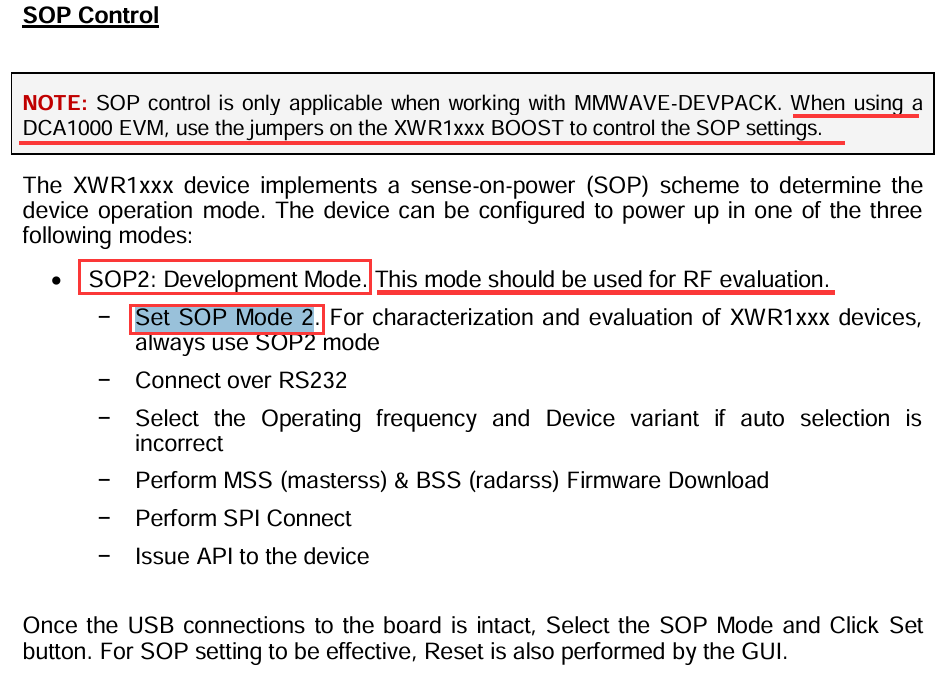
SOP Mode2的设置模式如下图所示,有三种模式,我们需要把设备设置为SOP Mode2 模式
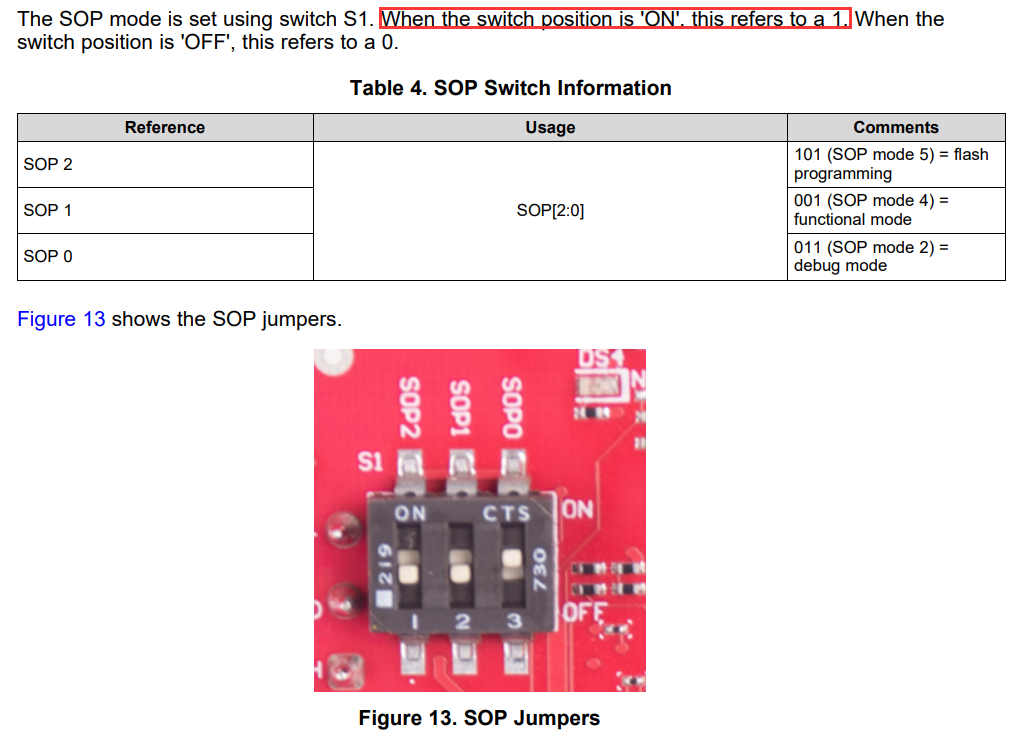
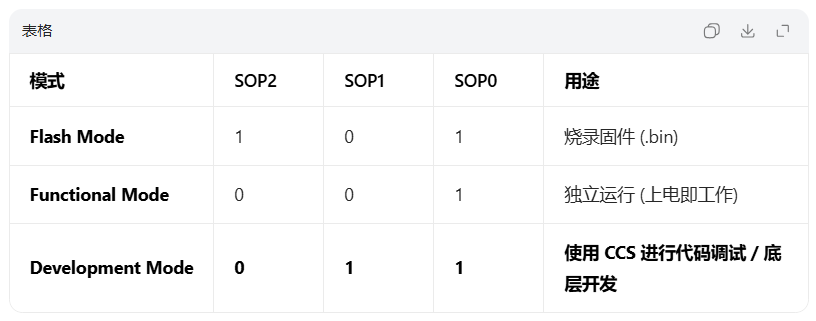
SOP Mode2 模式的设置方式是:把SOP2拨到OFF,SOP0及SOP1拨到ON,如下图所示
2.3 上电
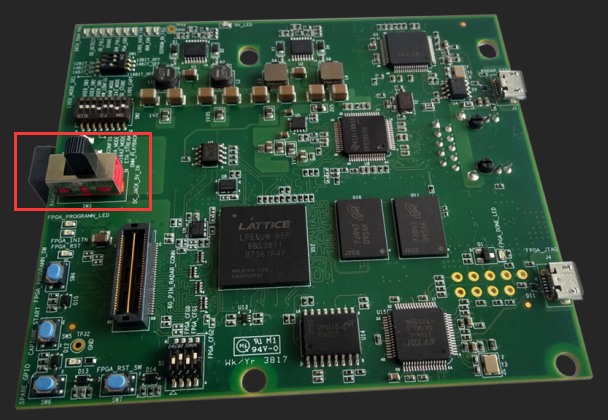
接下来可以上电了,电源选择 RADAR_5V_IN,即左边(下图的开关是在右边,需要往左边拨动),上电雷达。
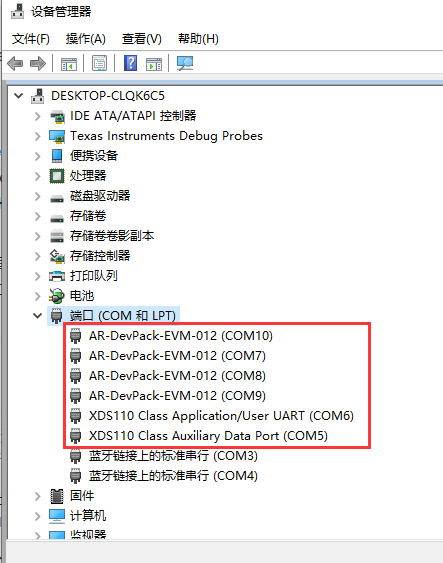
上电成功后,在设备管理器中可以看到电脑检测到如下几个端口
2.4 配置电脑网络IP
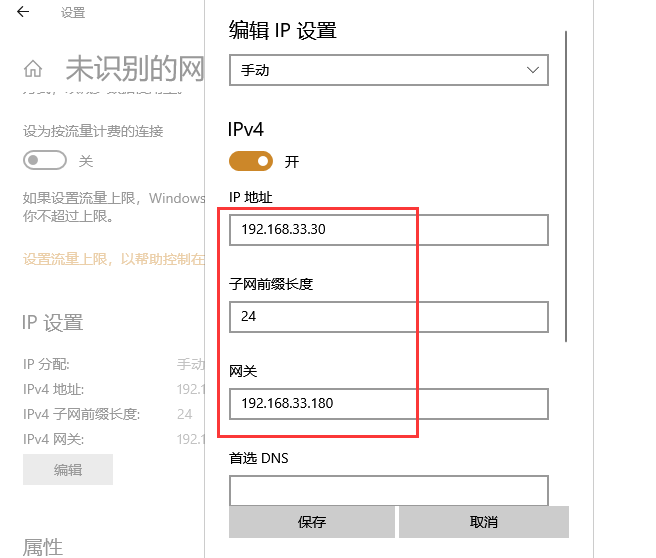
因为雷达的数据会通过 网口传出来,电脑网口的IP必须是说明手册上的IP:192.168.33.30
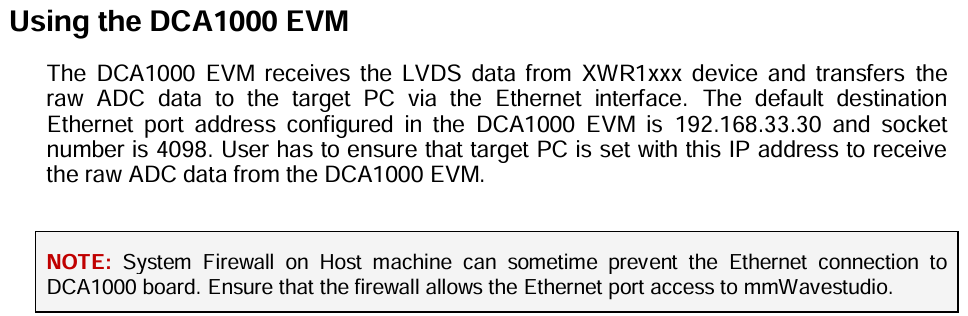
我们需要把电脑的IP地址为192.168.33.30,子网掩码为24,网关填不填都没关系,填写的话写192.168.33.180,如下图所示。
2.5 运行mmWaveStudio.exe软件
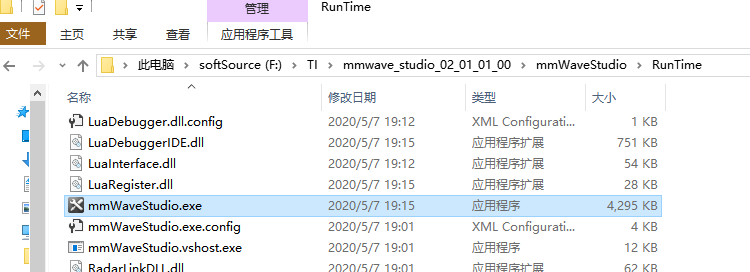
- 打开软件,最好以管理员身份运行
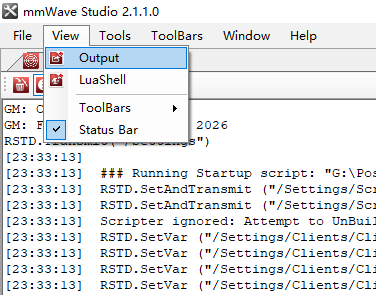
打开成功,output显示如下内容,基本就打开成功了
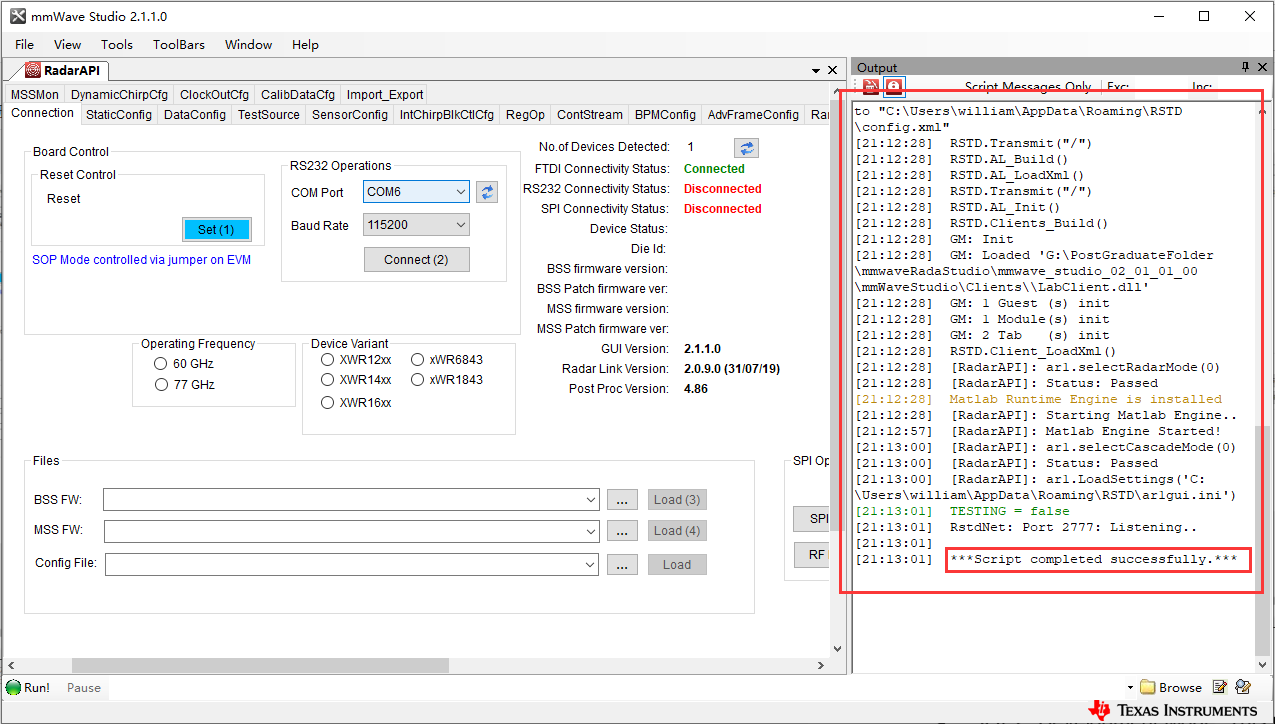
接下来按如下的几个步骤去操作,构建RS232连接、设置频率、更新固件、构建SPI连接等。
2.6 Reset重启设备
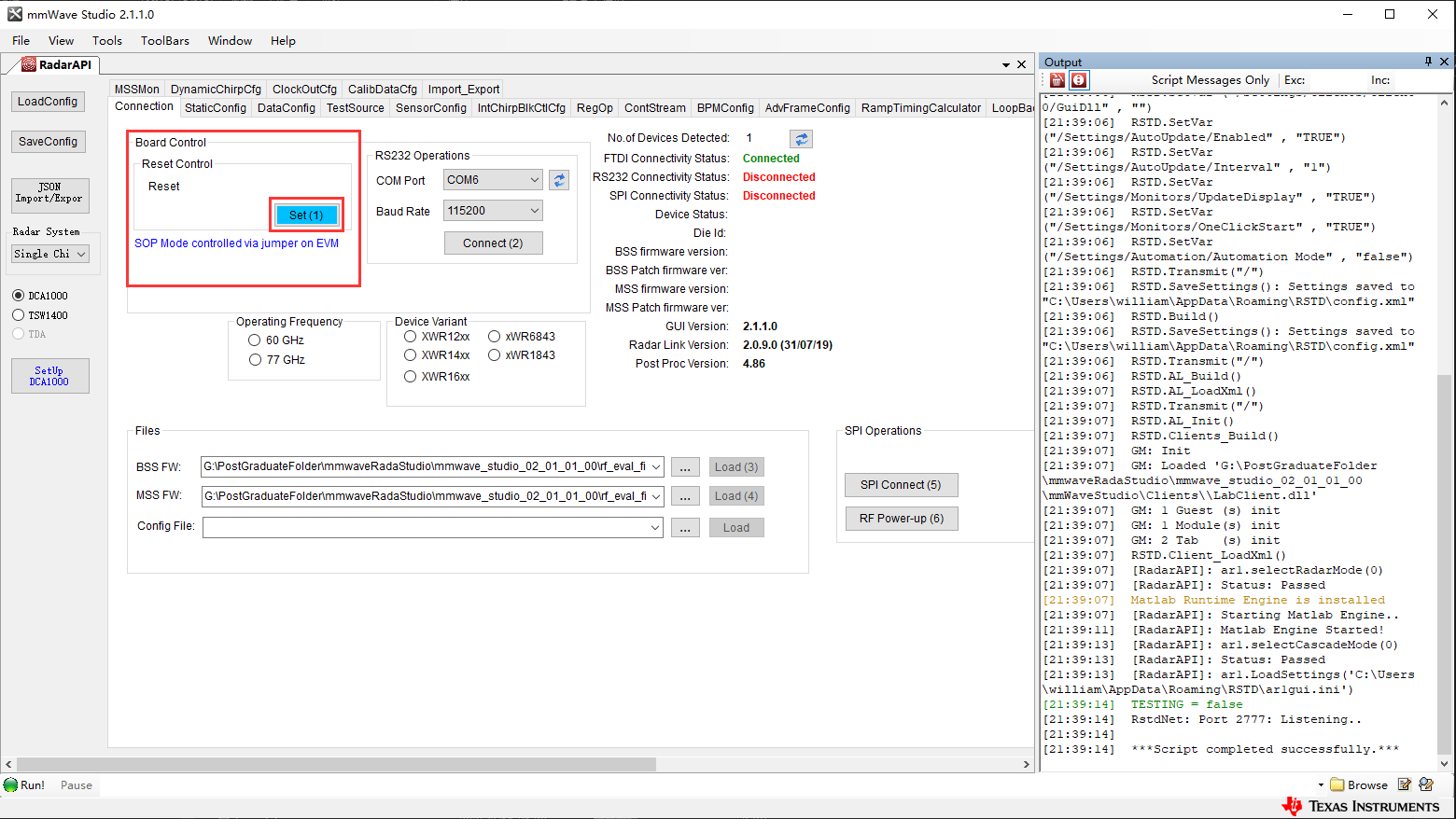
打开mmWaveStudio后,我们首先要进行 Reset Control。
点击Reset Control框中的Set(1)按键 (其实就跟着按键的序号一步一步来)
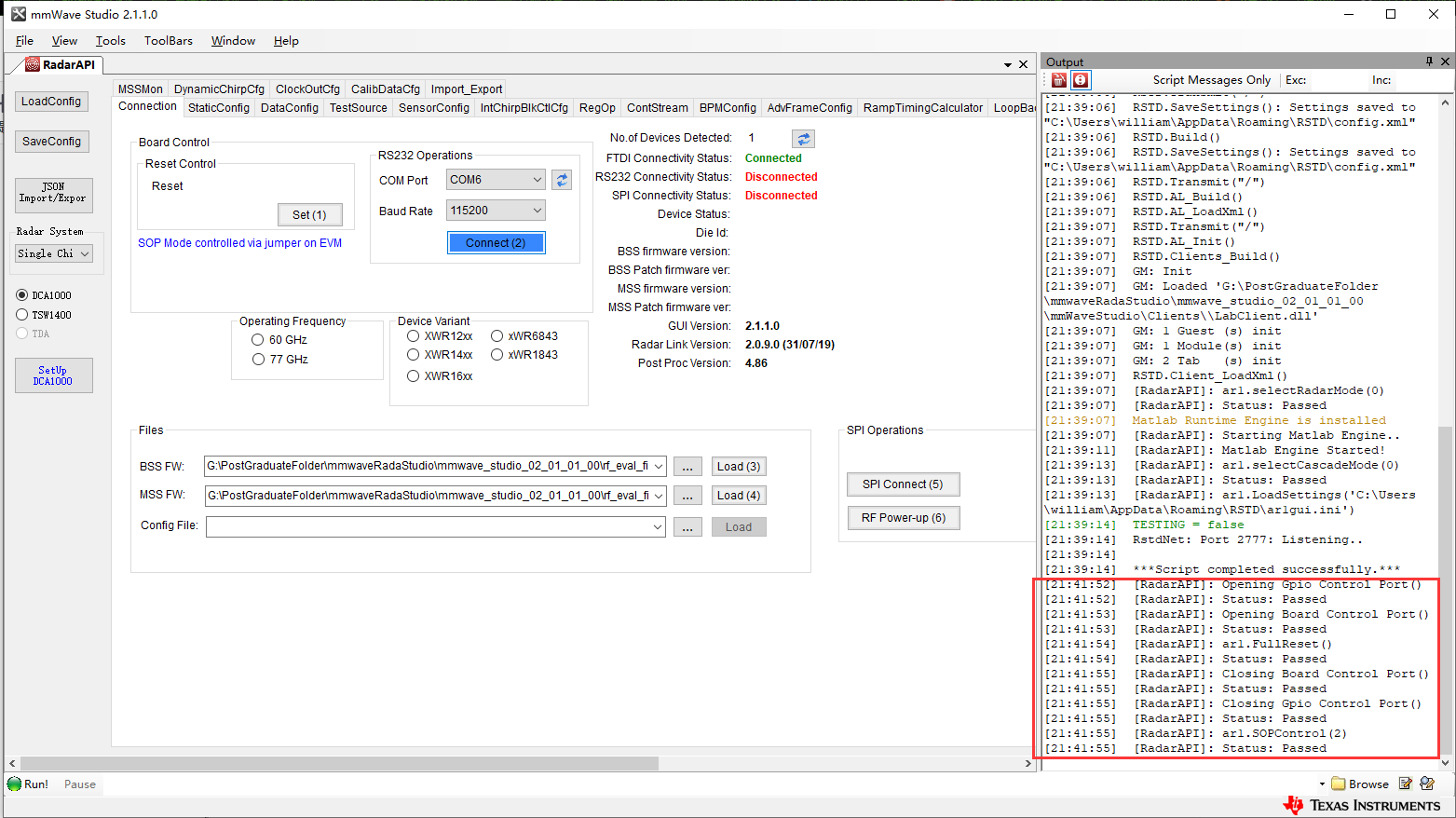
点击后,Output中输入如下内容即是成功了。
2.7 构建RS232连接
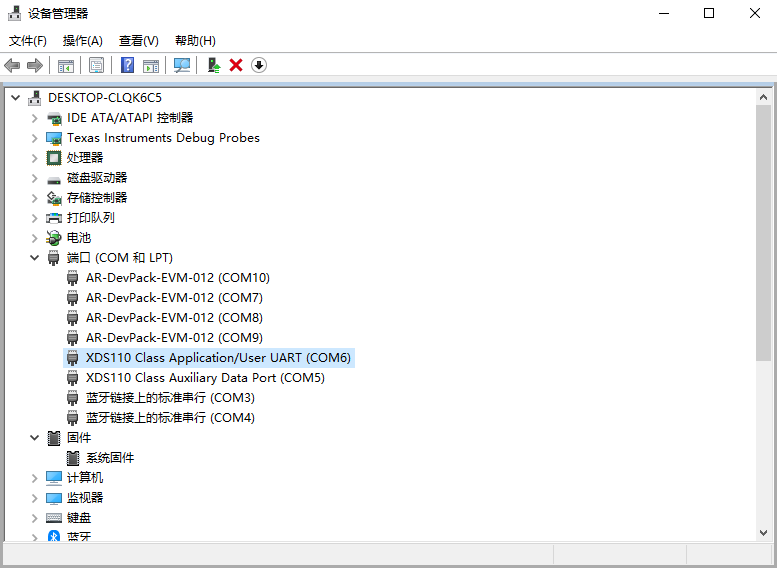
说明书介绍如下,我们需要以115200bps的波特率去连接XDS110 Class Application/User UART设备对应的串口。
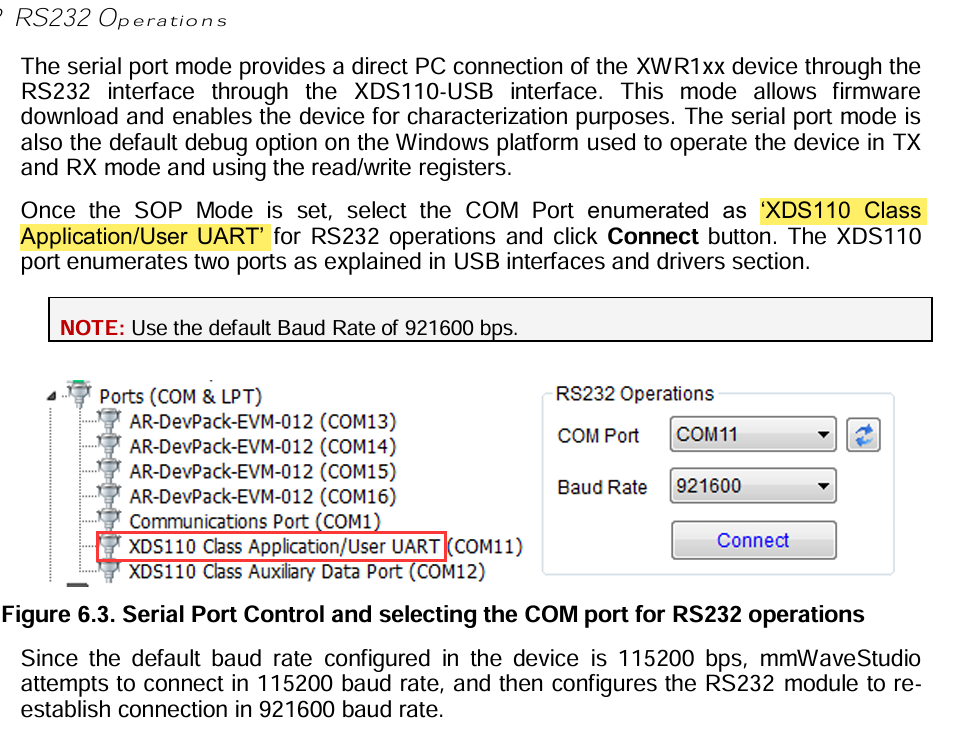
在我的电脑上,该设备的串口是COM6
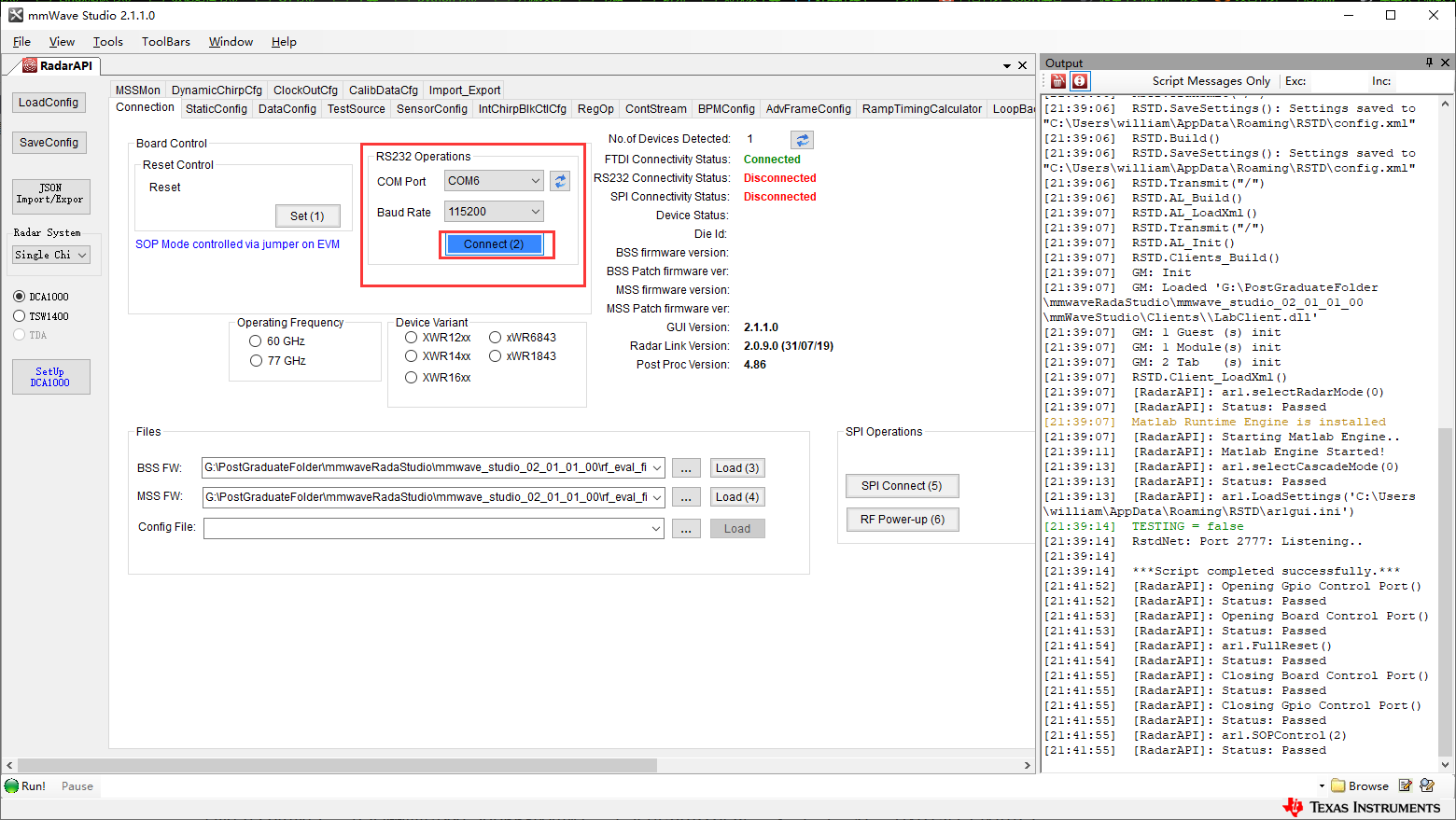
点击Connect(2)按键进行连接,
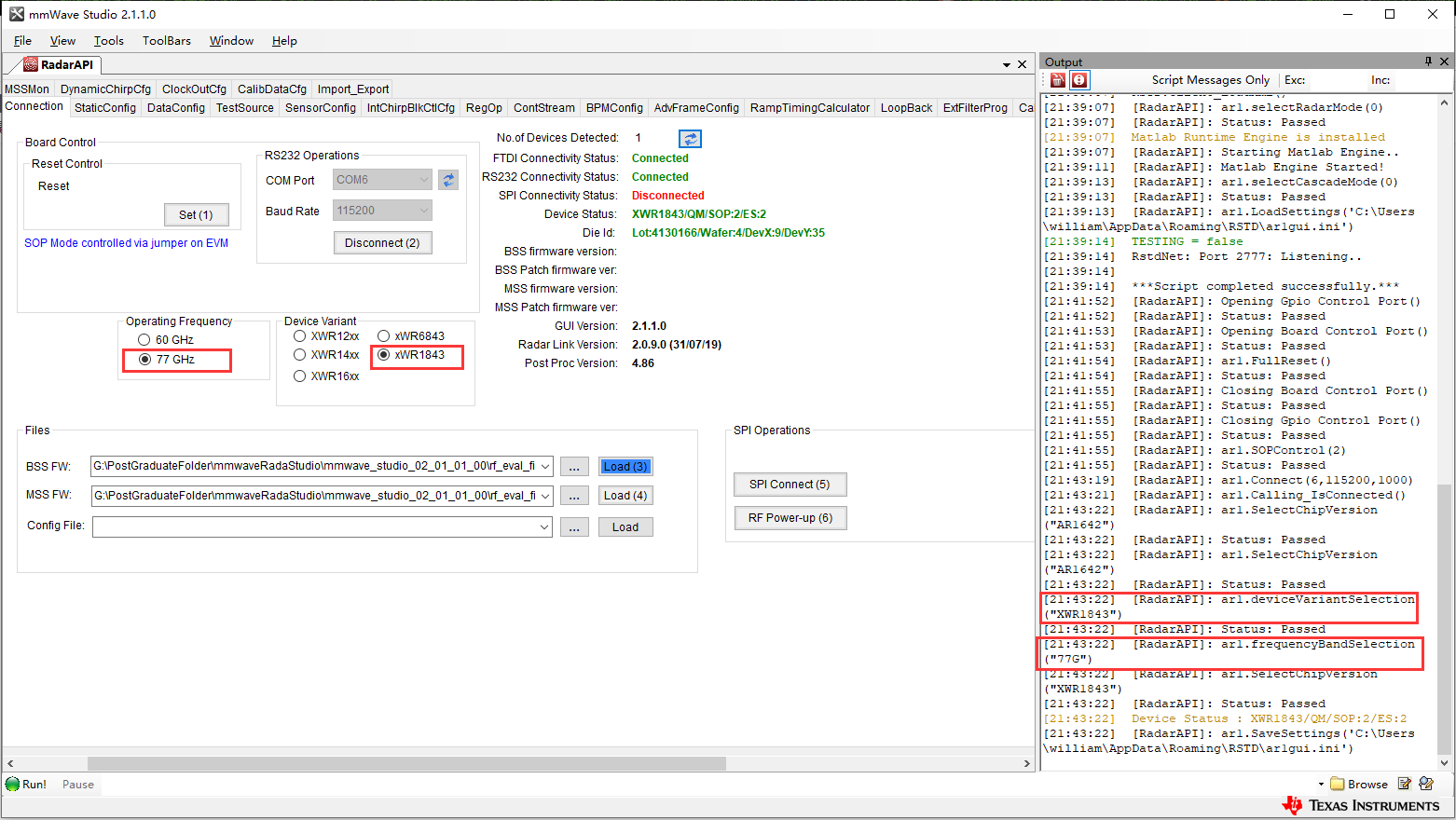
连接成功的话,mmwave studio 会自动识别并选中设备的类型和天线频率,如下图显示软件识别到了是xWR1843的设备类型,并选中了77 GHz
2.8 执行固件下载
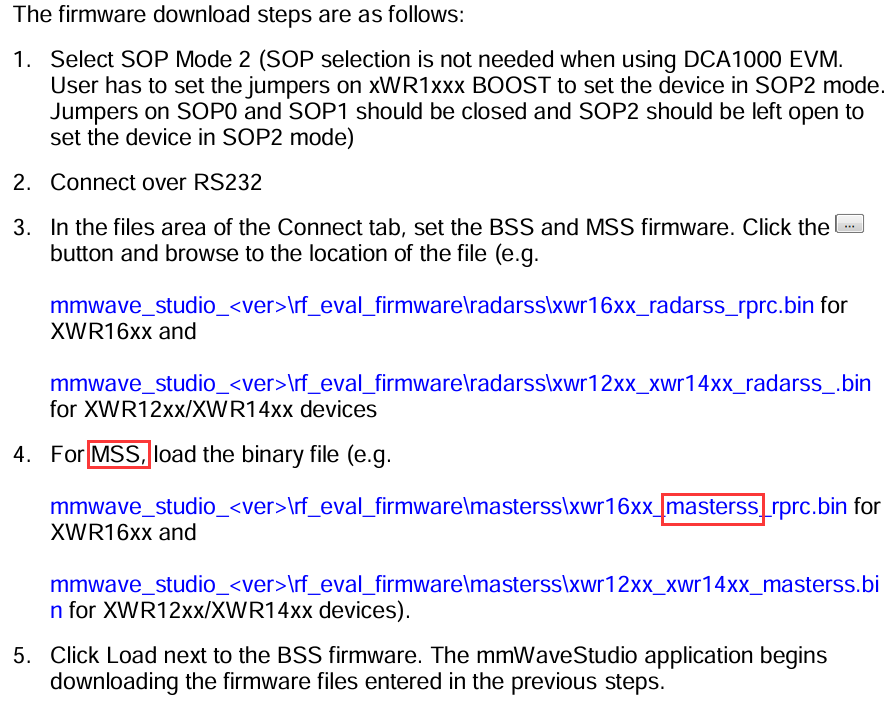
固件的目录如下:
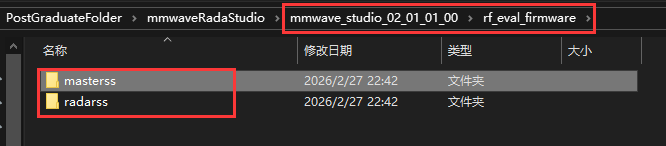
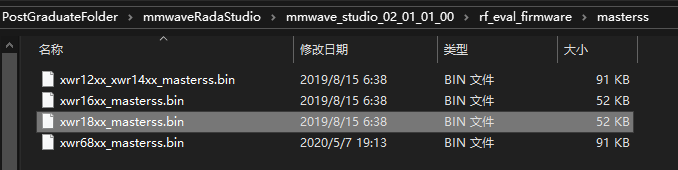
MSS使用 masterss目录里面的文件,因为雷达类型是iwr1863,所以这里选择xwr18xx_masterss.bin的固件
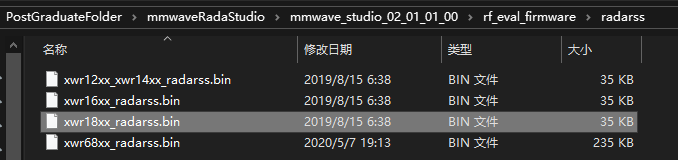
BSS则使用radarss目录里面的文件,雷达类型是iwr1863,所以这里选择xwr18xx_radarss.bin
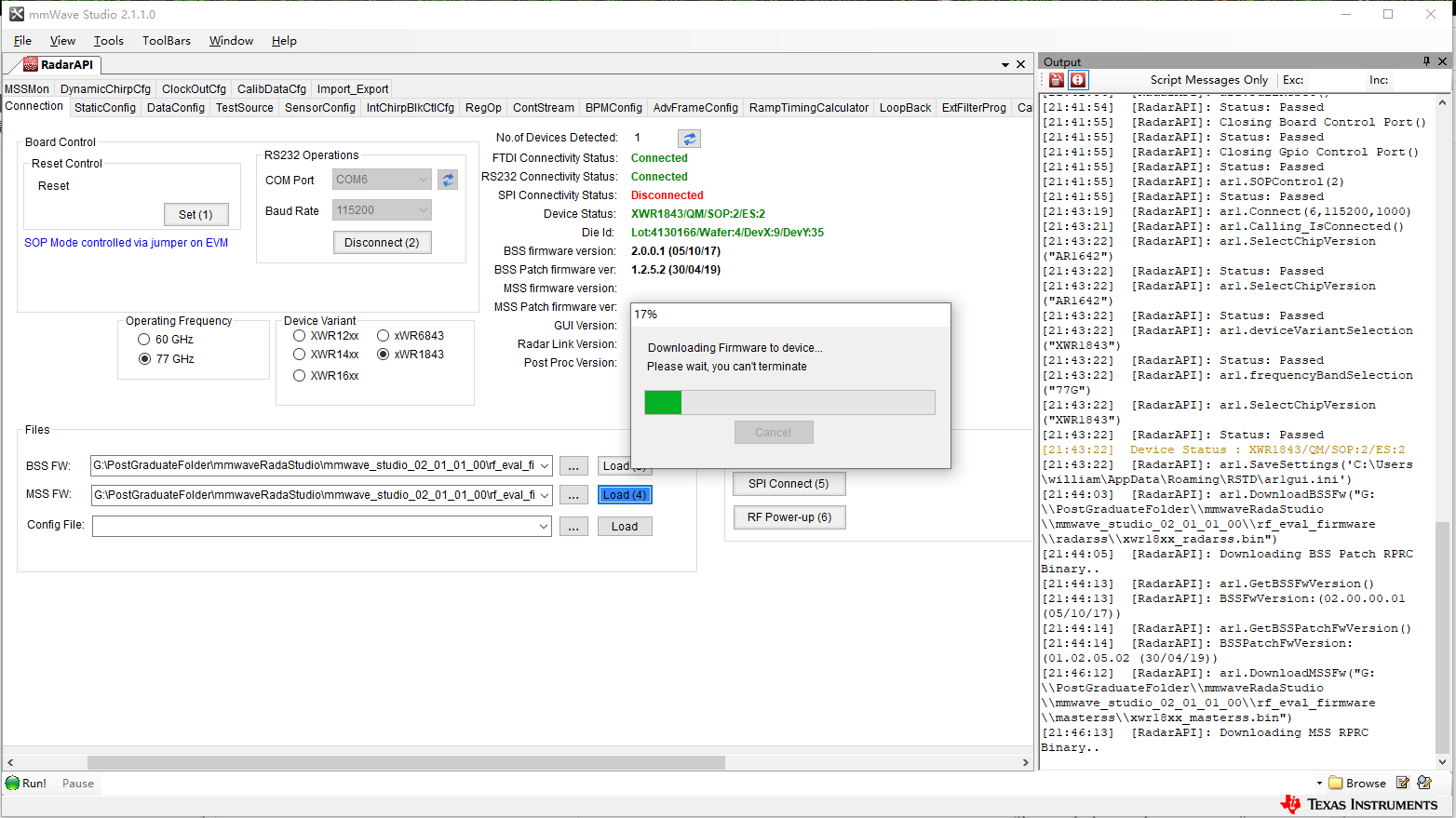
点击Load(3)按键,等等下载成功。
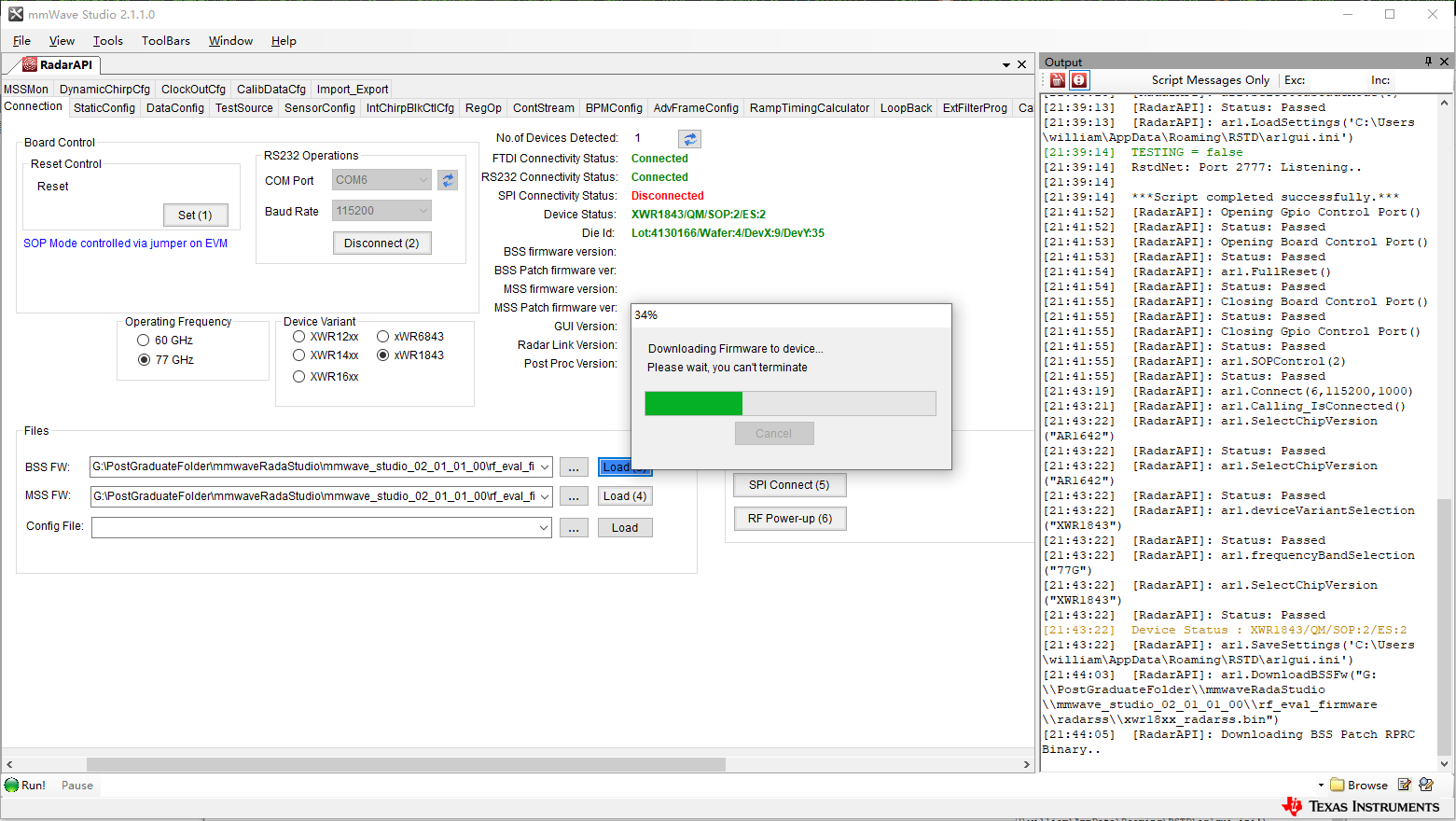
再点击Load(4)按键,等等下载成功。
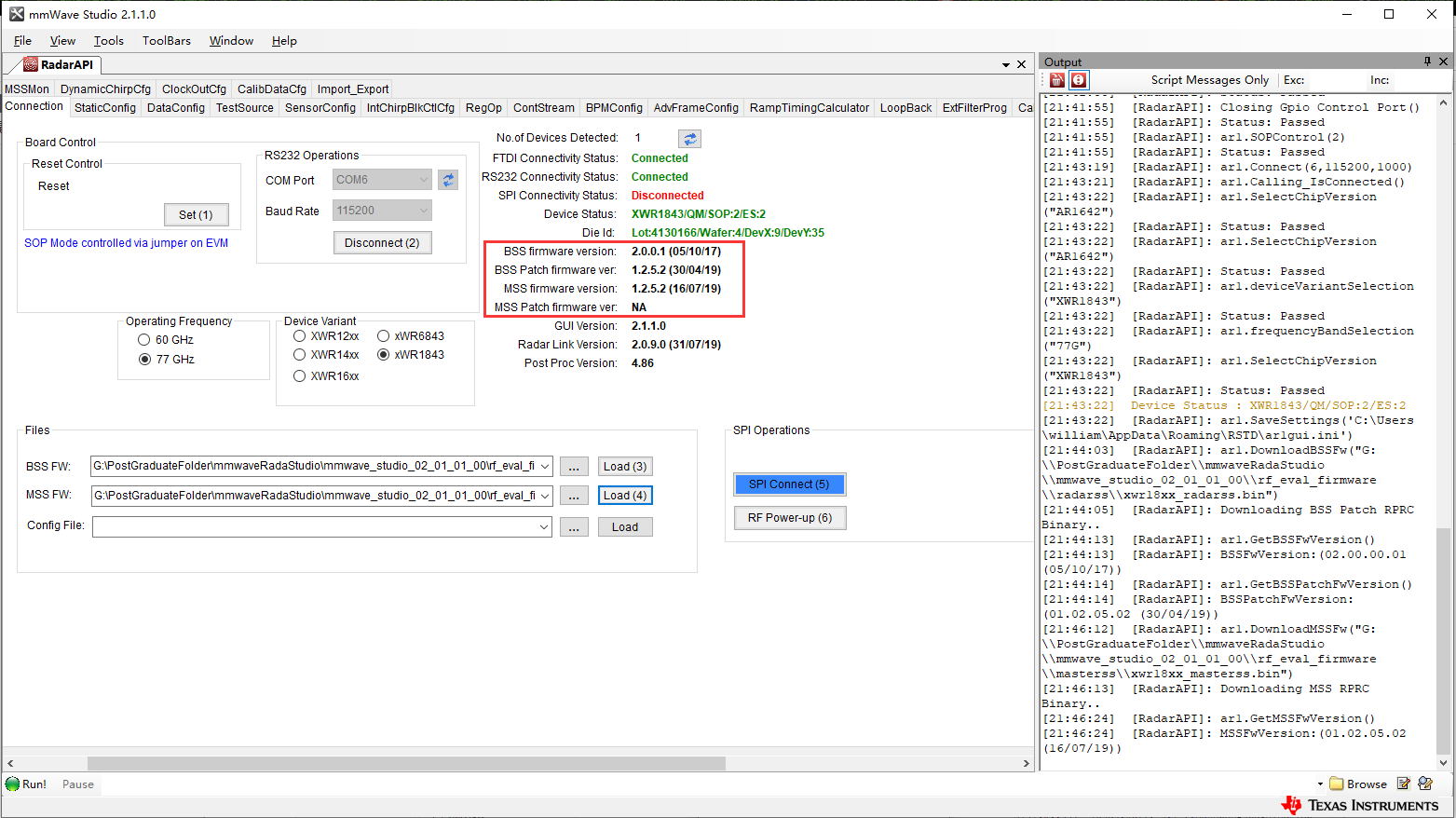
BSS和MSS都下载成功后,可以看到mmwaveStudio识别到了两个固件的版本号
2.9 构建SPI连接,并使能RF天线。
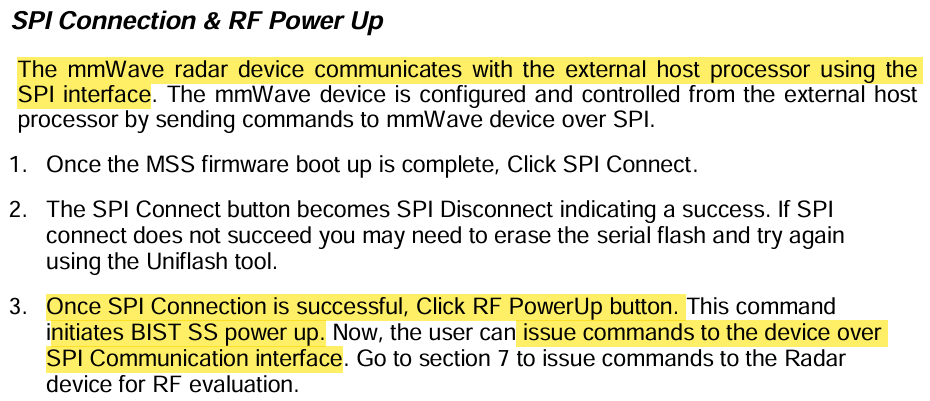
点击SPI connect(5)按键,构建连接。
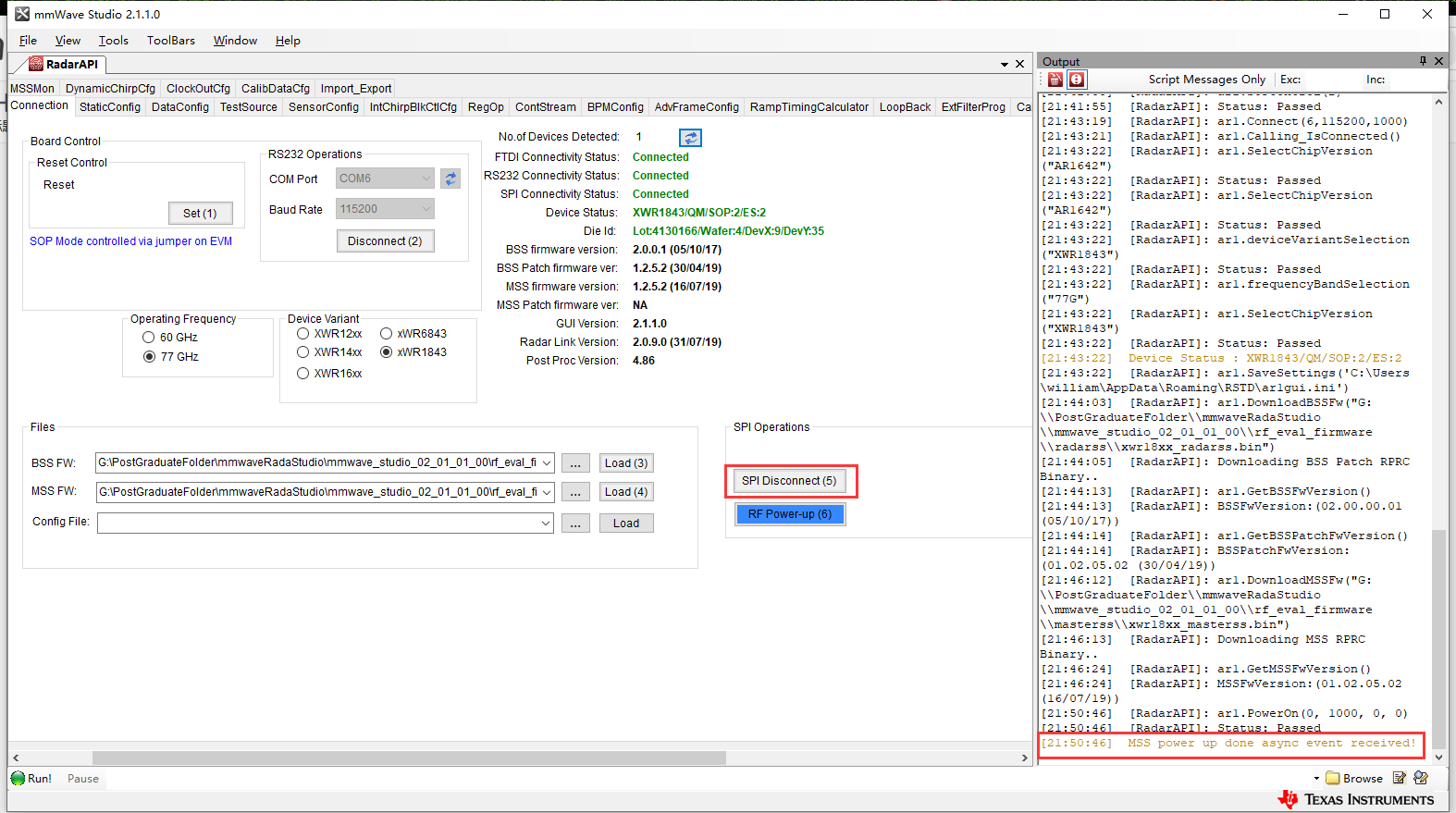
SPI连接成功后,再点击RF Power-up(6)按键
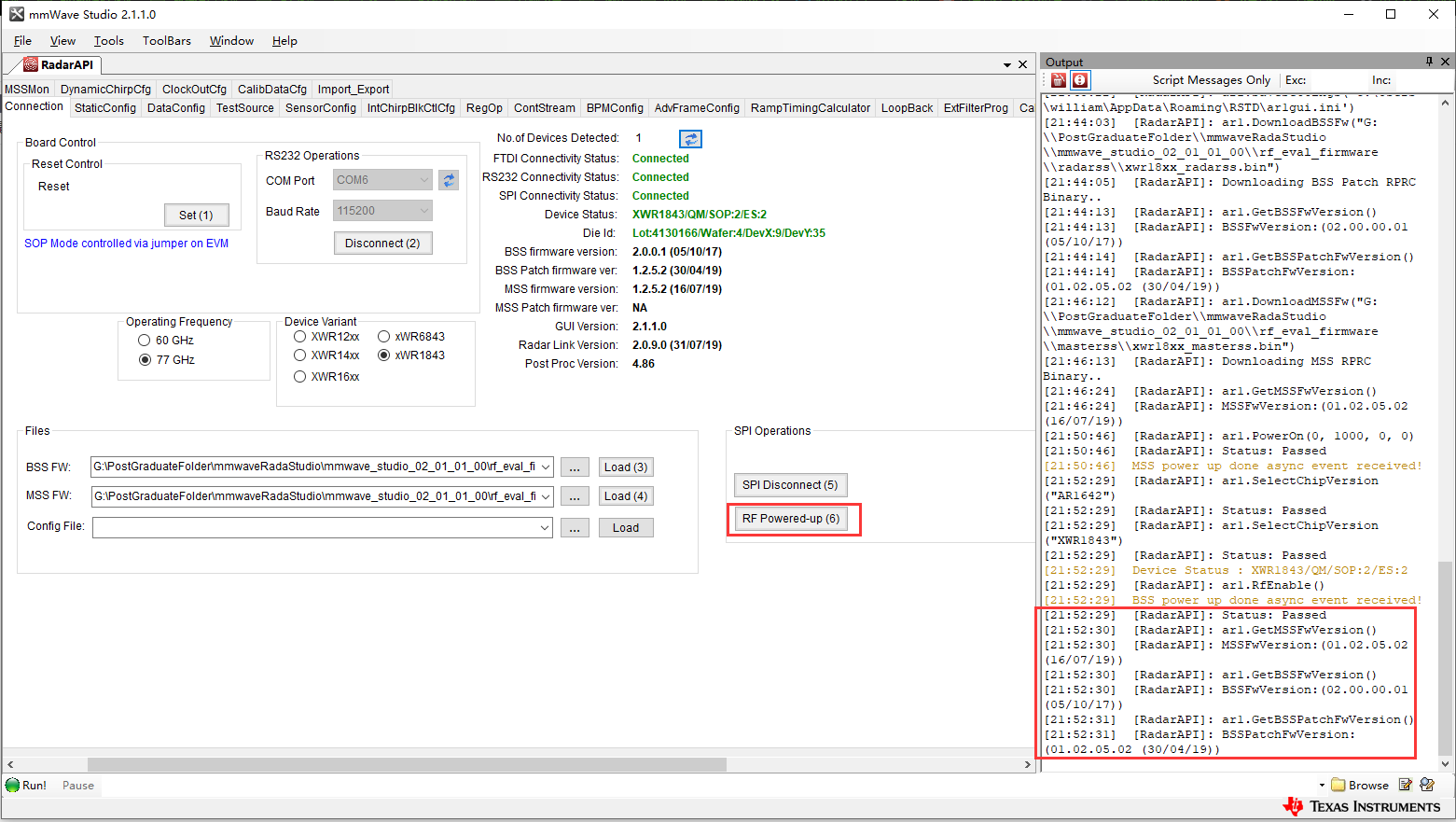
到此为止,我们就已经连接好我们的 IWR1843雷达套件了。
连接好雷达的后,我们还需要进行 Static Config、Sensor Config对雷达进行配置,待续!

北京人形旗下天工造物具身智能开源社区,聚焦具身天工与慧思开物两大平台
更多推荐
 11
11 0
0- 0


 已为社区贡献5条内容

所有评论(0)