如何将Typora编辑的markdown文件上传到语雀
·
前言
Markdown 文档在迁移时,本地图片路径失效往往是最头疼的问题。本文将分享如何通过 Typora 的路径设置,配合语雀的 ZIP 导入功能,实现文档与图片的“无损”迁移,助你轻松搭建跨平台的个人知识库。
第一步:优化 Typora 图片存储设置
为了确保导出时图片能被打包,我们需要先规范本地图片的存放逻辑。
- 打开设置:
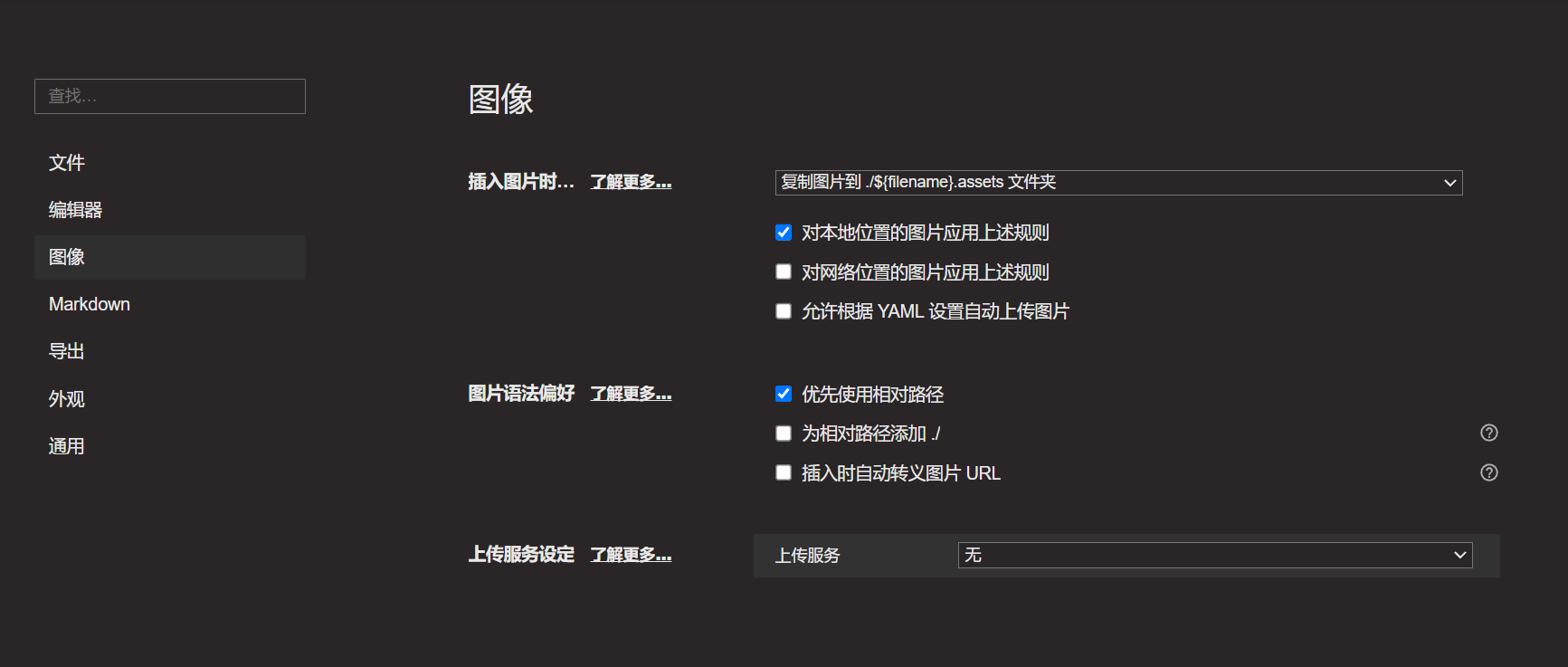
文件->偏好设置->图像。 - 配置插入规则: 在“插入图片时”下拉菜单中选择 “复制图片到 ./${filename}.assets 文件夹”。
注:这样每篇文档的图片都会独立存放在同名的资源文件夹中,方便管理。
- 启用规则: 勾选 “对本地位置的图片应用上述规则”。
- 路径模式: 勾选 “优先使用相对路径”(这是确保 ZIP 导入成功的关键)。
第二步:封装文档资源
- 找到你的 Markdown 文件及其对应的
.assets图片文件夹。 - 将两者同时选中,右键点击“压缩为 ZIP 格式”。
- 提示: 确保 ZIP 包的根目录下直接就是
.md文件和图片文件夹。
第三步:全量导入语雀
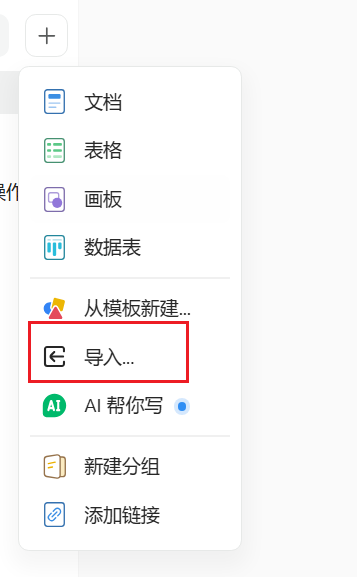
- 进入语雀空间,点击 “+ 导入” 按钮。
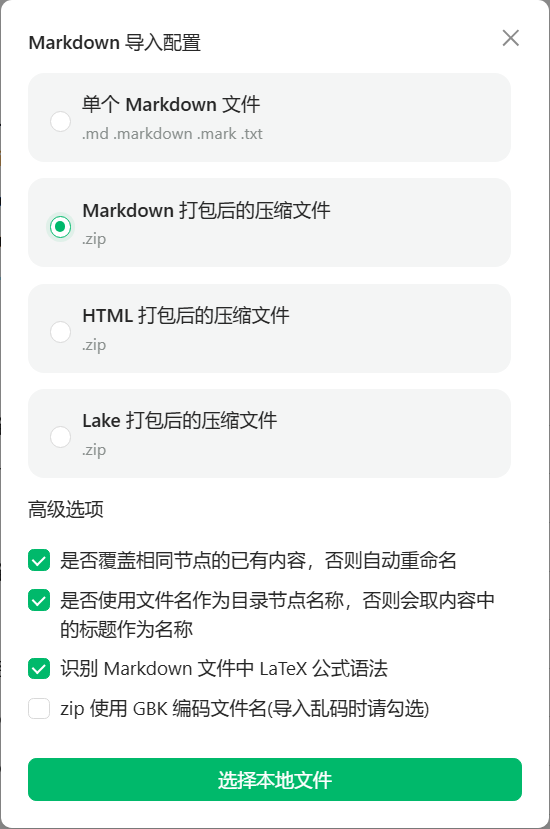
- 在弹出的选项中选择 “Markdown”。
- 关键步骤: 选择刚才封装好的
.zip压缩包。 - 高级选项: 建议勾选所有高级选项(如自动转换图片链接等),以确保兼容性。
总结
通过这种方式上传,语雀会自动解析 ZIP 包内的图片并转存至其官方图床。这样不仅解决了本地图片不显示的问题,还能通过语雀的移动端 App 实现文档的实时同步与查阅。

北京人形旗下天工造物具身智能开源社区,聚焦具身天工与慧思开物两大平台
更多推荐
 5
5 0
0- 0



 已为社区贡献22条内容

所有评论(0)