别人有香蕉,咱们有豆包
·
一 前言
Nano Banana 很好,很可惜,国内用不了,不过生图来说豆包4.0模型还是挺强的,来一起测试下。
二 演示
准备条件如下:
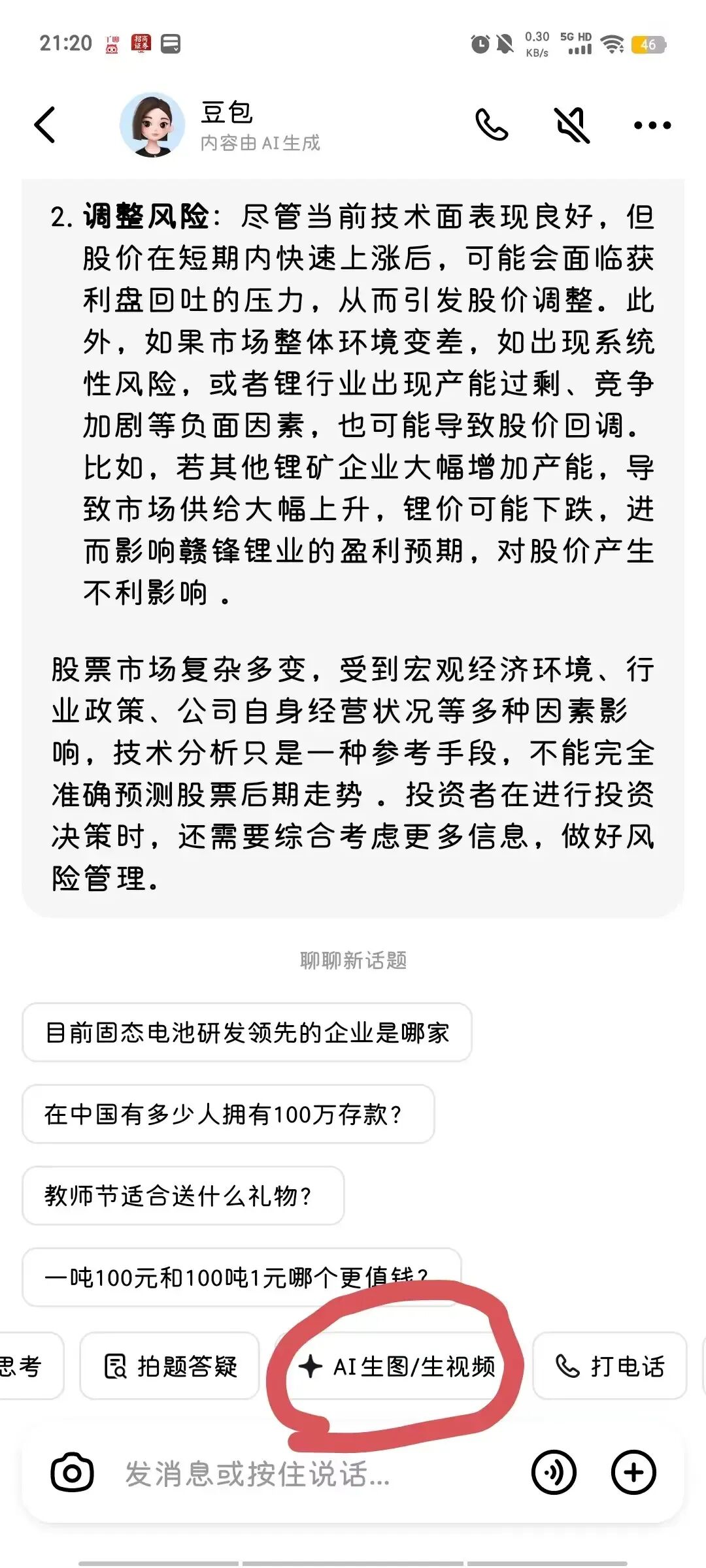
将豆包升级到最新版本,然后点击AI生图/生视频,如下图:
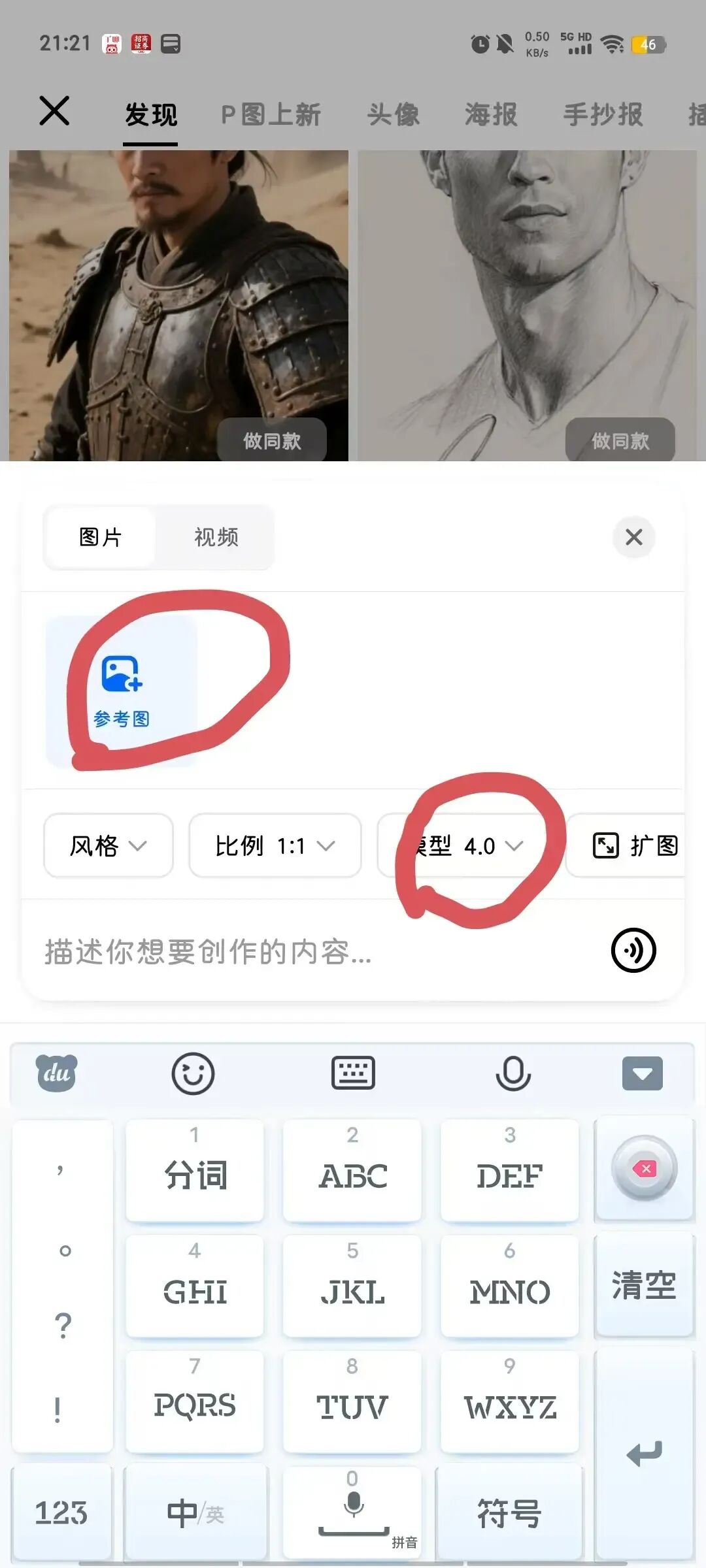
模型选择: 这个模型其实不用选,就一个模型,默认的就是。
2.1 根据风格做同款
豆包给出的生图风格很多,可以根据需要直接制作同款,比如选择铅笔画点击下。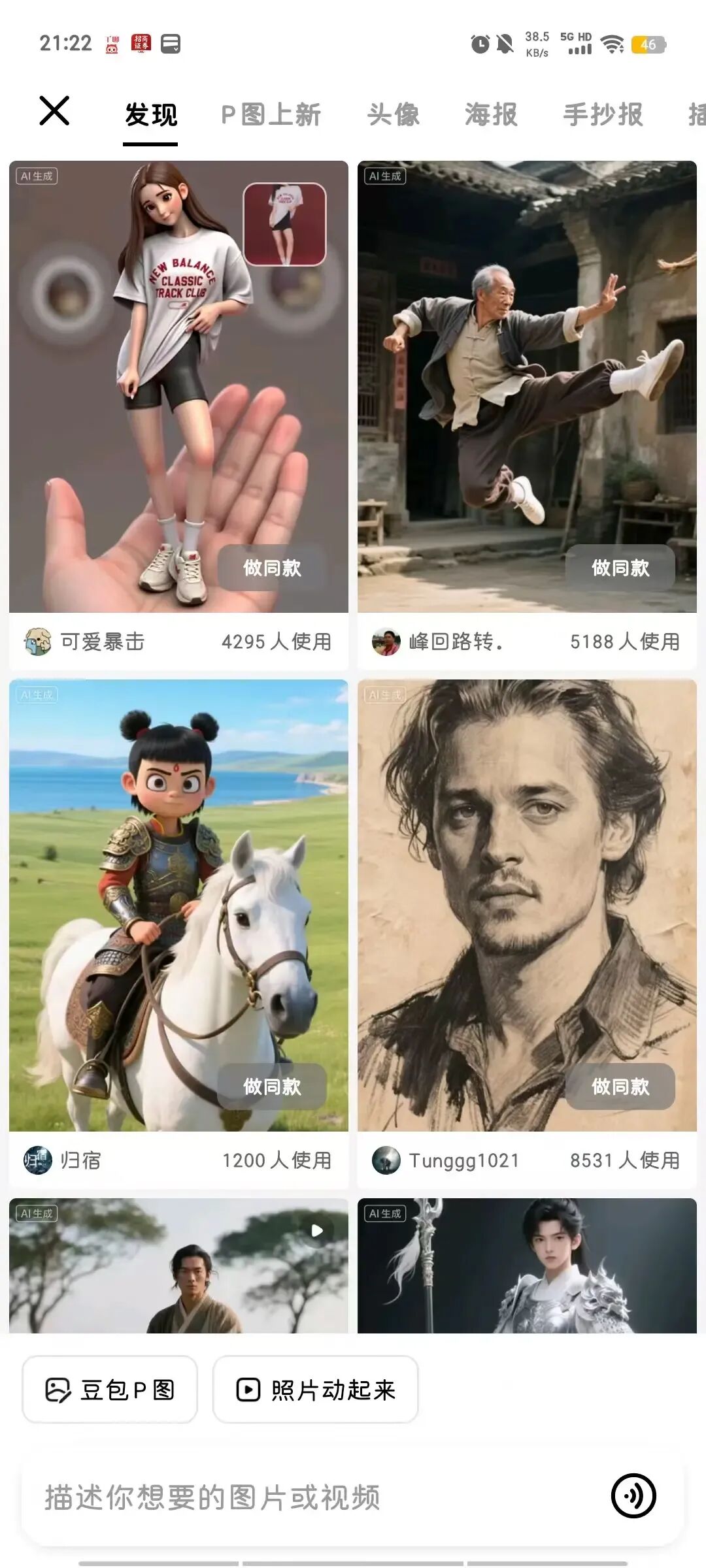
选择同款后,会自动输入这个同款的提示词(提示词可以根据你的需要更改), 同时你需要上传照片,如下: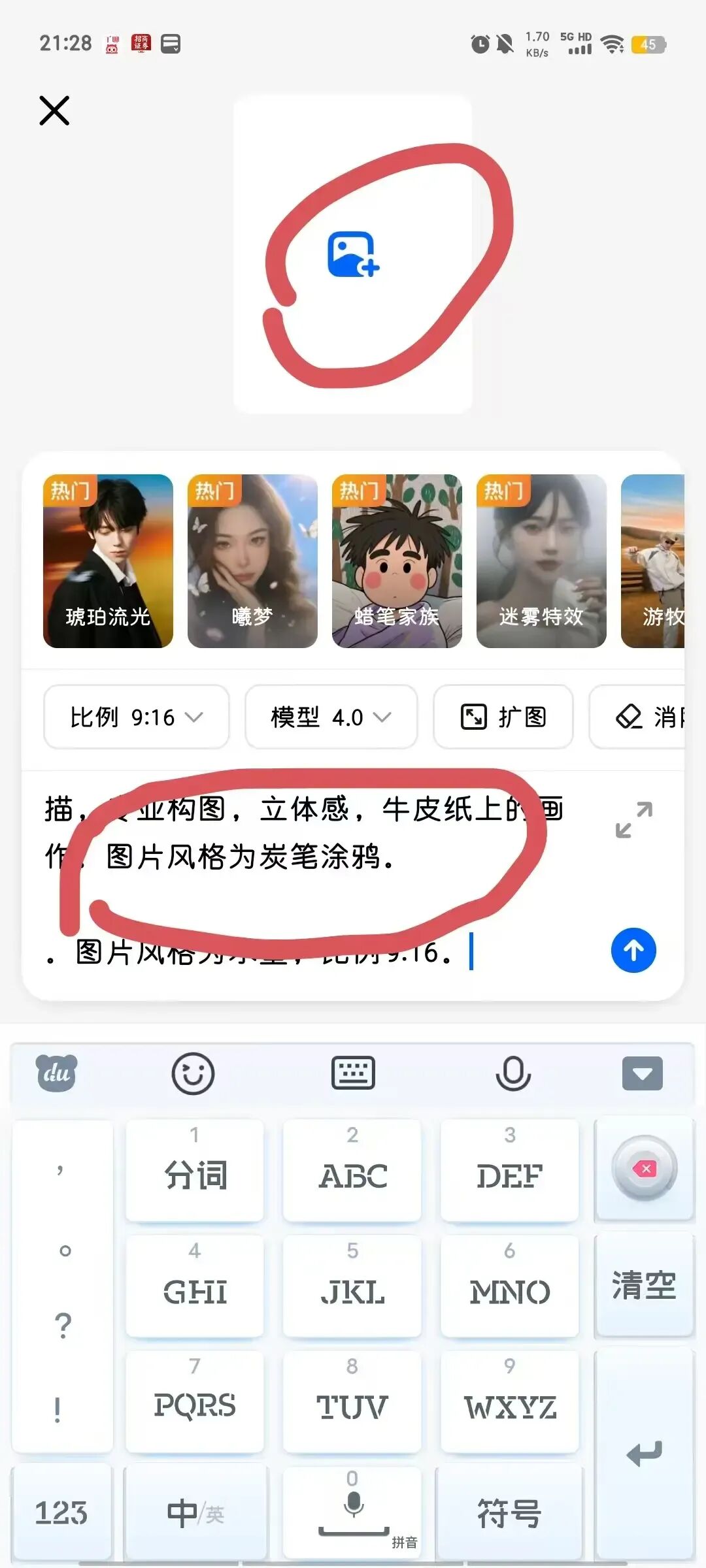
来看下这个同款的效果如何: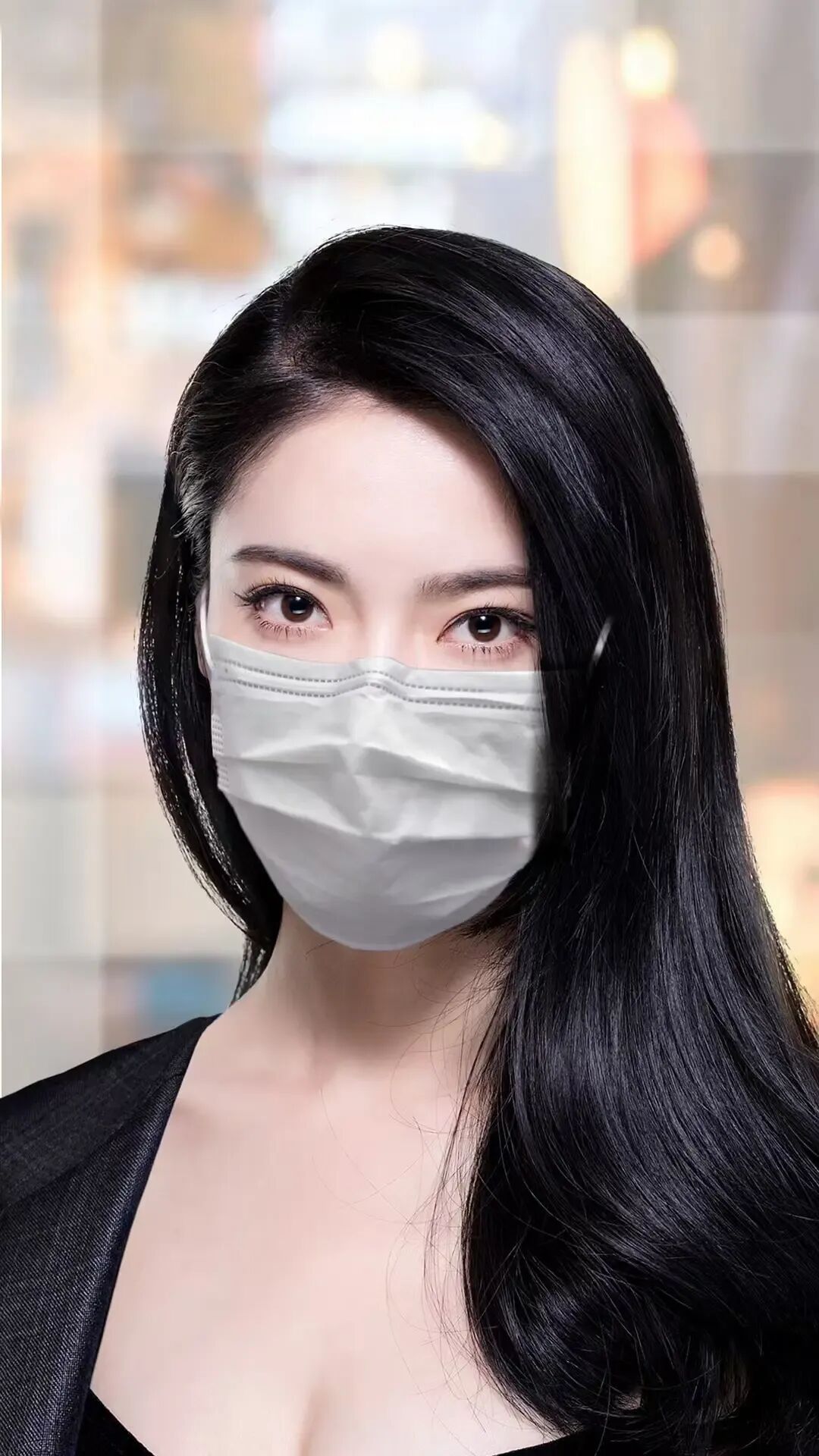
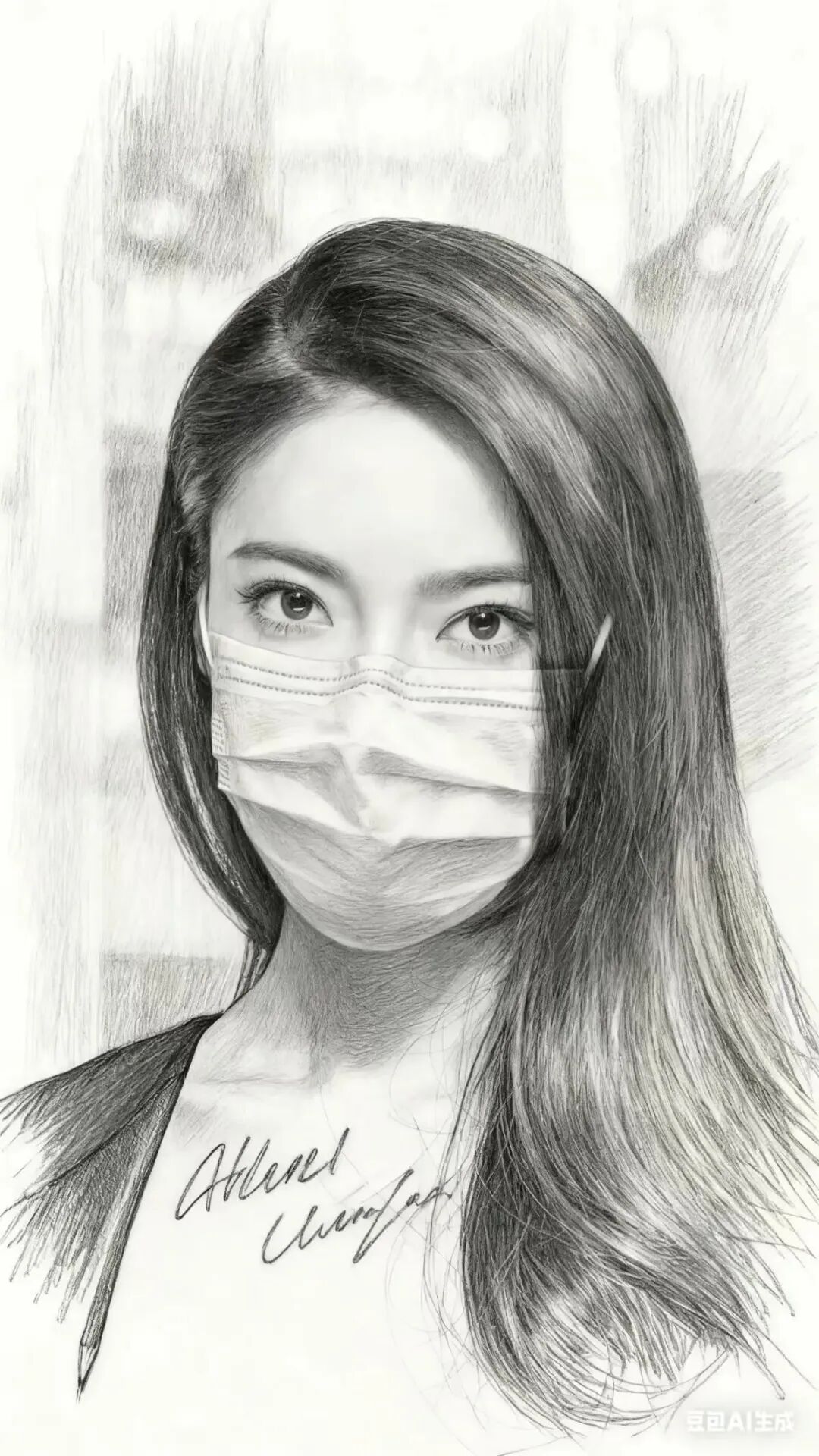
怎么说那,整体还不错,不过眼镜和面部皮肤还是像真实的,它的提示词是:
帮我生成图片:纯铅笔素描,黑白作品,在纸(很现实的那种)上画一个精致的图,按照我上传的照片画,笔触可略显潦草,的潦草英文艺术签字(用铅笔写)
。比例 9:16。原比例。
2.2 P图
P图功能非常简单,像在香蕉里面用差不多,上传图片,然后说出你的要求 比如我要将下面的美女的背景改成后面一个图片,提示词:
帮我生成图片:将这个美女放在富士山前面,半身像。原比例。图仍然用上面的图,风景图: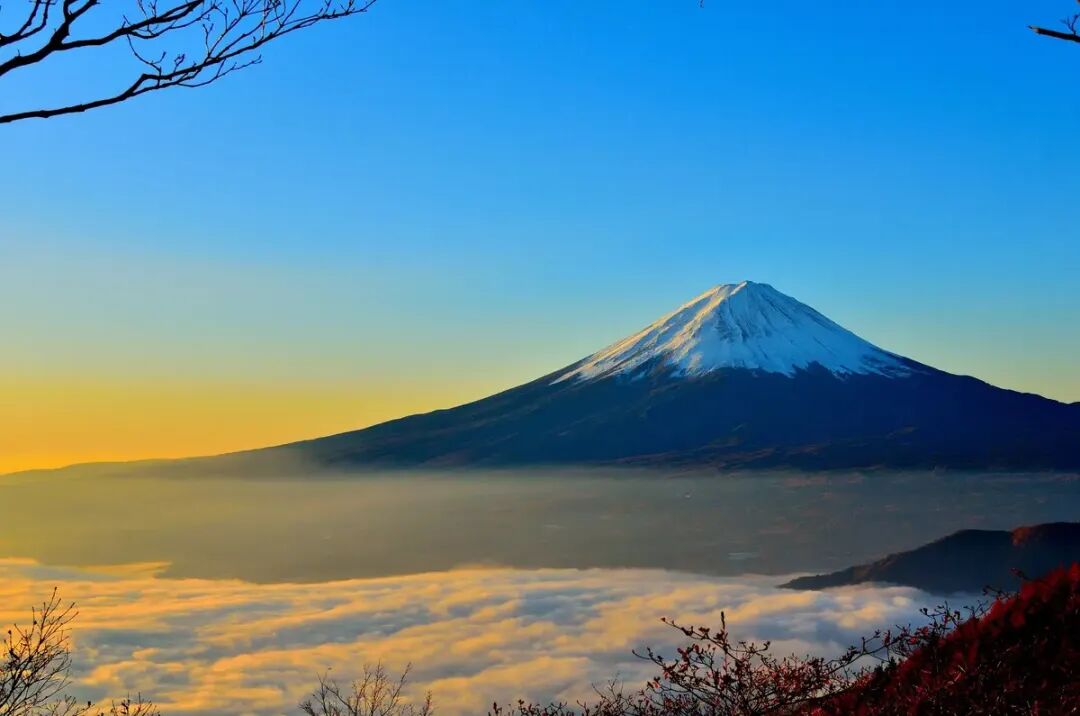
最终的效果图,这个效果比较一般,可能我描述的不太好。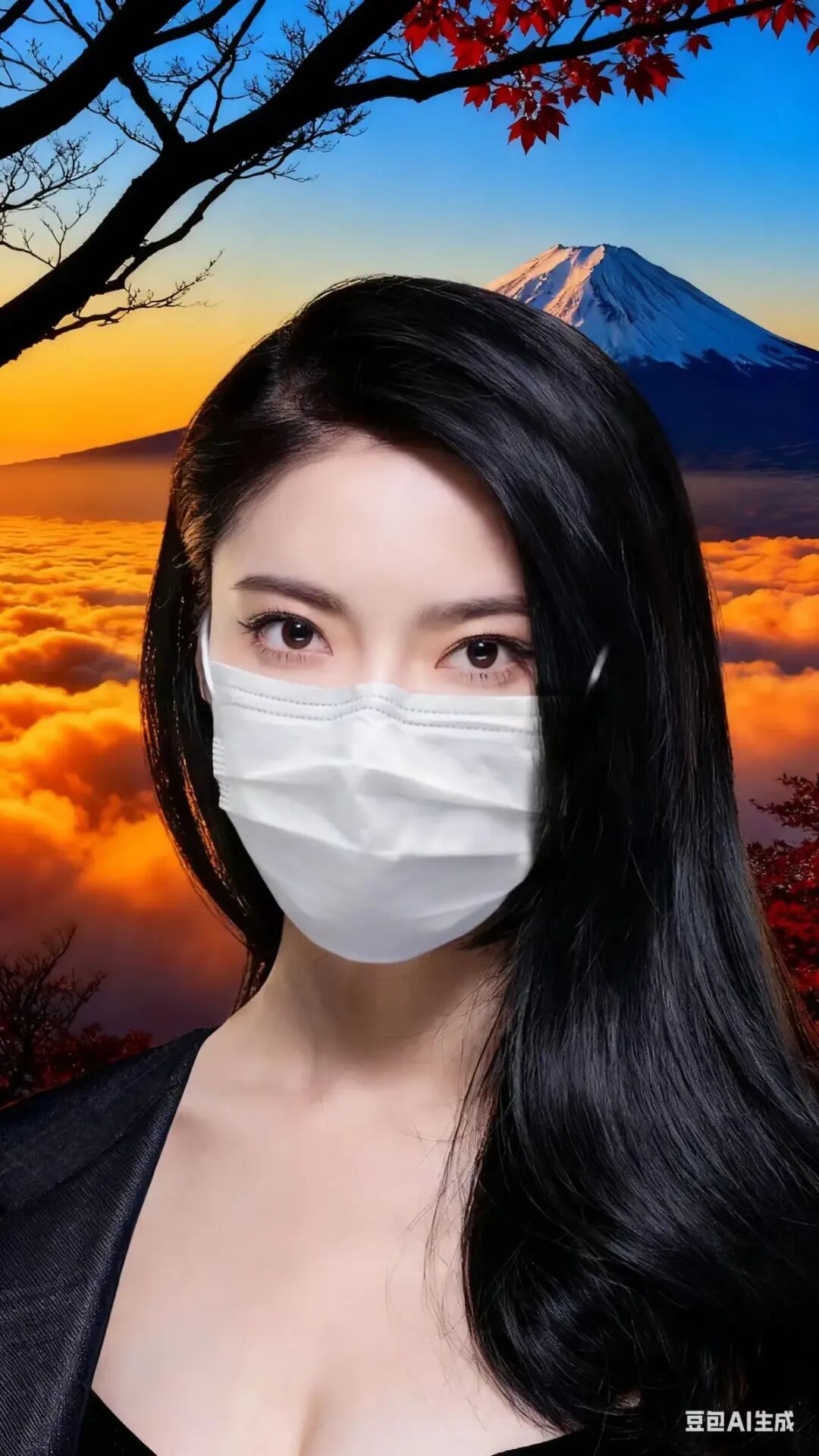
再来个测试下: 提示词:
帮我生成图片:将美女图片的背景改成上海的地标建筑,美女变成微笑表情,亲切自然。原图如下: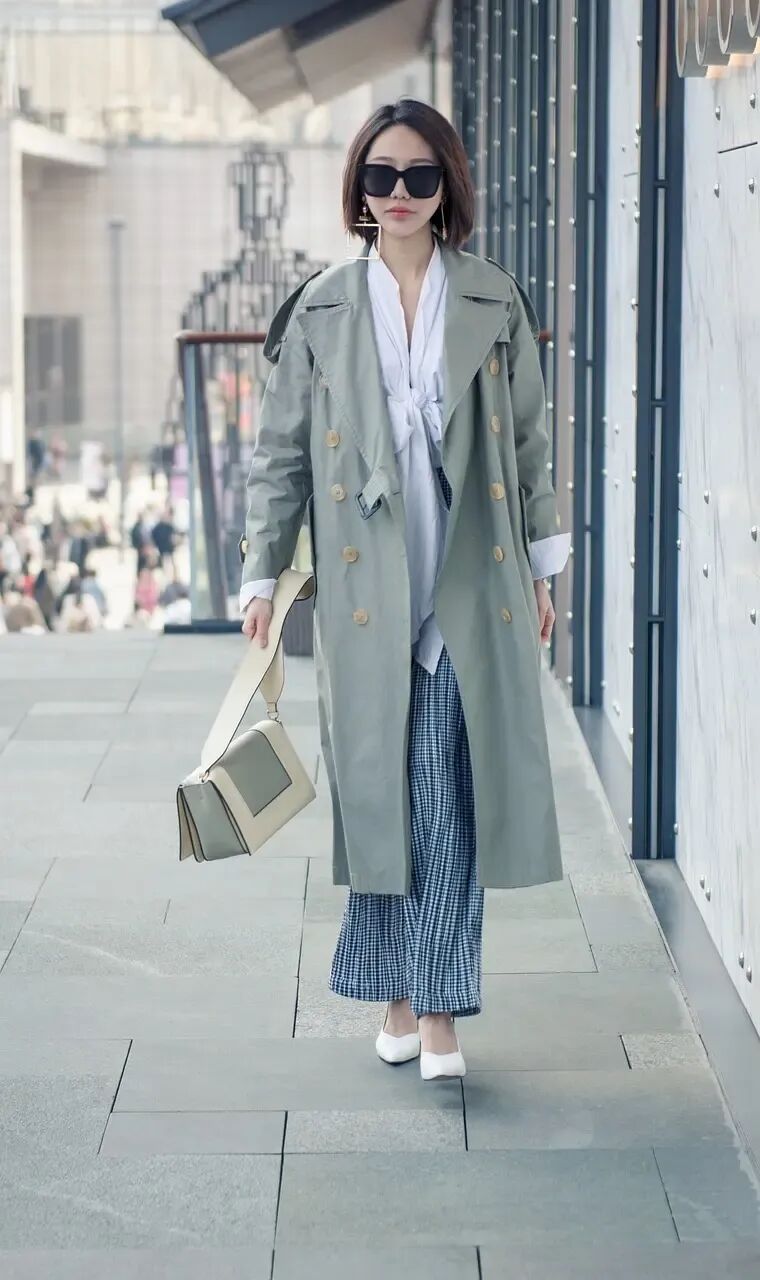
效果图如下,这个效果很棒,特别是鞋子的影子都能看的清楚,微笑的表情还是挺自然的。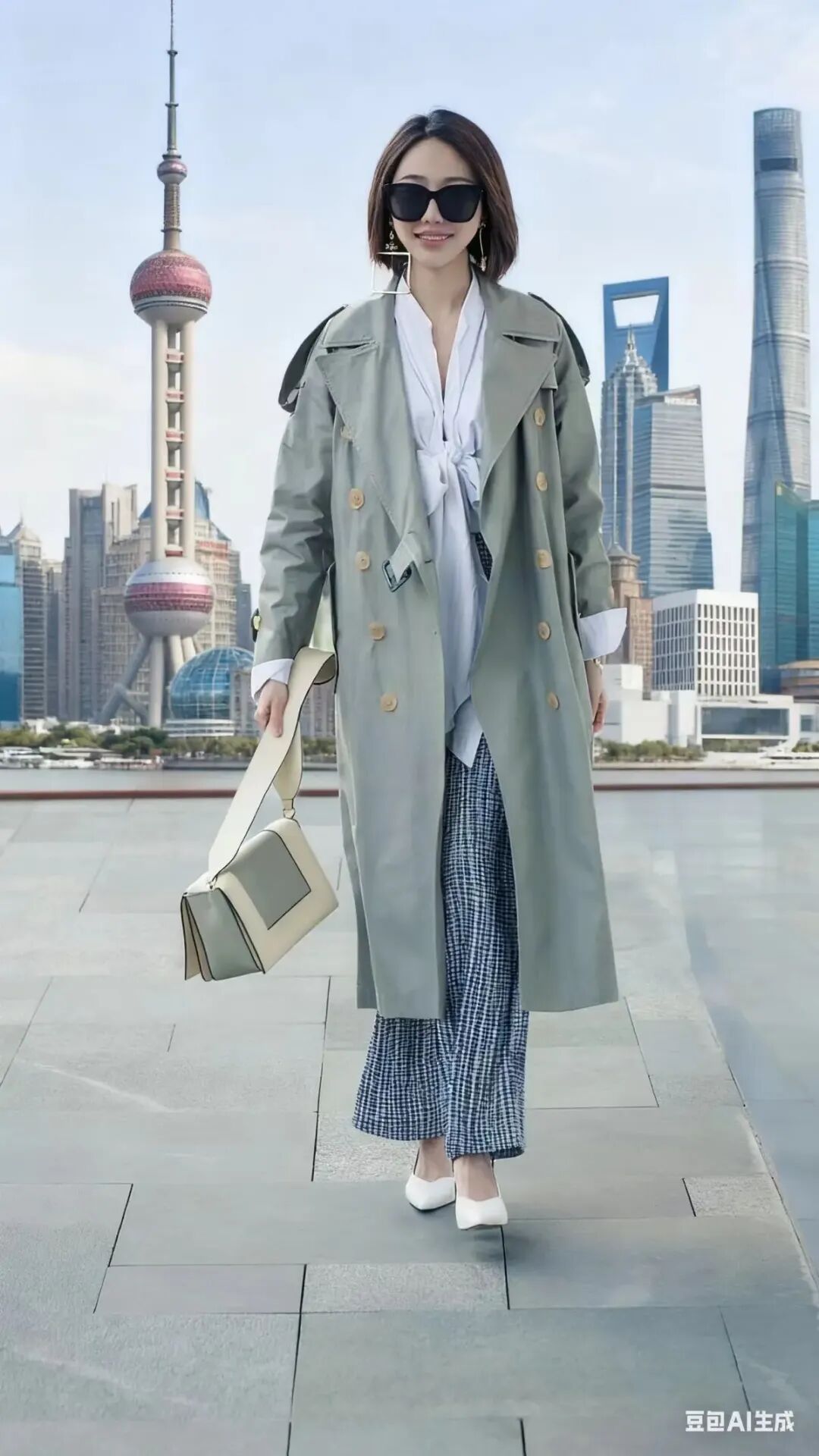
2.3 其他风格
2.3.1 Q版风格图
提示词:
帮我生成图片:比例3:4,Q版人物形象,3D黏土风,真实世界光影,保留人物细节(包括服装和造型),整体放在一张拍立得相纸中,图中角色从拍立得相纸中突破边框延伸进入现实世界的二维空间,背景延续拍立得中的背景(Q版风格,仅作为拍立得中背景的延展,与照片原始场景一致,背景不需要再有人物出现)。原比例。这是自带的头像效果,上效果图,图还可以,比较可爱!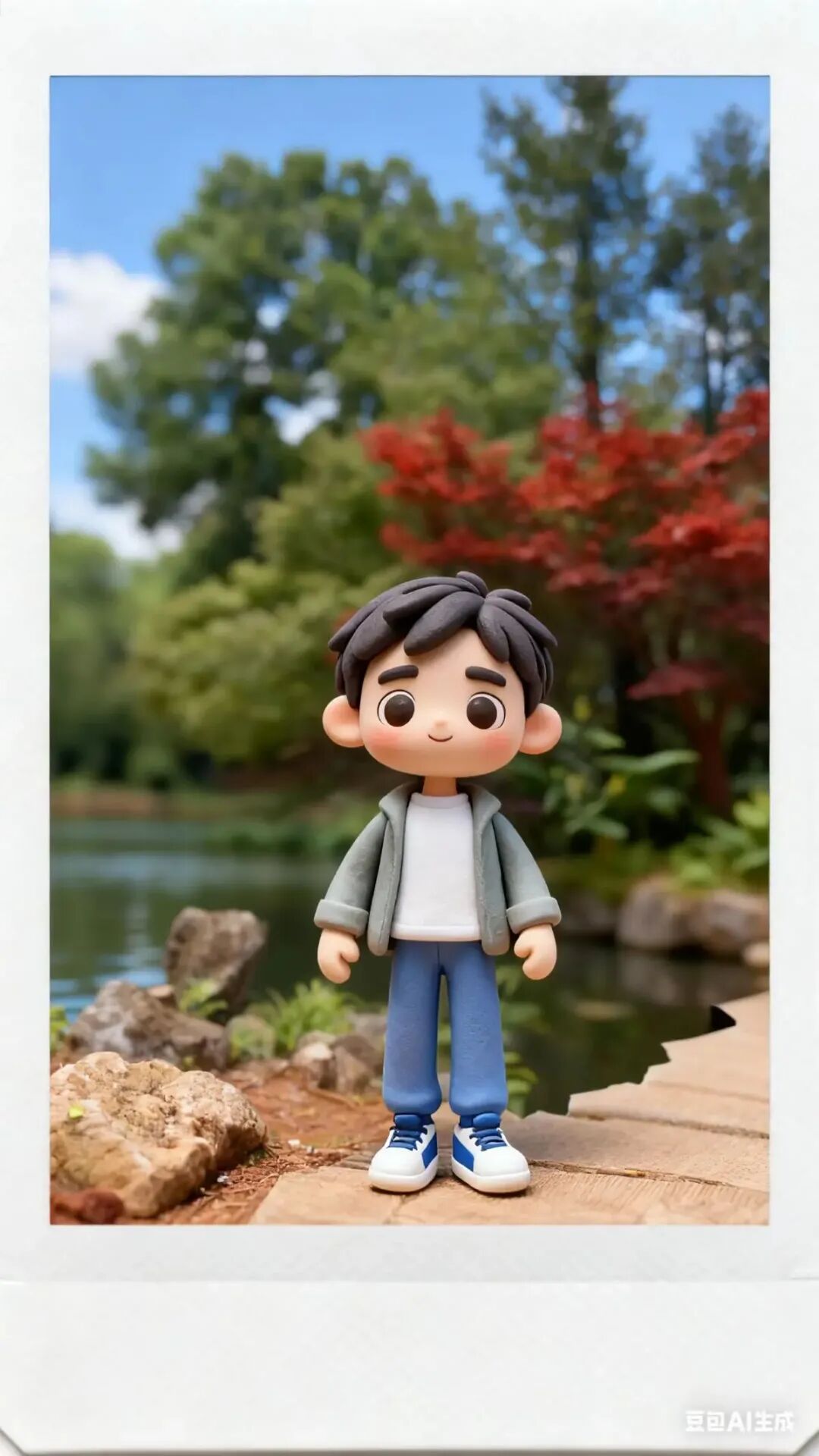
2.3.2 手办效果
提示词(抄的)
制作图中主体的1/8比例商用模型,描绘风格写实,环境逼真。主体摆放在电脑桌上,底座为圆形透明亚克力,底座上没有任何文字。电脑屏幕上显示着ZBrush建模过程。电脑屏幕旁边是一个BANDAI风格的玩具盒,上面印着原画这个效果非常好,很喜欢!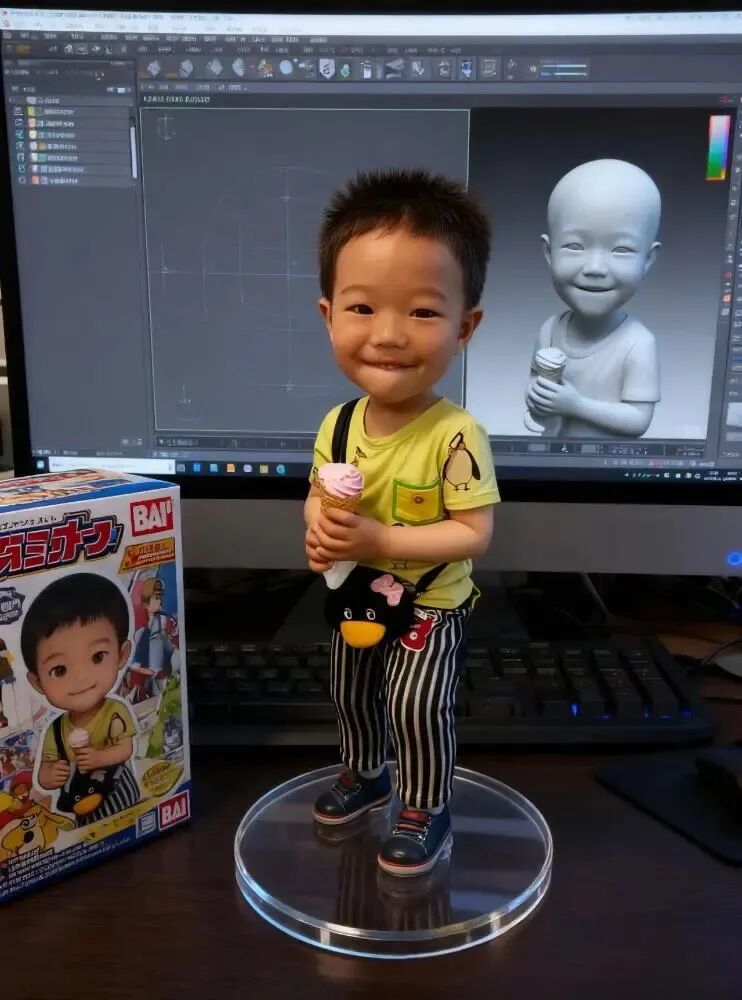

北京人形旗下天工造物具身智能开源社区,聚焦具身天工与慧思开物两大平台
更多推荐
 5
5 0
0- 0


 已为社区贡献1条内容

所有评论(0)