H264视频编码测试与解码播放器实战分析

简介:H264是一种高效的视频编码标准,用于在限定带宽下传输高质量视频。测试文件涵盖了不同场景和编码设置,以测试编码器性能。解码播放器负责解码H264视频并提供流畅播放体验。开发者利用这些测试文件和播放器来优化H264解码和播放性能,确保高质量的视频播放体验。
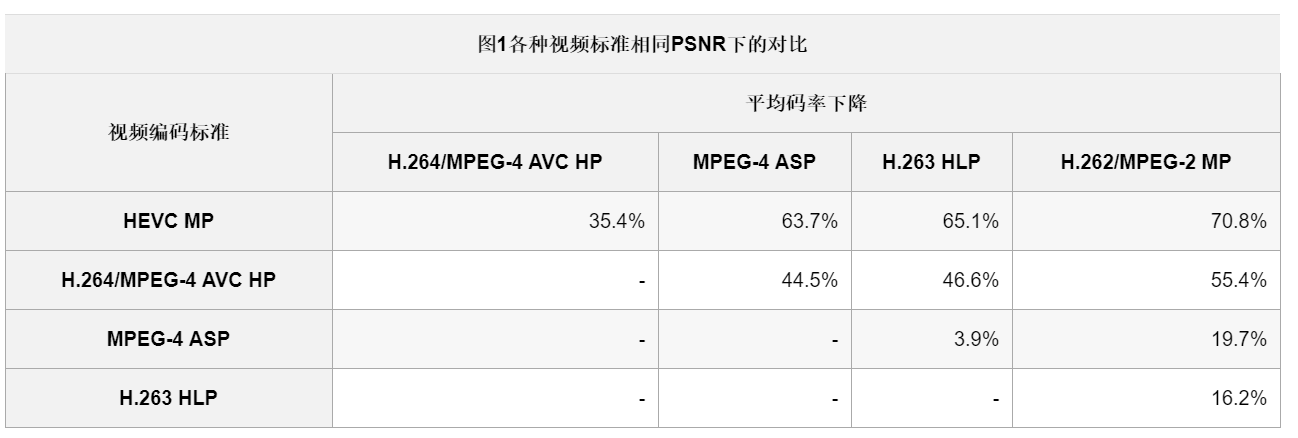
1. H264视频编码标准
H264编码简介
H264,也被称为AVC(Advanced Video Coding),是由ITU-T和ISO/IEC共同开发的一种视频压缩标准。由于其高压缩比和良好的视频质量,H264已被广泛应用于视频存储、广播和网络流媒体中。
编码原理基础
H264编码通过一系列复杂算法减少视频数据冗余,其中包括帧内和帧间压缩技术。帧内压缩主要利用空间冗余性,而帧间压缩则利用时间冗余性,通过预测和变换等方法实现数据量的减少。
编码标准的应用领域
H264编码标准广泛应用于从高清视频电话会议到数字电视广播等多个领域。其强大压缩能力和优秀的兼容性,让H264成为了视频内容创作者和消费者的标准选择。
2. H264测试视频文件的作用与应用
在现代数字视频处理和传输领域中,H264编码标准因其高压缩率和良好性能,在众多视频编解码技术中脱颖而出。在本章节中,我们将深入探讨H264测试视频文件的作用与应用,这有助于视频工程师和开发人员评估和优化H264编解码器。
2.1 H264测试视频文件的定义与分类
H264测试视频文件是专门为H264视频编解码器的开发和测试而设计的一系列标准化视频素材。它们通常包含不同的分辨率、帧率、场景复杂度,以及包括标准测试序列和自定义视频序列。
2.1.1 标准测试视频序列的介绍
标准测试视频序列是国际视频编码社区公认的用于性能评估的一组视频。这些视频序列覆盖了广泛的场景类型,如“Foreman”、“Hall Monitor”和“Akiyo”等,它们分别代表不同的视频复杂度和压缩要求。
- Foreman序列 :此序列包含中等复杂度的场景变化,以及快速移动和镜头移动,经常被用来测试编解码器在中等压缩率下的性能。
- Hall Monitor序列 :这个视频序列包含固定镜头下的低动态场景,适用于评估编码器在低压缩率下的清晰度。
- Akiyo序列 :作为低复杂度的视频序列,它常用于测试高压缩率下的视频质量保持情况。
测试视频序列通常包括原始的YUV格式,确保测试不受编码转换损失的影响,能够准确评估视频编解码器的性能。
graph LR
A[原始YUV格式视频] -->|编码| B[H264视频]
B -->|解码| C[播放/分析]
2.1.2 自定义测试视频的创建方法
除了标准测试视频序列外,开发者经常需要创建自定义的测试视频,以适应特定的测试要求或模拟特定的使用场景。创建自定义测试视频通常涉及以下步骤:
- 确定测试需求 :首先定义你想要测试的具体场景,例如特定分辨率、特定帧率或者特定的内容特性。
- 选择合适的视频录制或生成工具 :使用专业的视频录制软件或者模拟生成工具来创建视频。例如FFmpeg、Blender等。
- 视频编辑 :对生成的视频进行剪辑、颜色校正、添加噪声等处理,以更好地反映实际应用场景。
- 格式转换 :将视频转换为YUV格式,以便于在编码前进行预处理。
- 评估视频质量 :确保视频内容的质量满足测试需求,并通过主观和客观的评估方法进行初步测试。
通过这些步骤,开发者能够生成一系列满足特定测试需求的高质量视频。
2.2 测试视频文件在质量评估中的作用
H264测试视频文件在编解码器质量评估中扮演着关键角色,它有助于确定视频编码解决方案的性能,并对编码过程进行优化。
2.2.1 主观质量评估与客观质量评估
- 主观质量评估 :这是通过人工观察视频输出,评估图像质量的方法。常见的主观评估方法包括双刺激连续质量尺度(DSCQS)和绝对类别评分(ABS)。
- 客观质量评估 :这涉及使用算法来自动评估视频质量。峰值信噪比(PSNR)和结构相似性指数(SSIM)是常见的客观评估指标。
对H264编解码器进行评估时,结合主观和客观评估能提供更全面的视角。
2.2.2 视频压缩性能的比较分析
在评估视频压缩性能时,比较不同编解码器对同一测试视频序列的压缩结果至关重要。这涉及到:
- 比较压缩比 :衡量在保持相同视频质量条件下,不同编解码器实现的视频文件大小。
- 比较编码时间 :分析不同编解码器编码同一视频序列所需的时间。
- 比较解码效率 :评价不同编解码器解码同一视频序列的速度和资源消耗。
通过这些比较,可以对H264编解码器在视频压缩方面的性能进行精确评估。
| 测试指标       | 编解码器A | 编解码器B | 编解码器C |
| -------------- | --------- | --------- | --------- |
| 压缩比         | 10:1      | 15:1      | 20:1      |
| 编码时间(秒)   | 5         | 10        | 8         |
| 解码时间(秒)   | 1         | 1.5       | 0.9       |
通过上表,我们可以对几个编解码器的性能进行直观比较。这样的分析有助于确定哪些编解码器在特定场景下具有优势。
通过本章的介绍,我们了解了H264测试视频文件的基本概念、分类、以及它们在视频质量评估中的重要作用。这些知识不仅为编码器的性能评估提供了理论基础,也为实际应用提供了实际操作的指导。
3. H264解码播放器功能和性能要求
H264视频编码技术广泛应用于视频存储、传输和播放环节,解码播放器作为视频数据解码和展现的终端设备,其功能和性能要求直接影响用户的观看体验。本章节将深入探讨解码播放器的功能需求分析和性能指标,以及如何满足这些要求以提供高质量的视频服务。
3.1 解码播放器的功能需求分析
3.1.1 基本播放控制功能
在H264解码播放器中,基本播放控制功能是用户进行视频播放体验的前提。这包括但不限于:播放、暂停、停止、快进、快退、音量调节、播放速度调节等。这些功能是构成一个完整视频播放器的基础,并且应当响应迅速、操作便捷,以提升用户满意度。
// 示例代码:基本播放控制功能伪代码
// 播放操作
playVideo();

// 暂停操作
pauseVideo();

// 停止播放
stopVideo();

// 增加音量
increaseVolume();

// 减少音量
decreaseVolume();

// 提升播放速度
increasePlaybackSpeed();

// 降低播放速度
decreasePlaybackSpeed();
3.1.2 高级功能与用户体验
除了基础播放控制功能,高级功能是提升用户体验的关键。这些功能可能包括但不限于:多视频格式支持、字幕加载、画质选择、屏幕比例调整、播放列表管理等。高级功能通常需要更复杂的逻辑处理和用户界面设计。
// 示例代码:高级播放控制功能伪代码
// 加载字幕文件
loadSubtitleFile("path/to/subtitle");

// 画质选择
selectQuality("720p");

// 屏幕比例调整
adjustAspectRatio("16:9");

// 添加视频到播放列表
addToPlaylist("path/to/video");

// 删除播放列表中的视频
removeFromPlaylist(playlistIndex);
3.2 解码播放器的性能指标
3.2.1 解码效率与播放流畅度
解码效率是指播放器将压缩的视频文件转换为可以显示的视频流的速度。播放流畅度则是指视频在播放时的连续性和无卡顿程度。高解码效率和优秀的播放流畅度是用户良好观看体验的保证。播放器应当能够优化解码算法和利用硬件加速来提高解码效率。
3.2.2 资源占用与系统兼容性
资源占用包括CPU、内存、电池消耗等方面。系统兼容性则涵盖了在不同设备和操作系统上播放器的运行情况。在优化解码播放器时,要考虑到解码过程对资源的占用不能过高,同时保证良好的系统兼容性,不引起系统过热和电池过度消耗。
graph LR
A[开始播放] --> B{检查系统兼容性}
B -- 兼容 --> C[初始化解码器]
B -- 不兼容 --> D[输出兼容性错误]

C --> E{资源占用分析}
E -- 资源占用过高 --> F[优化解码流程]
E -- 资源占用正常 --> G[正常播放视频]

F --> H[降低CPU和内存消耗]
H --> G[继续播放]
通过分析播放器的性能指标和应用优化措施,我们可以确保H264解码播放器在多种环境和设备上提供稳定的视频播放体验。解码器的开发和优化是一个持续的过程,需要紧跟技术发展和用户需求进行调整和改进。
4. H264编码技术原理
4.1 H264编码的基本原理
4.1.1 帧内预测技术细节
帧内预测是H264编码中用于减少空间冗余度的关键技术。其主要思想是利用相邻的已编码像素来预测当前的像素值。H264支持多达9种不同方向的帧内预测模式,这些模式包括了水平、垂直以及对角线等方向的预测,从而使得编码器可以根据不同图像内容的特点选择最适合的预测方式。具体来说,亮度信号通常有13种模式,而色度信号通常有4种模式。
H264中,一个宏块大小为16x16像素,它被进一步划分为更小的子块,比如4x4像素或8x8像素块,每一子块可以独立选择预测模式。这样的划分有利于提高预测的精确度,从而实现更好的压缩效果。例如,对于一个16x16的亮度宏块,可以将其分为16个4x4的子块,每个子块独立进行帧内预测。
在实际编码过程中,首先对原始图像数据进行变换,以获取残差信号。然后,选择最佳的帧内预测模式进行预测编码。这些选择过程通常需要通过率失真优化来决定,以平衡编码后的数据量和图像质量。
// 示例代码:H264帧内预测模式选择的伪代码

// 假设是一个4x4的像素块,我们需要为它选择一个帧内预测模式
int best_mode = 0;
int min_cost = INFINITY;
for (int mode = 0; mode < NUM_INTRA_MODES; ++mode) {
    int cost = rate_distortion_cost(mode, block); // 计算模式下的率失真成本
    if (cost < min_cost) {
        min_cost = cost;
        best_mode = mode;
    }
}
上述代码块展示了选择最佳帧内预测模式的一个简化过程。其中 rate_distortion_cost 函数负责计算给定预测模式下的率失真成本,通常考虑了编码后产生的比特数和预测误差的大小。最终选择成本最低的模式进行编码。
4.1.2 帧间预测与运动补偿
帧间预测主要利用视频序列中相邻帧之间的时域冗余性进行编码。在进行帧间预测时,编码器会搜索一个参考帧,找到与当前编码块最相似的区域,并生成一个运动向量描述当前位置和参考区域之间的空间位移。通过这种方式,只需要编码该运动向量以及当前块与参考块之间的残差信号,从而达到压缩数据的目的。
运动补偿是指在根据运动向量调整参考帧图像像素值的过程。为了更精确地预测,H264标准允许使用半像素和四分之一像素精度的运动补偿。这意味着在编码过程中,可以生成比实际像素更精细的参考帧,从而进一步提高预测的精度和压缩效果。
为了实现这一过程,通常需要执行以下几个步骤:
- 选择参考帧。
- 在参考帧中搜索与当前块最相似的区域。
- 计算运动向量。
- 生成预测块。
- 计算残差块。
// 示例代码:H264帧间预测的伪代码

// 在参考帧中搜索最佳匹配块
Block best_ref_block;
MotionVector best_motion_vector;
int min_mse = INT_MAX;
for (int ref_frame = 0; ref_frame < NUM_REF_FRAMES; ++ref_frame) {
    for (int mv_x = -SEARCH_RANGE; mv_x < SEARCH_RANGE; ++mv_x) {
        for (int mv_y = -SEARCH_RANGE; mv_y < SEARCH_RANGE; ++mv_y) {
            Block ref_block = search_ref_block(current_block, ref_frame, mv_x, mv_y);
            int mse = mean_squared_error(current_block, ref_block);
            if (mse < min_mse) {
                min_mse = mse;
                best_ref_block = ref_block;
                best_motion_vector = {mv_x, mv_y};
            }
        }
    }
}
上述代码块演示了在参考帧中搜索最佳匹配块的简化过程。其中 search_ref_block 函数负责在一个参考帧中搜索与当前块最相似的区域,并返回一个候选参考块和相应的运动向量。 mean_squared_error 函数用于计算当前块与参考块之间的均方误差,以此来评估预测的精度。
4.2 H264高级编码技术
4.2.1 变换编码与量化
在H264编码中,对预测得到的残差信号进行变换编码和量化是进一步压缩数据的关键步骤。变换编码主要作用是将图像的空间域数据转换到频率域,这个过程通常采用的是整数变换,特别是4x4或8x8的整数变换,这一变换在H264编码中是可逆的。
经过变换之后的系数,需要进行量化。量化的目的在于去除那些对人类视觉系统不敏感的细节,减少数据量。量化过程通常包括对变换系数除以一个量化步长(quantization parameter, QP),量化步长的选择对压缩率和视频质量有很大影响。量化步长越大,视频被压缩得越厉害,但同时会导致更多的图像失真。
// 示例代码:H264中的变换编码和量化过程的伪代码

// 对残差块进行变换
int transform_matrix[4][4] = {...}; // 4x4变换矩阵
Block transformed_block;
transform(current_block, transform_matrix, &transformed_block);

// 量化
int quant_matrix[4][4] = {...}; // 4x4量化矩阵
int quant_param = get_quantization_parameter(); // 获取量化参数
Block quantized_block;
quantize(transformed_block, quant_matrix, quant_param, &quantized_block);
在上述代码块中, transform 函数负责执行变换编码,而 quantize 函数则负责根据量化矩阵和量化参数进行量化操作。需要注意的是,在实际的编码器实现中,变换和量化都是高度优化和并行处理的。
4.2.2 熵编码技术及应用
熵编码用于对经过变换和量化的数据进行进一步压缩。在H264编码中,主要使用了两种熵编码技术:可变长编码(VLC)和算术编码(CABAC)。VLC通过使用长度不等的码字来编码数据,常见的码表是根据视频数据的统计特性预先定义的,频率高的符号使用较短的码字,频率低的符号使用较长的码字。而CABAC则使用上下文建模来进一步优化编码效率,可以动态地根据已编码的符号来调整码表。
在选择熵编码方式时,通常会权衡编码速度和压缩效率。CABAC在压缩效率上有优势,但编码速度较慢;VLC则平衡了速度和效率。在H264标准中,CABAC提供了比VLC更高的压缩率,特别是在高比特率情况下。
// 示例代码:H264中熵编码的伪代码

// 假设我们已经有了量化后的系数块
Block quantized_block = {...};

// 执行熵编码
if (use_CABAC) {
    // 使用算术编码
    entropy_code_with_CABAC(quantized_block);
} else {
    // 使用可变长编码
    entropy_code_with_VLC(quantized_block);
}
上述代码块中,熵编码的过程根据是否启用CABAC来选择不同的函数实现。实际编码时,编码器会根据目标比特率和质量要求来选择最优的熵编码策略。
在本章节中,我们详细讨论了H264编码技术的多个基础和高级原理,包括帧内预测、帧间预测、变换编码、量化以及熵编码。理解这些技术对于深入掌握H264编码过程至关重要,也为后续的解码和性能优化打下了坚实的基础。接下来的章节我们将进一步探讨H264解码流程及其优化方法,以及在特定平台如Android下的应用和优化策略。
5. H264解码过程及其重要性
5.1 H264解码流程详解
5.1.1 解码步骤与关键环节
H264解码过程是视频播放的核心环节,涉及将压缩后的视频数据转换为可以播放的原始视频帧。H264解码步骤主要包括以下几个关键环节:
-
位流解析 :首先,解码器读取压缩视频流,并解析出其中的语法元素,如宏块类型、运动矢量、残差系数等。位流解析是解码流程的基础,确保后续步骤能正确解读视频数据。
-
逆量化与逆变换 :根据压缩过程使用的量化和变换参数,对数据进行逆量化和逆变换操作,恢复出残差数据。
-
帧内预测/帧间预测 :对于帧内编码的宏块,进行空间预测以填充像素值;对于帧间编码的宏块,则执行运动补偿,利用参考帧与当前帧之间的运动矢量预测像素值。
-
环路滤波器 :为了改善图像质量并消除块效应,应用环路滤波器,如去块滤波器和样本自适应偏移。
-
重构帧存储 :将解码后的帧存储到参考帧缓冲区,用于后续的帧间预测。
每个环节都是紧密相连的,任何一个环节的异常都会导致视频播放质量下降。因此,对解码过程的深入理解可以帮助优化解码器性能,降低解码延迟,提高视频质量。
5.1.2 硬件与软件解码的对比
解码过程可以在不同的平台上执行,包括硬件和软件解码。两者有明显的区别,具体如下:
-
硬件解码 :利用专为视频解码设计的硬件加速器(如GPU、VPU等)来处理视频解码。硬件解码器通常通过专用接口(如DirectX Video Acceleration (DXVA)、Video Decode Acceleration Framework (VDA))与操作系统交互,提供高效率的解码速度,减少CPU负担,并且更加节能。
-
软件解码 :由CPU执行视频解码算法,不需要特殊硬件支持。软件解码器可以是开源的,也可以是专有软件。虽然软件解码灵活性较高,且可能对特定格式有更优的解码性能,但它的速度通常比硬件解码慢,并且更耗电。
硬件和软件解码的对比重要性在于,不同平台和应用场景需要根据实际需求选择合适的解码方式。例如,在移动设备上,为了延长电池寿命,硬件解码可能是首选。而在服务器端,软件解码提供了更多的定制化优势。
graph TD
A[开始解码] --> B[位流解析]
B --> C[逆量化与逆变换]
C --> D[帧内/帧间预测]
D --> E[环路滤波]
E --> F[重构帧存储]
F --> G[结束解码]

A --> H[硬件解码流程]
B --> I[软件解码流程]
H --> J[硬件加速器处理]
J --> K[存储解码帧到专用缓冲区]
K --> L[结束解码]

I --> M[软件算法处理]
M --> N[存储解码帧到系统内存]
N --> L
在上述流程图中,我们可以清晰地看到解码过程的不同环节以及硬件和软件解码的分支。
5.2 解码过程中的质量控制与优化
5.2.1 错误处理与恢复策略
在H264解码过程中,错误处理是保证视频流质量的关键步骤。错误通常源于数据丢失或损坏,可能会导致画面损坏或播放中断。解码器需要检测到错误,并采取适当的恢复措施。
错误处理策略包括:
-
分组结构检测 :H264视频数据通常以分组(如网络抽象层(NAL)单元)的形式组织,任何无法解析的分组都将标记为错误。
-
错误隐藏技术 :如果错误被检测到,解码器会尝试错误隐藏。错误隐藏的方法包括帧复制、帧内预测、基于运动矢量的插值等。
-
反馈机制 :如果错误无法通过隐藏技术完全解决,解码器可能会发送反馈到上游,请求重传数据。
错误恢复不仅关系到当前帧的质量,还影响到后续帧的播放效果。通过这些策略,解码器可以有效减少错误对播放体验的影响。
5.2.2 解码效率的优化方法
解码效率优化是提高视频播放性能的重要手段。优化目标主要是降低解码时间,减少资源消耗,并提高播放的稳定性。以下是一些主要的优化方法:
-
多线程解码 :利用多核处理器的并行处理能力,通过多线程来加速解码过程。将不同的解码任务分配到不同的线程上执行,可以显著提高解码速度。
-
解码器缓冲区管理 :合理设置缓冲区大小,既可确保流畅播放,又可以防止资源浪费。
-
裁剪和缩放操作的优化 :视频在播放前可能需要进行分辨率的调整,这个过程中可以通过直接在解码前裁剪或缩放数据,减少不必要的处理。
-
算法优化 :优化解码算法,例如使用更快的熵解码算法或更有效的运动补偿算法。
-
硬件加速与API优化 :利用操作系统提供的硬件加速API,如Vulkan或OpenCL,以及针对特定硬件优化的编码(例如,NVIDIA的NVENC或Intel的Quick Sync)。
graph LR
A[开始优化] --> B[多线程解码]
B --> C[缓冲区管理]
C --> D[裁剪和缩放优化]
D --> E[算法优化]
E --> F[硬件加速与API优化]
F --> G[结束优化]
在优化流程图中,我们可以看到优化解码效率涉及多个步骤和策略,每个环节都对应着不同的优化方法。
通过上述优化方法,解码器可以达到更高效的性能,这对于需要在低功耗和高效率场景下运行的应用程序尤为重要。
6. Android平台的H264解码和播放性能优化
6.1 Android平台下H264解码器的集成
6.1.1 Android NDK中解码器的使用
在Android Native Development Kit(NDK)中集成了H264解码器,允许开发者在本地代码中直接使用这些解码器。使用NDK中的解码器可以提供更灵活的性能优化方式,同时避免了在Java层进行昂贵的桥接调用。
解码器通常以库的形式存在,例如libstagefright或libmediaplayerservice等,这些库封装了底层的解码操作,使开发者能够专注于业务逻辑。在实际使用中,我们通常需要包含相应的头文件,并链接到这些库。下面是一个基本的示例代码,演示如何在Android NDK项目中初始化和使用H264解码器:
#include <media/NdkMediaCodec.h>

// 创建解码器
AMediaCodec* codec = AMediaCodec_createDecoderByType("video/avc");
if (codec == NULL) {
    // 处理错误情况
}

// 配置解码器
AMediaFormat* format = AMediaFormat_new();
AMediaFormat_setString(format, AMEDIAFORMAT_KEY_MIME, "video/avc");
AMediaFormat_setInt32(format, AMEDIAFORMAT_KEY_WIDTH, 1280);
AMediaFormat_setInt32(format, AMEDIAFORMAT_KEY_HEIGHT, 720);

// 输入缓冲区
size_t inputBufferIndex;
uint8_t inputBuffer[1024];

// 输出缓冲区
size_t outputBufferIndex;
AMediaCodecBufferInfo bufferInfo;

// 解码循环
for (;;) {
    inputBufferIndex = AMediaCodec_dequeueInputBuffer(codec, 10000);
    if (inputBufferIndex >= 0) {
        // 填充输入缓冲区...
        // 通常是解码前的解复用工作,这里省略

        // 将数据送入解码器
        AMediaCodec_queueInputBuffer(codec, inputBufferIndex, 0, filledSize, 0, 0);
    }

    outputBufferIndex = AMediaCodec_dequeueOutputBuffer(codec, &bufferInfo, 10000);
    if (outputBufferIndex >= 0) {
        // 获取输出缓冲区的数据
        uint8_t* outputData = (uint8_t*)AMediaCodec_getOutputBuffer(codec, outputBufferIndex);

        // 在此处处理解码后的数据,比如渲染到Surface

        // 释放缓冲区
        AMediaCodec_releaseOutputBuffer(codec, outputBufferIndex, false);
    }

    // 退出循环的条件
    if (bufferInfo.flags & AMEDIACODEC_BUFFER_FLAG_END_OF_STREAM) {
        break;
    }
}

// 释放资源
AMediaCodec_delete(codec);
AMediaFormat_delete(format);
在上述代码中,我们首先创建了一个解码器实例,接着配置了它的格式,指定了MIME类型为”video/avc”表示H264视频。然后在一个循环中,我们从解码器获取输入缓冲区,向其中填充数据,再将数据送入解码器进行解码。解码器在解码后将数据放入输出缓冲区,开发者需要从输出缓冲区中读取数据并进行处理,如视频帧渲染。最后,当到达流的末尾时,退出循环,并释放所有资源。
6.1.2 Android Framework层的解码支持
在Android的Framework层,系统提供了一套API来处理媒体数据的解码,包括视频的解码。开发者通过这些API可以实现更加丰富的用户界面和交互功能。使用这些API涉及到的类包括 MediaPlayer 和 MediaCodec 。 MediaPlayer 更容易使用,但 MediaCodec 提供了更多的控制和优化空间。
以下是一个使用 MediaPlayer 进行H264视频播放的简单示例:
import android.media.MediaPlayer;

MediaPlayer mediaPlayer = new MediaPlayer();
mediaPlayer.setDataSource("/path/to/your/h264file.mp4");
mediaPlayer.setVideoSurface(new SurfaceHolder() {
    @Override
    public void drawRegion(Region region, int left, int top) {
        // SurfaceHolder绘制视频帧到视图
    }

    @Override
    public void addCallbackListener(CallbackListener listener) {
        // SurfaceHolder回调监听
    }

    // 其他必要的方法实现...
});
mediaPlayer.prepare();
mediaPlayer.start();
在这段代码中,首先创建了一个 MediaPlayer 实例,并设置了数据源为H264视频文件的路径。然后通过 setVideoSurface 方法指定视频渲染的Surface。之后调用 prepare() 和 start() 开始解码和播放视频。
使用Framework层API时,开发者并不直接操作解码器,而是在更高层次上对视频流进行处理,这简化了视频播放功能的实现,但牺牲了一部分性能优化的自由度。为了获得更好的播放性能,可以将 MediaPlayer 和 MediaCodec 结合使用,以实现更灵活的播放器实现策略。
6.2 Android平台下播放器性能优化策略
6.2.1 利用硬件加速的播放优化
为了提高Android平台下H264播放器的性能,可以利用硬件加速来优化视频解码和播放过程。Android提供了多种方式来启用硬件加速,从而减轻CPU的负担,并利用GPU和专用硬件编解码器进行视频处理。
使用Android的硬件解码,通常需要通过 MediaCodec API来实现。 MediaCodec API允许开发者选择硬件或软件解码器,并且可以更细粒度地控制视频流的处理流程。以下是一个简单的示例,展示如何使用 MediaCodec API启用硬件解码器:
import android.media.MediaCodec;
import android.media.MediaFormat;

// 获取视频格式信息
MediaFormat format = MediaFormat.createVideoFormat("video/avc", width, height);
// 设置为硬件解码模式
format.setInteger(MediaFormat.KEY_PRIORITY, MediaCodecInfo.PRIORITY_HIGH);
format.setInteger(MediaFormat.KEY@

KEY_COLOR_FORMAT, MediaCodecInfo.CodecCapabilities.COLOR_FormatSurface);
format.setInteger(MediaFormat.KEY@

KEY_BIT_RATE, bitRate);
format.setInteger(MediaFormat.KEY@

KEY_FRAME_RATE, frameRate);
format.setInteger(MediaFormat.KEY@

KEY_I_FRAME_INTERVAL, iFrameInterval);

// 选择硬件解码器
MediaCodec codec = MediaCodec.createByCodecName(findCodecName(format));
codec.configure(format, null, null, MediaCodec.CONFIGURE_FLAG_ENCODE);
codec.start();

// 使用Surface进行解码后的视频渲染
// ...
在此代码中,我们首先创建了一个视频格式对象并设置了视频的相关参数。接着,我们通过 MediaCodec.createByCodecName() 方法来选择合适的硬件解码器,并使用 configure 方法配置解码器的参数,指定了其工作在编码模式( MediaCodec.CONFIGURE_FLAG_ENCODE ),并且指定输出格式为Surface,这意味着解码后的视频帧将直接渲染到一个 Surface 上。最后启动解码器,并将解码后的视频帧渲染到Surface。
为了找到合适的硬件解码器,可以使用 findCodecName(format) 方法,这通常需要遍历所有可用的编解码器,并检查它们是否支持给定的格式和能力。这通常会在初始化阶段完成,并且最好能够存储这些信息以供后续使用。
6.2.2 电池使用效率与发热管理
在移动平台上进行视频播放时,优化电池使用效率和管理设备发热是十分重要的。由于视频播放通常是一个资源密集型的任务,因此合理的优化可以显著延长设备的使用时间和提高用户体验。
电池使用效率优化 :
- 降低屏幕亮度 :在播放视频时,可以降低屏幕亮度,或者在应用内部实现一个低亮度模式,这可以减少屏幕的能耗。
- 解码器配置 :选择合适的视频分辨率和帧率,避免超出设备解码能力的规格,以减少CPU/GPU的负载。
- 使用硬件解码 :如上所述,启用硬件加速可以降低CPU负载,从而节约电力。
- 播放速率调整 :允许用户调整播放速度,对于非实时播放,可以减慢播放速度以降低功耗。
发热管理 :
- 避免过热的应用程序 :监测设备的温度,并在设备过热时降低资源密集型任务的优先级或暂停。
- 动态调整性能 :根据当前电池状态和设备温度动态调整应用的性能设置。
- 利用媒体编解码器的节能模式 :例如,使用
MediaCodec.setInteger(MediaCodec.KEY_LOW_POWER, 1)可以启用编解码器的低功耗模式。 - 合理分配任务 :对于需要高计算量的处理,可以在后台线程进行,并在需要时唤醒UI线程,避免主线程执行耗时操作。
代码示例 :
// 使用MediaCodec设置低功耗模式示例
if (android.os.Build.VERSION.SDK_INT >= android.os.Build.VERSION_CODES.JELLY_BEAN_MR1) {
    codec.setInteger(MediaCodec.CONFIGURE_FLAG_LOW_POWER, 1);
}
需要注意的是,优化电池使用和发热管理是一个复杂的课题,它不仅依赖于软件层面的优化,还需要考虑到设备的硬件特性。合理的硬件与软件结合策略,以及对用户体验的考虑,将是实现优化的关键所在。
7. 开源H264播放器项目支持及优化方法
在开源软件社区中,许多项目通过众包的方式取得了巨大的成功。在视频播放领域,VLC和MX Player这样的开源播放器项目已经积累了大量的用户和贡献者。本章节将详细介绍如何在这些开源H264播放器项目中进行支持和优化。
7.1 开源H264播放器项目概述
7.1.1 VLC与MX Player的功能对比
VLC播放器以其广泛的支持格式和高度的自定义性而闻名。它支持几乎所有的视频和音频格式,并且有着强大的网络流媒体支持。VLC的代码库经过多年的开发和优化,已经非常稳定。
而MX Player则更侧重于Android平台,它提供了用户友好的界面和丰富的播放选项。MX Player的一个突出特点是对字幕的支持,它支持包括ASS和SSA在内的高级字幕格式,同时还提供了硬件加速解码等功能。
尽管两者都是开源项目,但它们在设计和功能上有所不同。VLC更倾向于提供一个基础的播放器框架,而MX Player则更注重提供一个完整的用户播放体验。
7.1.2 社区贡献与代码维护
开源播放器项目依靠社区的力量来持续发展和改进。开发者和用户可以为项目提交代码、报告bug或提供文档。每个项目通常都有详细的贡献指南,规定了如何提交代码、遵循何种代码规范等。
在代码维护方面,开源播放器项目通常采用定期更新和补丁的方式来处理问题。社区中的活跃开发者会不定期地审查代码,保证代码质量和安全性。
7.2 对开源播放器项目的贡献与优化
7.2.1 常见问题的解决方案
在使用和开发开源播放器项目时,经常会遇到一些共性问题,如兼容性问题、性能瓶颈和功能缺失等。针对这些问题,社区成员可以贡献代码来提供解决方案。例如,通过优化解码流程来提升播放器性能,或者增加对新型视频编码格式的支持。
贡献解决方案时,开发者需要确保代码的质量和兼容性。通常需要通过一系列的单元测试和集成测试来验证修改的有效性。以下是一个示例代码块,演示如何优化VLC播放器中的一部分内存管理:
// 示例代码:优化VLC内存管理函数
void optimize_memory_usage(void) {
    // ... 代码逻辑,优化内存使用
}
7.2.2 新特性的引入与测试反馈
除了修复问题,开源项目也不断引入新特性来吸引用户。社区开发者可以参与新特性的实现,以及后续的测试和反馈收集。以下是引入新特性的一般步骤:
- 需求分析 :明确新特性的目标和需求,确定是否与项目方向一致。
- 功能设计 :详细规划新特性的功能和用户交互流程。
- 代码实现 :开发新特性,并确保遵循项目的编程规范。
- 测试验证 :在多个环境和配置上测试新特性,确保其稳定性和兼容性。
- 反馈收集 :向社区用户发布测试版本,收集使用反馈。
- 迭代优化 :根据用户反馈对新特性进行迭代改进。
在实际操作中,开发者可能会使用版本控制系统(如Git)来管理代码变更,并使用自动化测试框架来保证代码质量。
在开源社区中,每个贡献者都可以成为推动项目发展的一份子。通过参与到开源H264播放器项目的贡献与优化中,不仅可以提升个人技能,还能为整个视频播放领域的开源生态做出贡献。
简介:H264是一种高效的视频编码标准,用于在限定带宽下传输高质量视频。测试文件涵盖了不同场景和编码设置,以测试编码器性能。解码播放器负责解码H264视频并提供流畅播放体验。开发者利用这些测试文件和播放器来优化H264解码和播放性能,确保高质量的视频播放体验。

北京人形旗下天工造物具身智能开源社区,聚焦具身天工与慧思开物两大平台
更多推荐
 31
31 0
0- 0


 已为社区贡献15条内容

所有评论(0)