Jmeter的简单使用以及线程组,http请求,查看结果树的介绍
·
目录
1.使用jmeter在百度请求中搜索“你好啊”
-
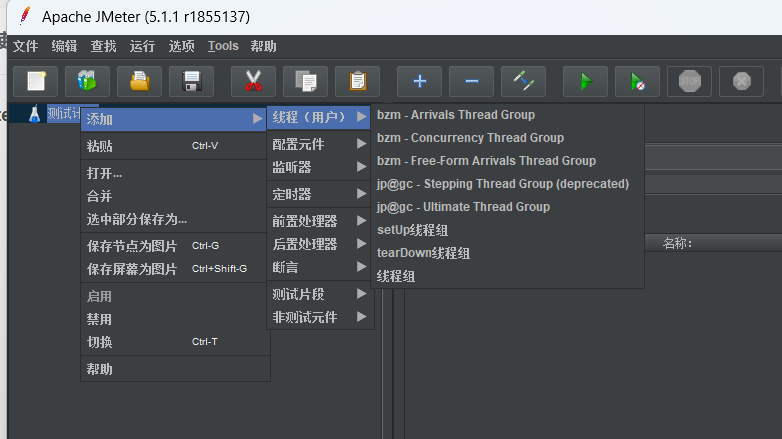
鼠标右键测试计划,添加,线程,线程组
-
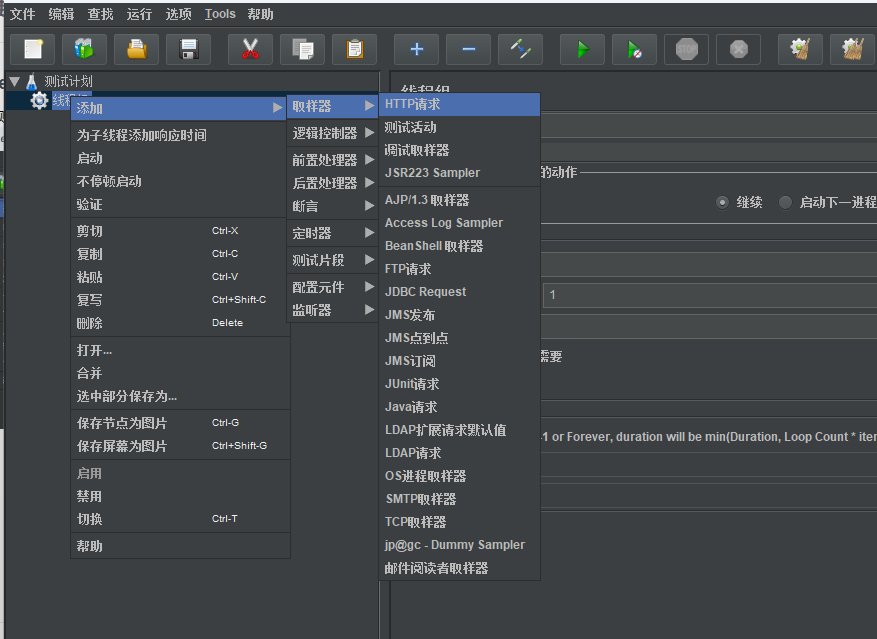
在线程组上点击右键,取样器,http请求
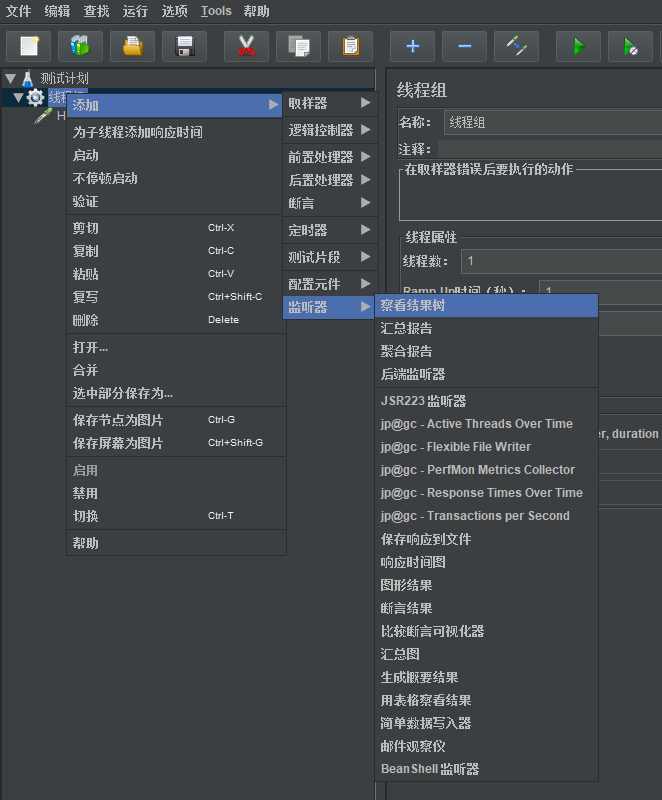
- 在线程组上点击右键,添加,监听器,点击 查看结果树
- 鼠标单击http协议在右侧的新窗口添加信息
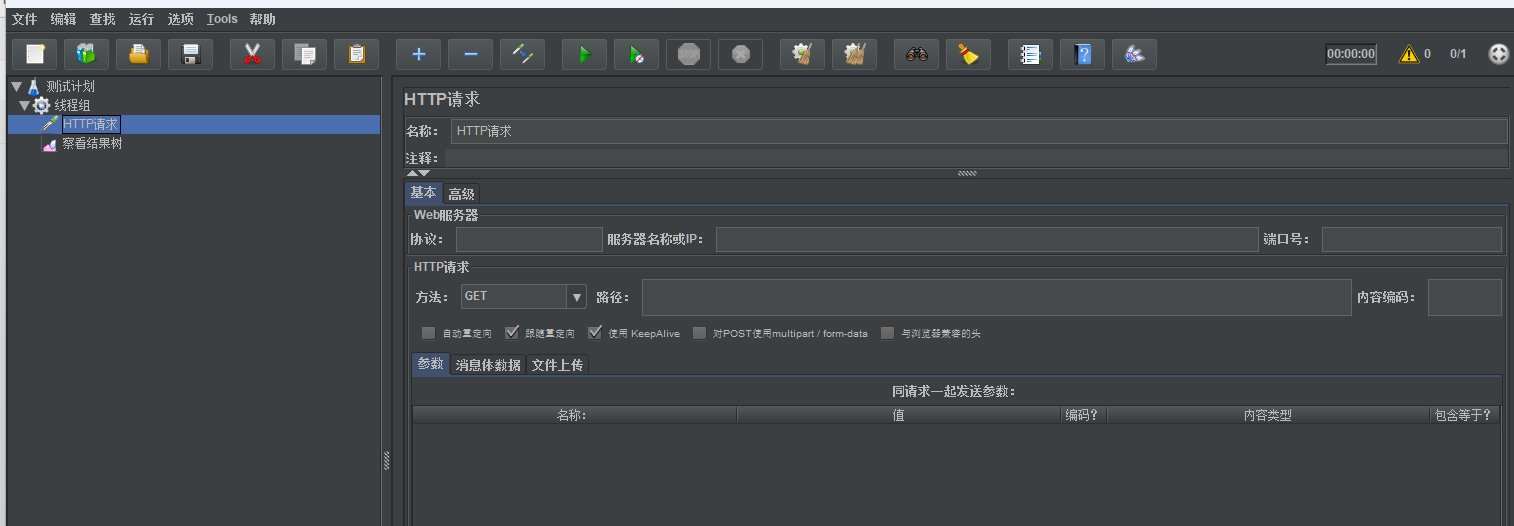
- 添加协议信息
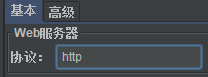
- 添加服务器的域名或者ip地址

- 添加我们要访问的端口号80

- http请求的方法,有get,post,delete,put 方法。这里是使用get请求
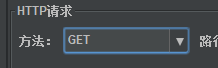
- 填写路径中的描述信息 /S?wd=你好啊
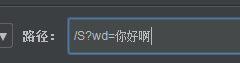
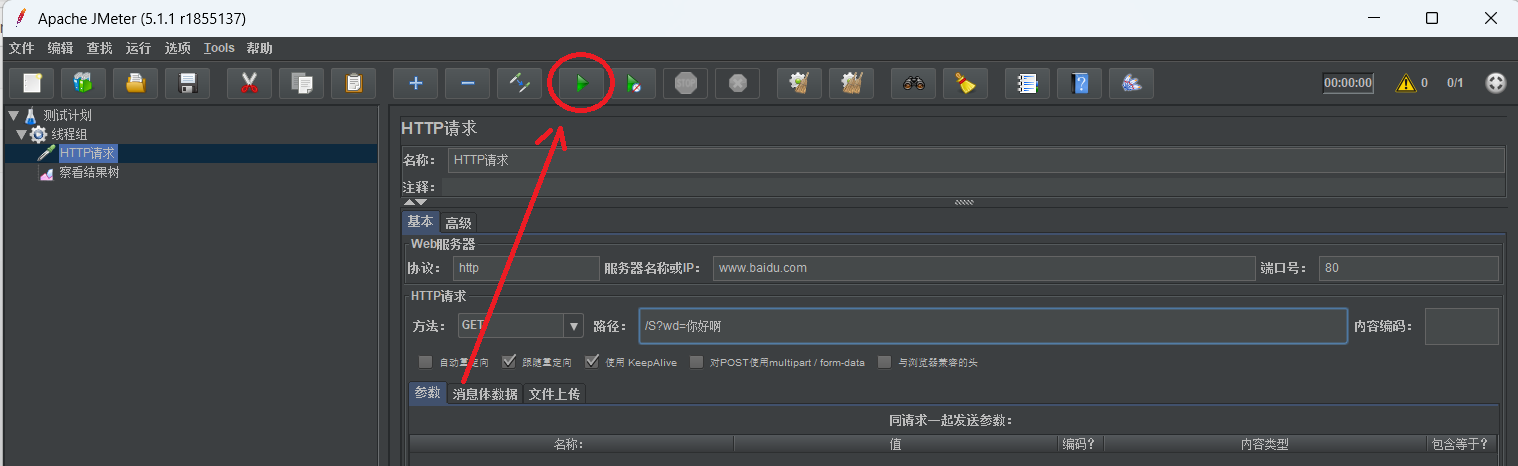
- 完整描述信息图片
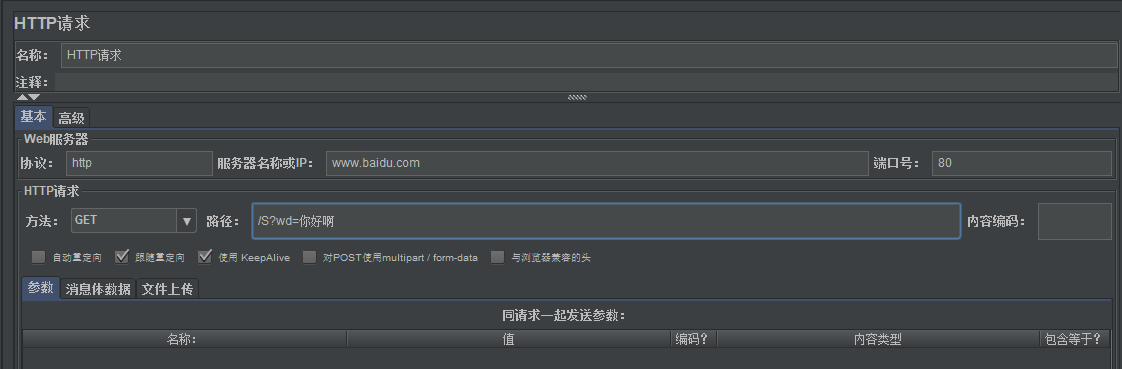
- 添加协议信息
- 点击上方绿色的三角按钮
- 点击yes保存测试计划,点击no不保存
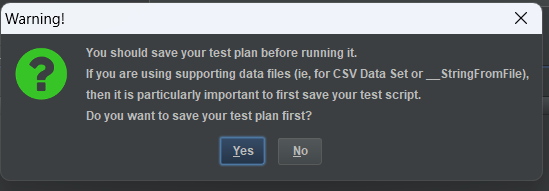
- 这里点击no
- 点击yes保存测试计划,点击no不保存
- 点击察看结果树
- 点击http请求
- 点击响应数据
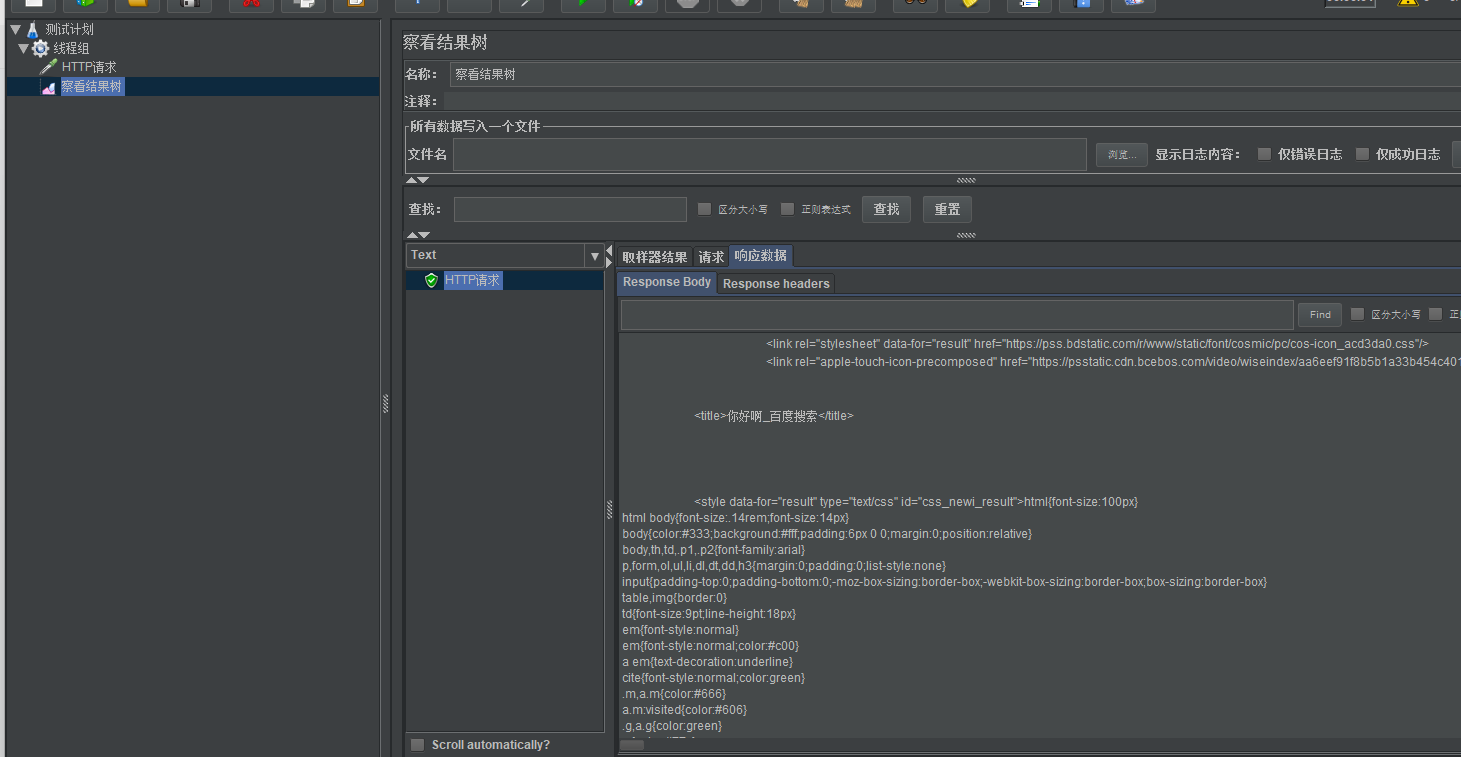
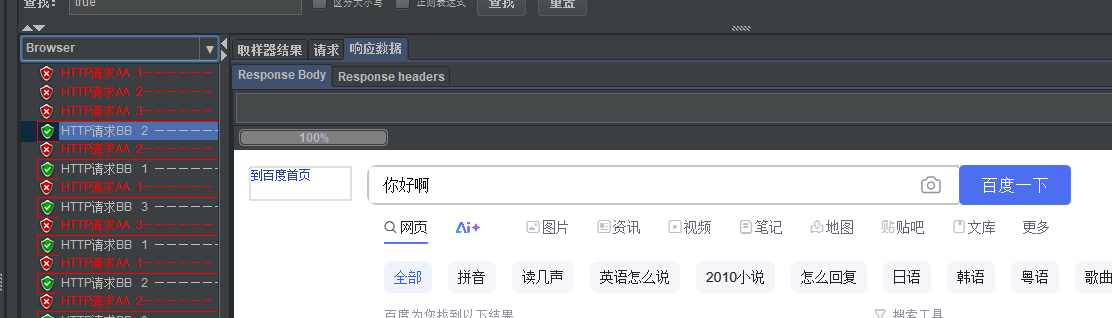
- 点击Response Body 在这里面可以查看到响应的结果
- 结果如下图,需要向下滑动才能看到搜索的信息
2.线程组
-
线程组中 “在取样器错误后要执行的动作” 中

-
继续
- ,就是发生错误继续运行
-
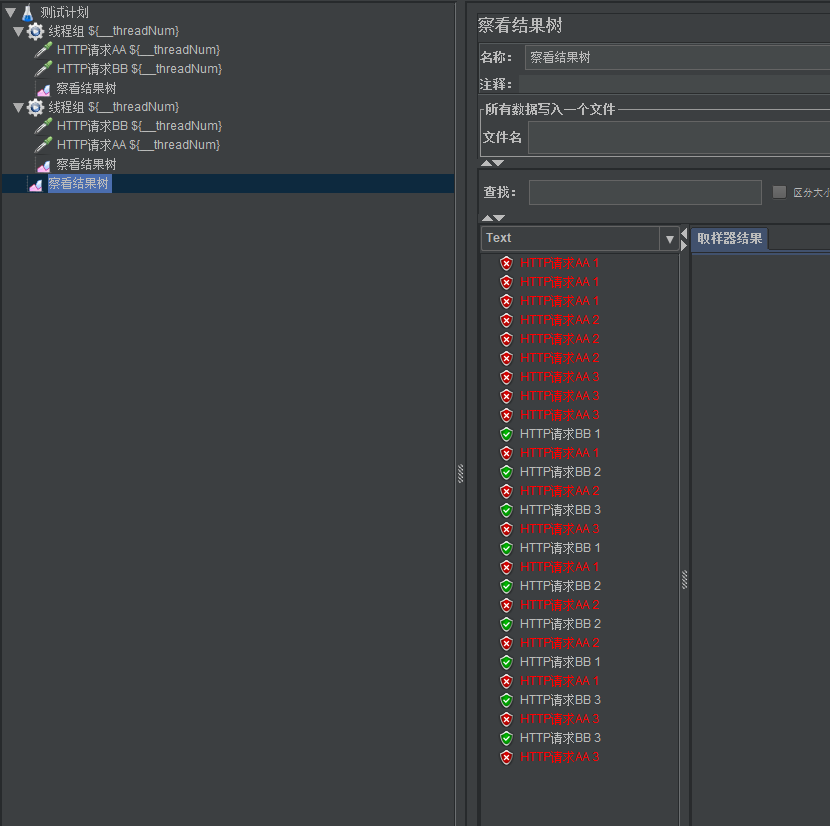
启动下一进程循环
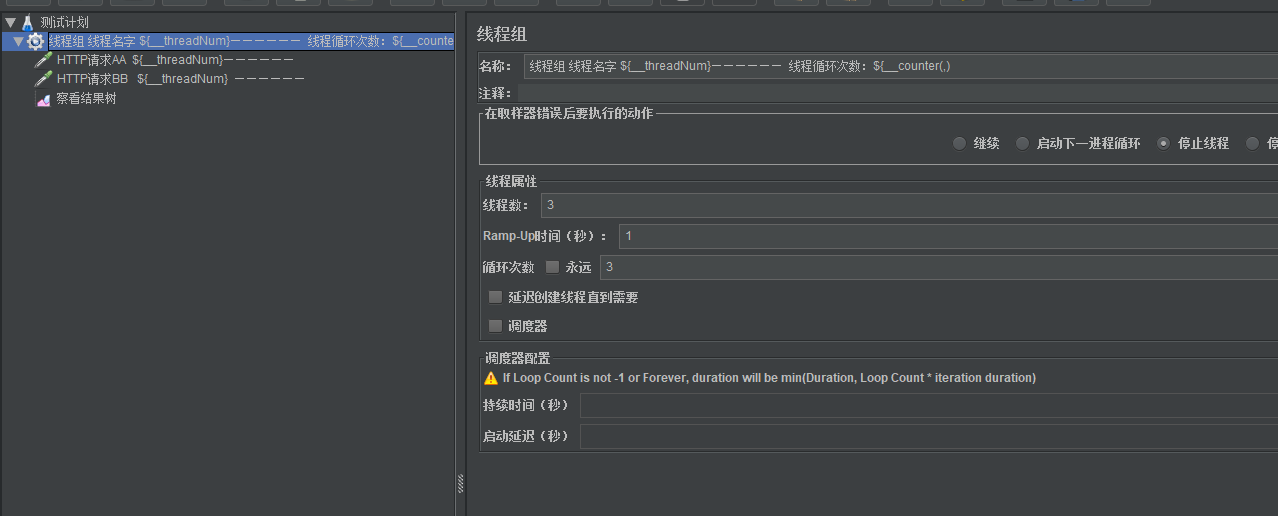
- 就是停止当前线程的请求,类似编程Continue的作用,跳过当前次循环,继续执行下一次的循环 。下图看线程A执行过程中,请求错误。直接就跳过当次的循环,没有执行后面的请求。
-
停止线程
- , 停止当前线程,不会执行后面的循环
- 可以在请求错误之后,线程只执行了三次,后面的请求,还有循环次数都没有执行
- 有点类编程中 break 的作用,终止循环。
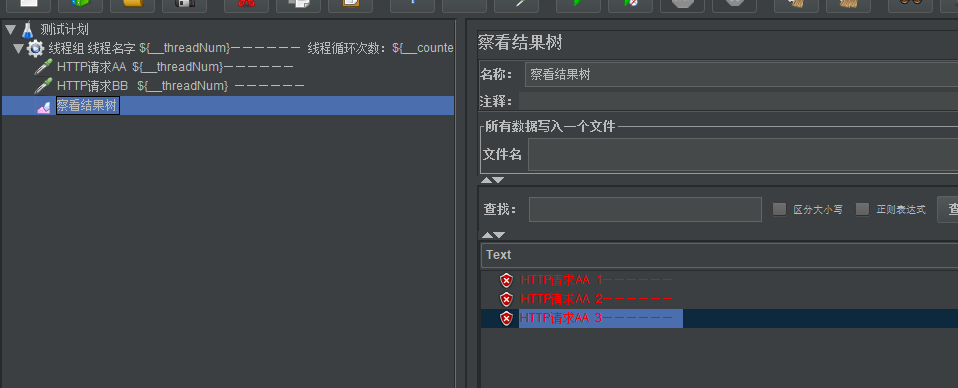
- , 停止当前线程,不会执行后面的循环
-
停止测试
- 会等待服务器的响应数据之后才会停止
-
立即停止测试
- 不会等待服务器的响应数据立即停止
-
-
线程属性
-
线程数
- 模拟的用户数量
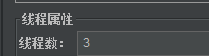
- 模拟的用户数量
-
Ramp-Up时间(秒)
- 在多少秒之内把线程全部完成

-
循环次数
- 这个线程组总共循环几次

- 模拟三个用户,循环1次 ,三个用户分别执行一次请求。
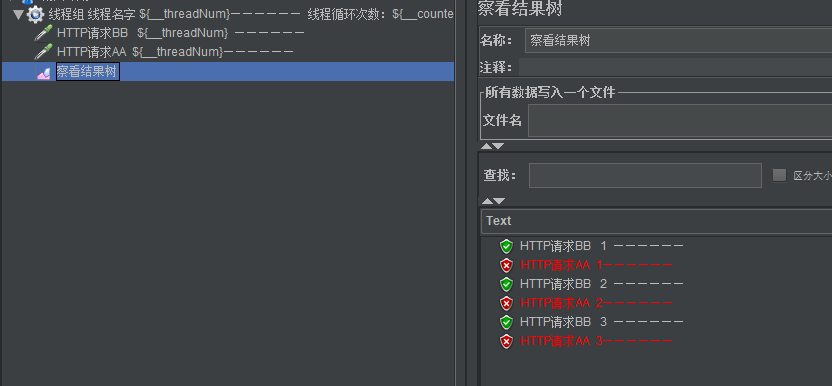
- 模拟1个用户,循环3次。可以看到一个用户对下面的请求执行了3次
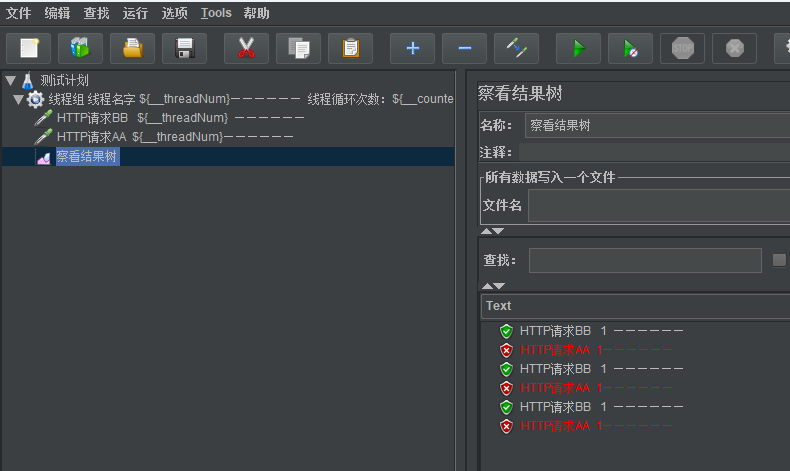
- 模拟三个用户,循环1次 ,三个用户分别执行一次请求。
- 这个线程组总共循环几次
-
-
调取器配置
-
持续时间
- 这个是值得最大持续时间,不能超过这个时间,但是可以小于。
-

-
启动延迟
- ,这个的意思就是,在多少秒之后开始运行这个plan.
-

-
没有代理的时候Jmeter 无法被 Fildder抓包
3.http请求
- 在线程组上点击右键,取样器,http请求
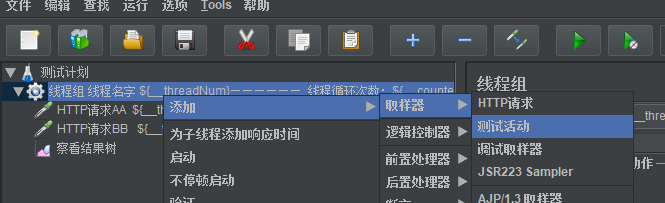
-
Http请求
-
名称
- :为这个请求命名一个名字

- :为这个请求命名一个名字
-
注释
- :为这个请求添加描述信息
-

-
-
基本
-
协议
- : 添加传输协议....

-
服务器名称或者ip
- : 这个可以填写ip地址或者域名
-

-
端口号
- :访问服务器的端口号。http默认80,https默认443
-

-
http请求
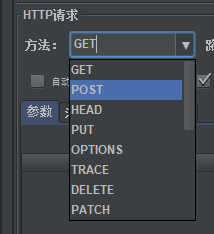
- 方法
- : GET ,POST,PUT,DELETE等方法,根据需求选择不同的请求方法
- : GET ,POST,PUT,DELETE等方法,根据需求选择不同的请求方法
-
路径
- :这个是资源路径的地址。也就是我们访问指定指定的路径

-
内容编码
- :就是编码格式,这个可以填写UTF-8
-
自动重定向和跟随重定向。
- 自动重定向:自动的
- 跟随重定向:可以在jmeter中看到定向的轨迹

-
使用keepAlive
- 作用就是保持长连接

-
参数
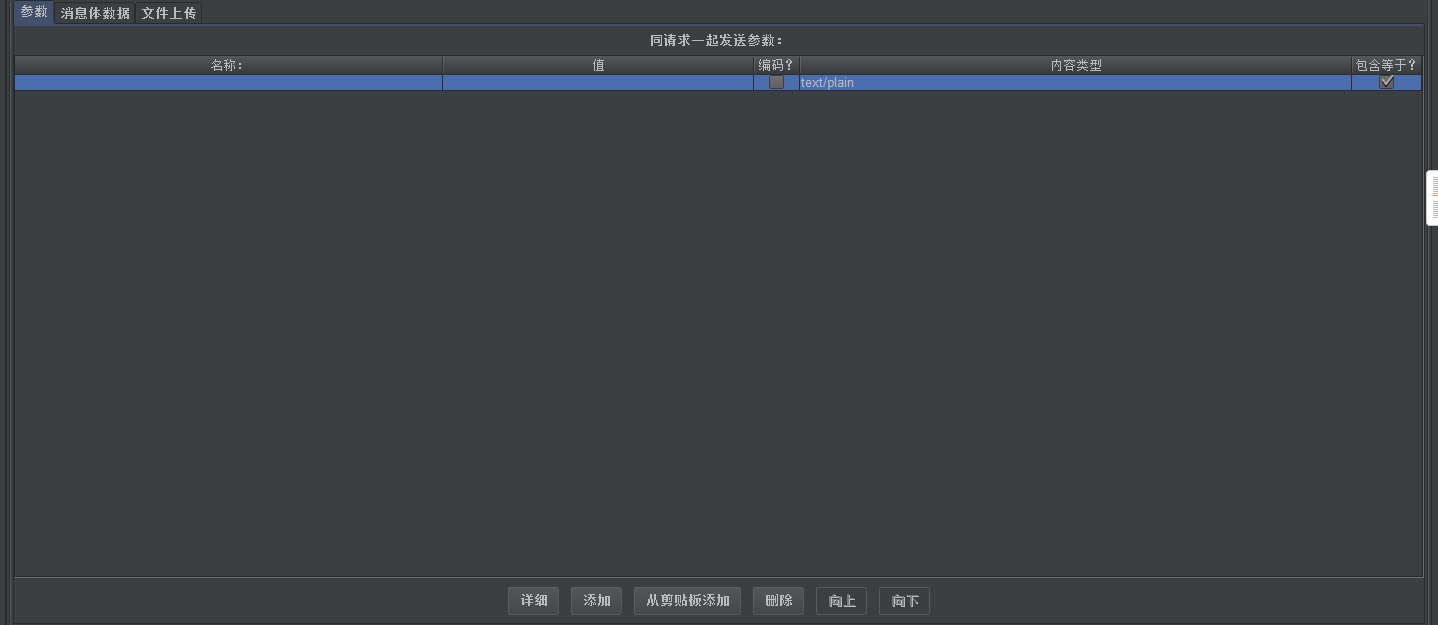
- 可以点击下方添加按钮,添加查询参数
- 选中某个参数可以删除该参数
- 名称类似键值对中的key
- 值
- :类似键值对中的value

- :类似键值对中的value
- 内容类型
- :描述内容的类型或者格式
- :描述内容的类型或者格式
-
消息数据体
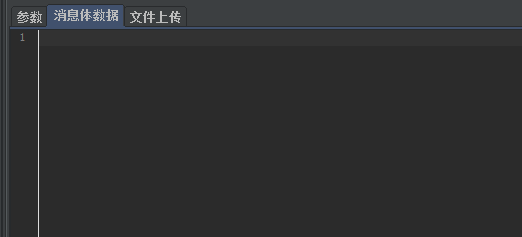
- 这个就是消息的请求体.里面可以放一些敏感数据,如账号密码等。也可存放json数据或者xml等其他格式的数据
-
文件上传

- 文件名称
- :这个是文件所在位置的绝对路径

- 参数名字
- :向后端发送请求时的参数名

- MIME类型
- : 文件的类型

- 可以点击下方的添加按钮,添加上传的文件
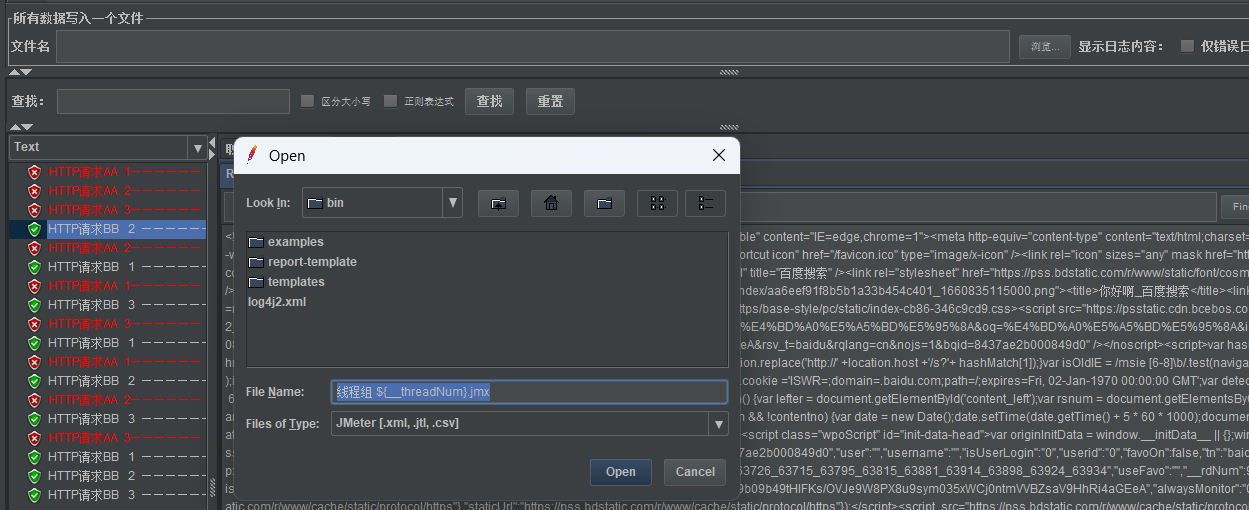
- 可以点击浏览按钮,找到自己所要上传的文件的路径
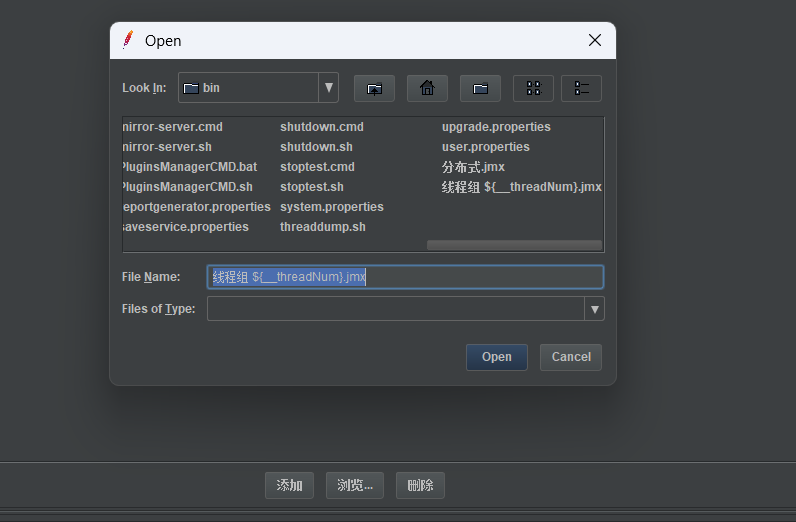
- 这个窗口是点击浏览之后弹出来的
- 点击选中要删除的参数,再次点击删除按钮就可以删除当前要删除的参数
- 方法
-


4.查看结果树
-
名称
- 这个是查看结果树的名称
-
注释
- 这个是查看结果树的注释

-
所有文件写入一个文件

- 点击浏览按钮,可以在新弹窗中指定数据保存的位置
-
仅错误日志
- 只保存错误日志

-
仅成功日志
- 只保存成功的日志

-
配置
- 这个是对我们要保存的结果进行配置
- 可以点击配置按钮,在新弹窗进行配置
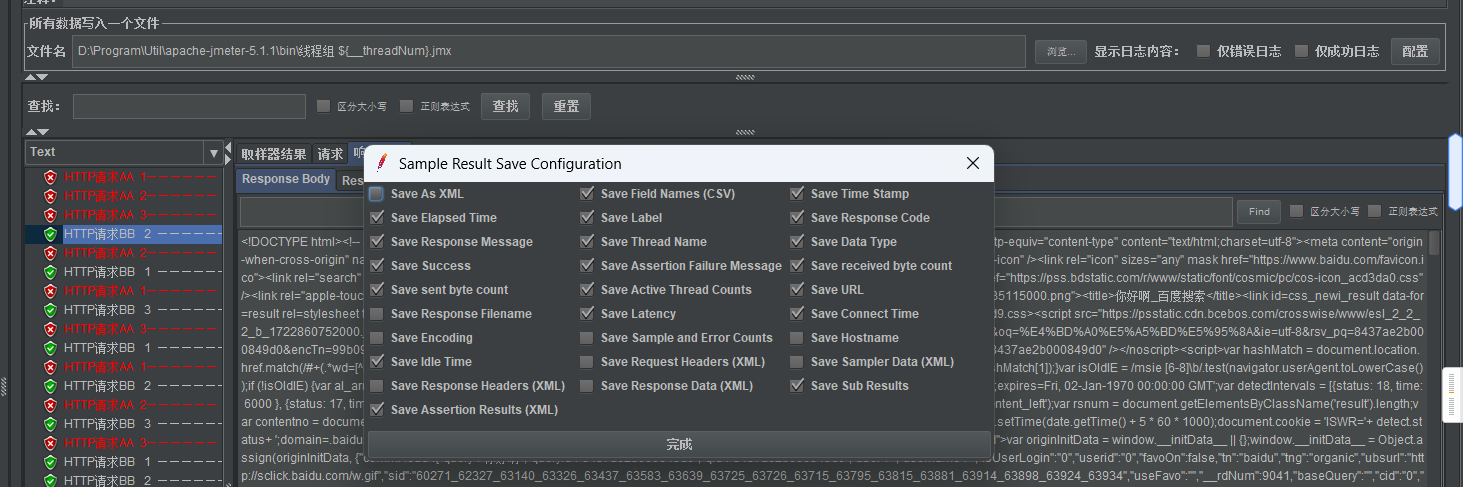
- 这个是对我们要保存的结果进行配置
-
查找框
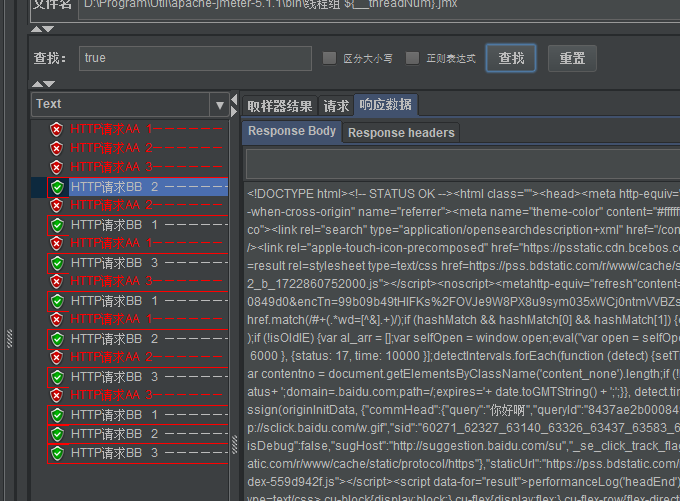
- 这个是针对我们的请求进行查找
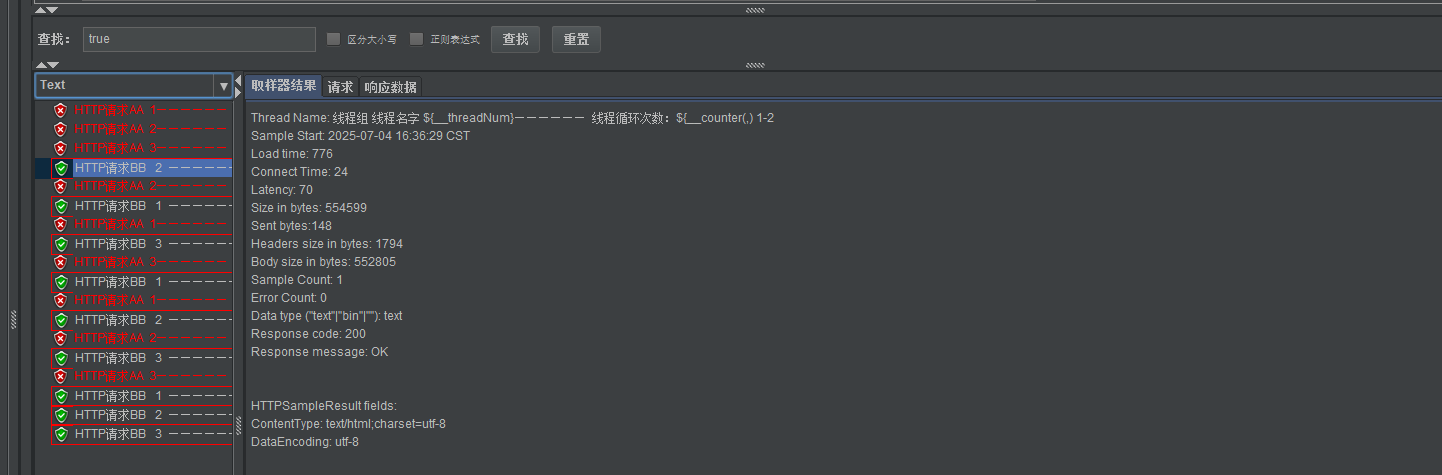
- 输入true 可以看到,成功的请求有红色的狂框住。
- 这个也可以输入其他的,如果要用正则表达式,需要把按钮给勾选上
-
取样器结果
-
请求
- 这个是我们实际发送请求的信息
- Request Body
- 在这里可以看到一些隐藏的符号
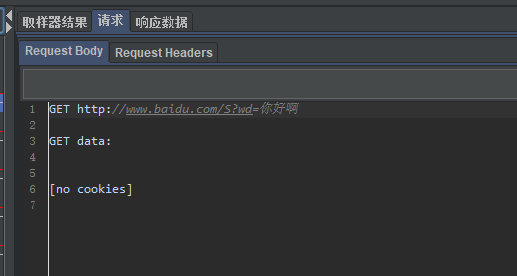
- Request Headers
- 这里是我们发送请求中,请求头包含的信息
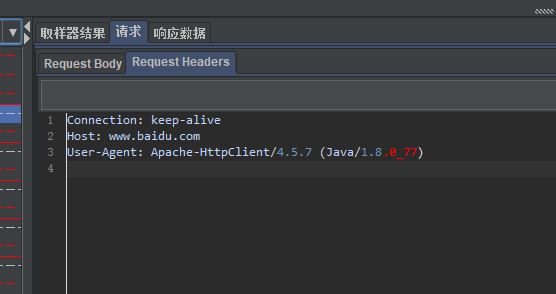
- Request Body
- 响应数据
- 这个就是后端服务器给我们返回的数据
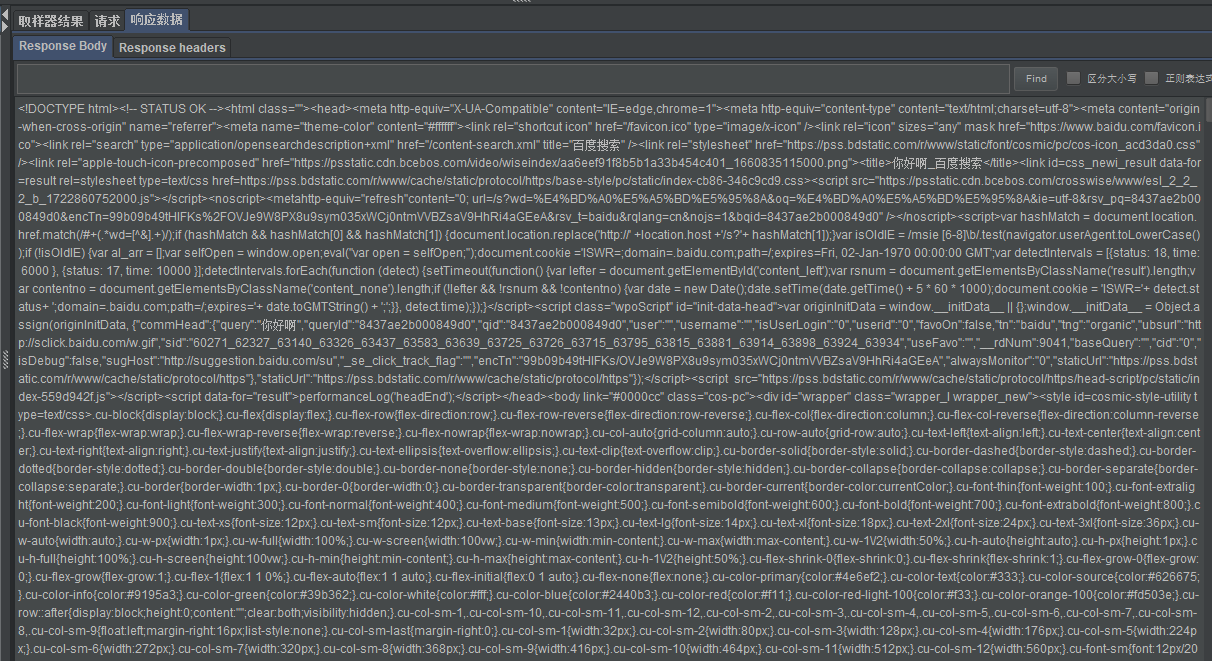
- Response Body
- 这个是响应体中的数据
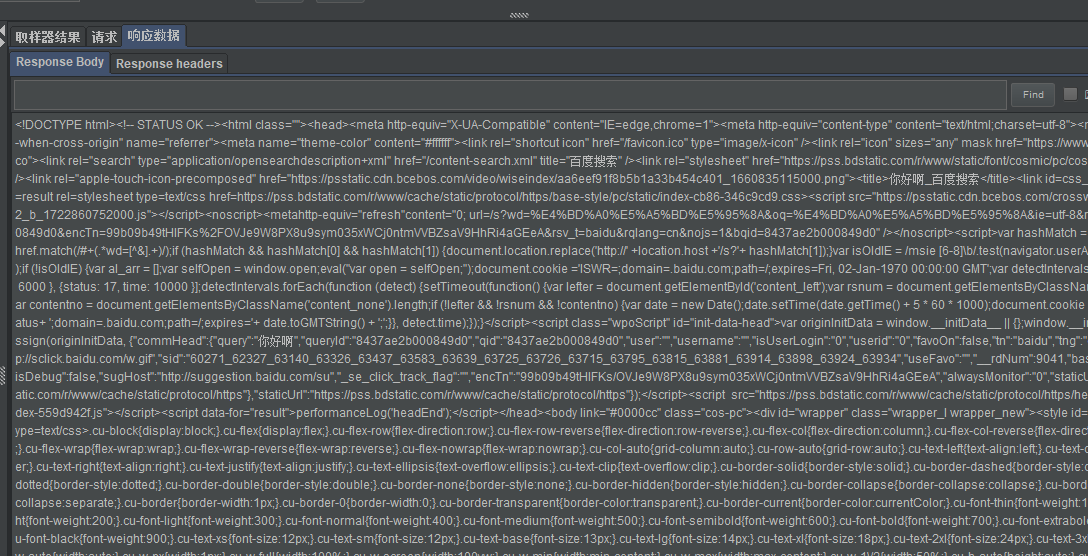
-
- Response Headers
- 这个是响应头中的信息
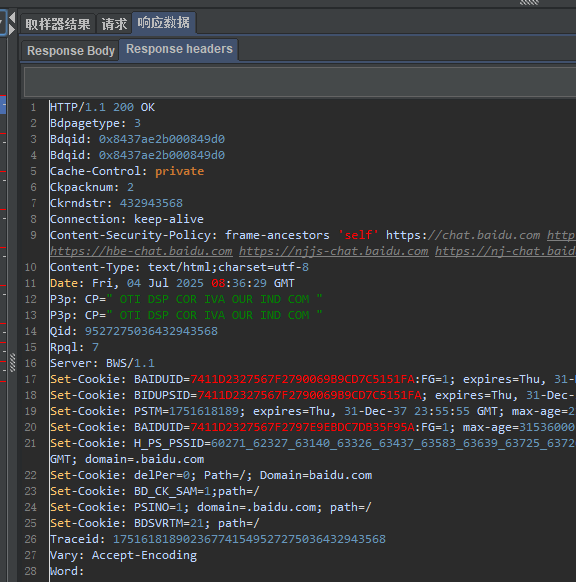
- 查看响应结果
- 这个可以使用 Text,RegExp Tester ,边界提取器参数,css选择器参数,Xpath参数,JsonPath Tester参数
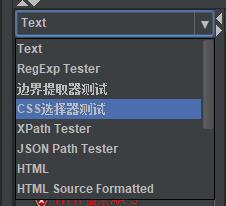
- 使用Browser,在响应数据的 Response Body中可以浏览页面的形式展示响应数据
- 这个是我们实际发送请求的信息

北京人形旗下天工造物具身智能开源社区,聚焦具身天工与慧思开物两大平台
更多推荐
 31
31 0
0- 0


 已为社区贡献11条内容

所有评论(0)