树莓派访问方法大全:从SSH到网络共享的多种实践

简介:树莓派作为基于Linux的微型计算机,在教育、DIY和创新应用中被广泛应用。本篇指南将介绍多种访问树莓派的方法,包括远程控制、图形界面远程访问、物理硬件交互、Web界面管理、文件传输、串口通信、无线网络配置和网络共享等,旨在帮助用户根据需求选择合适的方式,充分发挥树莓派的潜力。 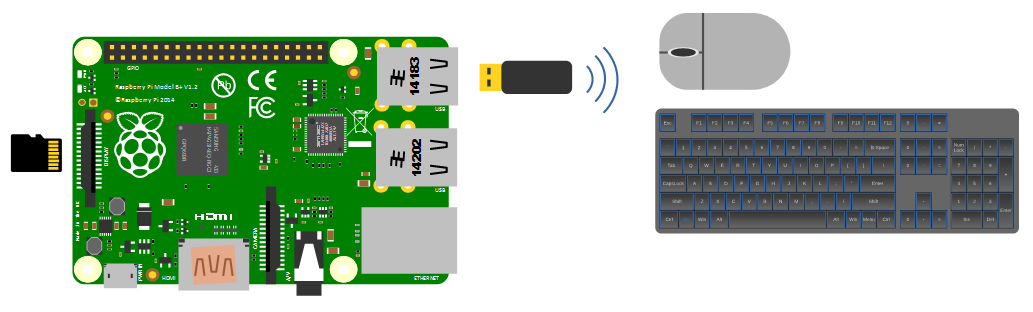
1. 远程访问树莓派的多种方法概述
在本章中,我们将探讨远程访问树莓派的多种方法,这些方法覆盖了从基本的命令行操作到图形用户界面(GUI)的使用。每种方法都有其特定的应用场景和优势,适用于不同的远程工作需求。
1.1 远程访问的重要性与应用场景
远程访问允许用户从任何地点管理树莓派,这对于教育、家庭自动化、物联网项目以及需要远程监控和维护设备的场合至关重要。在这些场景下,通过网络进行远程管理比直接物理接入更加灵活和便捷。
1.2 常见的远程访问方式
- SSH :一种安全的远程命令行访问方式,适用于执行远程服务器管理任务。
- VNC :一种远程桌面协议,允许用户通过图形界面远程控制树莓派。
- Web界面 :通过浏览器访问的图形界面管理工具,适合不熟悉命令行的用户。
- FTP/SCP :用于文件传输的协议,可进行远程文件管理和备份。
- 串口通信 :适用于开发和调试,尤其在嵌入式系统和物联网项目中。
在接下来的章节中,我们将深入探讨每种方法的细节,包括配置步骤、操作指南以及最佳实践。树莓派用户可以根据自己的需求和场景选择最适合的远程访问方式。
2. SSH远程访问树莓派的详细步骤
2.1 SSH基础与远程访问原理
2.1.1 SSH协议的作用与优势
安全外壳协议(SSH)是用于安全地远程访问计算机的网络协议。它提供了一种在不安全的网络环境中传输数据的方式,通过加密确保数据传输的安全性。SSH协议的主要优势在于:
- 数据加密 :SSH加密所有通信(包括密码),防止数据被窃听或篡改。
- 身份验证 :它提供多种认证方法,包括密码、公钥认证等,提高了安全性。
- 端口转发 :支持端口转发功能,可以实现安全的隧道,转发其他服务的数据流。
- 跨平台兼容 :几乎所有的操作系统都支持SSH,包括Linux、Windows和Mac OS等。
2.1.2 远程访问树莓派的准备工作
在开始SSH远程访问之前,需要完成以下准备工作:
- 网络连接 :确保你的树莓派已连接到网络,不管是有线还是无线。
- 树莓派启用SSH :在树莓派中,需要通过
raspi-config工具启用SSH服务。 - IP地址确定 :你需要知道树莓派在网络中的IP地址,以便从其他设备上连接。
2.2 SSH远程访问的配置与实现
2.2.1 SSH服务的安装与启动
在树莓派上,通常SSH服务默认是安装的。如果因为某种原因被删除,你可以通过以下命令来重新安装:
sudo apt update
sudo apt install openssh-server
安装完成后,确保SSH服务已经启动:
sudo systemctl status ssh
2.2.2 连接远程树莓派的操作指南
从另一台计算机连接到树莓派,你需要使用SSH客户端。以下是在Linux和Mac系统上连接树莓派的命令:
ssh <user>@<raspberry-pi-ip-address>
其中 <user> 是你的树莓派用户名, <raspberry-pi-ip-address> 是树莓派的IP地址。
如果你使用Windows系统,你可以使用PuTTY软件进行连接。
2.2.3 SSH密钥认证的配置与安全设置
SSH密钥认证提供了一个更为安全的远程登录方式。以下是如何在树莓派和客户端生成和配置SSH密钥:
在客户端生成密钥:
ssh-keygen
将客户端公钥添加到树莓派的 ~/.ssh/authorized_keys 文件中:
ssh-copy-id <user>@<raspberry-pi-ip-address>
现在,你应该能够使用密钥认证方式,无需密码即可登录树莓派。
SSH配置文件的优化
编辑 /etc/ssh/sshd_config 文件以增强安全性:
- 修改
Port为非默认端口(例如2222),以减少扫描器的注意。 - 设置
PermitRootLogin no,禁止root用户登录。 - 设置
PasswordAuthentication no,禁止密码认证。
最后重启SSH服务:
sudo systemctl restart ssh
以上步骤完成后,你就成功地设置了SSH远程访问树莓派,确保了访问的安全性和便捷性。
3. VNC桌面远程访问树莓派的配置与操作
在现代的IT操作中,远程管理设备已成常态。而VNC(Virtual Network Computing)作为一种流行的桌面共享系统,它允许用户在不同的计算机间通过网络远程控制桌面环境。本章节深入探讨VNC技术原理,以及如何在树莓派上进行VNC桌面的安装、配置和使用。
3.1 VNC远程桌面技术原理
3.1.1 VNC的工作原理与优势
VNC通过网络传输用户界面,允许用户在任何地方远程操作另一台计算机,就好像他们直接坐在那台电脑面前一样。它由两个主要组件构成:VNC服务器和VNC客户端。服务器端运行在被控制的计算机上,捕获桌面的图像,并将这些图像压缩后发送给客户端。客户端则负责接收图像,并将用户的输入(如鼠标点击和键盘敲击)发送回服务器。
VNC技术有诸多优势,它跨平台且开源,支持多种操作系统。VNC不依赖于特定的网络协议或传输机制,使其非常灵活。此外,VNC还允许实时多人连接,非常适合团队协作。
3.1.2 VNC与SSH远程访问的对比
尽管SSH提供了一种通过加密通道远程访问命令行界面的方法,但在许多情况下,用户需要图形界面才能完成特定的任务。VNC正好填补了这一空缺。VNC允许用户远程控制图形界面,而SSH则适合进行脚本编写和命令行操作。
与SSH相比,VNC在处理图形密集型应用程序(如图像处理软件)时更加方便,因为它提供了完整的桌面环境。然而,VNC在带宽和延迟方面的表现往往不如SSH,特别是在网络条件较差的情况下。
3.2 VNC桌面的安装与配置
3.2.1 VNC服务的安装步骤
在树莓派上安装VNC服务相对简单。以下是必要的安装步骤:
- 更新软件包列表:
bash sudo apt-get update -
安装VNC服务器软件包:
bash sudo apt-get install tightvncserver -
启动VNC服务以创建默认配置文件:
bash vncserver :1
第一次运行上述命令时,系统会要求你设置访问密码,这个密码将用于连接VNC服务器。
3.2.2 VNC服务器的配置与安全加固
为了确保VNC服务器的安全运行,我们需要进行一些配置。首先,配置文件位于 ~/.vnc/xstartup ,我们需要修改它以启动桌面环境。以下是一个示例:
#!/bin/sh
xrdb $HOME/.Xresources
startxfce4 &
该脚本启动Xfce桌面环境,树莓派默认使用LXDE,可根据个人喜好更改。
为了安全起见,我们还应修改VNC密码,并确保VNC服务器只监听本地环回地址,而非所有网络接口。这些可以通过以下命令实现:
vncpasswd
vncserver -localhost no
3.2.3 VNC服务器的安全设置
安装VNC服务器后,为了进一步提高安全性,还可以采取以下措施:
- 防火墙配置 :使用iptables或ufw等工具设置防火墙规则,只允许特定端口(默认为5900加上显示号)的访问。
-
更改VNC端口 :为了减少被自动扫描发现的可能性,可以更改VNC监听的默认端口。
-
使用SSH端口转发 :如果想通过SSH加密连接VNC,可以通过SSH端口转发来实现,这不仅可以加密VNC传输,还可以进一步隐藏VNC服务。
3.3 VNC客户端的连接与使用
3.3.1 连接到VNC服务器的步骤
在其他计算机上,使用VNC客户端连接到树莓派服务器相对简单。以下是连接步骤:
-
下载并安装VNC客户端软件,如RealVNC或TightVNC等。
-
打开客户端并输入树莓派的IP地址和VNC服务器监听的端口号(如
***.***.*.*:5901),然后点击连接。 -
输入之前设置的VNC密码,即可看到树莓派的桌面环境。
3.3.2 VNC桌面操作体验与技巧分享
连接到VNC服务器后,用户将在本地计算机上看到并操作树莓派的图形界面。使用VNC的体验与坐在树莓派面前操作几乎一样。用户可以打开文件管理器、运行程序、配置系统设置等。
为了提升操作体验,用户可以调整VNC客户端的显示设置,比如调整分辨率以适应本地屏幕大小,或者调整颜色质量以减少网络带宽占用。
此外,用户可以利用VNC的特性进行一些高级操作,比如实时多人共享桌面、复制粘贴文本、传输文件等。这些特性使得VNC不仅适用于远程桌面控制,也适用于远程教学、协作等场景。
在接下来的章节中,我们将深入了解如何通过物理接入和Web界面管理树莓派,以及如何设置文件传输与串口通信,从而为树莓派的远程访问和网络配置提供更多维度的支持和保障。
4. 物理接入与Web界面管理树莓派
4.1 GPIO接口的物理接入步骤
4.1.1 GPIO基础与功能概述
通用输入/输出(GPIO)是树莓派上的一种多功能引脚,可用于连接各种电子组件,如LED灯、按钮、传感器等。GPIO接口允许用户直接与硬件交互,实现从简单的开关控制到复杂的数据交换等多种功能。由于其灵活的可编程性,GPIO成为开发树莓派项目时不可或缺的部分。
4.1.2 GPIO接口的接入步骤和注意事项
- 准备工作 :首先,关闭树莓派电源以避免电击或损坏设备。然后,准备所需的连接线、电子元件等。
- 了解引脚图 :在物理接入前,建议查看树莓派的GPIO引脚图,理解每根引脚的功能与编号。
- 插入连接线 :将连接线或组件的一端插入指定的GPIO引脚,另一端连接到电子元件。注意区分正负极,特别是对于需要特定极性的元件,如LED灯。
- 检查接线 :完成连接后,应仔细检查每根引脚的连接是否正确、牢固,无短路或松动的情况。
- 上电测试 :接线无误后,重新开启树莓派电源,并运行测试脚本或程序,检查GPIO引脚的功能是否正常。
注意事项 :
- 在连接电源时,务必断开与GPIO的连接,避免短路。
- 一些引脚具有特殊功能,如I2C、SPI、UART等,使用这些引脚时需要在配置文件中进行相应设置。
- 部分GPIO引脚在树莓派启动时有特殊用途,操作前需确认这些引脚在启动后可供使用。
4.1.3 GPIO接口的编程与控制
可以通过多种编程语言(如Python)对GPIO进行控制。以下是一段使用Python的RPi.GPIO库控制GPIO引脚点亮LED的示例代码:
import RPi.GPIO as GPIO
import time

# 设置GPIO工作模式为BCM
GPIO.setmode(GPIO.BCM)

# 设置GPIO引脚编号,设置为输出模式
led_pin = 18
GPIO.setup(led_pin, GPIO.OUT)

# 打开LED灯
GPIO.output(led_pin, GPIO.HIGH)
time.sleep(5)

# 关闭LED灯
GPIO.output(led_pin, GPIO.LOW)

# 清理GPIO设置,避免影响下一次使用
GPIO.cleanup()
在这段代码中, GPIO.setmode(GPIO.BCM) 设置了GPIO的工作模式为BCM,意味着使用的是Broadcom芯片的引脚编号。 GPIO.setup(led_pin, GPIO.OUT) 设置了18号引脚为输出模式,而 GPIO.output(led_pin, GPIO.HIGH) 和 GPIO.output(led_pin, GPIO.LOW) 则分别用于打开和关闭连接到该引脚的LED灯。
4.2 Web界面管理工具的安装与使用
4.2.1 Web界面管理工具的种类与选择
对于希望远程管理树莓派的用户而言,Web界面管理工具是一个便捷的选择。目前市面上有许多不同的Web管理工具可供选择,包括但不限于:
- Pi-hole : 一个DNS级别的广告拦截器,非常适合管理家庭网络中的广告。
- OctoPrint : 专为3D打印机设计,可以远程控制和监控3D打印过程。
- Raspberry Pi Web Panel : 一个全面的控制面板,可用于监控和管理树莓派上的各种服务和系统状态。
根据个人需求选择合适的工具很重要,例如,如果用户的主要需求是广告拦截,则Pi-hole是理想的选择;如果用户需要远程控制3D打印机,OctoPrint会是更好的选择。
4.2.2 安装Web管理工具的详细步骤
以Pi-hole为例,以下是在树莓派上安装和配置Pi-hole的步骤:
- 更新软件包列表 :
bash sudo apt update && sudo apt upgrade -y - 下载Pi-hole安装脚本并运行 :
bash curl -sSL *** - 遵循安装向导进行安装 :安装过程中,按照提示选择网络接口,设置静态IP地址(如果需要)等。
- 配置DNS设置 :安装完成后,需要将路由器的DNS设置为Pi-hole的IP地址。
- 访问Pi-hole Web界面 :在浏览器中输入Pi-hole的IP地址,使用默认的登录凭证访问Web管理界面。
4.2.3 Web界面的配置与日常管理
一旦Pi-hole安装完成,就可以通过Web界面进行各种配置。例如,可以:
- 管理拦截列表 :添加或移除广告拦截列表。
- 监控网络使用情况 :查看网络流量统计和拦截数据。
- 调整设置 :设置防火墙规则、隐私选项和API密钥等。
- 访问控制 :为不同的用户设置不同的权限,管理访问密码。
日常管理过程中,应定期更新Pi-hole的拦截列表,并监控网络使用情况以确保其有效性。此外,建议定期查看相关的社区论坛或官方文档来了解新功能和安全更新。
下面是一个配置文件的示例,用于设置静态IP地址:
auto eth0
iface eth0 inet static
address ***.***.*.**
netmask ***.***.***.*
gateway ***.***.*.*
通过该配置,树莓派的指定网络接口(在这个例子中是eth0)被配置为静态IP地址 . . . ,子网掩码为 . . . ,网关地址为 .* . . 。
在管理Web界面的树莓派时,安全性也至关重要。因此,需要设置强密码,并定期更新软件以修复潜在的安全漏洞。还可以使用SSL证书来启用HTTPS,确保Web管理界面的数据传输更加安全。
5. 文件传输与串口通信设置
5.1 FTP/SCP文件传输协议介绍
5.1.1 FTP和SCP的原理与区别
文件传输协议(FTP)是一种网络协议,用于在网络上进行文件传输。它的设计允许用户在不同的计算机之间传输文件,无论这些计算机相隔多远。FTP通常用于从远程主机下载文件或上传文件到远程主机。
安全复制(SCP)是一种在远程计算机间安全复制文件的工具,它是SSH协议的一部分。SCP命令通过使用SSH进行安全的加密通道来保证数据在传输过程中的安全。
FTP和SCP的主要区别在于其安全性和易用性。FTP传输不加密,存在被截获的风险;而SCP利用SSH加密通道,传输更安全。SCP相较于FTP,使用起来更简单,因为只需要使用一个命令就可以完成加密的文件传输。
5.1.2 文件传输协议的选择依据
选择FTP或SCP作为文件传输工具时,需要考虑以下因素:
- 安全性要求 :如果文件包含敏感信息,推荐使用SCP来确保数据传输过程的加密。
- 网络环境 :如果是在开放的网络环境下,同样推荐使用SCP来避免数据泄露。
- 易用性 :对于大多数用户,SCP命令比FTP客户端的使用要简单。
- 兼容性 :在某些旧设备或系统中,可能没有内置SCP支持,这种情况下FTP可能是更实际的选择。
5.2 FTP/SCP操作指南
5.2.1 FTP服务器的搭建与配置
搭建FTP服务器通常需要选择合适的FTP服务器软件,例如vsftpd、ProFTPD等。以下是使用vsftpd作为示例进行FTP服务器搭建的基本步骤:
-
安装vsftpd :
bash sudo apt update sudo apt install vsftpd -
配置FTP用户访问权限 :
编辑
/etc/vsftpd.conf文件,确保以下内容被取消注释或添加:conf anonymous_enable=NO local_enable=YES write_enable=YES -
设置防火墙规则 :
如果你的服务器运行的是UFW防火墙,需要允许FTP流量:
bash sudo ufw allow 21/tcp -
重启FTP服务 :
bash sudo systemctl restart vsftpd这样,FTP服务器就可以使用了。默认情况下,你可以使用标准的FTP客户端连接到你的服务器上。
5.2.2 SCP命令的使用与文件同步技巧
SCP命令的基本语法如下:
scp [选项] [[用户@]源主机:]文件路径 [[用户@]目标主机:]文件路径
-
如果是本地复制文件到远程服务器,使用:
bash scp /path/to/local/file username@remotehost:/path/to/remote/directory -
如果是从远程服务器下载文件到本地,使用:
bash scp username@remotehost:/path/to/remote/file /path/to/local/directory
为了确保数据的同步,你可以使用 rsync 命令,该命令不仅可以进行文件的复制,还可以执行文件同步操作。 rsync 支持增量备份,只复制更改过的文件,效率较高。
rsync -avz /path/to/local/directory username@remotehost:/path/to/remote/directory
这个命令会同步本地目录到远程服务器, -a 代表归档模式,它会保留原有的权限和符号链接等, -v 代表详细模式, -z 代表在传输时进行压缩。
5.3 串口通信的设置与操作
5.3.1 串口通信的硬件连接
串口通信,也称为串行通信,是一种点对点的通信方式。树莓派具有多个GPIO引脚,其中两个引脚被设计用来进行串口通信。
连接树莓派和另一个串口设备(如另一个树莓派或串口模块)时,需要注意以下几点:
- 交叉连接 :确保发送(TX)连接到接收(RX),反之亦然。
- 地线连接 :确保两个设备的公共地线(GND)被连接在一起。
- 电压匹配 :确保两个设备的逻辑电平相匹配,否则可能会损坏设备。
5.3.2 串口通信软件的配置与使用
在树莓派上,你可以使用 minicom 或 screen 等工具来进行串口通信。以下是使用 minicom 进行串口通信的基本配置:
-
安装minicom :
bash sudo apt-get install minicom -
查看可用串口设备 :
bash dmesg | grep ttyS这将列出可用的串口设备,例如
/dev/ttyS0。 -
配置minicom :
bash sudo minicom -s运行该命令将进入配置模式。在
Serial port setup菜单中,设置正确的串口号和波特率。 -
开始串口通信 :
完成配置后,退出配置模式并开始通信。输入或输出的文本将在minicom的界面中显示。
通过本章的介绍,我们已经详细讲解了通过FTP/SCP实现文件传输的方法以及串口通信的基本设置和操作。下一章将详细讨论树莓派的网络配置与共享设置,以及如何构建一个远程控制项目。
6. 树莓派的网络配置与共享设置
6.1 树莓派配置为无线网络热点
在现代环境中,随时随地访问网络变得越来越重要。树莓派不仅可以接入已存在的网络,还能被配置成一个无线网络热点,从而让其他设备通过它连接到互联网。以下是如何设置树莓派成为无线网络热点的详细步骤。
6.1.1 无线网络热点的配置步骤
配置树莓派作为无线网络热点,通常需要两个网络接口:一个用于连接到现有网络(例如,有线或另一个Wi-Fi网络),另一个作为热点供其他设备连接。以下是配置步骤:
- 安装必要的软件包
首先,需要安装一些软件包来使树莓派能够共享网络连接。打开终端并输入以下命令:
bash sudo apt-get update sudo apt-get install hostapd dnsmasq
这里, hostapd 是一个用于管理无线接入点的守护进程, dnsmasq 提供DNS和DHCP服务。
- 配置Wi-Fi接口
编辑/etc/network/interfaces文件,添加以下内容以配置无线接口:
bash auto wlan0 iface wlan0 inet static address ***.***.***.* netmask ***.***.***.*
这里的 wlan0 是树莓派无线接口的默认名称, address 是分配给热点的静态IP地址, netmask 是网络掩码。
- 启用IP转发
编辑/etc/sysctl.conf文件,添加以下内容以允许IP转发:
bash net.ipv4.ip_forward=1
之后,运行 sudo sh -c "echo 1 > /proc/sys/net/ipv4/ip_forward" 来立即生效。
- 配置hostapd
接下来,配置hostapd以管理无线网络热点。编辑/etc/hostapd/hostapd.conf文件,设置无线网络的SSID、密码及其他参数。
conf interface=wlan0 ssid=YourSSID hw_mode=g channel=7 wmm_enabled=0 macaddr_acl=0 auth_algs=1 ignore_broadcast_ssid=0 wpa=2 wpa_passphrase=YourPassphrase wpa_key_mgmt=WPA-PSK wpa_pairwise=TKIP rsn_pairwise=CCMP
替换 YourSSID 和 YourPassphrase 为你的网络名称和密码。
- 启动服务并检查
运行以下命令来启动hostapd和dnsmasq服务,并检查其状态:
bash sudo systemctl unmask hostapd sudo systemctl enable hostapd sudo systemctl start hostapd sudo systemctl start dnsmasq
然后检查服务状态:
bash sudo systemctl status hostapd sudo systemctl status dnsmasq
6.1.2 网络共享与设备连接指南
一旦配置完成,树莓派应该能够作为一个无线热点。其他设备可以搜索到这个热点,并且输入正确的密码连接到互联网。你还可以通过web界面或SSH远程管理树莓派,就像它连接到其他网络一样。
6.2 NFS与Samba网络共享配置
对于需要进行文件共享的场景,NFS与Samba是两种常用的技术。NFS主要面向类Unix系统,而Samba可以在Windows、macOS和类Unix系统之间工作。
6.2.1 NFS与Samba服务的安装
在树莓派上安装NFS或Samba服务非常简单,以下是安装步骤。
NFS服务安装:
sudo apt-get update
sudo apt-get install nfs-kernel-server
Samba服务安装:
sudo apt-get update
sudo apt-get install samba samba-common-bin
6.2.2 网络共享的配置与权限管理
接下来,我们将配置NFS和Samba服务,以便可以共享文件夹。
NFS配置示例:
编辑 /etc/exports 文件添加如下行,以共享 /mnt/shared_folder 文件夹:
/mnt/shared_folder ***.***.***.*/24(rw,sync,no_root_squash)
之后运行 sudo exportfs -a 来应用更改,并重启NFS服务。
Samba配置示例:
编辑 /etc/samba/smb.conf 文件,添加如下部分:
[SharedFolder]
   path = /mnt/shared_folder
   writable = yes
   guest ok = yes
然后重启Samba服务 sudo systemctl restart smbd nmbd 。
6.2.3 网络共享的实际操作与故障排除
一旦共享文件夹被配置好,你可以在同一局域网内通过网络访问这些共享。使用SMB协议的文件夹可以在Windows资源管理器中通过路径 \\树莓派的IP地址\SharedFolder 访问。
对于故障排除,检查服务是否正在运行,并通过查看日志文件来诊断问题:
- 对于NFS,检查
/var/log/syslog。 - 对于Samba,检查
/var/log/samba/log.{smbd,nmbd}。
确保配置文件中的权限和网络设置正确,防火墙允许相应的端口,以及文件夹具有适当的共享权限。
通过本章节的介绍,我们了解了如何将树莓派设置为一个无线网络热点,以及如何配置NFS和Samba网络共享服务。这些配置允许树莓派成为提供网络服务的中心设备,进一步扩展了其应用范围和功能。在下一章节,我们将结合前面学到的技能,进行一个综合性的案例分析,构建一个远程控制项目。
7. 树莓派远程访问与网络配置的综合案例分析
7.1 综合案例:构建一个远程控制项目
7.1.1 项目背景与需求分析
在本案例中,我们将探讨如何利用树莓派搭建一个远程控制项目,该方案主要服务于家庭自动化、小型办公室监控和教育演示等场景。项目的核心需求包括:
- 能够从任何地方远程访问树莓派控制界面。
- 实现树莓派与其他网络设备之间的数据共享。
- 增强系统的安全性能,避免未经授权的访问。
7.1.2 项目实施的步骤与方法
- 远程访问树莓派
实现远程访问的方法有很多,例如通过SSH、VNC或Web界面。对于本项目,我们选择SSH进行远程命令行控制,因为其占用资源少,速度快,并且可以很容易地与脚本集成。
-
安装与配置SSH服务
bash sudo apt-get update sudo apt-get install openssh-server上述命令将安装SSH服务并启动它。为了保证服务安全,建议更改SSH默认端口(默认为22),并禁用密码认证,只允许使用密钥认证。 -
生成SSH密钥对
bash ssh-keygen -t rsa -b 4096这将创建一个4096位的RSA密钥对,并存储在默认位置~/.ssh/。 -
配置SSH密钥认证 将公钥内容添加到
~/.ssh/authorized_keys文件中,可使用ssh-copy-id命令简化操作:bash ssh-copy-id -i ~/.ssh/id_rsa.pub user@remote_host其中user@remote_host是远程主机的用户名和地址。 -
网络文件共享
使用NFS或Samba配置网络共享。以NFS为例,步骤如下:
-
安装NFS服务
bash sudo apt-get install nfs-kernel-server -
共享目录配置 编辑
/etc/exports文件,添加如下内容:bash /path/to/shared_folder ***.***.*.*/24(rw,sync,no_root_squash,no_subtree_check)这将允许 . . . /24网段的机器访问共享文件夹。 -
重启NFS服务
bash sudo exportfs -ra sudo systemctl restart nfs-kernel-server
配置Samba的步骤与NFS类似,但是需要额外编辑 smb.conf 文件并重启smbd服务。
- 远程控制与监控
若需要远程桌面控制,可安装并配置VNC服务器。对于监控,则可以设置树莓派的摄像头模块,通过网络实时查看图像或视频流。
7.2 安全性与维护策略
7.2.1 树莓派远程访问的安全加固
在本案例的安全加固措施中,我们关注以下几个方面:
- 修改SSH默认端口 :减少被随机扫描到的机会。
- 密钥认证 :禁用密码认证,只允许密钥认证,以提高安全性。
- 防火墙配置 :使用UFW配置防火墙规则,允许需要的服务端口通过,阻止其它。
bash sudo ufw allow 2222/tcp comment '允许新的SSH端口' sudo ufw enable
7.2.2 网络配置的日常维护与故障排除
日常维护主要包括检查系统日志,更新软件包和备份数据。故障排除则依赖于对系统日志的分析和网络诊断工具,如 ping 、 netstat 、 nmap 等。
通过上述案例的分析和实施,我们可以总结出远程访问和网络配置是一个复杂的工程,涉及多方面的考虑和准备。在实施过程中,安全性和稳定性始终是最重要的考量因素。
简介:树莓派作为基于Linux的微型计算机,在教育、DIY和创新应用中被广泛应用。本篇指南将介绍多种访问树莓派的方法,包括远程控制、图形界面远程访问、物理硬件交互、Web界面管理、文件传输、串口通信、无线网络配置和网络共享等,旨在帮助用户根据需求选择合适的方式,充分发挥树莓派的潜力。

北京人形旗下天工造物具身智能开源社区,聚焦具身天工与慧思开物两大平台
更多推荐
 31
31 0
0- 0


 已为社区贡献26条内容

所有评论(0)