ESP32-Cam学习(1)——拍摄第一张照片_esp32相机(1)
收集整理了一份《2024年最新物联网嵌入式全套学习资料》,初衷也很简单,就是希望能够帮助到想自学提升的朋友。


需要这些体系化资料的朋友,可以加我V获取:vip1024c (备注嵌入式)
一个人可以走的很快,但一群人才能走的更远!不论你是正从事IT行业的老鸟或是对IT行业感兴趣的新人
都欢迎加入我们的的圈子(技术交流、学习资源、职场吐槽、大厂内推、面试辅导),让我们一起学习成长!
如果不知道如何烧录固件,可以看:
ESP32学习(1)——环境搭建-CSDN博客 https://blog.csdn.net/guangali/article/details/136120510
3.解决问题
按照步骤,烧录完固件后,会发现Thonny解释器的shell栏一直报错。

Device is busy or does not respond. Your options :
wait until it completes current work;
use Ctrl+C to interrupt current work;
reset the device and try again;
check connection properties;
make sure the device has suitable MicroPython / CircuitPython / fi rmware;
make sure the device is not in bootloader mode .
经过一下午的搜索,找到了解决方法。该底座设计有些问题,只需要用杜邦线将串口、供电口与烧录底座连接即可,避免其他的IO被占用,即可正常使用。连接好实物后,如下图所示

4.测试
在shell栏输入
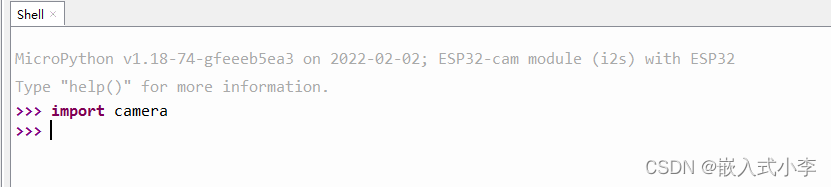
如果不报错,就说明固件烧录成功,可以对其进行开发了。
5.拍摄照片
拍摄照片的代码为
import camera


# 初始化摄像头
camera.init(0, format=camera.JPEG, fb_location=camera.PSRAM)

# 拍摄一张图片
buf = camera.capture()  # 大小是640x480

# 保存图片到文件
with open("第一张图片.png", "wb") as f:
    f.write(buf)  # buf中的数据就是图片的数据,所以直接写入到文件就行了
    print("拍照已完成,点击Thonny左侧【MicroPython设备】右侧的三,\n然后看到‘刷新’,点击刷新会看到 图片,\n然后右击图片名称,选择下载到电脑的路径即可...")
运行代码后点击:


既有适合小白学习的零基础资料,也有适合3年以上经验的小伙伴深入学习提升的进阶课程,涵盖了95%以上物联网嵌入式知识点,真正体系化!
由于文件比较多,这里只是将部分目录截图出来,全套包含大厂面经、学习笔记、源码讲义、实战项目、大纲路线、电子书籍、讲解视频,并且后续会持续更新
需要这些体系化资料的朋友,可以加我V获取:vip1024c (备注嵌入式)
友,可以加我V获取:vip1024c (备注嵌入式)**

北京人形旗下天工造物具身智能开源社区,聚焦具身天工与慧思开物两大平台
更多推荐
 3
 0
- 0


 已为社区贡献2条内容

所有评论(0)