极狐GitLab 使用指南:如何使用极狐GitLab 进行第一次 git commit_极狐 gitlab使用指南
先自我介绍一下,小编浙江大学毕业,去过华为、字节跳动等大厂,目前阿里P7
深知大多数程序员,想要提升技能,往往是自己摸索成长,但自己不成体系的自学效果低效又漫长,而且极易碰到天花板技术停滞不前!
因此收集整理了一份《2024年最新大数据全套学习资料》,初衷也很简单,就是希望能够帮助到想自学提升又不知道该从何学起的朋友。
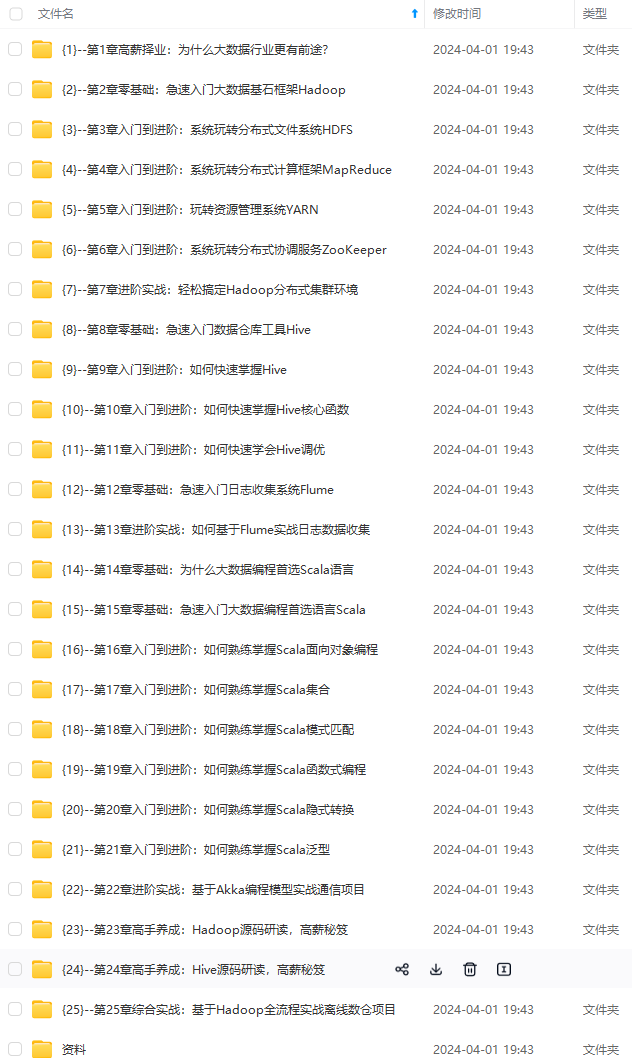
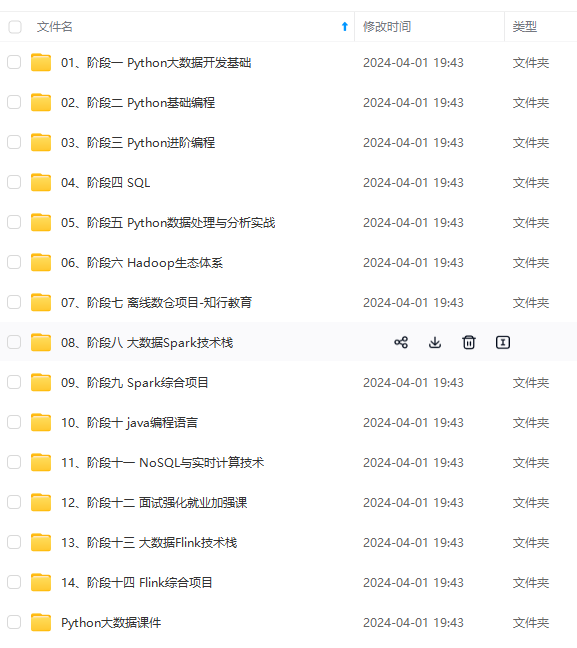
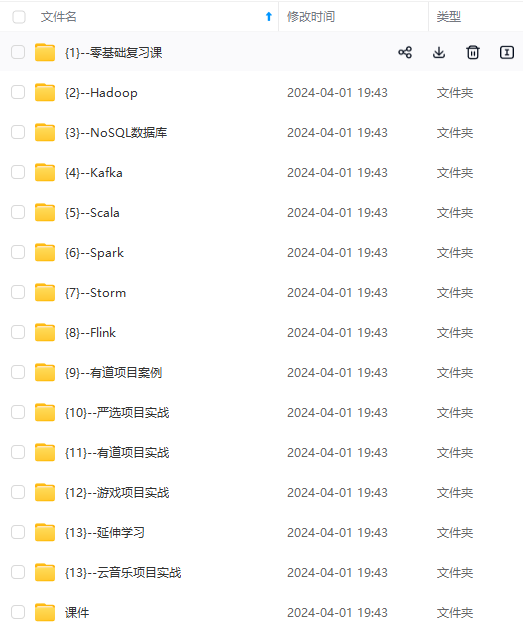
既有适合小白学习的零基础资料,也有适合3年以上经验的小伙伴深入学习提升的进阶课程,涵盖了95%以上大数据知识点,真正体系化!
由于文件比较多,这里只是将部分目录截图出来,全套包含大厂面经、学习笔记、源码讲义、实战项目、大纲路线、讲解视频,并且后续会持续更新
如果你需要这些资料,可以添加V获取:vip204888 (备注大数据)

正文
Default branch
-
Create my branch
-
Add my commit
-
Add my commit
-
Merge my branch to default
Commit
Commit
Commit
Commit
Commit
Commit
Commit
操作步骤
以下是我们将要做的事情的概述:
创建示例项目
首先,在极狐GitLab 中创建一个示例项目。
- 在极狐GitLab 中,在左侧边栏中,选择 搜索或转到 > 查看我的所有项目 > 新建项目。
- 选择 创建空白项目。
- 对于 项目名称,输入
My sample project。为您生成项目标识串。此标识串是您可以在创建项目后用来访问项目的 URL。 - 确保选中 使用自述文件初始化仓库,其它字段取决于您。
- 选择 创建项目。
克隆仓库
现在您可以克隆项目中的仓库。克隆 仓库意味着您正在计算机上创建副本,或者在您想要存储和使用文件的任何地方创建副本。
- 在您的项目页面上,选择克隆。复制 使用 SSH 克隆 的 URL。

2. 在您的计算机上打开一个终端,然后转到您要克隆文件的目录。
3. 输入 git clone 并粘贴 URL:
git clone git@gitlab.com:gitlab-example/my-sample-project.git
- 进入目录:
cd my-sample-project
- 默认情况下,您已经克隆了仓库的默认分支。通常这个分支是
main。为了确认,获取默认分支的名称:
git branch
您所在的分支标有星号。
按键盘上的 Q 返回主终端窗口。
创建分支并进行更改
现在您有了仓库的副本,创建自己的分支,以便您可以独立处理更改。
- 创建一个名为
example-tutorial-branch的新分支。
git checkout -b example-tutorial-branch
- 在 Visual Studio Code、Sublime、
vi或其它任何文本编辑器中,打开 README.md 文件并添加以下文本:
Hello world! I'm using Git!
- 保存文件。
- Git 会跟踪更改的文件。要确认哪些文件已更改,请获取状态。
git status
您应该得到类似于以下内容的输出:
On branch example-tutorial-branch
Changes not staged for commit:
(use "git add <file>..." to update what will be committed)
(use "git restore <file>..." to discard changes in working directory)
modified:   README.md

no changes added to commit (use "git add" and/or "git commit -a")
提交并推送您的更改
您已对仓库中的文件进行了更改。现在是时候通过首次提交来记录这些更改了。
- 将
README.md文件添加到 暂存 区域。暂存区是您在提交文件之前放置文件的地方。
git add README.md
- 确认文件已暂存:
git status
您应该得到类似于以下内容的输出,并且文件名应该是绿色文本。
On branch example-tutorial-branch
Changes to be committed:
(use "git restore --staged <file>..." to unstage)
modified:   README.md
- 现在提交暂存文件,并包含一条描述您所做更改的消息。确保用双引号 (") 将消息括起来。
git commit -m "I added text to the README file"
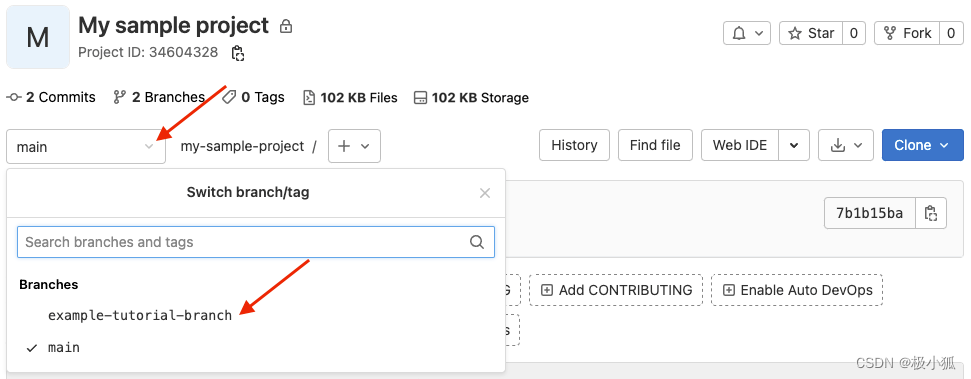
- 更改已提交到您的分支,但您的分支及其提交仍然仅在您的计算机上可用。还没有其它人可以访问它们。将您的分支推送到极狐GitLab:
git push origin example-tutorial-branch
您的分支现在在极狐GitLab 上可用,并且对您项目中的其他用户可见。
合并您的更改
现在您已准备好将您的 example-tutorial-branch 分支中的更改合并到默认分支(main)。
- 查看仓库的默认分支。
git checkout main
- 将您的分支合并到默认分支中。
git merge example-tutorial-branch
- 推送更改。
git push
NOTE:
对于本教程,您将分支直接合并到仓库的默认分支。在极狐GitLab 中,您通常使用合并请求来合并您的分支。
网上学习资料一大堆,但如果学到的知识不成体系,遇到问题时只是浅尝辄止,不再深入研究,那么很难做到真正的技术提升。
需要这份系统化的资料的朋友,可以添加V获取:vip204888 (备注大数据)

一个人可以走的很快,但一群人才能走的更远!不论你是正从事IT行业的老鸟或是对IT行业感兴趣的新人,都欢迎加入我们的的圈子(技术交流、学习资源、职场吐槽、大厂内推、面试辅导),让我们一起学习成长!
sh
NOTE:
 对于本教程,您将分支直接合并到仓库的默认分支。在极狐GitLab 中,您通常使用[合并请求](../../user/project/merge_requests/)来合并您的分支。


**网上学习资料一大堆,但如果学到的知识不成体系,遇到问题时只是浅尝辄止,不再深入研究,那么很难做到真正的技术提升。**

**需要这份系统化的资料的朋友,可以添加V获取:vip204888 (备注大数据)**
[外链图片转存中...(img-NJY3uRzo-1713412141316)]

**一个人可以走的很快,但一群人才能走的更远!不论你是正从事IT行业的老鸟或是对IT行业感兴趣的新人,都欢迎加入我们的的圈子(技术交流、学习资源、职场吐槽、大厂内推、面试辅导),让我们一起学习成长!**

北京人形旗下天工造物具身智能开源社区,聚焦具身天工与慧思开物两大平台
更多推荐
 3
3 0
0- 0


 已为社区贡献1条内容

所有评论(0)