我的obsidian同步方案(Windows+Android)
·
所需软件
- GitHub DeskTop(非必须,大佬可以直接使用git bash使用指令推送)
- Obsidian
- Git
- OneDrive(一般Windows自带,如果没有可以在Windows应用商店下载。当然也可以坚果云等等等)
- FolderSync (安卓端同步软件)
- 资源包
日常备份(git+OneDrive)
Git 详细安装教程
大佬的教程,咱这就不写了,一路按照教程安装就好。
Obsidian使用
-
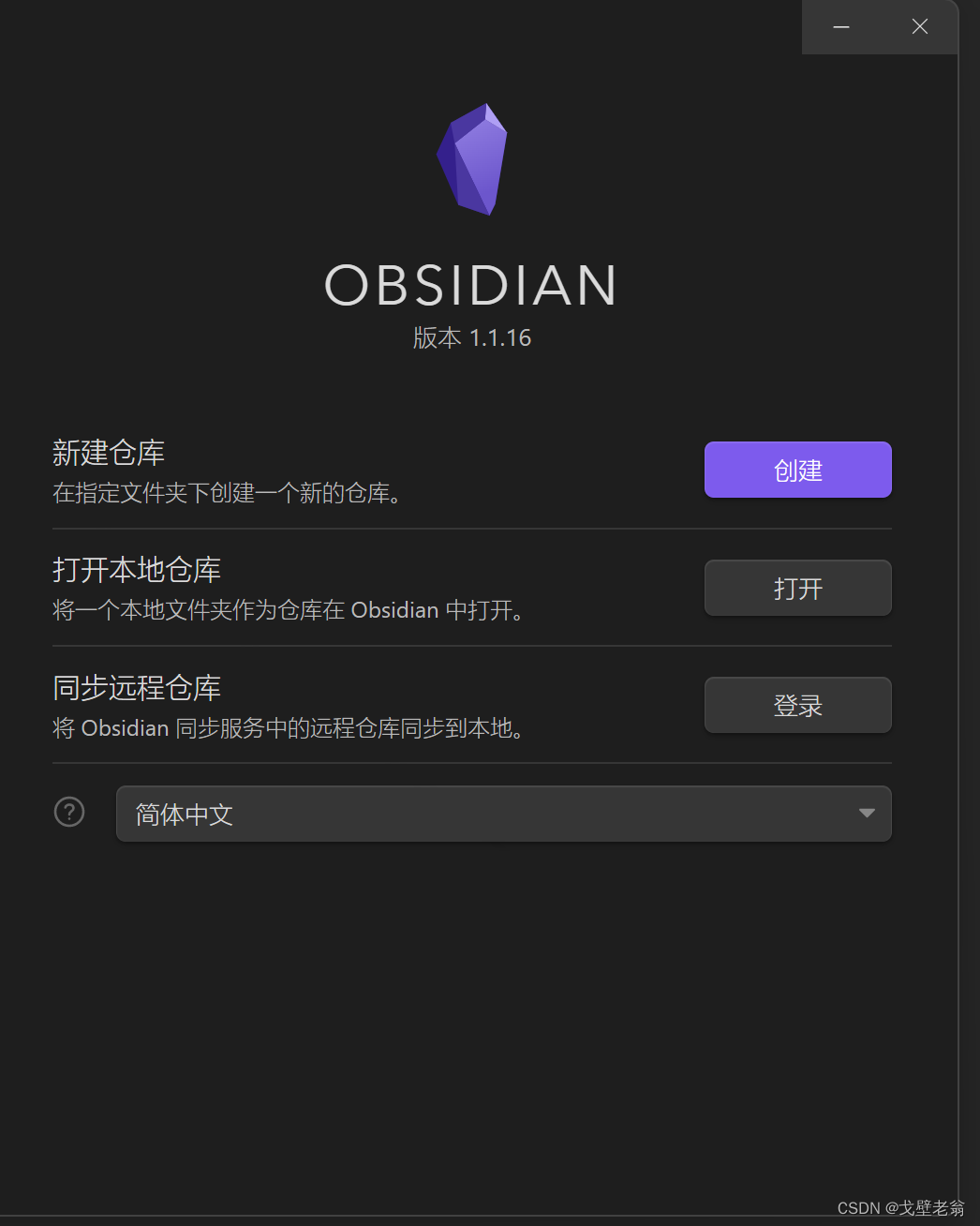
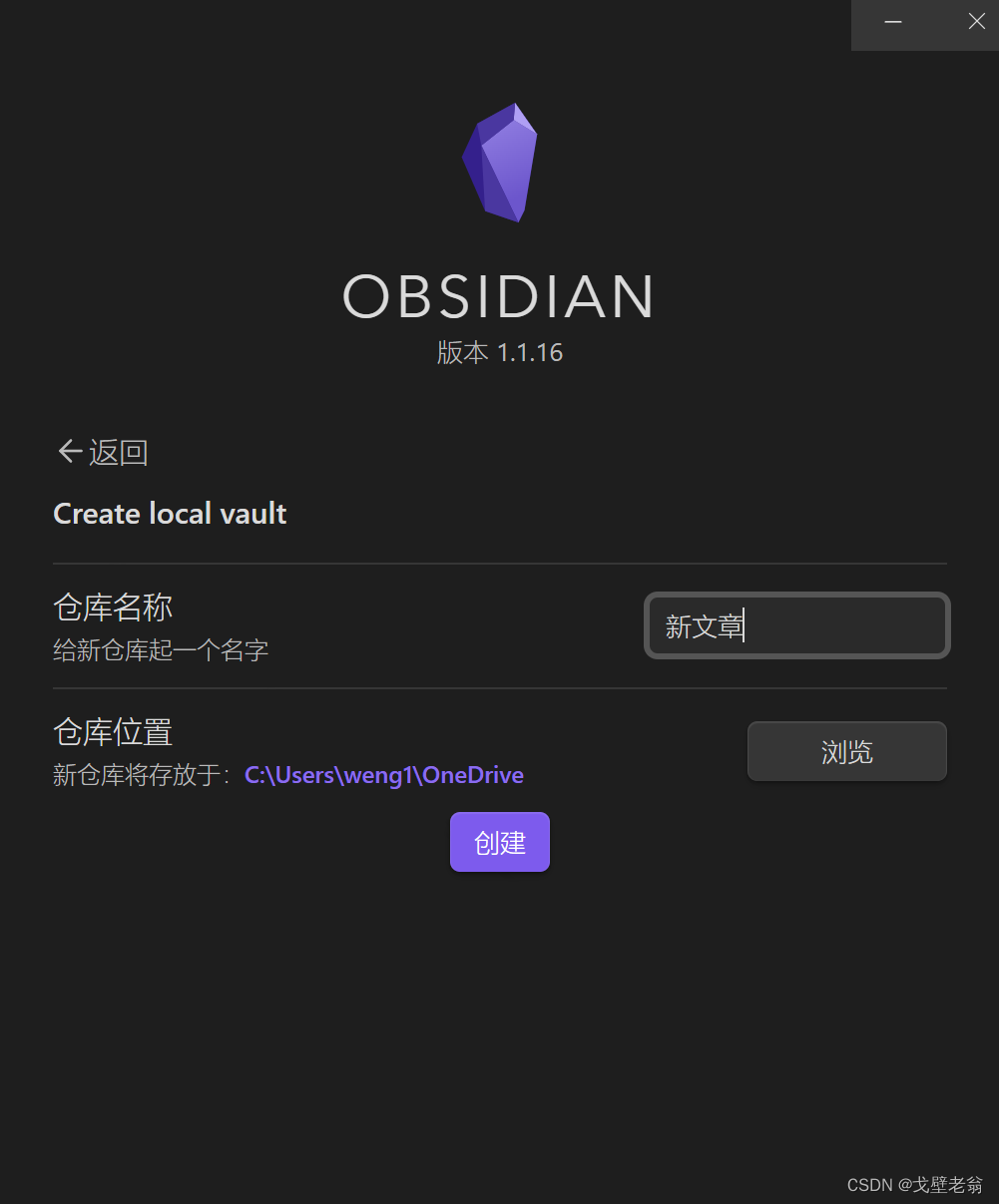
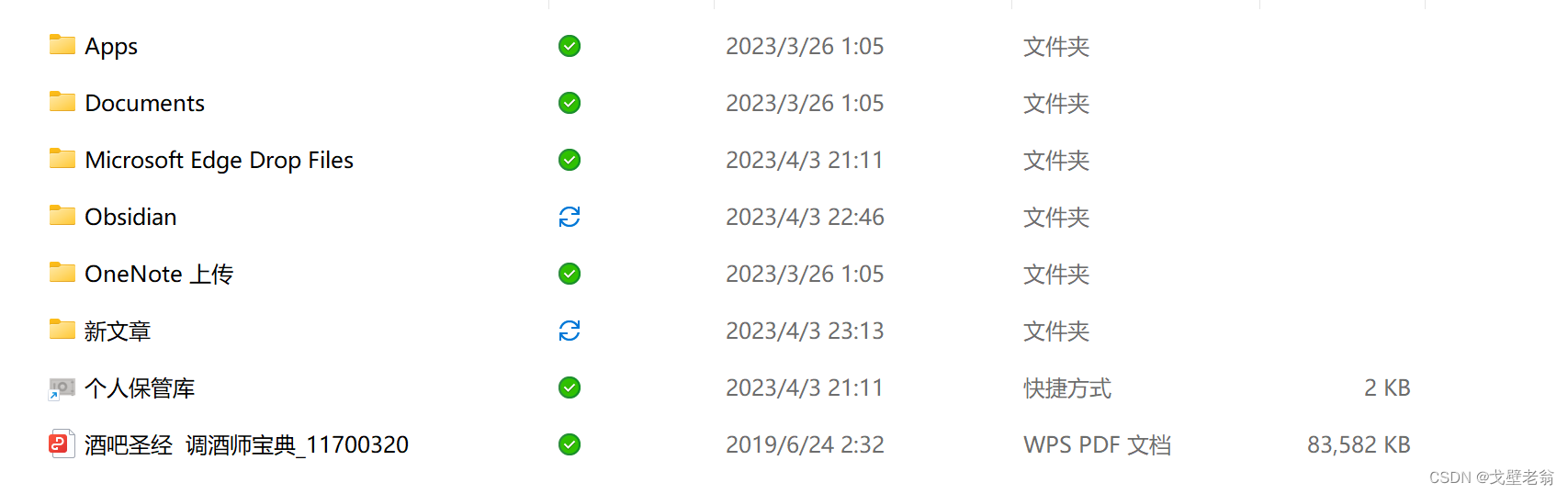
新建仓库到windows的OneDrive目录
-
使用GitHub Desk同步
- 在创建的新文章的文件中使用GIt创建==.git==文件夹
- 右键-git bash
- 输入git init
- 使用GitHub Desk推送
-
==确保自己电脑的私钥已经关联到自己的GitHub上了哈
-
File-add local repository
![![[Pasted image 20230403232541.png]]](https://i-blog.csdnimg.cn/blog_migrate/12d68b9d1aba52e4059df47c6e35e7e9.png)
-
选择新文章的文件夹
![![[Pasted image 20230403232701.png]]](https://i-blog.csdnimg.cn/blog_migrate/0d485ede700eaad628039dfb2367930c.png)
-
点击添加库,跳转页面
![![[Pasted image 20230403232837.png]]](https://i-blog.csdnimg.cn/blog_migrate/8bd4f1abf464e8f8adf2781d6484b6db.png)
-
在左下方写上自己的提交备注-commit to master
![![[Pasted image 20230403233041.png]]](https://i-blog.csdnimg.cn/blog_migrate/aadca9d4d35fbea71bbd0d5dc19c0708.png)
-
点击右上publish repository,会进入创建新库的页面
![![[Pasted image 20230403233223.png]]](https://i-blog.csdnimg.cn/blog_migrate/7c0788874f4ce5271ba743394560e8f2.png)
-
根据自己的需求填写名字,描述,是否公开库(勾选为私人库)
![![[Pasted image 20230403233549.png]]](https://i-blog.csdnimg.cn/blog_migrate/9a515d90e01888e082cf151971b9919e.png)
-
创建成功后会自动推送本次提交
![![[Pasted image 20230403233735.png]]](https://i-blog.csdnimg.cn/blog_migrate/338d1b774f1e3c4d98c65129a1fdf489.png)
-
日常使用的话就是在软件中选择自己的笔记库-commit-push。当然大佬可以直接用git bash进行指令推送
-
- 在创建的新文章的文件中使用GIt创建==.git==文件夹
-
obsidian有相关git插件,应该可以同步(没整明白就不写了)
-
OneDrive同步就没啥讲的了,平时记得打开一下OneDrive就好了
安卓端同步(OneDrive+folderSync)
- 保证OneDrive同步完成
- 首页-创建文件夹对
- 名称(执行同步的名称)
- 同步类型(我手机只做查看用,所以选择的是到本地文件夹)
- 左侧账户习惯是手机(提前创建好文件夹用于同步)
- 右侧选择OneDrive-进入OneDrive的详情页-验证账户(输入账号,密码)-得到一个==OAuth代码==-返回到详情页-输入代码-点击测试(查看是否可用)
- 点击保存
- 到界面第二的图标文件夹对-点击同步-查看本地文件夹是否同步

北京人形旗下天工造物具身智能开源社区,聚焦具身天工与慧思开物两大平台
更多推荐
 1
1 0
0- 0


 已为社区贡献2条内容

所有评论(0)