Linux项目部署(spingboot)
一、为Linux配置静态IP:
修改文件/etc/sysconfig/network-scripts/ifcfg-ens33(对于不同Linux系统,文件可能不同),内容如下:
BOOTPROTO= “static”#使用静态IP地址,默认为dhcp
IPADDR=“192.168.157.100”#设置的静态IP地址
NETMASK=“255.255.255.0”#子网掩码
GATEWAY= “192.168.157.2”# 网关地址
DNS1= “192.168.157.2”#DNS服务器
其中IPADDR与下图保持一致:

之后执行命令systemctl restart network 来生效。
二、安装JDK:
1、使用FinalShell自带的上传工具将jdk的二进制发布包上传到Linux(上传位置一般为根目录)
2、解压安装包,命令为 tar -zxvf jdk-8u171-linux-x64.tar.gz -C /usr/local
3、配置环境变量,使用vi命令修改/etc/profile文件, 在文件末尾加入如下配置
JAVA_HOME=/usr/local/jdk1.8.0_171
PATH=JAVAHOME/bin:JAVA_HOME/bin:JAVAHOME/bin:PATH
4.重新加载profile文件,使更改的配置立即生效,命令为 source /etc/ profile
5、检查安装是否成功,命令为 java -version


三、安装Tomcat:
1、使用FinalShell自带的上传工具将Tomcat的二进制发布包上传到Linux(apache-tomcat-7.0.57.tar.gz)
2、解压安装包,命令为tar -zxvf apache-tomcat-7.0.57.tar.gz -C /usr/local
3.进入Tomcat的bin目录启动服务,命令为sh startup.sh或者./startup.sh
查看启动日志:
more /usr/local/apache-tomcat-7.0.57/logs/catalina.out
tail -50 /usr/local/apache-tomcat-7.0. 57/logs/catalina.out
查看进程ps -ef | grep tomcat
操作防火墙:
●查看防火墙状态(systemctl status firewalld、firewall-cmd --state)
●暂时关闭防火墙(systemctl stop firewalld)
●永久关闭防火墙(systemctl disable firewalld)
●开启防火墙(systemctl start firewalld)
●开放指定端口(firewall-cmd --zone=public --add-port=8080/tcp --permanent)
●关闭指定端口(firewall-cmd --zone=public --remove-port=8080/tcp --permanent)
●立即生效(firewall-cmd --reload)
●查看开放的端口(firewall-cmd --zone=public --list-ports)
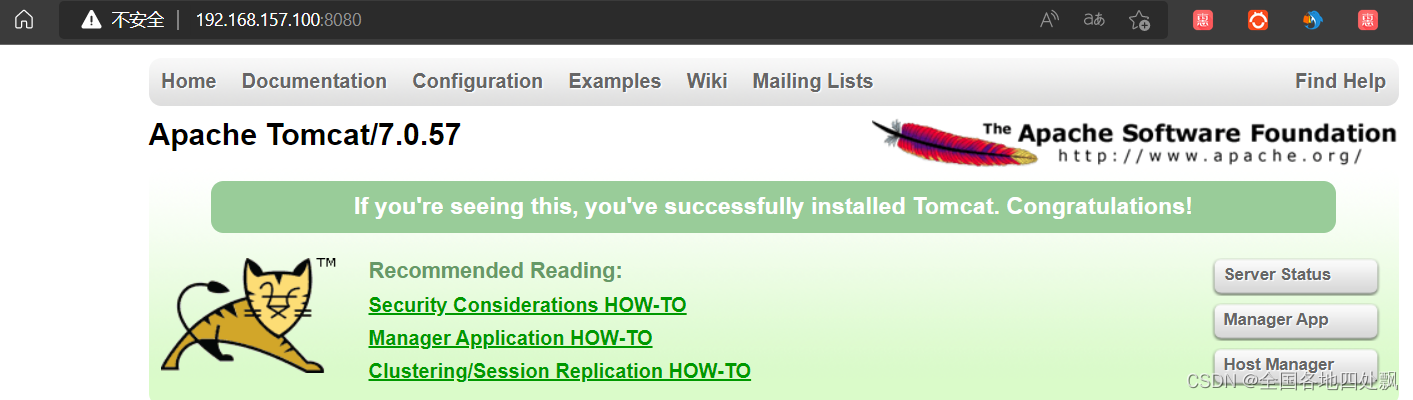
关闭防火墙后可以访问tomcat(一般开放防火墙指定端口8080):
停止tomcat服务:
-运行Tomcat的bin目录中提供的停止服务的脚本文件shutdown.sh
sh shutdown.sh
./shutdown.sh
-结束Tomcat进程
查看Tomcat进程,获得进程id
ps -ef | grep tomcat
执行命令结束进程 kill -9 7423
四、安装MySQL:
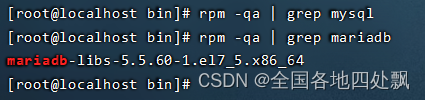
检测是否安装了MySQL和mariadb,命令:rpm -qa
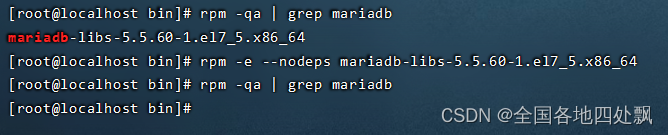
卸载mariadb:rpm -e --nodeps mariadb-libs-5.5.60-1.el7_5.x86_64
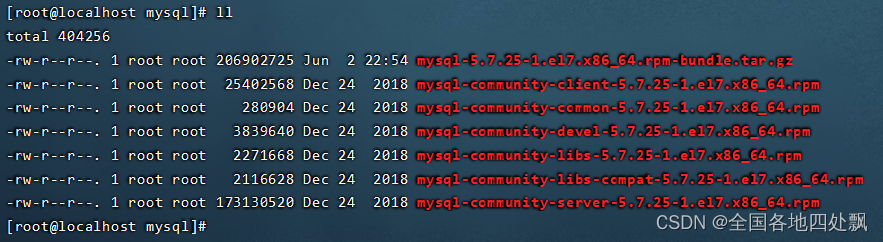
上传MySQL安装包:

解压:tar -zxvf mysql-5.7.25-1.el7.x86_64.rpm-bundle.tar.gz
按照顺序安装rpm软件包:
rpm -ivh mysql-community-common-5.7.25-1.el7.x86_64.rpm
rpm -ivh mysql-community-libs-5.7.25-1.el7.x86_64.rpm
rpm -ivh mysql-community-devel-5.7.25-1.el7.x86_64.rpm
rpm -ivh mysql-community-libs-compat-5.7.25-1.el7.x86_64.rpm
rpm -ivh mysql-community-client-5.7.25-1.el7.x86_64.rpm
yum install net-tools
yum -y install perl.x86_64
rpm -ivh mysql-community-server-5.7.25-1.el7 .x86_ 64.rpm
说明1:安装过程中提示缺少net-tools依赖,使用yum安装
说明2:安装过程中提示缺少perl依赖,使用yum安装
说明3:可以通过指令升级现有软件及系统内核:yum update
启动MySQL:
systemctl status mysqld 查看mysql服务状态
systemctl start mysqld 启动mysql服务
说明:可以设置开机时启动mysql服务,避免每次开机启动mysql
systemctl enable mysqld 开机启动mysql服务
netstat -tunlp 查看已经启动的服务
netstat -tunlp | grep mysql
ps -ef | grep mysql 查看mysql进程
登录MySQL数据库,查阅临时密码
cat /var/log/mysqld.log 查看文件内容
cat /var/log/mysqld.log | grep password 查看文件内容中包含password的行信息

使用 mysql -uroot -p 命令登录。
修改密码:
set global validate_password_length=4; 设置密码长度最低位数
set global validate_password_policy=LOW; 设置密码安全等级低,便于密码可以修改成root
set password = password(‘root’); 设置密码为root
grant all on . to ‘root’@‘%’ identified by ‘root’; #开启访问权限
flush privileges;
重新登录:mysql -uroot -proot
五、安装lrzsz(在Linux上上传安装包):
命令:yum list lrzsz + yum install lrzsz.x86_64
上传命令:rz
六、手工部署springboot项目:
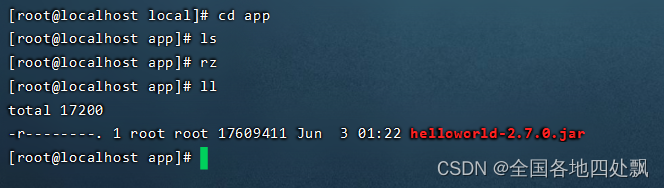
准备项目目录:mkdir /usr/local/app
使用rz命令上传项目jar包:
使用命令 java -jar helloworld-2.7.0.jar 启动项目:
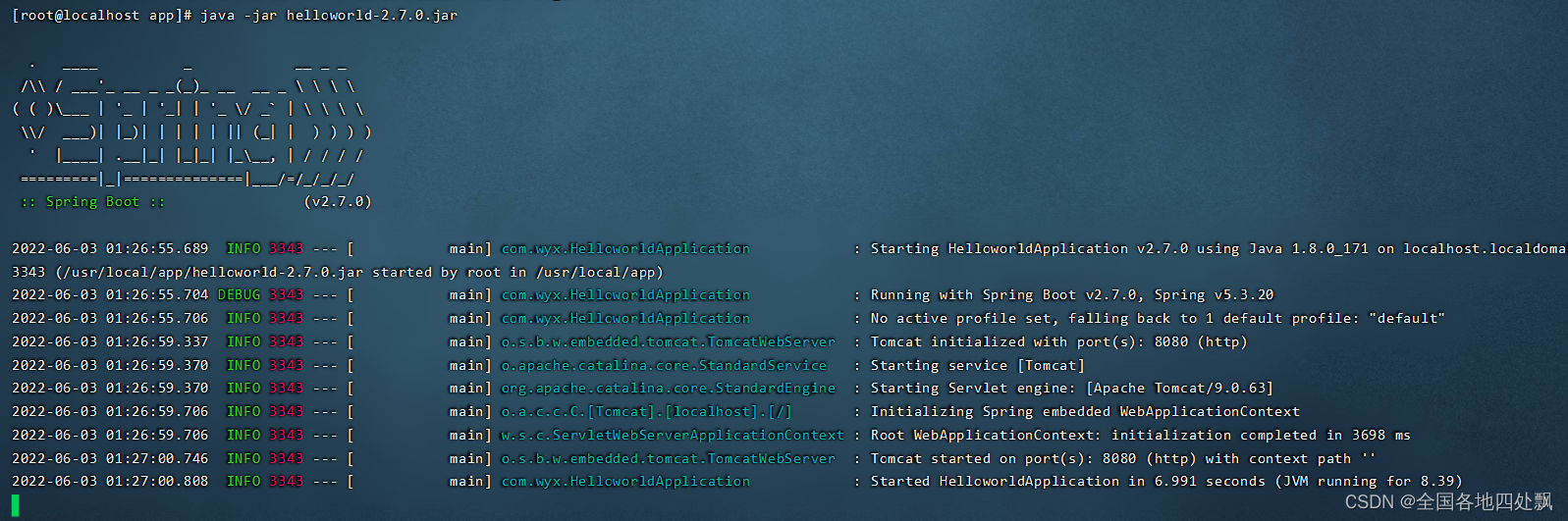
关闭8080端口的防火墙,使其外部可以访问:


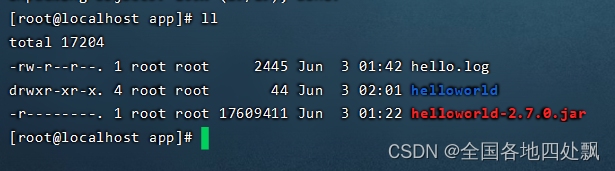
使项目在后台运行(防止霸屏)并且将日志输出到日志文件:
命令:nohup java -jar helloworld-2.7.0.jar &> hello.log &

ps -ef | grep java 命令查找项目进程:

kill -9 17300 命令结束项目进程。
七、通过shell脚本自动部署项目:
1、在Linux中安装git:yum list git + yum install git
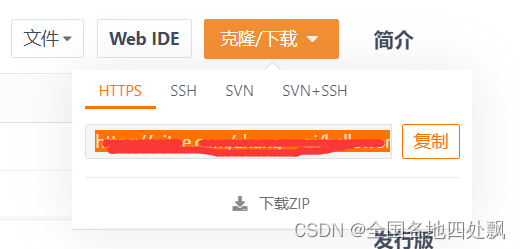
2、克隆项目:git clone https://gitee.com/xxxxx/helloworld.git
地址如下:
3、安装maven(使用rz命令):
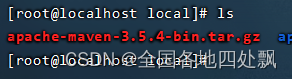
解压命令:tar -zxvf apache-maven-3.5.4-bin.tar.gz
修改配置:vim /etc/profile
追加配置 export MAVEN_HOME=/usr/local/apache-maven-3.5.4
export PATH=JAVAHOME/bin:JAVA_HOME/bin:JAVAHOME/bin:MAVEN_HOME/bin:$PATH
生效:source /etc/profile
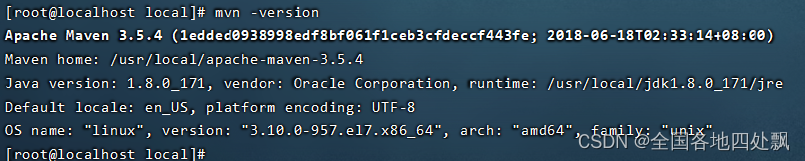
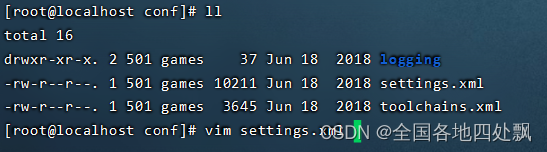
配置maven本地仓库:mkdir repo
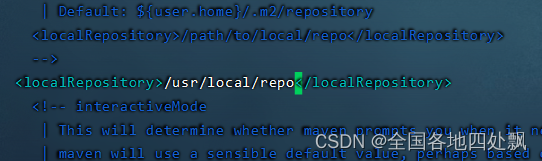
修改settings.xml文件:
配置/usr/local/repo(也可以添加镜像配置):
4、编写脚本文件bootStart.sh:
#!/bin/sh
echo =================================
echo 自动化部署脚本启动
echo =================================
echo 停止原来运行中的工程
APP_NAME=helloworld
tpid=ps -ef | grep $APP_NAME | grep -v grep | grep -v kill | awk '{print $2}'
if [ ${tpid} ]; then
echo ‘Stop Process…’
kill -15 $tpid
fi
sleep 2
tpid=ps -ef | grep $APP_NAME | grep -v grep | grep -v kill | awk '{print $2}'
if [ ${tpid} ]; then
echo ‘Kill Process!’
kill -9 $tpid
else
echo ‘Stop Success!’
fi
echo 准备从Git仓库拉取最新代码
cd /usr/local/helloworld
echo 开始从Git仓库拉取最新代码
git pull
echo 代码拉取完成
echo 开始打包
output=mvn clean package -Dmaven.test.skip=true
cd target
echo 启动项目
nohup java -jar helloworld-1.0-SNAPSHOT.jar &> helloworld.log &
echo 项目启动完成
5、为用户授权执行shell脚本:
权限说明:
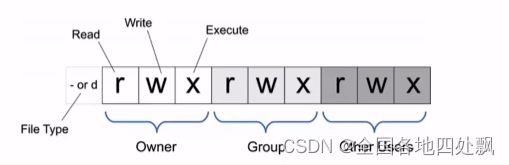
授权命令说明:
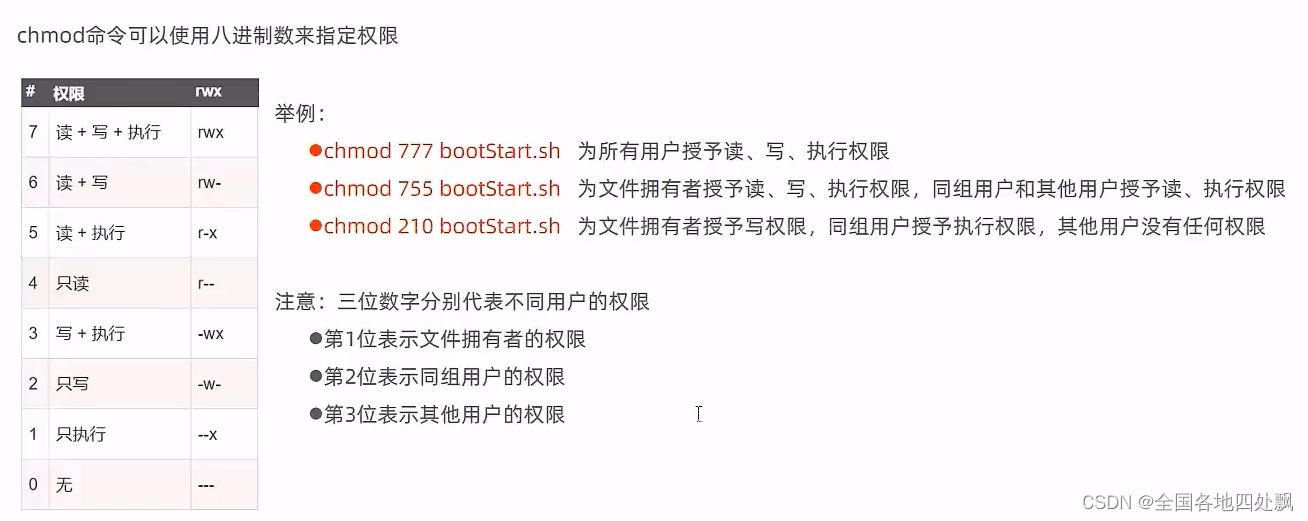
授权命令:chmod 777 booStart.sh

执行脚本:./booStart.sh
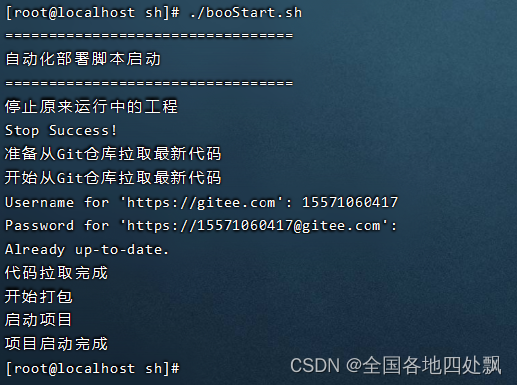

查看日志文件:
在这里插入图片描述

北京人形旗下天工造物具身智能开源社区,聚焦具身天工与慧思开物两大平台
更多推荐
 0
0 0
0- 0


 已为社区贡献2条内容

所有评论(0)