LightningChart数据可视化工具图形控件教程2-开发人员Demo中心
今天分享如何更好的使用LightningChart开发中心&Demo中心。
从 LightningChart .NET v 8.5版本开始,当运行安装程序LightningChart .NET SDK v8或更高版本的.exe时,DevCenter便会自动安装。DevCenter是一款新应用程序,通过此程序可以快速访问LightningChart®.NET的众多功能和资源。只需单击几下鼠标键,以下任务便可轻松完成。
- 打开演示应用程序(demo applications)。
- 创建种子项目。
- 打开说明文档(Documentation)资源,例如教程指南和使用手册。
- 通过电子邮件联系支持人员****或通过文末微信公众号。
- 自动收集应用程序信息,发送给技术支持部门,通常有助于技术支持团队更快地解决问题。
- 快速链接,向Arction Ltd发送反馈信息。
- 检查许可证状态,打开License Manager(许可证管理器)可对许可进行更新或激活。
LightningChart最新版V10快速下载地址:https://katechanresearch.com/xzzx
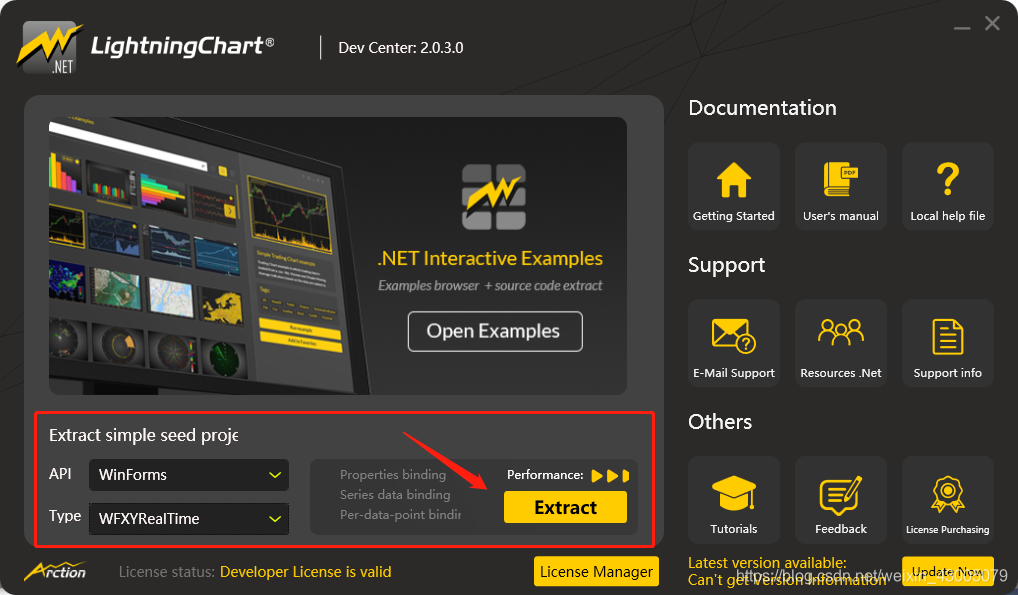
DevCenter主界面,包含了所有可能操作的按钮

Demo中心(部分Demo)
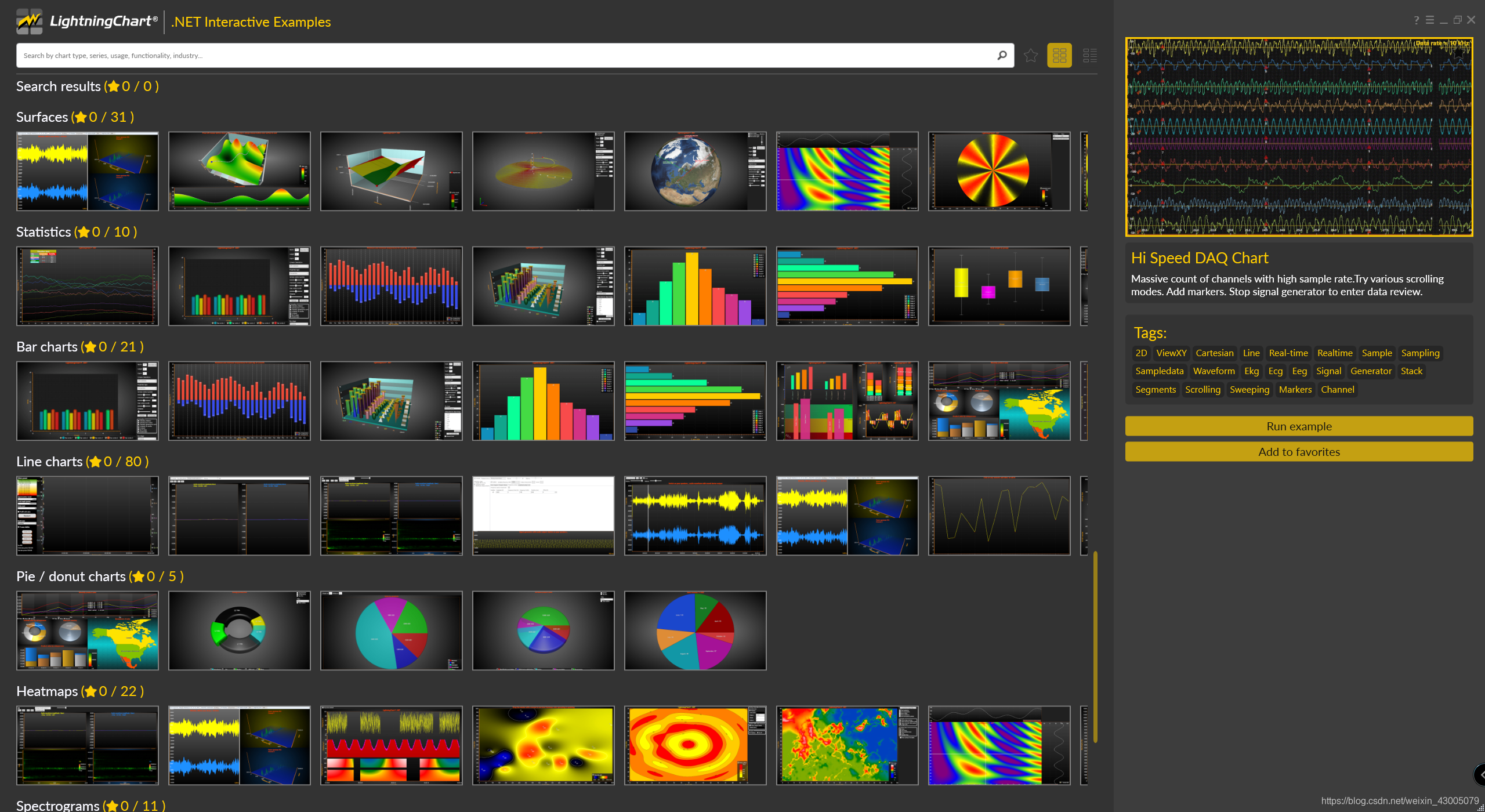
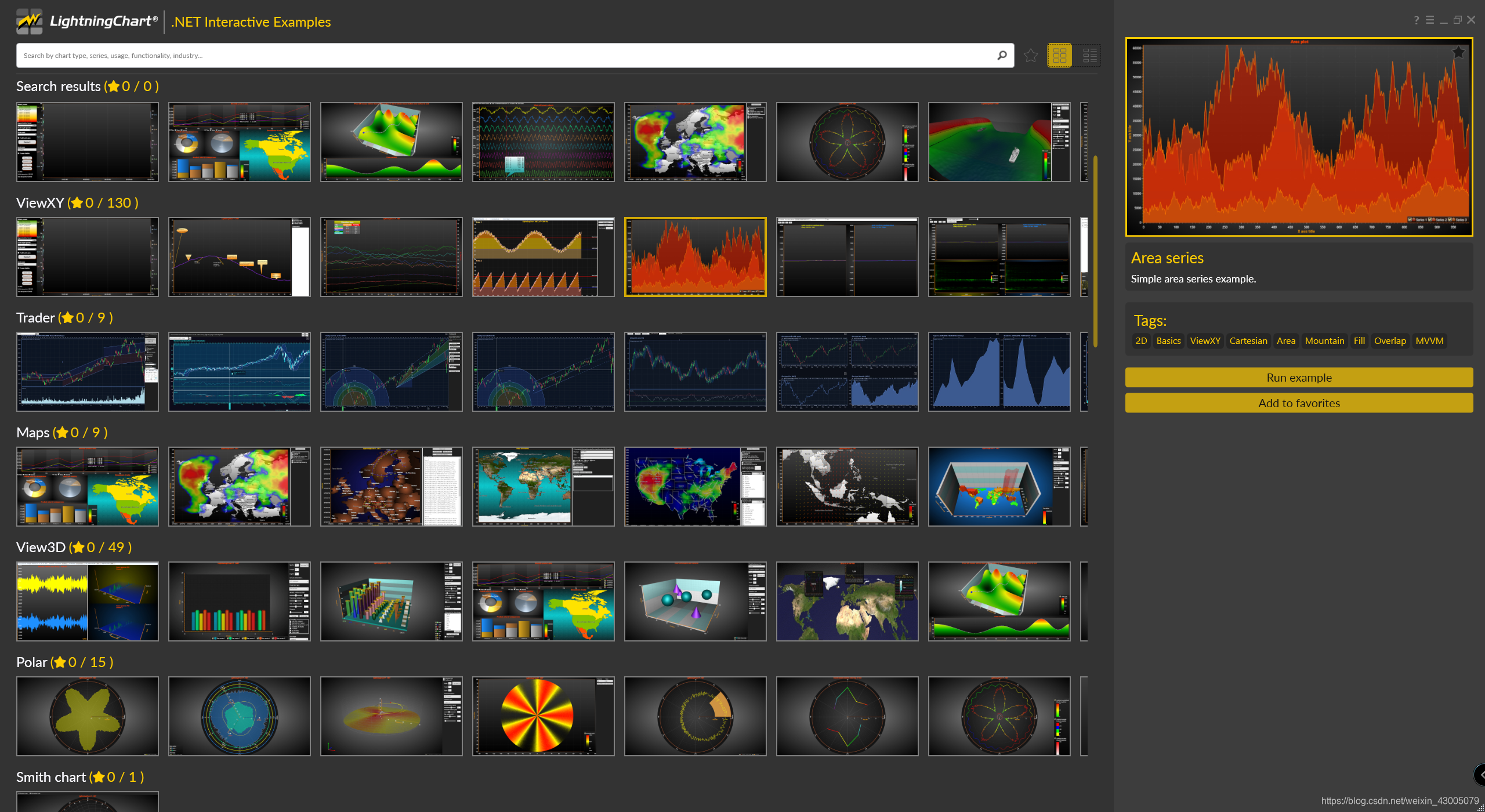
打开演示应用程序
在学习如何使用LightningChart 组件及其功能过程中,演示应用程序(Demo applications)是学习资料的主要来源之一。这其中包括有四类演示应用程序,各自对应不同的图表版本(WinForms、WPF 无绑定、WPF 部分绑定和WPF 全绑定,关于图表版本更多信息,请参阅《LightningChart数据可视化图形控件教程1-安装教程》https://blog.csdn.net/weixin_43005079/article/details/114874145)。在DevCenter中单击Demo按钮,可以运行演示应用程序。在运行WPF-demo演示时,可以使用下拉菜单来选择WPF图表版本。
创建种子项目
在DevCenter中可以创建种子项目,即简单的.NET项目,只包含一个具有很少数据点和很少属性设置的系列。在创建新的基于LightningChart的应用程序时,可以使用这些项目作为基础。
创建一个种子项目,首先要选择API版本以及应用程序类型(Type)。选择类型仅在创建部分绑定种子项目时才是最需要注意,在这种情况下,可能要创建基于MVVM的应用程序。点击Extract(引用)按钮,可以为要创建的项目选择文件夹。注意,如果该文件夹中已经包含有一个部分种子项目,则无法创建新的,也就是说,原有的项目不会被覆盖。
遇到使用问题,关注Arction公众号可以跟官方技术支持在线聊天解决,技术支持这一块儿Lightningchart做的还是不错的。

后续我会不断更新LightingChart更详细的使用方法,翻译不易,还望多多关注支持!谢谢!

北京人形旗下天工造物具身智能开源社区,聚焦具身天工与慧思开物两大平台
更多推荐
 1
1 0
0- 0


 已为社区贡献5条内容

所有评论(0)