postman团队共享collection(非常全的方式)
·
通过团队空间共享(好像有上限,付费后可扩容)
-
在自己工作空间建立collection,选择一个控制器目录,右键选择分享控制器
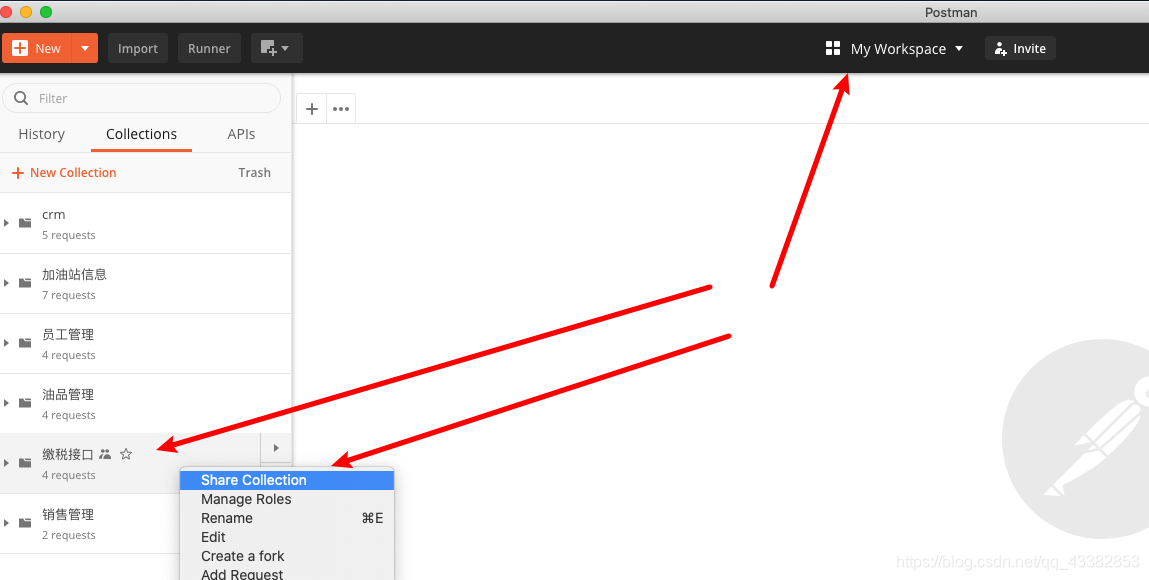
- 选择分享到工作空间,然后选择一个团队进行分享,然后点击按钮
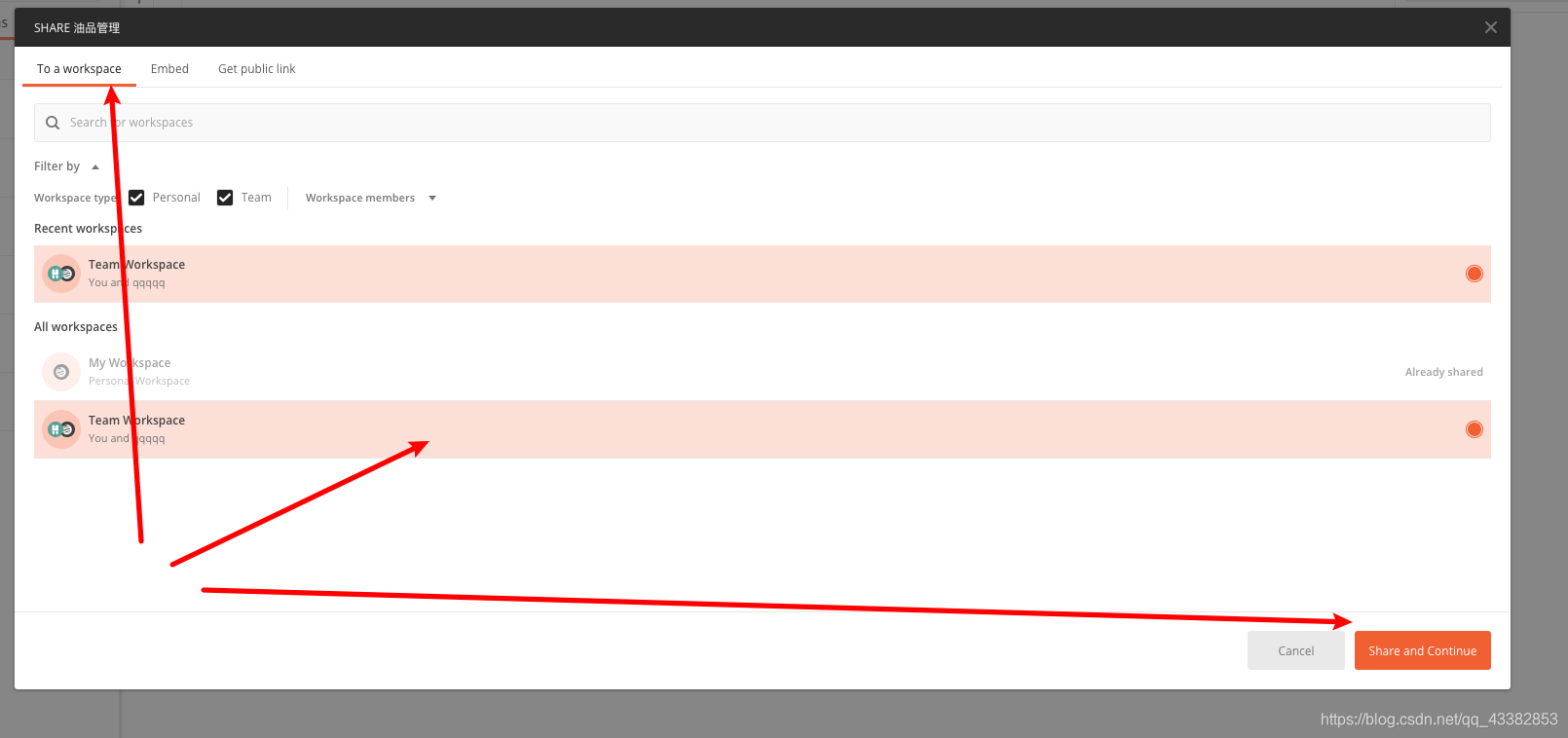
- 选择分享到工作空间,然后选择一个团队进行分享,然后点击按钮
-
接下来右下角会有消息提示成功,并会显示团队成员
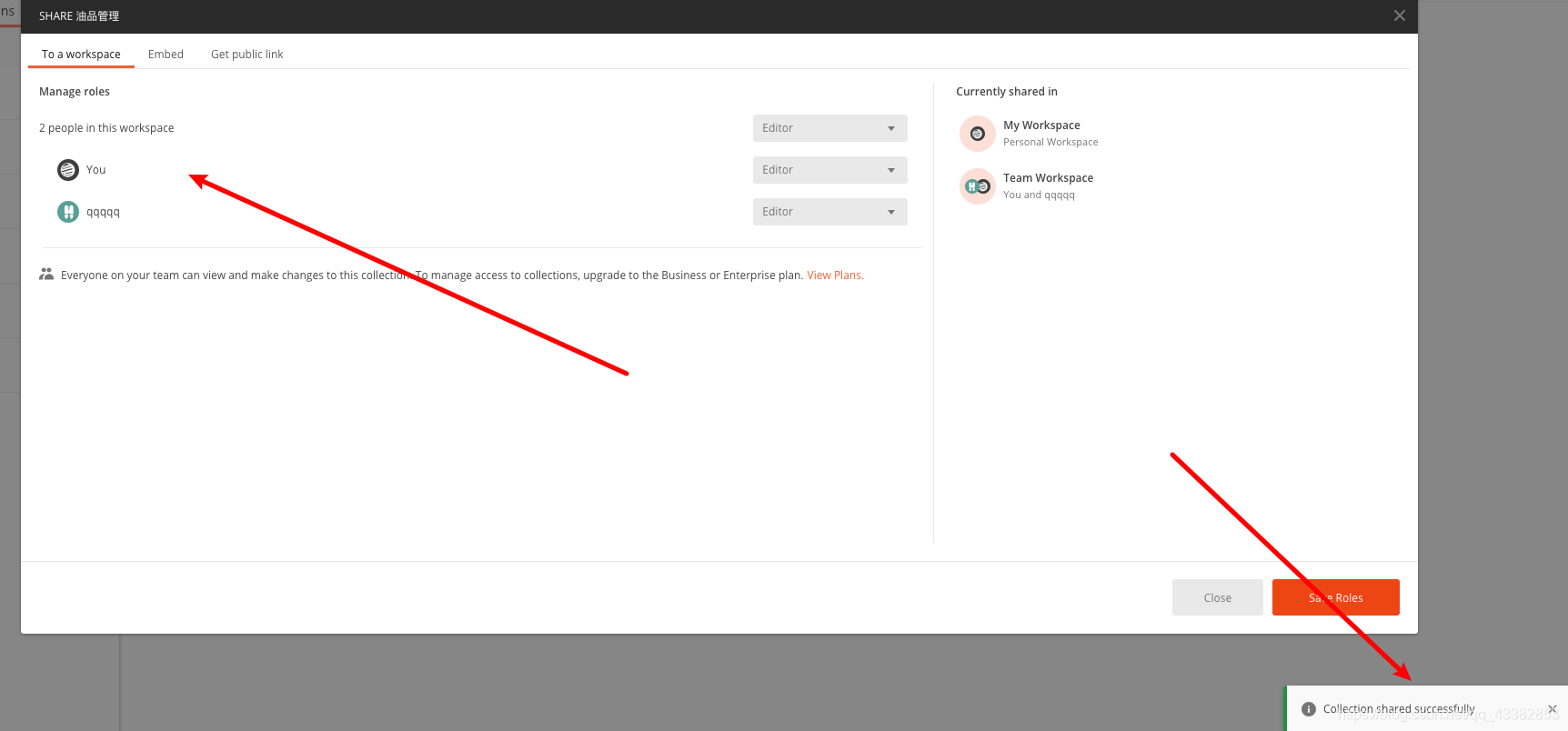
-
接下来切换工作空间到团队空间,可以看到共享的接口已经是能看到了
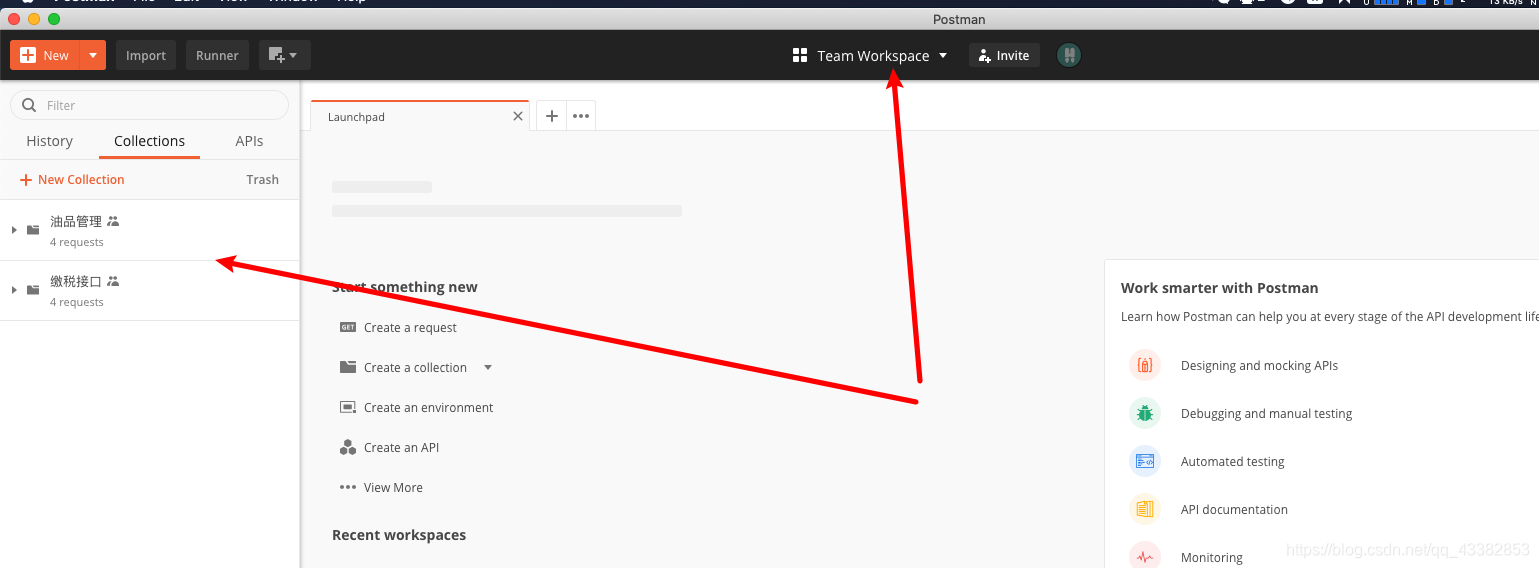
通过导入导出控制器文件进行共享
-
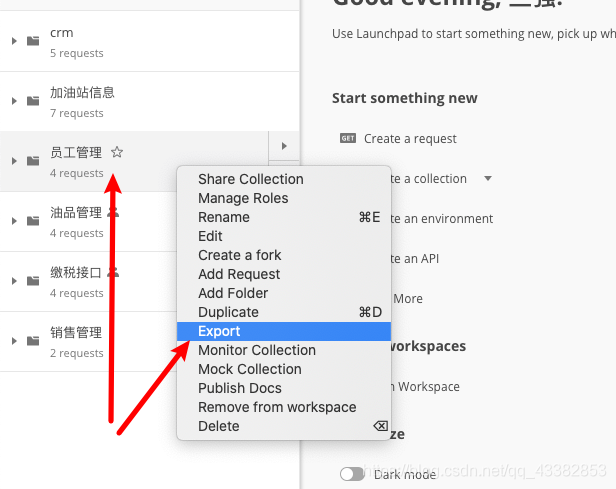
选择一个控制器,然后右键选择导出
-
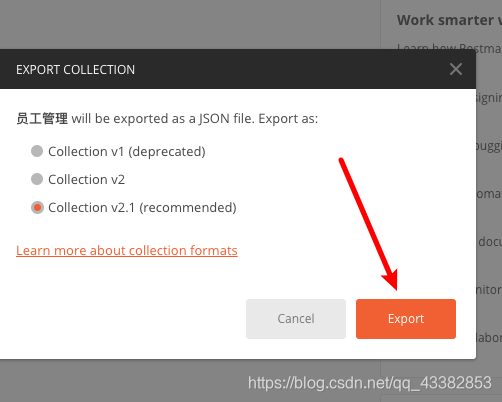
直接点击按钮
-
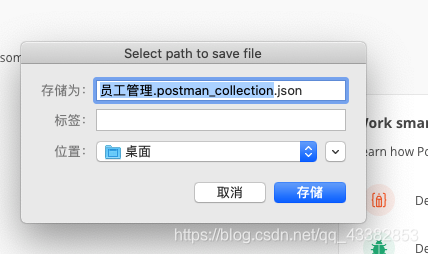
然后会弹出一个存储文件的文件管理器,将要储存一个
json文件
-
打开下载的文件能看到像下面结构一样的json文件
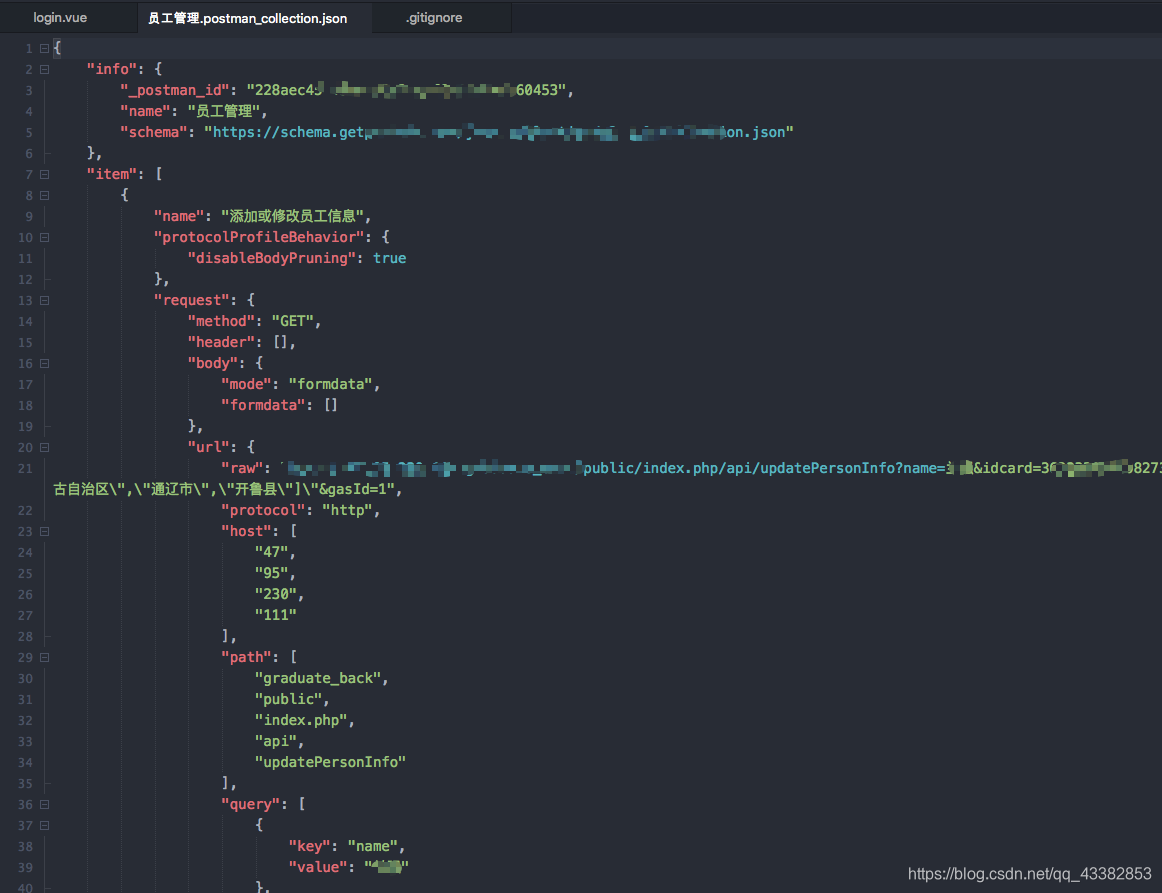
对于这样的json文件有是有一定的可读性,但是有更好的方法为什么不用呢 -
接下来打开postman,选择导入文件,然后点击上传按钮
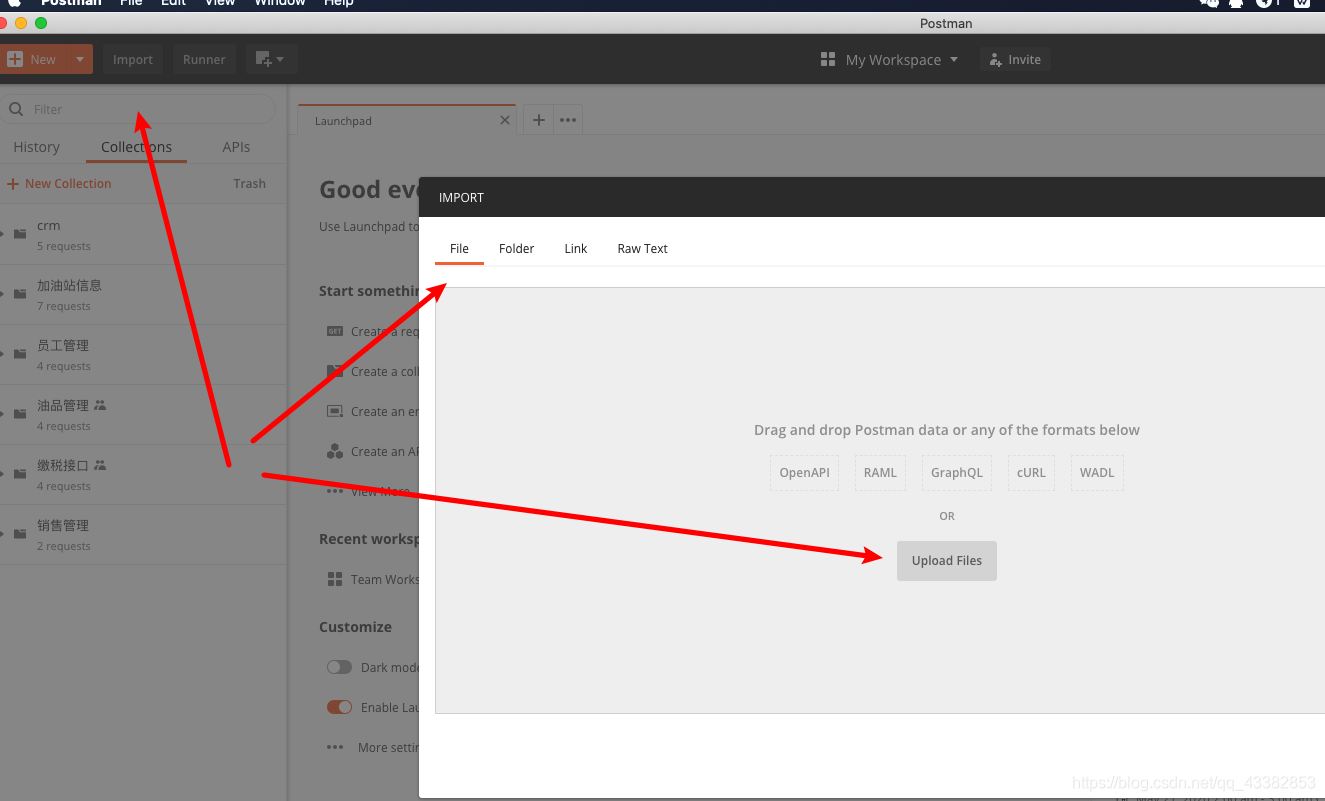
-
选择到刚才下载的json文件并打开
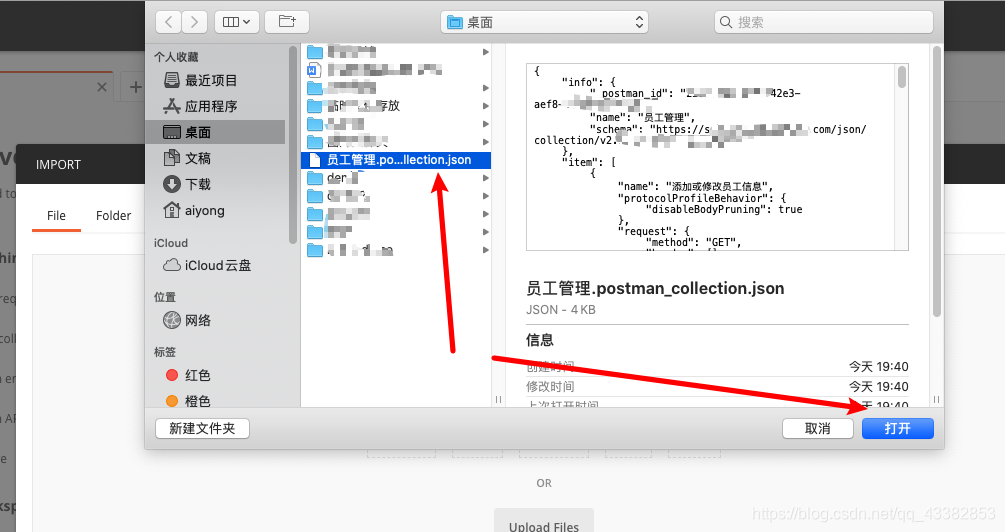
-
然后出现如下图结果,点击导入即可
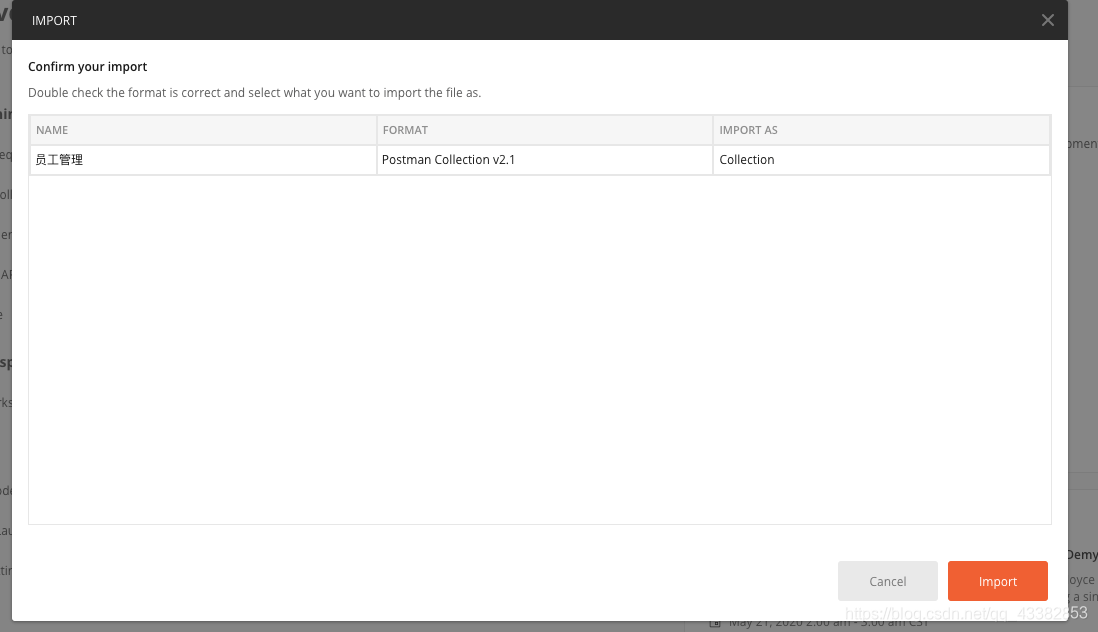
-
我这里是因为我已经有了这个控制器,提示我说已经存在该控制器了,我选择作为复制导入
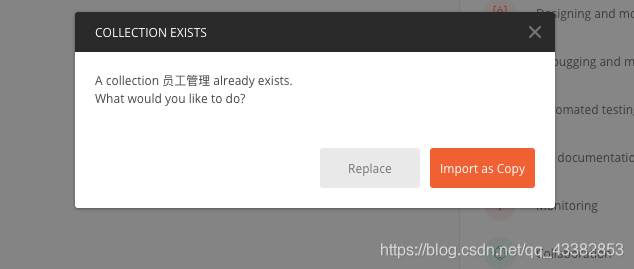
-
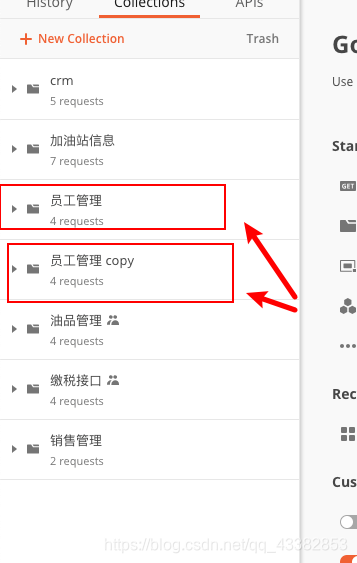
接下来就能在左边的控制器列表看到已经导入了的控制器了
其中上面的是原来的,下面的是我新导入的控制器
通过生成在线网页接口文档进行共享
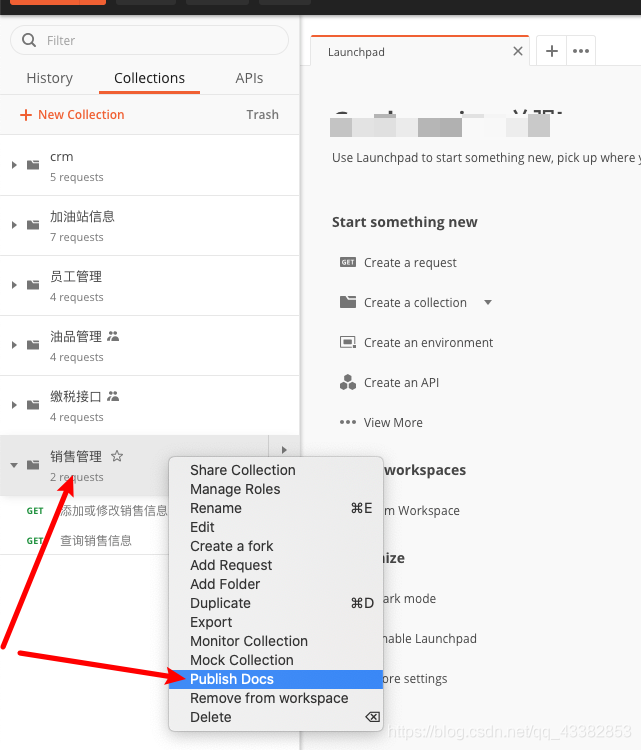
- 选择控制器,右键选择发布文档
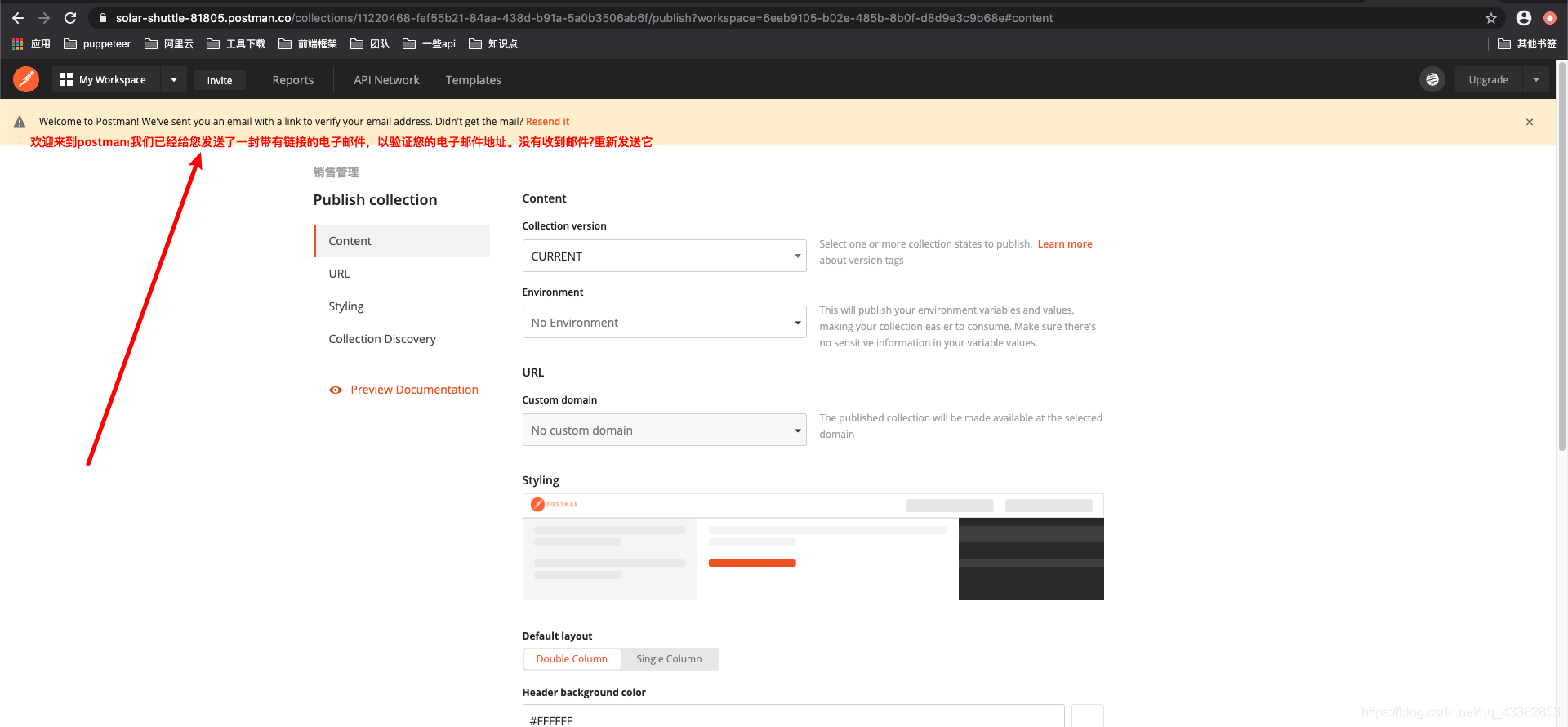
- 点击之后将跳转到如图的一个网站,提示已经发送了一封邮件到你的邮箱,来验证你的身份
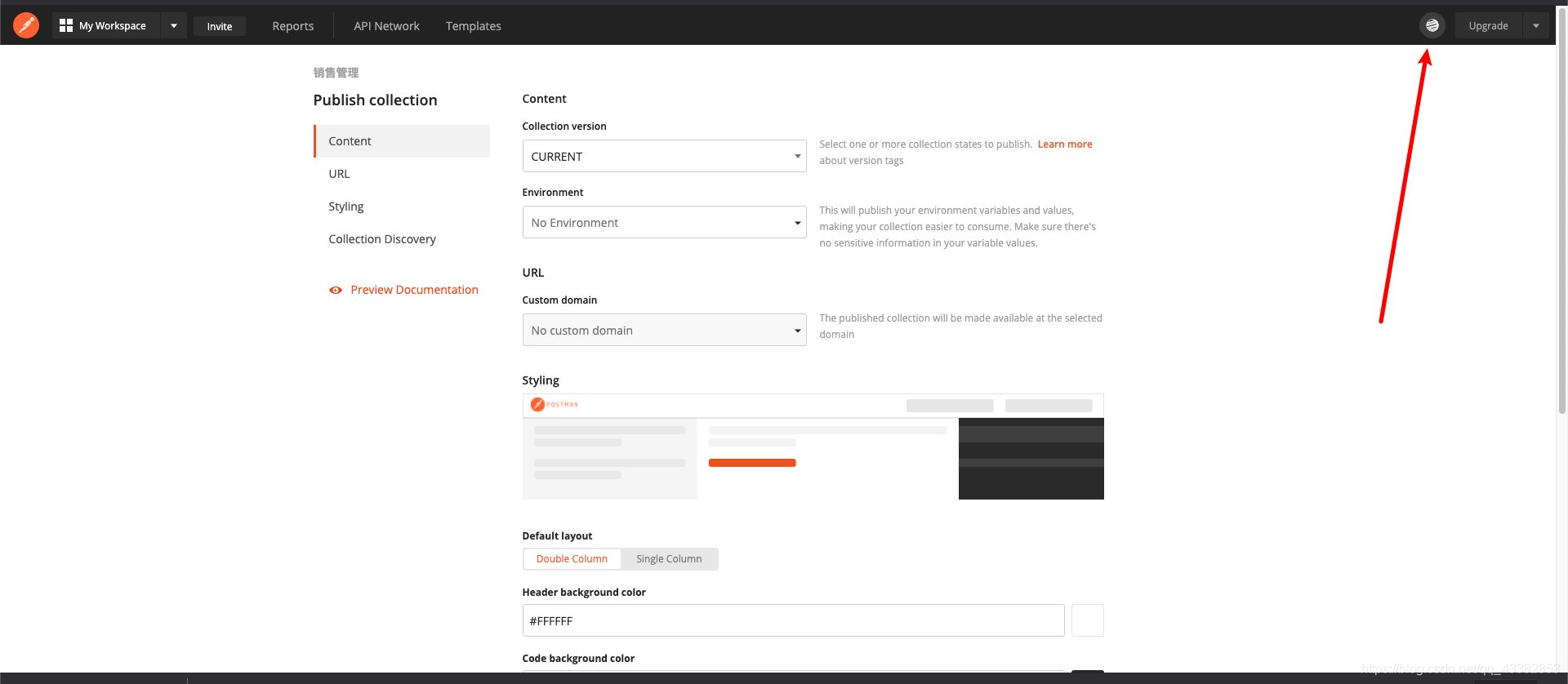
- 在你的邮箱进行确认之后刷新页面,就能够看到你的头像了,说明你已经经过了验证了
- 进行你的发布的接口的一些配置
依次选择发布类型、输入接口名、输入接口概要、接口描述
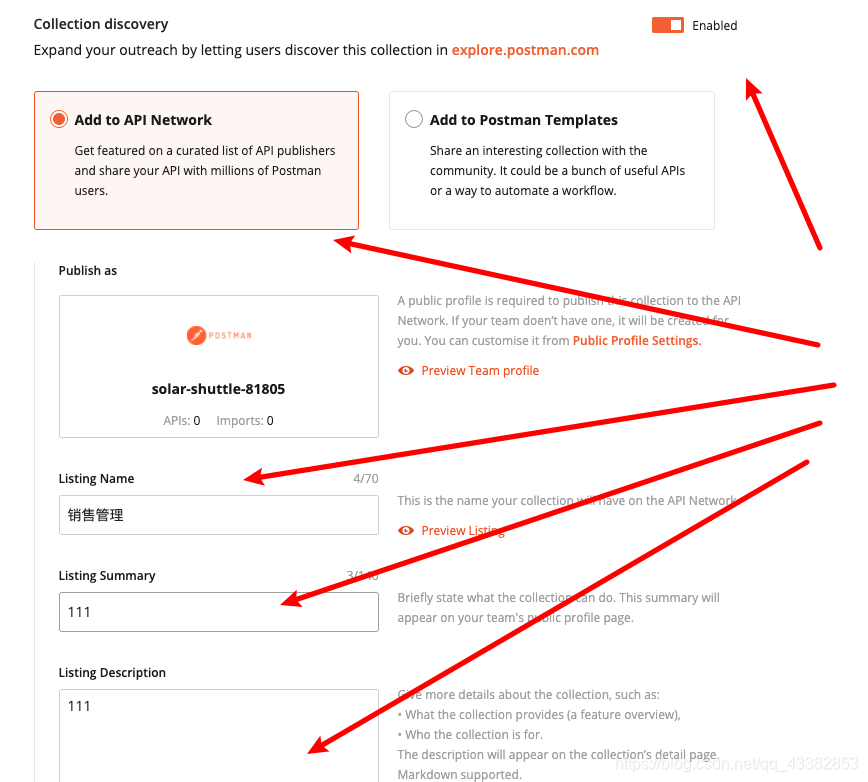
在这里接口描述标签
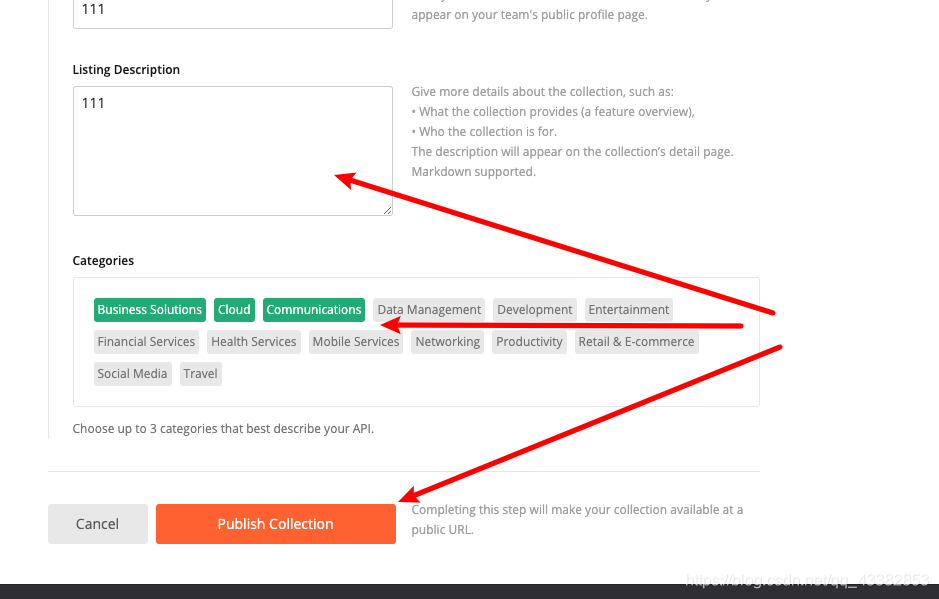
- 然后就可以点击发布接口了,你也可以点击左侧红色的小眼睛先进行预览
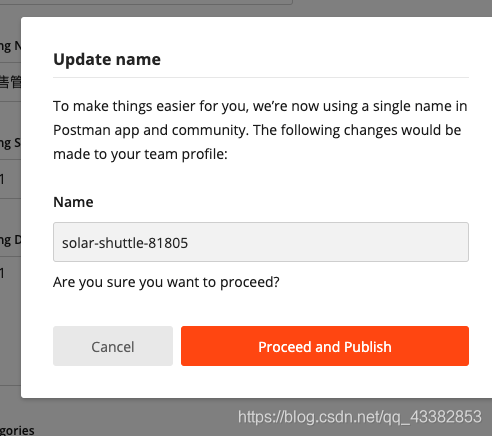
- 然后会弹出一个确认框
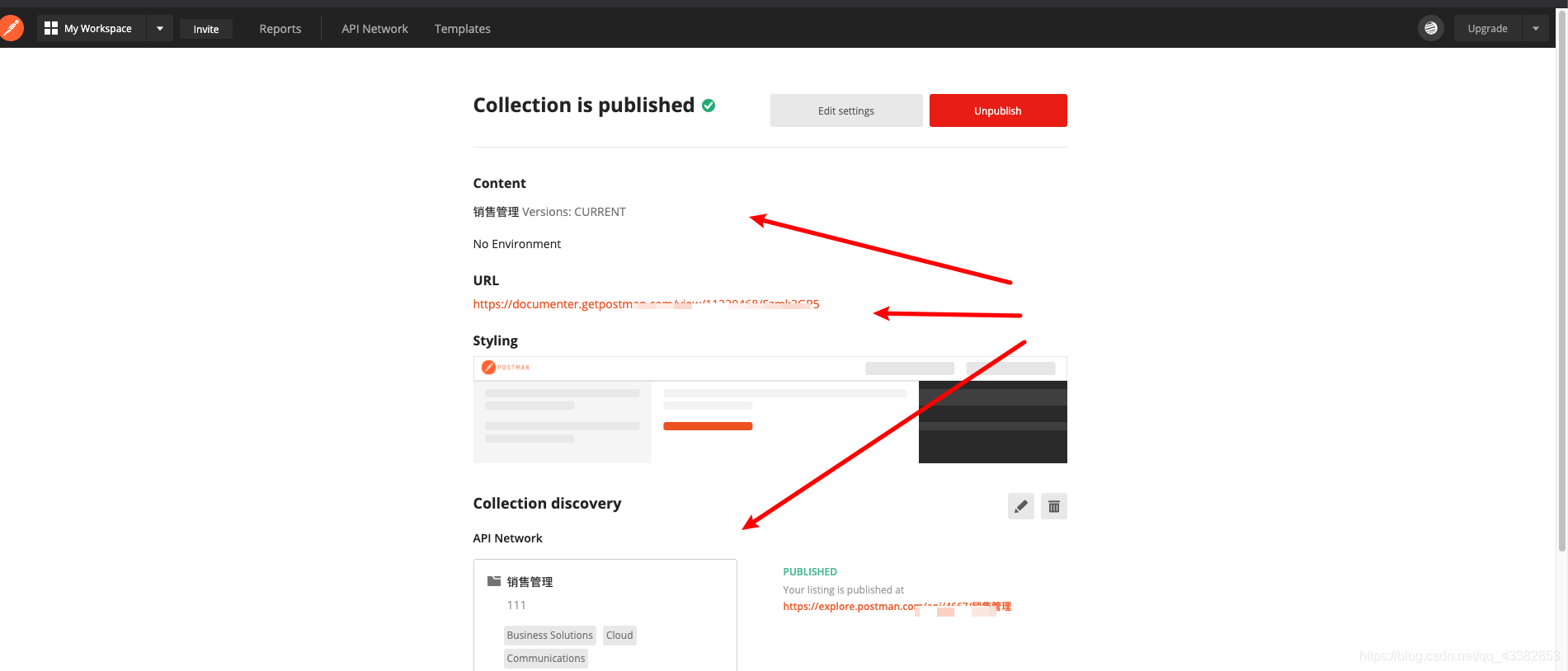
- 进行确认后你能看到你已经发布的控制器
第二个箭头的链接就是你能共享的链接
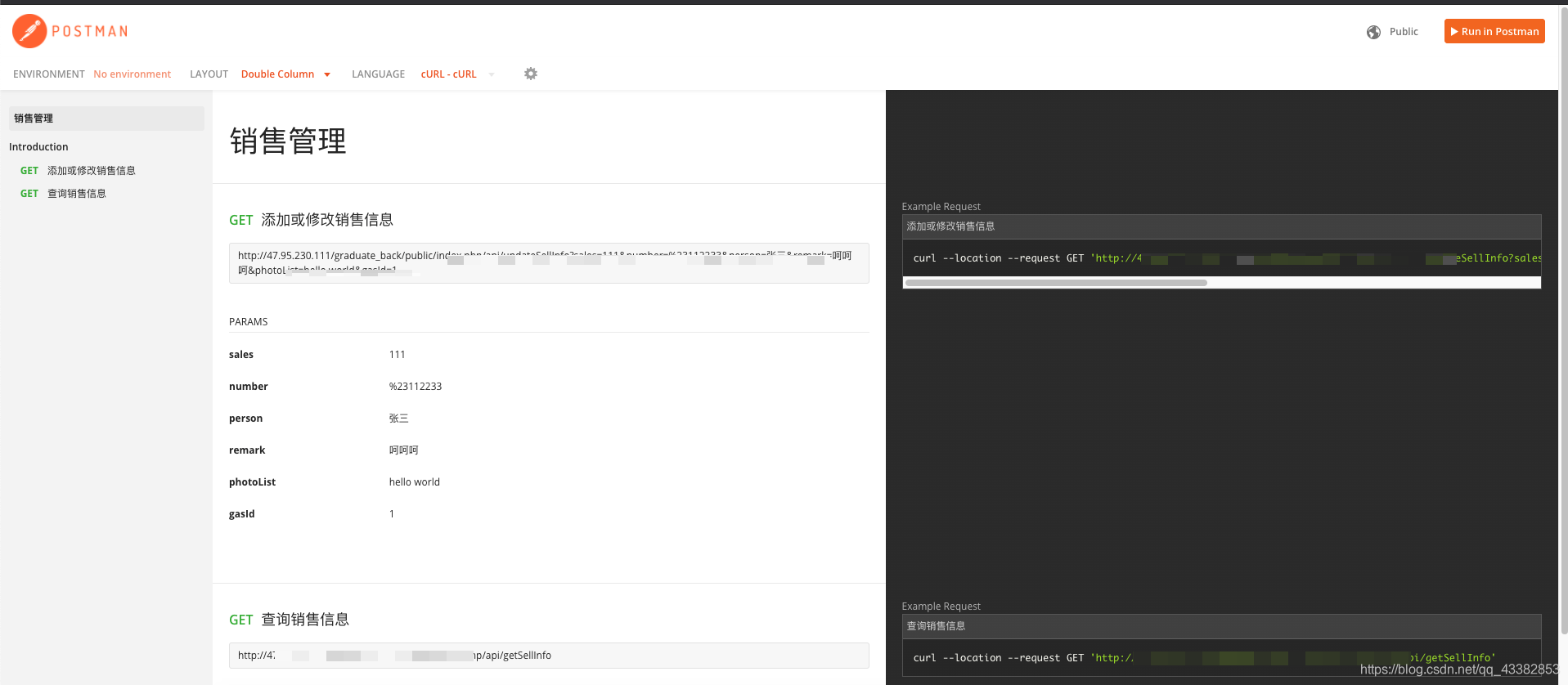
- 点击上一步那个链接之后能看到如下文档页面
通过postman的服务器生成公共链接进行共享(不安全)
-
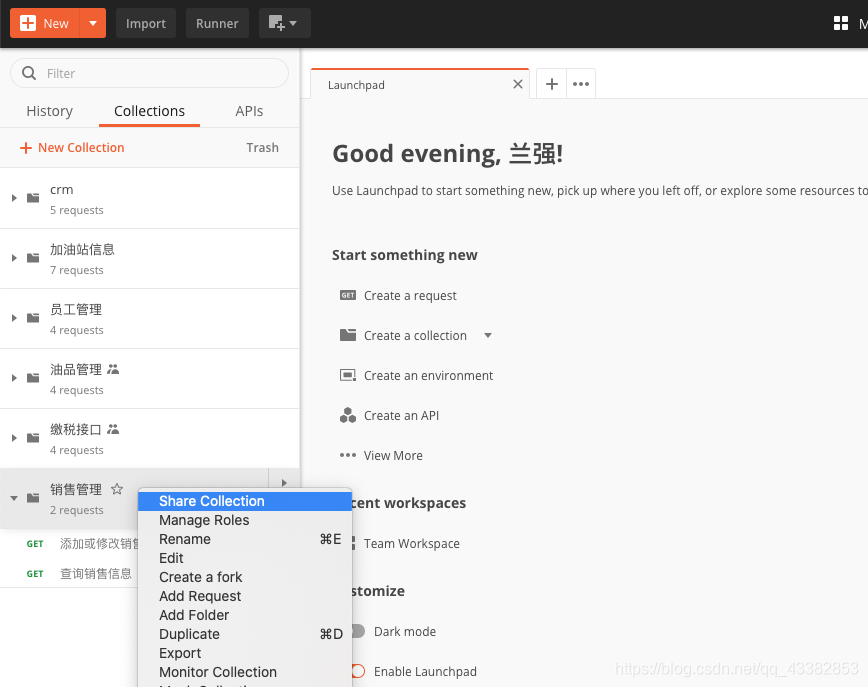
选择控制器进行共享
-
选择公共链接分享
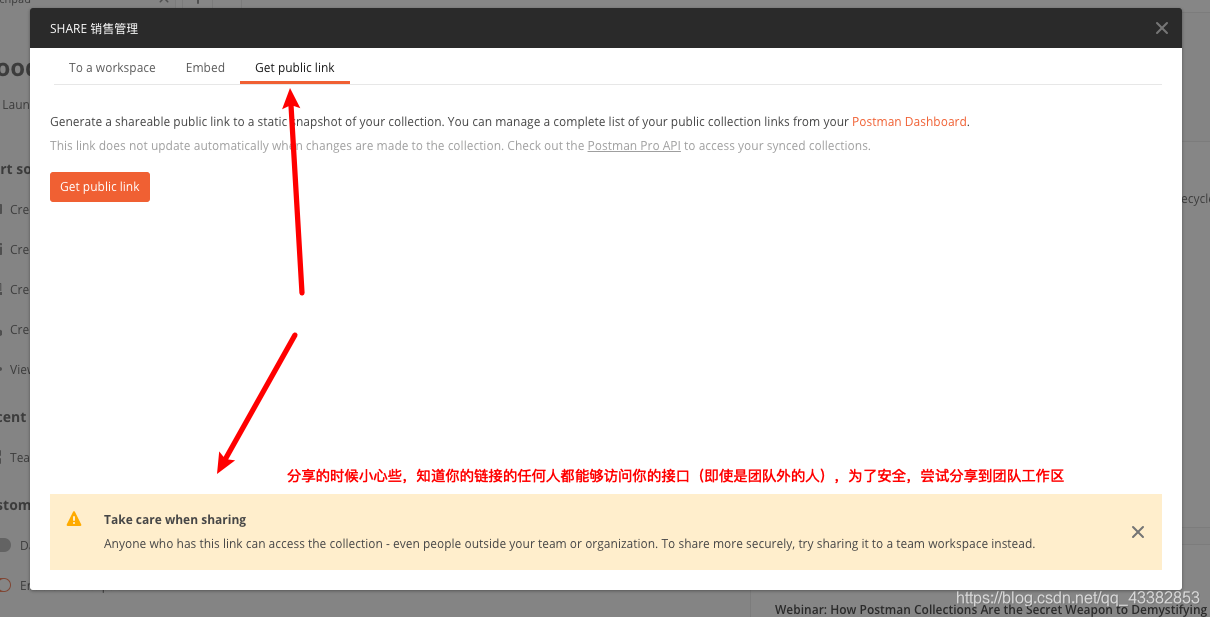
下面会弹一个警告:说这个方式不安全 -
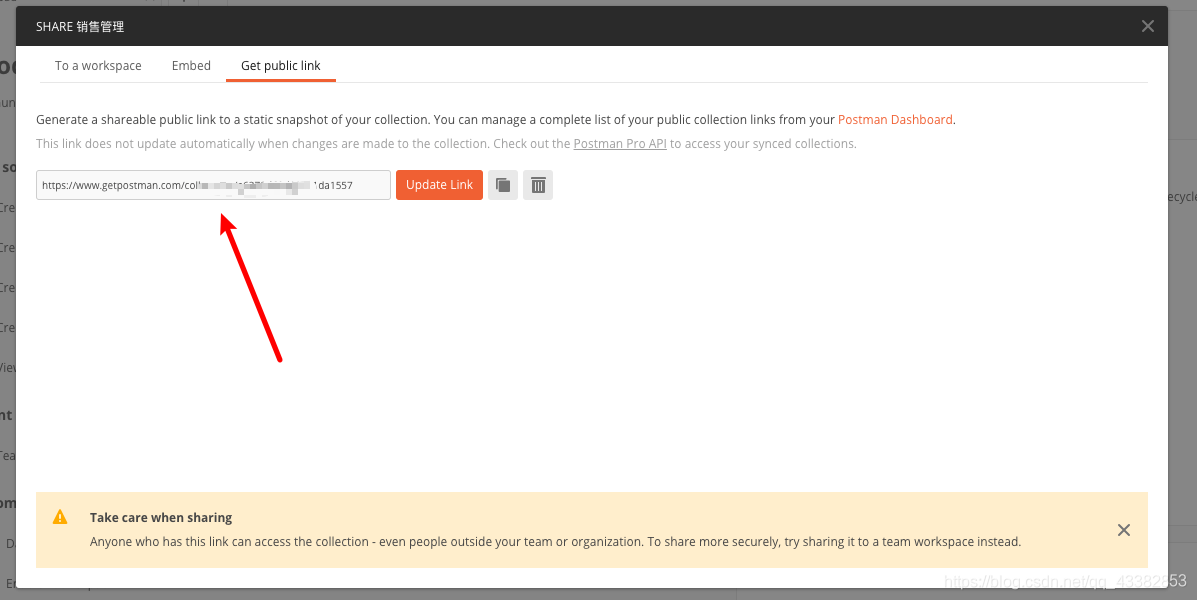
点击按钮之后会生成一个链接
-
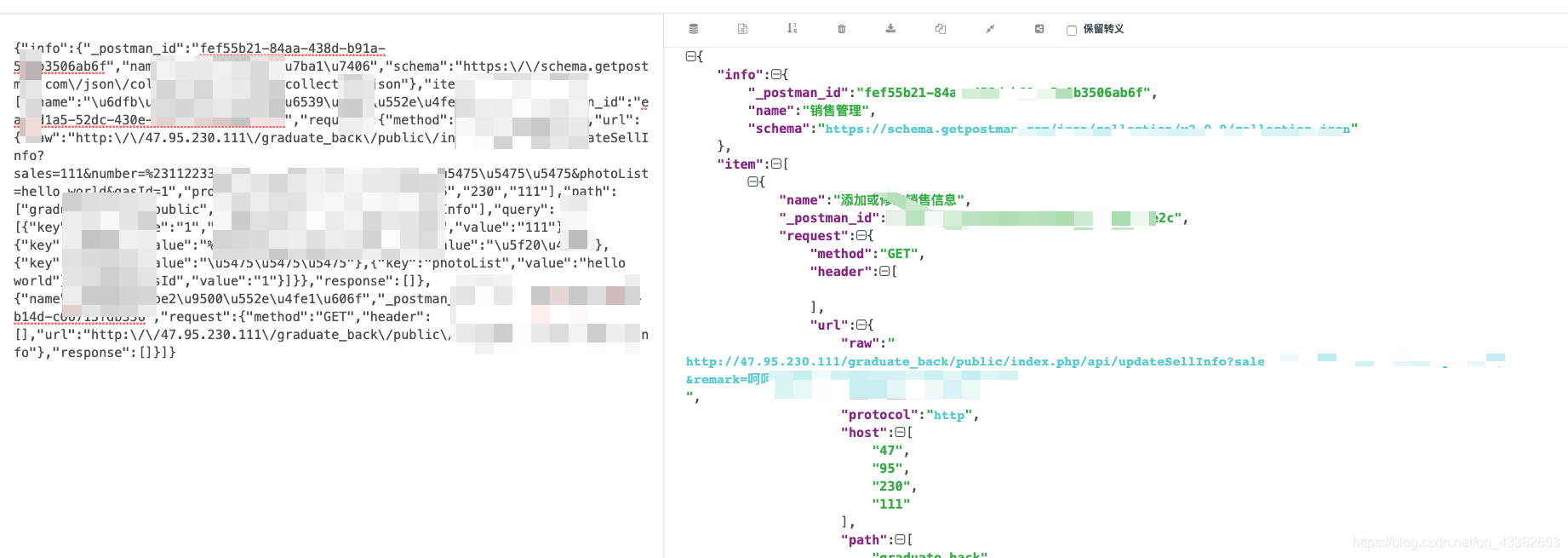
打开这个链接能够获得一串json数据

-
然后将json数据解析可得
发现结构就是和上面导出的json文件一样的格式(打扰了)

北京人形旗下天工造物具身智能开源社区,聚焦具身天工与慧思开物两大平台
更多推荐
 3
3 0
0- 0


 已为社区贡献4条内容

所有评论(0)