【接口自动化测试】测试报告 allure
文章目录
1. 介绍
官方文档:Allure Pytest configuration
Allure Report 由一个框架适配器和 allure 命令行工具组成,是一个流行的开源工具,用于可视化测试运行的结果。它可以以很少甚至零配置的方式添加到您的测试工作流中。它生成的报告可以在任何地方打开,并且任何人都可以阅读,无需深厚的技术知识。
2. 安装
2.1 下载 allure-pytest 包
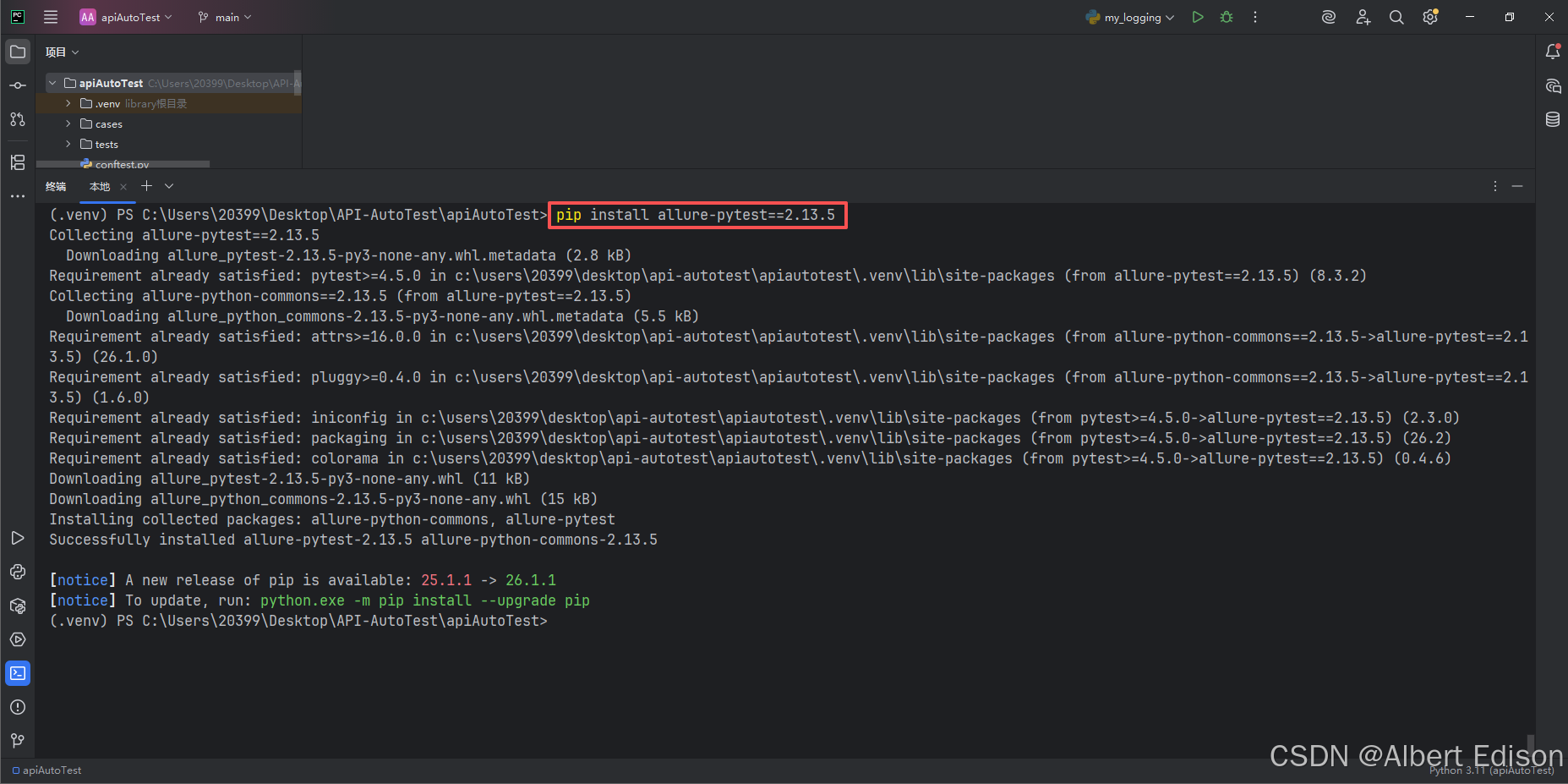
在命令行输入:
# 建议跟这里统一版本,避免因版本不同造成的使用差异
pip install allure-pytest==2.13.5
结果如下所示:
2.2 下载 Win 版 Allure 报告
下载链接:点击即可下载
下载完成以后,解压即可。
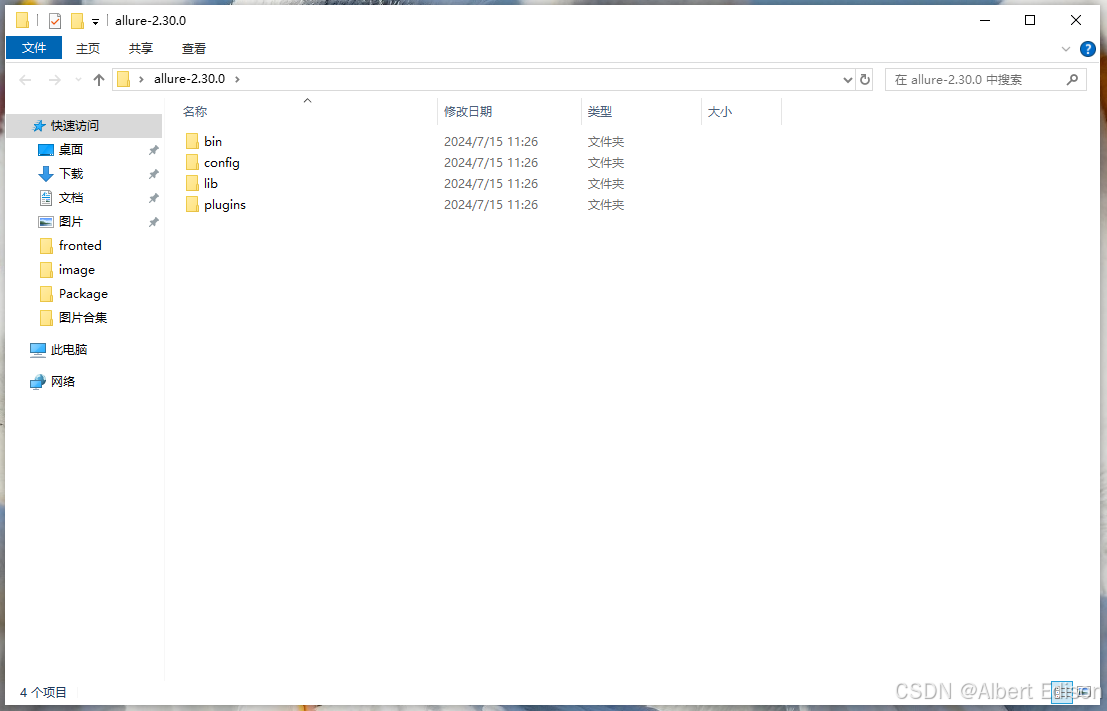
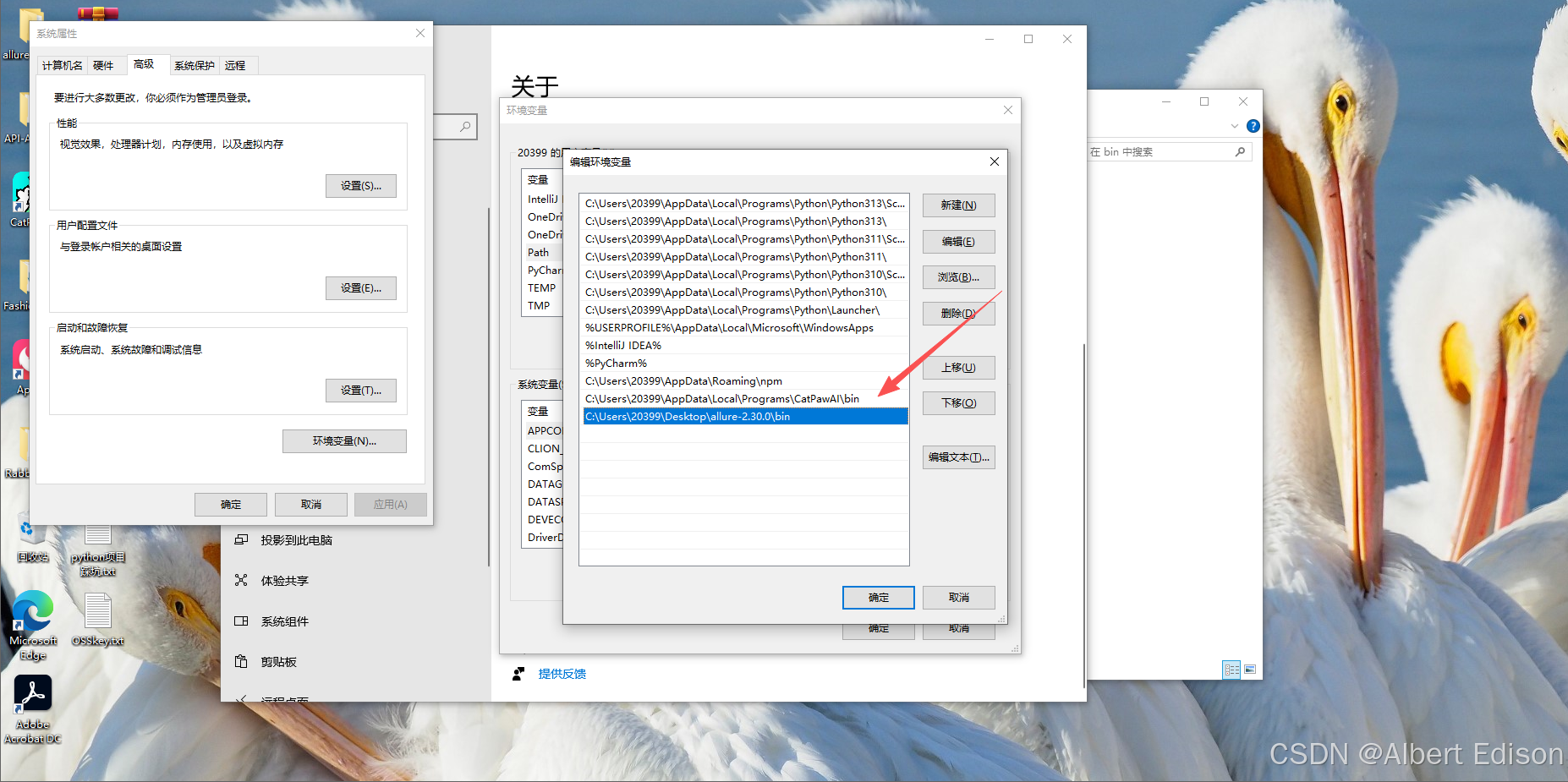
添加系统环境变量:将 allure-2.30.0 对应 bin 目录添加到系统环境变量中
C:\Users\20399\Desktop\allure-2.30.0\bin
如下所示:
打开 cmd 查看 allure 版本
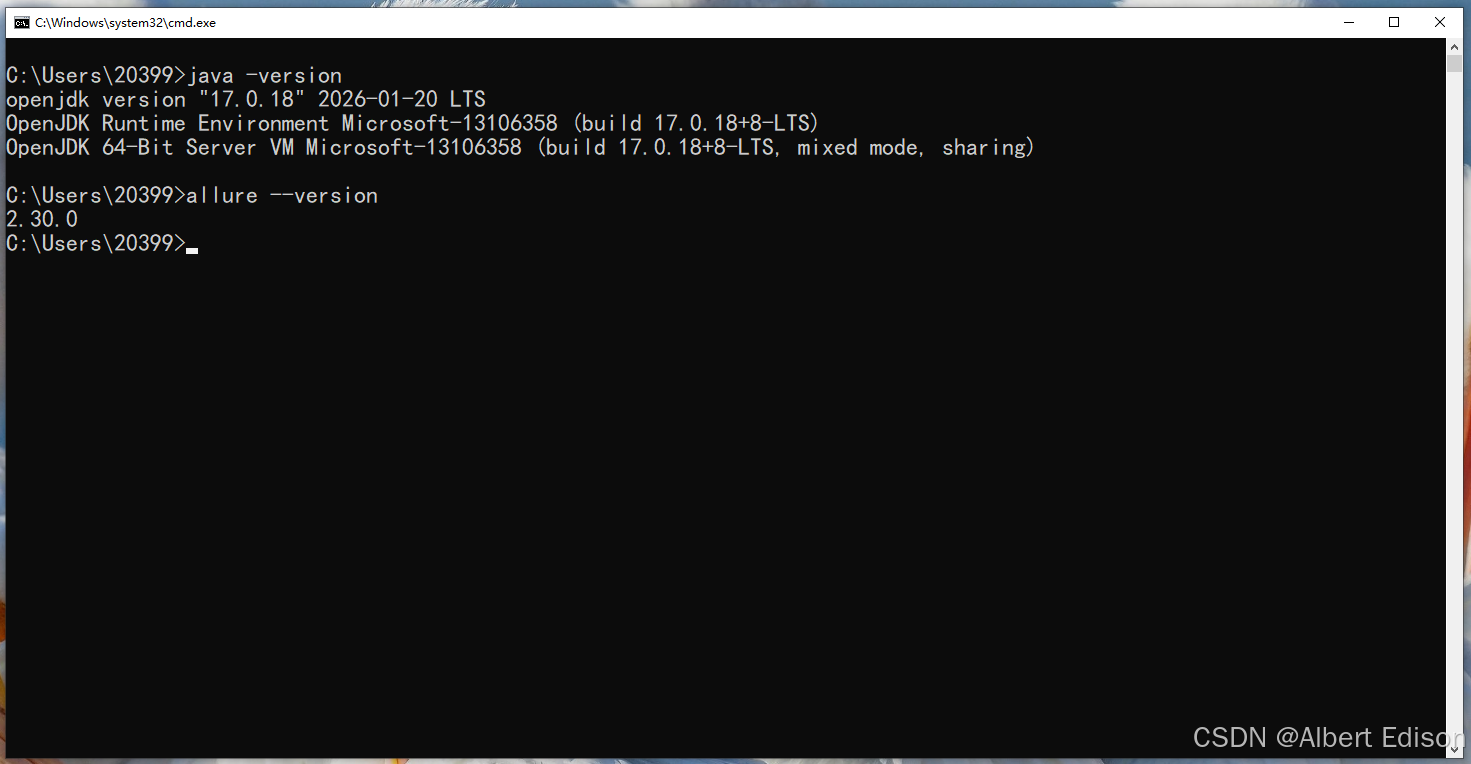
注意:Allure 框架是基于 Java 开发的,所以必须先安装 Java。
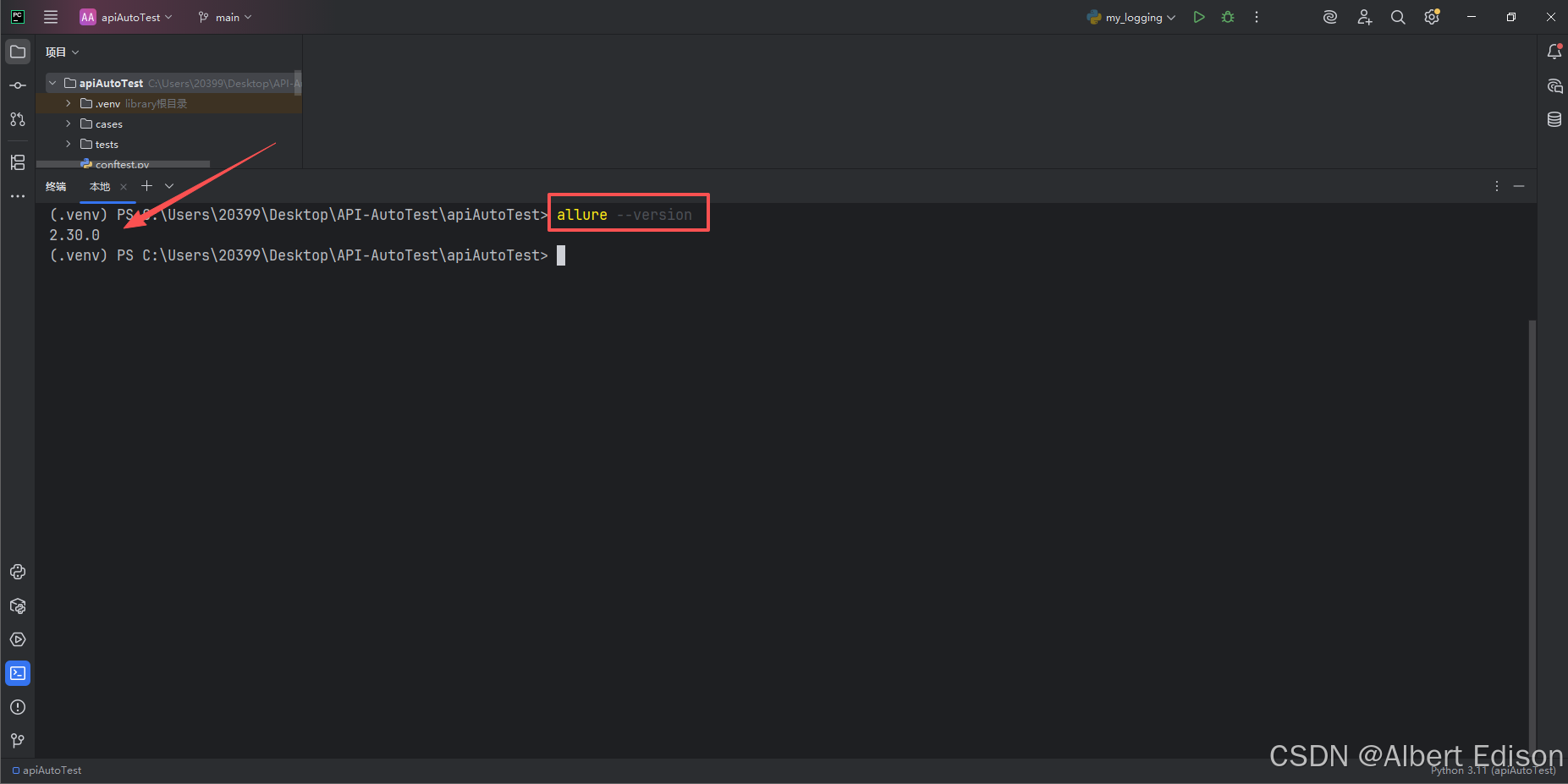
另外,还需要在 PyCharm 控制台查看是否能显示 allure 版本信息
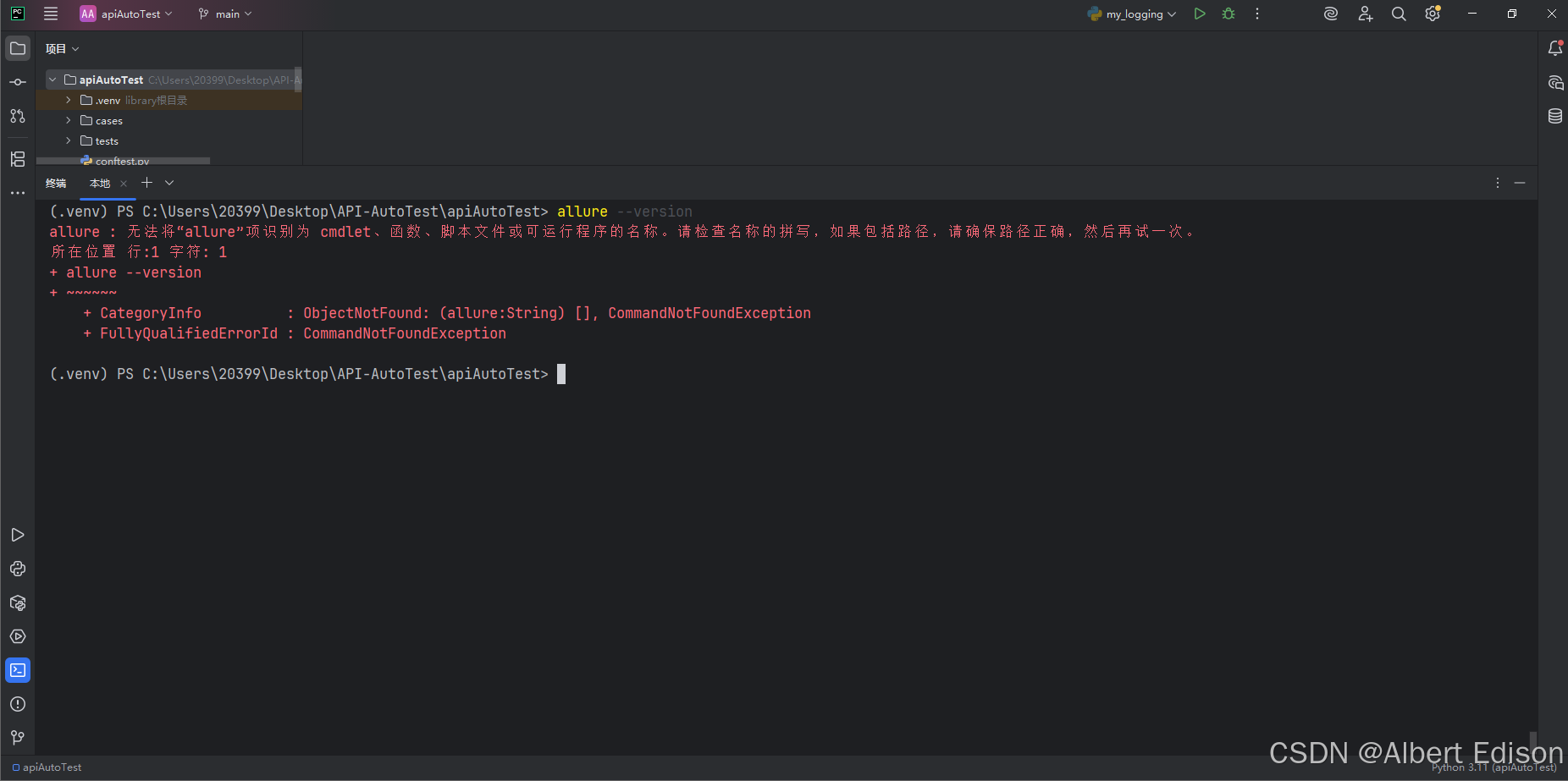
如上所示,若出现 cmd 中执行 allure --version 可以打印版本,但是 pycharm 控制台执行命令提示命令找不到,则需要修改 pycharm 中命令行环境,如下:
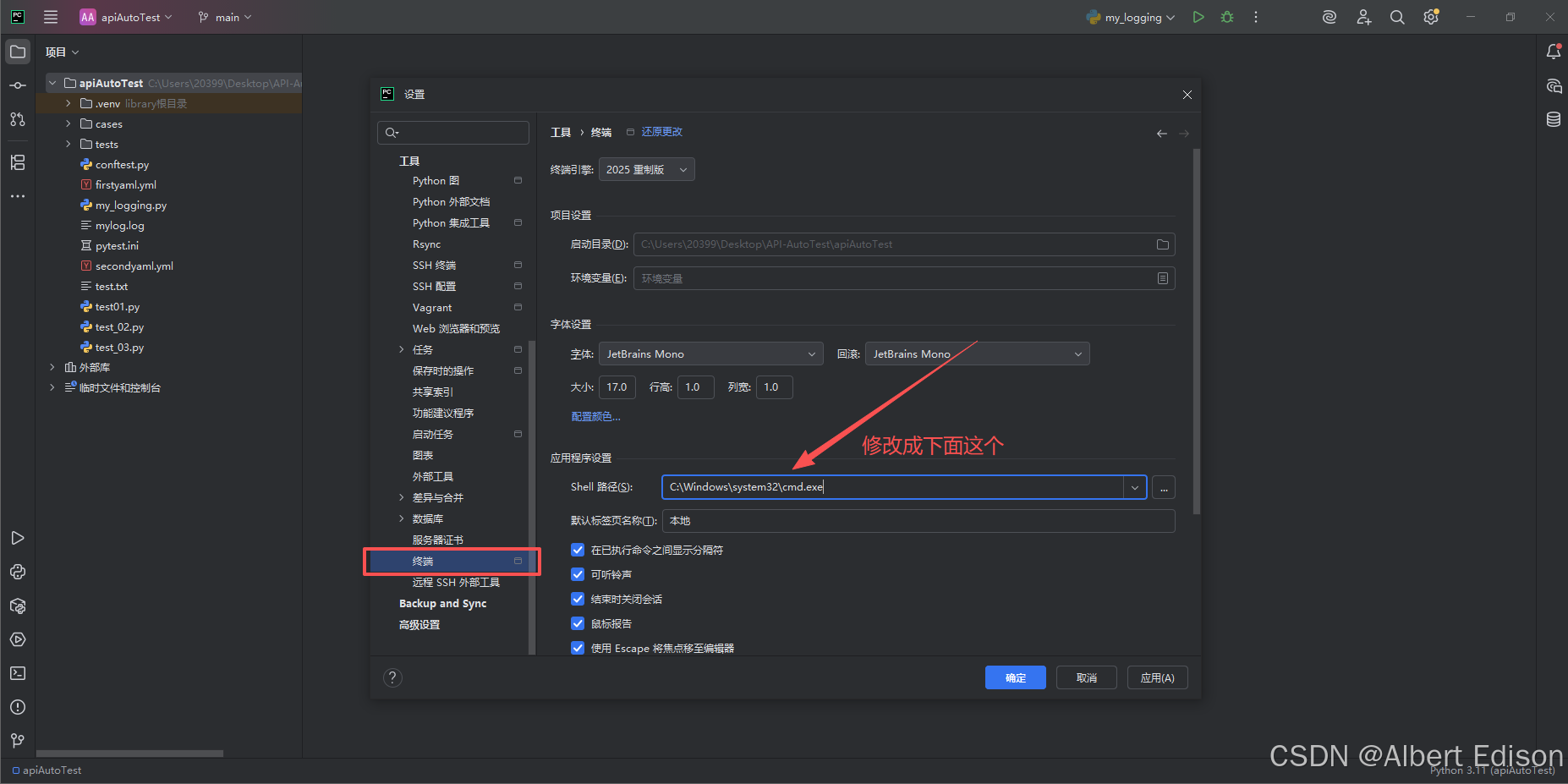
保存后需要重启 PyCharm,然后再检查命令行是否可以使用 allure 命令
3. 使用
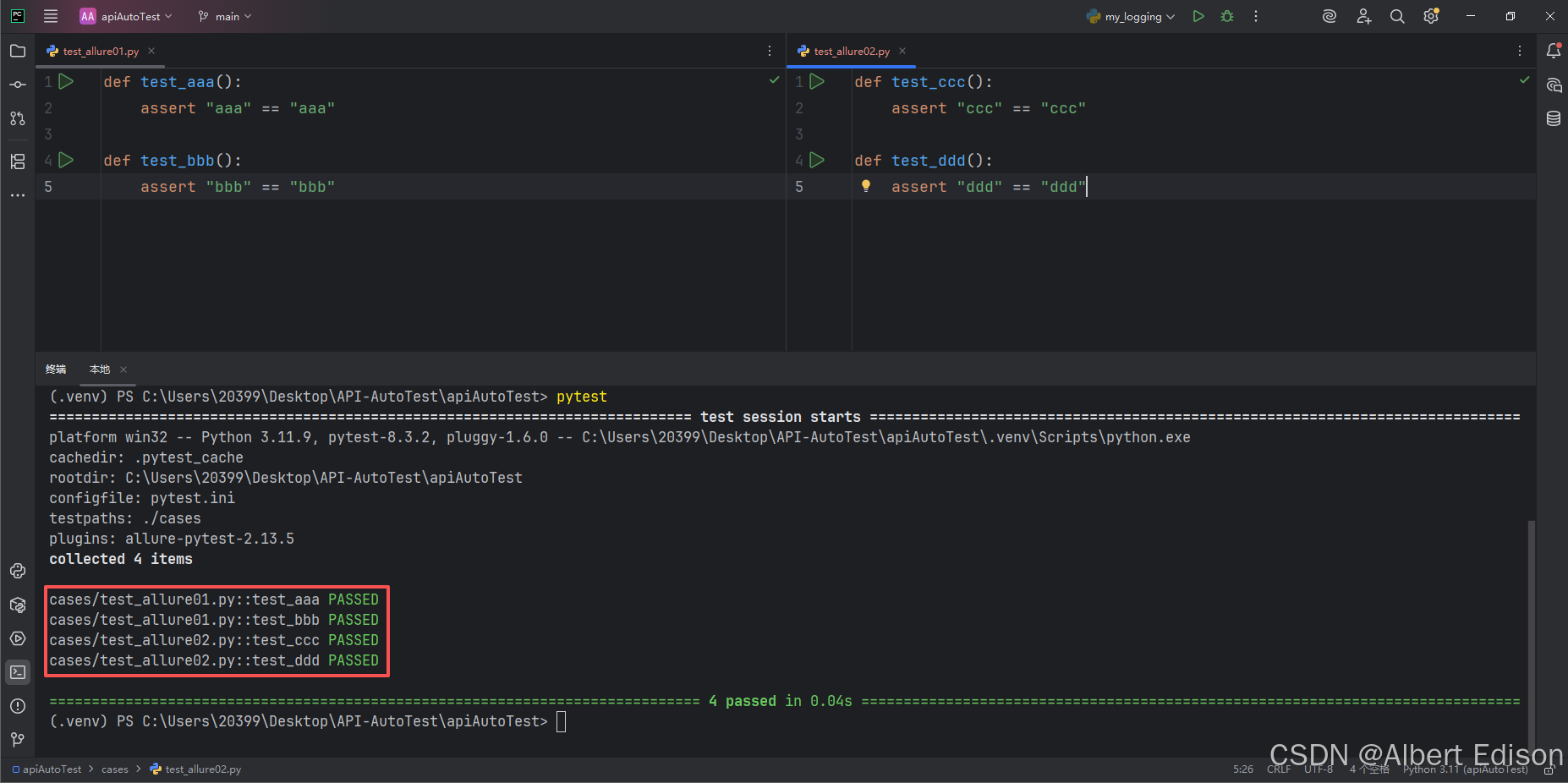
先创建两个文件:test_allure01.py 和 test_allure02.py。
# test_allure01.py
def test_aaa():
    assert "aaa" == "aaa"

def test_bbb():
    assert "bbb" == "bbb"

# test_allure02.py
def test_ccc():
    assert "ccc" == "ccc"

def test_ddd():
    assert "ddd" == "ddd"
结果如下所示:pytest 测试用例已经通过
3.1 生成测试报告
第一步:运行自动化,并指定测试报告放置路径
pytest --alluredir=results_dir(保存测试报告的路径)
代码示例如下:在控制台执行
pytest --alluredir=allure-results
结果如下所示:
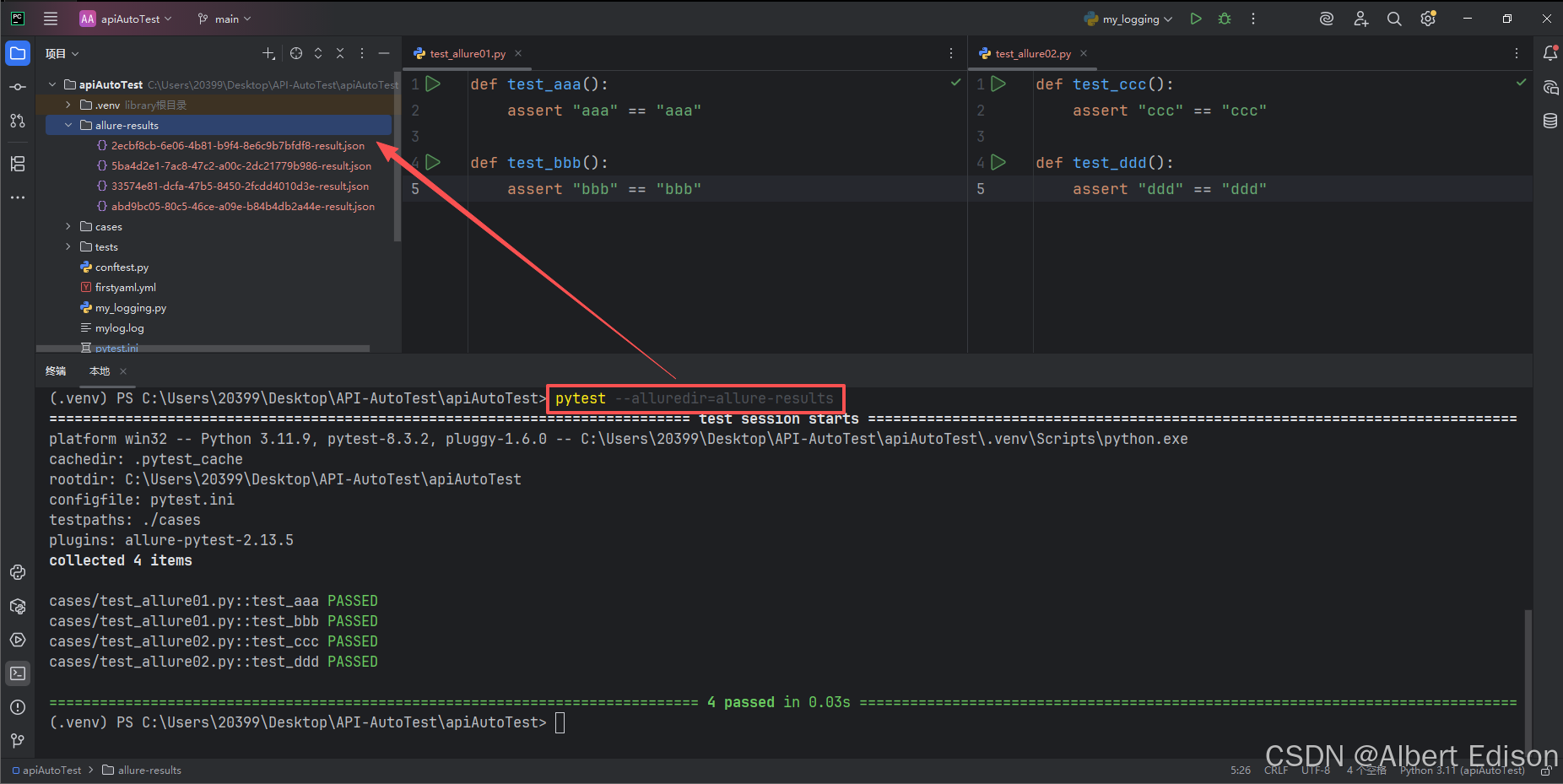
当前项目下自动生成 allre-results 文件夹,存放报告相关文件。
另外,生成测试报告可以在控制台通过命令将结果保存在 allre-results 文件夹中,也可以在 pytest.ini 文件中配置测试报告放置路径:
addopts = -vs --alluredir allure-results
3.2 查看测试报告
3.2.1 方法一
启动一个本地服务器来在浏览器中展示测试报告。
终端执行命令:它会自动在浏览器打开测试报告
allure serve [options] <allure-results>
参数如下:
--host:指定服务器监听的主机地址,默认为localhost。--port:指定服务器监听的端口号,默认为0(自动选择空闲端口)--clean-alluredir:清除上一次生成的测试报告
代码示例如下:
# 不指定端口号和主机地址
allure serve .\allure-results\

# 或者指定端口号
allure serve --port 8787 .\allure-results\

# 清除上一次生成的测试报告
allure serve .\allure-results\ --clean-alluredir
结果如下所示:
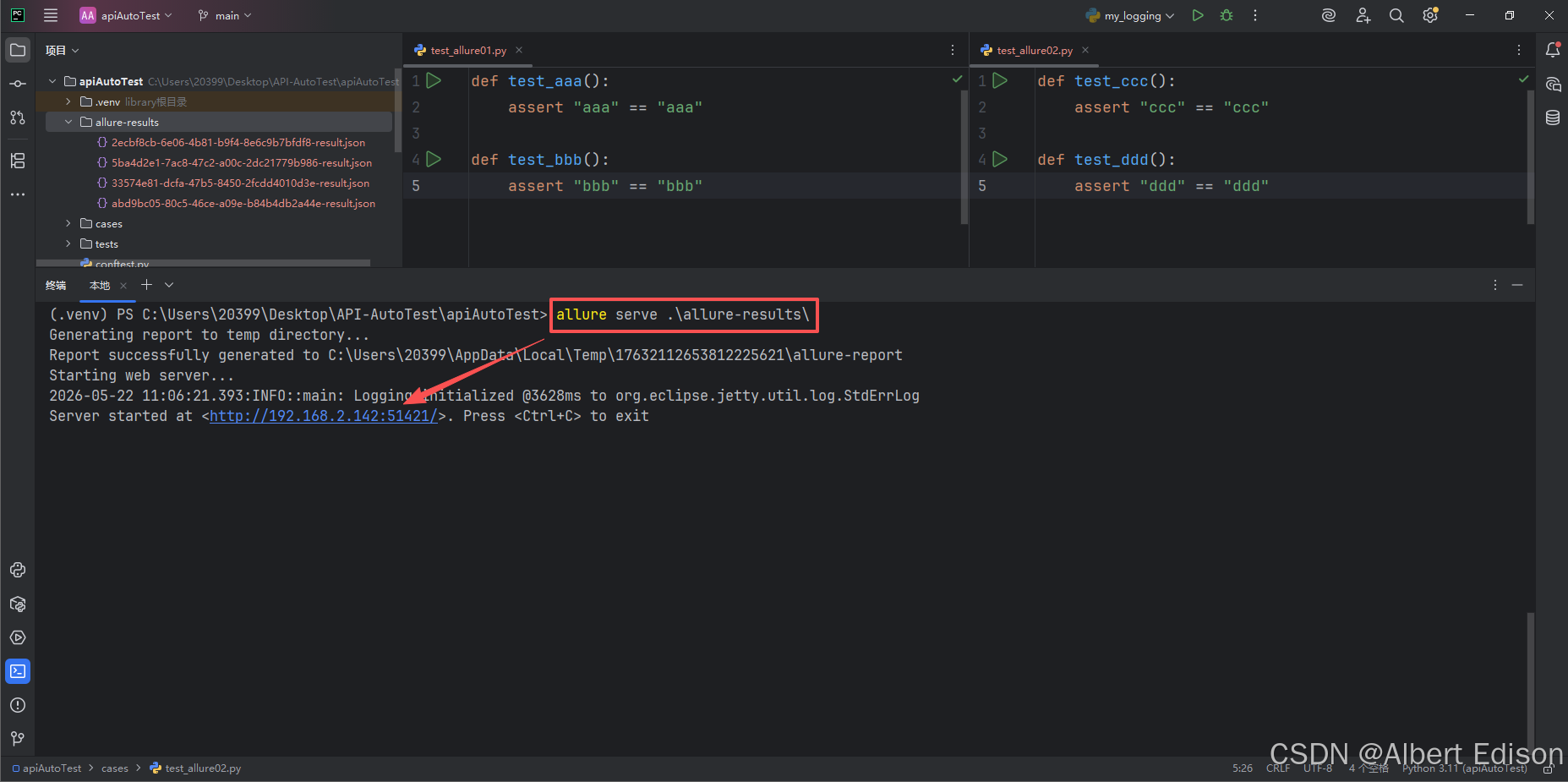
然后打开连接即可。
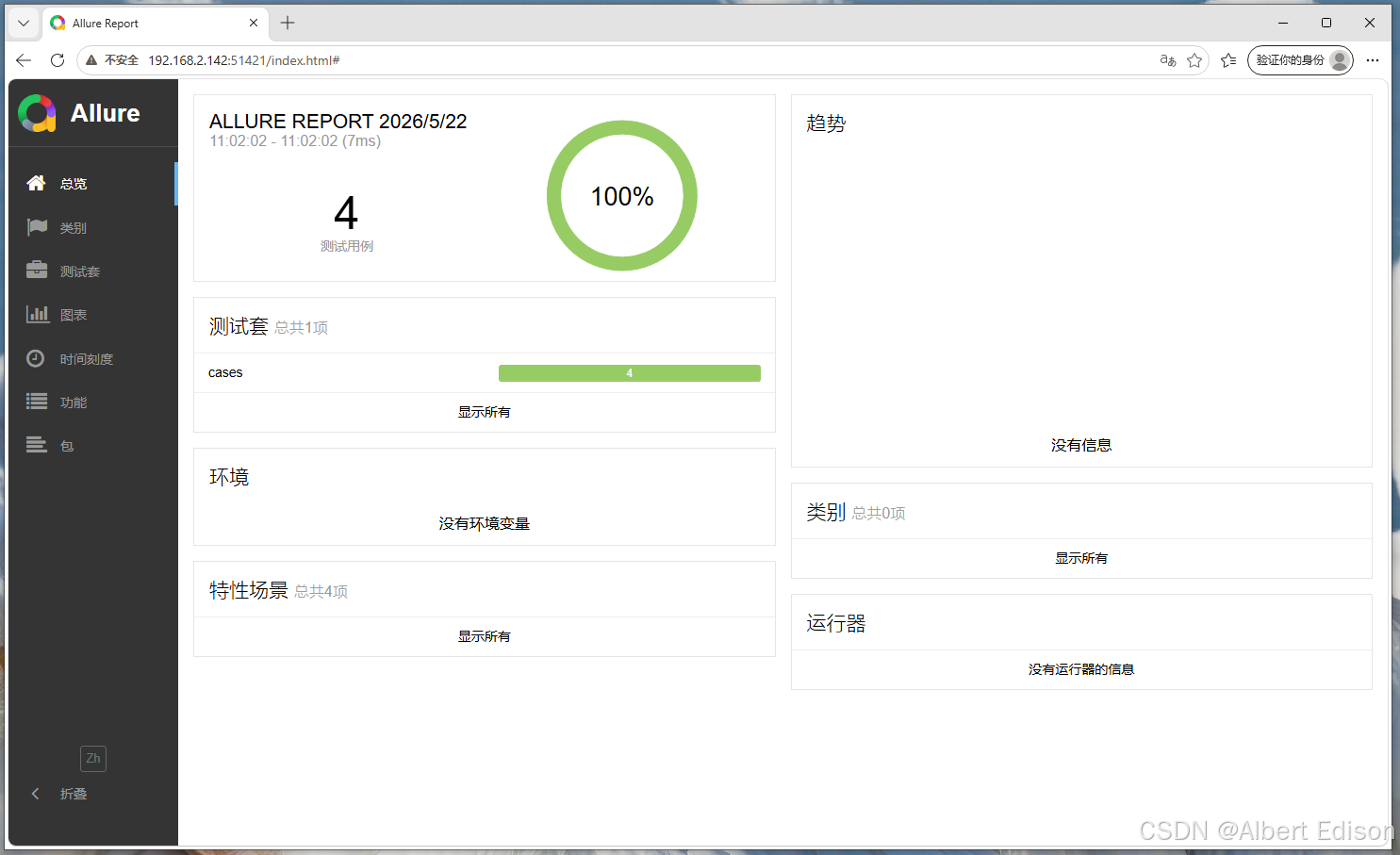
另外,如果历史生成的 json 文件不清空,那么生成的测试报告会整合历史的运行情况,并集成在一个测试报告中。所以必须添加 --clean 参数。
这个命令也可以在 pytest.ini 文件中进行配置
addopts = -vs --alluredir allure-results --clean-alluredir
3.2.2 方法二
从测试结果生成测试报告。
终端执行命令:
allure generate [options] <allure-results> -o <reports>
代码示例如下:
allure generate .\allure-results\ -o .\allure-report --clean
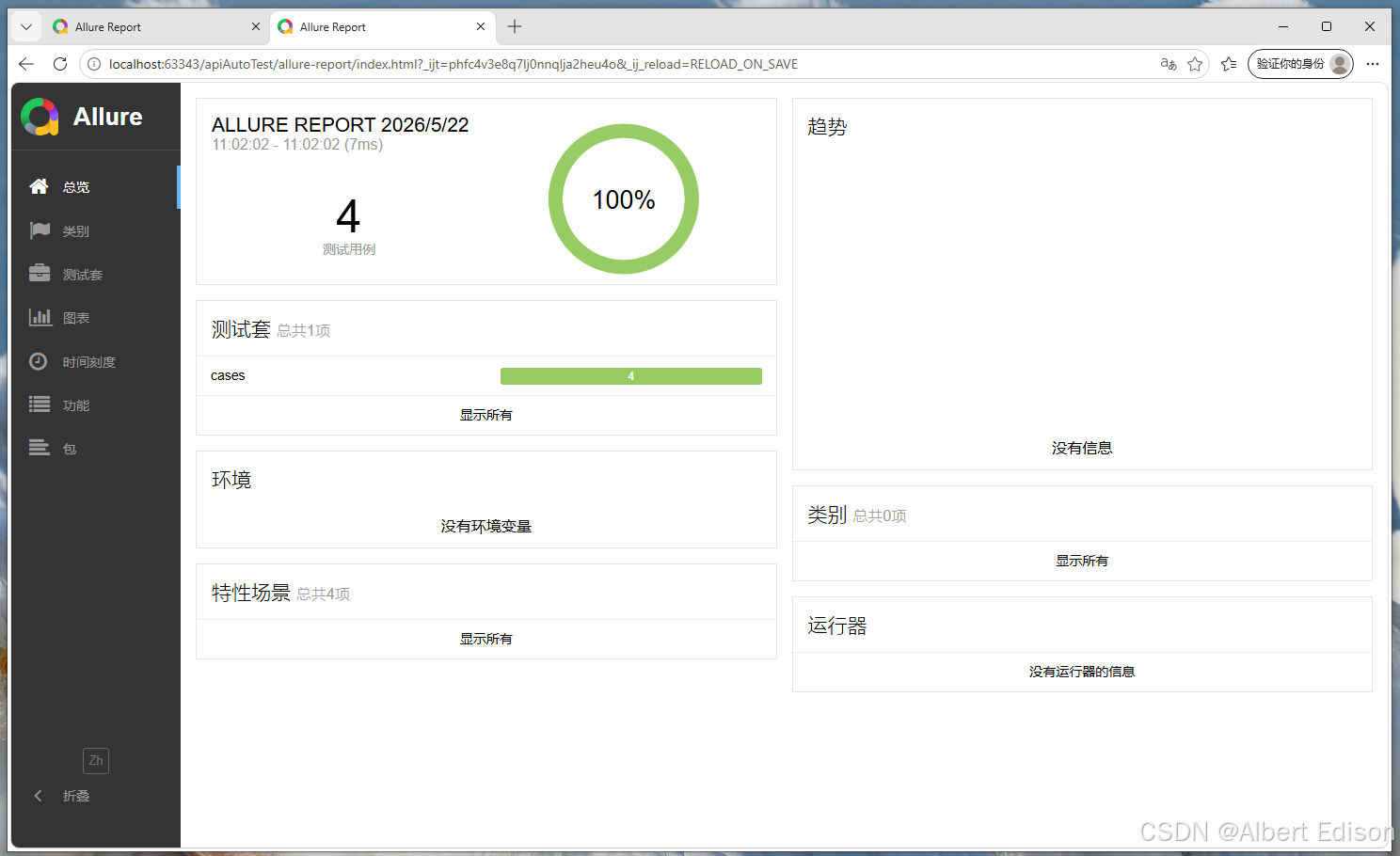
结果如下所示:
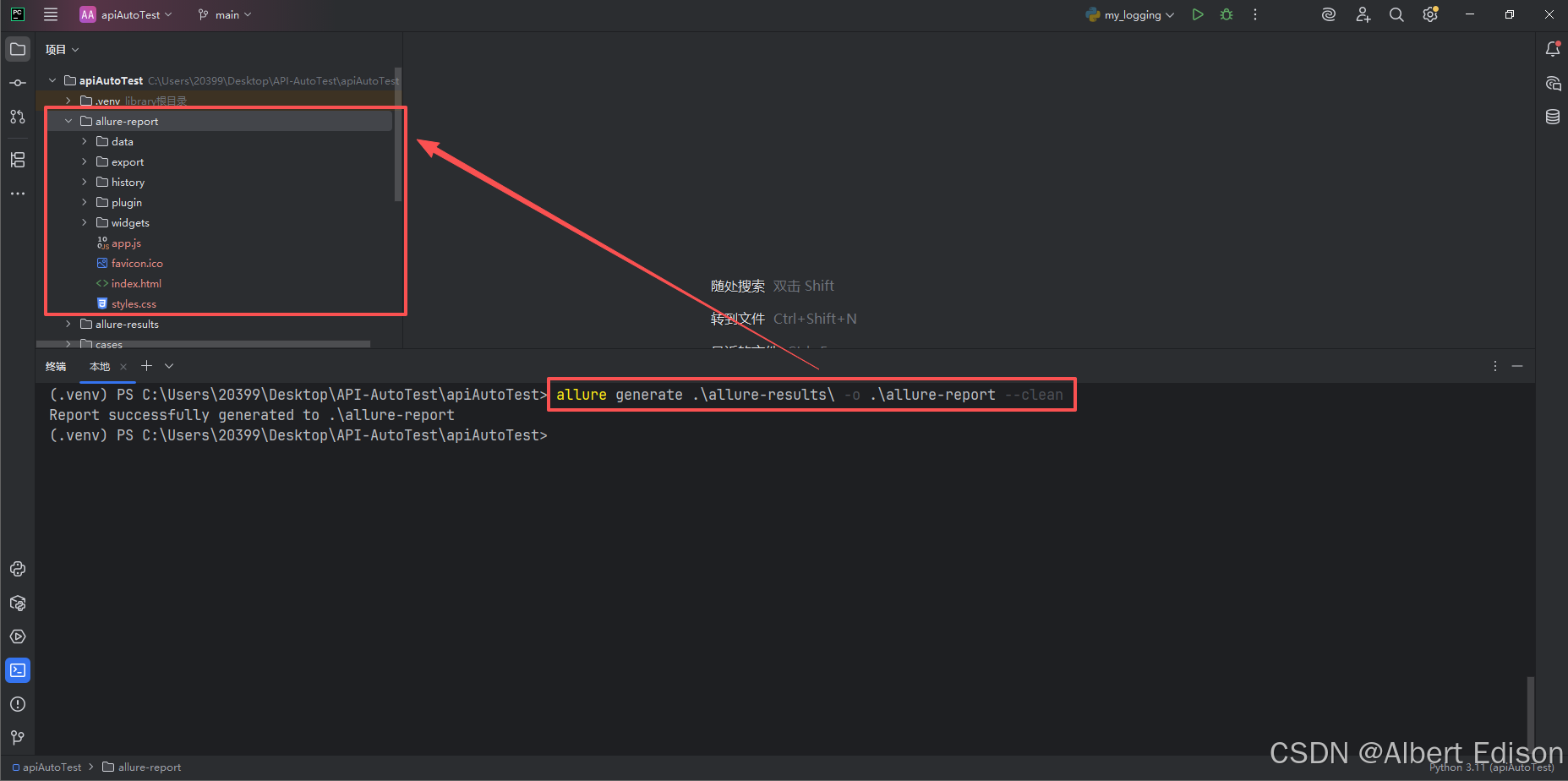
相当于生成了一个本地的 html 文件

北京人形旗下天工造物具身智能开源社区,聚焦具身天工与慧思开物两大平台
更多推荐
 3
3 0
0- 0


 已为社区贡献6条内容

所有评论(0)