github上传本地项目
·
一、前言
很多刚学 C++ 的小伙伴写完本地 VS 项目后,想把代码上传到 GitHub 做备份、分享,但跟着网上零散教程操作,很容易出现各种 Git 报错。本文提供一套纯新手友好、一步一图、标准无坑的完整上传流程,全程使用 Windows 自带 PowerShell,不用额外装 Git Bash,按照顺序操作基本不会踩雷。
环境:Windows 10/11 + Visual Studio C++ 项目 + Git for Windows 适用场景:本地全新项目,上传至 GitHub 全新空仓库
二、前期准备
2.1 清理旧仓库(可选,如果你之前有废弃仓库)
如果 GitHub 上有没用的旧仓库,想删掉重新上传新项目,按下面操作:
- 打开 GitHub 旧仓库页面,右上角点击
Settings设置按钮

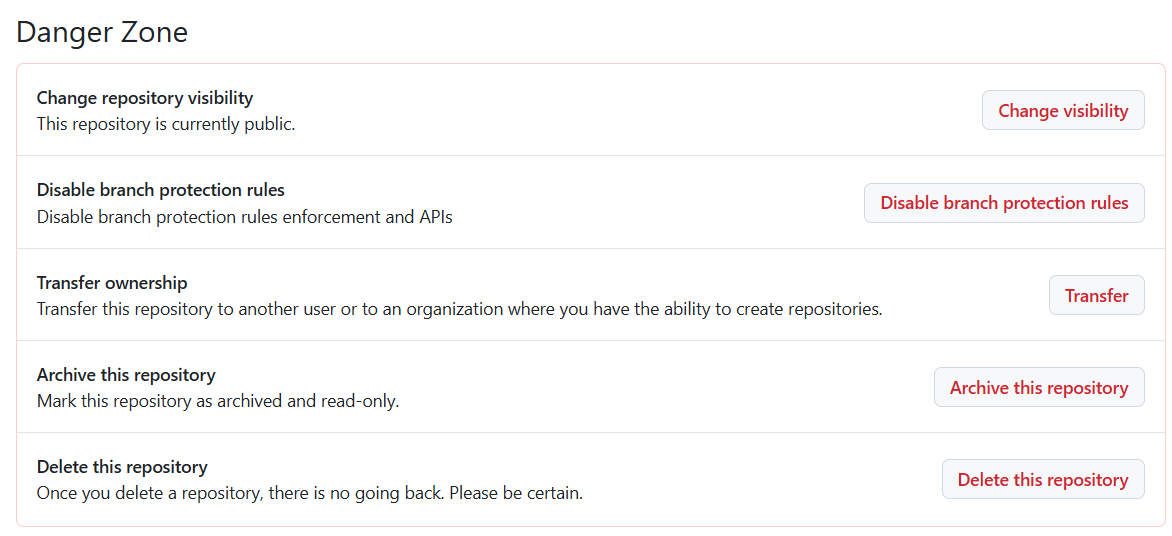
- 页面滑到最底部,找到红色危险区域
Danger Zone
- 点击
Delete this repository,输入仓库名称确认删除即可
2.2 GitHub 创建全新空仓库(关键!不要自动生成 README)
- GitHub 网页右上角点击「+」号 →
New repository - Repository name 仓库名:填写和本地项目文件夹同名(示例:DrawingSystem)
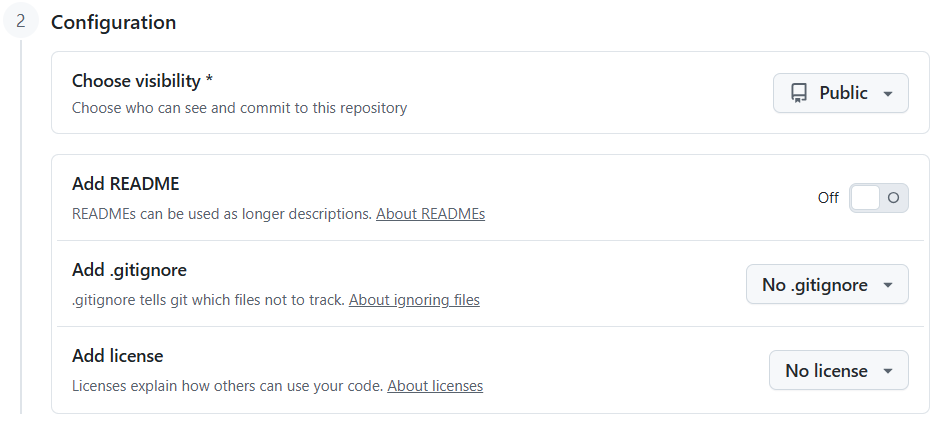
- Visibility 仓库权限:选 Public 公开
- 重点!三个选项全部取消勾选
- Add a README file
- Add .gitignore
- Choose a license
- 点击底部
Create repository创建空白仓库
2.3 本地项目目录预处理
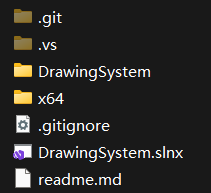
打开你的 VS 项目根文件夹(包含.slnx 解决方案文件的一级目录)
- 新建文件
.gitignore,粘贴下面内容,过滤编译缓存、VS 本地配置,仓库更干净
# VS缓存与编译产物 .vs/ x64/ Debug/ Release/ *.obj *.pdb *.exe *.ilk *.log # 系统垃圾文件 .DS_Store Thumbs.db - 检查文件夹:如果存在旧的
.git文件夹,直接删除(隐藏文件,文件管理器「查看」里勾选隐藏项目才能看见)
-
三、终端打开方式(不用 Git Bash,Windows 自带 PowerShell)
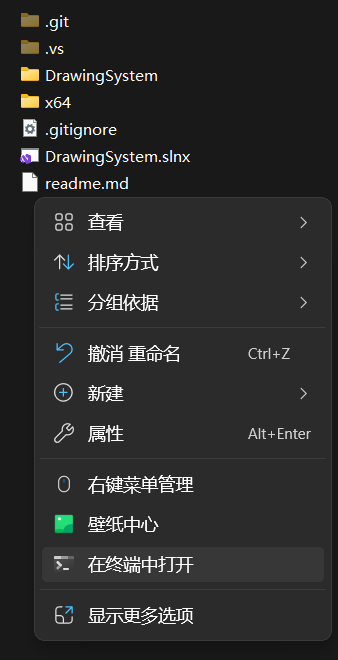
在项目空白处右键,点击「在终端中打开」,直接弹出 PowerShell 窗口,无需额外配置右键 Git Bash
四、标准无报错完整 Git 推送流程(按顺序逐行复制执行)
第 1 步:初始化本地 Git 仓库
只需要执行一次,给当前文件夹开启 Git 版本管理
git init第 2 步:把项目所有文件加入暂存区
git add .第 3 步:提交文件到本地仓库(生成提交记录,必不可少)
引号内可以自定义项目说明
git commit -m "Initial commit:C++绘图系统DrawingSystem完整项目"新手补充:第一次执行会提示配置用户名邮箱,复制下面两行,替换成自己 GitHub 信息执行一次即可
powershell
git config --global user.name "你的GitHub用户名"
git config --global user.email "你注册GitHub的邮箱"
第 4 步:绑定本地项目和 GitHub 远程仓库
引号内替换成你刚才复制的 GitHub 仓库 HTTPS 链接
git remote add origin https://github.com/214NanQuan/DrawingSystem.git第 5 步:统一分支名称(解决 90% 新手推送失败根源)
Windows Git 默认分支叫 master,GitHub 默认主分支叫 main,执行这条命令统一名称
git branch -M main第 6 步:推送本地代码到 GitHub 云端
git push -u origin main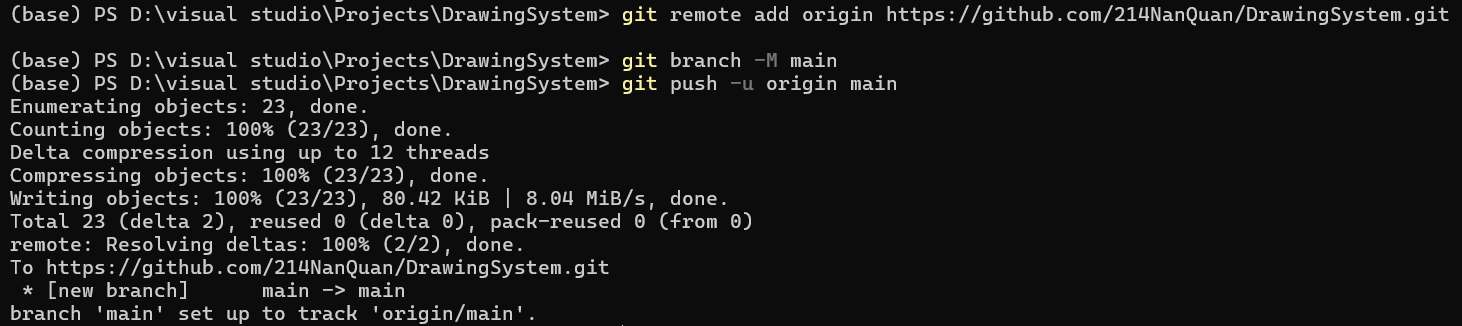
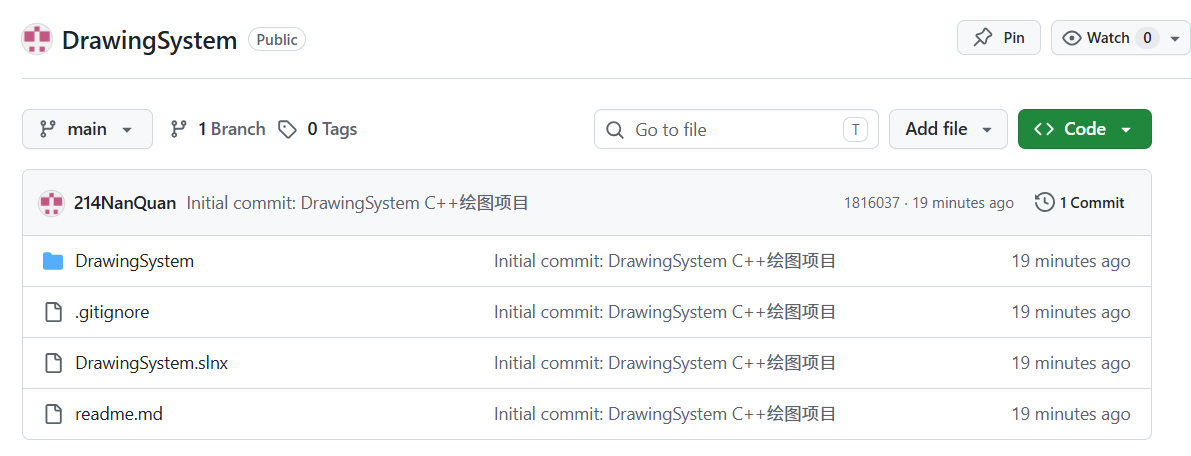
五、验证代码是否上传成功
刷新 GitHub 仓库网页,页面会显示你本地项目里所有文件夹、代码文件、.gitignore、readme.md,代表上传完成。
六、后续更新代码操作(补充)
后续修改本地代码后,只需要执行 3 条命令就能同步更新 GitHub:
git add .
git commit -m "更新内容描述"
git push

北京人形旗下天工造物具身智能开源社区,聚焦具身天工与慧思开物两大平台
更多推荐
 5
5 0
0- 0


 已为社区贡献2条内容

所有评论(0)