Surface Go3更新BIOS后开机慢,如何降级BIOS?
========================
最新消息,2026 年 4 月 30 号发布的 BIOS 固件更新解决了开机慢的问题。
(微软效率有够慢的,我等了半年多了)
========================
先说一下情况
各位大家好,2025年的时候我入手了一台Surface Go 3。
这台Surface Go3更新了微软的UEFI BIOS固件,开机长达1分多钟,将近2分钟。
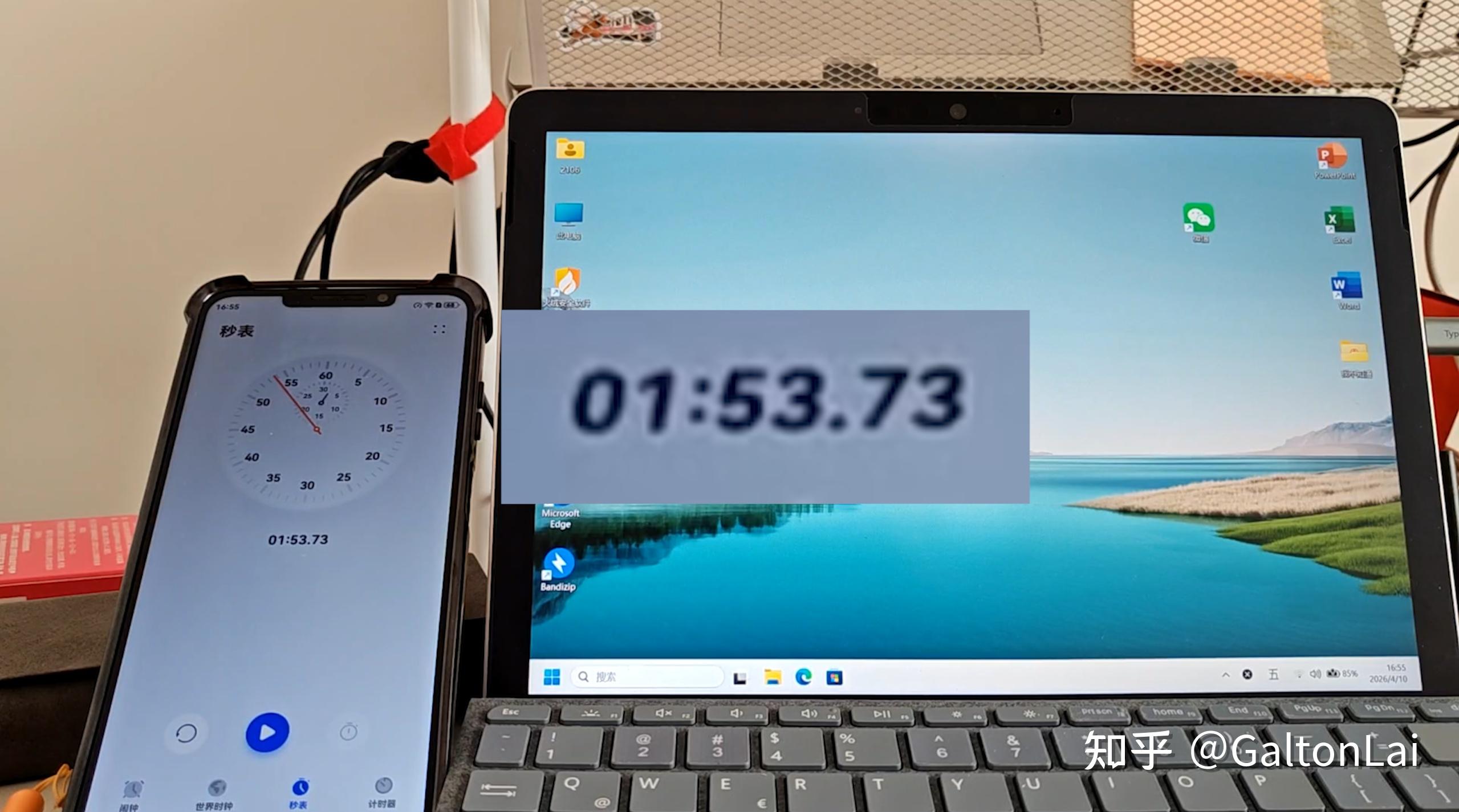
开机将近2分钟
一开始我开始排除电脑问题。
我排除了外设问题,发现根本不是。
我也重装了几次系统,没有解决。
我尝试进入BIOS,发现BIOS界面也会卡死,可以确定大部分是微软推送的固件有问题。
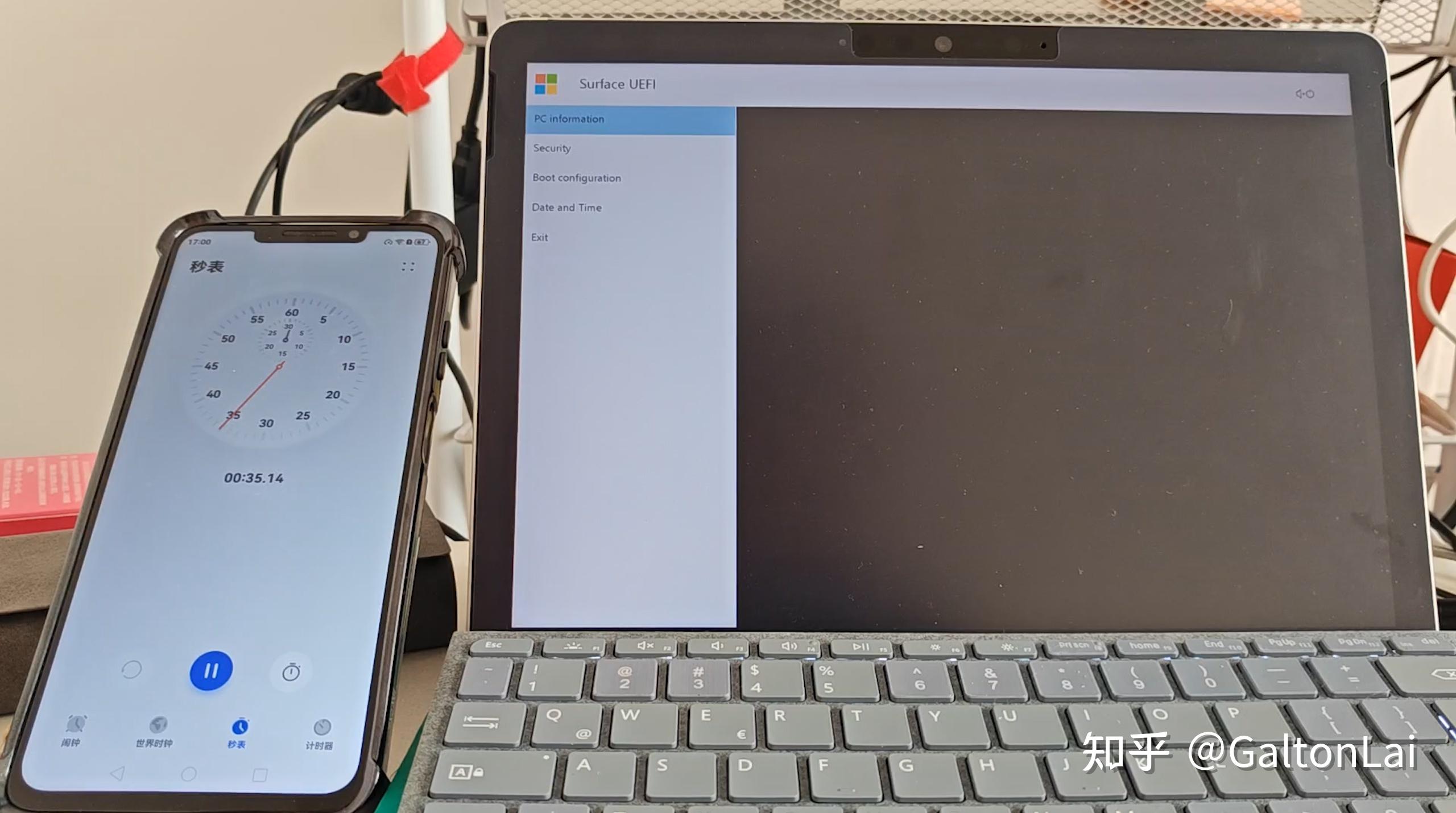
进入BIOS时会卡死
背景
在2025年9月,微软推送了16.106.143.0这个版本的固件,电脑开机就开始变得特别慢。
在2025年12月,微软推送了16.110.143.0这个版本的固件,没有解决。
在2026年1月,微软推送了17.103.143.0这个版本的固件,同样也没有解决。
然后我就看到了微软论坛这位网友的方法,尝试降级,我这里也顺便把降级的经验分享出来。
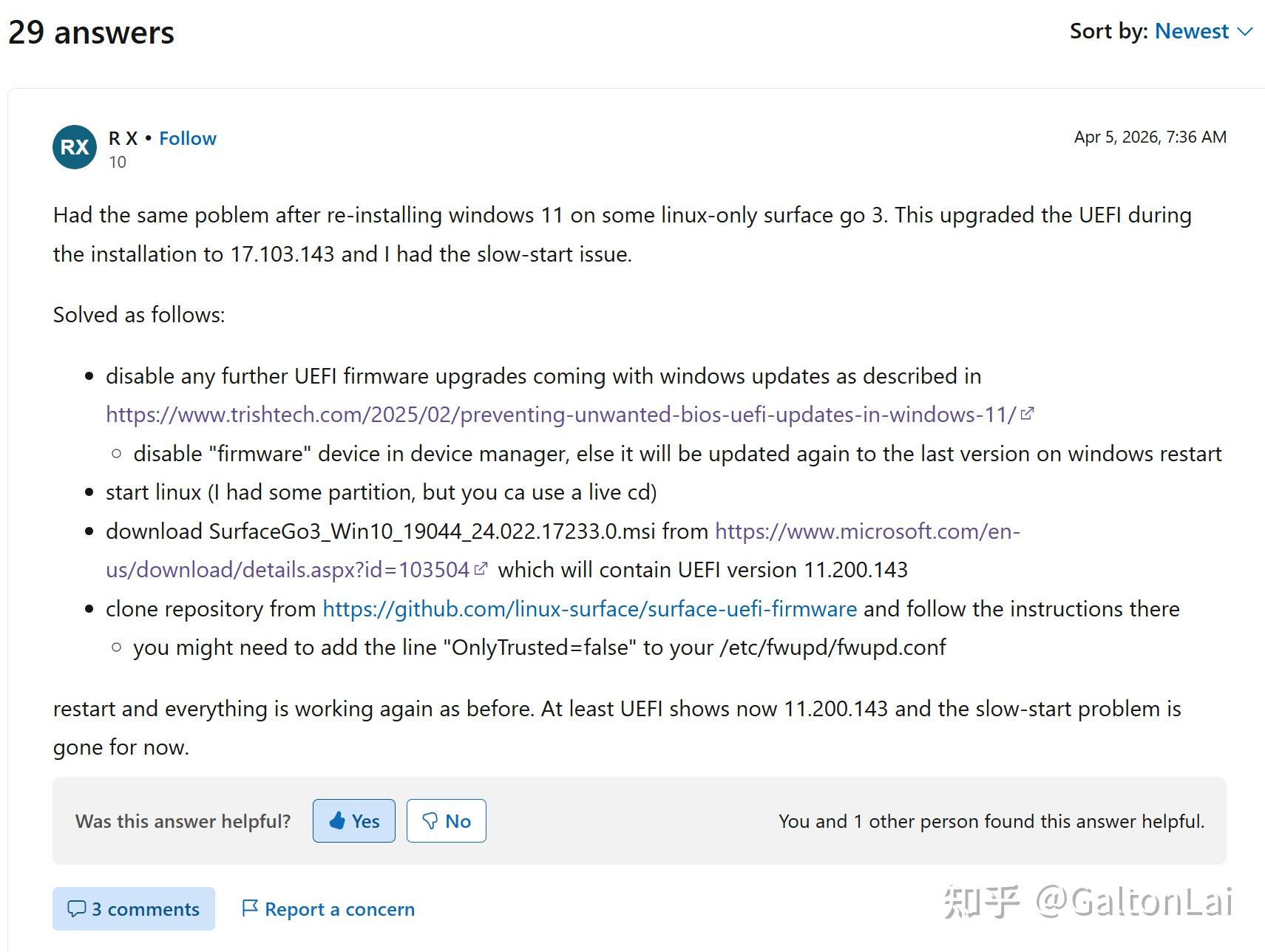
感谢这位微软论坛的网友
需要准备的文件
1.一台能用的电脑
2.一个U盘(和扩展坞)
3.降级要用到的文件,可以在这里下载:
4.Surface Go3的旧版驱动msi包,可以自行在微软官网下载,下载19044这个版本。
做法
这是我的操作流程,我的流程是这样的。
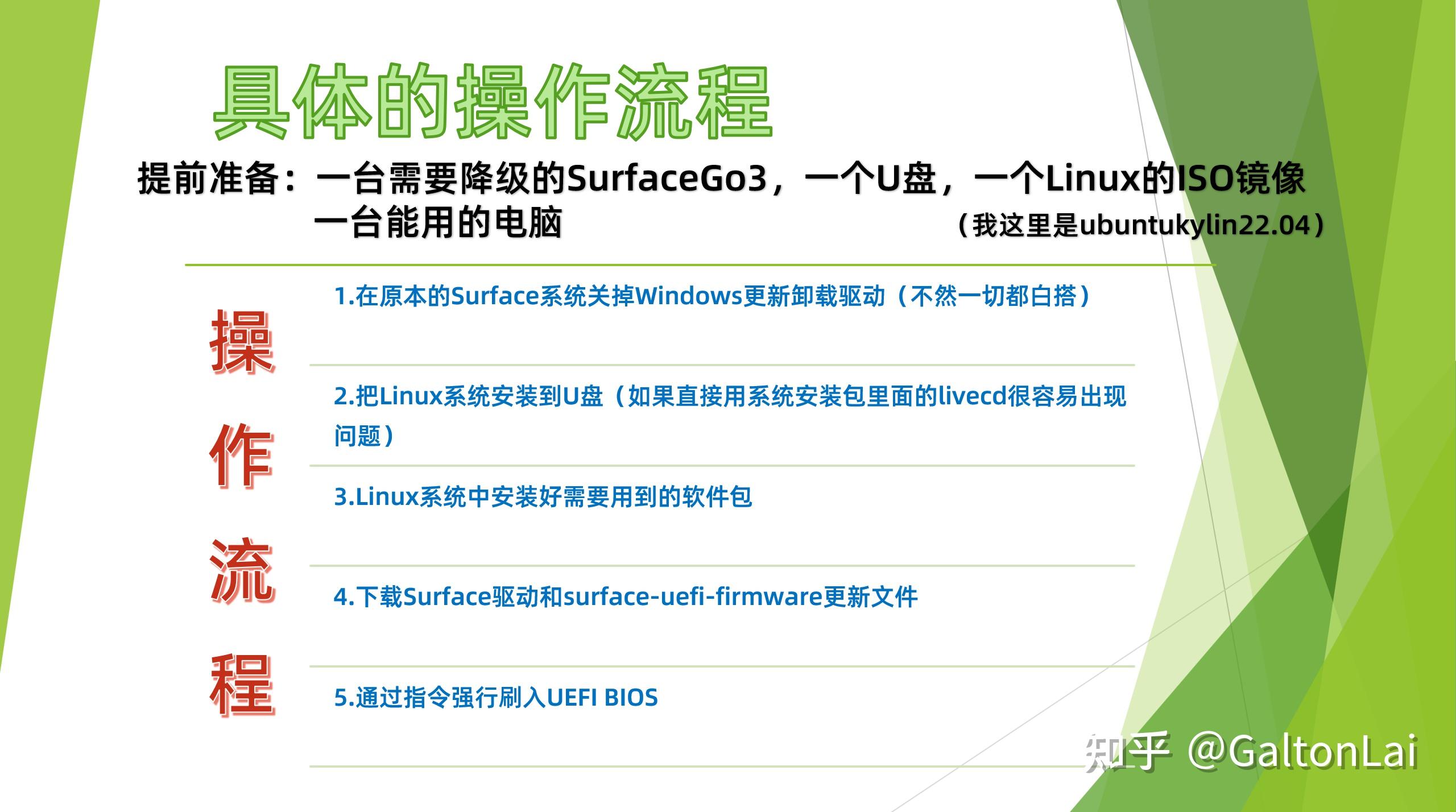
操作流程
第一步
开始之前,先卸载UEFI相关的硬件驱动(这个驱动会自动更新UEFI固件,到时候又会变成开机慢的状态了)
“此电脑”右键→管理→设备管理器→展开“固件”→找到Surface UEFI(有时候会显示成“固件设备”)→右键卸载→勾选“删除相关软件”→确定
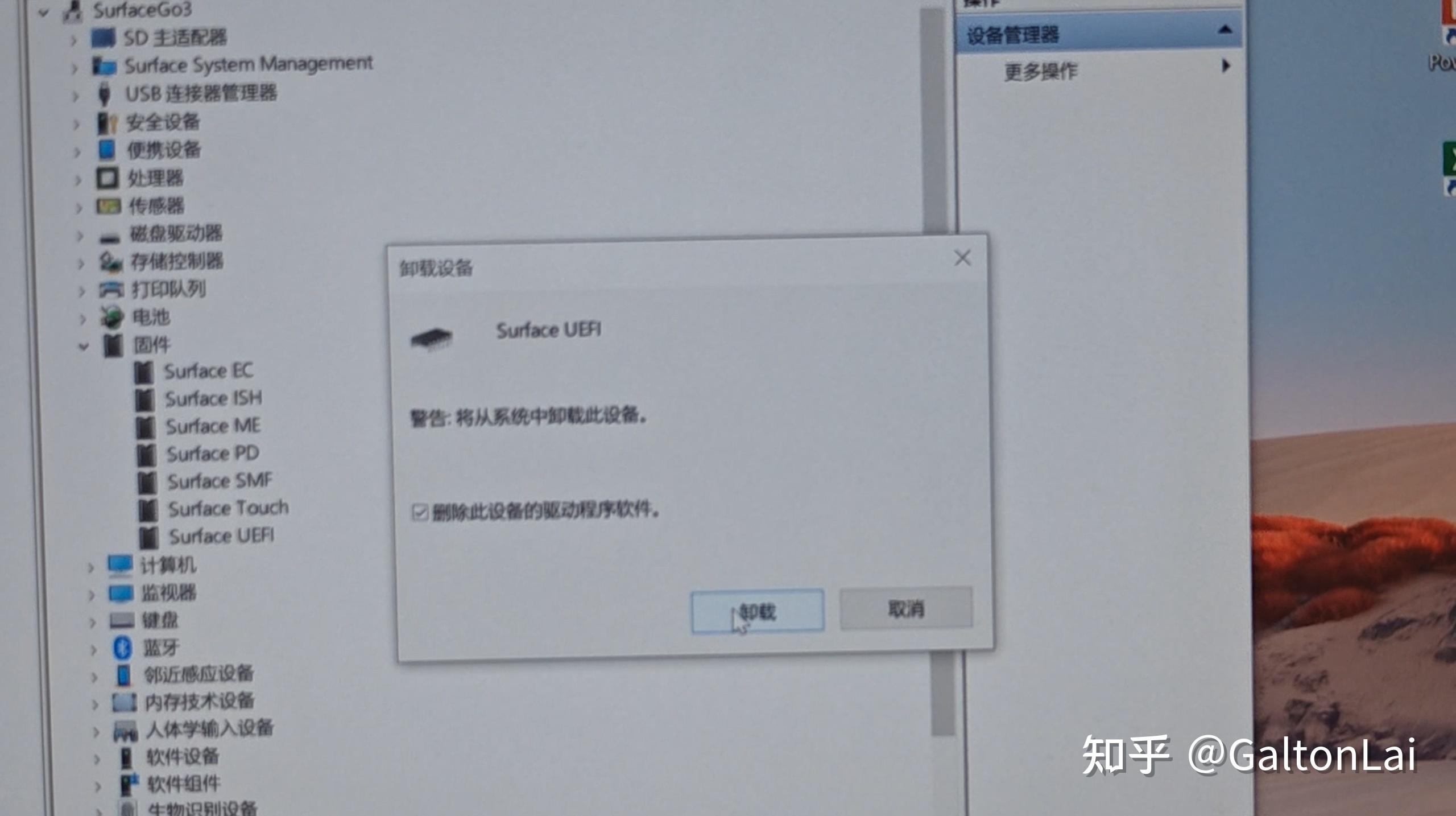
卸载Surface UEFI驱动
然后屏蔽掉Windows更新
我用的是dism++这个软件→系统优化→勾选“更新不包含驱动程序”→Windows自动更新调整为“从不检查更新”
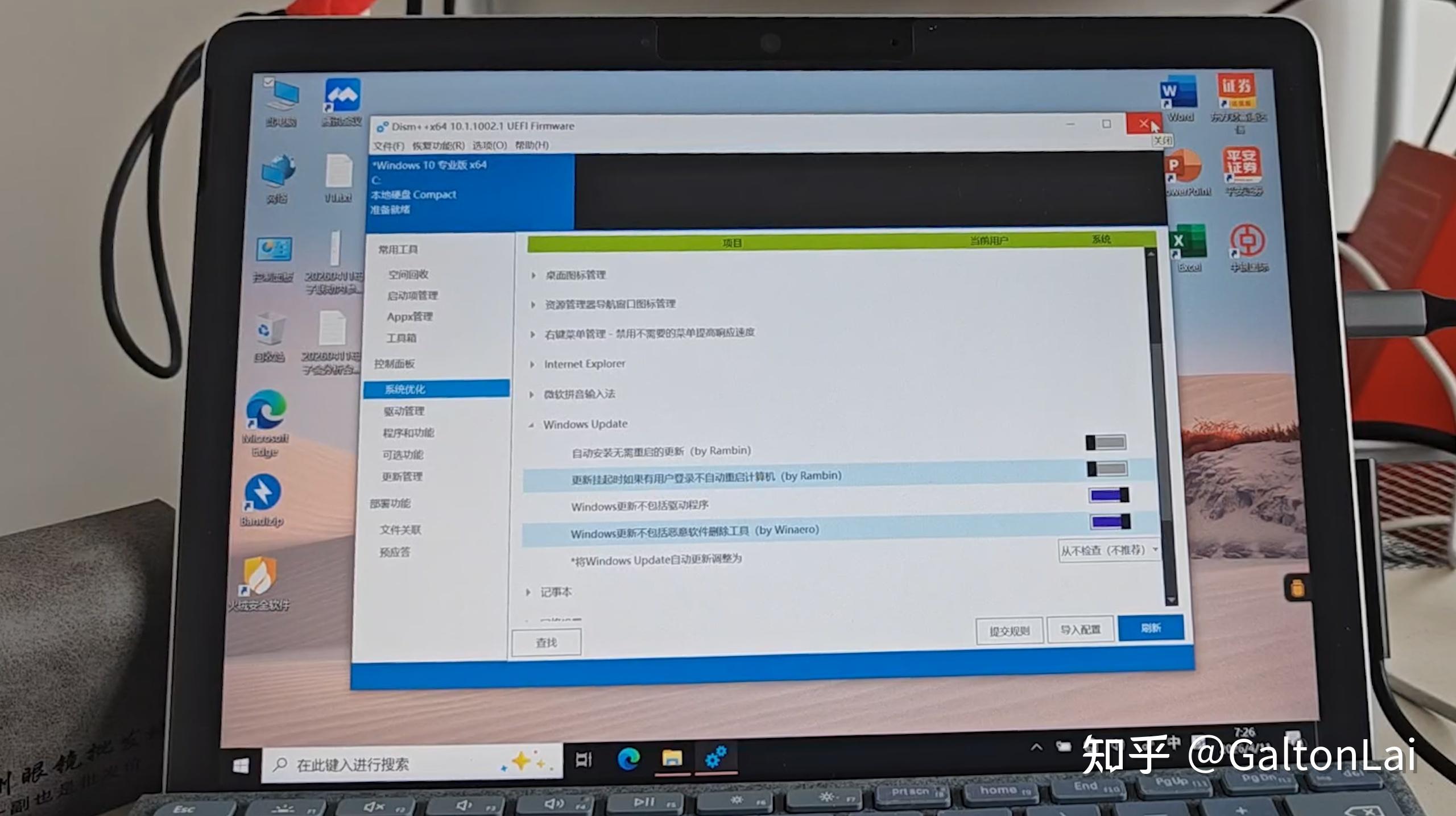
屏蔽掉Windows更新
补充:原厂系统会预装“Surface”软件,这个软件也会更新驱动程序,最好也卸载掉。
第二步
提前说明:如果你选择的系统制作成U盘启动盘之后,进入livecd之后没有问题,就不用那么复杂了,准备好材料直接第3步即可。
然后准备一个空U盘和一个Linux系统镜像,可以制作livecd也可以把整个Linux系统安装进U盘。(当然选择你熟悉的Linux系统就好了)
我用的是ubuntukylin22.04,使用livecd时有时候会出现卡死,所以我这边就把U盘挂载进虚拟机,把U盘当做物理硬盘,这样虚拟机装系统的时候也顺理成章地把系统装进U盘了。
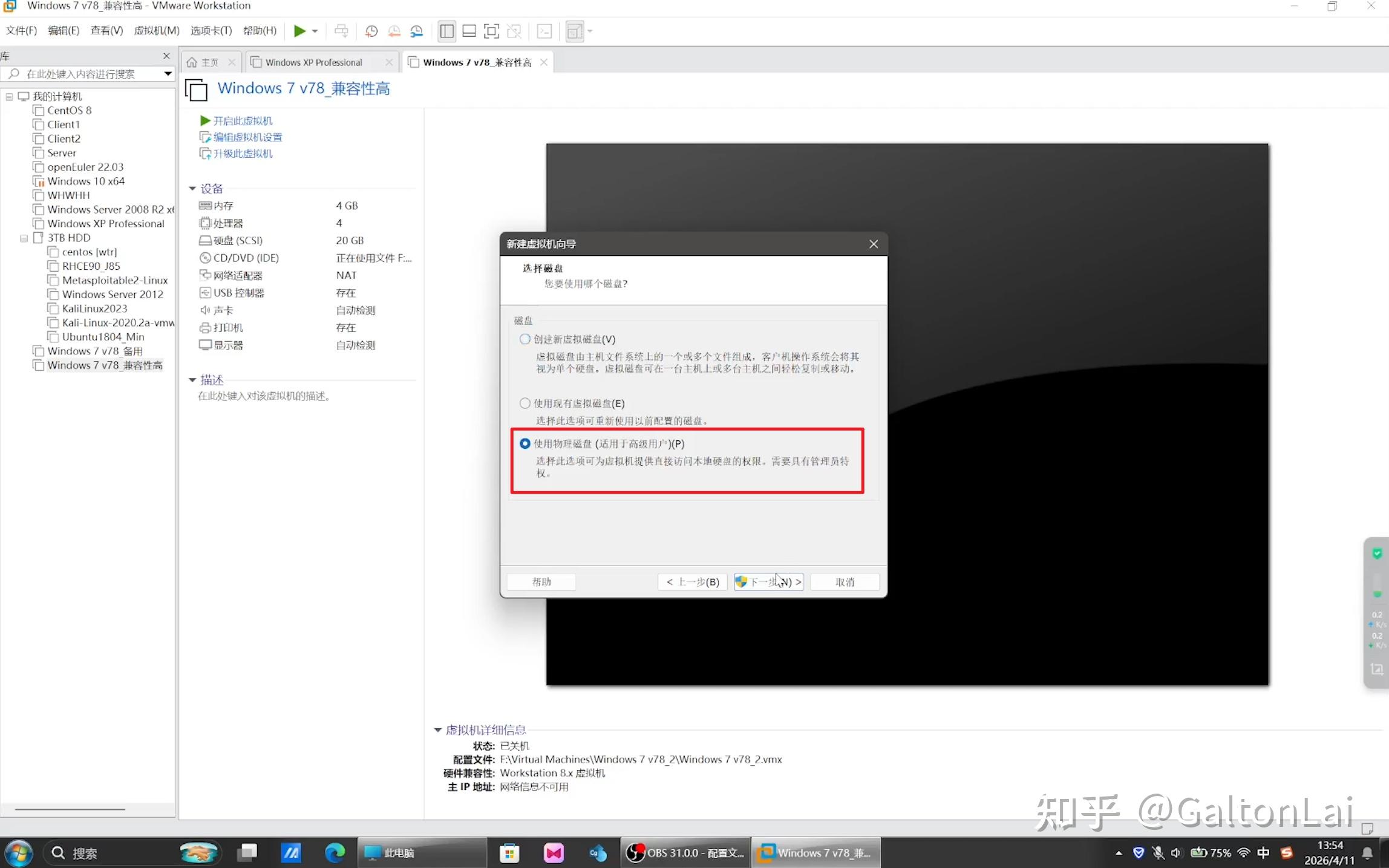
创建虚拟机时选择物理硬盘
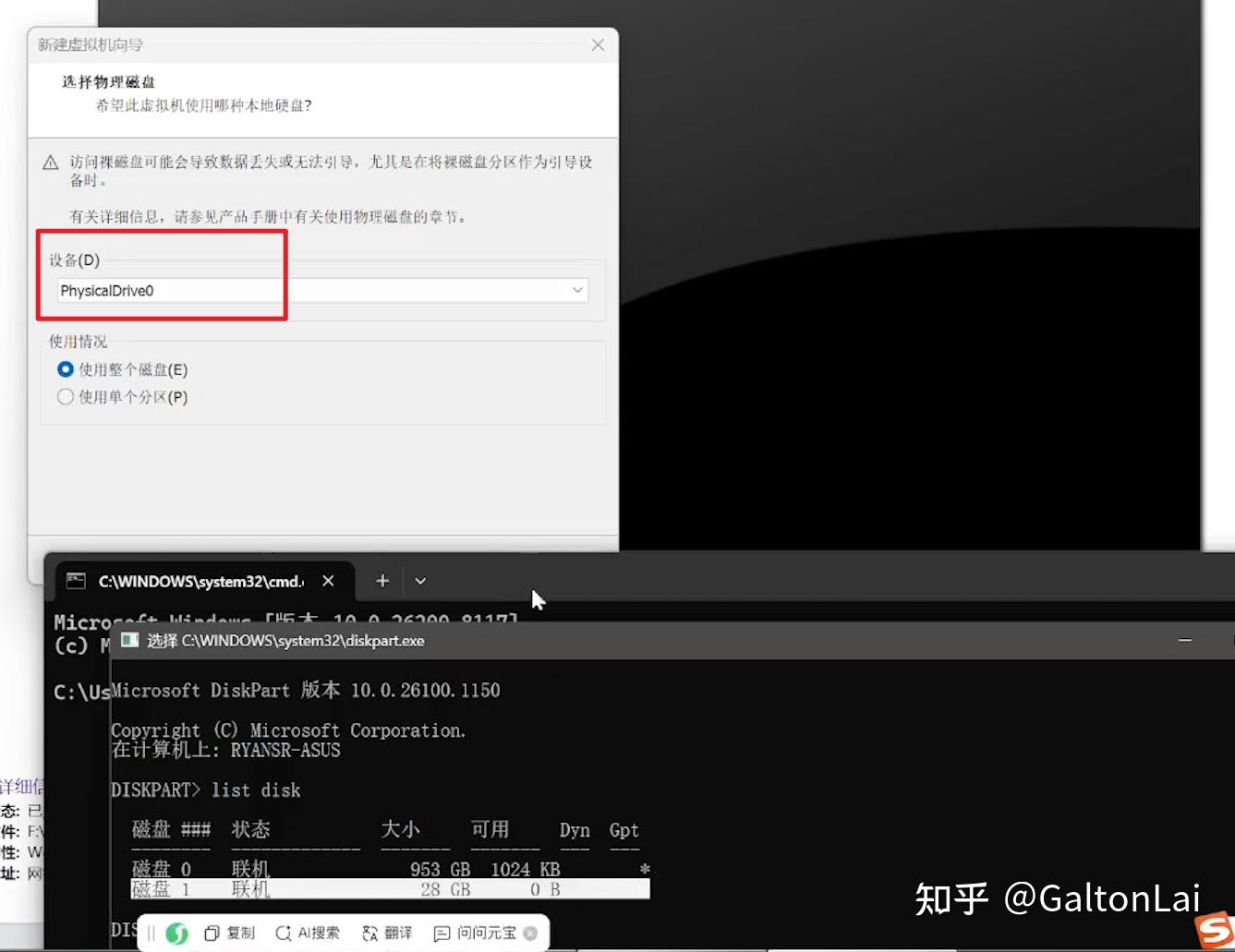
打开cmd,通过diskpart然后list disk,查看U盘是几号盘,虚拟机设备就选择几号盘就行了。
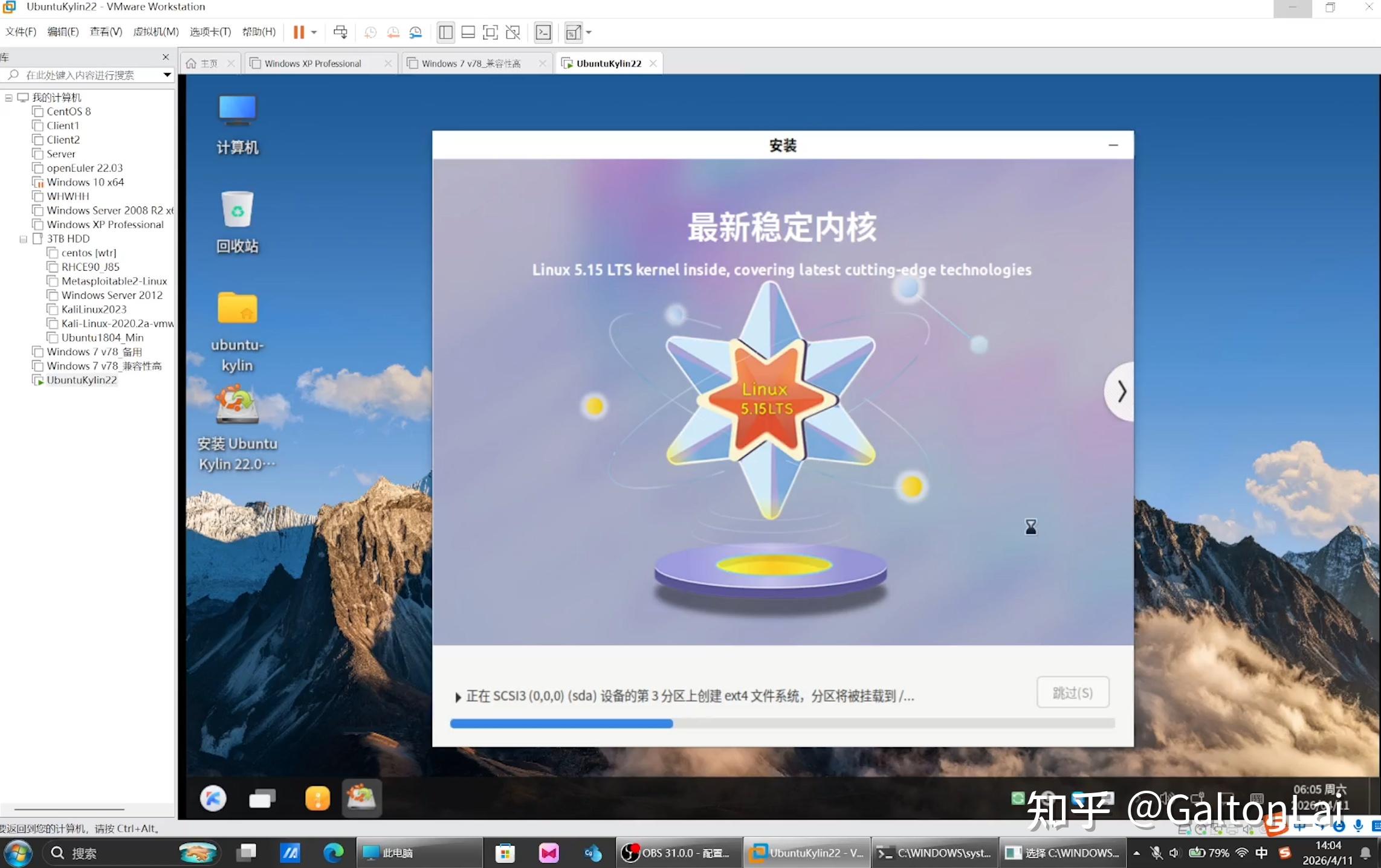
通过虚拟机把系统装进U盘
第三步
制作好启动盘之后,通过扩展坞插入Surface Go3(因为机器就一个TypeC口),插好U盘之后同时按住电源键和音量上键(音量+)先进入BIOS
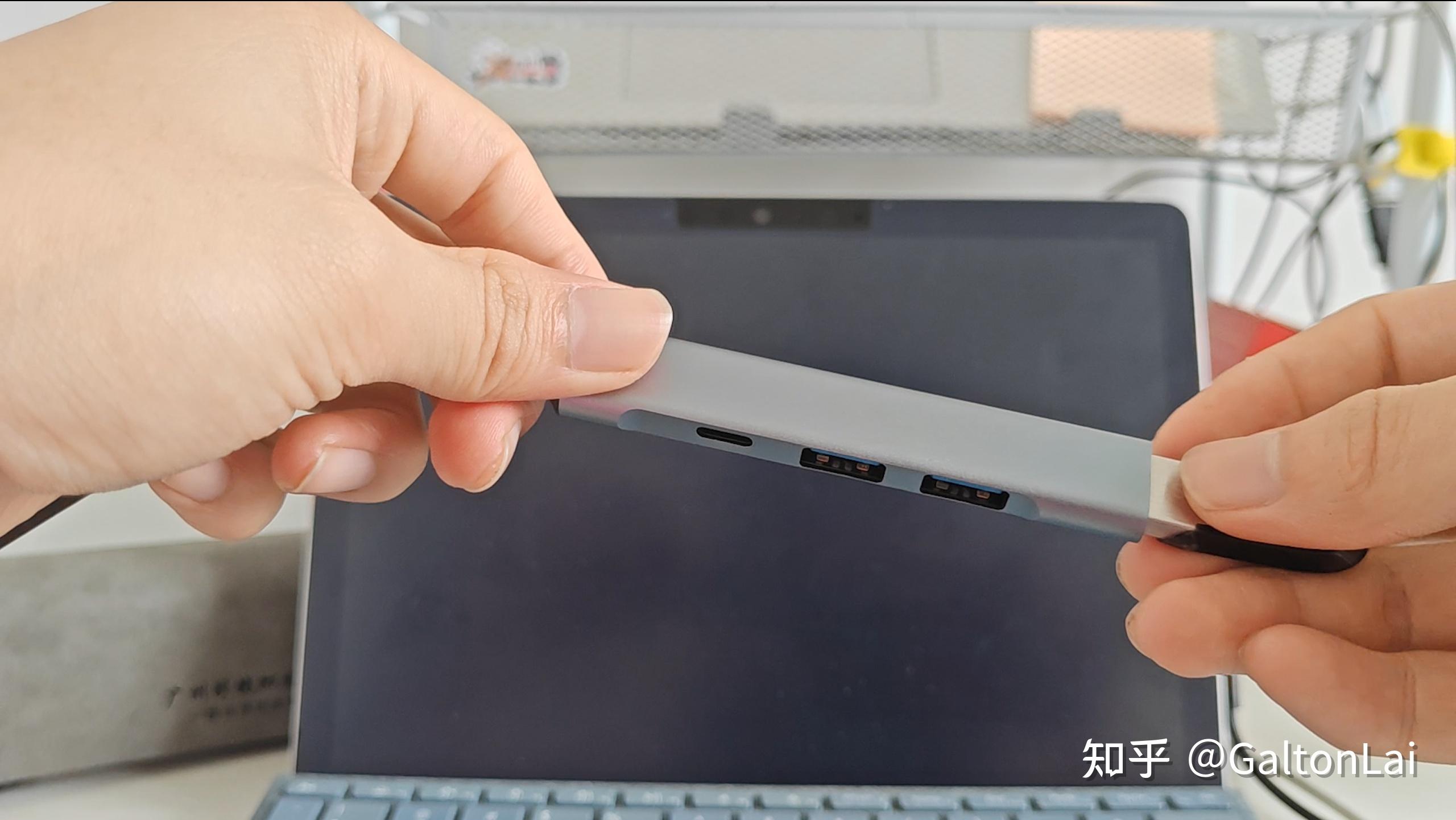
插入U盘
关闭安全启动(否则Linux系统进不去)
Security→Secure Boot按下“Change configuration”
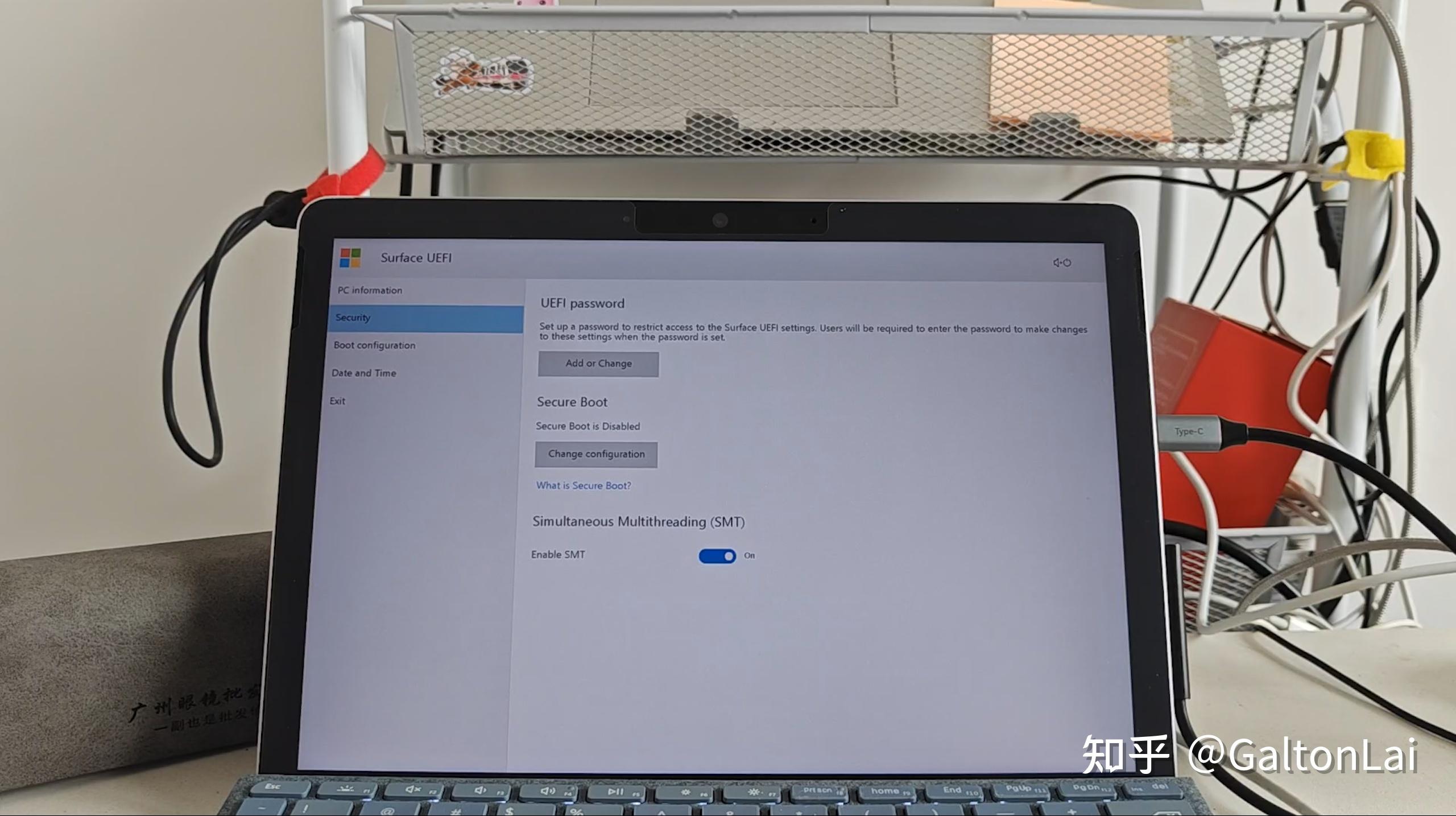
左侧导航栏Security
弹出的界面选择“None”。
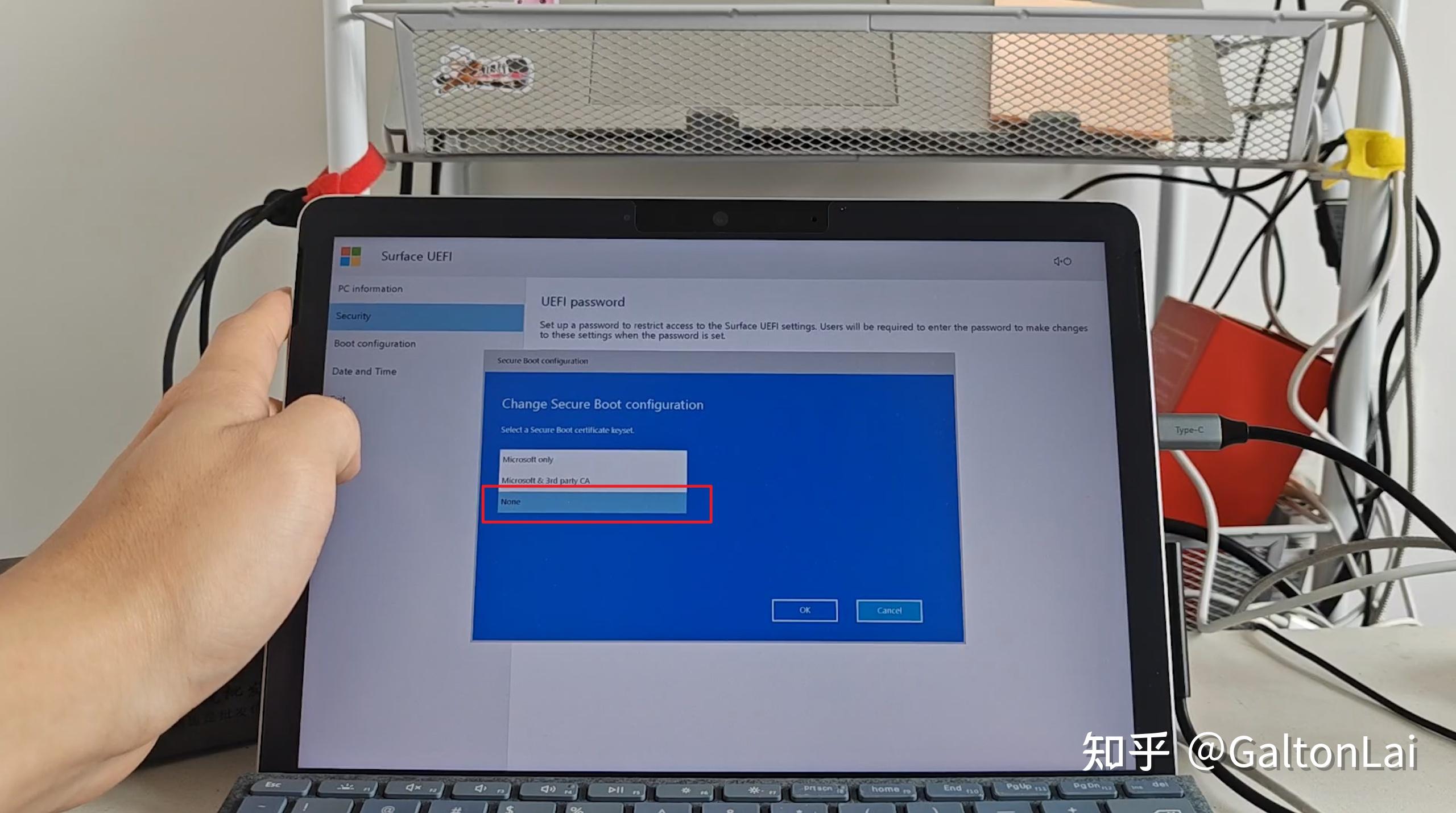
关闭安全启动
然后左侧导航栏Exit重启电脑。
重启电脑的时候按下电源键和音量下键(音量-),让这个电脑引导U盘里面的Linux系统。
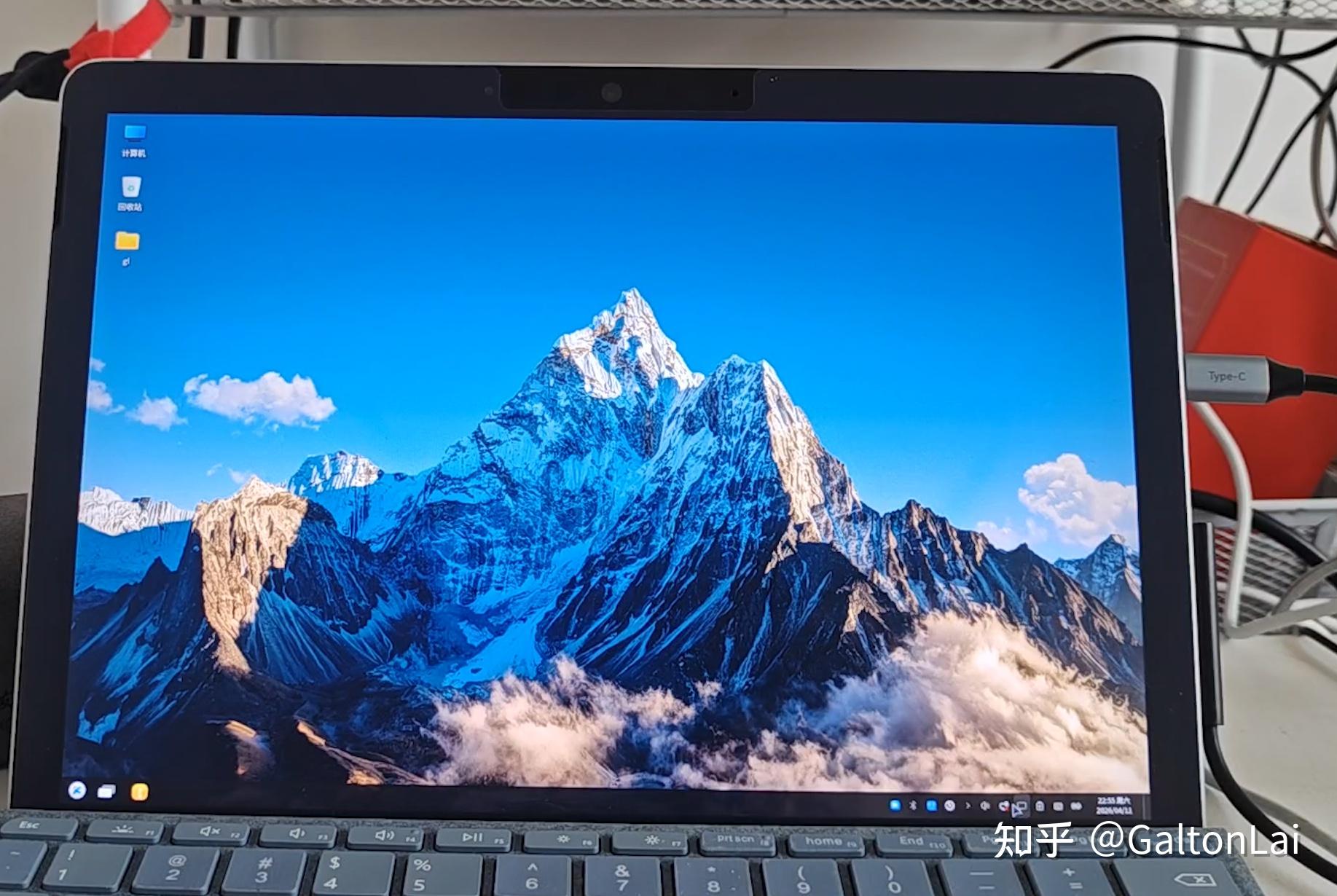
U盘引导系统
系统进来之后连接WIFI,然后更新软件包
sudo apt-get update -y && sudo apt install vim msitools gcab dos2unix -y
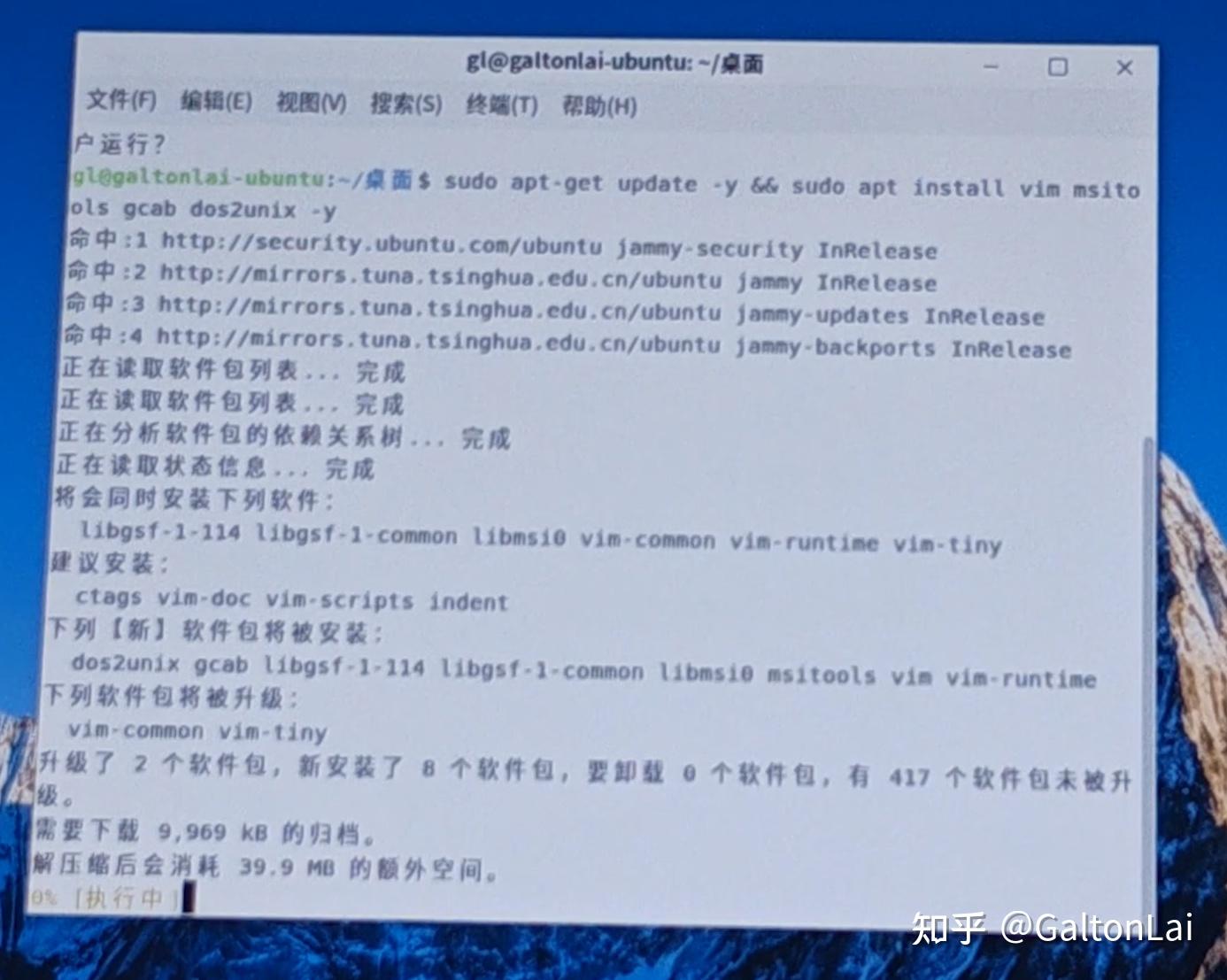
安装软件包
第四步
然后想方设法把降级要用到的文件和旧版驱动包导入进Linux系统里面,可以使用另外一个U盘传过来也可以用远程软件发送过来。
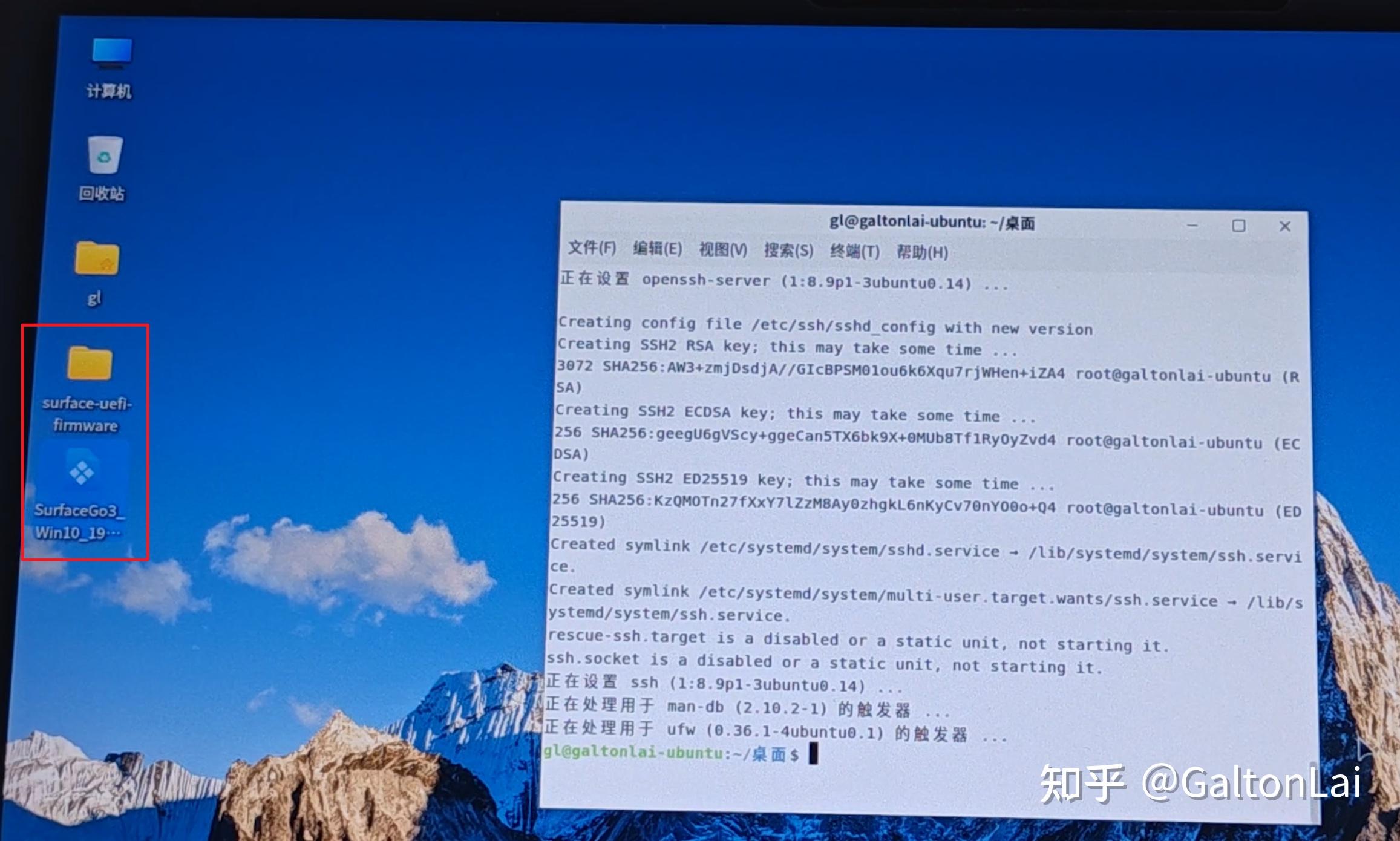
U盘有这2个文件
第五步
然后cd surface-uefi-firmware/
给里面的shell文件一个执行权限:chmod +x ./surface-uefi-fireware/repack.sh
然后通过脚本把驱动包解压下来sudo ./surface-uefi-fireware/repack.sh (你存放的msi文件) -o fwupdates
(-o 表示解压时指定的文件夹)
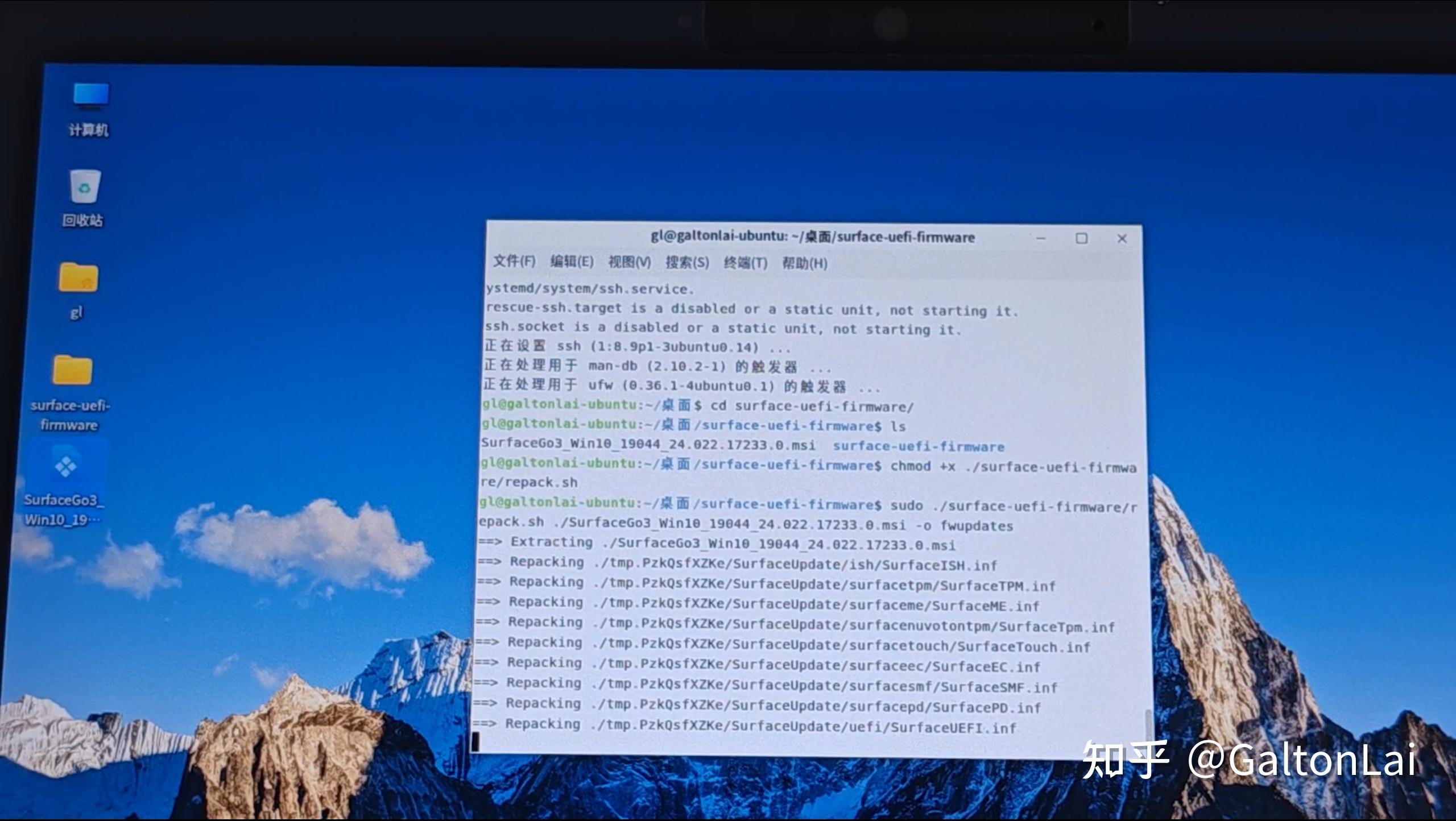
解压驱动包
解压下来的树形目录:tree fwupdates/
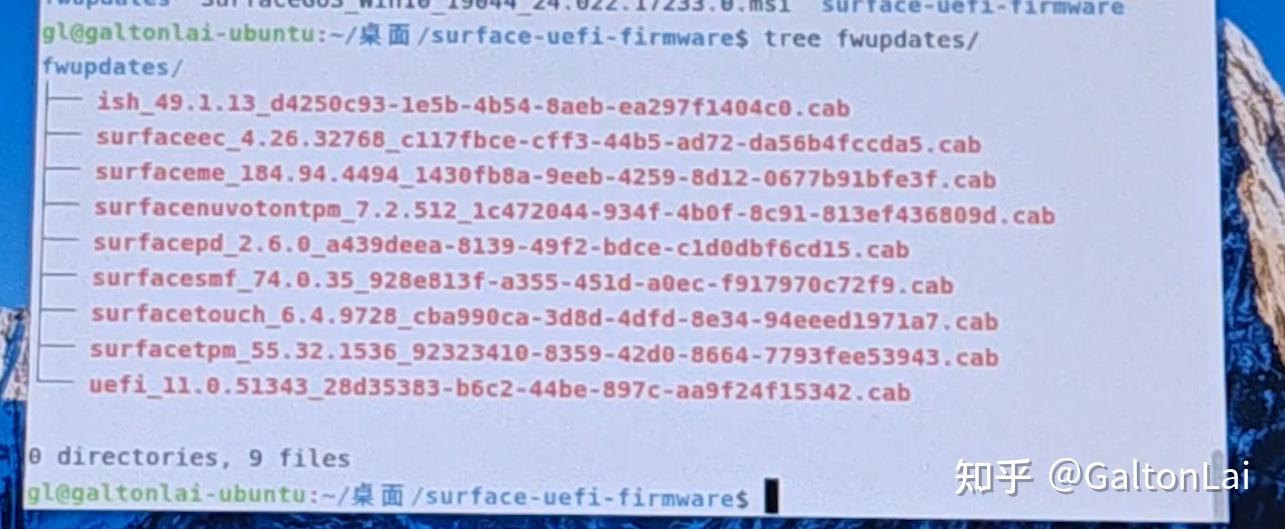
解压下来的树形目录
然后关闭数字签名:
sudo vim /etc/fwupd/daemon.conf(有的系统是 fwupd.conf)
把OnlyTrusted=true修改成OnlyTrusted=false
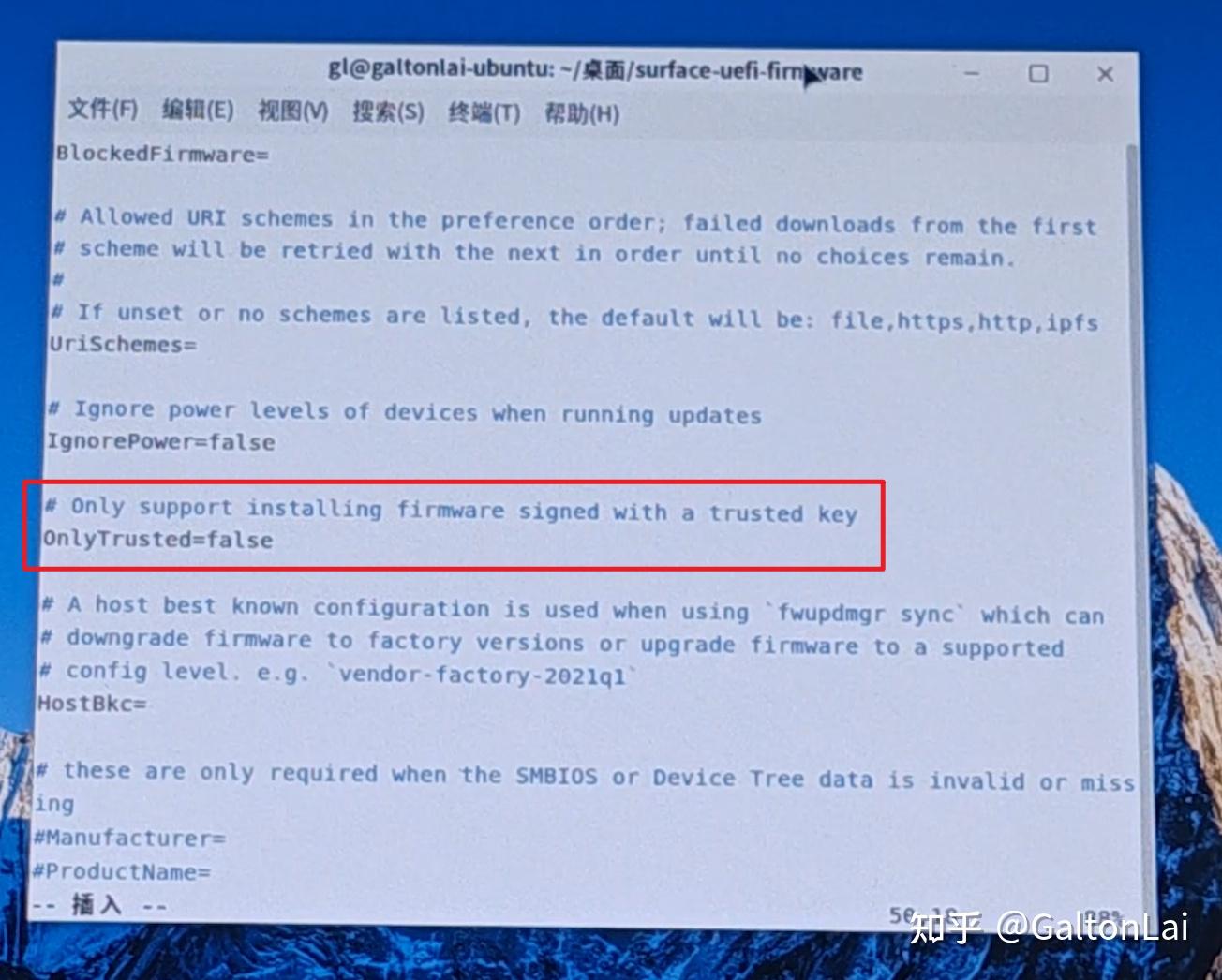
关闭数字签名检验
然后是重头戏
for f in fwupdates/*; do
sudo fwupdmgr install --allow-older --allow-reinstall --no-reboot-check “$f”
done
命令解析:这里是开始用fwupd来安装,我这里是写一条for循环结构,然后遍历安装每一个cab文件。
但是其实也可以只装UEFI相关的这个文件,只不过不知道会不会出现旧版固件不兼容新版驱动的情况,所以我觉得稳妥一点就是全部遍历装一遍。
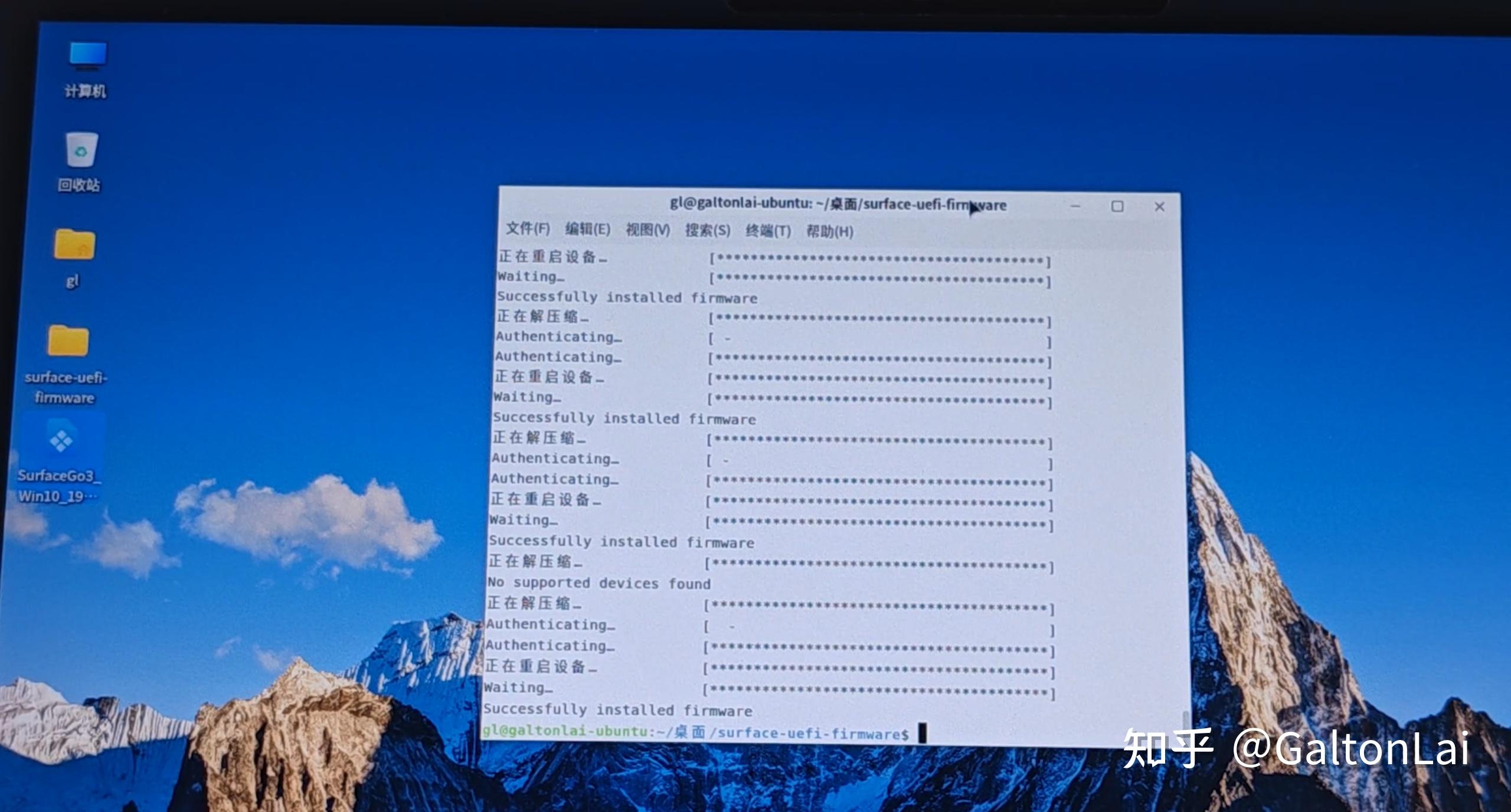
安装旧版固件驱动
安装成功之后reboot重启电脑。
等电脑安装时会跑进度条,跑完之后进入BIOS,可以发现BIOS版本号降级成功。
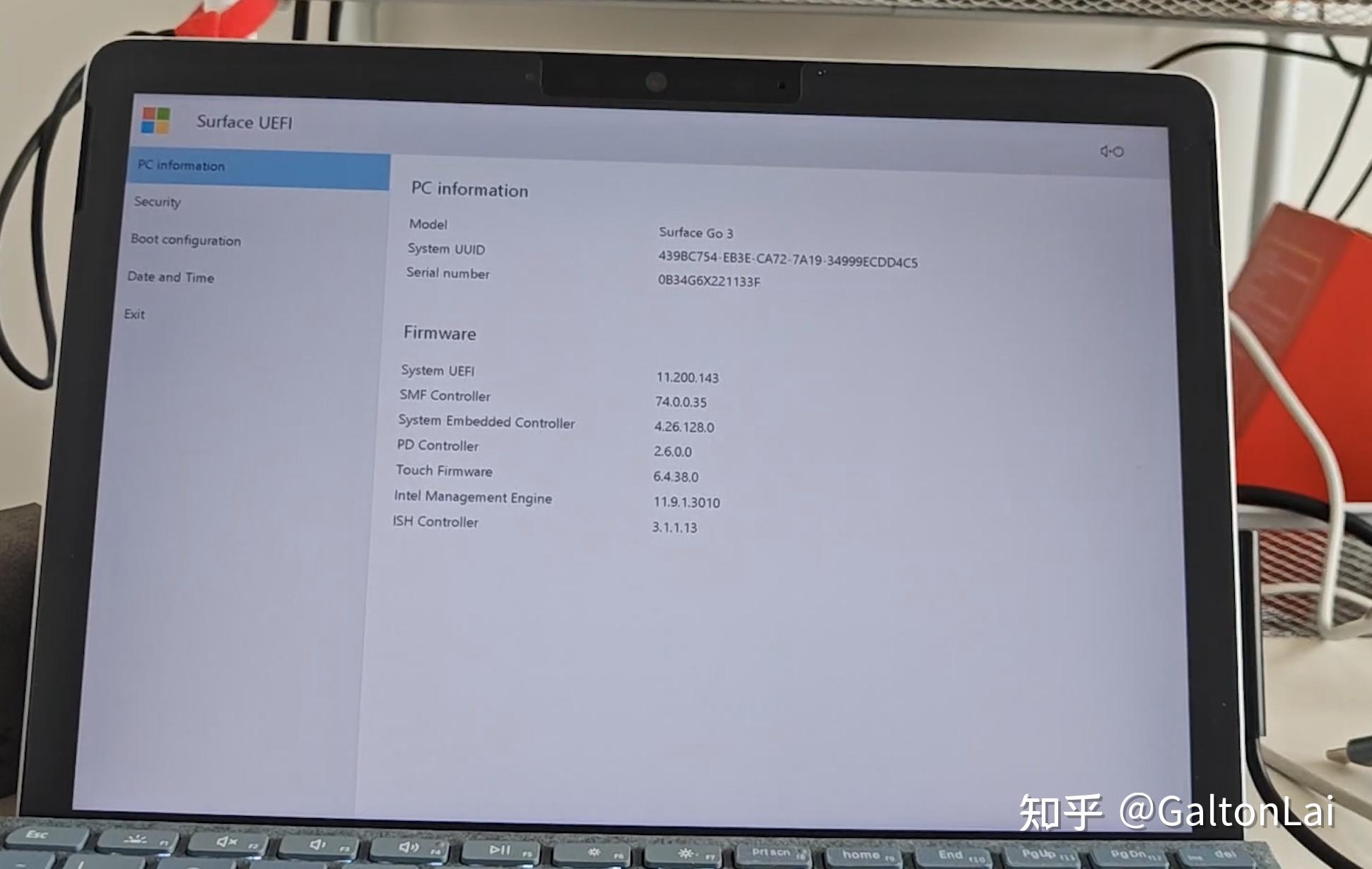
BIOS版本号降级成功
之后电脑开机慢的问题解决了。
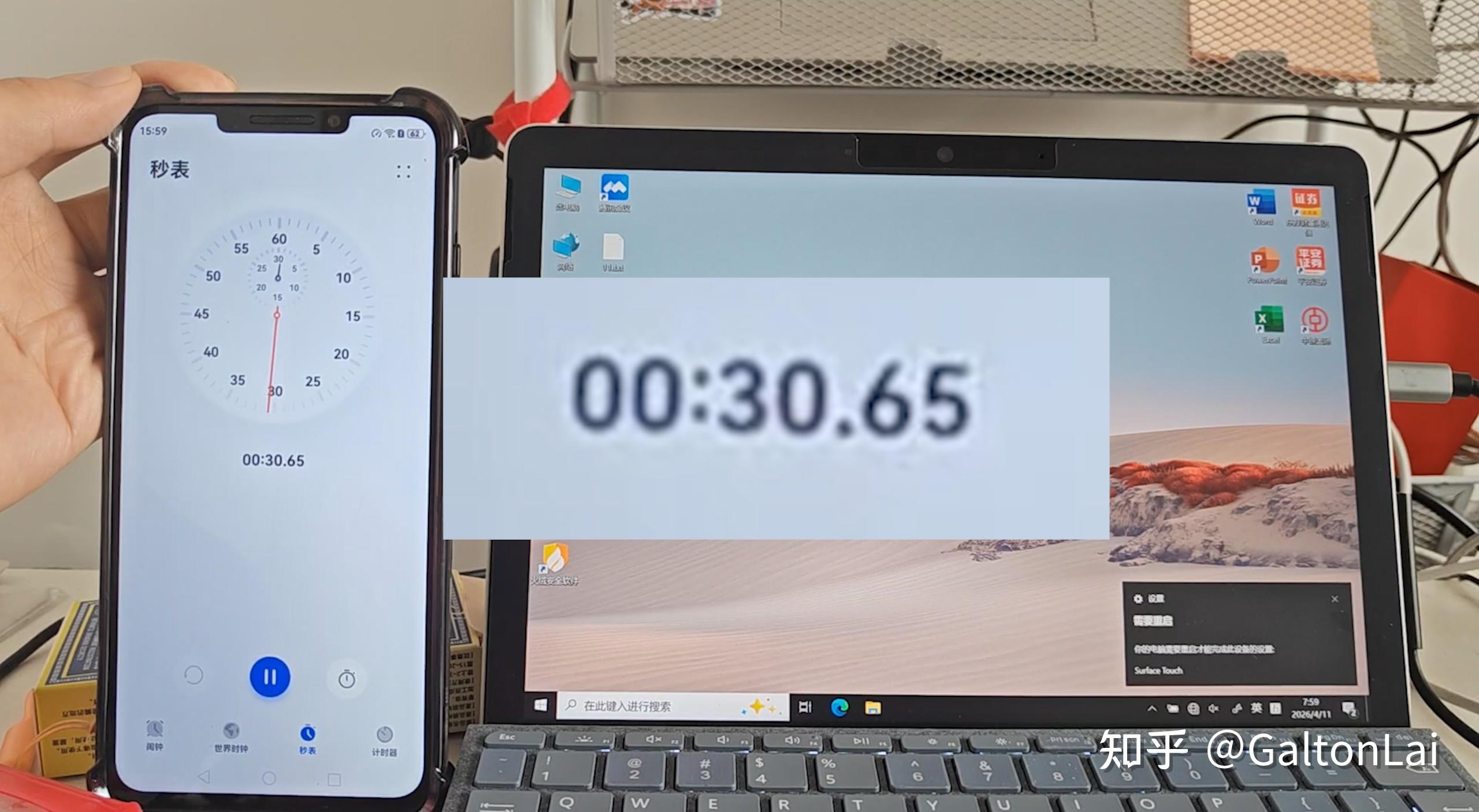
降级后的开机速度

北京人形旗下天工造物具身智能开源社区,聚焦具身天工与慧思开物两大平台
更多推荐
 13
13 0
0- 0



 已为社区贡献1条内容

所有评论(0)