Mac系统降级最简单方法,轻松退回旧系统
很多朋友只要看到 Mac 推送新版系统,就跟着一键升级,更新完成后却出现设备卡顿、机身发热、软件兼容性差等各类问题,想退回稳定旧版本又找不到简单稳妥的操作办法。
本文分享一套安全完整的降级流程,无需复杂终端命令,不用手动四处寻找系统镜像,普通用户也能独立操作。
重要前置提醒
系统降级会全盘抹除 Mac 内置磁盘,设备内所有文件、软件、配置都会清空,数据备份是必做步骤,跳过会直接造成文件永久丢失。
第一步:完整备份本机数据
不少用户会直接用时间机器整机备份,但这里存在容易踩坑的兼容问题:高版本 macOS 生成的时间机器备份,无法在更低版本系统中完整还原整机。举个例子:如果在新版 macOS 上做了整机备份,降级安装旧系统后,只能通过迁移助理读取少量文档,照片库、软件、系统设置大多会损坏,不具备完整恢复能力。
推荐两种备份方式,搭配使用安全性最高:
- 手动备份核心资料将文档、设计工程、照片、安装包等关键文件,复制到外接 U 盘或移动硬盘,拷贝完成后逐个打开校验,确认文件无损坏、能正常打开。
- 全盘克隆备份(推荐稳妥方案)想要完整保留当前系统全部内容,可借助磁盘管理工具做 1:1 全盘克隆。克隆完成的外置硬盘可直接启动设备,就算降级操作中途出错,也能一键恢复原有系统,对 M1-M5 全系列芯片机型适配稳定。
第二步:制作系统安装启动 U 盘
自制启动盘最麻烦的环节就是获取纯净官方镜像,网络上大量第三方站点提供的镜像捆绑垃圾软件,甚至携带恶意程序,存在隐私、设备安全风险。
这里分享省心纯净的制作思路:使用正规磁盘工具内置的官方镜像渠道下载系统安装包,全程图形化操作,自动转换镜像格式,不用手动输入代码。我用的赤友DiskGeeker,不用在多个软件间切换,就能搞定磁盘管理、系统备份、启动盘制作等多种需求。
实操步骤
1. 准备存储空间≥16GB 的空白 U 盘 / 移动硬盘,提前备份 U 盘内原有文件(制作启动盘会清空磁盘)
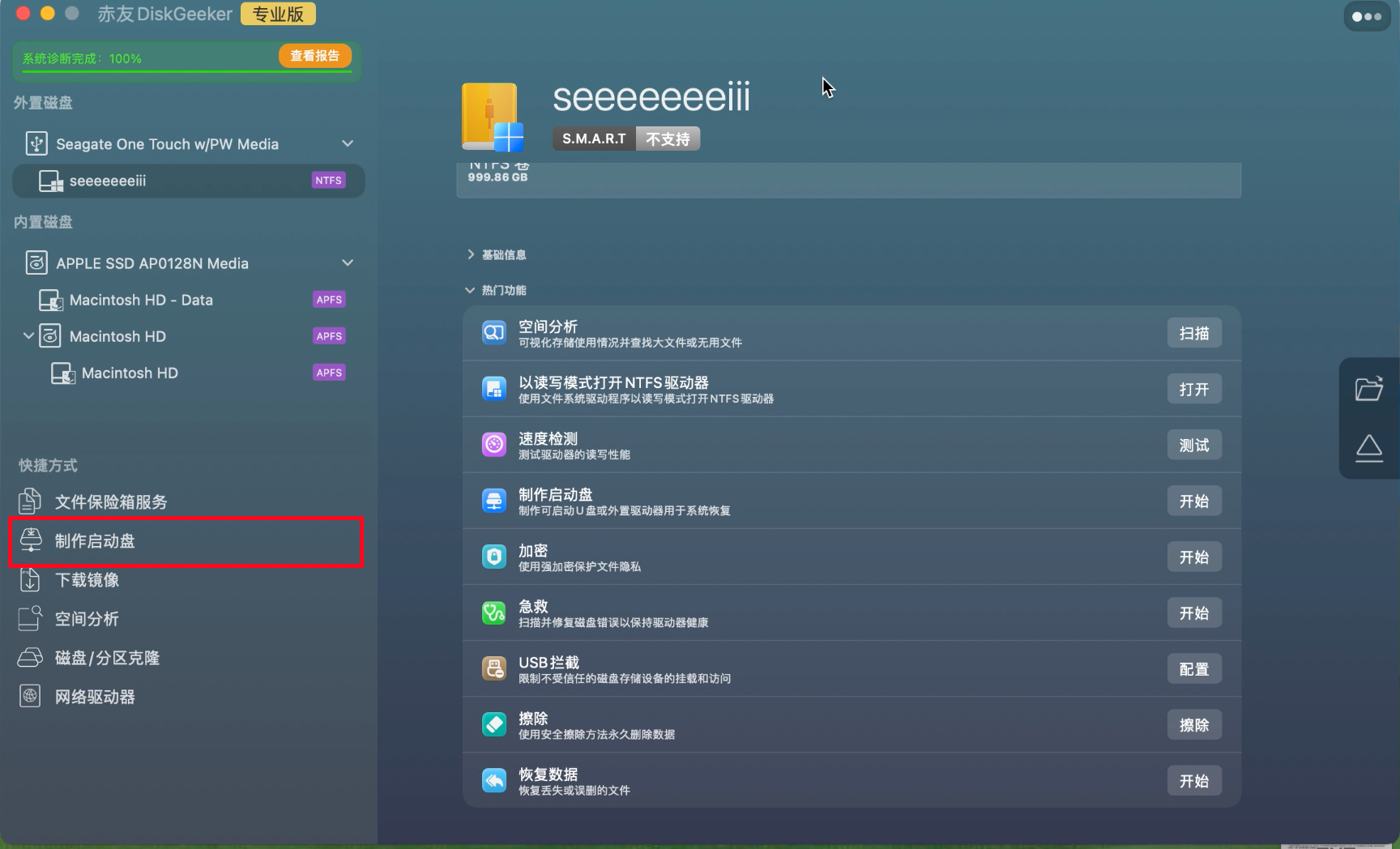
2. 打开磁盘管理工具,在功能栏找到「制作启动盘」模块
3. 在系统镜像列表里,挑选需要降级的目标系统版本
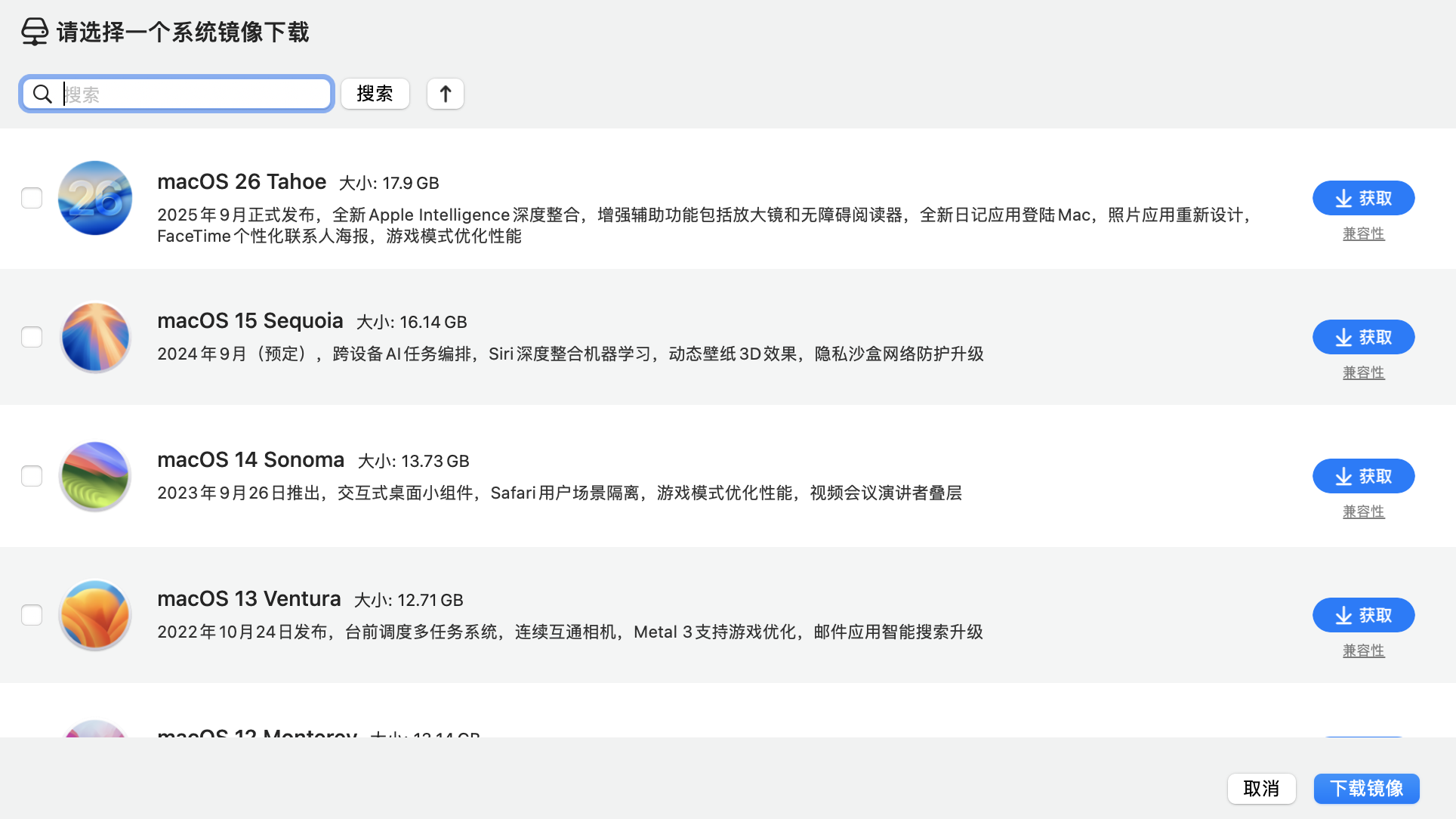
4.点击获取镜像,程序自动下载并校验文件完整性,下载完毕自动开始写入 U 盘制作启动盘
5.制作完成后,U 盘名称自动变更为对应系统版本名,纯净启动盘就制作完成
这套图形化操作流程避开了复杂终端指令,零基础用户也能顺畅操作。
第三步:格式化内置磁盘,重装旧版 macOS
启动盘准备完毕后即可正式降级,整套流程耗时 30-60 分钟,全程不要断开电源。下文操作步骤适配苹果 M 系列芯片机型,Intel 芯片操作逻辑会有差异。
1. 将制作好的启动 U 盘接入 Mac,完全关机后长按电源键不松手,直至屏幕弹出启动磁盘选择界面
2. 鼠标选中 U 盘启动盘名称,按下回车进入恢复界面
3. 在界面顶部菜单栏打开「磁盘工具」
4. 左侧列表选中 Mac 内置硬盘(默认名称为 Macintosh HD),点击窗口右上角「抹掉」功能
5. 在弹窗内填写磁盘参数:
名称:自定义好识别的文字即可
格式:降级 macOS 10.14 及更新系统选 APFS;降级 10.13 及更早版本选择 macOS 扩展(日志式)
分区方案:统一选择 GUID 分区图
6. 参数确认无误后点击抹掉,等待内置硬盘格式化结束
7. 关闭磁盘工具,返回恢复主界面,选择「安装 macOS」,跟随页面指引完成系统重装
安装过程设备会自动重启数次,耐心等待部署完成。重启后就是纯净稳定的旧版系统,再把之前手动备份好的资料复制回电脑就能正常使用。
几个重要避坑建议
苹果推出大版本系统更新后,建议观望 2-3 周,等待官方修复大量基础 bug 后再考虑升级
降级操作前,提前查询自己 Mac 机型的系统兼容列表,确认硬件支持目标旧系统版本
若暂时不想降级,可等待官方后续系统更新补丁修复卡顿、发热等问题
如果操作降级时遇到文件备份、启动盘制作、磁盘抹除等相关问题,欢迎留言交流。

北京人形旗下天工造物具身智能开源社区,聚焦具身天工与慧思开物两大平台
更多推荐
 6
6 0
0- 0


 已为社区贡献1条内容

所有评论(0)