Windows安装paddlepaddle3.3+PP-OCRv5(cpu版本),保姆级教程
首先在说明,参考视频https://www.bilibili.com/video/BV1mDHvzDEbW/?spm_id_from=333.337.search-card.all.click&vd_source=298689a0706e277a3530464c8f065bf3
b站的一位大哥出的教程,我只是模仿着试了一遍,有什么自己遇到的问题在文章中记录,无盈利。
在文章中下载了之后标注需要的有关文件,自己也在摸索中,会随时修改文章。
1.安装anaconda
安装目的是可以创造虚拟环境,防止不同项目干扰。
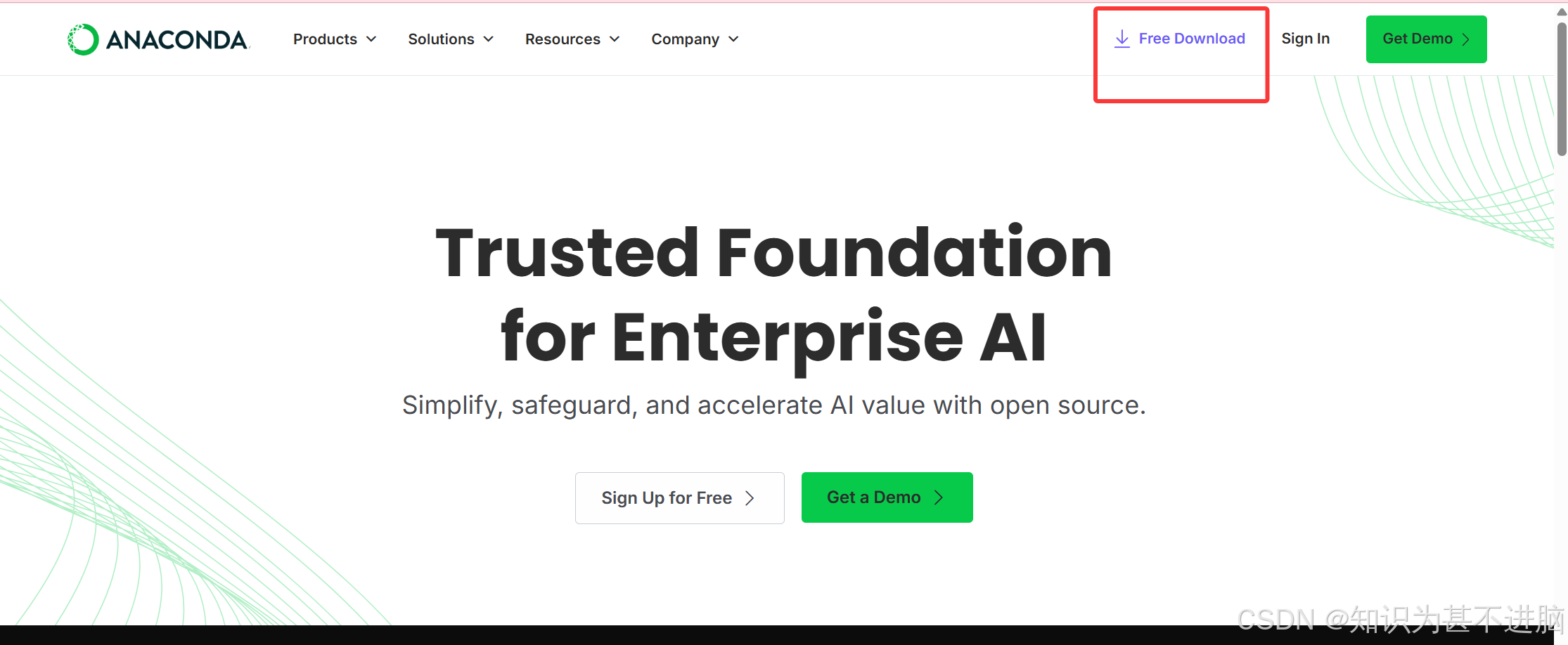
官网https://www.anaconda.com/
直接点击下载
点击跳过注册:
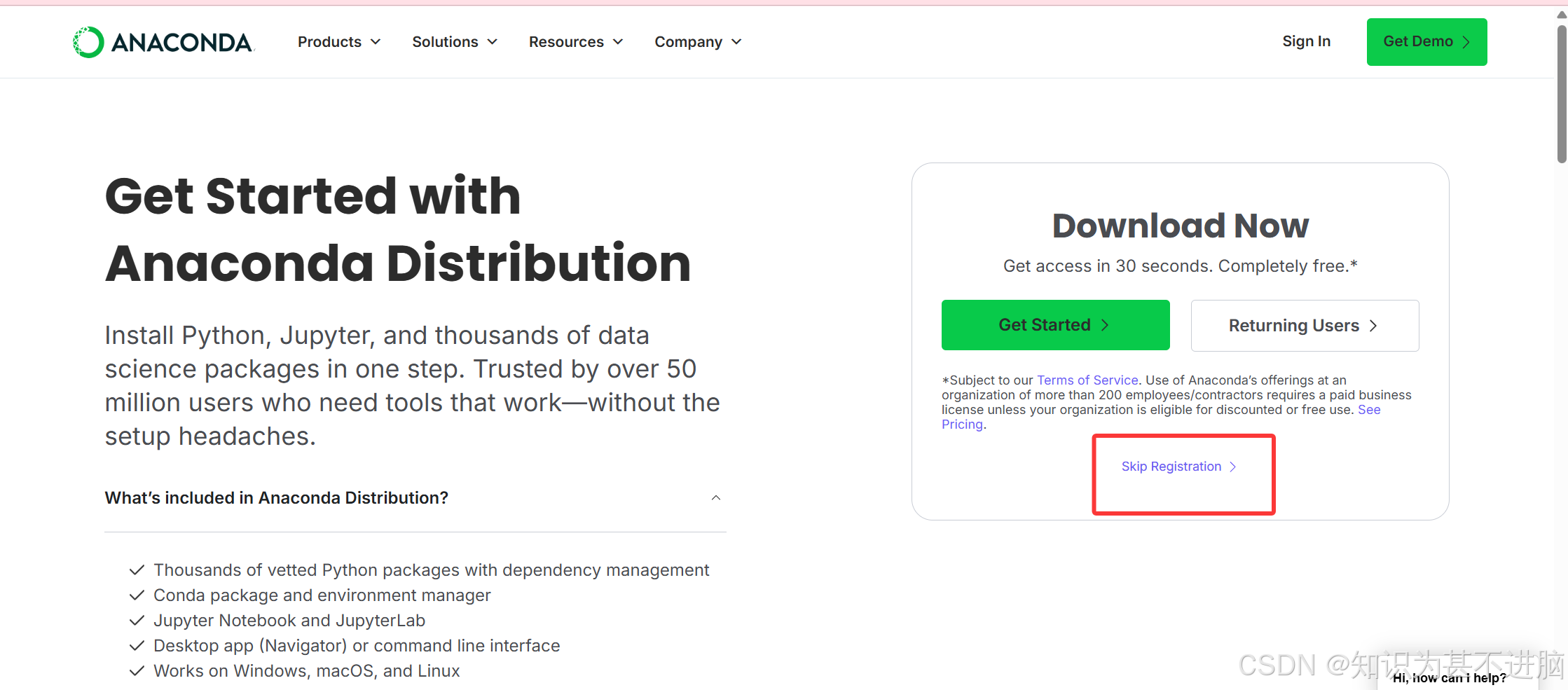
进入后选择自己需要的版本下载即可,按步骤直接next即可,推荐下到d盘。不懂得小伙伴csdn随便找教程就行,记得勾选环境变量。
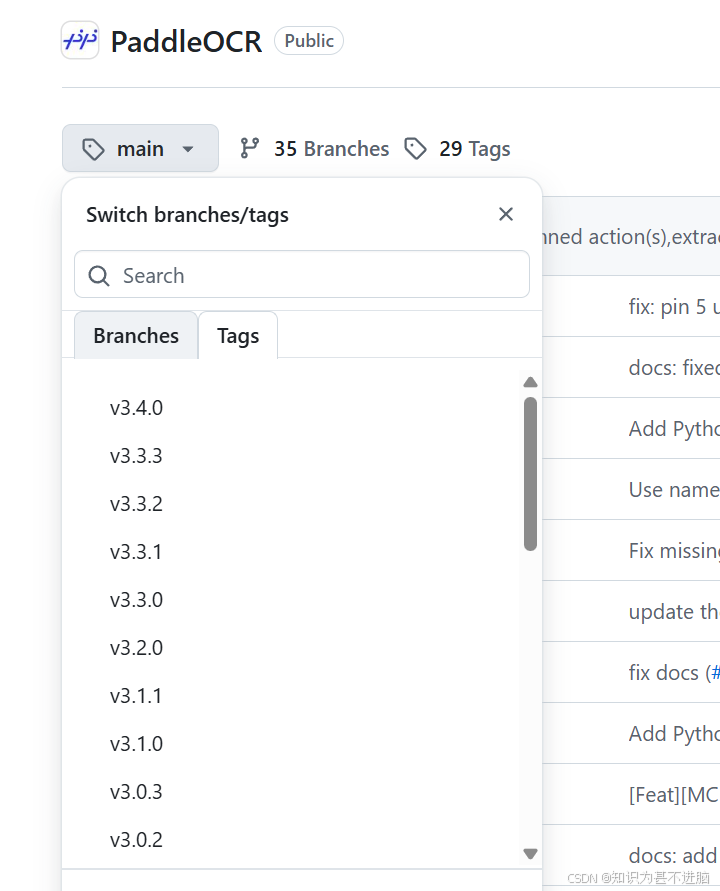
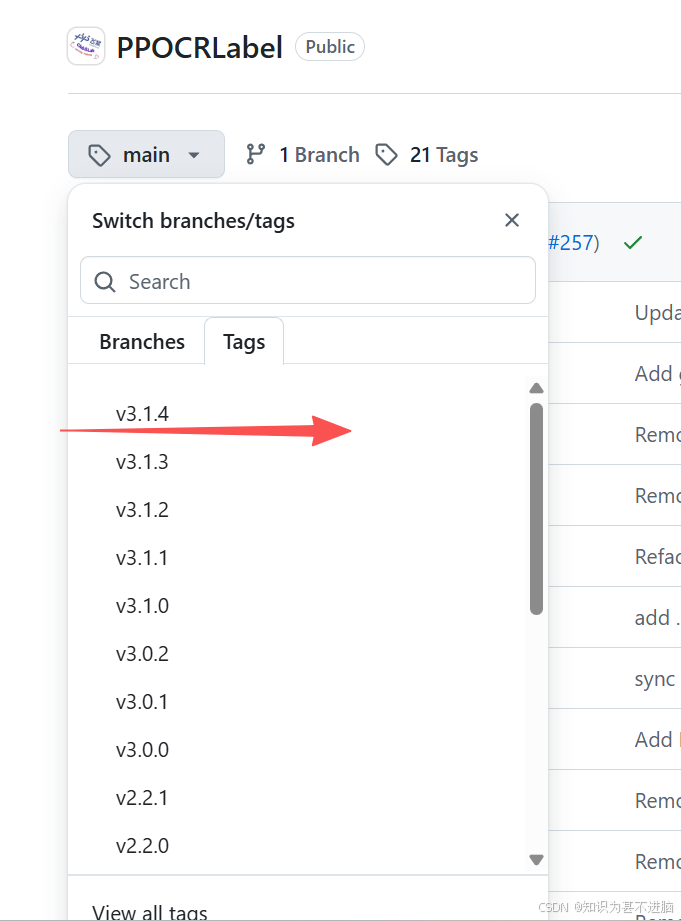
2.下载官方给的需要的文件PaddleOCR-main和PPOCRLabel-main
网址:https://github.com/PaddlePaddle/PaddleOCR
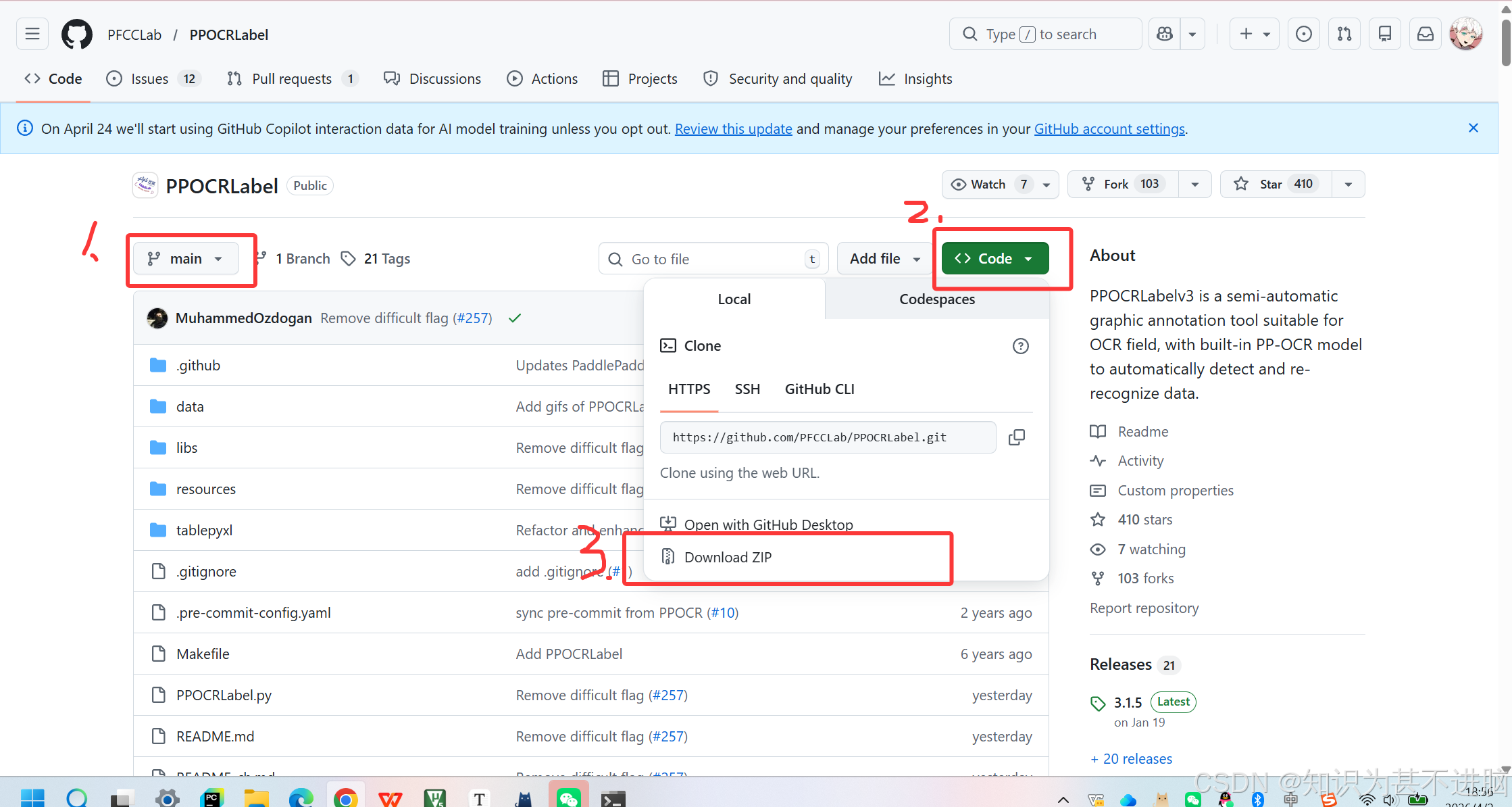
https://github.com/PFCCLab/PPOCRLabel
直接下载这两个压缩包到d盘指定文件夹(自己设置名字),我这里设置名字是mypaddle。
下载完成后解压缩。如图:
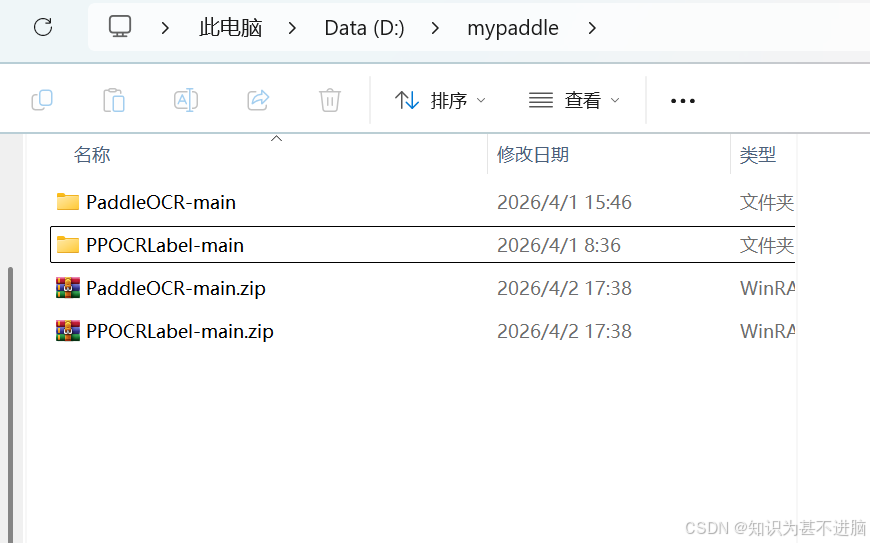
点这里可以看到版本,可以看到我现在这里paddleocr已经更新到3.4.0版本了,不用管这个,看一下就可以。
3.选择paddlepaddle
官网地址:https://www.paddlepaddle.org.cn/install/quick?docurl=/documentation/docs/zh/develop/install/pip/windows-pip.html
选择自己适合的版本。
我电脑轻薄本没有显卡只能安装cpu版本,所以只展示我自己需要用的。
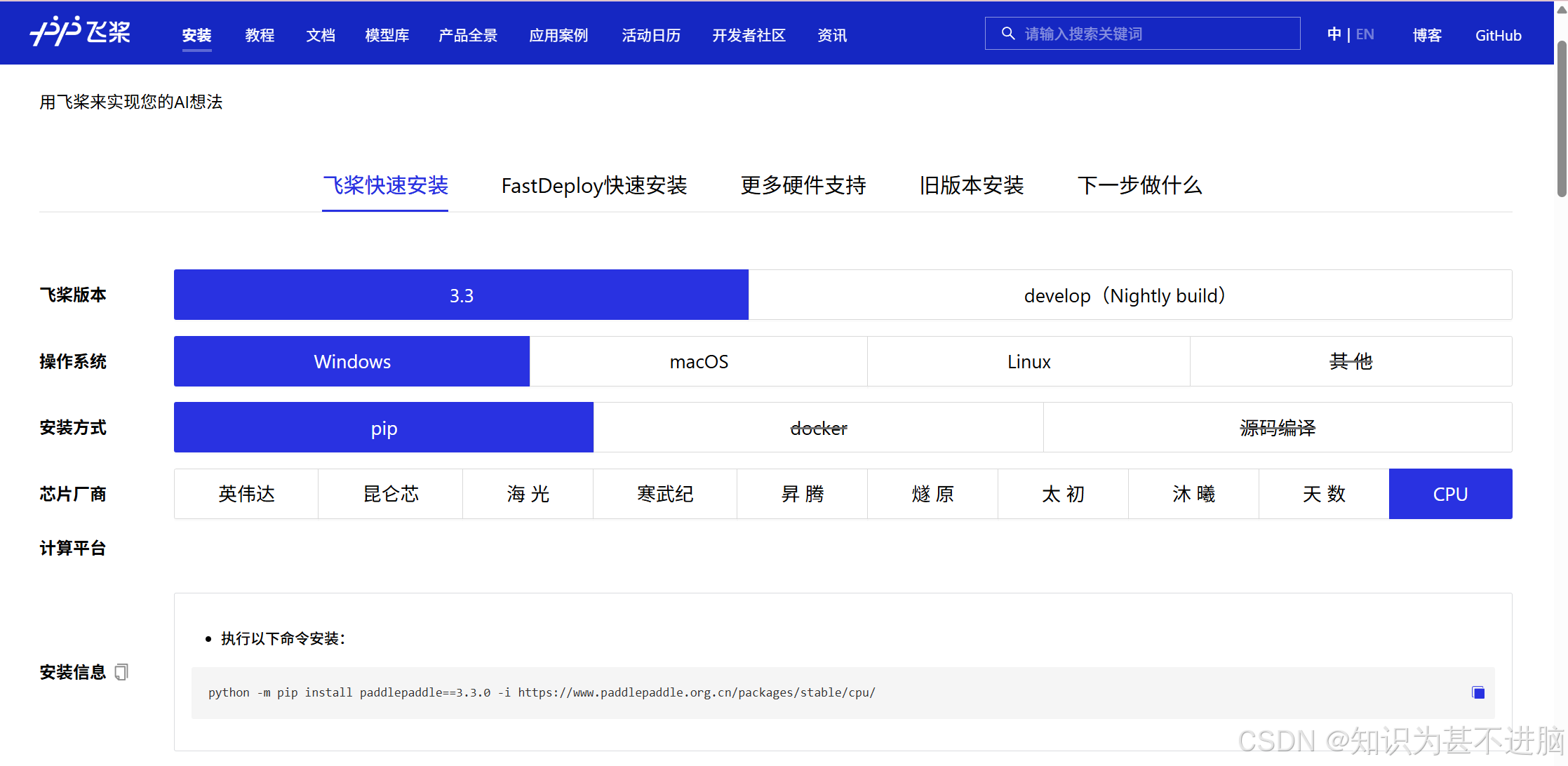
选择后下面自动出现安装信息,点击右边蓝色小点即可复制:
python -m pip install paddlepaddle==3.3.0 -i https://www.paddlepaddle.org.cn/packages/stable/cpu/
注意:下载paddle对python版本有要求
网页输入:https://www.paddlepaddle.org.cn/packages/stable/cpu/paddlepaddle/
可以看到每个版本对应的python要求。
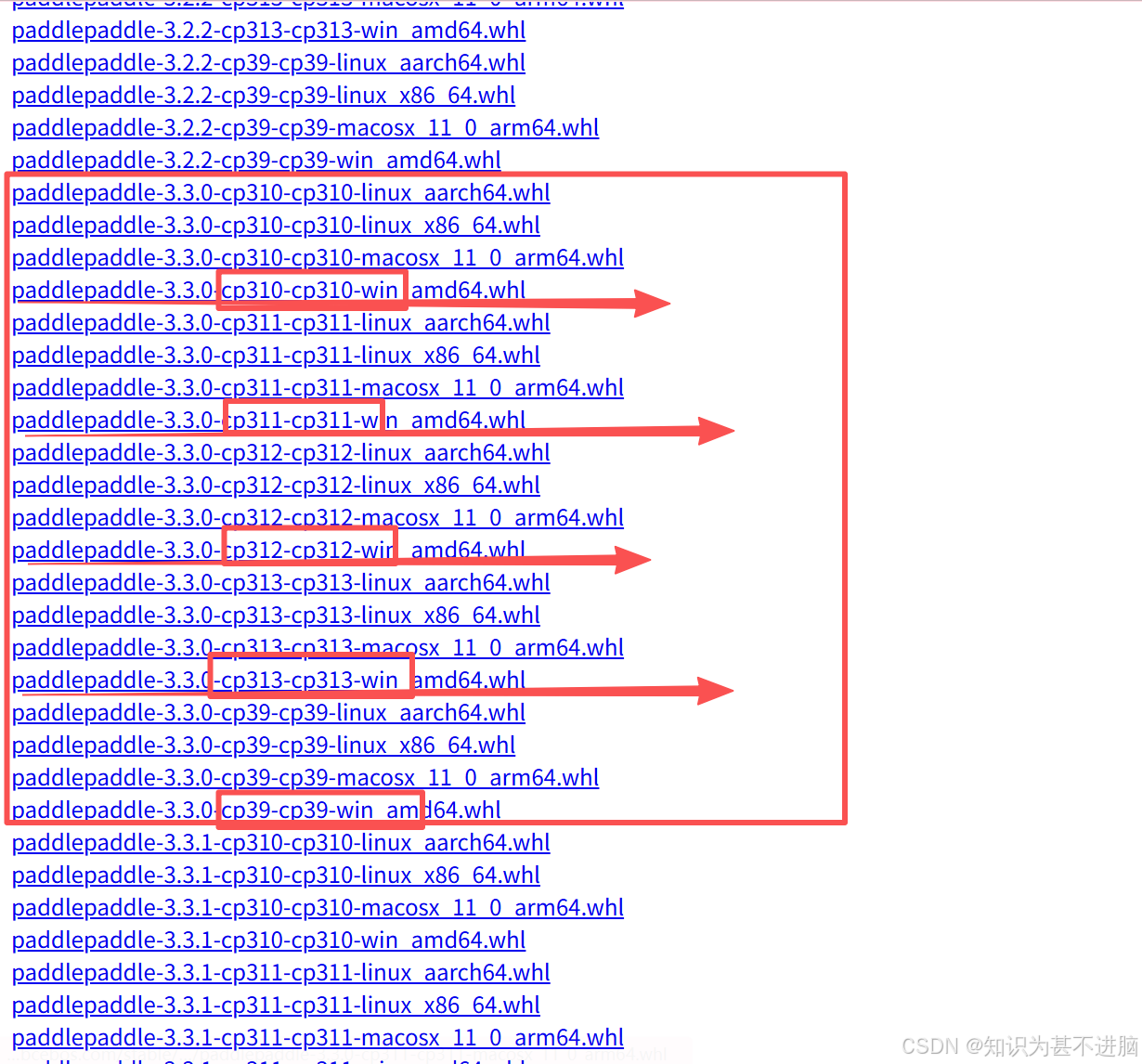
可以看到,paddle3.3.0仅支持python3.9以上的版本,所以需要在虚拟环境中指定一下python的版本。如果python在3.9以下的友友也不用着急卸载python。后面有具体步骤。现在先复制这串命令保存好即可。
4.新建虚拟环境
按win+r,进入运行窗口:
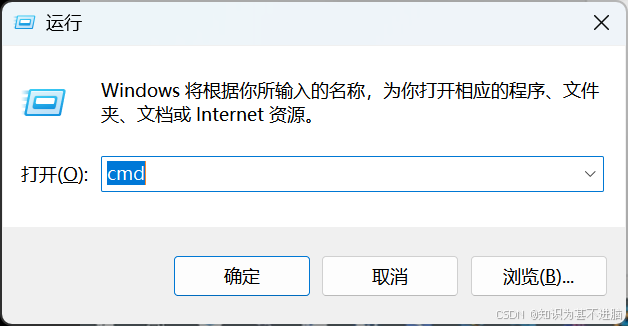
#输入
conda activate base
激活基础环境
#输入
conda create -n ppocr3.3 python=3.12
#由于这里在虚拟环境中指定了python版本,所以运行会比较慢。
#不过后面就不会因为python版本问题报错了
我这里以为要输入自己电脑的python版本所以这里写错了,就不展示了。
如果有友友们这里写错了也不用怕,后面还可以改。
创建一个名为ppocr3.3的虚拟环境
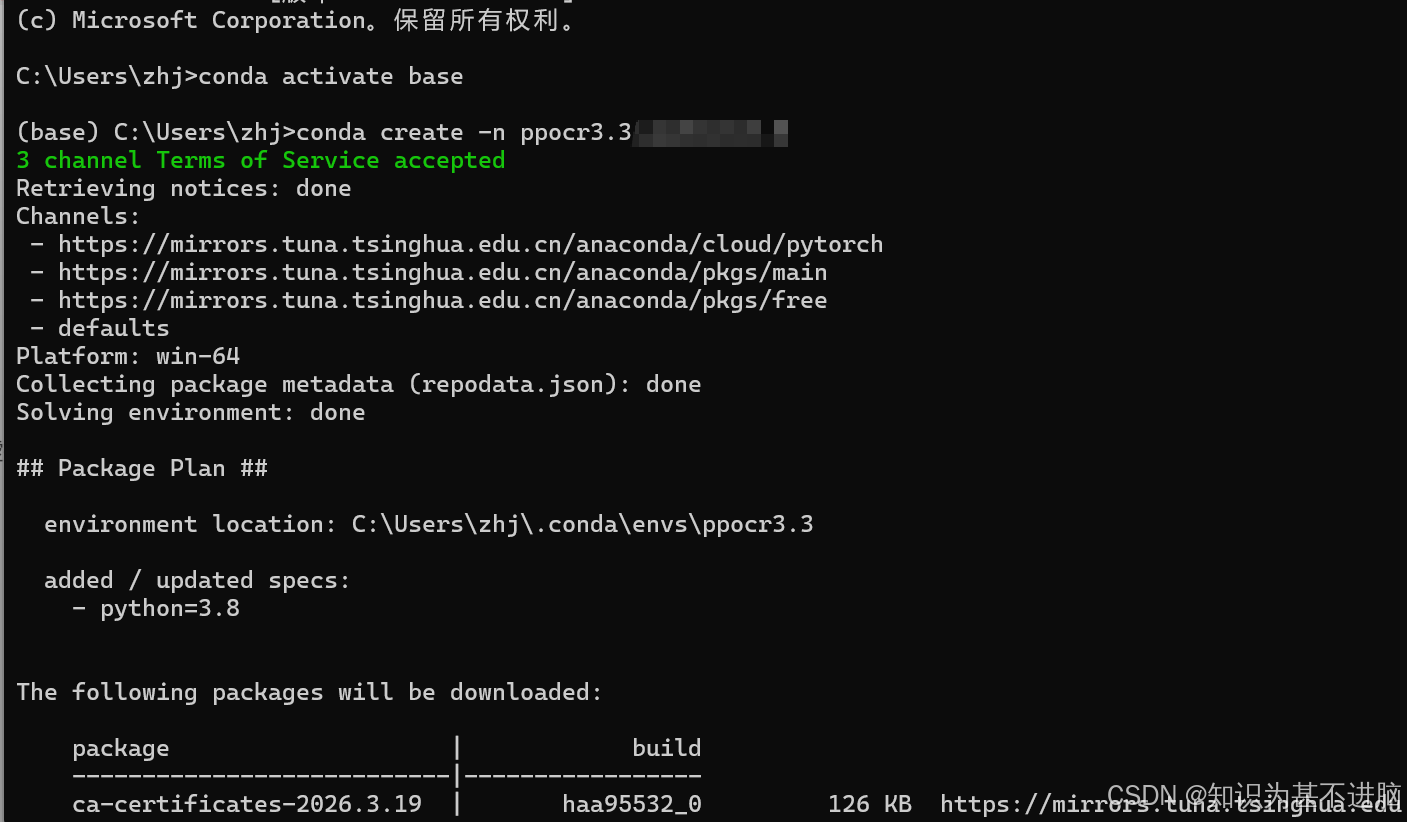
5.安装paddlepaddle3.3.0
首先在命令行激活刚才创建的虚拟环境:
#输入
conda activate ppocr3.3
输入后前面括号中的内容就从base变成了自己设置的名字ppocr3.3

然后再输入刚才在官网复制的内容
https://www.paddlepaddle.org.cn/install/quick?docurl=/documentation/docs/zh/develop/install/pip/windows-pip.html
#输入
python -m pip install paddlepaddle==3.3.0 -i https://www.paddlepaddle.org.cn/packages/stable/cpu/
虚拟环境改python版本
我这里刚开始设置错python版本,所以这里一直报错,问ai让我改镜像源,一直报错。
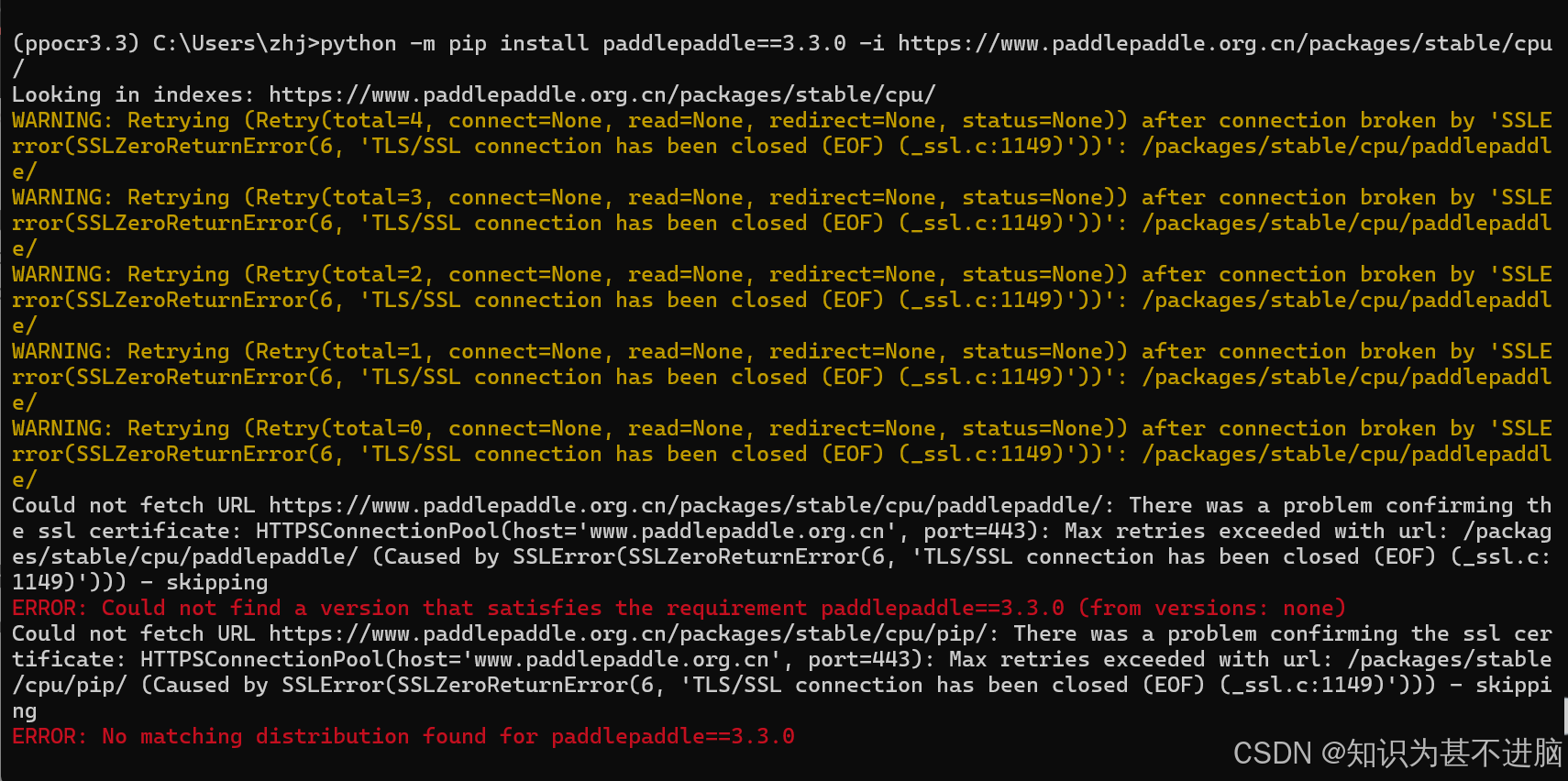
如果有友友也忘机设置python版本,跟着我这样做就可以:
可以看到我这里输入python --version查看了一下我现在的python版本,是3.8.20
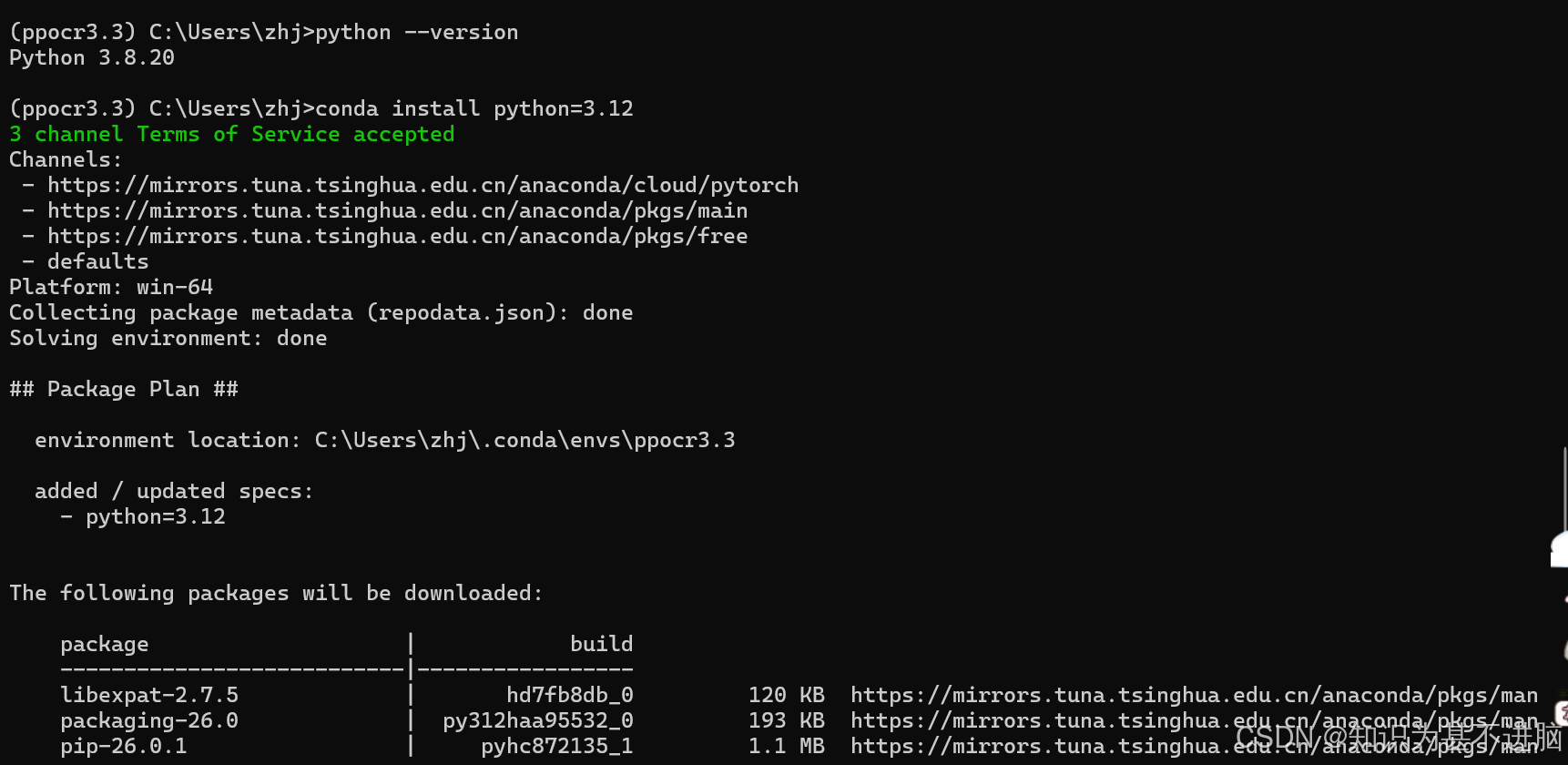
由于版本太低所以报错。
因此在下面输入conda install python=3.12,把虚拟环境中的版本改成3.12即可,需要几分钟下载。
(在已经激活的这个虚拟环境下)
#输入
conda install python=3.12
如果不小心已经关掉窗口的话,这样输入即可
# 1. 激活你的虚拟环境
conda activate ppocr3.3
# 2. 安装新的 Python 版本(会自动处理依赖)
conda install python=3.12
安装好python版本后安装刚才复制的paddlepaddle
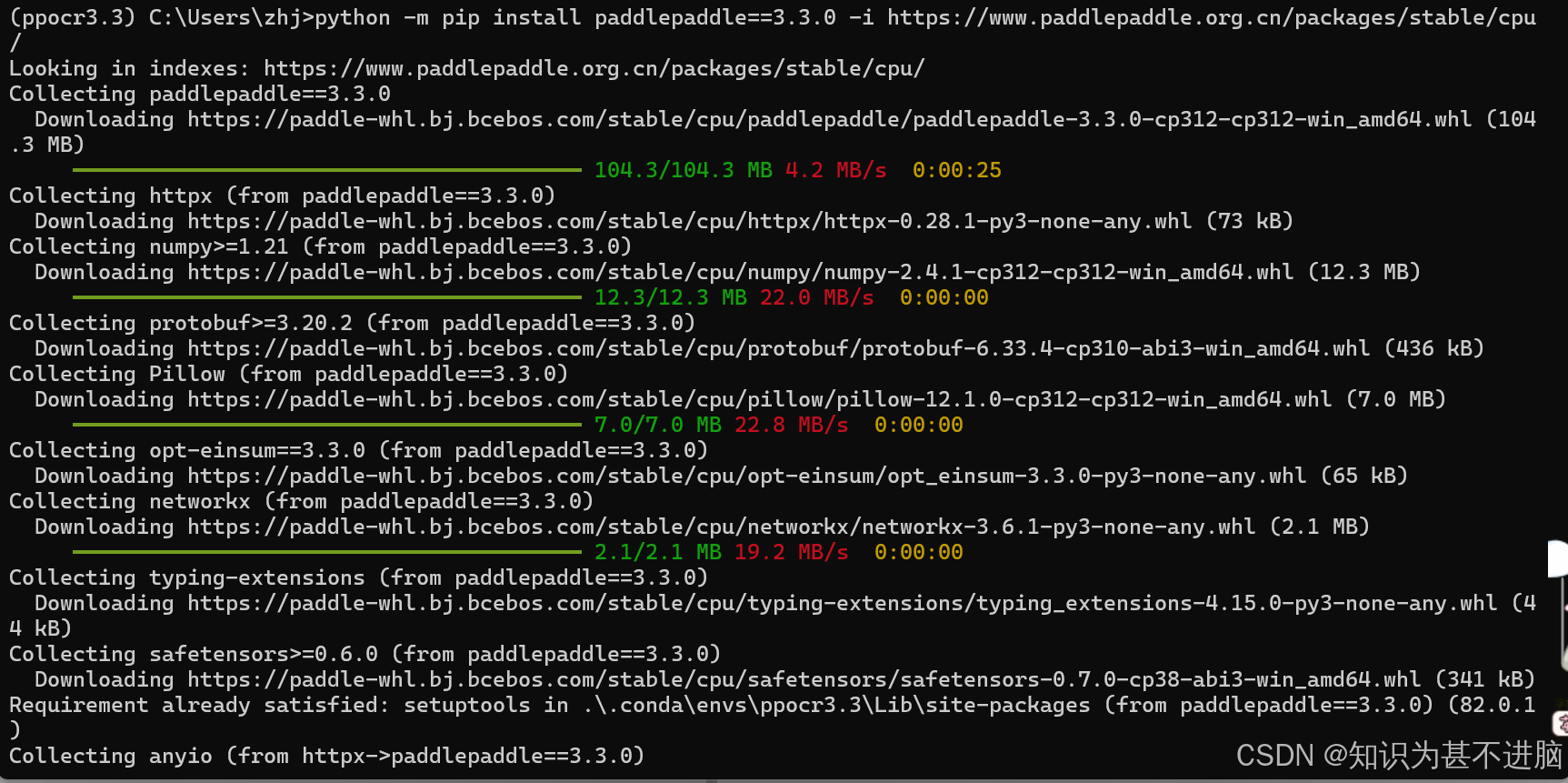
发现没有报错了,下载成功,这样就是下载好了。
6.安装依赖requirments.txt
打开刚才下载的解压缩的文件夹:paddleocr-main
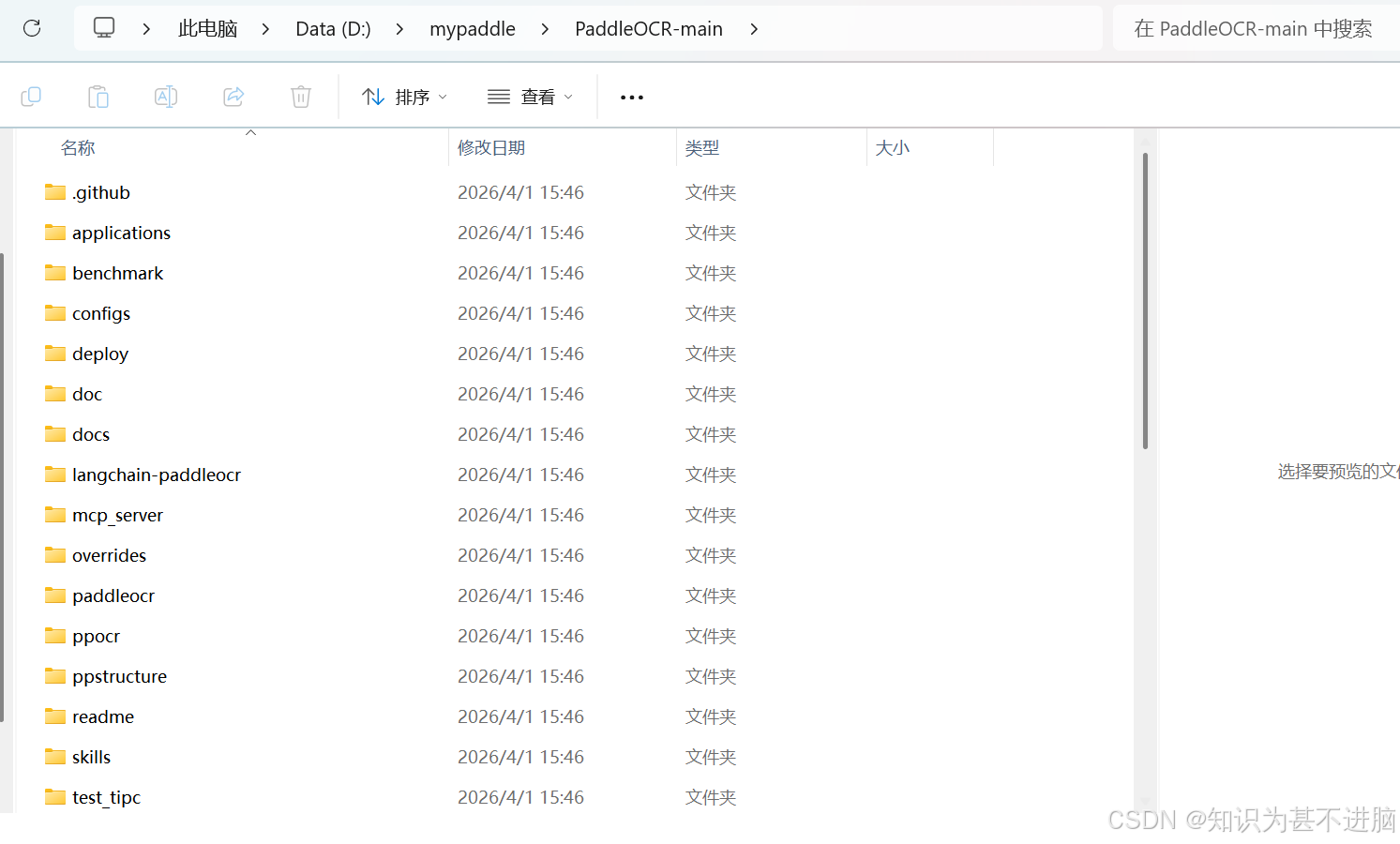
再上面的文件夹中输入cmd
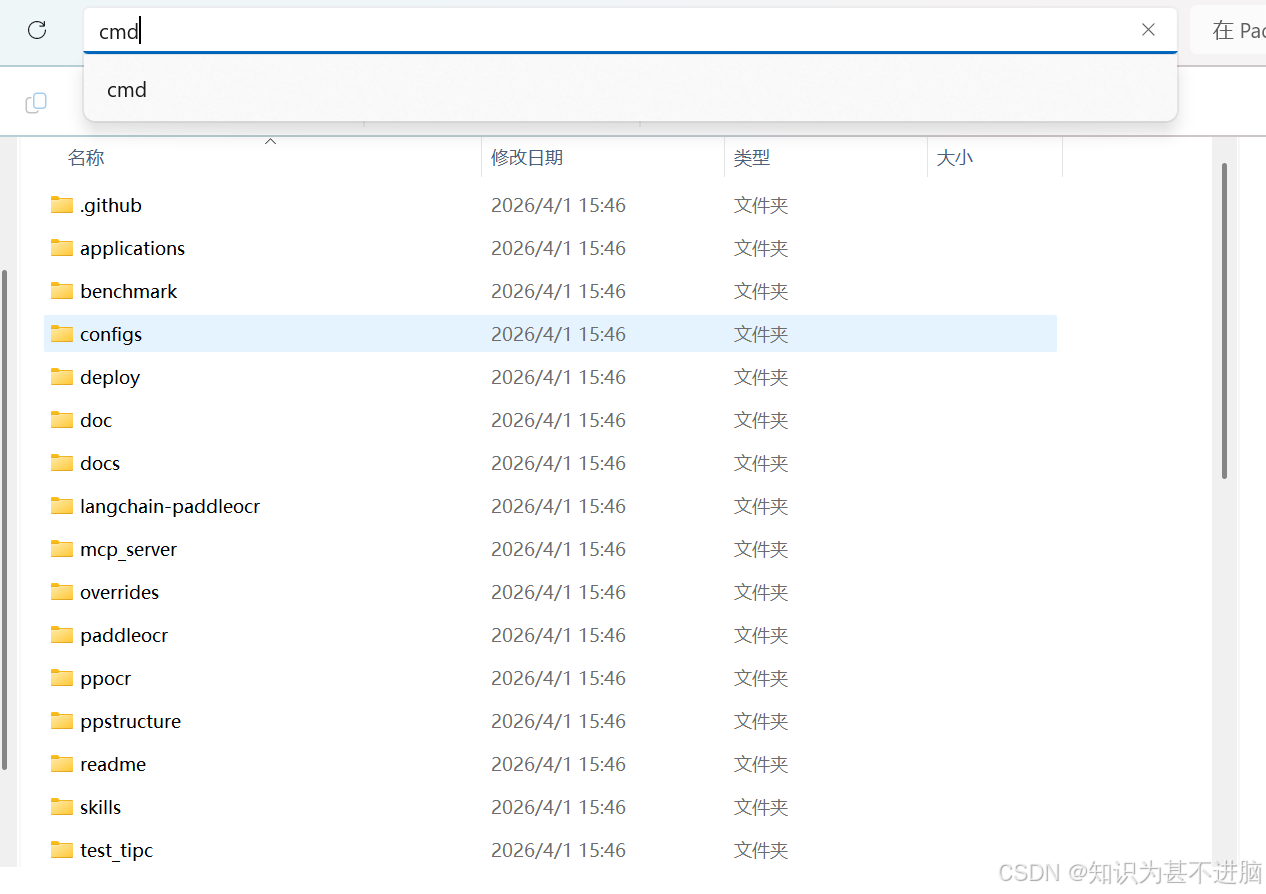
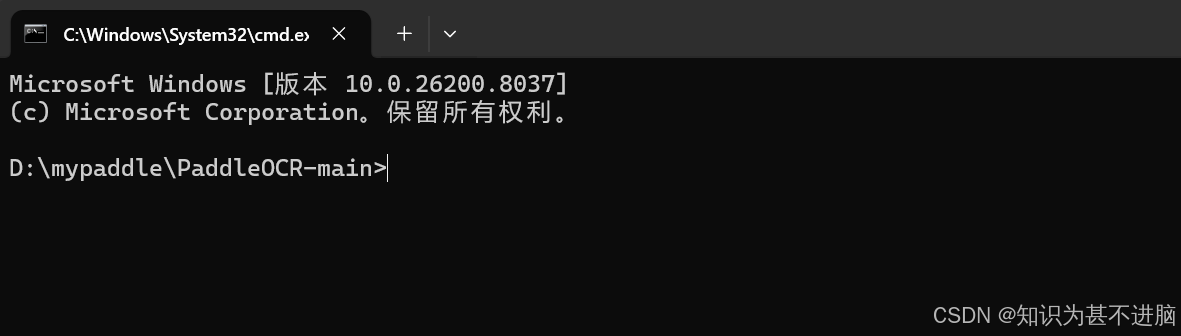
在这里激活虚拟环境ppocr3.3
#输入
conda activate ppocr3.3
pip install -r requirements.txt
等待安装
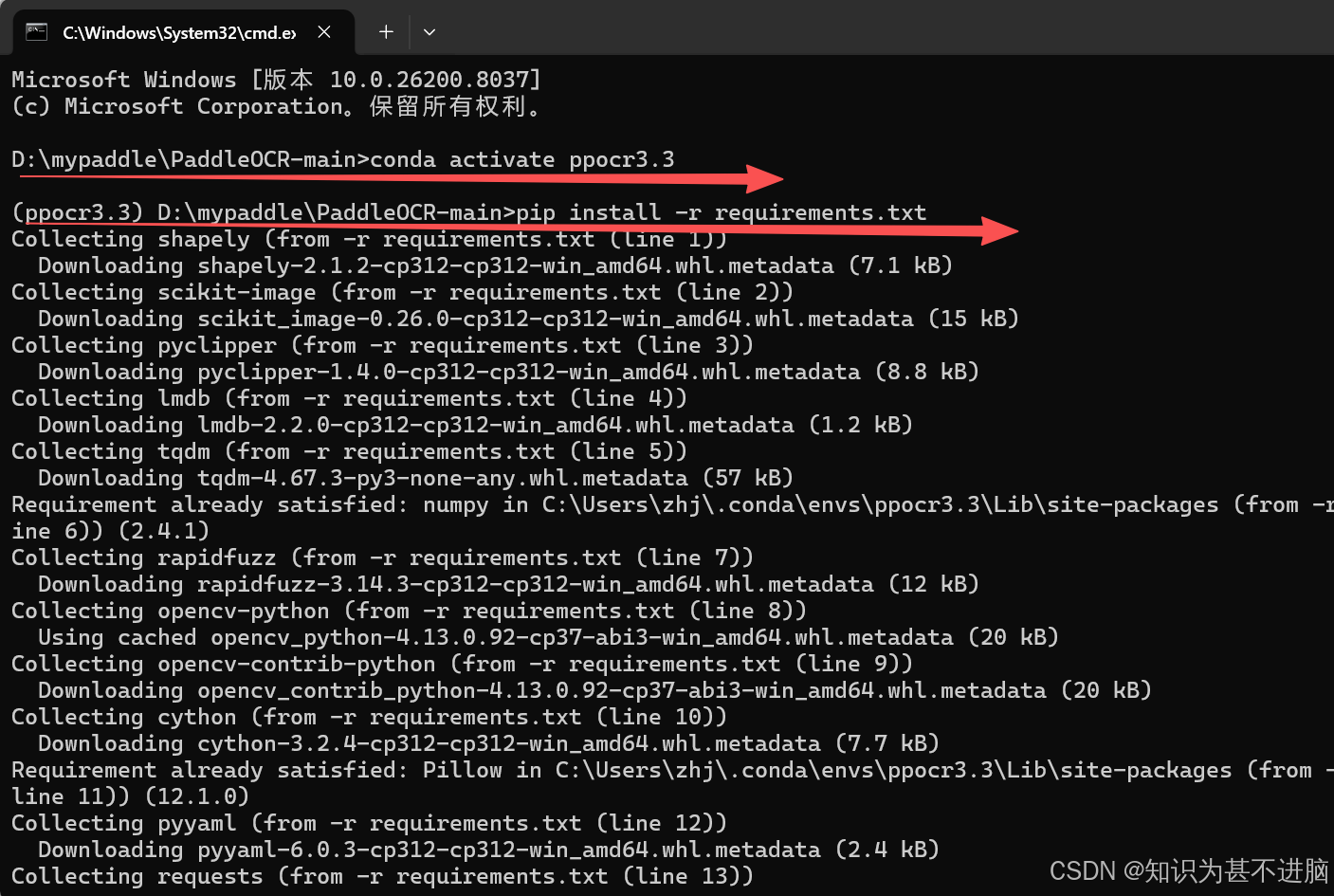
安装成功后使用python验证
#输入
python
import paddle
paddle.utils.run_check()
出现下图框中内容说明安装完成。
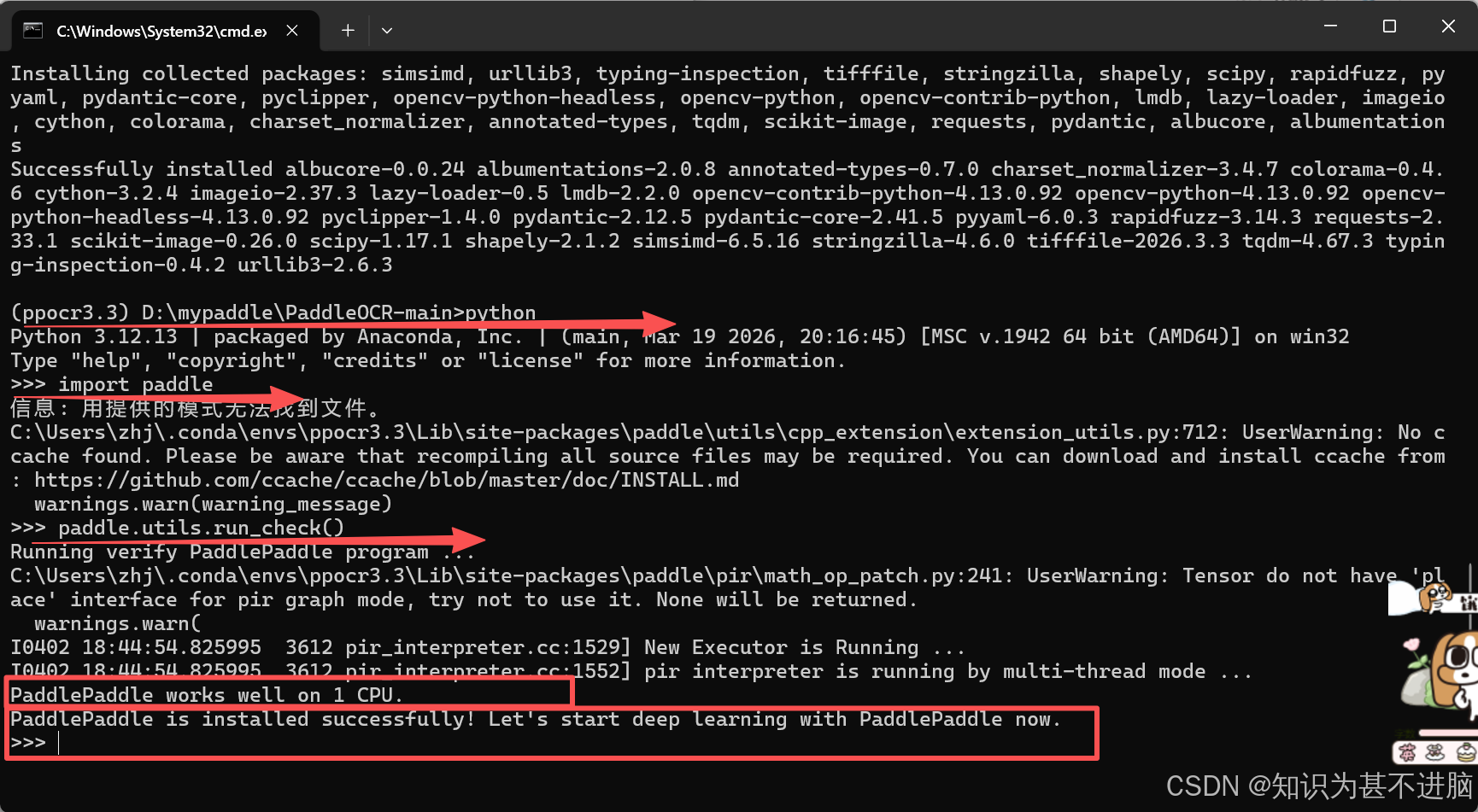
注意:打开python后,出入exit()即可退出python运行

否则会一直在python中输入。
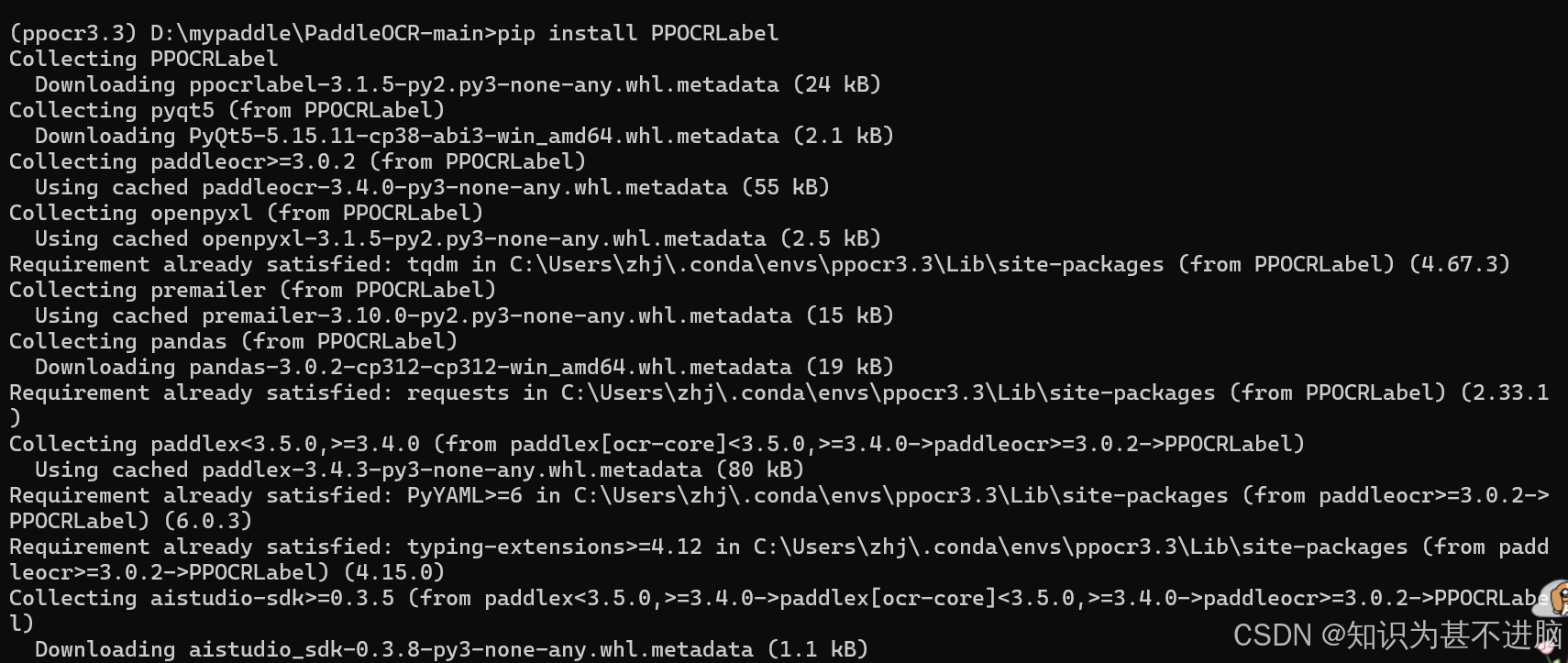
7.安装paddleocr和PPOCRLabel标注工具
#输入
pip install PPOCRLabel
#注意不要输错字母,我这输错挠了半天头
安装依赖:paddleocr
# 只希望使用基础文字识别功能(返回文字位置坐标和文本内容)
python -m pip install paddleocr
# 希望使用文档解析、文档理解、文档翻译、关键信息抽取等全部功能
python -m pip install "paddleocr[all]"
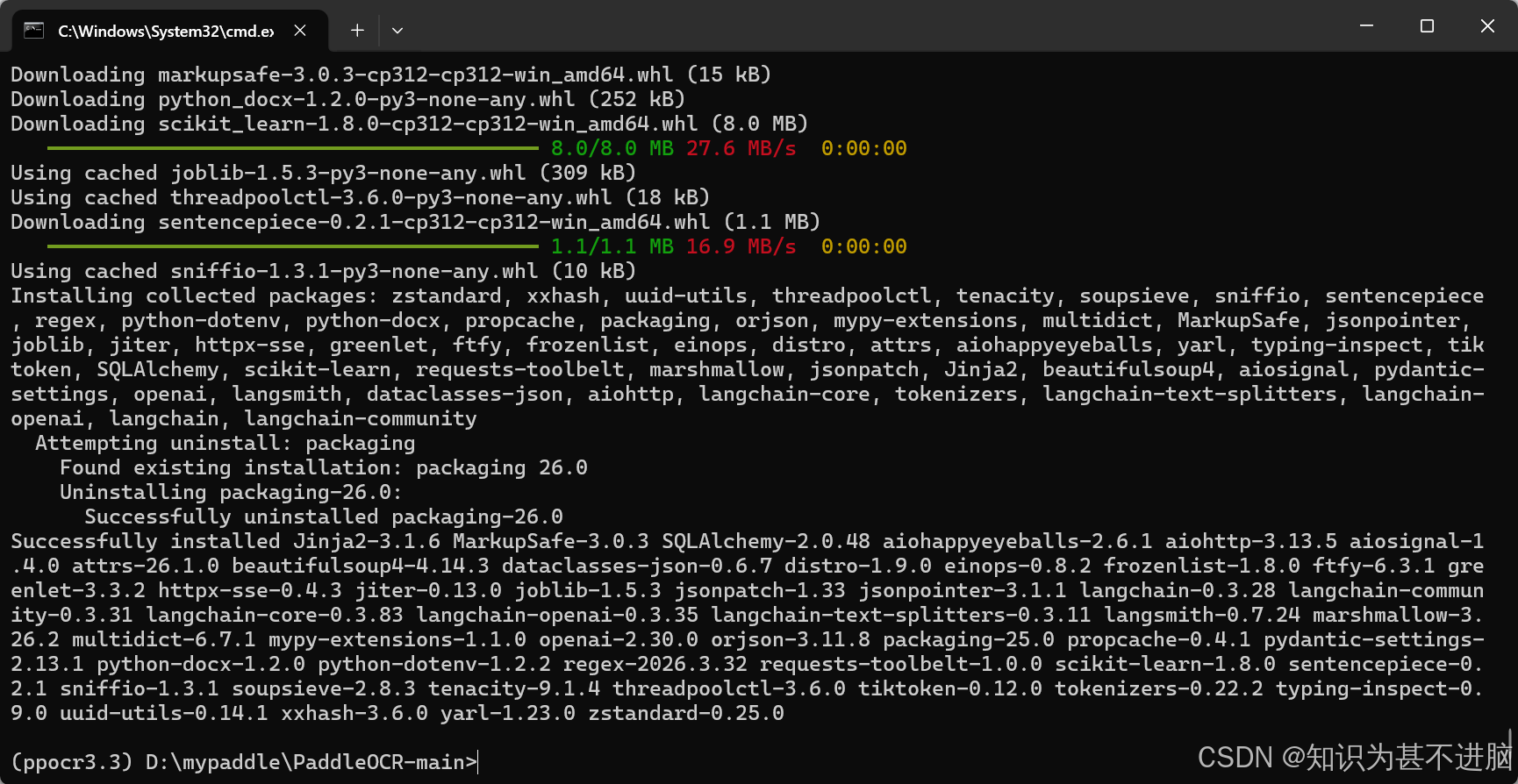
这样就下载好了。
8.启动标注
打开之前下载的另一个解压文件夹PPOCRLabel-main。
依旧在地址处输入cmd
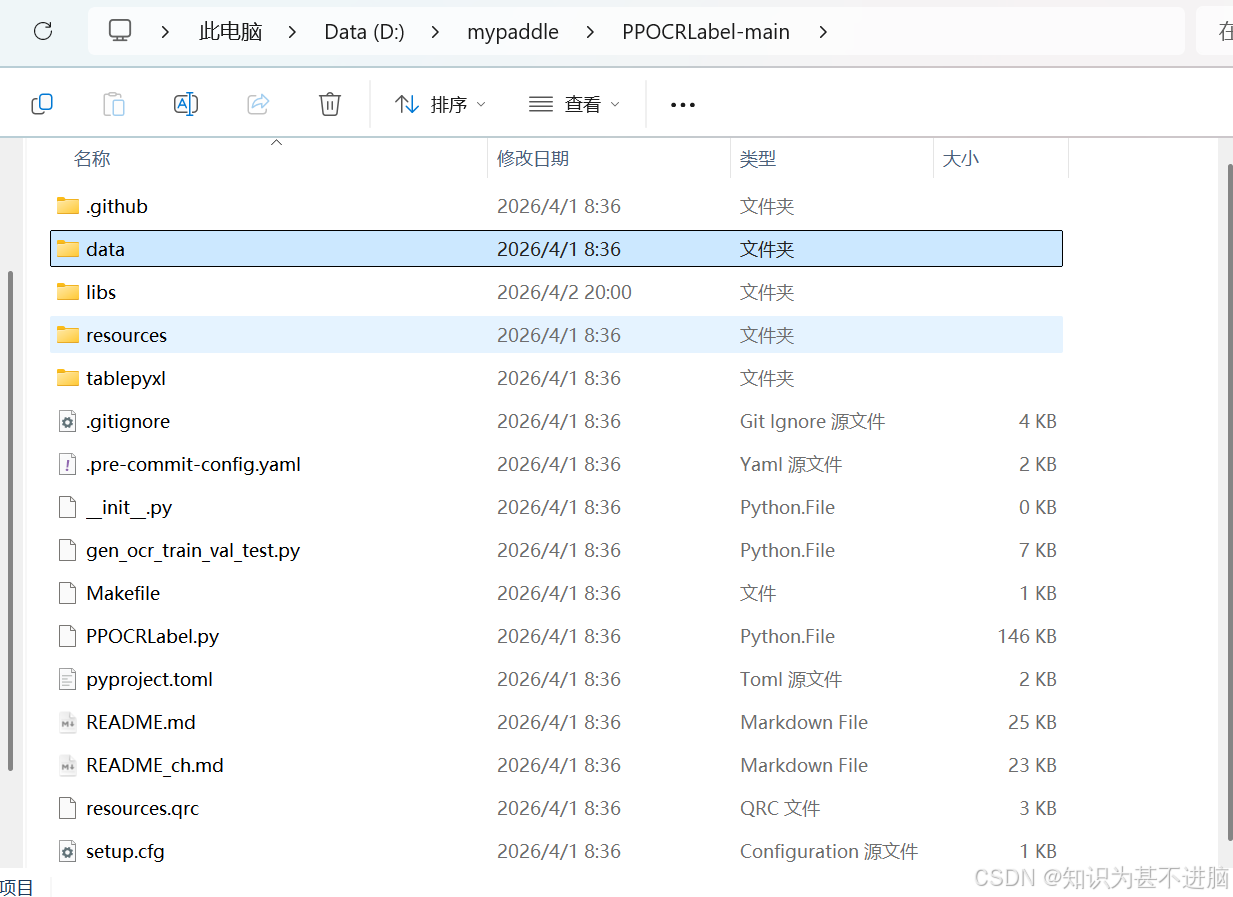
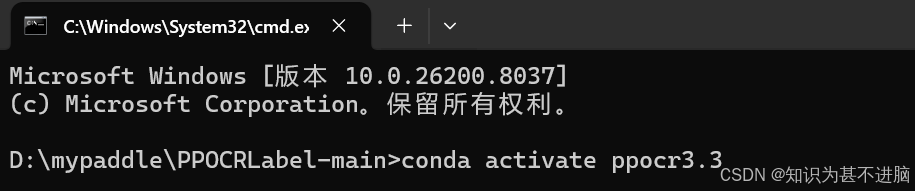
激活虚拟环境
#输入
conda activate ppocr3.3
python PPOCRLabel.py --lang ch
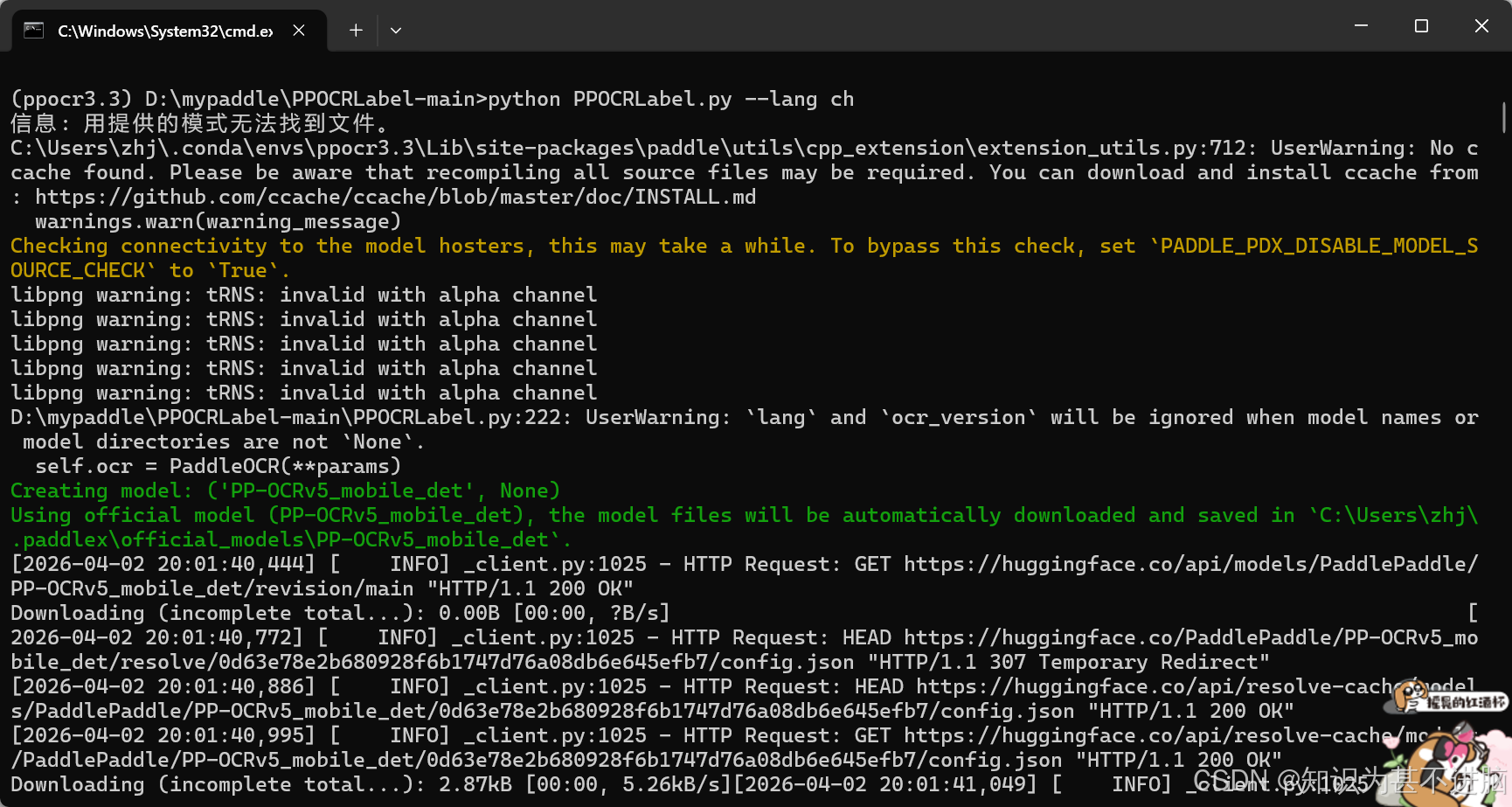
要多等待一会。
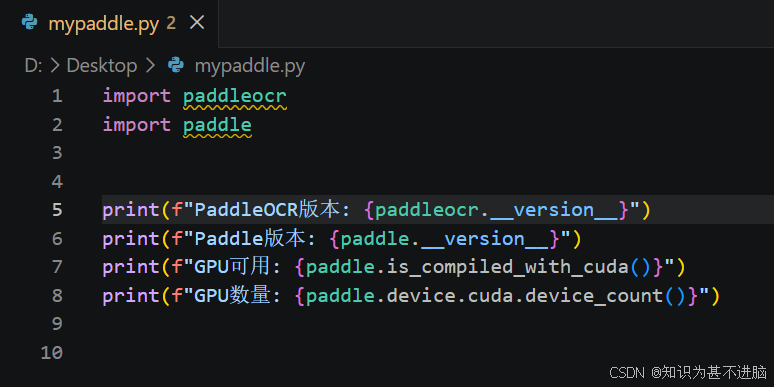
在python环境中,验证下载版本
import paddleocr
import paddle


print(f"PaddleOCR版本: {paddleocr.__version__}")
print(f"Paddle版本: {paddle.__version__}")
print(f"GPU可用: {paddle.is_compiled_with_cuda()}")
print(f"GPU数量: {paddle.device.cuda.device_count()}")

9.遇到的问题
我这里一直没打开自带的标注工具
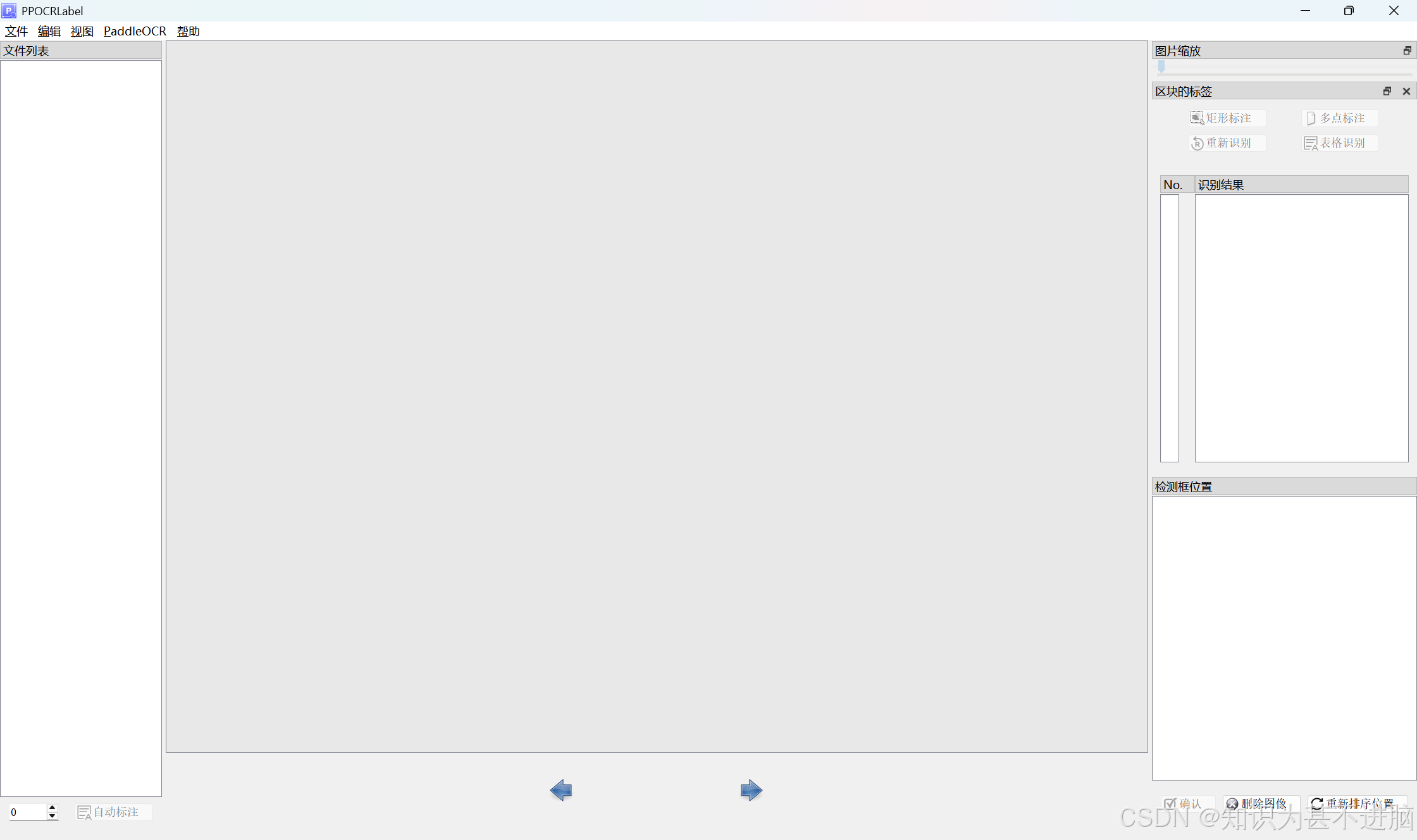
找了半天发现在第八步:python PPOCRLabel.py --lang ch,这里最后命令行里输出的有问题:
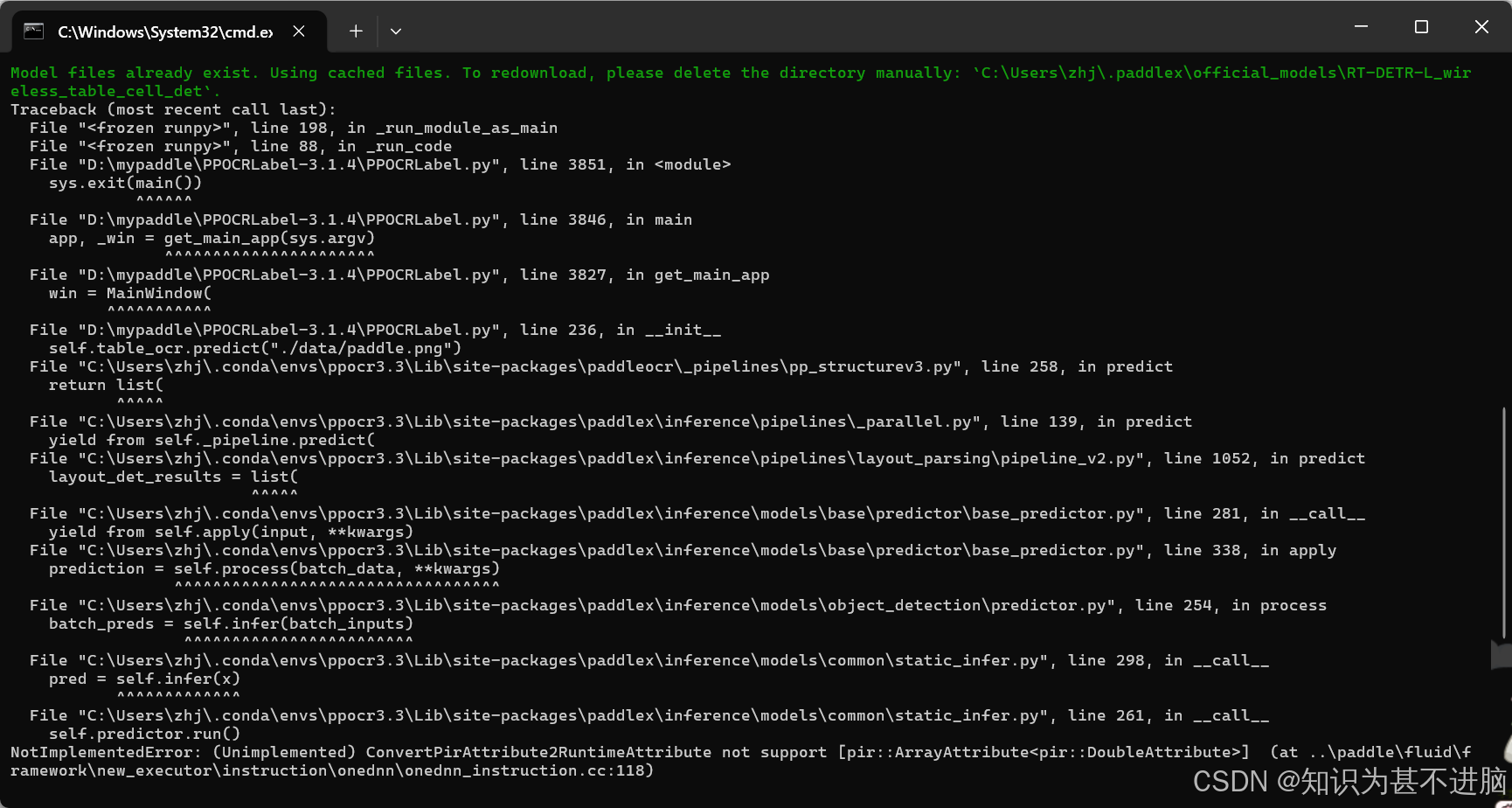
是PPOCRLabel版本不对,跟着ai教程走了一遍:
#按win+r打开命令行
# 激活环境
conda activate ppocr3.3
# 卸载可能存在的旧版本
pip uninstall PPOCRLabel -y
# 从 pip 安装最新稳定版
pip install PPOCRLabel -i https://pypi.tuna.tsinghua.edu.cn/simple
# 启动(注意:不要用 python PPOCRLabel.py,直接用命令)
PPOCRLabel --lang ch
#不行的话用着一条
python PPOCRLabel.py --lang ch
输入后直接出现标注工具。

北京人形旗下天工造物具身智能开源社区,聚焦具身天工与慧思开物两大平台
更多推荐
 7
7 0
0- 0


 已为社区贡献1条内容

所有评论(0)