新手友好:在快马平台轻松上手Ollama本地AI模型调用
最近在学习如何调用本地AI模型,发现Ollama这个工具特别适合新手入门。不过对于刚接触命令行和API调用的同学来说,直接上手可能有点难度。好在InsCode(快马)平台提供了很友好的可视化界面,让整个过程变得简单多了。
-
项目准备 首先明确需求:做一个能调用Ollama进行文本续写的网页应用。核心功能就是输入开头,点击按钮获取续写内容。在快马平台新建项目时,选择"Web应用"模板,系统会自动生成基础HTML结构,省去了从零搭建的麻烦。
-
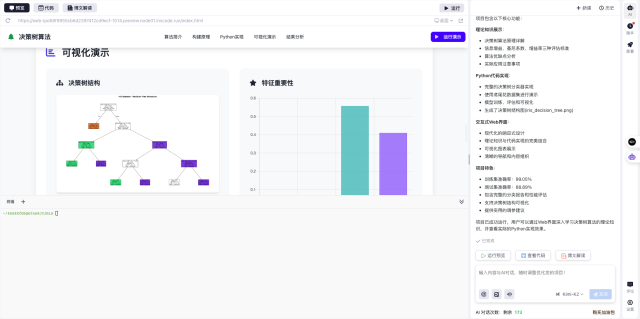
界面设计 网页布局很简单:顶部放标题,中间是输入框和按钮,下方留出结果显示区域。用CSS加了点基础样式,比如按钮悬停效果、输入框边框等,让界面看起来更友好。快马平台的实时预览功能特别实用,调整样式时可以立即看到效果。
-
核心功能实现 重点是如何调用Ollama的API。通过查阅文档,发现需要向本地接口发送POST请求,请求体包含模型名称和提示词。这里用fetch API实现异步请求,关键步骤包括:
- 获取用户输入的文本
- 构造符合Ollama要求的请求数据
- 处理返回的JSON数据
- 将续写内容显示在页面上
-
错误处理 新手常会遇到连接失败或返回异常的情况。我特意添加了错误捕获逻辑,比如检查Ollama服务是否启动、网络是否通畅等。快马平台的AI辅助功能很给力,遇到报错时可以直接提问,会给出针对性的解决方案。
-
调试技巧 刚开始测试时发现响应很慢,后来通过快马平台的控制台输出发现是模型加载问题。改用较小的模型后速度明显提升。建议新手先从tiny模型开始测试,确认流程没问题再换大模型。

实际体验下来,这个项目虽然简单,但完整走通了从输入到输出的全流程。最让我惊喜的是快马平台的一键部署功能,点击按钮就能把项目发布到线上,生成可分享的链接。朋友打开链接就能直接体验,不用自己配置环境。

作为新手,我觉得InsCode(快马)平台最实用的三点是:
- 内置的代码提示和补全,减少拼写错误
- 实时预览让调试过程更直观
- 部署功能真正实现了"写完即分享"
建议刚接触AI开发的同学都可以试试这个方案,比纯命令行方式友好多了。下一步我准备在现有基础上增加多模型切换功能,继续探索Ollama的更多可能性。

北京人形旗下天工造物具身智能开源社区,聚焦具身天工与慧思开物两大平台
更多推荐
 0
0 0
0- 0


 已为社区贡献17条内容

所有评论(0)