8-Decisions Datastructures数据结构:自定义数据结构创建与基础操作
Decisions Datastructures数据结构:自定义数据结构创建与基础操作
前言
在Decisions平台的开发与使用中,数据结构是承载业务数据、实现流程数据交互的核心基础,而用户自定义数据结构是最常用、最灵活的类型,也是新手入门Decisions数据结构的首要知识点。本文将基于Decisions V9版本,详细讲解自定义数据结构的创建入口、核心创建要素、数据成员操作规则,以及已有数据结构的日常交互操作。
一、数据结构的创建入口
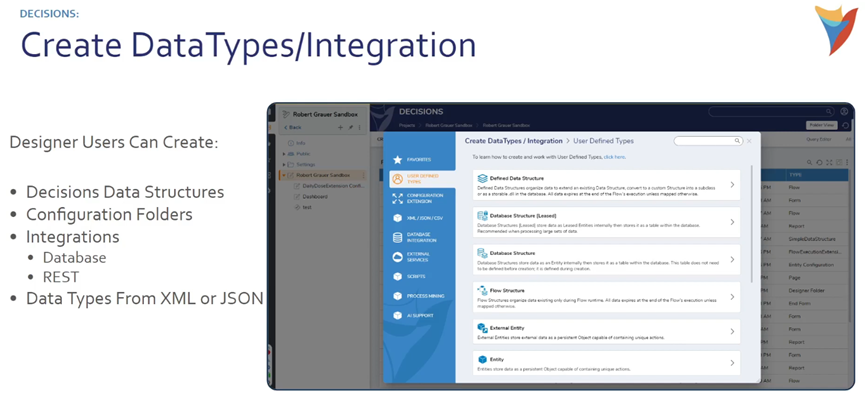
Decisions中所有类型的数据结构,均在Designer Project(设计器项目) 中统一创建,操作路径非常清晰:
- 进入目标Designer Project,点击操作栏中的Create Data Types / Integration;
- 打开该功能后,即可看到Decisions支持创建的所有数据结构类型,按需选择即可。
Decisions支持创建的5类数据结构
- User Defined Data Structure:用户自定义数据结构,也是日常开发最核心的类型;
- Configuration Extensions:为已有的数据结构添加配置文件夹,实现功能扩展;
- Database Integrations:数据库集成,实现与外部数据库的关联;
- 从XML / JSON / CSV定义数据类型:基于现有数据格式快速生成数据结构,无需手动配置;
- External Services:设计REST Integration,对接外部服务的数结构。
二、创建自定义数据结构的三要素
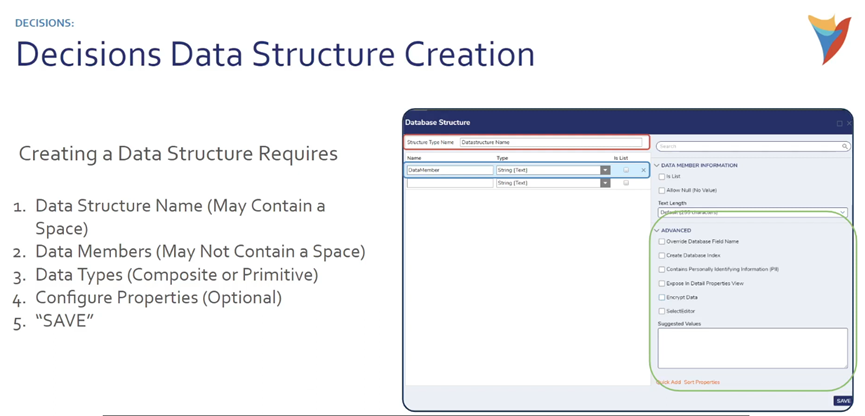
创建User Defined Data Structure时,界面会分为红、蓝、绿三个区域,对应三大必配/选配要素,结构类型名(Structure Type Name) 为基础标识,需提前规划命名。
要素1:Data Structure Name(结构名称,红框)
- 作用:用于标识该数据结构的业务含义,方便后续在项目中检索和使用;
- 命名规则:可以包含空格,例如业务中常用的
Employment Information「员工信息」、Order Details「订单详情」,贴合业务语义即可。
要素2:Data Members + 数据类型(数据成员+类型,蓝框,必填)
这是数据结构的核心实际字段,是承载数据的关键,包含两个子配置项,且有严格的命名规则:
- Data Members(数据成员名)
- 作用:对应数据结构的具体字段名,例如员工信息的
FirstName、HireDate; - 命名规则:绝对不能包含空格,若输入空格,Decisions会触发验证错误,无法保存数据结构;
- 作用:对应数据结构的具体字段名,例如员工信息的
- Data Types(数据类型)
- 支持基础原生类型:String(文本)、Integer(整数)、Date Time(时间)、Boolean(布尔)等;
- 支持复合类型:可直接引用Decisions中已创建的其他自定义数据结构,实现数据结构的嵌套复用。
要素3:Properties(属性配置,绿框,选配但建议配置)
- 核心配置项:Namespace(命名空间);
- 作用:配置后可让该数据结构在Decisions的Query Editor(查询编辑器) 中被快速找到,避免因无命名空间导致后续查询、数据关联时无法检索,建议按业务模块规范配置(如
HR.Employee、Order.Core)。
完成以上三要素配置后,点击界面的SAVE按钮,Decisions会自动编译数据结构,右上角出现编译完成提示即表示创建成功。
三、数据成员的基础操作规则
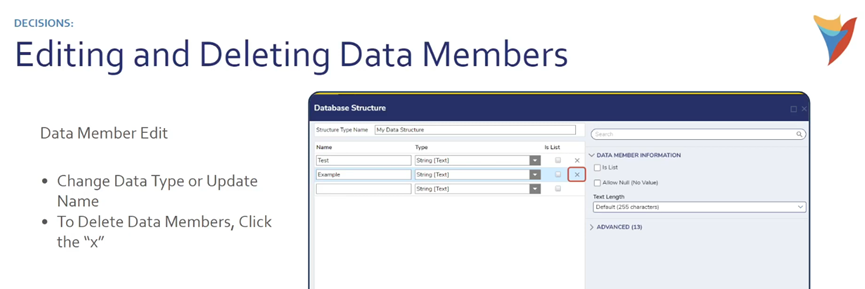
创建数据结构后,若需调整字段(增删改),需遵循Decisions的固定操作规则,其中结构类型名不支持修改,需重点注意:
- 删除成员:选中目标数据成员,点击其右侧的小X按钮,即可删除无需的字段;
- 编辑/修改成员:可直接点击已有数据成员的名称/类型,进行手动修改(如将String类型改为Integer,或修改成员名);
- 不可修改项:Data Structure Type Name(结构类型名) 一旦创建并保存,永久无法修改,因此创建前务必确认命名规范,避免后续业务使用中命名混乱。
四、已有数据结构的日常交互操作
创建后的自定义数据结构,会显示在项目文件夹的对应目录中,对其的编辑、删除、复制等操作,均通过右键菜单实现,操作路径统一:
- 进入Designer Project,在文件夹中找到目标数据结构;
- 右键该数据结构,弹出操作菜单,选择对应功能即可:
- Edit:编辑结构,可对数据成员进行增删改操作,与创建时的配置界面一致;
- Delete:删除整个数据结构,注意删除后关联的流程、查询会受影响,需谨慎操作;
- Move / Copy:将数据结构移动到其他项目文件夹,或复制生成新的同结构数据,实现快速复用;
- 其他拓展操作:可根据项目需求选择,如关联仪表板、配置规则等。
五、实操演示:创建「员工信息」自定义数据结构
结合以上知识点,以创建Employment Information(员工信息)数据结构为例,完成完整实操流程,新手可按步骤直接复刻:
- 进入Designer Project,点击Create Data Types / Integration,选择User Defined Types;
- 配置结构名称:输入
Employment Information(可带空格,贴合员工信息的业务含义); - 添加数据成员(无空格)+ 对应类型,按业务需求配置核心字段:
- FirstName(String,员工名)
- LastName(String,员工姓)
- IsManager(Boolean,是否为管理者)
- HireDate(Date Time,入职时间);
- 配置Properties:添加命名空间
HR.Employee,方便后续查询检索; - 点击SAVE,等待右上角编译完成提示,数据结构创建成功;
- 右键该数据结构,可测试Edit(添加一个
EmployeeID(Integer)字段)、Copy(复制生成Employment Information_Backup)操作,熟悉基础交互。
六、总结
- 自定义数据结构创建入口为Designer Project的Create Data Types / Integration,Decisions支持5类数据结构的创建;
- 自定义数据结构三大核心要素:支持空格的结构名称、无空格的必填数据成员+基础/复合类型、建议配置的命名空间属性;
- 数据成员可增删改,但结构类型名一旦保存永久不可修改,创建前需规范命名;
- 已有数据结构的所有操作均通过右键菜单实现,编辑、删除需注意业务关联影响;
- 数据成员名若含空格会触发验证错误,是新手最易踩的坑,需重点规避。
系列预告
本文为Decisions数据结构的第一篇,聚焦自定义数据结构的基础创建与操作。下一篇将为大家讲解Decisions数据结构与数据库的底层关联,包括数据结构如何映射为数据库表、Decisions自动生成的数据库操作步骤、Create/Update/Delete记录的实操方法,敬请关注!
注意:本文仅代表个人学习记录,如需生产环境级方案,请咨询艾体宝团队。

北京人形旗下天工造物具身智能开源社区,聚焦具身天工与慧思开物两大平台
更多推荐
 12
12 0
0- 0


 已为社区贡献2条内容

所有评论(0)