激光雕刻机图片解析C#上位机与stm32f407控制板源码分享
激光雕刻机图片解析C#上位机stm32f407控制板源码 视频中机器运行慢是因为测试激光头功率小,跑快了光斑在像素点烧蚀时间短打不出痕迹,需要速度快把激光头功率加大即可 支持多种常用图片格式的转换例如jpg转bmp,支持彩色图片转灰度图,灰度图转二值图也称黑白图,转换完成点击工具栏中的计算路径按钮,上位机自动解析图片把像素坐标发送给控制板,点击开始加工按钮开始打印。 操作简单,图片可通过鼠标进行拖动和缩放
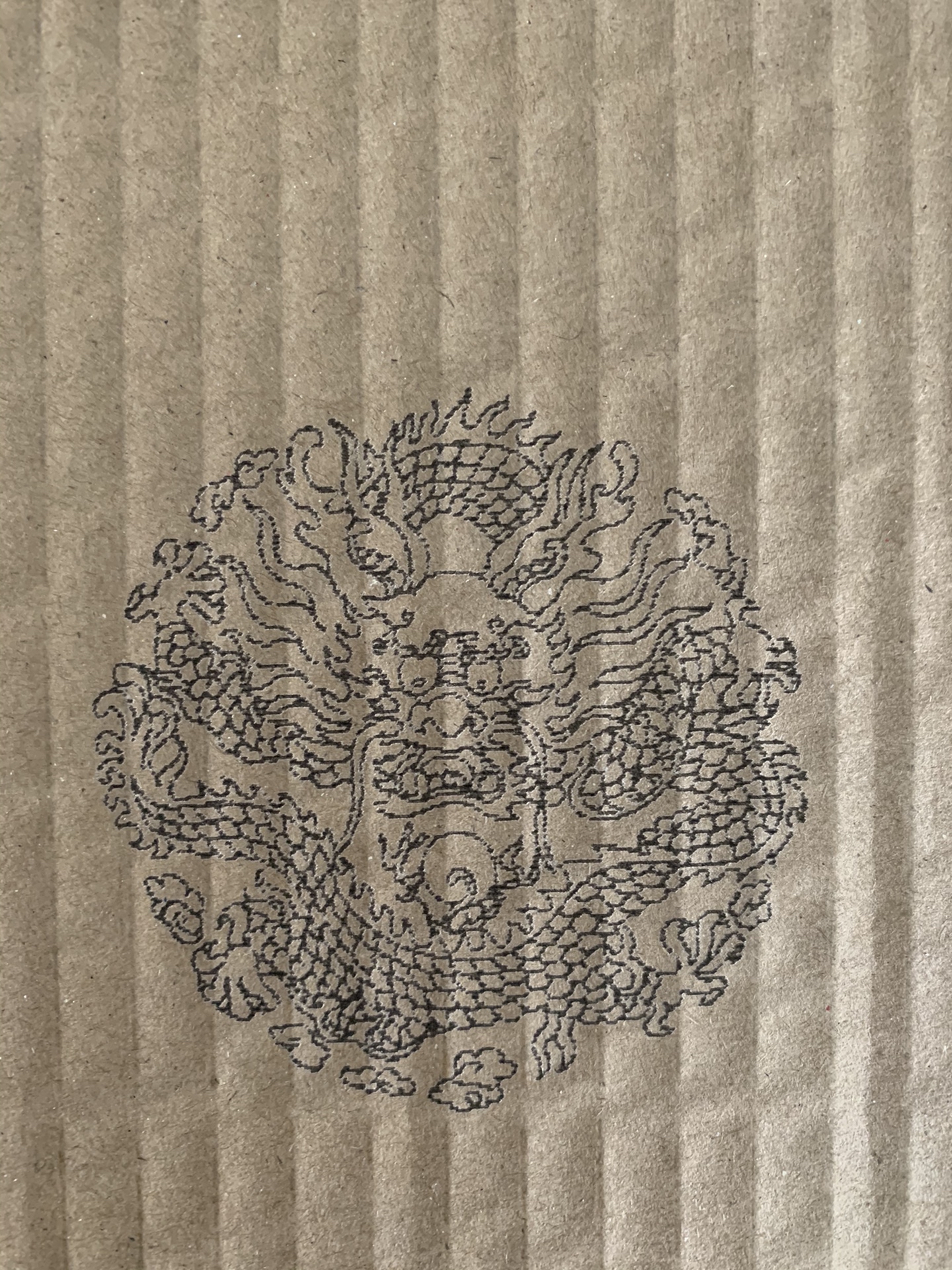
最近一直在研究激光雕刻机的图片解析相关内容,今天来和大家分享一下我在这方面的一些经验和成果😃。
激光雕刻机运行速度问题
在测试过程中发现,视频里机器运行得比较慢。经过一番排查,原来是激光头功率设置得比较小。当速度加快时,光斑在像素点的烧蚀时间就会变短,导致打不出痕迹。解决办法很简单,就是把激光头功率加大,这样速度快起来也能正常雕刻啦👍。
图片格式转换功能
这个激光雕刻机支持多种常用图片格式的转换,比如从jpg转bmp。下面给大家看看简单的代码示例:
// 假设这里有一个方法用于将jpg转换为bmp
public void ConvertJpgToBmp(string jpgFilePath, string bmpFilePath)
{
    using (Bitmap jpgBitmap = new Bitmap(jpgFilePath))
    {
        jpgBitmap.Save(bmpFilePath, ImageFormat.Bmp);
    }
}代码分析:这里我们使用了Bitmap类来加载jpg图片,然后直接调用Save方法将其保存为bmp格式。using语句确保资源在使用完毕后能正确释放,避免内存泄漏。
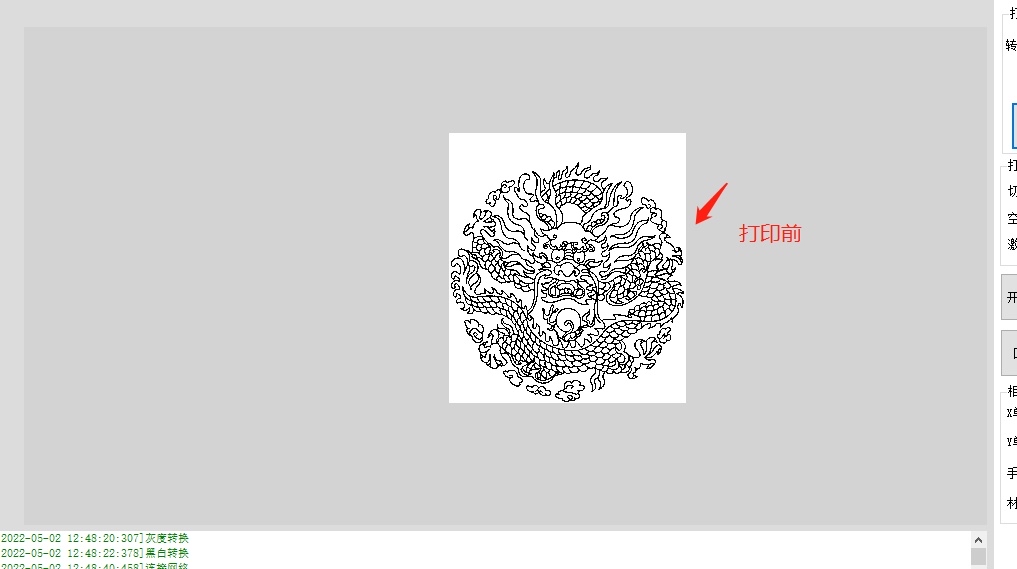
除了jpg转bmp,还支持彩色图片转灰度图,灰度图转二值图(也就是黑白图)。转换彩色图为灰度图的代码如下:
public Bitmap ConvertToGrayScale(Bitmap originalBitmap)
{
    Bitmap grayScaleBitmap = new Bitmap(originalBitmap.Width, originalBitmap.Height);

    for (int y = 0; y < originalBitmap.Height; y++)
    {
        for (int x = 0; x < originalBitmap.Width; x++)
        {
            Color pixel = originalBitmap.GetPixel(x, y);
            int grayValue = (int)(pixel.R * 0.299 + pixel.G * 0.587 + pixel.B * 0.114);
            Color newPixel = Color.FromArgb(pixel.A, grayValue, grayValue, grayValue);
            grayScaleBitmap.SetPixel(x, y, newPixel);
        }
    }

    return grayScaleBitmap;
}
代码分析:这段代码遍历了原始图片的每个像素,通过加权平均的方法计算出灰度值,然后创建一个新的灰度图并设置相应像素的颜色。
上位机解析图片与控制板通信
转换完成后,点击工具栏中的计算路径按钮,上位机就会自动解析图片,并把像素坐标发送给控制板。这里涉及到上位机和控制板之间的通信逻辑,在C#中可以通过串口或者网络等方式实现。比如使用串口通信的简单示例:
// 假设已经初始化了串口对象serialPort1
public void SendPixelCoordinatesToControlBoard(List<Point> pixelCoordinates)
{
    string coordinatesString = string.Join(",", pixelCoordinates.Select(p => $"{p.X},{p.Y}"));
    serialPort1.Write(coordinatesString);
}
代码分析:这里我们把像素坐标列表拼接成一个字符串,然后通过串口发送出去。控制板接收到这个字符串后,再进行解析和后续的雕刻操作。
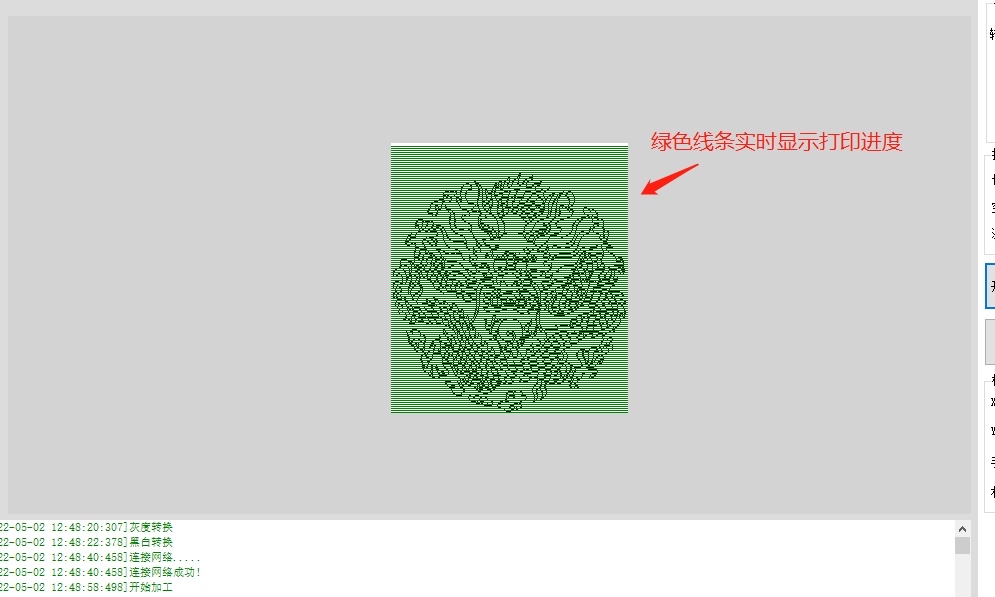
点击开始加工按钮后,就正式开始打印啦🎉。整个操作过程非常简单,图片还可以通过鼠标进行拖动和缩放,方便我们调整雕刻区域。

希望我的这些分享能对大家在激光雕刻机图片解析方面有所帮助🤗!如果有什么问题或者想法,欢迎一起交流讨论呀😜。


北京人形旗下天工造物具身智能开源社区,聚焦具身天工与慧思开物两大平台
更多推荐
 5
5 0
0- 0


 已为社区贡献14条内容

所有评论(0)