Linux安装nacos详细教程(附加Java环境配置)
·
Linux安装nacos详细教程(附加Java环境配置)
Architecture:             x86_64
  CPU op-mode(s):         32-bit, 64-bit
- 那么选择X64的JDK环境
x64 Compressed Archive 173.94 MB jdk-17.0.17_linux-x64_bin.tar.gz - 使用sftp工具把jdk上传到linux
- cd 进入到jdk的目录,输入命令
tar -zxvf jdk-17.0.17_linux-x64_bin.tar.gz解压jdk环境 - 配置JavaHome,输入
vim /etc/profile进入配置文件页面,在最底端加上
#this is JAVA_HOME
export JAVA_HOME=/usr/software/jdk-17.0.17
export PATH=$JAVA_HOME/bin:$PATH
-
按Shift + : ,再输入输入
wq!保存退出 -
刷新配置环境:
source /etc/profile -
在终端输入
java --version,显示如下则为Java环境配置成功
[root@VM-8-13-opencloudos software]# java --version
java 17.0.17 2025-10-21 LTS
Java(TM) SE Runtime Environment (build 17.0.17+8-LTS-360)
Java HotSpot(TM) 64-Bit Server VM (build 17.0.17+8-LTS-360, mixed mode, sharing)
- 到nacos官网下载nacos包 Nacos官网
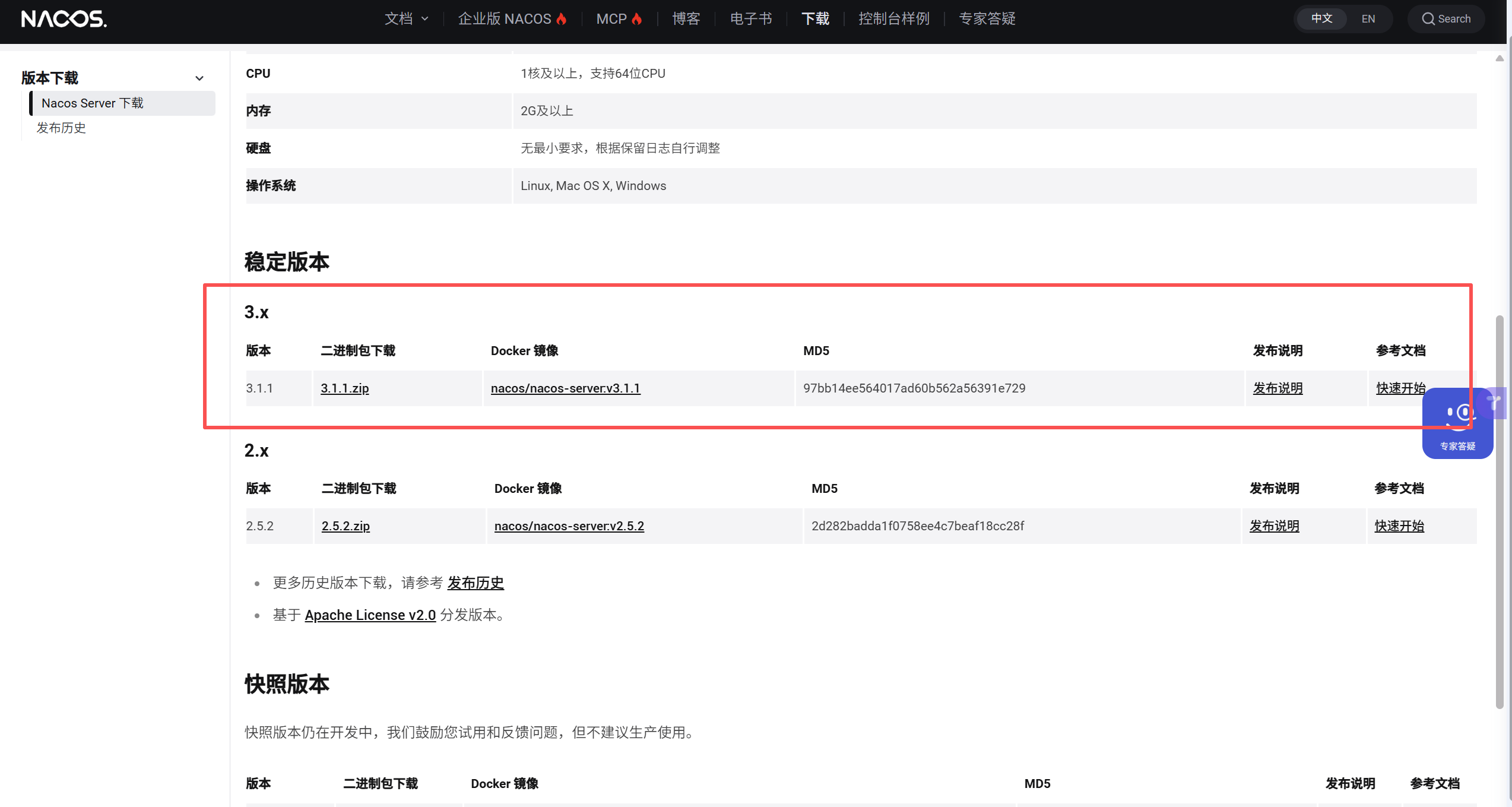
12. 上传到服务器 tar -zxvf +nacos文件名解压包

13.进入nacos目录下的conf下
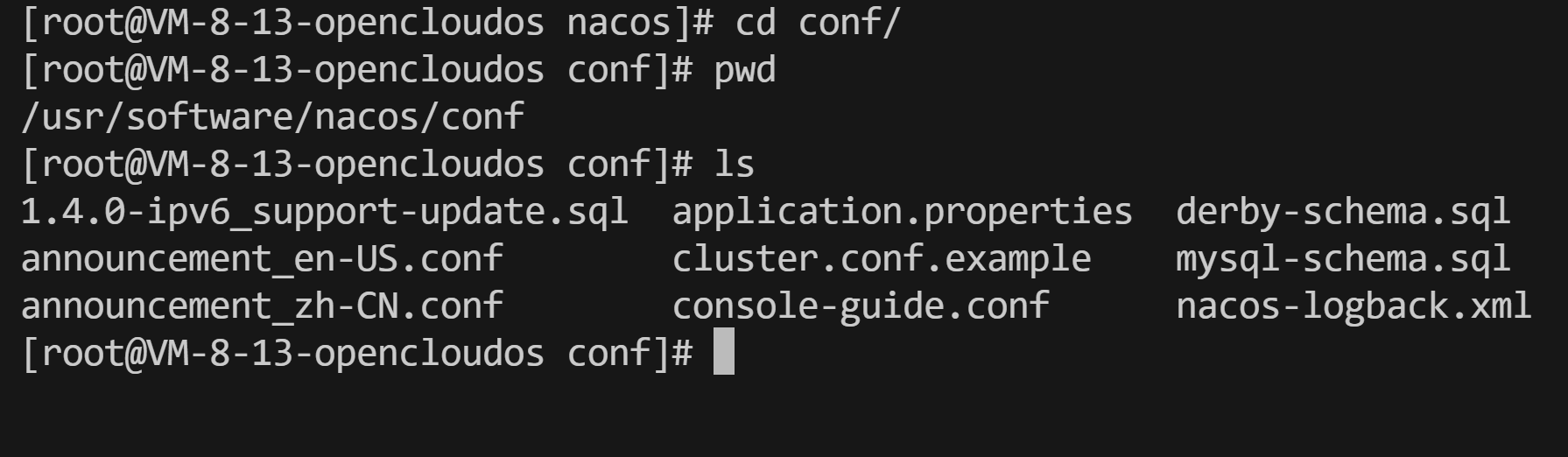
13. 将mysql-schema.sql下载下来,因为nacos需要数据库支持,到数据库中运行sql脚本建表
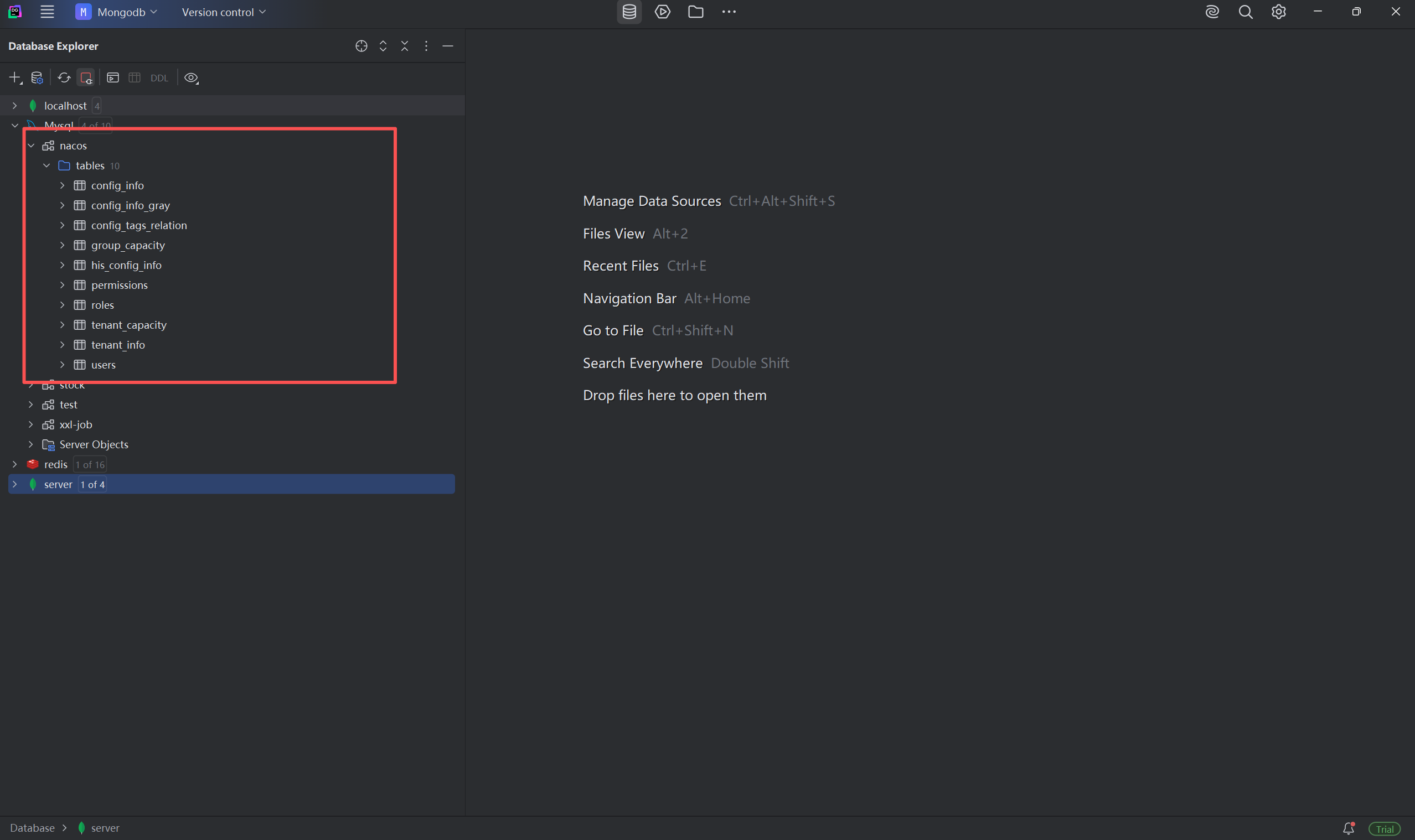
14. 表格建完之后配置nacos的配置文件application.properties,命令为vim application.properties
需要修改的配置信息如下,数据库填自己的相关信息
### Connect URL of DB:
db.url.0=jdbc:mysql://127.0.0.1:3306/nacos?characterEncoding=utf8&connectTimeout=1000&socketTimeout=3000&autoReconnect=true&useUnicode=true&useSSL=false&serverTimezone=UTC
db.user=your-username
db.password=your-password
- 需要注意的是 nacos console 换了端口号 新版本是8080,相关信息如下,配置一个contextPath为/nacos

- 切换到/usr/software/nacos/logs 下查看启动日志
tail -f startup.log
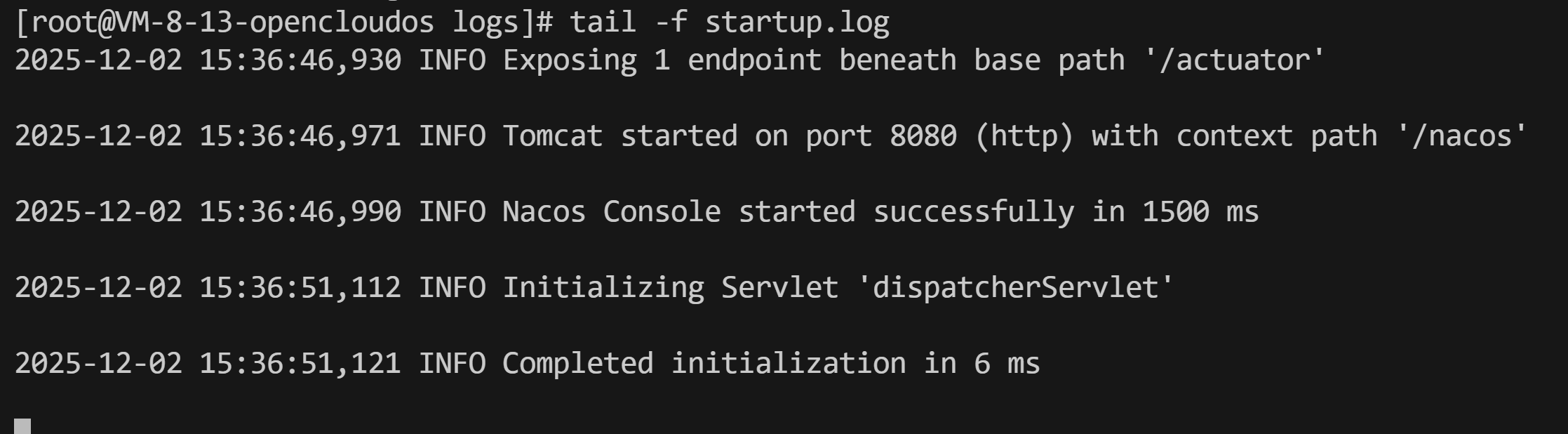
- 新建一个窗口,进入/usr/software/nacos/bin,运行
sh startup.sh -m standalone - 此时,另外一个窗口会显示nacos启动日志
- 访问nacos console http://your-ip:8080/nacos

- 初始用户名 nacos 密码 123456
- 注意 如果打开不了网页 检查自己的防火墙是否释放了nacos的相关接口
- 输入netstat -tunlp 查看相关端口,输入jps可查看nacos的pid,如下


- 到自己的服务器面板打开端口,如果是本地服务器,那么本地打开就行
24.

北京人形旗下天工造物具身智能开源社区,聚焦具身天工与慧思开物两大平台
更多推荐
 5
 0
- 0


 已为社区贡献1条内容

所有评论(0)