自动化测试实例
自动化软件测试的主要实施过程是:①根据具体测试对象选取测试工具;②选取适合自动化的测试用例;③计划和组织脚步的开发:④设计测试数据;⑤制定自动化测试流程下面介绍一个使用LoadRunner 进行压力测试的实例。
使用 LoadRunncr 完成测试一般分可为4个基本步骤:①用Visual User Generator 创建脚本:用于创建脚本,选择协议,脚本录制及编辑、修改;②用中央控制器(Controller)来调度虚拟用户:创建Scenario,选择脚本,设置机器虚拟用户数,设置Schedule,如果模拟多机测试,需要设置IPSpoofer;③运行脚本;④分析测试结果。
(1)测试内容:对学校教务系统JWC进行应用服务器的压力测试,找出应用服务器能够支持的最大用户端数。
(2)测试方案(用例):
方案1:
①用户登录JWC模块,总共登录100个用户,所有用户都同时并发操作,
②)用户单击“学生选课”,进行课程选择,过程包括:首先,查询各学院选修课程;然后进行选课并提交。
③单击“退出”按钮,退出系统。
方案2:
①用户登录JWC模块,总共登录200个用户,每1秒登录1个用户②用户单击"学生选课”,进行课程选择。
③单击“退出”按钮,退出系统。
方案3:
①用户登录JWC模块,总共登录200个用户,所有用户同时并发操作②用户单击“学生选课”,进行课程选择。
③单击“退出”按钮,退出系统。
方案 4:
①用户登录JWC模块,总共登录200个用户,每秒同时登录10个用户②用户单击“学生选课”,进行课程选择。
③单击“退出”按钮,退出系统
方案5:①用户登录JWC模块,总共登录300个用户,所有用户同时并发操作。
②用户单击“学生选课”,进行课程选择。
③单击“退出”按钮,退出系统。
方案6:
①登录JWC模块,总共登录100个用户。所有用户都同时并发操作。
②所有用户都同时并发操作,用户单击“课程查询”按钮。
③使用自发测试工具,测试100个用户同时查询课程时服务器的性能。方案7:
①登录JWC模块,总共登录200个用户。所有用户都同时并发操作。②所有用户都同时并发操作,用户单击“提交选课”按钮。③使用自发测试工具,测试200个用户同时提交选课信息时服务器的性能。(3)LoadRunner测试流程
① 创建脚本。
创建用户脚本需要用到 VUGen(Visual User Generator),启动 VUGen,通过菜单新建一个用户脚本,选择系统通信的协议,如图10.8所示。由于测试内容为Web应用,同时考虑到后台SQL数据库,选择Web(HTTP/HTML)协议+SQL Server 协议,确定后进人主窗体。
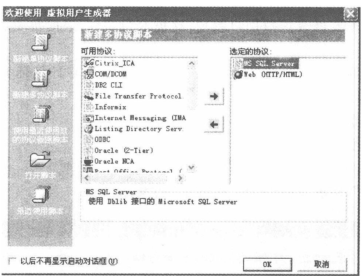
通过菜单来启动录制脚本的命令。在URL中输入要测试的Web站点地址:http://jwgl. wust.edu.cn/jwxs/login2.asp。选择要把录制的脚本放到哪一个部分,默认情况下是Action。
单击“选项”按钮,进人录制的设置窗体,这里一般情况下不需要改动。然后单击OK按钮后,VUGen开始录制脚本。录制过程中,在屏幕上会有一个工具条出现。录制完成后,单击“结束录制”按钮,VUGen自动生成用户脚本,退出录制过程。
当录制完一个基本的用户脚本后,在正式使用前还需要完善测试脚本,增强脚本的灵活
性。一般情况下,可以通过插入事务、插入结合点、插入注解、参数化输入等方法来完善测试脚本。具体参数设置可以参考相关的使用手册,这里不做详细介绍。②)创建测试场景及虚拟用户
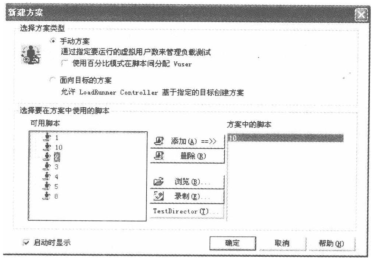
选择刚才录制并保存好的脚本,添加到方案中,单击“确定”按钮后出现测试脚本文件路径及测试参数,根据需要修改虚拟用户数量,这里取“100”。根据实现场景设计,可取不同数字。
单击“编辑计划”细化方案,在“计划名”下拉列表框中选择计划种类:加压,缓慢加压默认计划或新建立计划。
·默认计划:同时加载所有Vuser,直到完成,
。加压:每15秒启动两个Vuser,持续时间5分钟
。缓慢加压:每两分钟启动两个Vuser,持续时间10分钟这里选择“加压”,出现如图10.10所示细化方案。
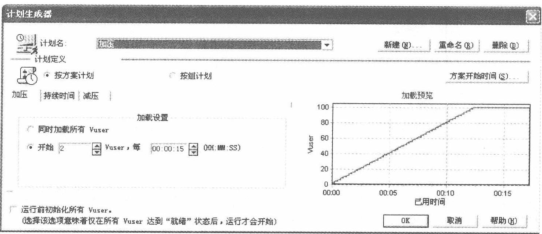
单击“加压”标签设置加压方法,单击“持续时间”标签选择完成时间,单击“减压”标签选择退出方法,单击“方案开始时间"可以在定义时间后自动到点执行,并在一个限定的时间范围内结束,所有设置完毕后,单击OK按钮返回上一级对话框,
③ 运行脚本。
选择导航栏中“方案”选项,单击“开始方案”,脚本开始测试执行。
④ 分析结果。
脚本执行完毕后,LoadRunner会自动分析结果,生成分析结果图或表。单击导航栏中的“结果”选项,在弹出对话框中选择“分析结果”。

北京人形旗下天工造物具身智能开源社区,聚焦具身天工与慧思开物两大平台
更多推荐
 22
22 0
0- 0


 已为社区贡献17条内容

所有评论(0)