测试开发必备技能:利用PyInstaller封装Python脚本,实现团队无缝共享
前几天有小伙伴在做 Python 应用开发时问我:能不能把 Python 代码打包成 Windows 可执行程序?就是那种双击就能直接运行的程序?
有的兄弟,有的!
虽然 Windows 对 Java 这类语言的支持一直非常成熟,但 Python 作为近年来随着 AI 和自动化浪潮崛起的“新秀”(虽然它已经稳居编程语言排行榜前十超过 20 年😂),如今在 Windows 上打包运行也早已不是难事了
今天我们就来介绍一个非常实用的工具——PyInstaller,帮你把 .py 脚本变成人人都能双击打开的 .exe 文件
简介
PyInstaller 是一个 Python 第三方模块,主要功能就是将 Python 程序打包成独立的可执行文件
优势:
-
完全独立:PyInstaller打包的exe文件是完全独立的,不依赖 Python 环境,随便一台 Windows 电脑都能运行
-
打包灵活:支持打包成单个文件或文件夹形式,满足不同分发需求
-
操作简单:只需一行命令,即可完成打包
劣势:
-
因为要捆绑 Python 解释器和相关依赖,所以生成的 exe 文件体积偏大
不过对于大多数应用场景来说,这个“缺点”完全可以接受
实战打包教程
1. 安装PyInstaller
打开命令行,输入:
pip install pyinstaller
2. 执行打包命令
2.1、打包成单个exe文件(推荐)
pyinstaller --onefile your_script.py
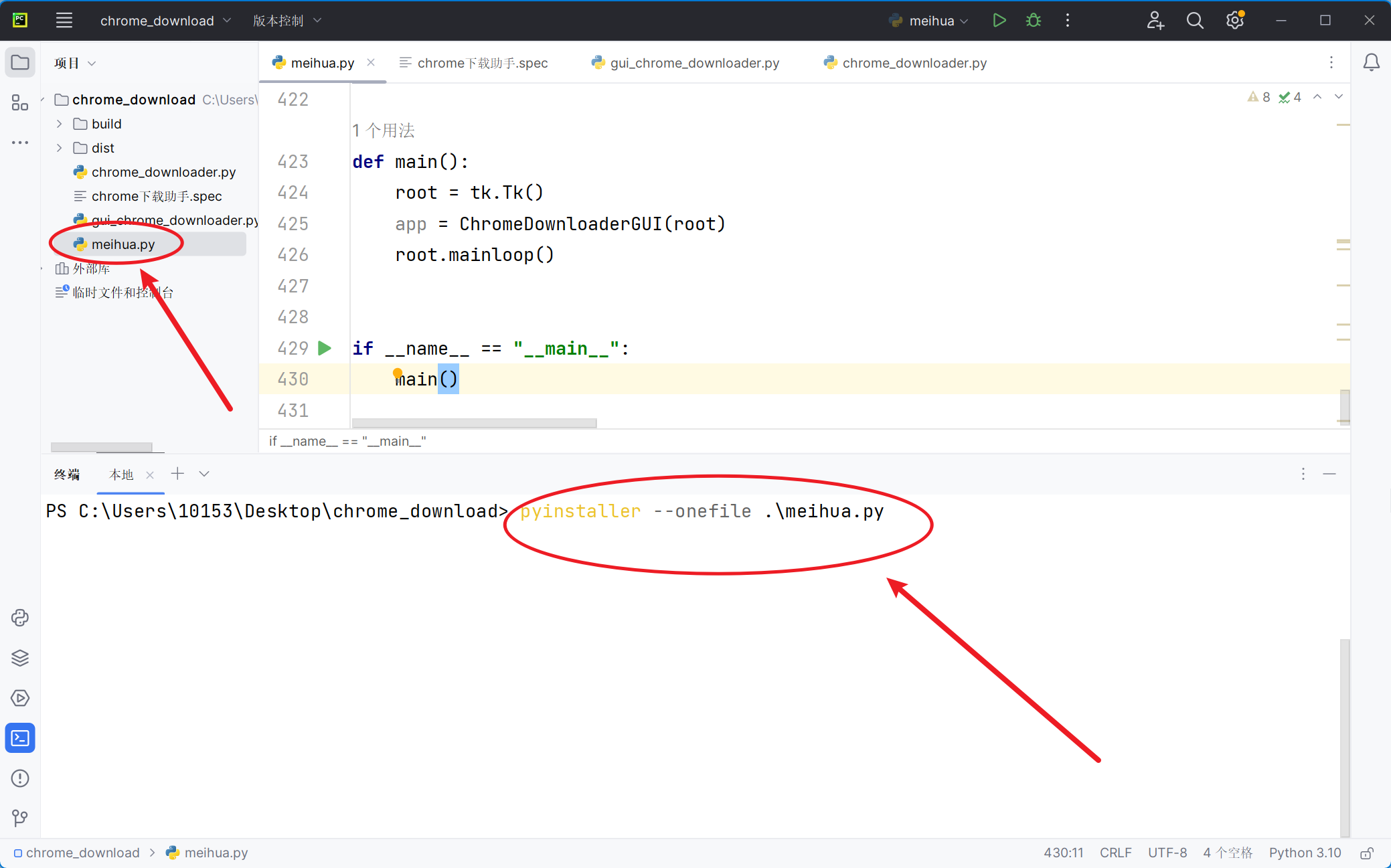
例如:把meihua.py脚本打包成exe程序
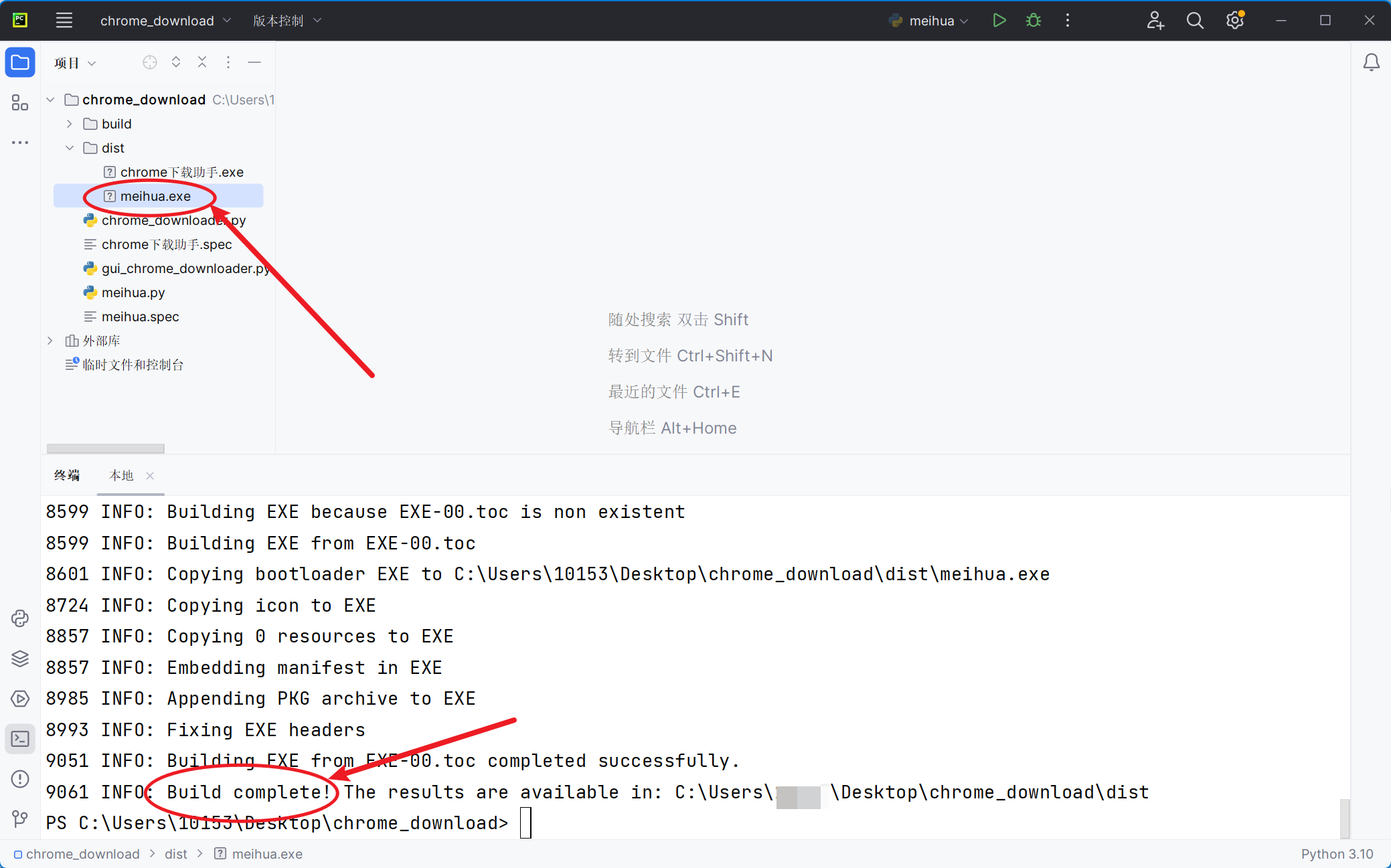
看到 Build complete! 就表示打包成功,生成的 exe 文件在项目目录下的 /dist 文件夹中
2.2、指定程序名字
如果不希望 exe 文件沿用脚本名,我们可以在命令中指定打包程序名称
注意:程序名称需使用双引号(虽然纯英文名称且无空格和特殊符号时可不使用双引号,但大多数场景均需要严格使用双引号;小编建议无论什么情况,默认加上双引号是最简单又不容易出错的选择)
pyinstaller --onefile --name MyApp your_script.py
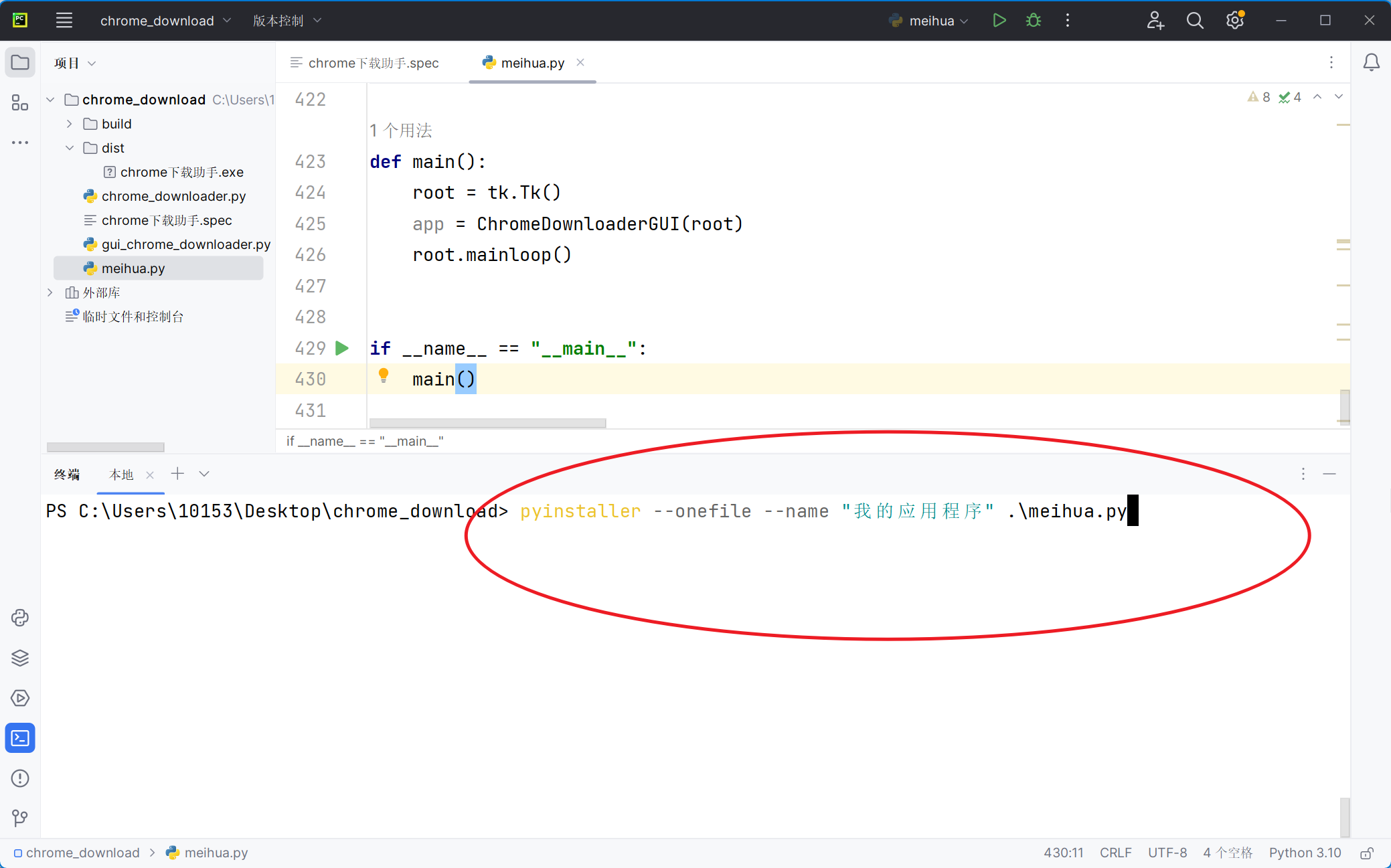
例如,将 meihua.py 打包成『我的应用程序.exe』
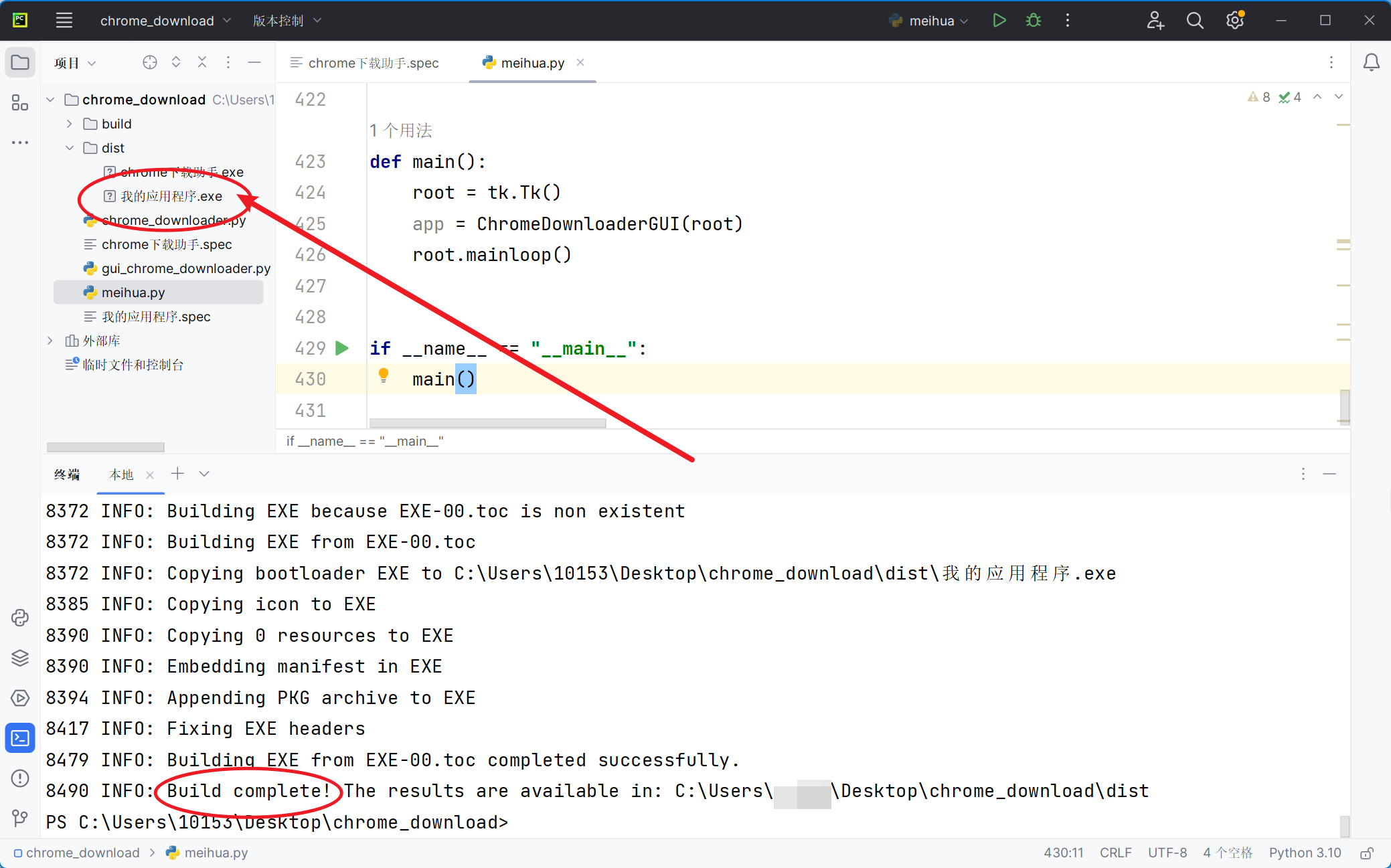
打包完成后,在 /dist 目录下就能找到『我的应用程序.exe』
2.3、指定程序图标
当然我们还可以为 exe 文件设置一个图标
注意:
-
图标格式需为
.ico格式 -
确保图标文件
.ico,在当前目录
pyinstaller --onefile --icon=your_icon.ico your_script.py
例如,将 meihua.py 打包成『我的应用程序.exe』并且使用 gougou.ico 作为图标
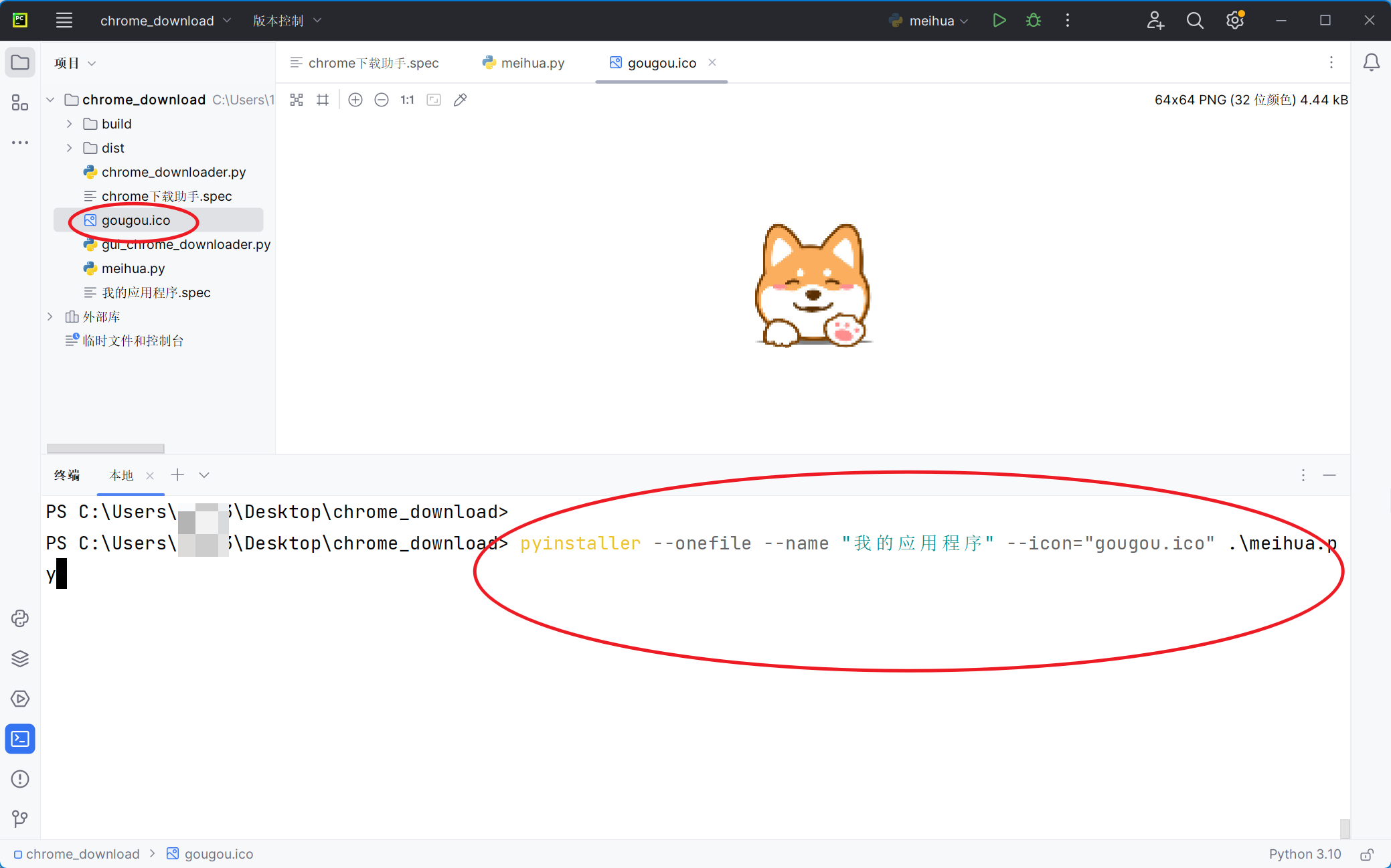
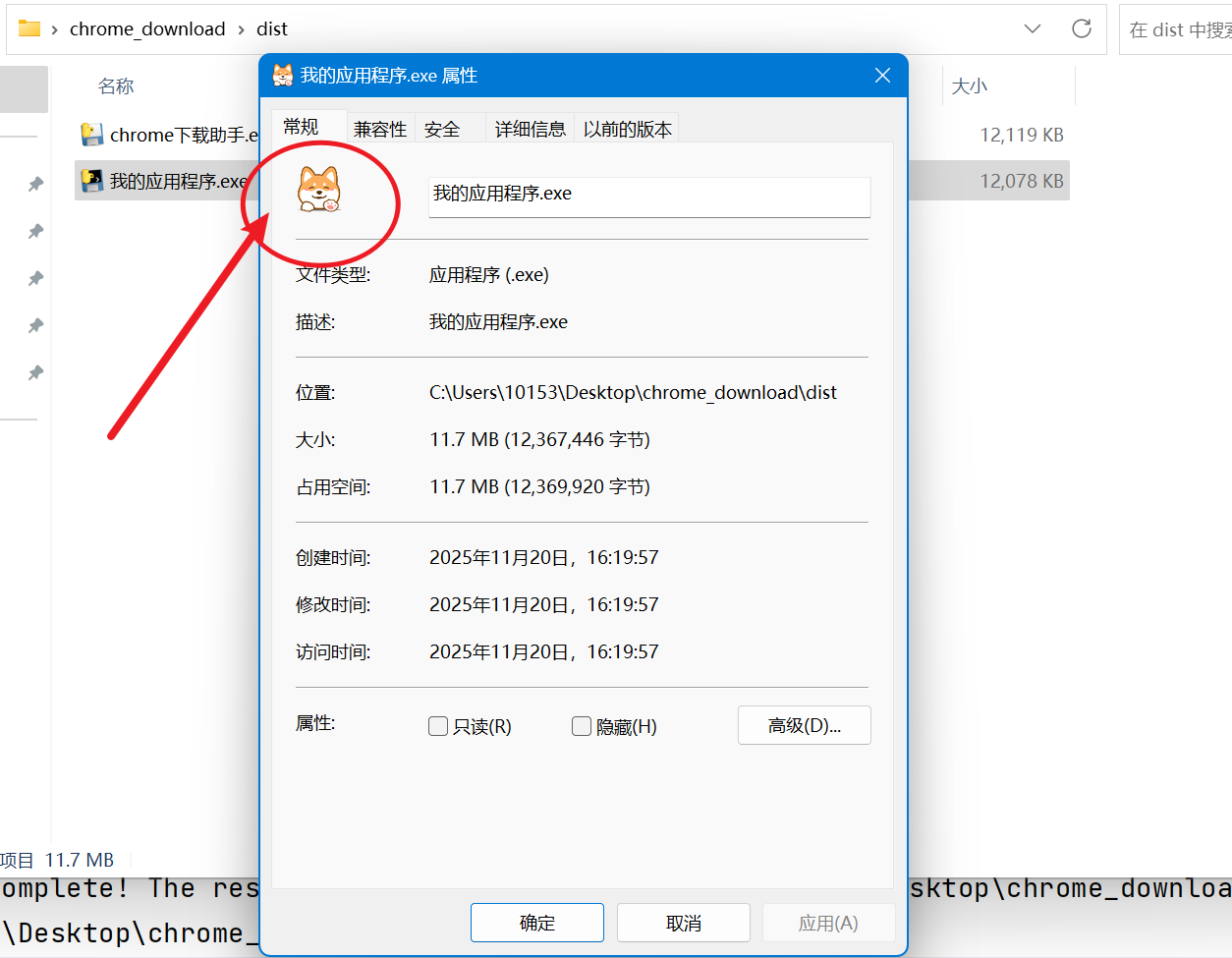
打包完成后,可以在 exe 程序右击,找到 “属性”选项,就能看到我们新设置的图标了
当然,这么操作我们的程序图标很可能并没有改变,这是因为系统缓存导致的,刷新或重启一下系统就可以了
3. 找到打包好的程序
无论使用哪种命令打包程序,完成后exe文件都位于项目目录下/dist 文件夹中
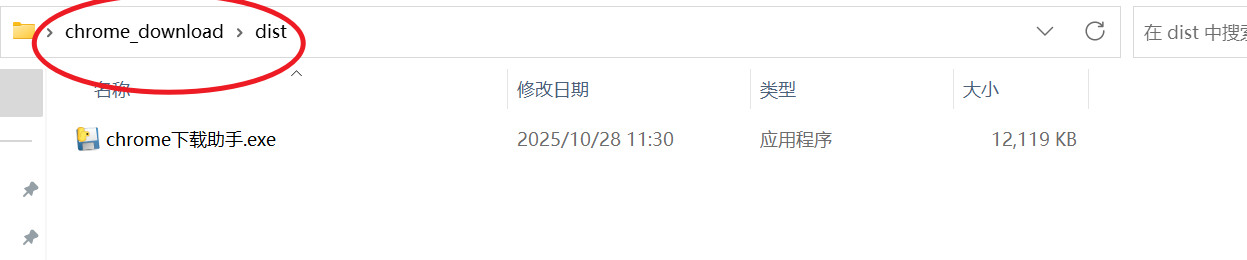
接下来,你就可以把这个 exe 文件发给任何人,只要对方用的是 Windows 系统,双击就能运行你的 Python 程序啦!
小编作为自动化测试开发者,常常会写一些脚本用于测试执行、报告生成或环境检查。如果脚本可复用的话,一般会使用 PyInstaller 将其打包成 exe,方便在无 Python 环境的机器上运行,也便于与团队成员共享使用
不得不说,如今开发与分发工具已经非常成熟。加上 AI 辅助编程的普及,一个“全民可开发”的时代,或许真的离我们不远了

北京人形旗下天工造物具身智能开源社区,聚焦具身天工与慧思开物两大平台
更多推荐
 26
26 0
0- 0


 已为社区贡献6条内容

所有评论(0)