树莓派远程操控三合一解决方案:VNC桌面+SSH命令+FTP文件传输

简介:树莓派作为一款基于Linux的微型计算机,广泛应用于DIY项目与嵌入式开发。在无显示器场景下,可通过VNC实现远程图形化桌面控制,通过SSH进行安全命令行操作,以及利用FTP完成文件高效传输。本资源包提供了Windows平台下PuTTY(SSH客户端)和FileZilla(FTP客户端)的安装程序,并指导如何配合树莓派内置服务(如RealVNC Server)实现远程管理。通过本方案,用户可在任意电脑上全面控制树莓派,涵盖界面交互、终端操作与文件管理,极大提升开发便利性与灵活性。
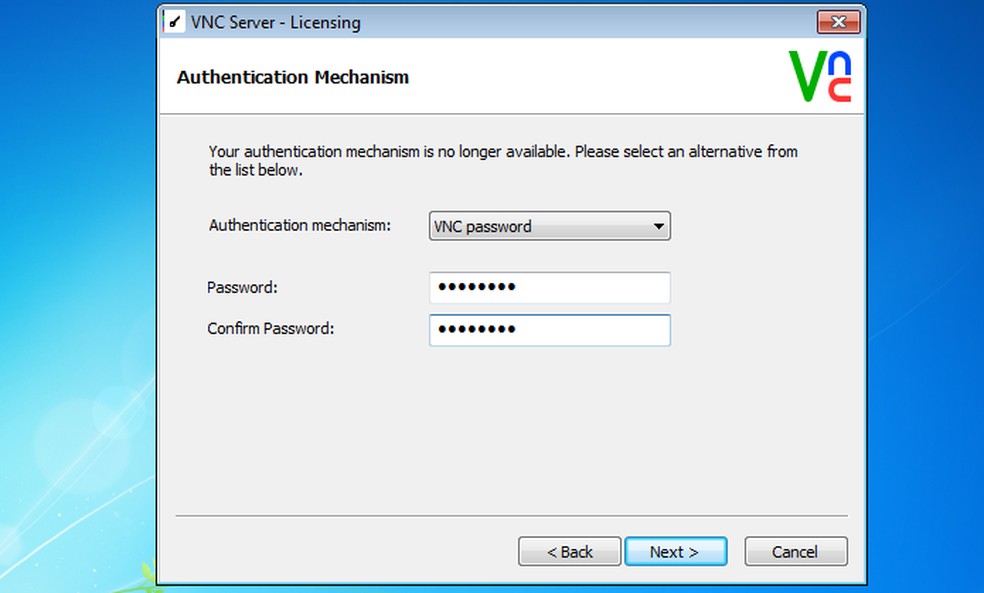
1. 树莓派远程连接概述
在嵌入式开发与物联网项目实践中,树莓派作为一款功能强大且成本低廉的单板计算机,广泛应用于智能家居、边缘计算、自动化控制等领域。然而,在实际使用中,往往面临无显示器、键盘和鼠标的“无头模式”(headless mode)运行场景。此时,如何高效地实现对树莓派的远程操控,成为开发者必须掌握的核心技能之一。
本章将系统介绍树莓派与电脑之间建立远程连接的三大核心技术路径—— VNC远程桌面连接 、 SSH命令行控制 以及 FTP文件传输协议 。这些技术分别对应图形化操作、指令级交互和数据交换三大核心需求,构成了完整的远程管理体系。
通过本章内容,读者将理解各类连接方式的功能定位、适用场景及其在整个树莓派远程管理生态中的角色,为后续深入学习打下坚实基础。例如:
- VNC 提供可视化的桌面环境,适合调试GUI应用;
- SSH 以低开销实现安全的终端访问,是运维的首选;
- FTP/SFTP 则解决大文件上传下载问题,便于项目部署。
三者协同工作,可构建稳定高效的远程开发闭环。
2. VNC Server配置与远程桌面连接原理
在嵌入式开发和物联网系统部署中,图形化交互能力对于调试、监控和用户操作至关重要。尽管树莓派具备完整的Linux桌面环境,但在多数实际应用场景下(如智能网关、边缘计算节点),它往往以“无头模式”运行——即不连接显示器、键盘或鼠标。为了实现对树莓派图形界面的远程访问,虚拟网络计算(Virtual Network Computing, VNC)技术成为最直观且高效的解决方案之一。VNC通过捕获服务器端的屏幕帧并将其编码传输至客户端,在远程设备上还原出可交互的桌面视图,从而实现跨平台、低依赖的远程可视化控制。
本章将深入剖析VNC协议的核心工作机制,详细讲解其底层架构设计,并结合树莓派平台展开从服务部署到安全策略配置的完整实践路径。重点内容包括RFB协议的数据流模型、像素更新机制、分辨率自适应逻辑以及多层级网络环境下的连接优化方案。通过理论分析与实操指导相结合的方式,帮助开发者不仅掌握如何启用VNC服务,更能理解其背后的通信原理,进而根据具体项目需求进行性能调优和安全性增强。
2.1 VNC协议的工作机制与架构设计
VNC并非单一的应用程序,而是一套基于网络的远程显示协议体系,其核心在于 Remote Framebuffer Protocol (RFB),该协议定义了客户端与服务器之间如何协商、传输和渲染图形界面数据。整个VNC系统的运作建立在一个松耦合的客户端-服务器(Client-Server)模型之上,允许异构操作系统之间的互操作性,例如使用Windows上的VNC Viewer连接运行于树莓派的Linux桌面。
2.1.1 RFB协议(Remote Framebuffer Protocol)详解
RFB协议是VNC技术的基石,采用简单的请求-响应机制完成图形帧的同步。其工作流程可分为三个阶段: 初始化握手、能力协商、持续更新 。
在TCP连接建立后,服务器首先发送版本字符串(如 RFB 003.008 ),随后进入安全认证流程。认证方式可以是标准密码、VNC挑战-响应机制或更高级的身份验证方法。一旦认证成功,客户端需发送共享标志(Shared Flag),决定是否允许多个客户端同时连接。
接下来是关键的 像素格式协商 环节。客户端向服务器声明支持的颜色深度(color depth)、字节序(big/little endian)、是否启用压缩等参数。服务器据此选择最优匹配格式返回确认信息。典型配置如下表所示:
| 参数 | 描述 |
|---|---|
bits-per-pixel | 每像素位数,常见为8、16、24、32位 |
depth | 颜色深度,影响色彩表现力 |
big-endian-flag | 是否大端序,默认0表示小端 |
true-color-flag | 是否启用真彩色模式 |
red/green/blue-max | 各通道最大值,用于颜色映射 |
// 示例:RFB客户端发送像素格式设置(C语言结构体模拟)
typedef struct {
    uint8_t  bitsPerPixel;
    uint8_t  depth;
    uint8_t  bigEndianFlag;
    uint8_t  trueColorFlag;
    uint16_t redMax;
    uint16_t greenMax;
    uint16_t blueMax;
    uint8_t  redShift;
    uint8_t  greenShift;
    uint8_t  blueShift;
} rfbPixelFormat;
代码逻辑逐行解读:
- 第1–4行:定义基本像素属性,决定图像质量与带宽消耗。
- 第5–7行:RGB分量的最大取值,通常设为255(8位通道)。
- 第8–10行:颜色通道位移量,用于构建最终像素值(如pixel = (r << redShift) | (g << greenShift) | (b << blueShift))。这些参数直接影响解码效率与视觉保真度。
RFB协议的优势在于其高度简化的设计思想: 将远程桌面视为一块可读写的帧缓冲区(Framebuffer) ,任何UI变化都反映为对该内存区域的修改。服务器定期检测帧缓存差异,并仅推送变更区域(增量更新),显著降低网络负载。
2.1.2 客户端-服务器模型下的屏幕帧捕获与编码传输
VNC系统的拓扑结构遵循典型的C/S架构,如下图所示:
graph TD
    A[VNC Client] -->|TCP连接 (5900+n)| B(VNC Server)
    B --> C{X Window System}
    C --> D[Framebuffer]
    D --> E[Encoder模块]
    E --> F[Network Layer]
    F --> A
    A --> G[Decoder & Renderer]
    G --> H[Display Output]
流程图说明:
- 客户端发起TCP连接至服务器默认端口(5900 + 显示编号n)。
- 服务器监听X11会话,获取当前帧缓冲区状态。
- 编码器将屏幕变化区域打包成特定格式(如Raw、Hextile、Tight)发送。
- 客户端解码并渲染到本地窗口。
树莓派作为VNC服务器时,其图形栈通常基于X.Org Server。VNC服务进程(如 tightvncserver )会挂接至X服务器,周期性地轮询 /dev/fb0 或X11共享内存中的画面变动。当检测到某个矩形区域发生变化时,便生成一个 FramebufferUpdate 消息,包含坐标、尺寸及编码类型。
以下是典型的更新包结构:
FramebufferUpdate ::=
    type-id (0)                    // 固定标识符
    padding                        // 字节对齐填充
    number-of-rectangles (U16)     // 更新区域数量
    [
        x-position (U16)
        y-position (U16)
        width (U16)
        height (U16)
        encoding-type (S32)
        data...
    ] * number-of-rectangles
参数说明:
-number-of-rectangles:一次可提交多个脏区域,提升批处理效率。
-encoding-type:决定压缩算法,常见值有:
-0: Raw(原始像素流)
-5: Hextile(六边形分块压缩)
-7: Tight(结合zlib压缩与调色板优化)
例如,若采用Hextile编码,每个更新块会被划分为48×48像素的子块,仅传输非均匀区块,极大减少冗余数据。这对于动态较少的桌面场景(如终端窗口静止)尤为高效。
2.1.3 像素格式协商与更新策略(增量更新 vs 全量刷新)
在高延迟或低带宽网络环境下,更新策略的选择直接决定用户体验。VNC支持两种主要更新机制:
增量更新(Incremental Update)
这是默认行为。客户端在收到前一次完整帧后,仅请求后续发生变化的部分。服务器通过比较前后帧的哈希值或逐像素比对来识别“脏区域”。优点是节省带宽,缺点是在剧烈画面变动时可能出现撕裂或遗漏。
# 查看tightvncserver日志中的更新统计
grep "Updated" /var/log/tightvncserver.log
# 输出示例:
# Updated 12 rectangles totaling 452x300 pixels in 20ms
全量刷新(Full Update / Fence Sync)
客户端主动发送 FramebufferUpdateRequest ,携带 incremental=0 标志,强制服务器重传整个屏幕。适用于首次连接、长时间断线恢复或检测到严重不同步的情况。
# Python伪代码:模拟全量请求触发
import socket
def send_full_update_request(sock):
    msg = bytearray([
        3,           # message type: FramebufferUpdateRequest
        0,           # incremental flag → 0 表示非增量
        0, 0,        # x position
        0, 0,        # y position
        WIDTH >> 8, WIDTH & 0xFF,   # width
        HEIGHT >> 8, HEIGHT & 0xFF  # height
    ])
    sock.send(msg)
逻辑分析:
- 此函数构造了一个强制刷新请求包。
- 设置incremental=0告诉服务器忽略差异检测,立即发送全部画面。
- 虽然耗时较长,但能有效修复因丢包导致的画面错乱问题。
此外,现代VNC实现还引入了 Fence Extension 机制,允许客户端插入同步屏障(fence),确保某些输入事件已被处理后再进行画面更新,避免竞态条件。
2.2 树莓派端VNC Server的部署流程
要在树莓派上启用远程桌面功能,必须正确安装并配置VNC服务端软件。目前主流方案有两种:一是利用官方系统自带的RealVNC集成服务;二是手动部署开源工具如 tightvncserver 或 x11vnc ,以便获得更高自由度。本节将分别介绍这两种路径的具体实施步骤,并涵盖分辨率设置、颜色深度调整及开机自启等关键运维操作。
2.2.1 使用raspi-config启用内置VNC服务
树莓派OS(原Raspbian)预装了RealVNC Server组件,可通过图形化配置工具快速激活。
执行以下命令进入系统配置菜单:
sudo raspi-config
导航至 Interfacing Options → VNC → Yes 即可开启服务。此过程自动完成以下动作:
- 启动
vncserver-x11-serviced守护进程; - 注册开机自启服务;
- 开放防火墙端口5900;
- 绑定至当前X会话。
重启后即可通过局域网IP加端口号(如 192.168.1.100:5900 )连接。
⚠️ 注意:该方式仅适用于具有活跃图形会话的用户登录状态。若未启动桌面环境(如headless模式),需额外配置虚拟X服务器。
2.2.2 手动安装tightvncserver或x11vnc进行高级定制
对于需要精细控制资源占用或跨会话支持的场景,推荐使用 tightvncserver 。
安装步骤:
sudo apt update
sudo apt install tightvncserver -y
首次运行会提示设置密码:
tightvncserver :1
输入至少6位密码用于认证,另可选设定只读密码。
该命令启动第一个VNC实例(显示号 :1 ),监听端口 5901 ,创建初始配置目录 ~/.vnc/ ,其中包含:
| 文件 | 作用 |
|---|---|
xstartup | 启动X环境时执行的脚本 |
passwd | 加密存储的访问密码 |
host:1.log | 日志输出文件 |
编辑 xstartup 以加载桌面环境:
#!/bin/sh
xrdb $HOME/.Xresources
startlxde &   # 树莓派默认桌面
赋予执行权限:
chmod +x ~/.vnc/xstartup
参数说明:
-:1表示VNC显示编号,对应端口5900+1=5901;
- 多实例可通过:2,:3等方式扩展;
- 若无需GUI,可用-noxstartup参数禁用X。
替代方案:x11vnc(绑定现有X会话)
若已登录桌面,可直接镜像当前会话:
sudo apt install x11vnc -y
x11vnc -forever -shared -rfbport 5900 -display :0
-forever:保持长期运行;-shared:允许多客户端接入;-display :0:连接主显示设备。
2.2.3 配置分辨率、颜色深度与启动项自启脚本
为优化远程体验,应合理设置分辨率与色彩质量。
启动时指定参数:
tightvncserver -geometry 1280x720 -depth 24 :1
| 参数 | 含义 |
|---|---|
-geometry WxH | 设置虚拟桌面大小 |
-depth N | 颜色深度(8/16/24/32位) |
-dpi 96 | 屏幕DPI,影响字体渲染 |
建议在 ~/.profile 中添加别名简化操作:
alias vncstart='tightvncserver -geometry 1024x600 -depth 16 -dpi 96 :1'
alias vncstop='tightvncserver -kill :1'
实现开机自启需创建systemd服务单元:
# /etc/systemd/system/vncserver@:1.service
[Unit]
Description=TightVNC Server
After=syslog.target network.target

[Service]
Type=forking
User=pi
Group=pi
ExecStartPre=-/usr/bin/tightvncserver -kill :1 > /dev/null
ExecStart=/usr/bin/tightvncserver -depth 16 -geometry 1024x600 :1
ExecStop=/usr/bin/tightvncserver -kill :1

[Install]
WantedBy=multi-user.target
启用服务:
sudo systemctl enable vncserver@:1.service
sudo systemctl start vncserver@:1
2.3 网络环境适配与安全策略设置
2.3.1 局域网内IP发现与端口映射(默认5900+n)
要成功建立VNC连接,首要任务是确定树莓派的IP地址及其开放的服务端口。
常用发现方法包括:
hostname -I                    # 查看本机IP
arp -a                         # 扫描局域网ARP表
nmap -sn 192.168.1.0/24        # 探测活动主机
VNC服务默认监听 5900 + display_number 端口:
| 显示号 | 端口号 | 示例 |
|---|---|---|
| :0 | 5900 | x11vnc |
| :1 | 5901 | tightvncserver |
路由器中若需外网访问,须配置 端口转发规则 :
| 内部IP | 外部端口 | 内部端口 | 协议 |
|---|---|---|---|
| 192.168.1.100 | 5901 | 5901 | TCP |
❗ 强烈建议配合SSH隧道使用,避免明文暴露VNC服务。
2.3.2 密码认证与加密通道搭建(结合SSH隧道增强安全性)
原生VNC仅提供基础密码保护,且流量未加密。为防止窃听,应建立SSH隧道封装VNC通信。
本地执行:
ssh -L 5901:localhost:5901 pi@192.168.1.100
然后在VNC Viewer中连接 localhost:5901 ,所有数据均经SSH加密传输。
flowchart LR
    A[VNC Viewer] -- localhost:5901 --> B[SSH Local Port Forward]
    B -- Encrypted Tunnel --> C[SSH Daemon on Pi]
    C -- localhost:5901 --> D[TightVNC Server]
优势:无需开放公网5901端口,抵御中间人攻击。
2.3.3 防火墙规则配置与访问日志监控
启用 ufw 限制访问范围:
sudo ufw allow from 192.168.1.0/24 to any port 5901
sudo ufw enable
查看连接记录:
tail /home/pi/.vnc/*.log
# 关注“Got connection from client”条目
定期审计日志有助于发现异常登录尝试,及时调整安全策略。
3. RealVNC Server/Viewer 使用方法
在嵌入式开发和远程运维场景中,图形化界面的访问能力是提升操作效率的关键。尽管命令行工具(如SSH)具备高效、低带宽的优势,但在需要直观操作GUI应用、调试桌面环境或进行多任务窗口管理时,远程桌面协议(RDP)类技术显得不可或缺。RealVNC作为基于RFB(Remote Framebuffer Protocol)协议实现的经典远程控制解决方案,因其跨平台兼容性强、部署简便且支持现代加密机制,在树莓派用户群体中广泛应用。本章将深入讲解如何使用RealVNC套件完成从安装到实际连接的全流程,并结合性能调优与故障排查策略,构建稳定可靠的远程桌面工作环境。
3.1 RealVNC 软件套件安装与初始化设置
RealVNC提供两大核心组件: VNC Server 运行于被控设备(此处为树莓派),负责捕获屏幕内容并响应客户端请求; VNC Viewer 则运行于控制端(Windows/Linux/Mac等主机),用于显示远程桌面并回传输入事件。其设计遵循典型的C/S架构,具备良好的网络适应性和安全性扩展能力。
3.1.1 在Windows/Linux/Mac上安装RealVNC Viewer客户端
RealVNC官方提供全平台支持的Viewer程序,适用于主流操作系统。以最新版本 RealVNC Viewer 7.x 为例,各平台安装流程如下:
Windows 安装步骤:
- 访问 https://www.realvnc.com/en/connect/download/viewer/ 下载
.exe安装包。 - 双击运行安装向导,选择“Standard Installation”。
- 勾选“Create desktop shortcut”以便快速启动。
- 完成安装后打开 VNC Viewer,界面简洁,支持保存多个连接配置。
Linux(Ubuntu/Debian)安装命令:
wget https://downloads.realvnc.com/download/file/vnc.files/VNC-Viewer-7.10.0-Linux-x64.deb
sudo dpkg -i VNC-Viewer-7.10.0-Linux-x64.deb
sudo apt-get install -f  # 自动修复依赖问题
macOS 安装方式:
下载 .dmg 文件后挂载镜像,将 VNC Viewer.app 拖入 Applications 文件夹即可。
安装完成后,首次启动会提示接受许可协议,并可选择是否启用自动更新功能。该客户端支持标签式多会话管理、全屏模式切换以及剪贴板同步等功能。
| 平台 | 安装方式 | 包大小(约) | 是否需要管理员权限 |
|---|---|---|---|
| Windows | .exe 安装包 | 25 MB | 是 |
| Linux (x64) | .deb/.rpm 包 | 28 MB | 是(sudo) |
| macOS | .dmg 镜像 | 30 MB | 否(但需授权运行) |
说明 :所有平台的Viewer均无需激活即可使用基础功能,仅高级特性(如企业级日志审计)需订阅服务。
graph TD
    A[用户下载对应平台安装包] --> B{操作系统类型?}
    B -->|Windows| C[运行.exe安装向导]
    B -->|Linux| D[dpkg/rpm安装+依赖处理]
    B -->|macOS| E[拖拽.dmg至Applications]
    C --> F[创建快捷方式]
    D --> G[验证命令行可执行]
    E --> H[系统安全弹窗确认]
    F --> I[VNC Viewer成功运行]
    G --> I
    H --> I
上述流程图展示了跨平台客户端部署的整体逻辑路径。无论哪种系统,最终目标都是确保 vncviewer 命令或图形入口可用。例如在Linux终端中输入:
vncviewer --help
若输出帮助信息,则表示安装成功。
此外,建议在安装后立即测试本地回环连接(如连接 localhost:5900 )以验证渲染引擎是否正常工作。这有助于提前排除显卡驱动或OpenGL兼容性问题。
3.1.2 树莓派端部署RealVNC Server并激活许可证(社区版免费使用)
树莓派官方Raspberry Pi OS自2018年起内置了RealVNC Server的轻量版本,集成于系统服务之中,极大简化了配置流程。以下是在树莓派上启用RealVNC Server的具体操作。
首先通过SSH登录树莓派(假设已开启SSH服务):
ssh pi@<raspberry_pi_ip>
然后运行系统配置工具:
sudo raspi-config
进入菜单后依次选择:
- Interfacing Options
- VNC
- 选择 Yes 启用服务
系统会自动安装必要的库文件(如 realvnc-vnc-server ),并在后台启动守护进程 vncserver-x11-serviced 。
启用成功后可通过以下命令检查服务状态:
systemctl status vncserver-x11-serviced
预期输出应包含:
● vncserver-x11-serviced.service - VNC(R) Server
   Loaded: loaded (/lib/systemd/system/vncserver-x11-serviced.service; enabled)
   Active: active (running)
值得注意的是,RealVNC在树莓派上的社区版虽功能完整,但存在一些限制:
- 最多同时允许1个活动会话;
- 不支持企业级日志记录与集中管理;
- 加密强度默认为标准级别(AES-128-CBC)。
然而对于个人开发者和教育用途而言,这些限制并不影响日常使用。
要获取当前Server版本及许可证信息,可执行:
vnclicense -show
输出示例:
Edition:         VNC Connect (Free)
Type:            Non-commercial use only
Expiry:          No expiry
Features:        Cloud connectivity, Standard encryption
这表明当前为免费非商业用途授权,支持云连接模式(即通过realvnc.com账号穿透NAT),极大提升了远程访问便利性。
| 配置项 | 默认值 | 可修改性 |
|---|---|---|
| 端口号 | 5900 + display number | 否(由系统分配) |
| 分辨率 | 与HDMI模拟输出一致(通常1920x1080) | 是(通过配置文件) |
| 密码存储位置 | ~/.vnc/passwd | 是 |
| 是否支持云端连接 | 是(绑定账户后) | 是 |
参数说明 :
~/.vnc/passwd是经过Unix crypt加密的密码文件,不可直接读取明文。重置密码可使用vncpasswd命令。
vncpasswd ~/.vnc/passwd
该命令会提示输入新密码并生成加密后的凭证。
3.1.3 首次连接时的身份验证与设备命名规范
当VNC Server启动后,下一步是从客户端发起连接。RealVNC支持两种连接模式: 直连IP地址 和 通过云服务标识符连接 。
方式一:IP直连(局域网内推荐)
在VNC Viewer中输入:
<树莓派IP>:5900
例如:
192.168.1.105:5900
点击“Continue”,系统会弹出身份验证对话框,要求输入用户名和密码。注意:此处的“用户名”并非系统用户名(如 pi ),而是VNC Server内部账户。由于树莓派默认未设置独立VNC用户,因此使用系统账户凭据即可。
成功认证后,将显示完整的桌面环境(LXDE/Pixel Desktop)。
方式二:云连接(适合外网访问)
若已在树莓派上登录RealVNC账户(通过 vncserver-ui 图形界面或命令行绑定),则可在任意网络环境下通过唯一ID连接。例如:
c5h7a9b1-e2f4-5g6h-8i9j-k1l2m3n4o5p6
此ID可在RealVNC官网仪表板中查看。
为便于识别,建议对设备进行命名:
sudo vncserver-virtual -name "RPi-Garden-Camera"
命名后,在客户端列表中将以友好名称显示,避免混淆多台设备。
| 连接方式 | 适用场景 | 安全性 | 是否需要公网IP |
|---|---|---|---|
| IP直连 | 局域网调试 | 中等(依赖本地防火墙) | 否 |
| 云连接 | 外网远程维护 | 高(TLS加密+双因素可选) | 否 |
| SSH隧道+VNC | 高安全需求项目 | 极高 | 否 |
逻辑分析 :云连接本质是通过RealVNC中继服务器建立TLS加密隧道,绕过传统端口映射难题。其优势在于无需配置路由器DDNS或UPnP规则,特别适合动态IP环境。
综上所述,合理配置身份验证机制与设备命名体系,不仅能提升操作效率,还能增强团队协作中的设备可管理性。尤其在部署多个树莓派节点时,统一命名规则(如 Location-Type-ID 格式)有助于快速定位目标主机。
4. SSH协议基础与树莓派SSH服务启用
在嵌入式系统开发中,远程访问是实现无头设备管理的核心能力。当树莓派部署于无显示器、键盘或鼠标的环境中时,通过串口调试虽然可行,但效率低下且功能受限。此时,SSH(Secure Shell)作为一种成熟、安全、高效的网络协议,成为连接本地计算机与远程树莓派之间的首选方式。它不仅支持加密的命令行交互,还为后续的文件传输、端口转发和自动化脚本执行提供了底层支撑。相较于VNC等图形化方案,SSH具备更低的带宽消耗、更高的响应速度以及更强的安全性,尤其适用于服务器维护、自动化部署和远程故障排查场景。
SSH之所以被广泛应用于Linux系统管理领域,关键在于其设计之初就将安全性置于首位。传统的Telnet、rlogin等远程登录协议以明文形式传输数据,极易遭受中间人攻击(MITM),而SSH通过非对称加密、会话密钥协商和完整性校验机制,从根本上解决了这一问题。此外,SSH协议支持多种身份验证方式,包括密码认证、公钥认证、双因素认证等,能够根据实际安全需求灵活配置。在树莓派这类资源有限的边缘设备上启用SSH服务,既能满足开发者对系统级控制的需求,又不会显著增加硬件负担。
更为重要的是,SSH不仅是远程终端访问的工具,更是构建完整远程运维生态的基础组件。例如,在使用 scp 或 sftp 进行文件传输时,其底层仍依赖SSH通道;Ansible、SaltStack等自动化运维框架也普遍采用SSH作为默认通信协议;甚至VNC连接本身也可以通过SSH隧道进行封装,从而避免暴露高危端口。因此,掌握SSH的工作原理及其在树莓派上的具体配置方法,是每一位物联网开发者必须具备的基本技能。
4.1 SSH通信的安全机制与应用价值
SSH协议自1995年由Tatu Ylönen设计以来,已成为现代网络安全通信的事实标准之一。其核心目标是在不可信网络中提供安全的远程登录服务。为了达成这一目标,SSH采用了分层架构设计,主要包括传输层、用户认证层和连接层三个部分。其中,传输层负责建立加密通道,确保所有后续通信内容均无法被窃听或篡改;用户认证层则用于验证客户端身份,防止未授权访问;连接层支持多路复用,允许在同一SSH会话中同时运行多个逻辑通道(如shell会话、端口转发等)。这种模块化结构使得SSH既安全又高度可扩展。
4.1.1 加密传输原理:非对称密钥交换与会话密钥生成
SSH的安全性建立在强大的密码学基础之上。当客户端首次尝试连接树莓派的SSH服务时,双方首先需要完成一个称为“密钥交换”的过程。该过程通常采用Diffie-Hellman(DH)或其椭圆曲线变体ECDH算法实现。尽管这些算法属于非对称加密范畴,但在SSH中主要用于生成共享的 会话密钥 ,而非直接加密数据。整个流程如下:
- 客户端与服务器协商使用哪种DH参数组;
- 双方各自生成临时的私钥,并基于公共参数计算出对应的公钥;
- 交换各自的公钥;
- 利用对方的公钥和自己的私钥独立计算出相同的共享密钥;
- 使用该共享密钥派生出会话密钥,用于后续对称加密(如AES-128-CBC)。
这种方式的优点在于:即使攻击者截获了通信全过程,也无法推导出会话密钥——这正是“前向保密”(Forward Secrecy)的核心体现。每次连接都会生成新的临时密钥对,即使某次私钥泄露,也不会影响历史会话的安全性。
下图展示了SSH密钥交换与加密通信的基本流程:
sequenceDiagram
    participant C as Client
    participant S as Server (Raspberry Pi)
    C->>S: TCP连接至22端口
    S-->>C: 发送SSH版本号及支持的加密套件
    C->>S: 协商选择加密算法组合
    C->>S: DH密钥交换开始(发送Client DH Public Key)
    S->>C: 回应Server DH Public Key
    C->>S: 计算共享密钥并生成会话密钥
    S->>C: 同样计算共享密钥并生成会话密钥
    Note over C,S: 此后所有通信均使用对称加密(如AES)
    C->>S: 发送用户名及认证方式请求
    S-->>C: 请求密码或公钥签名
    C->>S: 提供认证信息
    S-->>C: 验证成功,开启Shell会话
在整个过程中,服务器还会将其主机公钥(通常是RSA或ECDSA类型)发送给客户端,以便客户端验证服务器身份,防止DNS劫持或ARP欺骗导致的中间人攻击。首次连接时,OpenSSH客户端会提示用户确认指纹,之后将其保存在 ~/.ssh/known_hosts 文件中,用于后续自动比对。
4.1.2 身份认证方式对比:密码认证 vs 公钥认证
一旦加密通道建立完毕,SSH进入用户认证阶段。最常见的两种方式是 密码认证 和 公钥认证 ,二者在安全性与便利性方面各有优劣。
| 认证方式 | 安全性 | 便捷性 | 抵御暴力破解 | 是否需交互 |
|---|---|---|---|---|
| 密码认证 | 中等 | 高(无需预配置) | 弱(易受爆破) | 是(每次输入) |
| 公钥认证 | 高(基于非对称加密) | 较高(需提前部署密钥) | 强(几乎无法伪造) | 否(可免密登录) |
密码认证工作流程:
- 客户端声明使用“password”认证方式;
- 服务器要求提供密码;
- 客户端通过已建立的加密通道发送加密后的密码;
- 服务器解密并验证
/etc/shadow中存储的哈希值; - 成功则允许登录。
尽管传输过程加密,但如果用户设置了弱密码(如 raspberry ),仍可能被暴力破解。因此,建议结合 fail2ban 等工具限制登录尝试次数。
公钥认证工作流程:
更推荐的做法是使用公钥认证。其基本逻辑如下:
- 用户在本地生成一对密钥:私钥保留在本地(如
~/.ssh/id_rsa),公钥上传至树莓派的~/.ssh/authorized_keys; - 登录时,服务器生成一段随机挑战文本;
- 客户端使用私钥对该文本进行数字签名;
- 服务器用存储的公钥验证签名是否有效;
- 若验证通过,则允许登录。
此过程无需传输私钥,极大提升了安全性。以下是生成SSH密钥对的典型命令:
ssh-keygen -t rsa -b 4096 -C "user@raspberrypi-dev"
参数说明:
- -t rsa : 指定密钥类型为RSA;
- -b 4096 : 设置密钥长度为4096位,增强抗破解能力;
- -C "..." : 添加注释,便于识别密钥用途。
执行后将在当前用户的 .ssh 目录下生成两个文件:
- id_rsa : 私钥,必须严格保密,权限应设为 600 ;
- id_rsa.pub : 公钥,可安全分发。
随后可通过以下命令将公钥复制到树莓派:
ssh-copy-id pi@192.168.1.100
该命令会自动创建远程 .ssh 目录(若不存在),并将公钥追加至 authorized_keys 文件末尾,极大简化了配置流程。
4.1.3 SSH在远程系统管理中的不可替代性
尽管存在诸如Telnet、HTTP API、Web Terminal等多种远程管理手段,SSH依然因其独特优势占据主导地位。首先,它是原生集成于几乎所有Unix-like系统的标准服务,无需额外安装复杂中间件即可启用。其次,SSH支持丰富的扩展功能,如:
- 端口转发(Port Forwarding) :可将本地端口映射到远程主机,常用于访问内网数据库或Web服务;
- X11转发 :允许在本地显示远程GUI程序界面;
- Agent Forwarding :在跳板机场景下传递认证代理,实现跨主机免密登录;
- Multiplexing :复用单一连接创建多个会话,减少握手开销。
此外,SSH协议具备良好的跨平台兼容性。无论是Windows(通过OpenSSH for Windows或PuTTY)、macOS还是Linux,均可无缝接入树莓派的SSH服务。对于自动化任务,还可配合 expect 脚本或Python的 paramiko 库实现程序化控制。
更重要的是,SSH已成为DevOps工具链的重要组成部分。CI/CD流水线中常见的部署操作(如Git拉取、服务重启)往往依赖SSH直达生产环境。Kubernetes节点管理、Docker Swarm调度器通信等分布式系统底层也频繁使用SSH进行初始配置。
综上所述,SSH不仅仅是一个远程终端工具,而是现代IT基础设施中不可或缺的“数字管道”。掌握其工作机制与最佳实践,意味着掌握了通往远程系统的钥匙。
4.2 树莓派SSH服务的开启与配置
在大多数树莓派操作系统镜像(尤其是Raspberry Pi OS Lite)中,SSH服务默认处于禁用状态,这是出于安全考虑的设计策略。然而,在无显示器环境下,如何在不插键鼠的情况下启用SSH,成为初学者面临的第一道门槛。幸运的是,官方提供了一种极为简便的方法——通过在SD卡根目录创建特定文件来触发服务启动。
4.2.1 通过SD卡写入ssh空文件实现无显示器启用
该方法利用了树莓派启动时的初始化脚本检测机制。具体步骤如下:
- 将烧录好Raspberry Pi OS的SD卡插入电脑;
- 在可见的
boot分区根目录下新建一个名为ssh的空白文件(无扩展名);
bash touch /Volumes/boot/ssh # macOS/Linux
或在Windows资源管理器中右键 → 新建文本文档 → 重命名为ssh(注意关闭“隐藏已知文件扩展名”选项,避免变成ssh.txt); - 安全弹出SD卡并插入树莓派,通电启动;
- 系统启动过程中,
raspi-config初始化脚本会检测到/boot/ssh文件的存在,自动启用SSH服务并删除该文件。
这种方法的本质是向系统传递一个“一次性启用指令”,避免永久开放高危服务带来的安全隐患。值得注意的是,该文件内容为空即可,无需填写任何配置信息。
4.2.2 使用systemctl管理sshd服务状态(启动/停止/开机自启)
一旦SSH服务被激活,即可通过标准的systemd服务管理命令对其进行控制。假设你已通过其他方式登录树莓派(如串口或直连显示器),可以执行以下操作:
# 查看SSH服务状态
sudo systemctl status ssh

# 启动SSH服务
sudo systemctl start ssh

# 停止SSH服务
sudo systemctl stop ssh

# 设置开机自启
sudo systemctl enable ssh

# 禁用开机自启
sudo systemctl disable ssh
逻辑分析:
- systemctl status ssh 输出包含服务是否运行、PID、日志片段等信息,有助于快速诊断问题;
- start 和 stop 用于临时启停服务,适合调试场景;
- enable 会在 /etc/systemd/system/multi-user.target.wants/ 目录下创建指向 ssh.service 的符号链接,确保下次开机自动加载;
- 对于较新版本的Raspberry Pi OS,服务名可能是 ssh.service 或 sshd.service ,可通过 ls /lib/systemd/system/*ssh*.service 查询准确名称。
下面是一个典型的 ssh.service 单元文件内容示例:
[Unit]
Description=OpenBSD Secure Shell server
After=network.target auditd.service
ConditionPathExists=!/etc/ssh/sshd_not_to_be_run

[Service]
EnvironmentFile=-/etc/default/ssh
ExecStart=/usr/sbin/sshd -D $SSHD_OPTS
ExecReload=/usr/sbin/sshd -t $SSHD_OPTS
ExecReload=/bin/kill -HUP $MAINPID
KillMode=process
Restart=on-failure
RestartPreventExitStatus=255
Type=notify

[Install]
WantedBy=multi-user.target
关键字段解释:
- After=network.target : 表明SSH服务应在网络就绪后再启动;
- ExecStart : 定义主进程启动命令, -D 表示不转入后台;
- Restart=on-failure : 出现异常退出时自动重启,提升稳定性;
- WantedBy=multi-user.target : 决定了 enable 命令创建链接的目标位置。
4.2.3 修改默认端口与禁用root登录提升安全性
尽管SSH本身加密强度高,但长期暴露在公网下的默认配置仍存在风险。以下是两项关键的安全加固措施:
修改SSH默认端口(从22改为非常见端口)
编辑SSH主配置文件:
sudo nano /etc/ssh/sshd_config
找到如下行并修改:
#Port 22
Port 2222
取消注释并更改端口号为非标准值(如2222、22222等),可有效减少自动化扫描攻击。修改后需重启服务生效:
sudo systemctl restart ssh
连接时需指定新端口:
ssh pi@192.168.1.100 -p 2222
禁用root用户直接登录
在同个配置文件中设置:
PermitRootLogin no
此举强制管理员先以普通用户登录,再通过 sudo su - 提权,符合最小权限原则,降低误操作和横向移动风险。
此外,建议同步启用以下安全选项:
| 配置项 | 推荐值 | 作用 |
|---|---|---|
PasswordAuthentication | no | 强制使用公钥认证,杜绝密码爆破 |
PubkeyAuthentication | yes | 启用公钥认证 |
AllowUsers | pi | 仅允许特定用户登录 |
MaxAuthTries | 3 | 限制最大认证尝试次数 |
ClientAliveInterval | 300 | 每5分钟检测一次连接活跃性 |
完成修改后务必测试新配置语法正确性:
sudo sshd -t
无输出表示配置合法,方可重启服务。
4.3 PuTTY工具安装与SSH命令行连接实战
对于Windows用户而言,PuTTY是一款轻量级、开源且功能完备的SSH客户端,特别适合不具备原生SSH支持的老版本系统。它不仅支持SSH协议,还包括Telnet、Rlogin、Serial等多种连接模式,是远程管理树莓派的经典选择。
4.3.1 下载并配置PuTTY客户端参数(IP地址、端口22、连接类型SSH)
- 访问 https://www.chiark.greenend.org.uk/~sgtatham/putty/latest.html 下载最新版PuTTY安装包;
- 安装完成后打开PuTTY,进入主配置界面;
- 在“Session”类别中填写:
- Host Name (or IP address) : 输入树莓派局域网IP,如192.168.1.100
- Port : 默认为22,若已修改则填对应值(如2222)
- Connection type : 选择SSH - 在“Saved Sessions”输入自定义会话名称(如“RaspberryPi-Home”),点击“Save”便于下次快速调用;
- 点击“Open”发起连接。
首次连接时,PuTTY会弹出安全警告,显示服务器主机密钥指纹。应核对此指纹是否与树莓派上执行 ssh-keygen -l -f /etc/ssh/ssh_host_rsa_key.pub 得到的结果一致,确认无误后点击“Yes”继续。
4.3.2 成功登录后执行系统信息查询、文件编辑与服务管理命令
连接成功后,终端将提示输入用户名和密码。以默认用户 pi 为例:
login as: pi
pi@192.168.1.100's password: ********
登录后可立即执行各类系统命令,例如:
# 查看系统基本信息
uname -a
cat /etc/os-release

# 查看CPU温度(适用于树莓派)
vcgencmd measure_temp

# 查看内存使用情况
free -h

# 编辑配置文件(使用nano)
nano /home/pi/test.sh

# 创建简单Bash脚本并赋予执行权限
echo '#!/bin/bash' > hello.sh
echo 'echo "Hello from Raspberry Pi!"' >> hello.sh
chmod +x hello.sh
./hello.sh
上述命令展示了SSH在日常运维中的典型应用场景:从环境监测到脚本编写,全部可通过纯文本指令完成。相比图形界面,这种方式更加高效且易于批处理。
4.3.3 利用PSCP实现基于SSH的简单文件拷贝操作
除了PuTTY主程序外,配套工具PSCP(PuTTY SCP Client)可用于在Windows与树莓派之间安全传输文件。
下载与准备:
确保 pscp.exe 位于系统路径中,或将其所在目录加入环境变量。
常用命令示例:
:: 上传本地文件到树莓派
pscp C:\Users\John\script.py pi@192.168.1.100:/home/pi/

:: 下载远程文件到本地
pscp pi@192.168.1.100:/home/pi/log.txt C:\Downloads\

:: 递归上传整个目录
pscp -r C:\Project pi@192.168.1.100:/home/pi/
参数说明:
- -r : 启用递归模式,用于传输目录;
- -P 2222 : 若使用非标准端口,需大写P指定;
- -pw password : 可直接传入密码(不推荐,存在泄露风险);
例如:
pscp -P 2222 C:\config.json pi@192.168.1.100:/home/pi/
PSCP基于SCP协议运行,本质是封装在SSH之上的文件复制服务,因此继承了SSH的所有安全特性。虽然功能不如SFTP全面,但对于简单的文件搬运任务已足够高效。
综上所述,SSH不仅是树莓派远程管理的技术基石,更是连接开发者与嵌入式世界的桥梁。从协议层面的加密机制,到实际操作中的服务启停与安全加固,再到跨平台客户端的应用实践,每一个环节都体现了其成熟与可靠。熟练掌握本章内容,将为后续深入学习自动化部署、容器化运行和集群管理奠定坚实基础。
5. FTP文件传输协议原理及跨平台远程管理整合
5.1 FTP协议工作机制与安全局限性分析
文件传输协议(File Transfer Protocol,FTP)是一种在客户端与服务器之间用于传输文件的网络协议,工作在应用层,基于TCP协议进行可靠数据传输。其通信模型采用双通道结构: 控制连接 和 数据连接 。
- 控制连接 :默认使用端口21,负责发送命令(如
USER,PASS,LIST,RETR等)和接收响应。 - 数据连接 :用于实际传输文件内容或目录列表,端口号根据模式不同而变化。
主动模式 vs 被动模式
| 模式 | 数据连接发起方 | 服务器端口 | 客户端端口 | 防火墙兼容性 |
|---|---|---|---|---|
| 主动模式(Active) | 服务器主动连接客户端 | 固定为20 | 随机高端口 | 差(易被客户端防火墙拦截) |
| 被动模式(Passive) | 客户端连接服务器 | 随机高端口 | 随机 | 好(适合NAT环境) |
被动模式是现代网络环境下推荐使用的模式,尤其是在树莓派位于家庭路由器后方时,可避免因客户端防火墙导致的数据连接失败。
sequenceDiagram
    participant Client
    participant Server
    Note over Client,Server: 控制连接 (Port 21)
    Client->>Server: USER pi
    Server-->>Client: 331 Password required
    Client->>Server: PASS raspberry
    Server-->>Client: 230 Login successful
    Note over Client,Server: 数据连接建立(PASV)
    Client->>Server: PASV
    Server-->>Client: 227 Entering Passive Mode (192,168,1,100,123,45)
    Client->>Server: 连接到指定IP:端口(123*256+45=31533)
    Client->>Server: LIST
    Server-->>Client: 返回目录列表数据
明文传输风险与安全加固建议
FTP的最大缺陷在于所有信息(包括用户名、密码、文件内容)均以明文形式传输,极易受到中间人攻击(MITM)。为此,在树莓派上部署FTP服务时必须采取以下加固措施:
- 使用
vsftpd(Very Secure FTP Daemon),支持SSL/TLS加密; - 启用
ssl_enable=YES并配置证书; - 禁用匿名访问:
anonymous_enable=NO; - 限制用户仅能访问其主目录:
chroot_local_user=YES; - 设置被动模式端口范围,并在防火墙中开放:
bash pasv_min_port=40000 pasv_max_port=40100
尽管可通过TLS实现FTPS(FTP over SSL),但更推荐使用SFTP(SSH File Transfer Protocol),它集成于SSH服务中,无需额外端口,且天然具备强加密能力。
5.2 FileZilla客户端安装与连接配置
FileZilla 是一款开源跨平台FTP客户端,支持Windows、macOS和Linux系统,提供直观的图形界面,便于管理远程文件。
安装与基本配置
- 访问 https://filezilla-project.org 下载对应系统的安装包;
- 安装完成后打开软件,在“文件”菜单中选择“站点管理器”;
- 添加新站点,填写如下关键参数:
| 参数项 | 示例值 | 说明 |
|---|---|---|
| 协议 | FTP - 文件传输协议 | 若需加密选“FTPS” |
| 主机 | 192.168.1.105 | 树莓派局域网IP |
| 端口 | 21 | 默认FTP端口 |
| 加密 | 显式 FTP over TLS | 提高安全性 |
| 登录类型 | 正常 | 用户名/密码认证 |
| 用户 | pi | 树莓派默认用户 |
| 密码 | raspberry | 注意更换默认密码 |
- 点击“连接”,若首次使用TLS,会提示接受服务器证书。
传输设置优化
为防止文件损坏或乱码,应在“编辑 → 设置 → 传输”中调整:
- 传输模式 :始终使用“二进制”模式(Binary),避免文本模式误转换换行符;
- 字符编码 :设置为“UTF-8”,确保中文路径正确显示;
- 最大同时连接数 :建议设为1,避免嵌入式设备负载过高。
实际操作示例:上传Python脚本并修改权限
假设本地有一个 sensor_read.py 文件需要部署到树莓派:
- 在FileZilla右侧窗口导航至
/home/pi/projects/; - 左侧选择本地项目目录,拖拽
sensor_read.py至右侧; - 上传完成后右键该文件,选择“文件权限”;
- 输入数字
755或勾选“所有者:读写执行”,使脚本能被执行; - 可通过SSH验证:
bash ssh pi@192.168.1.105 ./projects/sensor_read.py
此过程实现了高效的开发-部署闭环,尤其适用于频繁更新代码的物联网项目。
5.3 综合远程管理流程设计与实践
在无显示器场景下,完整的远程管理体系应整合 VNC、SSH 和 FTP 三种技术,形成互补协作的工作流。
获取树莓派IP地址的方法汇总
| 方法 | 操作指令/步骤 | 适用场景 |
|---|---|---|
| 路由器后台查看 | 登录192.168.1.1 → DHCP客户端列表 | 家庭网络常用 |
| arp命令扫描 | arp -a \| grep -i dc:a6:32 (树莓派MAC前缀) | 局域网快速定位 |
| nmap扫描 | nmap -sn 192.168.1.0/24 | 批量探测活跃设备 |
| 树莓派串口输出 | 使用USB-TTL模块连接GPIO串口引脚 | 首次上电调试 |
| ping检测 | ping raspberrypi.local (mDNS启用时) | macOS/Linux便捷方式 |
构建全维度远程工作流
一个典型的工作流程如下:
- 初始接入 :通过SD卡写入
ssh空文件 +wpa_supplicant.conf配置WiFi; - 获取IP :使用
arp -a或路由器后台找到设备IP; - SSH连接 :用PuTTY登录,更改默认密码、更新系统、安装必要软件;
bash sudo apt update && sudo apt upgrade -y sudo apt install vsftpd filezilla -y - 启用FTP服务 :配置
/etc/vsftpd.conf并重启服务; - 文件传输 :使用FileZilla上传项目代码;
- 图形化调试 :启动RealVNC Server,通过Viewer查看GUI程序运行状态;
- 持续维护 :结合SSH执行日志查看、服务重启等运维任务。
完整案例演示:部署一个带GUI的温度监控程序
- 准备本地Python脚本
temp_gui.py使用tkinter显示DHT传感器数据; - 通过FileZilla上传至
/home/pi/sensors/; - SSH登录并安装依赖:
bash pip3 install adafruit-circuitpython-dht RPi.GPIO sudo chmod +x temp_gui.py - 启动VNC Viewer连接桌面环境;
- 在终端运行脚本:
bash python3 ~/sensors/temp_gui.py - 观察图形界面是否正常弹出,实时刷新温湿度数据;
- 设置开机自启:
bash echo "@lxterminal -e /usr/bin/python3 /home/pi/sensors/temp_gui.py" >> ~/.config/lxsession/LXDE-pi/autostart
整个流程无需任何外接显示设备,完全通过网络完成系统初始化、软件部署与交互式调试,充分体现了现代嵌入式远程管理的高效性与灵活性。
简介:树莓派作为一款基于Linux的微型计算机,广泛应用于DIY项目与嵌入式开发。在无显示器场景下,可通过VNC实现远程图形化桌面控制,通过SSH进行安全命令行操作,以及利用FTP完成文件高效传输。本资源包提供了Windows平台下PuTTY(SSH客户端)和FileZilla(FTP客户端)的安装程序,并指导如何配合树莓派内置服务(如RealVNC Server)实现远程管理。通过本方案,用户可在任意电脑上全面控制树莓派,涵盖界面交互、终端操作与文件管理,极大提升开发便利性与灵活性。

北京人形旗下天工造物具身智能开源社区,聚焦具身天工与慧思开物两大平台
更多推荐
 25
25 0
0- 0


 已为社区贡献12条内容

所有评论(0)