小白也能轻松上手!MacOS下n8n AI自动化工作流部署教程,从安装到激活,一篇文章搞定!
事情是这样的,n8n(一款AI自动化工作流开源平台)现在是越来越火,感觉全世界都在疯狂学习。
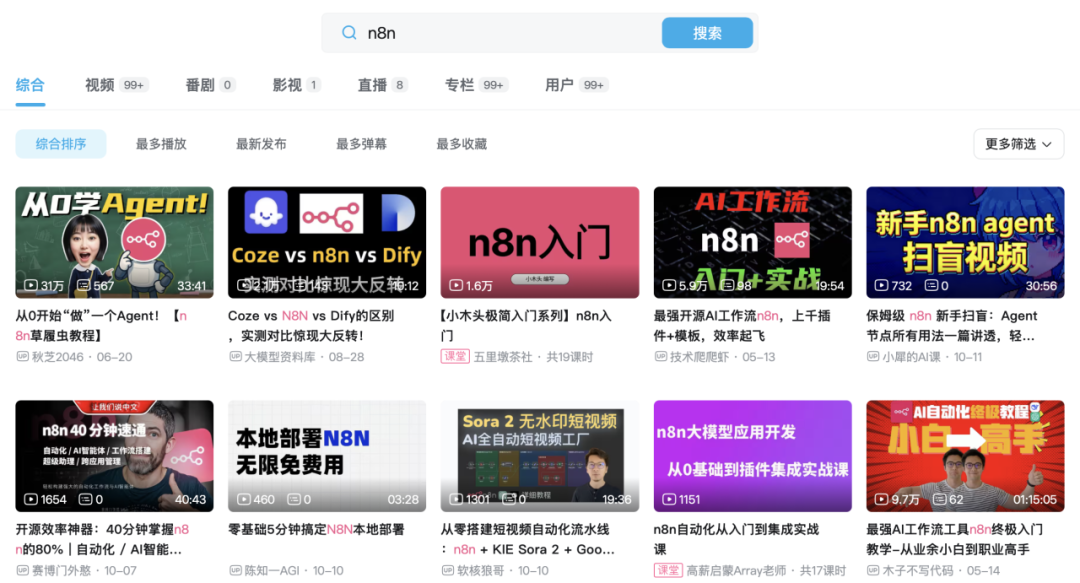
我也不例外,但我在学习的过程中发现一个很大的问题:和很多新鲜事物一样,会用的人他不会教,有教学能力的人毕竟是少数。
比如最简单的一个问题:你教的人群到底是谁?他们的知识背景能不能跟得上你的节奏?你的每个知识点是不是都是为了他们量身定制的?
如果人群定位和内容定位错位的话,就会出现:“一部分内容没必要讲,对于学员来说全是废话”、“一部分内容讲的太快,对于学员来说完全跟不上” 之类的情况。
就像我初学的时候,光n8n的本地部署这么简单的一件小事儿,大部分文章根本就讲不明白,要么漏掉关键信息、要么讲的跟天书似的。

虽然很感谢这些免费分享知识的人,但实话讲,教学能力其实是一项需要刻意去练习和思考的能力,蛮难的。
但好在我有这个能力。
因此这篇文章,我将针对纯小白,清晰详细、简单粗暴的告诉你到底怎么在本地部署n8n。
✅ 适用人群:
想在自己的电脑上部署n8n的纯小白
❌ 不适用人群:
不知道n8n到底是什么的人群(没关系,以后等你知道了再来看也不迟);

不知道🪜是什么的人群;(没关系,以后你会被迫知道的);

已经本地部署成功的人群;

n8n中阶或高阶选手(这篇文章简单粗暴,不会把技术点讲的很严谨,对你们无用)
💻 系统要求:
仅限MacOS电脑(所有型号的苹果电脑均可)

至于windows,安装逻辑其实差不多,但里面有一些需要单独设置的地方,我没有win,以防讲错,就不讲了。
⚠️ 本文食用说明:
我不会讲技术细节,除了必要内容外,也不会告诉你太多原理,因为你现在懂这么多也没用,该懂的早晚会懂。

因此本文就是简单粗暴的一步一步的指引你到底怎么具体操作,过程中有的内容你可能都看不懂,但只要跟着步骤来就可以成功部署,因为我的最终目标是在你的电脑上无痛顺利部署n8n,毕竟哪有新人一上来先学一大堆理论才有资格实操的?最好的逻辑是边实操边学习,所以别的不管,最起码先“能玩”,再谈“会玩”。

仅“mac电脑部署n8n”这单个话题来说,我有信心是市面上最简单纯粹粗暴的教程,。

(因为刚开始我在尝试本地部署的时候,看了很多视频、文章,最终费了九牛二虎之力才成功部署,但其实整个过程简单到用脚都可以完成,但怎么就没有纯粹一点的操作教学呢?我对此十分不解)

这份完整版的大模型 AI 学习和面试资料已经上传CSDN,朋友们如果需要可以微信扫描下方CSDN官方认证二维码免费领取【保证100%免费】

01
讲在前面
n8n可以云端部署,也可以本地部署,云端收费、本地免费。
本地部署也有很多种方式,你不需要知道它们分别有什么优缺点,总之综合来看,我将直接给你对于小白而言的最佳答案,为了复现你第一次部署细节,我把已经部署好的内容全删了,所以操作流程大概率将和你一模一样,跟着来就行。
**网络要求:**你最好有一个🪜,在整个部署过程中,或许存在访问某些网址的部分是需要🪜的,不过我自己安装的时候全程没开🪜。(假设某些网址你打不开,就开一下🪜试试)
2.1
第一步:下载 Docker
你可以把这东西简单理解为一台手机,n8n则是其中的一个软件。因此,我们要运行软件,首先需要这么一台手机。你只需要知道这些就够了,如果你想了解更多,可以去单独学习。
首先去Docker的官网下载Docker,网址如下(复制链接到浏览器打开):
https://www.docker.com/products/docker-desktop
打开网址之后,你会看到如下界面:
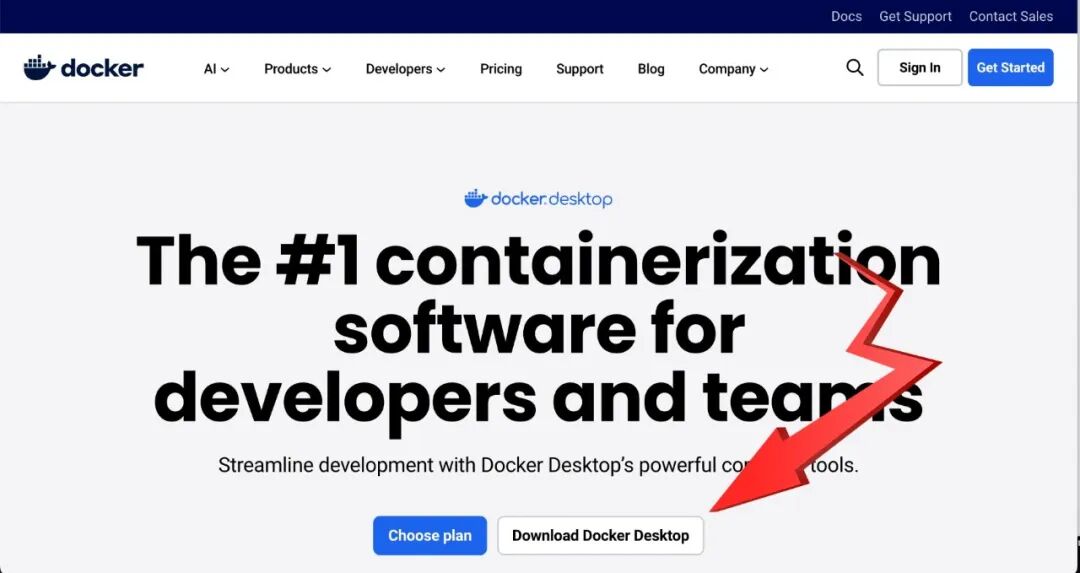
底下有两个按钮:左边是蓝色的 “Choose plan”,右边是白色的 “ Download Docker Desktop ” ,其实就是下载按钮。
**选择右边白色的 “ Download Docker Desktop ” 下载按钮,**鼠标放在这个按钮上,你会看到如下画面:
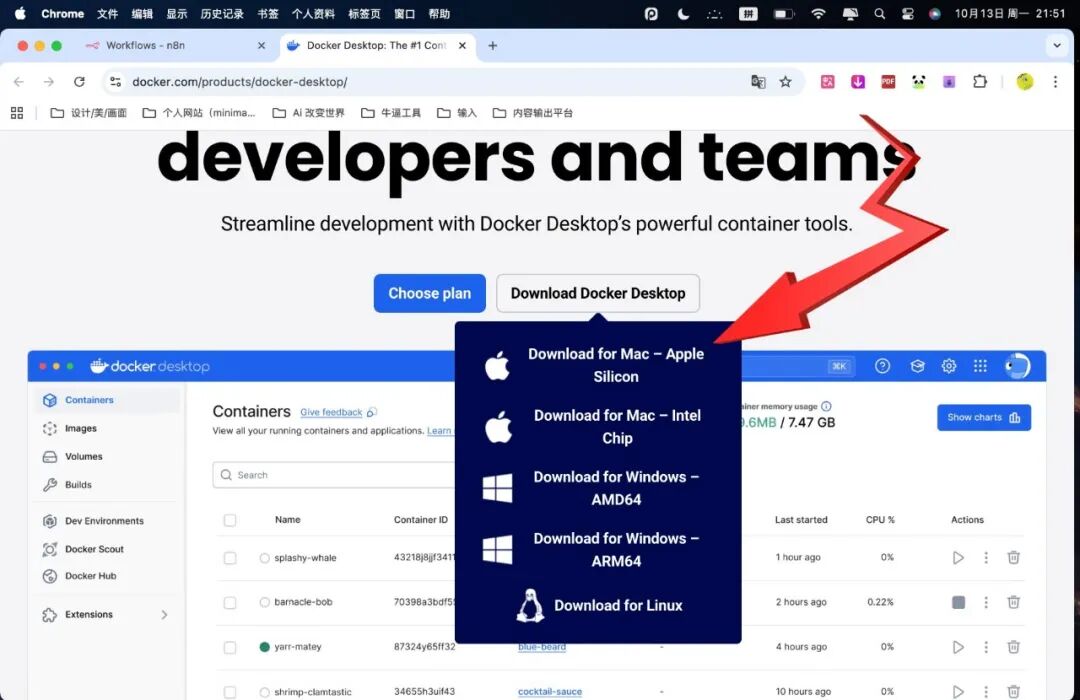
按钮浮现出了好几个不同的选项,这些选项分别对应不同的操作系统(苹果电脑和windows电脑等)。
你需要做的就是根据你的系统,选择其中一个。
比如你是M芯片的苹果电脑,就选第一个选项**“Download for Mac – Apple Silicon”**,如果你是老款intel芯片的苹果电脑,就选第二个选项。
点击相应的选项之后,浏览器就自动下载了:
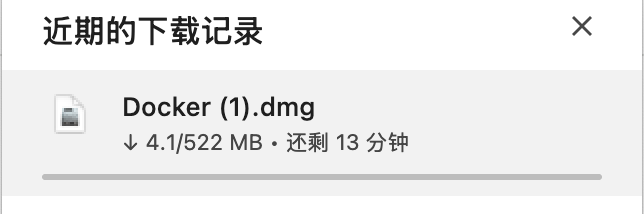
下载完成后,你的本地就会有这么一个安装包文件:
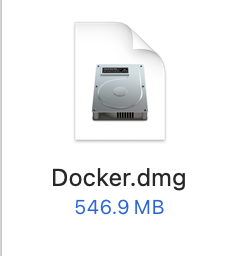
我们双击打开它,会弹出来这么一个窗口:
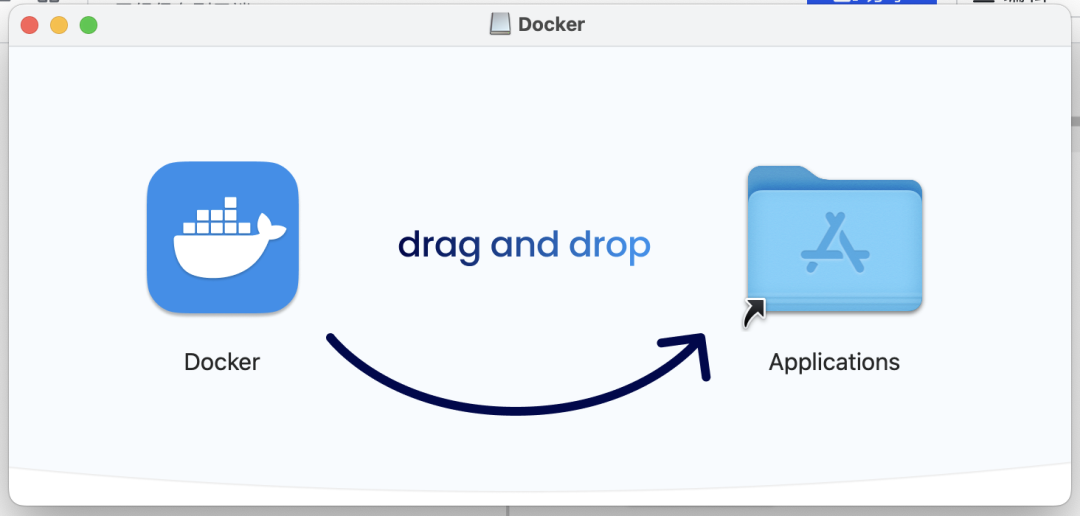
就像上图图示的这样,把左边的Docker拖到右边的“Application”文件夹里。
然后静待几秒,你的电脑里就装好了这个Docker 软件:
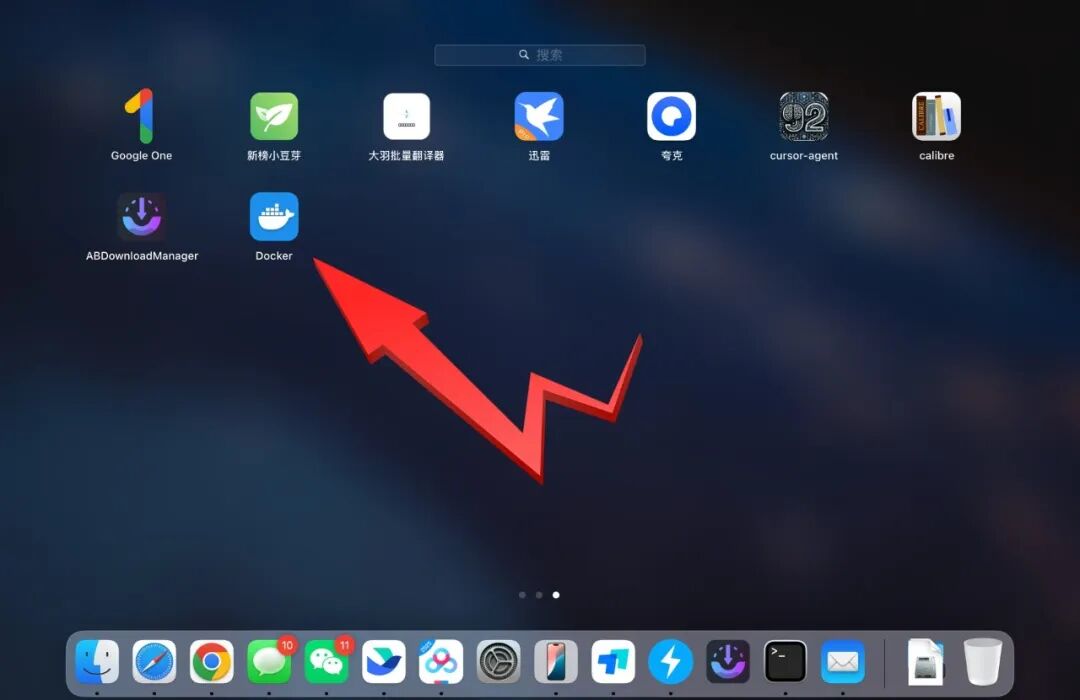
接着,我们打开Docker,会出现这么一个界面:
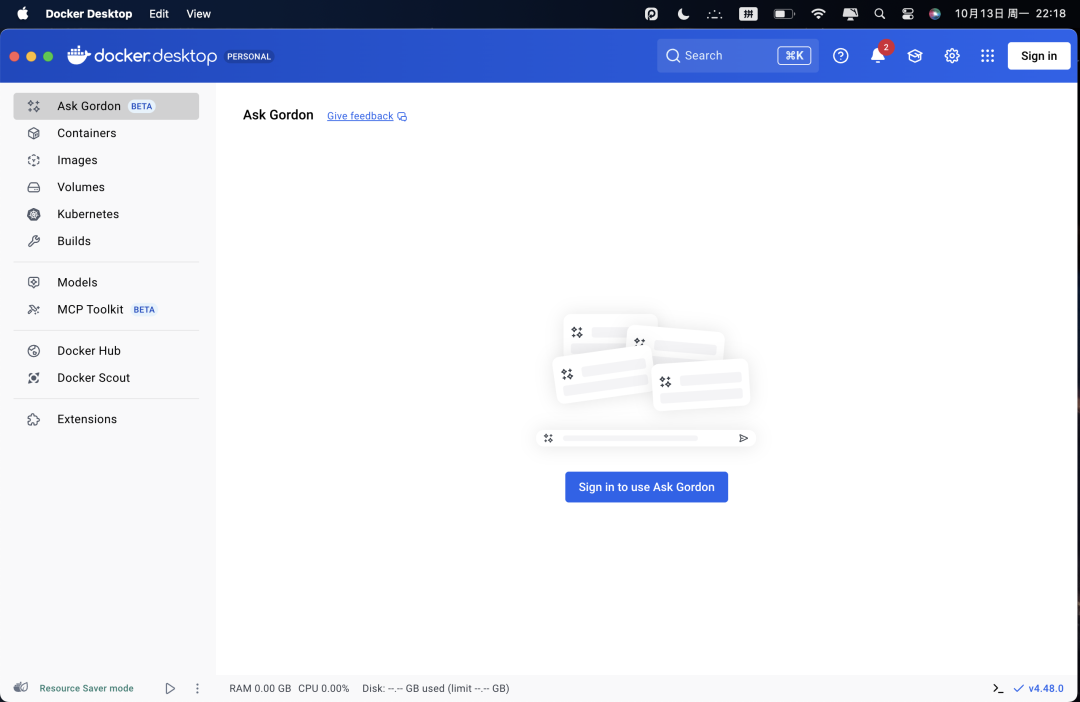
这就说明你安装成功了🎉

2.2
排除 BUG
在进行下一步之前,我补充一个问题:
现在把你的Docker软件给关掉,然后再重新打开,你有没有发现这软件突然打不开了?
如果你能打开,那就忽略这个问题,如果你发现真的打不开了,你就上当了,因为上面的教程都是骗你的,实际上我在你的电脑里注入了一个病毒,哈哈哈

好吧不逗你了,其实我也不知道这是什么bug导致的,但你不用管,按照下面的步骤做就行:
首先打开你的访达文件夹,然后在左侧找到“应用程序”这个文件夹,点进去:
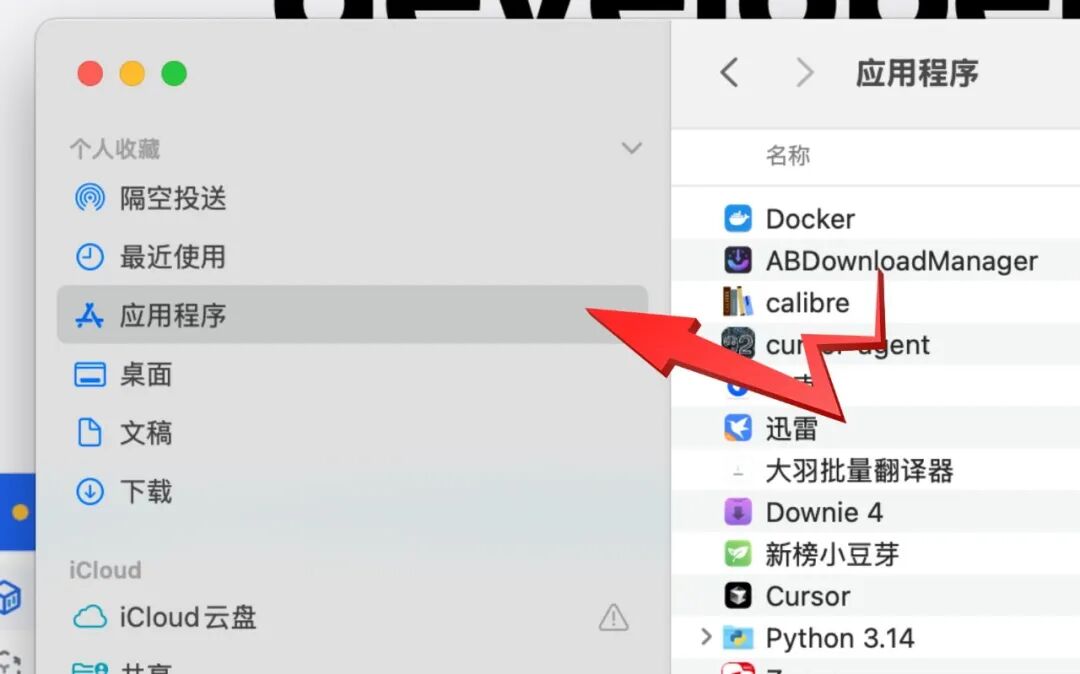
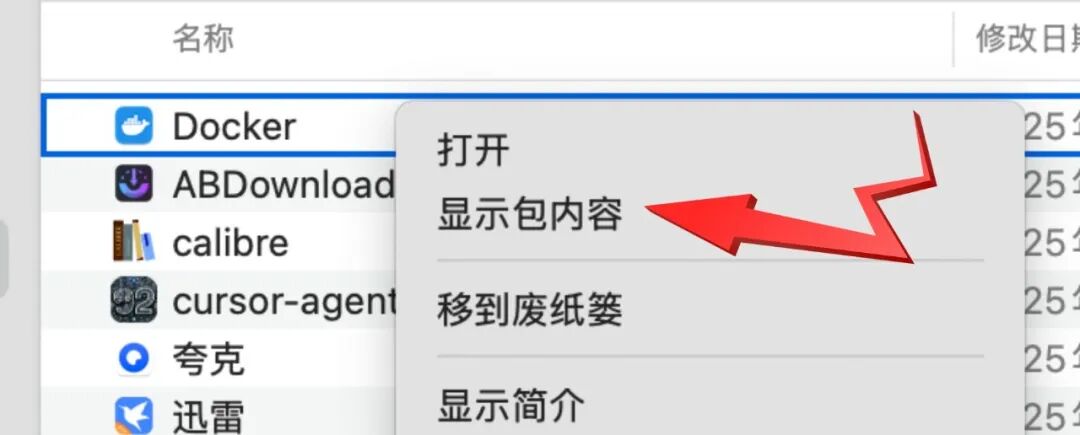
接着找到你刚才安装的Docker,右键Docker的图标,会弹出一堆选项,我们选择第二个选项“显示包内容”:
打开“显示包内容”之后,你会看到一个文件夹,再点开它又是一堆文件夹,总之,**最后你需要在“MacOS”这个文件夹里,找到“Docker Desktop”这个文件,**路径如下:
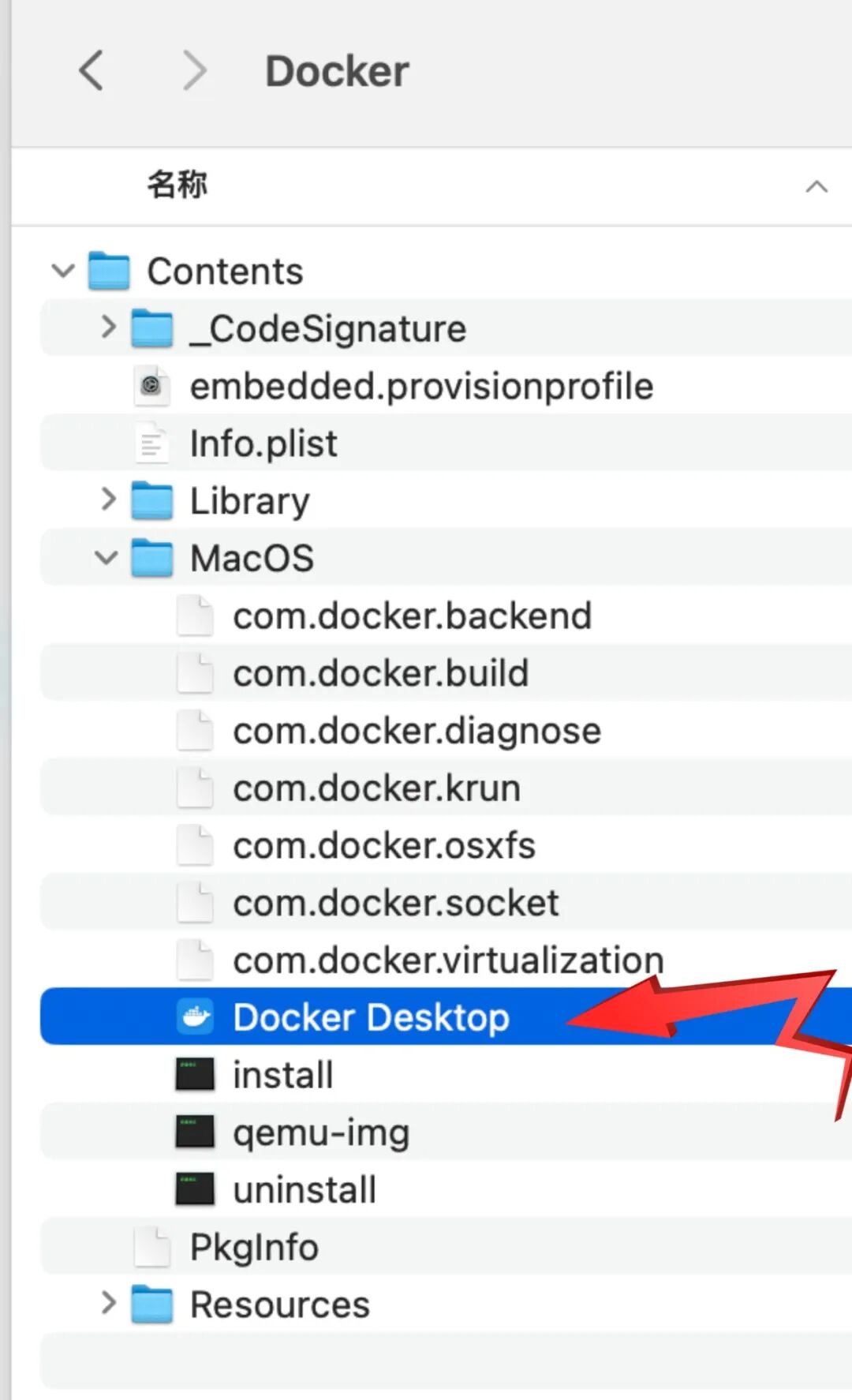
然后右键“Docker Desktop”,你会看到其中有一个“制作替身”的选项:
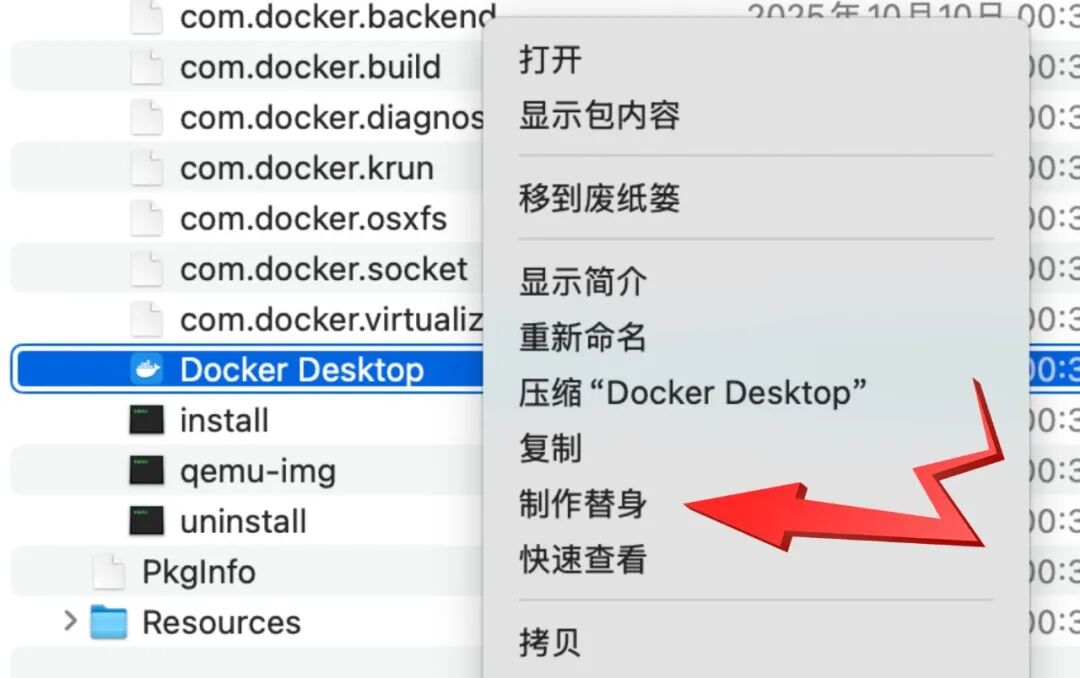
**点击“制作替身”**之后,你的这个文件夹里就出现了“Docker Desktop的替身”这个文件,如下图:
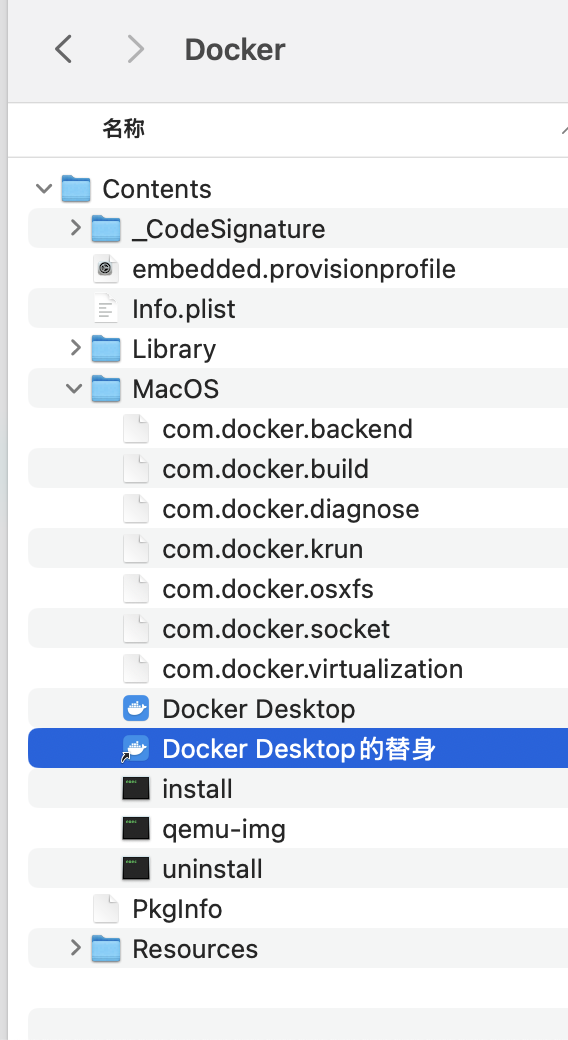
选中“Docker Desktop的替身”,接着我们“command+C”复制一下(或者直接右键复制)。
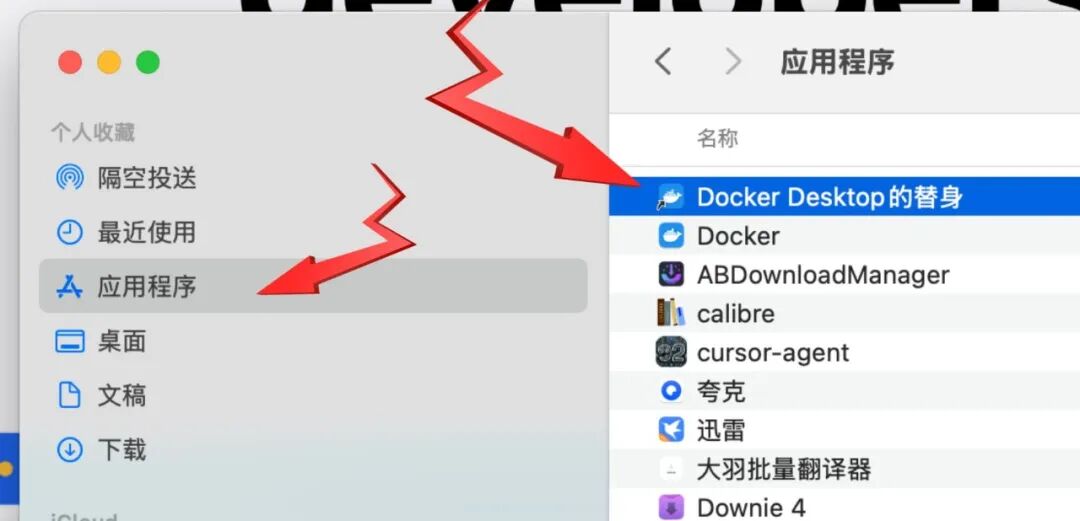
再回到最开始进的“应用程序”文件夹,然后**“command+V”粘贴一下**(或直接右键粘贴),你就会看到在应用程序里多了一个替身:
这时候我们回到电脑的程序界面(启动台),就出现了一个新的Docker:
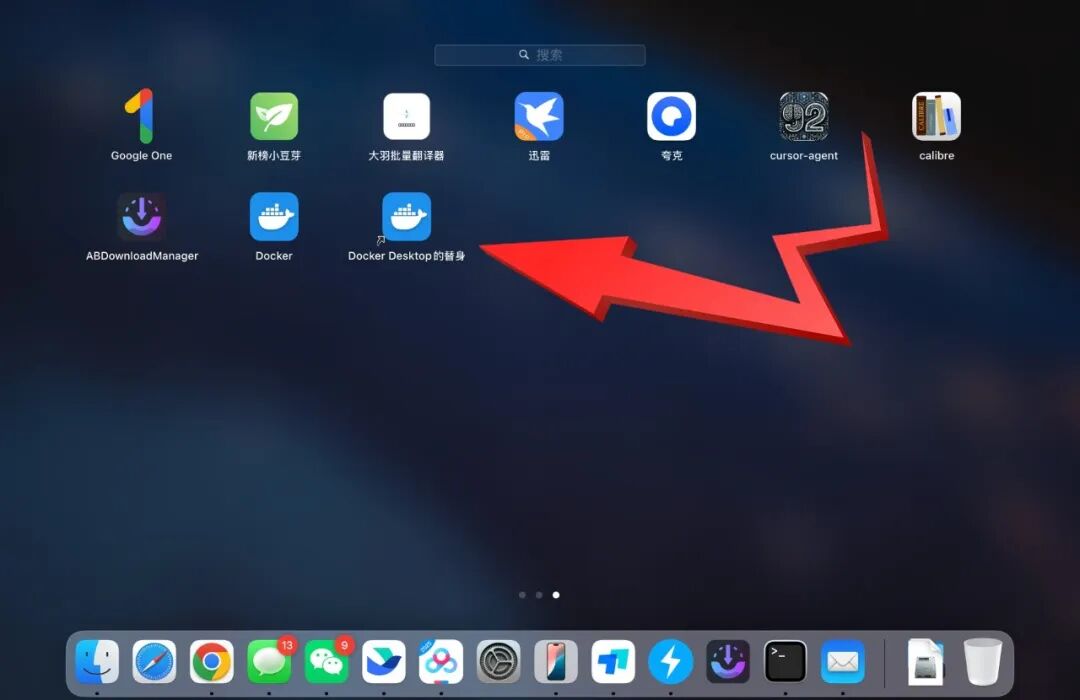
这时候我们再点这个新的Docker,就又可以顺利打开Docker软件了(恭喜你解决了世界十大难题🎉):
2.3
设置本地保存路径
在下一步开始前,我们先进入Docker设置一下镜像的保存位置,别问啥是镜像,先设置再说。
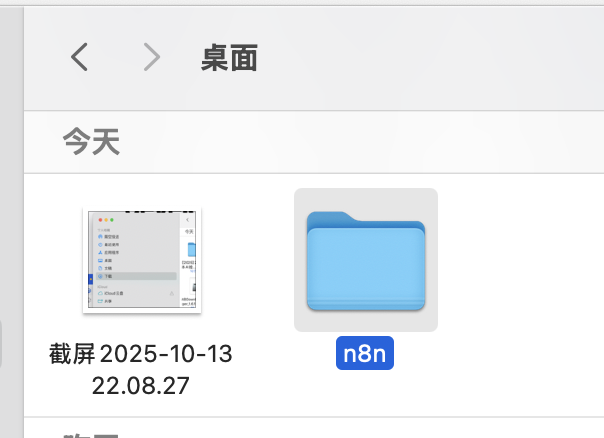
**首先在你的电脑桌面,或者你的某个硬盘里,新建一个文件夹,**这里我命名为“n8n”,随便你怎么命名:
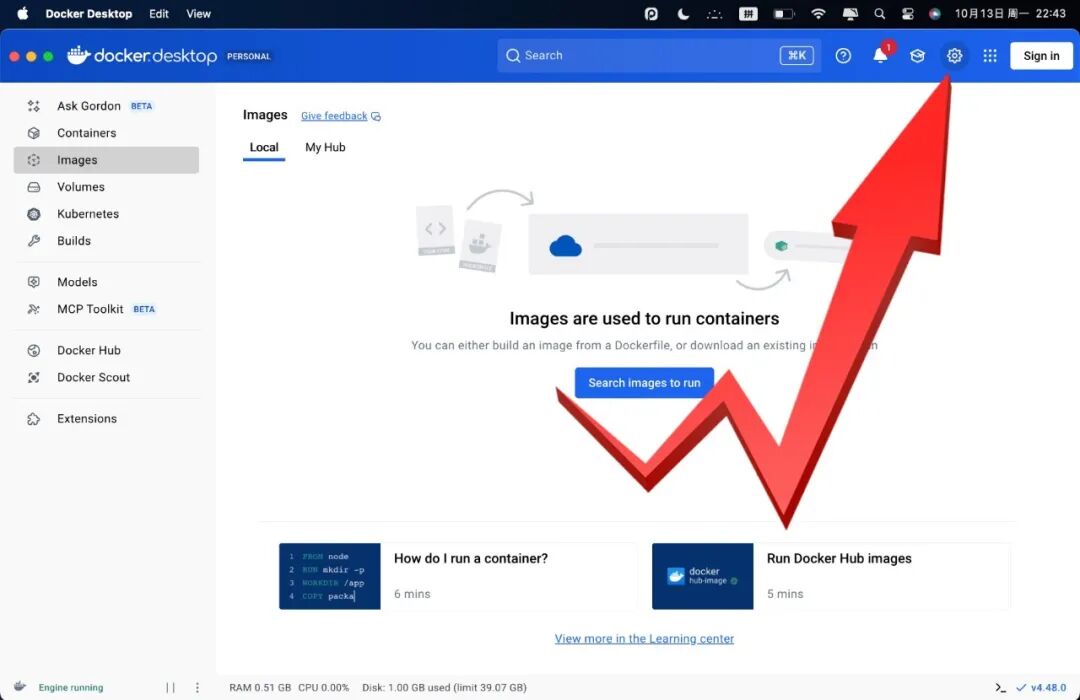
接着进入Docker,找到界面右上角的齿轮形状的按钮:
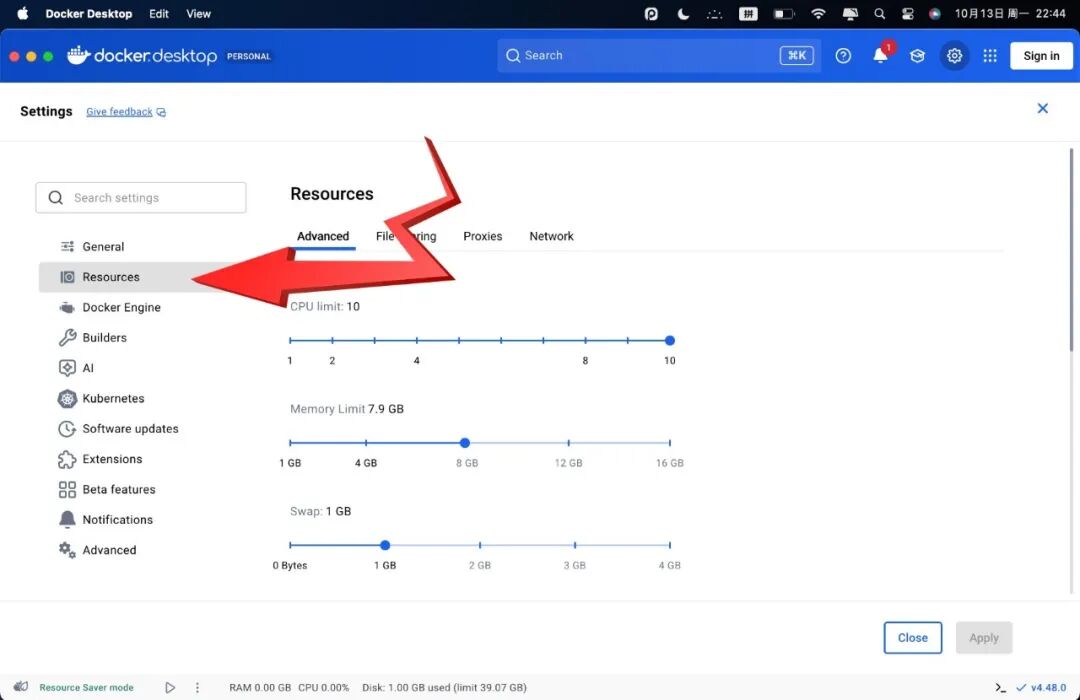
点进去后,就进入到了设置界面,然后我们在左边的功能栏里,找到第二个“Resources”按钮,点击它:
接着我们向下滑动,找到“Disk image location”这个功能(占的画幅比较小,得仔细找一找):
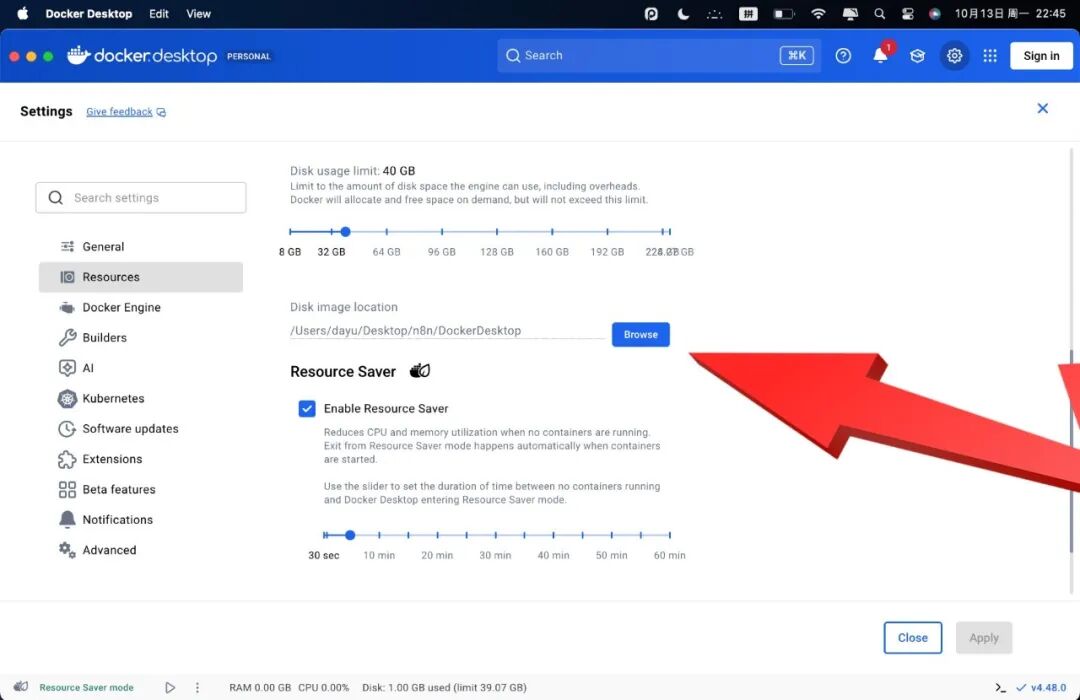
然后点击蓝色“Browse”按钮,它就会弹出一个界面让你选一个储存路径,我们选择刚才新建的文件夹(这里是我命名为n8n的文件夹),选中后点击右下角的“open”就好了:
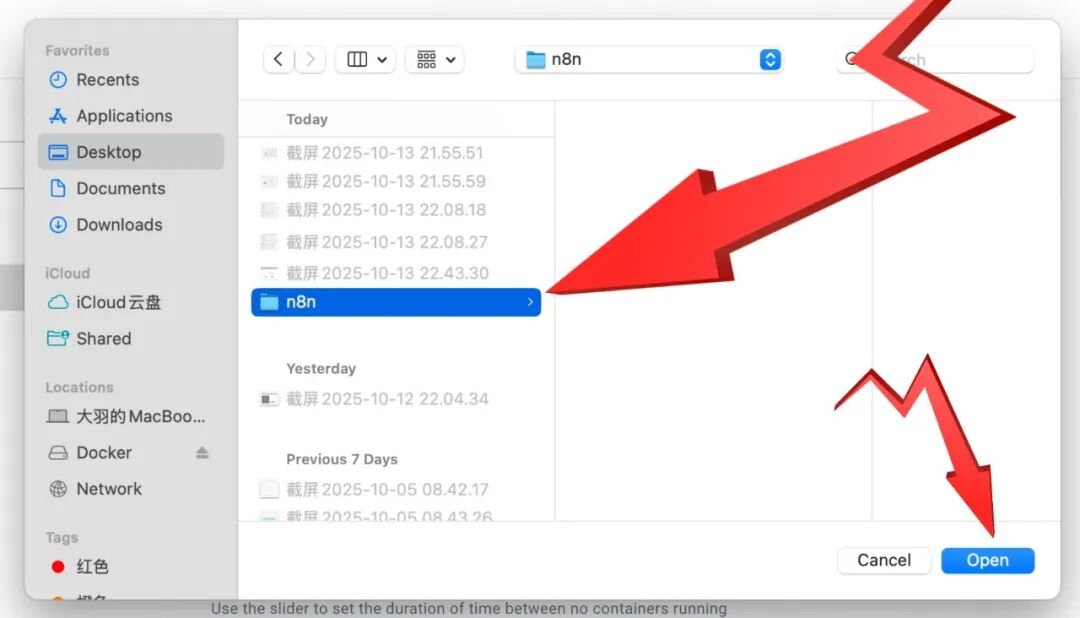
到这里,基础的设置就完成了🎉
3.1
安装n8n
那么接下来,我们就要正式开始安装n8n了。
这一步会用到“终端”这个系统自带的软件,看似很复杂但十分简单,跟着我来。
首先在电脑软件界面(启动台)搜索“终端”:
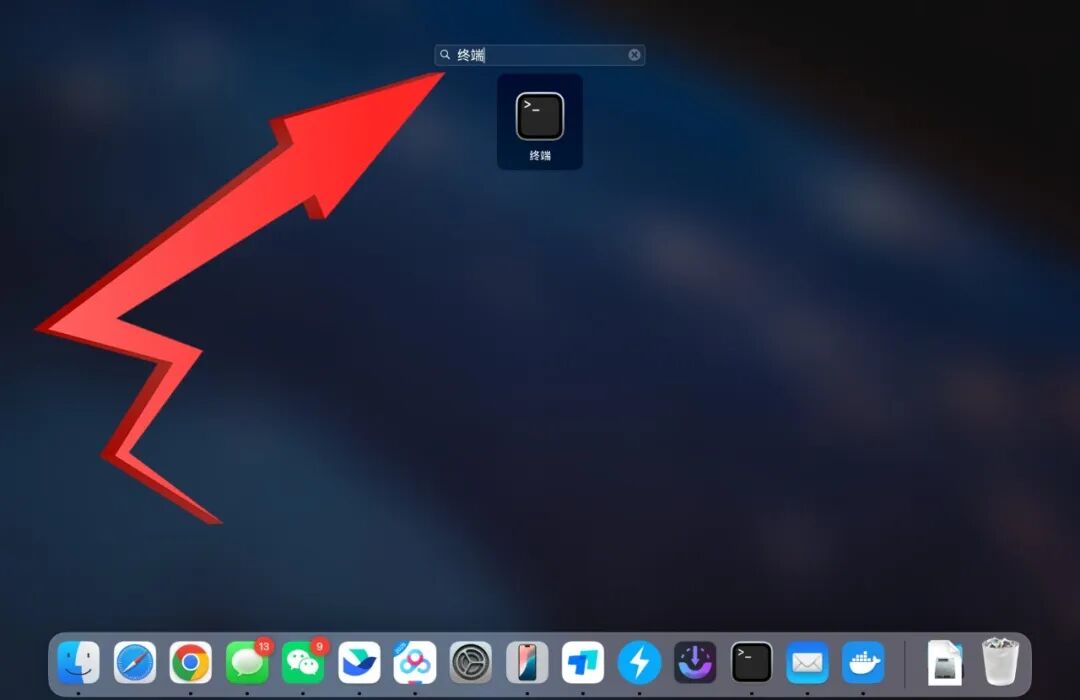
接着点开它,会弹出来这么一个界面:
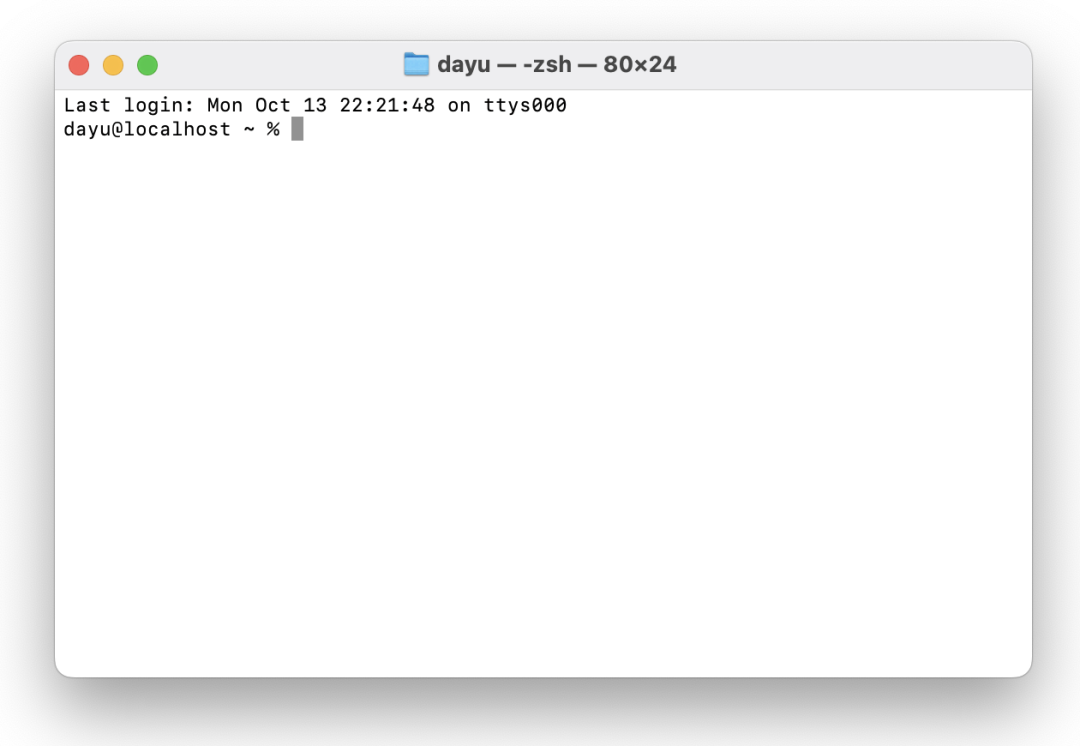
甭管它啥意思,鼠标点一下界面内的空白处,然后复制下面这行代码:
docker run -d --name n8n -p 5678:5678 n8nio/n8n
直接给这行代码粘贴进去:
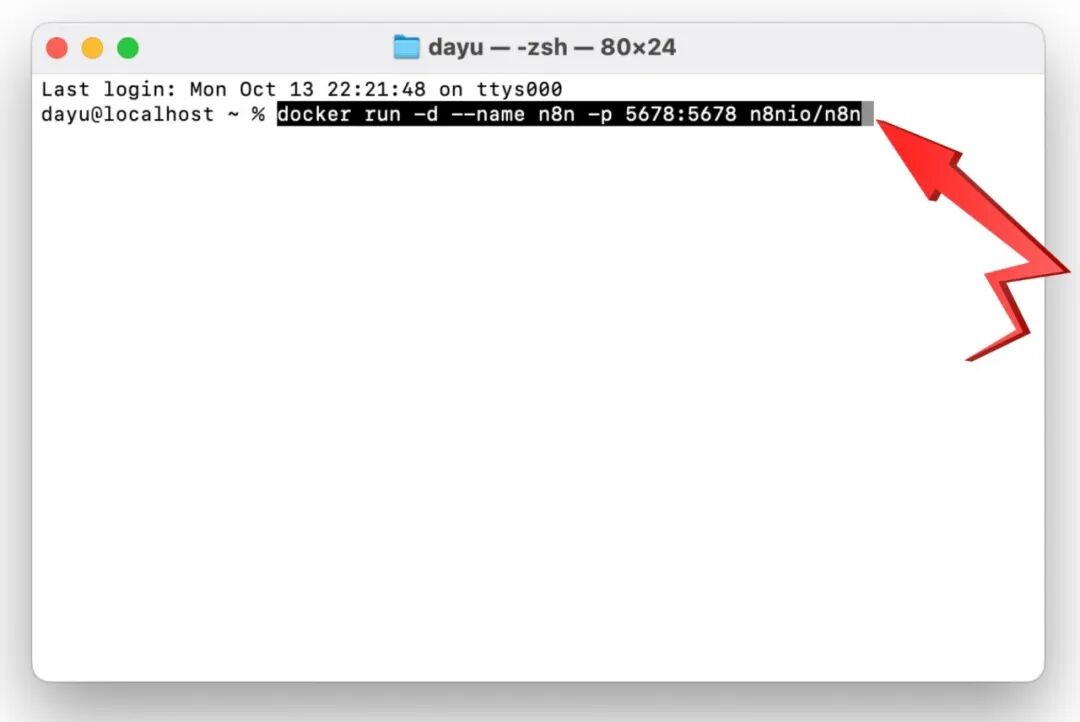
贴好这段代码后的效果如上图,**没问题的话,**就敲一下回车,系统就会弹出来一个提示框,问你要不要“允许”:
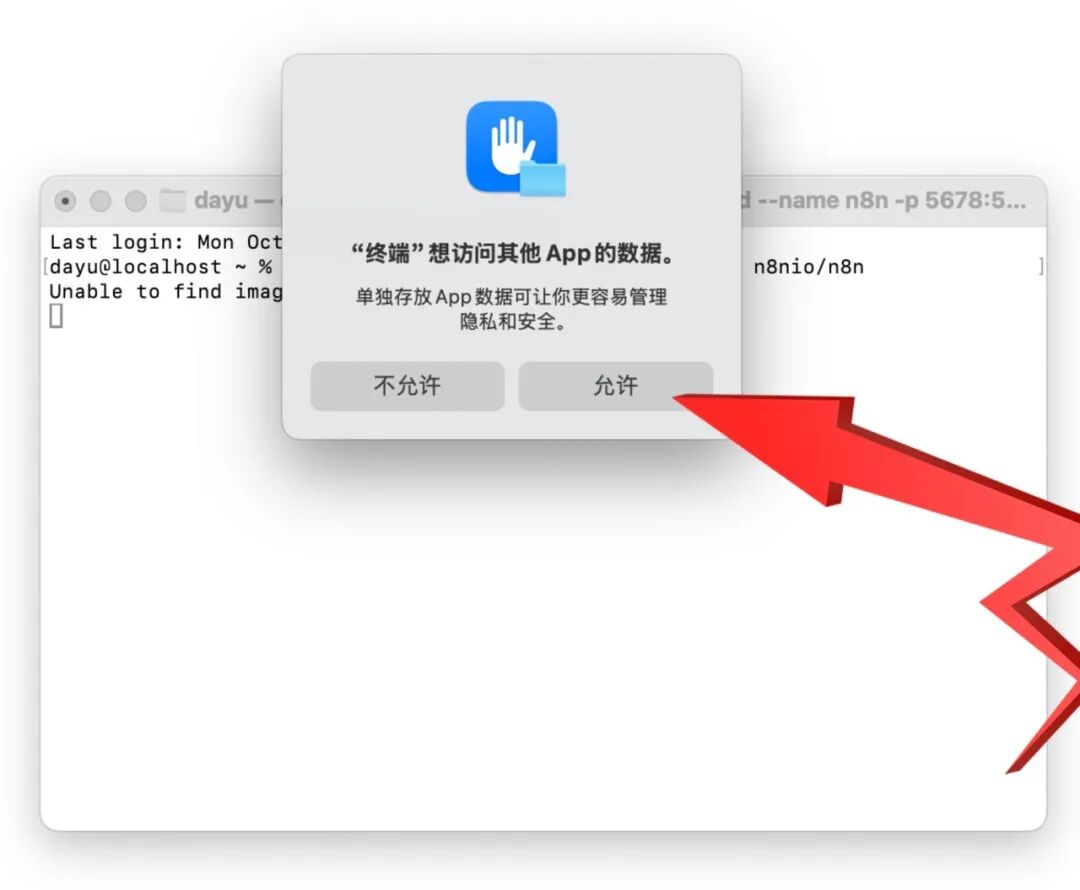
点击“允许”后,代码就自动运行了。
3.2
排除bug
正常来讲代码的运行会正常进行。
不过我这次测试的时候,它给我显示了下面这些信息:
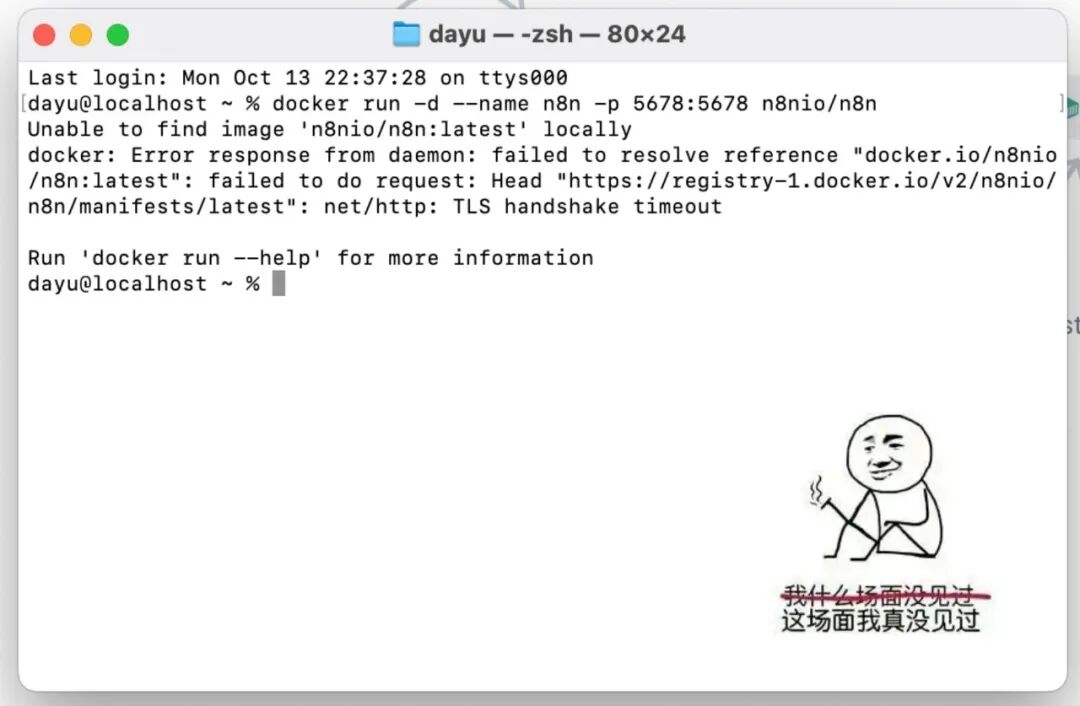
这谁看得懂啊?但如果你也出现了 ⬆️ 这个问题,不要慌。
因为我们输入的那段代码的大概意思是要它自动下载n8n所需的文件,然后上图返回的这些信息是告诉你:下载失败,你网络有问题。
所以我们**要么换个🪜、要么打开或关掉🪜,然后重新输入代码再试一次,如果还是不行,就重启“终端”再重新输入代码,总之多试几次,**最终成功的界面如下:
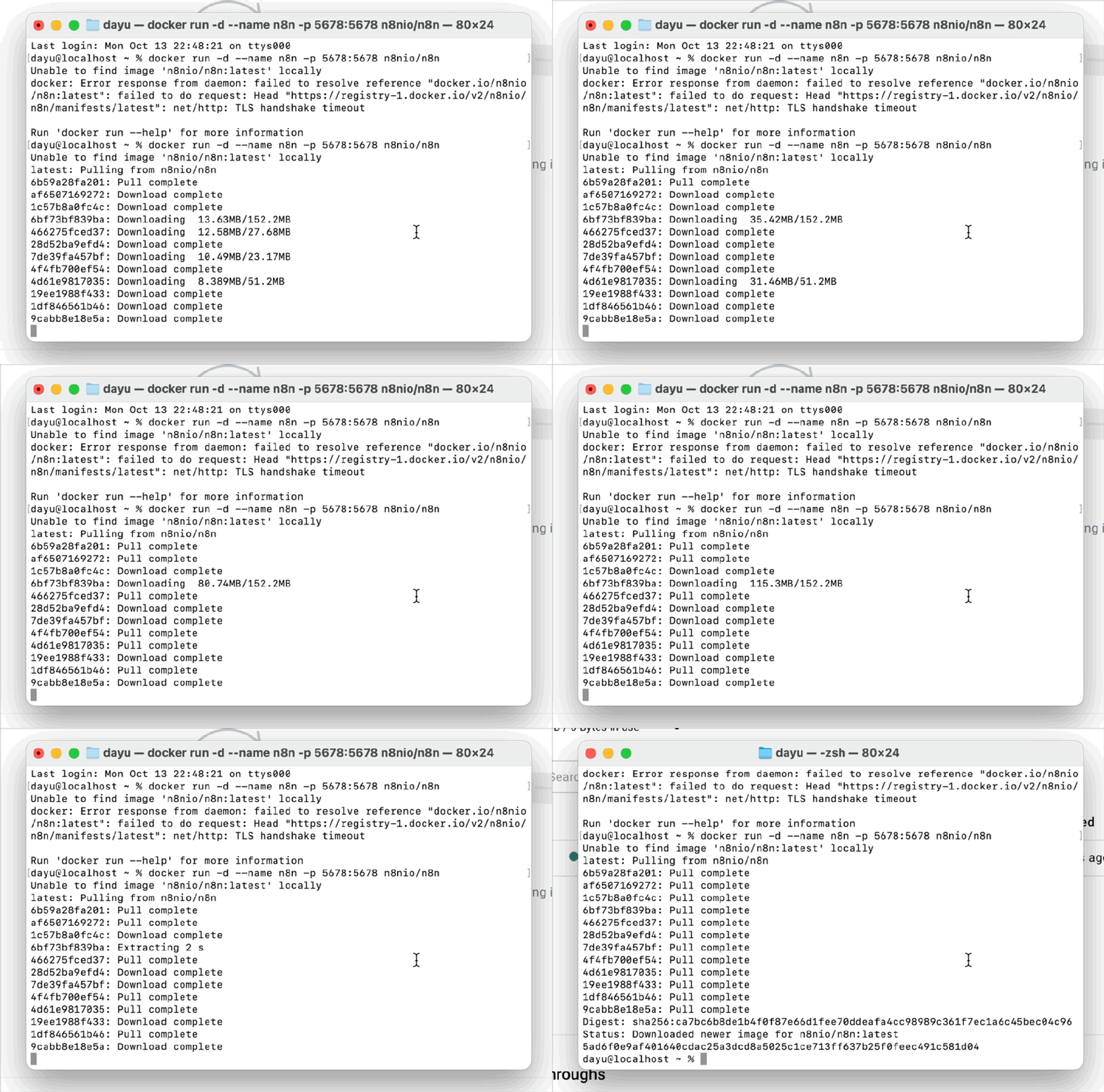
可以看到它在这唰唰唰的下载呢,等下载完成后,这一步就成功了🎉
当然,下载速度取决于你的网速,可能会很慢。
另外,如果出现了我提到的情况之外的情况,比如终端返回了其他信息,也不用着急,你只需要复制终端返回给你的代码,然后去GPT或者Deepseek问:
“我安装n8n的过程中,在终端输入了这行代码:docker run -d --name n8n -p 5678:5678 n8nio/n8n,但它却给我返回了:(在这里复制返回的错误代码),是什么情况?该怎么解决?”
然后跟着AI解答的步骤来解决错误就可以了。
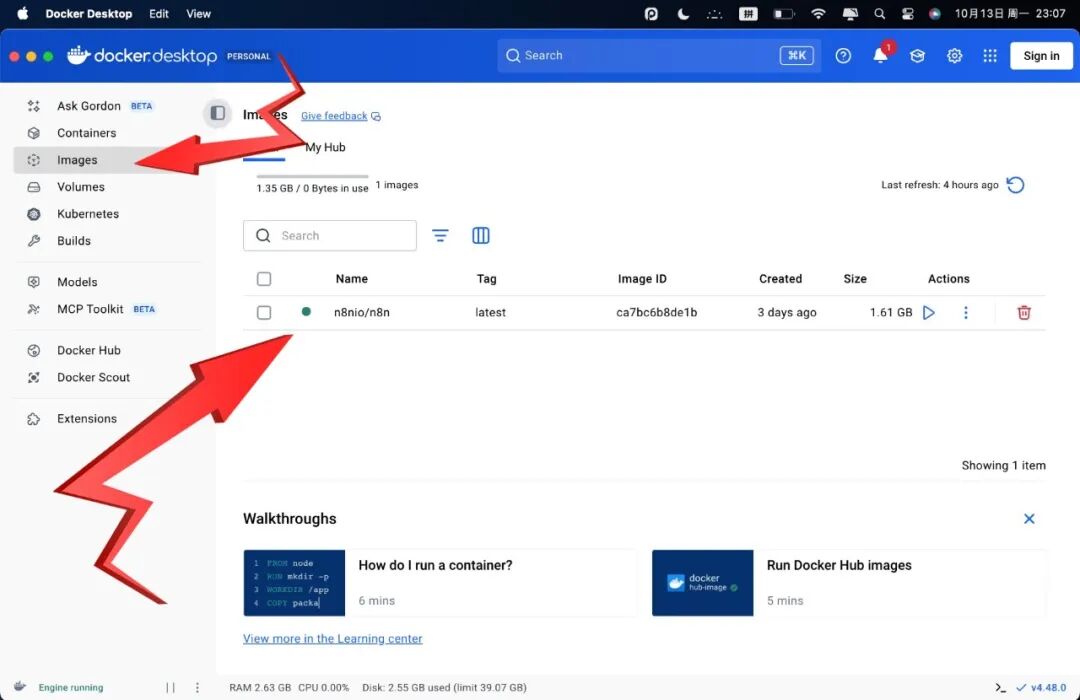
总之现在,我们返回Docker看一看,在其首页左侧,点击“images”,你就会发现n8n已经成功显示出来了:
3.3
进一步设置
那么接下来我们继续。
还是在“Images”界面,我们点击n8n最右侧的小三角形按钮(Run):
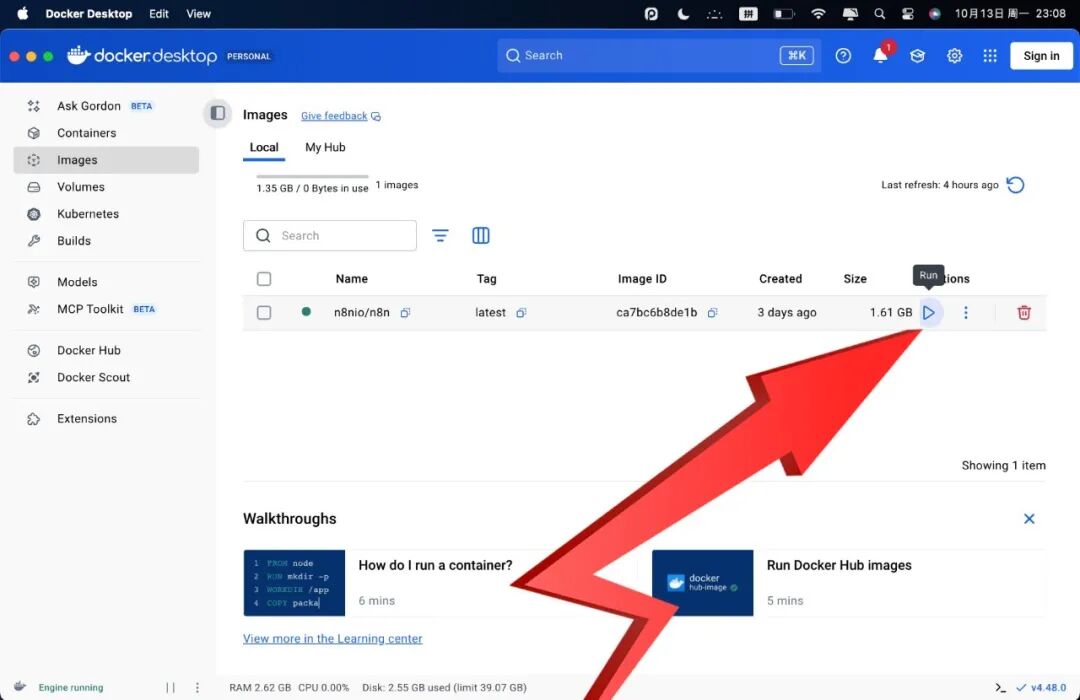
点开后,会弹出这个界面:
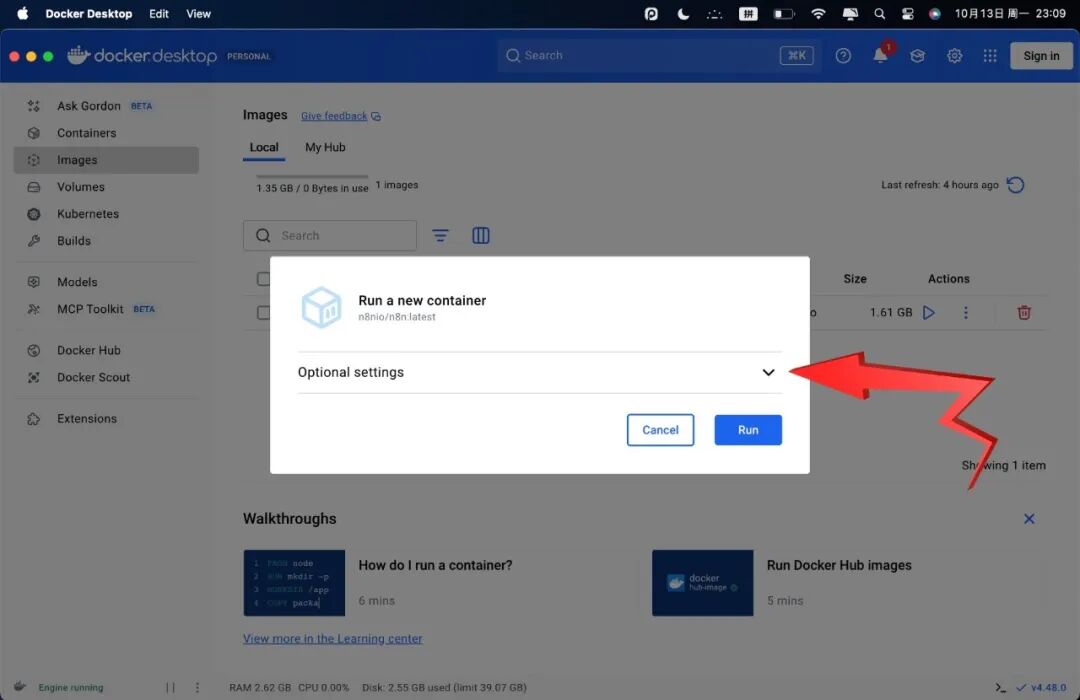
接着我们点击最中间显示的“Optional settings”,进入到n8n的设置界面 ⬇️:
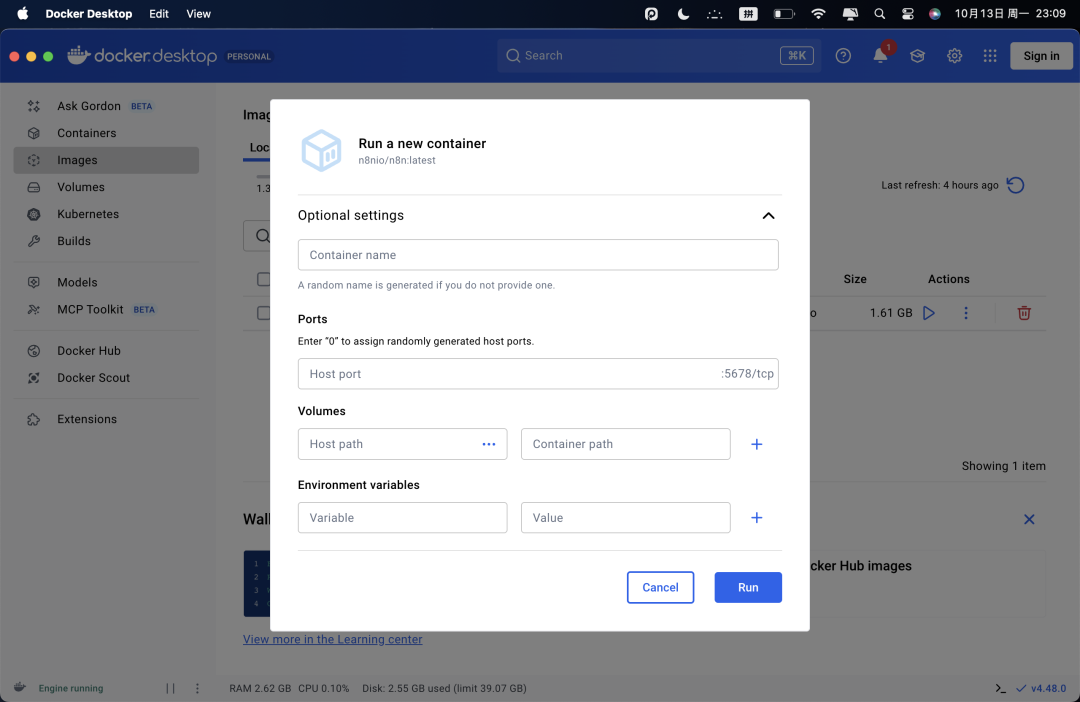
这里有很多输入框,不要怕,无脑按照我下图的方式来填写即可,只需要填写其中的三个输入框,分别如下:
1、第一行的 “Container name” 输入框中填写 : n8n
2、第二行的 “Host” 输入框中填写 : 5678
3、第三行的 “Host path” 输入框中填写 :n8n_data
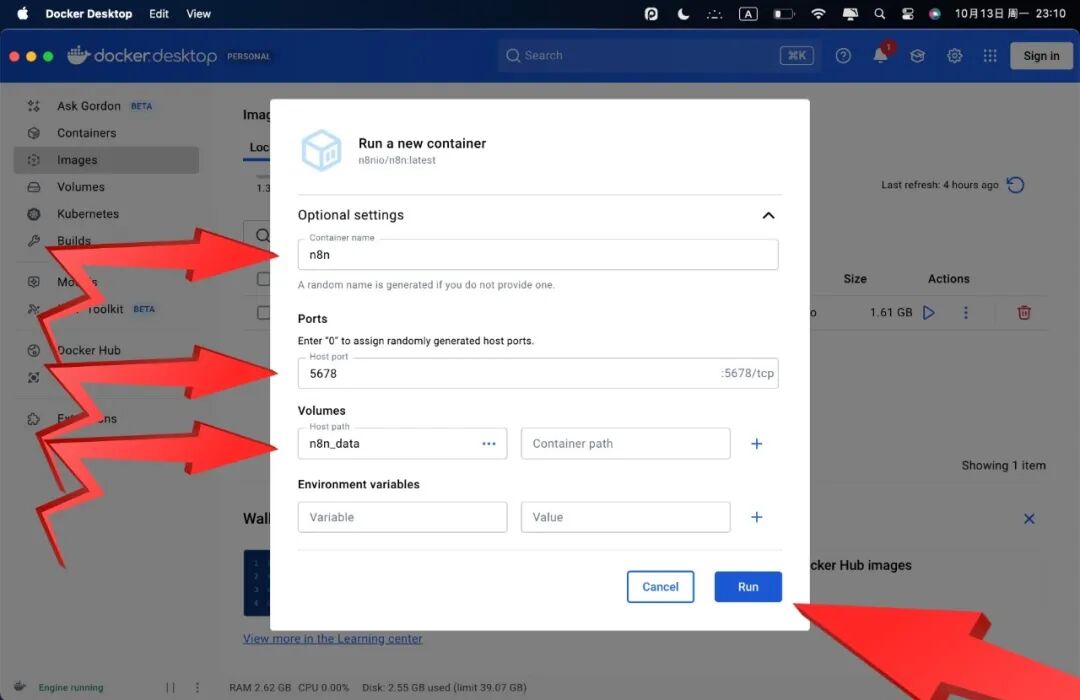
填写完成后,就会像上图这样 ⬆️
你先不用管这些东西都是什么意思,**填完后点击右下角蓝色的“Run”按钮,**就能看到如下界面 ⬇️:
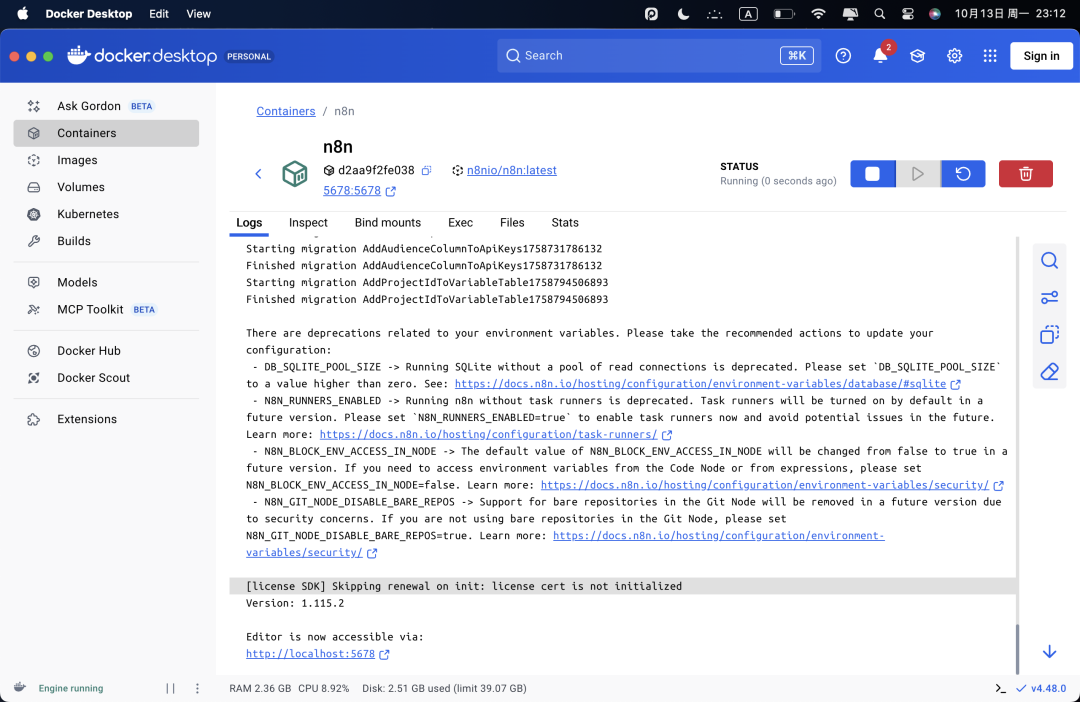
如果你看到了上图一堆代码的这个界面,那么离成功就剩最后一步了🎉。
PS:如果Docker在这个过程中报错了,那么点开界面右上角的“铃铛”形状的按钮,会显示一段报错信息,你把这段信息粘贴给AI,问问它什么情况就好:
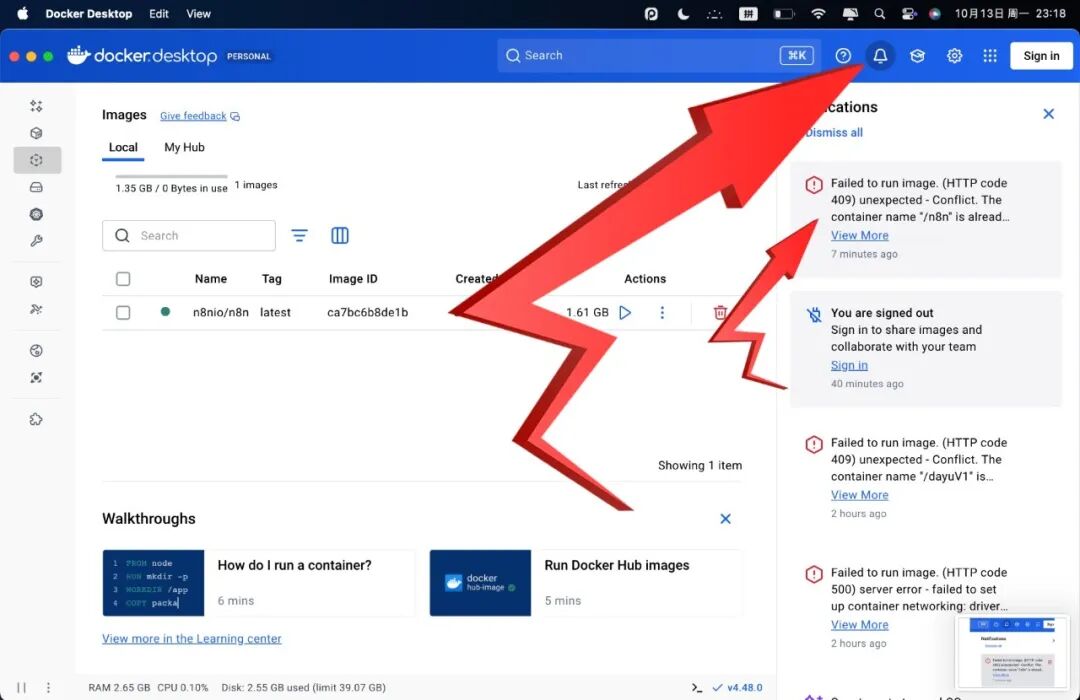
总之,成功设置之后,让我们点击界面左侧的“Containers”按钮,进入下图这个界面,你就能看到你的n8n正在本地运行了:
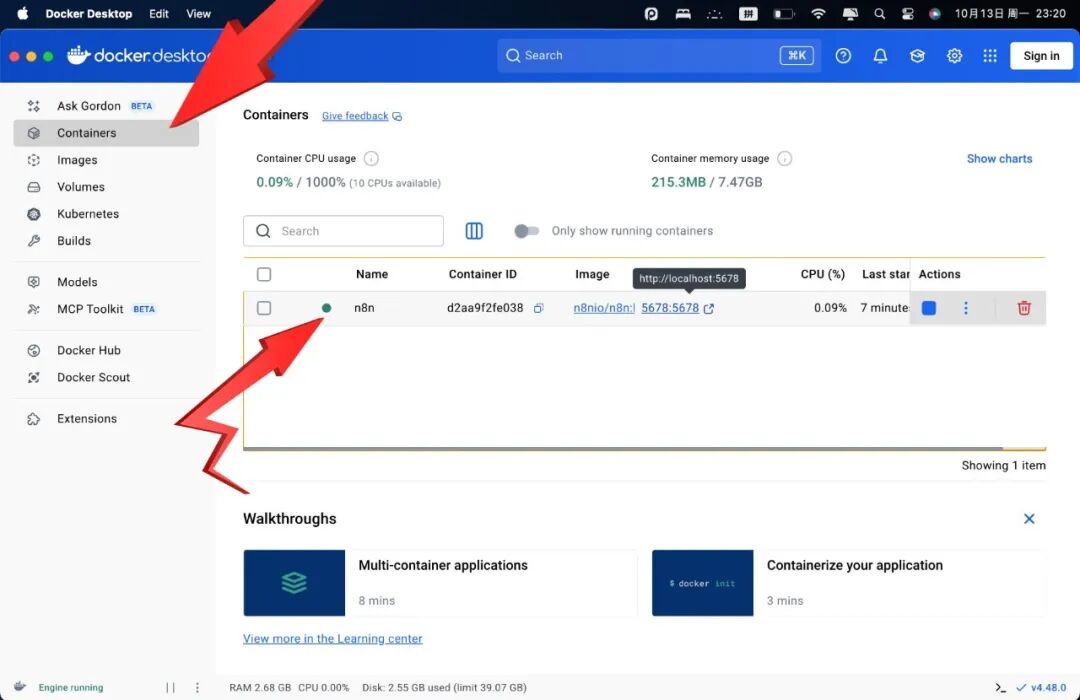
但这好像和网上看到的别人的n8n的工作界面不一样啊?
别急,接下来这一步才是正式进入工作界面。

3.4
胜利就在眼前,最后一步
首先点击下图中箭头指出的蓝色的那一堆数字(是右边的数字哦,不是左边的网址):
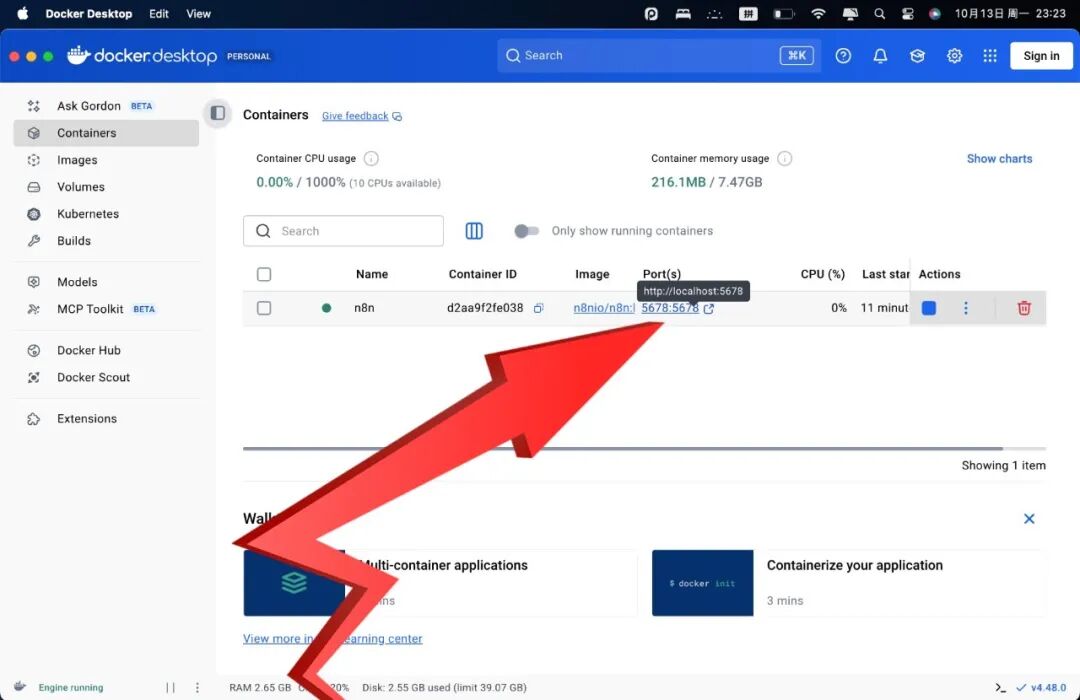
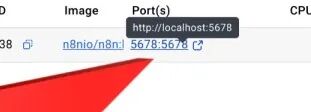
(我再放大点给你看)
(或者直接复制 http://localhost:5678/setup 这个网址,进入浏览器打开,效果一样的)
点击之后你就会发现,电脑自动跳转到了浏览器的这个界面:
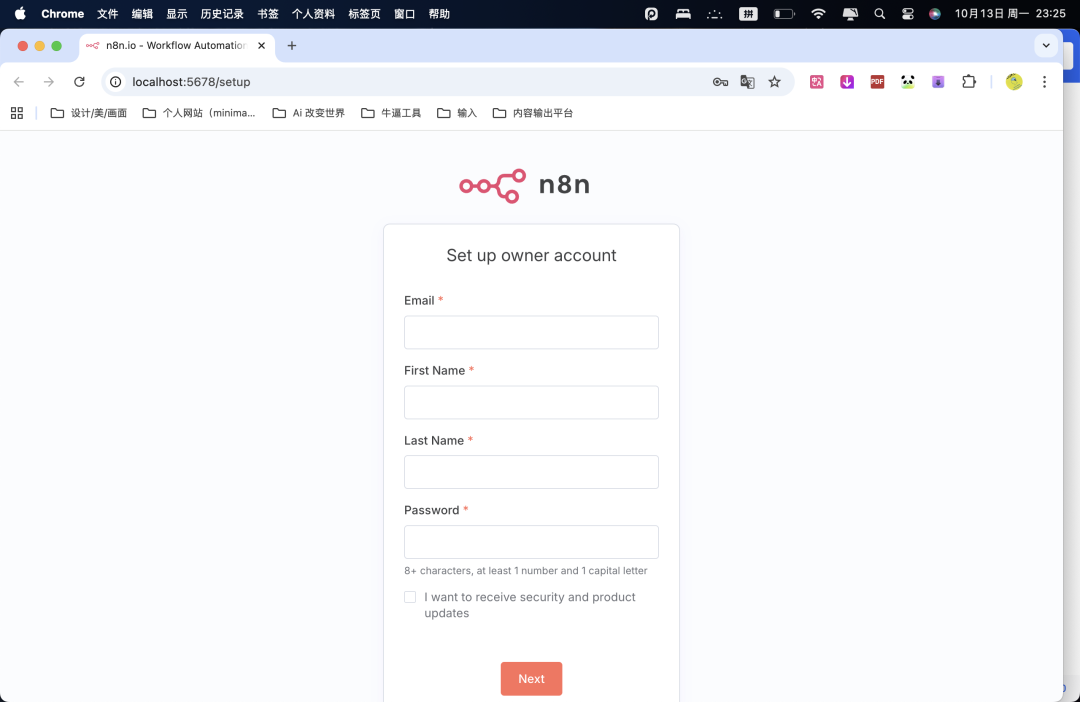
这里的意思是让你设置一个n8n的账户,填写很简单:
Email *(填写你的邮箱即可,一定是要能收到邮件的邮箱,因为它会把激活码通过这个邮箱发给你)
First Name *(姓,随便填)
Last Name *(名,随便填)
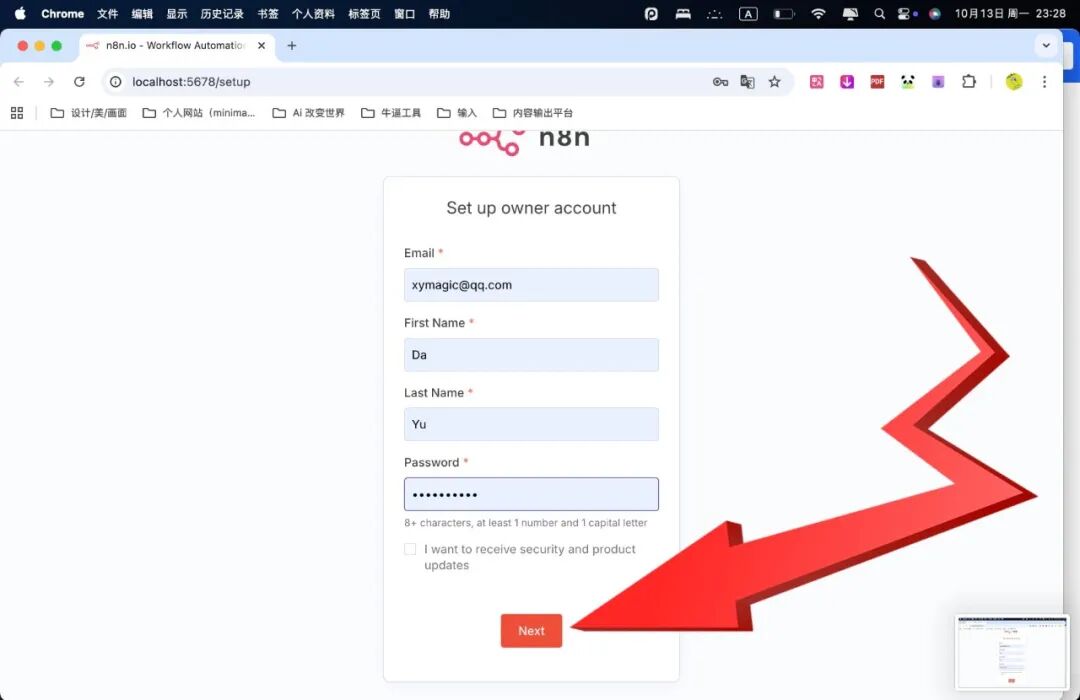
Password *(设置一个密码,你得记住啊,不要随便设置)
填写完成后如下图,然后点击底下橙色的“Next”图标即可:
不出意外的话,你会进入到一个新的界面,意思是让你提交你的一些工作信息,如下 ⬇️:
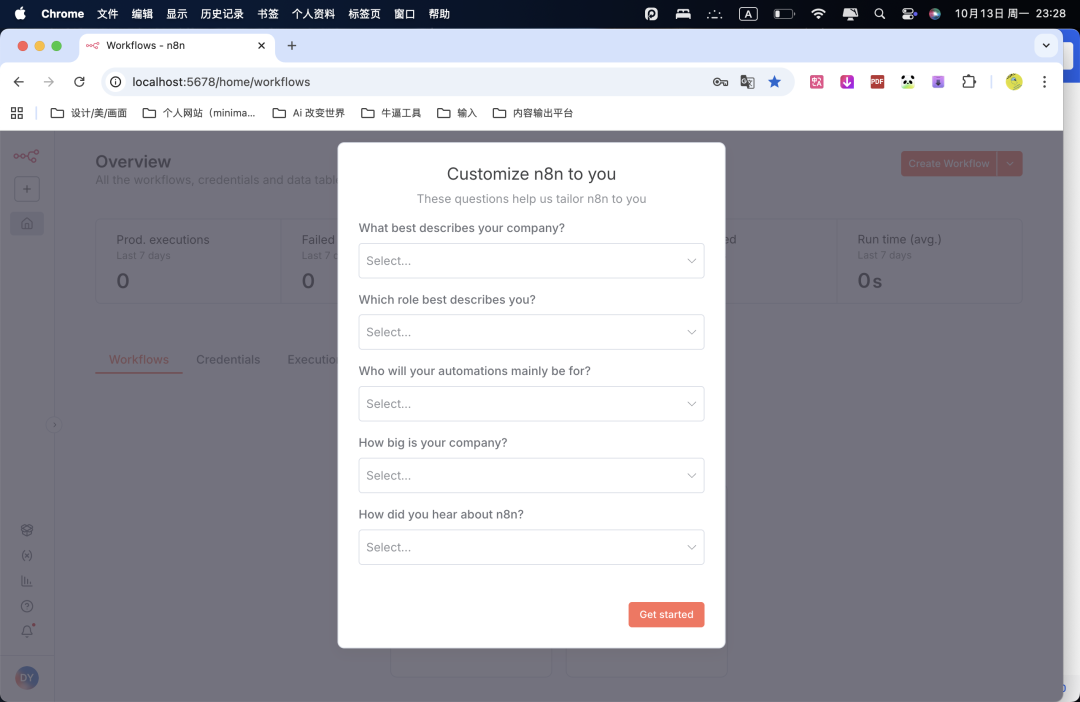
这里的选项随便选,无所谓,应该就是n8n那边收集用户信息用的。
如果你实在害怕,不知道该怎么选,那就每个题目选择第一个选项即可,如下图,选完之后点击右下角橙色的“Get started”按钮即可:
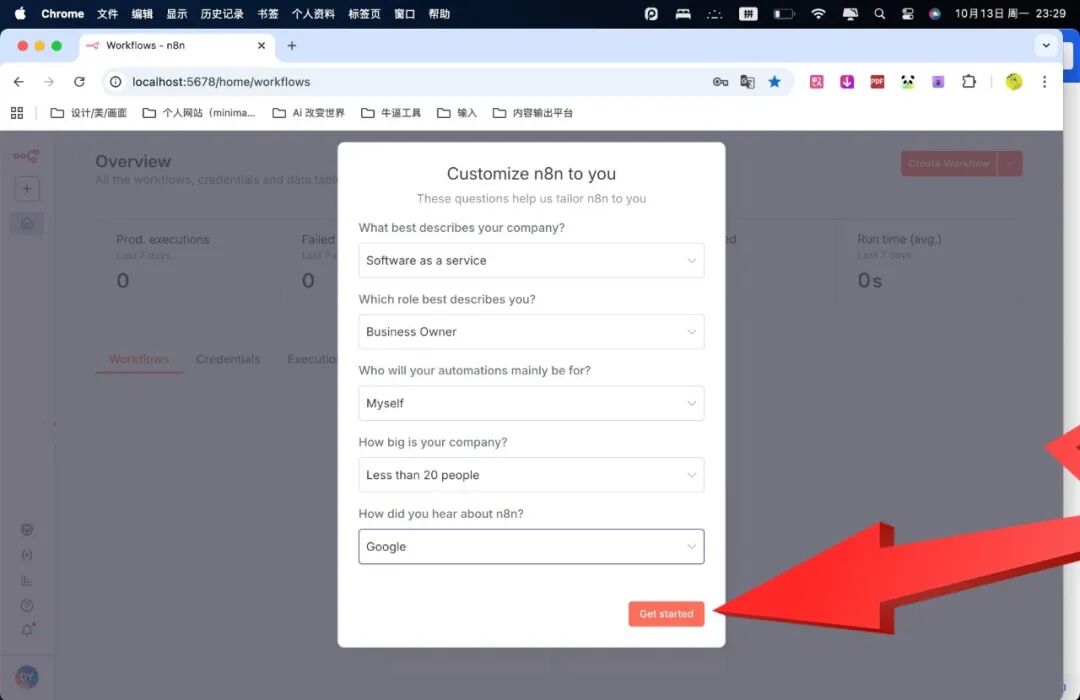
点击之后,又会弹出一个新的界面,如下图:
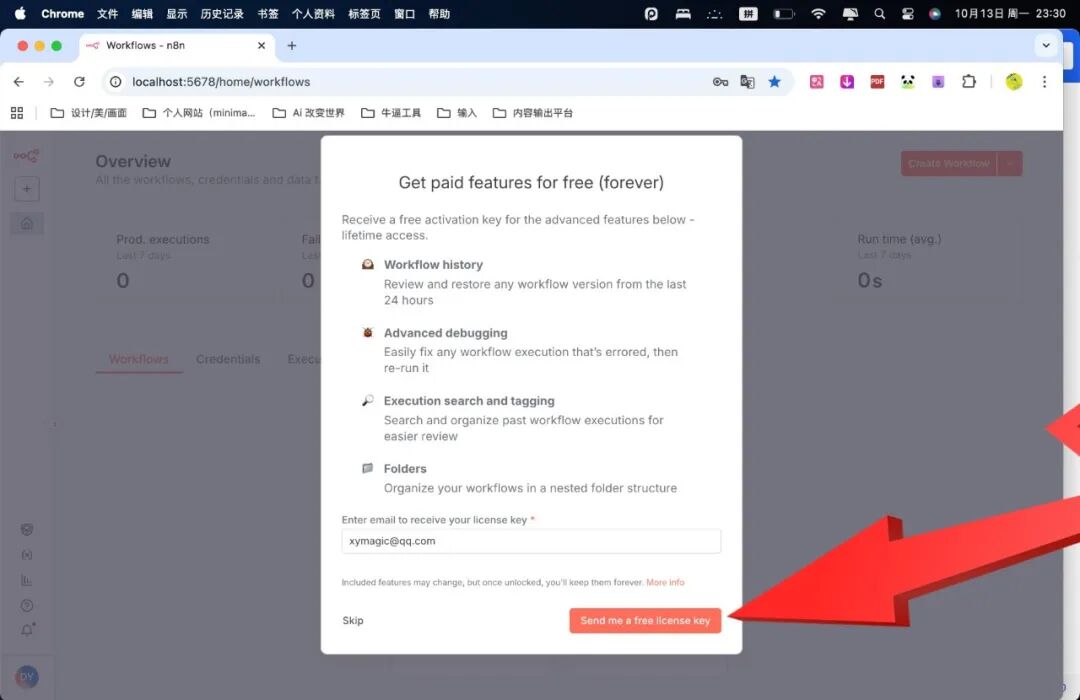
这一步可不能跳过啊,大概意思是告诉你可以免费获取所有功能,所以我们**需要点击右下角橙色的“Send me a free license key”按钮,**意思是“给我发一个激活码”。
点击之后,稍等一会儿,你的邮箱就会收到一封邮件:
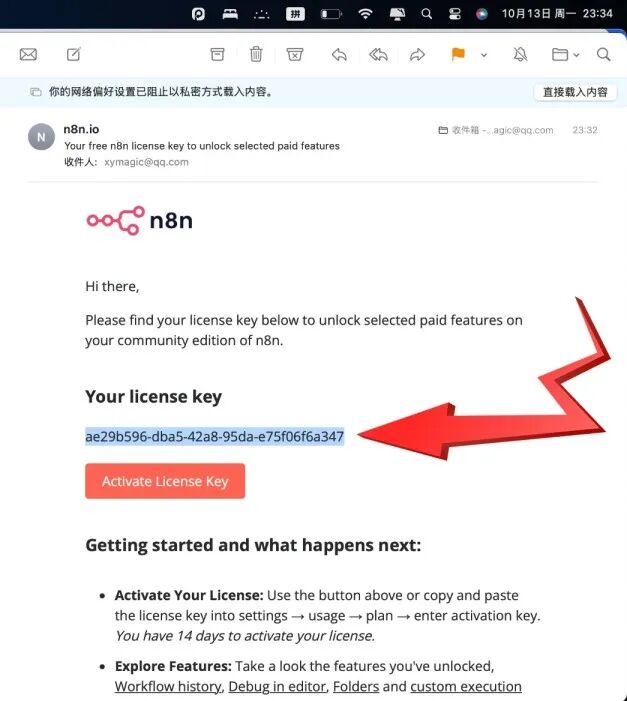
上面那个橙色按钮前的一大串代码,就是你的激活码了,把它选中复制。
然后回到我们的浏览器中n8n的界面,找到界面左下角你的头像的位置,点击头像,会弹出两个选项,我们选择第一个“Settings”选项:
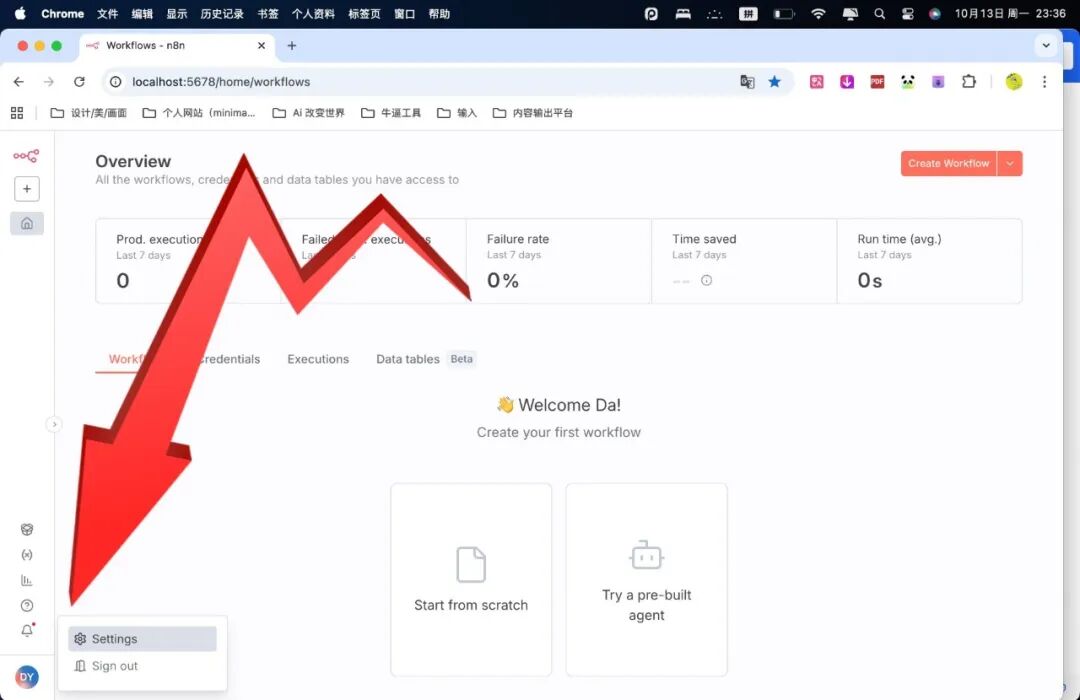
进去之后,你会看到这么一个界面,然后找到白色的“Enter activation key”按钮:
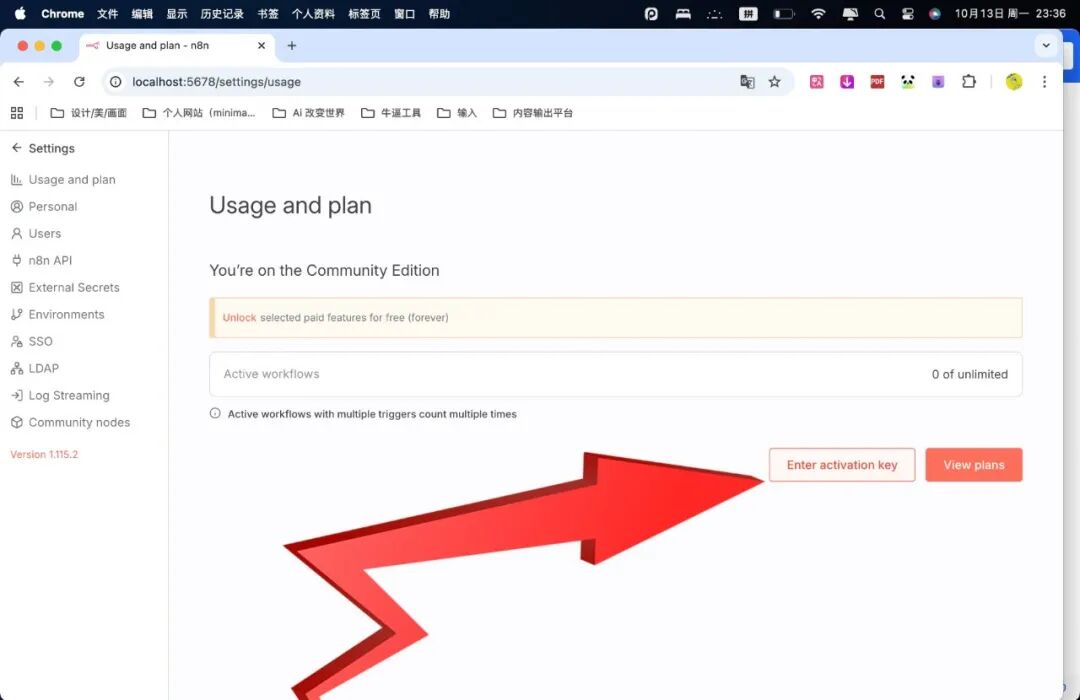
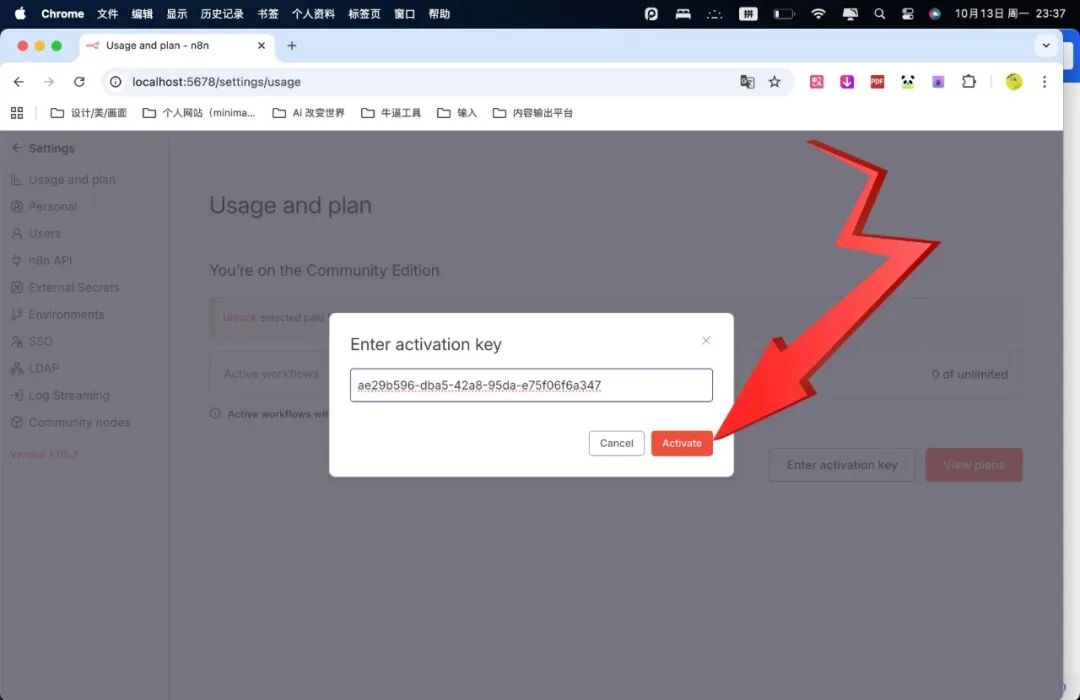
点击按钮之后,会弹出以下界面,就是让你输入激活码,我们在输入框里粘贴刚才邮件里复制的激活码,然后点击橙色按钮“Activate”:
最终,你n8n界面的右下角就会弹出一个提示,告诉你账户已经成功激活:
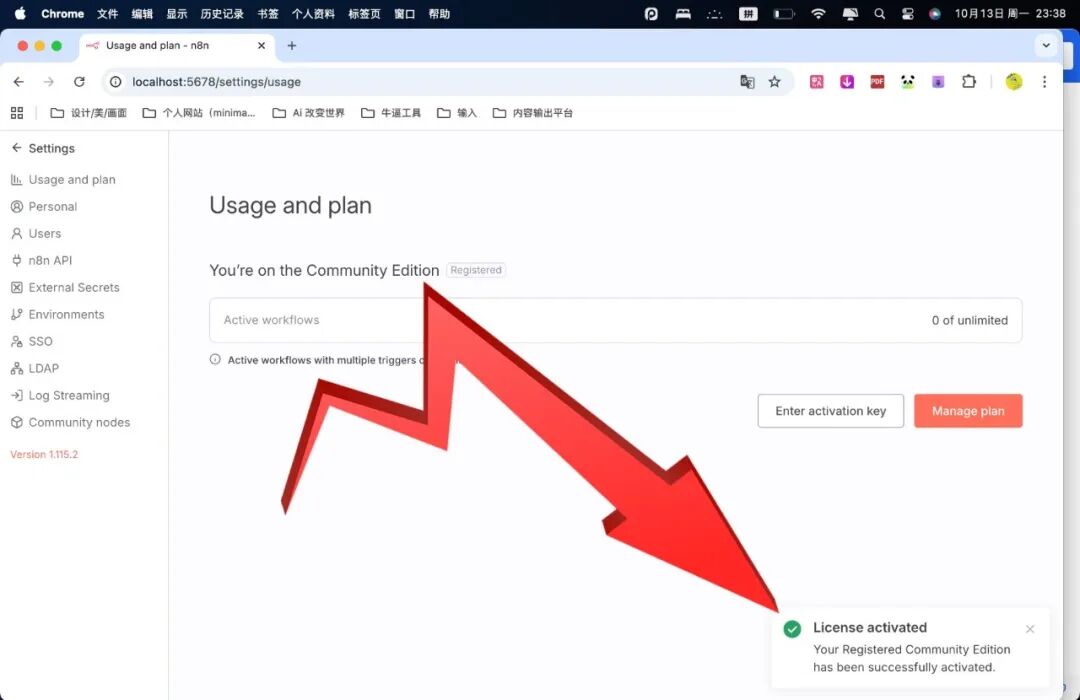
到这一步,我们的全部部署工作就已经完成了🎉

现在,让我们再回到主界面,点击界面右上角橙色的“Create Workflow”按钮(创建工作流):
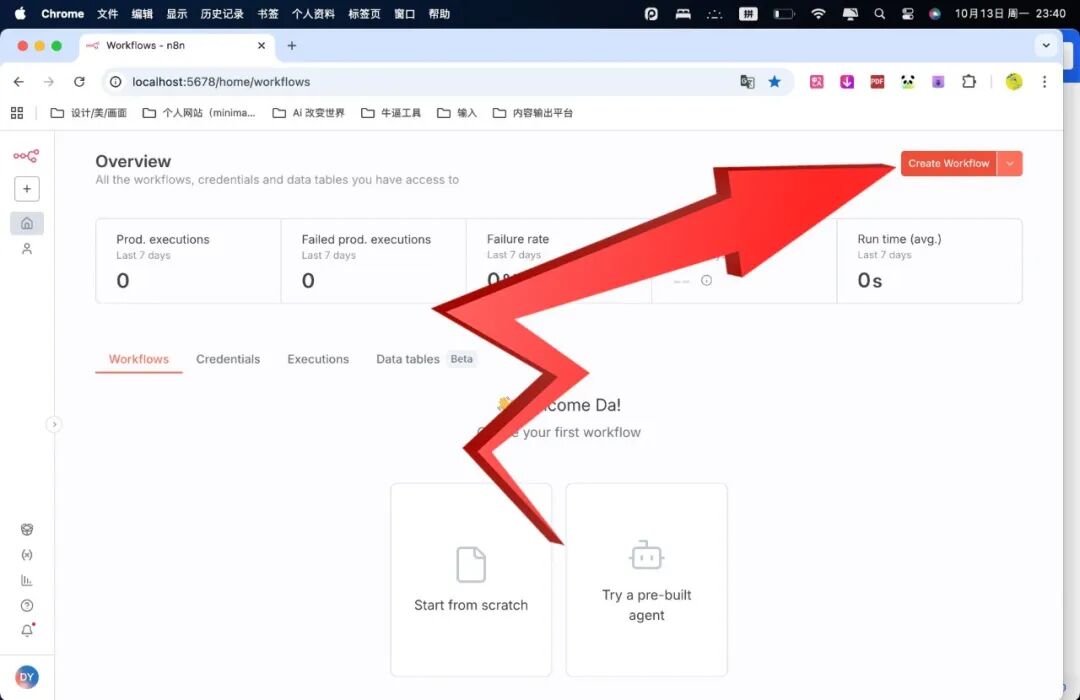
就能进入到你在网上看到的工作流界面了:
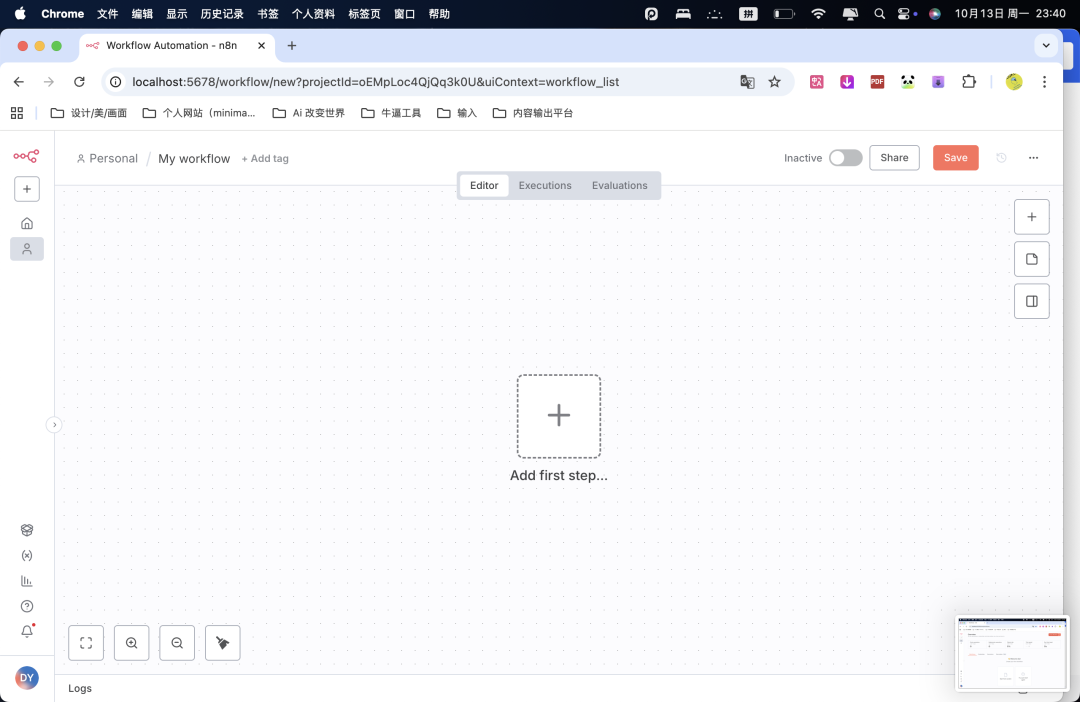
接下来,你就可以在这里跟着网络上不同工作流的教程制作你自己的工作流了。
AI大模型学习和面试资源
我在一线互联网企业工作十余年里,指导过不少同行后辈。帮助很多人得到了学习和成长。
我意识到有很多经验和知识值得分享给大家,也可以通过我们的能力和经验解答大家在人工智能学习中的很多困惑,所以在工作繁忙的情况下还是坚持各种整理和分享。但苦于知识传播途径有限,很多互联网行业朋友无法获得正确的资料得到学习提升,故此将并将重要的AI大模型资料包括AI大模型入门学习思维导图、精品AI大模型学习书籍手册、视频教程、实战学习等录播视频免费分享出来。
这份完整版的大模型 AI 学习和面试资料已经上传CSDN,朋友们如果需要可以微信扫描下方CSDN官方认证二维码免费领取【保证100%免费】

第一阶段: 从大模型系统设计入手,讲解大模型的主要方法;
第二阶段: 在通过大模型提示词工程从Prompts角度入手更好发挥模型的作用;
第三阶段: 大模型平台应用开发借助阿里云PAI平台构建电商领域虚拟试衣系统;
第四阶段: 大模型知识库应用开发以LangChain框架为例,构建物流行业咨询智能问答系统;
第五阶段: 大模型微调开发借助以大健康、新零售、新媒体领域构建适合当前领域大模型;
第六阶段: 以SD多模态大模型为主,搭建了文生图小程序案例;
第七阶段: 以大模型平台应用与开发为主,通过星火大模型,文心大模型等成熟大模型构建大模型行业应用。

👉学会后的收获:👈
• 基于大模型全栈工程实现(前端、后端、产品经理、设计、数据分析等),通过这门课可获得不同能力;
• 能够利用大模型解决相关实际项目需求: 大数据时代,越来越多的企业和机构需要处理海量数据,利用大模型技术可以更好地处理这些数据,提高数据分析和决策的准确性。因此,掌握大模型应用开发技能,可以让程序员更好地应对实际项目需求;
• 基于大模型和企业数据AI应用开发,实现大模型理论、掌握GPU算力、硬件、LangChain开发框架和项目实战技能, 学会Fine-tuning垂直训练大模型(数据准备、数据蒸馏、大模型部署)一站式掌握;
• 能够完成时下热门大模型垂直领域模型训练能力,提高程序员的编码能力: 大模型应用开发需要掌握机器学习算法、深度学习框架等技术,这些技术的掌握可以提高程序员的编码能力和分析能力,让程序员更加熟练地编写高质量的代码。

1.AI大模型学习路线图
2.100套AI大模型商业化落地方案
3.100集大模型视频教程
4.200本大模型PDF书籍
5.LLM面试题合集
6.AI产品经理资源合集
👉获取方式:
😝有需要的小伙伴,可以保存图片到wx扫描二v码免费领取【保证100%免费】🆓

北京人形旗下天工造物具身智能开源社区,聚焦具身天工与慧思开物两大平台
更多推荐
 11
11 0
0- 0


 已为社区贡献50条内容

所有评论(0)