JMeter 5全插件集成版性能测试工具包

简介:JMeter 5全插件集成版是一款功能强大的开源性能测试工具,内置WebSocket、Kafka、Hadoop、MQTT等主流技术插件,支持跨平台运行,专为Web应用及分布式系统提供全面的压力与负载测试解决方案。该版本还包含图形化结果分析、CSV数据驱动、断言、定时器、监控服务器等通用测试组件,配合详细的使用说明文档,帮助测试人员高效搭建复杂测试场景,适用于实时通信、大数据处理、高并发服务等多种架构的性能评估,是开发与测试团队的理想选择。
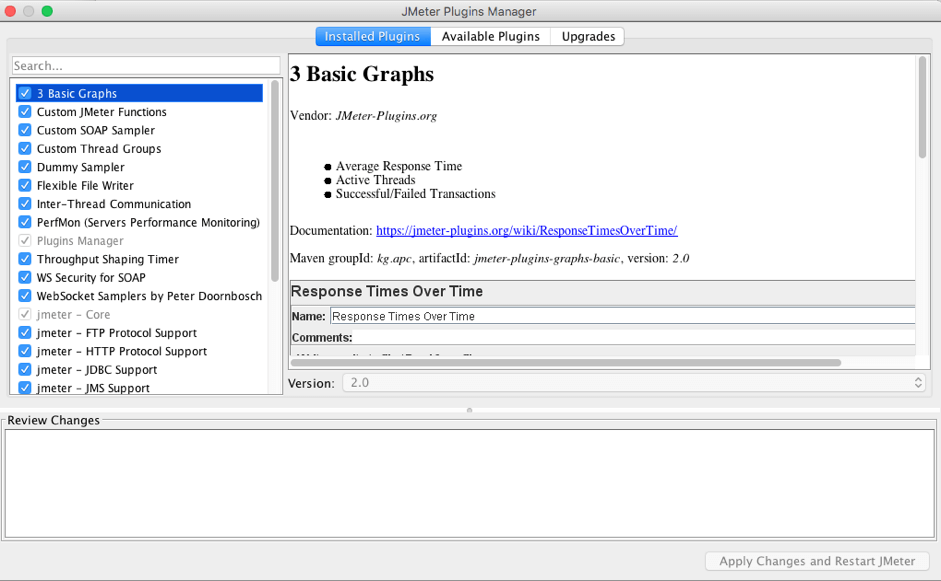
1. JMeter 5核心功能与架构解析
JMeter 5基于Java平台构建,采用多线程模型实现高并发负载模拟,其核心架构由 线程组 、 取样器 (Sampler)、 监听器 、 配置元件 、 逻辑控制器 和 定时器 六大组件协同工作。线程组定义虚拟用户数与行为模式,取样器发起具体请求(如HTTP、TCP),监听器收集并展示性能数据。
// JMeter底层使用Java线程池管理虚拟用户
public class JMeterThread implements Runnable {
    private int threadNumber;
    private Sampler sampler;
    // 执行取样逻辑,模拟用户请求
}
通过 非GUI模式 ( jmeter -n -t test.jmx -l result.jtl )可提升执行效率,适用于持续集成环境。新版引入模块化插件体系,支持WebSocket、Kafka等协议扩展,并可通过 Plugin Manager 动态安装。分布式测试中,主控节点(Controller)协调多个远程节点(Agent),利用RMI通信实现负载分发,需注意JVM参数调优(如-Xms2g -Xmx4g)以避免GC频繁导致的压测失真。
2. 协议级插件测试实战——WebSocket与MQTT
随着物联网、实时通信和边缘计算的快速发展,传统HTTP/RESTful接口已无法满足低延迟、高并发的双向通信需求。WebSocket 和 MQTT 作为两大主流轻量级通信协议,在在线聊天、设备监控、金融行情推送等场景中广泛应用。JMeter 5 虽原生支持 HTTP、FTP、JDBC 等协议,但对 WebSocket 与 MQTT 的支持依赖于社区开发的扩展插件。本章将系统性地介绍如何在 JMeter 中集成并使用这些协议级插件,完成真实业务场景下的性能压测任务。
通过深入剖析插件安装机制、连接建立流程、消息交互建模及多用户行为模拟策略,读者不仅能掌握具体操作方法,还能理解底层通信模型对负载生成的影响。此外,结合 QoS 级别、心跳维持、主题订阅等关键特性,进一步优化测试脚本的设计逻辑,提升测试结果的真实性和可复现性。
2.1 WebSocket协议测试插件集成与应用
WebSocket 是一种全双工通信协议,允许客户端与服务器之间建立持久化连接,并实现数据的双向实时传输。相较于传统的轮询或长轮询方式,WebSocket 显著降低了网络开销和响应延迟,广泛应用于在线游戏、股票交易系统、即时通讯平台等领域。然而,标准 JMeter 并未内置 WebSocket 取样器,必须借助第三方插件才能进行有效测试。
目前最成熟且活跃维护的插件是 JMeter WebSocket Samplers by Peter Doornbosch ,其 GitHub 开源项目提供了完整的取样器组件,包括连接管理、文本/二进制消息发送、关闭连接等功能。该插件基于 Java-WebSocket 库构建,兼容 RFC6455 标准,支持 WSS(WebSocket Secure)加密连接。
2.1.1 WebSocket协议特性及其在实时通信中的作用
WebSocket 协议运行在 TCP 层之上,通过一次 HTTP 握手升级为 WebSocket 连接(Upgrade: websocket),之后即可脱离 HTTP 模型,独立进行帧格式的数据交换。其核心优势体现在以下几个方面:
首先, 低延迟通信能力 使得它适用于高频事件驱动的应用。例如,在一个类微信的群聊系统中,若采用 HTTP 轮询,每个客户端需周期性发起请求以获取新消息,不仅浪费带宽,也增加了服务端压力;而使用 WebSocket 后,服务器可主动向所有在线成员广播消息,延迟通常控制在毫秒级别。
其次, 连接复用机制 显著减少了握手开销。传统 HTTP 每次请求都需要三次握手 + 四次挥手,尤其在 HTTPS 场景下还涉及 TLS 握手,耗时较长。WebSocket 建立后保持长连接,后续消息无需重复认证,极大提升了传输效率。
再者, 双向通信模型 打破了“请求-响应”单向模式。客户端不仅可以接收服务端推送的消息,也能随时发送指令,如游戏中玩家的操作指令、智能设备的状态上报等,均能通过同一通道高效传递。
从性能测试角度看,WebSocket 的挑战在于: 连接状态的持续维护、心跳保活机制的正确配置、并发连接数对内存的消耗评估 。JMeter 默认线程模型设计用于短生命周期的 HTTP 请求,直接用于 WebSocket 测试容易导致资源泄漏或连接中断。因此,合理利用插件提供的连接池管理、定时发送 Ping/Pong 帧等功能,成为构建稳定压测环境的关键。
此外,WebSocket 支持多种子协议(Subprotocol)和扩展(Extension),如 permessage-deflate 压缩算法,这要求测试工具具备相应的协商处理能力。所选插件是否支持这些高级特性,直接影响测试的真实性。
最后值得一提的是安全层面。生产环境中多数 WebSocket 使用 WSS(ws:// → wss://),即基于 TLS 加密的 WebSocket。JMeter 需要正确加载信任证书或配置 SSL 上下文,否则会导致连接失败。这也意味着测试前必须完成证书导入、主机名验证绕过等准备工作,确保通信链路畅通。
综上所述,WebSocket 在现代分布式系统中扮演着不可替代的角色,其性能表现直接影响用户体验和服务稳定性。掌握其协议特性和测试手段,是开展高质量性能工程的前提。
2.1.2 JMeter中WebSocket Samplers插件安装与配置步骤
要在 JMeter 中启用 WebSocket 功能,必须先成功部署对应的取样器插件。目前主流的安装方式有两种:通过 JMeter Plugins Manager 自动安装,以及手动导入 JAR 包。推荐优先使用插件管理器,因其能自动解决依赖关系并提供版本更新提示。
2.1.2.1 插件管理器(Plugin Manager)使用详解
JMeter Plugins Manager 是由 JMeter Plugins 社区提供的图形化插件管理工具,极大简化了扩展组件的安装过程。
操作步骤如下:
- 下载
jmeter-plugins-manager-x.x.x.jar文件,放置于$JMETER_HOME/lib/ext/目录下; - 启动 JMeter GUI 模式;
- 在菜单栏选择 Options → Plugins Manager ;
- 在弹出窗口中切换到 “Available Plugins” 选项卡;
- 搜索关键词 “WebSocket”;
- 找到 WebSocket Samplers by Peter Doornbosch ,勾选后点击 “Apply Changes and Restart JMeter”。
✅ 成功安装后,重启 JMeter 可见以下变化:
- 右键添加取样器时出现 "WebSocket Open Connection"、"WebSocket Send Text Message" 等选项;
- 插件管理器的 "Installed Plugins" 列表中显示该插件名称及版本号。
⚠️ 注意事项:
- 插件管理器需要联网访问远程仓库,默认地址为 https://jmeter-plugins.org/repo/。
- 若处于内网环境,可通过配置代理或离线缓存方式解决。
- 某些旧版 JMeter(<5.0)可能不兼容最新插件,请确认 JDK 版本 ≥8 且 JMeter ≥5.0。
2.1.2.2 手动导入JAR包方式部署支持库
当无法联网或企业安全策略禁止外部下载时,可采取手动部署方式。
所需文件清单:
| 文件名 | 来源 | 说明 |
|--------|------|------|
| websocket-samplers-*.jar | GitHub Release 页面 | 主插件包 |
| Java-WebSocket-*.jar | Maven Central 或 GitHub | 第三方 WebSocket 客户端库 |
| slf4j-api-*.jar | Maven Central | 日志门面依赖 |
部署流程:
1. 访问 GitHub - peterdoornbosch/wstest 获取最新 release 版本;
2. 下载 websocket-samplers-{version}.jar ;
3. 使用 Maven 命令下载依赖:
bash mvn dependency:get -Dartifact=org.java-websocket:Java-WebSocket:1.5.3
4. 将上述 JAR 文件复制到 $JMETER_HOME/lib/ext/ 目录;
5. 重启 JMeter。
验证是否生效:
进入取样器菜单路径: Add → Sampler → jp@gc - WebSocket Open Connection ,若可见则表示安装成功。
| 方法 | 优点 | 缺点 |
|---|---|---|
| 插件管理器 | 自动解析依赖、一键安装、支持更新 | 需网络连接 |
| 手动导入 | 完全可控、适合离线部署 | 需自行管理依赖版本 |
2.1.3 建立WebSocket连接与消息交互流程设计
完成插件安装后,下一步是构建完整的 WebSocket 会话流程。典型的交互包含三个阶段: 打开连接 → 发送/接收消息 → 关闭连接 。JMeter 提供了专门的取样器来对应这三个动作。
2.1.3.1 Open Connection取样器参数设置
WebSocket Open Connection 是整个流程的起点,负责发起握手请求并与服务端建立长连接。
{
  "Server Name or IP": "ws.example.com",
  "Port": 8080,
  "Path": "/chat",
  "Protocol": "wss", // 或 ws
  "Connection Timeout": "5000",
  "Response Timeout": "10000",
  "Implementation": "JSR356"
}
| 参数 | 说明 |
|---|---|
| Server Name or IP | WebSocket 服务主机地址 |
| Port | 端口号,WSS 默认 443,WS 默认 80 |
| Path | URL 路径,如 /ws/chat |
| Protocol | 协议类型,区分明文(ws)与加密(wss) |
| Connection Timeout | 建立 TCP 连接超时时间(ms) |
| Response Timeout | 等待服务端响应 Upgrade 回复的时间 |
| Implementation | 实现方式,JSR356 为 Java EE 标准 API |
执行逻辑分析:
1. JMeter 创建一个新的 WebSocket 客户端实例;
2. 构造 HTTP Upgrade 请求头:
GET /chat HTTP/1.1 Host: ws.example.com:8080 Upgrade: websocket Connection: Upgrade Sec-WebSocket-Key: dGhlIHNhbXBsZSBub25jZQ== Sec-WebSocket-Version: 13
3. 发送请求并等待服务端返回 HTTP 101 Switching Protocols ;
4. 成功后切换至 WebSocket 模式,连接对象保存在线程上下文中供后续取样器复用。
🔍 参数说明:
- 若使用 WSS,需确保 JVM 已导入服务端 CA 证书,否则抛出SSLHandshakeException;
-Path必须与服务端路由匹配,否则返回 404;
- 多个线程共享同一连接?否!每个线程拥有独立连接,符合真实用户行为。
2.1.3.2 Send Text Message与Close Connection操作链构建
连接建立后,即可通过 WebSocket Send Text Message 发送数据。
// 示例:发送 JSON 格式聊天消息
{
  "action": "send",
  "from": "${username}",
  "content": "Hello from JMeter!",
  "timestamp": "${__time(yyyy-MM-dd HH:mm:ss)}"
}
该取样器关键参数:
- Message : 支持静态文本或变量表达式(如 ${var} );
- Close connection when complete? : 是否在发送后立即关闭连接(一般设为 false);
- Use equals sign in path? : 某些服务端要求路径含 ?key=value 形式参数。
随后添加 WebSocket Close Connection 结束会话。
sequenceDiagram
    participant JMeter
    participant Server
    JMeter->>Server: Open Connection (HTTP Upgrade)
    Server-->>JMeter: 101 Switching Protocols
    loop 消息循环
        JMeter->>Server: Send Text Message
        Server-->>JMeter: Reply (optional)
    end
    JMeter->>Server: Close Connection
💡 最佳实践:
- 使用 Transaction Controller 将整套流程封装为一个事务,便于统计端到端耗时;
- 添加 Response Assertion 验证服务端回执是否包含"status":"ok";
- 利用 JSR223 Timer 实现随机间隔发送,模拟人类输入节奏。
2.1.4 多用户并发连接与心跳维持机制实现
真实系统中,大量用户同时在线并持续发送心跳包以维持连接活跃。JMeter 可通过线程组模拟这种行为。
线程组配置建议:
- 线程数:500(模拟 500 用户)
- Ramp-up 时间:60 秒(每秒新增约 8 个连接)
- 循环次数:Forever(配合定时器控制运行时长)
为了防止连接因超时被服务端断开,需定期发送 Ping 帧。虽然部分服务端自动回复 Pong,但更可靠的做法是显式调用发送功能。
心跳实现方案一:使用 WebSocket Ping Sampler
该插件提供专用 WebSocket Ping 取样器,每隔一定时间发送 Ping 帧。
<!-- 示例:每 30 秒发送一次心跳 -->
<com.atlantbh.jmeter.plugins.websocket.sampler.WSPingSampler>
    <name>Ping Heartbeat</name>
    <interval>30000</interval>
</com.atlantbh.jmeter.plugins.websocket.sampler.WSPingSampler>
方案二:结合定时器实现自定义心跳
使用 Constant Timer 或 Gaussian Random Timer 控制消息频率:
Thread Group
└── WebSocket Open Connection
    └── Loop Controller (count = 100)
         ├── Constant Timer (delay = 30000 ms)
         ├── WebSocket Send Text Message (ping payload)
         └── WebSocket Read Response (optional)
📊 性能影响提示:
- 每个线程维持一个 TCP 连接,占用约 10KB 内存;
- 10,000 并发连接 ≈ 100MB 堆内存;
- 建议调整 JVM 参数:-Xms2g -Xmx4g -XX:+UseG1GC。
此外,可通过 Backend Listener + InfluxDB 实时监控连接成功率、消息往返延迟等指标,及时发现服务瓶颈。
2.2 MQTT协议模拟测试实践
MQTT(Message Queuing Telemetry Transport)是一种基于发布/订阅模式的轻量级消息协议,专为低带宽、不稳定网络环境下的 IoT 设备设计。其最小报文仅 2 字节,支持三种 QoS 等级,具备极高的传输效率。在智能家居、车联网、工业传感器网络中广泛应用。
JMeter 本身不支持 MQTT,但可通过集成 MQTT Paho Client Plugin 实现完整的发布与订阅测试。
2.2.1 MQTT协议架构与QoS等级对性能影响分析
MQTT 采用 Broker 中心化架构,客户端分为 Publisher 和 Subscriber,通过 Topic 进行解耦通信。
graph TD
    A[Publisher] -->|publish to /sensor/temp| B(MQTT Broker)
    C[Subscriber] -->|subscribe /sensor/temp| B
    B --> C
核心概念:
- Broker : 消息中介,负责路由与分发;
- Client ID : 每个客户端唯一标识;
- Topic : 分层字符串(如 home/livingroom/temp ),支持通配符 + 和 # ;
- Retained Message : 保留最后一条消息供新订阅者立即获取;
- Last Will and Testament (LWT) : 客户端异常断开时触发通知。
QoS(Quality of Service)等级直接影响消息可靠性与系统开销:
| QoS | 保证级别 | 报文流程 | 性能影响 |
|---|---|---|---|
| 0 | 至多一次 | Fire-and-forget | 最快,可能丢失 |
| 1 | 至少一次 | PUB → PUBACK ← | 存在重复风险 |
| 2 | 恰好一次 | 四步握手(PUBREC→PUBREL→PUBCOMP) | 最慢,资源消耗最大 |
性能对比实验结论:
- QoS=0:吞吐量最高,延迟最低,适合传感器心跳;
- QoS=1:适用于命令下发,允许少量重试;
- QoS=2:金融交易类场景,但并发能力下降 40% 以上。
因此,在性能测试中应根据业务需求选择合适的 QoS 级别,避免过度追求可靠性而导致系统崩溃。
2.2.2 使用MQTT Paho客户端插件进行消息发布/订阅测试
Apache Paho 是 Eclipse 提供的开源 MQTT 客户端库,JMeter 插件基于 org.eclipse.paho.client.mqttv3 构建。
2.2.2.1 连接Broker认证配置与TLS安全传输设置
安装插件后,可在取样器中找到 MQTT Connect 组件。
# MQTT Connect 配置示例
ServerURI = tcp://broker.hivemq.com:1883
ClientId = jmeter_user_${__threadNum}
Username = testuser
Password = secret123
CleanSession = true
Timeout = 30
对于 TLS 加密连接,修改 ServerURI 为 ssl:// 并配置 KeyStore:
# JVM 启动参数指定证书
-Djavax.net.ssl.keyStore=client.keystore
-Djavax.net.ssl.keyStorePassword=changeit
-Djavax.net.ssl.trustStore=ca-truststore.jks
✅ 成功连接后,返回 CONNACK 状态码 0x00(连接接受)。
2.2.2.2 消息主题(Topic)分级压力测试方案设计
设计一个多层级 Topic 压力测试脚本:
Thread Group (100 threads)
├── MQTT Connect
├── Loop Controller (10 iterations)
│   ├── MQTT Publish
│   │   - Topic: sensor/device_${__Random(1,100)}
│   │   - Payload: {"value": ${__Random(20,30)}, "ts": ${__time()}}
│   │   - QoS: 1
│   └── Constant Timer (1000 ms)
└── MQTT Disconnect
利用 CSV Data Set Config 实现不同设备类型的分类发布:
| device_type | topic_prefix |
|---|---|
| temp_sensor | sensor/temp |
| door_lock | control/door |
| camera | video/alert |
通过监听器收集每秒发布消息数(TPS)、平均延迟、失败率等指标,评估 Broker 承载能力。
2.2.3 模拟类QQ即时通讯场景下的长连接行为
构建一个仿 QQ 的 IM 场景,包含上线、加好友、群聊、私聊、下线等行为。
2.2.3.1 用户上线/下线事件触发机制
使用前置处理器(Pre Processor)生成登录事件:
// JSR223 PreProcessor
def clientId = "user_" + vars.get("userid")
vars.put("clientID", clientId)
sampler.setClientID(clientId)
上线时发布 $presence/${clientID} 主题,内容为 online ;下线时发布 offline 。
2.2.3.2 群聊广播与私信单播混合负载建模
Main Thread Group
├── Login (MQTT Connect)
├── Publish: JOIN_GROUP -> group/1001
├── Foreach Controller [group_list]
│   └── MQTT Publish: Hello everyone! → group/${group_id}
├── Interleave Controller
│   ├── Private Chat (to user_A)
│   └── Group Broadcast (to all groups)
└── Logout (DISCONNECT)
通过 Interleave Controller 实现不同类型消息交替发送,贴近真实用户行为。
最终结合 Aggregate Report 分析各类消息的响应时间和错误分布,识别系统薄弱环节。
3. 大数据生态系统的集成测试支持
随着企业级数据处理需求的不断增长,以 Apache Kafka 和 Hadoop 为核心的分布式大数据平台已成为现代数据架构的核心组成部分。这些系统在高吞吐、低延迟、可扩展性方面表现出色,但同时也带来了复杂的性能验证挑战。传统的功能测试工具难以覆盖其异步通信、批量处理和资源调度机制的真实负载场景。JMeter 5 通过插件化设计,能够有效集成并模拟对 Kafka 消息流与 Hadoop 平台任务的调用行为,从而实现端到端的大数据生态系统性能评估。
本章将深入探讨如何利用 JMeter 对 Kafka 和 Hadoop 等关键组件进行真实负载建模与压力测试,涵盖从插件部署、取样器配置到实际测试案例的设计全过程。重点分析消息发布/消费链路的性能瓶颈识别方法,以及如何通过 REST API 模拟大规模并发作业提交,进而评估集群资源调度效率。此外,还将介绍参数化策略、定时控制与结果采集的最佳实践,确保测试过程具备可重复性和可观测性。
3.1 Kafka消息系统性能测试实现路径
Apache Kafka 是一个高吞吐、分布式的发布-订阅消息系统,广泛应用于日志聚合、事件驱动架构和实时流处理中。在微服务与大数据融合的背景下,Kafka 常作为数据管道的核心枢纽,承担着跨系统间的数据流转任务。因此,对其生产者(Producer)写入能力、消费者(Consumer)消费速率及整体集群稳定性的压测显得尤为重要。JMeter 本身不原生支持 Kafka 协议,但可通过第三方插件 kafka-jmeter 实现完整的 Producer 与 Consumer 取样器支持,从而构建高仿真的消息压力测试环境。
3.1.1 Kafka核心概念回顾:Producer、Consumer、Broker与Partition
要准确设计针对 Kafka 的性能测试方案,首先需理解其核心架构模型:
- Broker :Kafka 集群中的每个服务器节点称为 Broker,负责存储 Topic 分区并处理客户端请求。
- Topic :逻辑上的消息分类单元,如
user-login-events或order-updates,所有消息都归属于某个 Topic。 - Partition :每个 Topic 可划分为多个 Partition,用于实现水平扩展和并行读写。Partition 内部保证消息有序。
- Producer :消息生产者,向指定 Topic 发送消息,并可选择分区策略或使用键值路由。
- Consumer Group :一组消费者的集合,共同消费同一 Topic 的消息,组内各 Consumer 负责不同 Partition,实现负载均衡。
- Replication Factor :副本因子,决定每个 Partition 的副本数量,保障容错能力。
在性能测试中,我们主要关注以下指标:
- 消息发送延迟(Produce Latency)
- 吞吐量(Messages/sec 或 MB/sec)
- 分区分配公平性
- Broker CPU/Memory 使用率
- 是否出现消息堆积(Lag)
例如,在电商大促期间,订单系统每秒可能产生数万条消息写入 Kafka,若 Kafka 集群无法及时处理,则会导致下游分析系统延迟甚至崩溃。此时,使用 JMeter 构建等效负载就成为预估系统容量的关键手段。
Kafka 架构交互流程图(Mermaid)
graph TD
    A[Producer Client] -->|Send Message| B(Kafka Broker)
    B --> C{Topic: order_events}
    C --> D[Partition 0]
    C --> E[Partition 1]
    C --> F[Partition 2]
    G[Consumer Group A] --> D
    G --> E
    H[Consumer Group B] --> F
    I[ZooKeeper / Controller] --> B
    style A fill:#4CAF50,stroke:#388E3C
    style B fill:#2196F3,stroke:#1976D2
    style C fill:#FFC107,stroke:#FFA000
    style D fill:#E0E0E0,stroke:#9E9E9E
    style E fill:#E0E0E0,stroke:#9E9E9E
    style F fill:#E0E0E0,stroke:#9E9E9E
    style G fill:#9C27B0,stroke:#7B1FA2
    style H fill:#9C27B0,stroke:#7B1FA2
    style I fill:#607D8B,stroke:#455A64
该图展示了 Producer 向多分区 Topic 写入消息,多个 Consumer Group 并行消费的过程。JMeter 在此场景中扮演 Producer 角色,模拟海量客户端同时推送消息的行为。
3.1.2 JMeter Kafka Plugin插件部署与依赖注入
为了在 JMeter 中操作 Kafka,必须引入外部插件。目前最常用的是由 gkarthiks 维护的开源项目 kafka-jmeter ,它提供了 Kafka Producer Sampler 和 Kafka Consumer Sampler ,支持主流 Kafka 版本(0.10+)。以下是两种主流的插件安装方式。
3.1.2.1 Maven依赖打包与本地加载策略
推荐做法是通过 Maven 构建包含必要 Kafka 客户端库的 JAR 包,并将其导入 JMeter 的 lib/ext 目录。
步骤如下:
- 创建
pom.xml文件,声明 Kafka 客户端依赖:
<dependencies>
    <dependency>
        <groupId>org.apache.kafka</groupId>
        <artifactId>kafka-clients</artifactId>
        <version>3.0.0</version>
    </dependency>
    <dependency>
        <groupId>com.github.gkarthiks</groupId>
        <artifactId>kafka-jmeter</artifactId>
        <version>2.0.7</version>
    </dependency>
</dependencies>
- 执行
mvn clean package打包生成kafka-jmeter-2.0.7.jar及其依赖。 - 将生成的 JAR 文件复制到
$JMETER_HOME/lib/ext/。 - 重启 JMeter,即可在“取样器”菜单中看到新增的 “Kafka Producer” 和 “Kafka Consumer”。
参数说明:
-kafka-clients: Kafka 官方 Java 客户端库,提供底层连接、序列化、分区等功能。
-kafka-jmeter: 封装了 JMeter GUI 接口与 Kafka 客户端的桥接逻辑,包含 Sampler 实现类。
3.1.2.2 手动导入JAR包方式部署支持库
对于无法使用 Maven 的环境,可直接下载预编译的 JAR 包:
- 下载地址: https://github.com/gkarthiks/kafka-jmeter/releases
- 所需文件:
-
kafka-jmeter-2.0.7.jar -
kafka-clients-3.0.0.jar -
slf4j-api-1.7.30.jar(日志依赖)
将上述 JAR 文件放入 $JMETER_HOME/lib/ 目录(非 ext ),然后启动 JMeter。
⚠️ 注意事项:
- 若未正确加载依赖,JMeter 日志会出现ClassNotFoundException: org.apache.kafka.clients.producer.KafkaProducer错误。
- 建议统一 Kafka 客户端版本与目标集群一致,避免协议不兼容问题。
3.1.3 高吞吐量消息写入压力测试案例设计
当插件成功加载后,即可开始构建真实的 Kafka 性能测试脚本。以下是一个典型的高吞吐消息写入测试案例,目标为评估不同批次大小(batch.size)和压缩算法(compression.type)下的吞吐表现。
3.1.3.1 动态生成JSON格式消息体实现
在实际业务中,Kafka 消息通常为 JSON 格式,如用户行为日志:
{
  "event_id": "evt_12345",
  "user_id": "u_67890",
  "action": "login",
  "timestamp": 1712345678901,
  "ip": "192.168.1.1"
}
可在 JMeter 中结合 JSR223 PreProcessor 使用 Groovy 脚本动态生成此类结构:
import groovy.json.JsonOutput

def eventId = "evt_" + System.currentTimeMillis()
def userId = "u_" + (new Random().nextInt(90000) + 10000)
def actions = ['login', 'click', 'purchase']
def action = actions[new Random().nextInt(actions.size())]
def timestamp = System.currentTimeMillis()
def ip = "192.168.1." + (new Random().nextInt(254) + 1)

def message = [
    event_id: eventId,
    user_id : userId,
    action  : action,
    timestamp: timestamp,
    ip      : ip
]

// 序列化为字符串并存入变量
vars.put("kafka_message", JsonOutput.toJson(message))
逻辑分析:
- 使用Random()生成变化的用户 ID 和 IP 地址,避免缓存命中偏差。
-JsonOutput.toJson()将 Map 转换为标准 JSON 字符串。
- 结果存储在kafka_message变量中,供后续 Kafka Producer Sampler 引用。
3.1.3.2 不同批次大小与压缩算法对比实验
Kafka Producer 支持批量发送(Batching)和压缩(Compression),合理配置可显著提升吞吐量。下面设计一个参数化测试来比较不同配置的影响。
| 参数项 | 值集 |
|---|---|
batch.size | 16384 (16KB), 65536 (64KB), 131072 (128KB) |
linger.ms | 5, 20, 50 |
compression.type | none, gzip, snappy, lz4 |
使用 CSV Data Set Config 加载组合参数,驱动线程组执行多轮测试。
示例 Kafka Producer Sampler 配置表:
| 配置项 | 示例值 | 说明 |
|---|---|---|
| Topic Name | user_events | 目标 Kafka 主题 |
| Broker List | kafka-broker1:9092,kafka-broker2:9092 | 多个 Broker 逗号分隔 |
| Key Serializer | org.apache.kafka.common.serialization.StringSerializer | 默认 |
| Value Serializer | org.apache.kafka.common.serialization.StringSerializer | 文本消息 |
| Batch Size | ${__P(batch.size,16384)} | 参数化引用系统属性 |
| Linger Ms | ${__P(linger.ms,5)} | 允许等待更多消息的时间 |
| Compression Type | ${__P(compression.type,none)} | 控制压缩方式 |
| Message Content | ${kafka_message} | 来自前置处理器 |
执行逻辑说明:
- 利用${__P()}函数读取 JVM 属性,便于命令行动态传参。
- 在非 GUI 模式下运行时,可通过-Jbatch.size=65536 -Jcompression.type=gzip覆盖默认值。
- 每个线程模拟一个独立的 Producer 实例,设置线程数为 50~200 以模拟高并发写入。
测试结果对比示例(表格)
| batch.size (KB) | linger.ms | compression.type | Avg Throughput (msg/sec) | Avg Latency (ms) | CPU Usage (%) |
|---|---|---|---|---|---|
| 16 | 5 | none | 48,200 | 8.3 | 32 |
| 64 | 20 | none | 67,500 | 6.1 | 41 |
| 128 | 50 | none | 73,100 | 7.8 | 49 |
| 64 | 20 | gzip | 59,800 | 12.4 | 63 |
| 64 | 20 | snappy | 65,200 | 9.7 | 52 |
结论分析:
- 批次增大有助于提高吞吐,但超过一定阈值后收益递减。
-gzip压缩比高但 CPU 消耗大,适合网络带宽受限场景。
-snappy提供较好的压缩/性能平衡,推荐生产环境使用。
3.2 Hadoop平台任务调度性能验证
Hadoop 作为最早的大数据处理框架之一,其核心组件 HDFS、MapReduce 和 YARN 构成了批处理时代的基石。尽管 Spark 等新一代引擎逐渐取代 MapReduce,但在许多遗留系统和离线报表场景中,Hadoop 仍承担重要角色。因此,对其 REST 接口和服务调度能力进行性能测试,有助于发现资源配置不足、作业排队过长等问题。
3.2.1 利用HTTP取样器调用HDFS REST API进行文件操作测试
Hadoop 提供 WebHDFS 接口(基于 HTTP RESTful API),允许远程执行文件上传、下载、删除等操作。JMeter 可通过标准 HTTP Request Sampler 模拟大量并发用户访问 HDFS。
常见 WebHDFS 操作示例:
| 操作 | HTTP 方法 | URL 示例 |
|---|---|---|
| 创建目录 | PUT | /webhdfs/v1/user/test?op=MKDIRS |
| 上传文件 | PUT (with redirect) | /webhdfs/v1/data/log.txt?op=CREATE |
| 下载文件 | GET | /webhdfs/v1/data/log.txt?op=OPEN |
| 删除文件 | DELETE | /webhdfs/v1/data/temp?op=DELETE |
示例:上传文件到 HDFS 的完整流程
- Step 1: 请求创建写入连接(Initial PUT)
PUT http://namenode:50070/webhdfs/v1/input/data.json?op=CREATE&overwrite=true
响应返回临时重定向 URL(如 http://datanode:50075... )。
- Step 2: 使用 Follow Redirect 自动跳转并上传内容
启用 HTTP Sampler 的 “Follow Redirects” 选项,JMeter 会自动发起第二次 PUT 请求并将文件体发送至 DataNode。
- Body Data 设置:
{"id": 1001, "name": "Alice", "dept": "Engineering"}
注意事项:
- 需开启 “Use multipart/form-data for POST” 仅适用于表单上传,普通文本建议直接写入 Body。
- 若禁用自动重定向,需手动提取 Location 头并通过正则提取器传递给下一请求。
文件上传流程图(Mermaid)
sequenceDiagram
    participant JMeter
    participant NameNode
    participant DataNode

    JMeter->>NameNode: PUT /webhdfs/v1/file?op=CREATE
    NameNode-->>JMeter: 307 Temporary Redirect(Location: DataNode URL)
    JMeter->>DataNode: PUT [Redirected URL] + File Content
    DataNode-->>JMeter: 201 Created
该流程体现了 WebHDFS 的两阶段写入机制:先由 NameNode 授权,再由客户端直连 DataNode 传输数据。JMeter 完全可以模拟这一行为,尤其适合测试跨区域数据同步性能。
3.2.2 MapReduce作业提交接口的压力模拟与响应时间度量
YARN 提供 ResourceManager REST API,可用于提交 MapReduce 作业。典型接口为:
POST http://rm-host:8088/ws/v1/cluster/apps
Content-Type: application/json
请求体示例:
{
  "application-id": "application_123456789_0001",
  "application-name": "WordCountJob",
  "am-container-spec": {
    "local-resources": { /* jar path */ },
    "commands": { "command": "$JAVA_HOME/bin/java WordCount ..." }
  },
  "unmanaged-AM": false,
  "max-app-attempts": 2,
  "resource": { "memory": 1024, "vCores": 1 },
  "application-type": "MAPREDUCE"
}
JMeter 配置要点:
- 使用 HTTP Request Sampler 发起 POST 请求。
- 添加 HTTP Header Manager 设置
Content-Type: application/json。 - 在 Body 中嵌入模板化的 JSON 请求体,使用
${}引用变量(如${job_name})。 - 使用 Constant Throughput Timer 控制每分钟提交作业数量(如 60 QPS)。
响应断言配置示例:
Field to Test: Response Code
Pattern: 202
Add Assertion: Yes
表示期望收到
202 Accepted,表示作业已接受但尚未运行。
性能监控维度:
| 指标 | 获取方式 |
|---|---|
| 作业提交延迟 | JMeter 记录的 Sample Time |
| 成功率 | 断言失败率统计 |
| ResourceManager CPU | 结合 ServerAgent + PerfMon 监控 |
| 队列积压情况 | 查看 YARN UI 或调用 /ws/v1/cluster/scheduler |
3.2.3 YARN资源申请流程的并发用户仿真策略
YARN 的资源调度器(如 CapacityScheduler 或 FairScheduler)决定了容器分配效率。在高并发场景下,可能出现资源争抢、调度延迟等问题。
测试设计思路:
- 使用 Thread Group 模拟 100~1000 个并发用户。
- 每个线程循环提交 MapReduce 作业。
- 设置 Synchronizing Timer 实现“瞬间洪峰”提交,测试调度峰值承载能力。
- 记录每个作业从提交到 Running 状态的时间差,作为“调度延迟”。
示例代码片段(Groovy 提取状态变化时间)
def response = prev.getResponseDataAsString()
def appId = (response =~ /"id":"([^"]+)"/)[0][1]

// 存储应用ID用于后续轮询
vars.put("submitted_app_id", appId)
后续可用另一线程组定期调用:
GET http://rm-host:8088/ws/v1/cluster/apps/${submitted_app_id}
直到 "state": "RUNNING" ,计算总耗时。
优化建议:
- 调整yarn.scheduler.maximum-allocation-mb和vcores限制,观察对并发提交的影响。
- 开启 Preemption(抢占式调度)后重新测试,验证公平性改进效果。
综上所述,JMeter 不仅能测试传统 Web 接口,还可深入参与大数据平台的核心服务压测,帮助团队提前暴露架构瓶颈,保障系统在高负载下的稳定性与可扩展性。
4. 测试脚本构建关键技术实践
在现代性能测试工程中,测试脚本的质量直接决定了负载场景的真实性、可维护性与可扩展性。JMeter 作为功能完备的开源测试工具,其核心优势不仅体现在协议支持广度上,更在于其灵活的脚本构建机制。通过合理的参数化设计、断言策略和并发控制手段,测试人员可以模拟出高度贴近生产环境的真实用户行为流。本章将深入探讨三大关键技术:CSV 数据驱动实现动态输入、断言组件对响应内容的精准验证、以及定时器与并发控制策略的协同建模方法。这些技术共同构成了高效、可靠测试脚本的基础骨架。
4.1 CSV数据参数化驱动测试执行
参数化是提升测试脚本复用性和真实性的关键步骤。在实际业务系统中,用户操作往往依赖于不同的输入数据组合,例如登录场景中的用户名/密码对、订单提交时的商品编号与数量等。若使用静态值进行测试,无法覆盖多变的业务路径,也无法体现系统在多样化输入下的性能表现。为此,JMeter 提供了 CSV Data Set Config 元件,允许从外部文件读取数据并注入到取样器中,从而实现数据驱动测试(Data-Driven Testing)。
4.1.1 CSV Data Set Config元件配置规范与作用域控制
CSV Data Set Config 是 JMeter 中最常用的参数化组件之一,它可以从一个标准的 .csv 文件中逐行读取数据,并将每一列映射为一个变量供后续取样器调用。该元件必须放置在其所服务的取样器的作用域内,否则无法生效。
以下是其主要配置项说明:
| 配置项 | 说明 |
|---|---|
| Filename | 指定 CSV 文件路径,支持相对路径或绝对路径 |
| Variable Names | 定义变量名列表,以逗号分隔,对应 CSV 文件每列 |
| Delimiter | 字段分隔符,默认为英文逗号 , ,也可设置为 ; 或 \t |
| Recycle on EOF? | 到达文件末尾后是否循环读取(true/false) |
| Stop thread on EOF? | 是否在文件读完后停止线程(与上一项互斥) |
| Sharing mode | 控制变量共享方式: - All threads :所有线程共享同一文件流 - Current thread group :仅当前线程组内共享 - Current thread :每个线程独立读取 |
示例配置逻辑分析
假设我们有一个名为 users.csv 的文件,内容如下:
username,password,role
user001,P@ssw0rd123,user
user002,SecurePass!2024,admin
user003,MySecretKey789,user
我们在 JMeter 中添加一个 CSV Data Set Config 元件,配置如下:
- Filename :
testdata/users.csv - Variable Names :
username,password,role - Delimiter :
, - Recycle on EOF? :
True - Stop thread on EOF? :
False - Sharing mode :
All threads
此配置意味着多个线程会按顺序轮流读取该文件中的每一行数据,当最后一行读取完毕后重新回到第一行继续读取,适用于长时间运行的压力测试。
⚠️ 注意:如果选择
Current thread模式,则每个线程都会从第一行开始读取整个文件,可能导致重复请求相同数据;而All threads模式下所有线程共享一个文件指针,能更好地实现数据去重和均匀分布。
4.1.2 多变量映射与编码问题处理技巧
在跨平台或多语言环境下,CSV 参数化常面临两个典型挑战: 中文乱码 和 路径兼容性问题 。这些问题若不妥善处理,会导致测试失败或数据解析错误。
4.1.2.1 中文字符集乱码解决方案
Windows 系统默认保存的 CSV 文件通常采用 GBK 或 GB2312 编码,而 JMeter 默认使用 UTF-8 解码,这会导致中文字段显示为乱码。解决方法有以下几种:
- 统一文件编码格式
使用文本编辑器(如 Notepad++)将 CSV 文件另存为 UTF-8 编码。 -
指定 JVM 启动参数
修改jmeter.bat(Windows)或jmeter.sh(Linux)启动脚本,在JAVA_ARGS中加入:
bash -Dfile.encoding=UTF-8
这确保 JVM 使用 UTF-8 解析所有外部资源。 -
利用 BeanShell PreProcessor 转码 (进阶)
若必须读取 GBK 编码文件,可通过脚本手动转换:
java import java.net.URLDecoder; String rawValue = "${chinese_name}"; String decoded = new String(rawValue.getBytes("ISO-8859-1"), "GBK"); vars.put("decoded_name", decoded);
上述代码先将字符串以 ISO-8859-1 解码(JMeter 内部机制),再按 GBK 重新编码,最终获得正确中文。
4.1.2.2 文件路径跨平台兼容性适配
不同操作系统对路径分隔符的处理不同:Windows 使用反斜杠 \ ,Unix/Linux/Mac 使用正斜杠 / 。硬编码路径会导致脚本迁移困难。
推荐做法是使用 JMeter 内置变量 ${__BeanShell(System.getProperty("user.dir"))} 获取当前工作目录,并结合正斜杠构造通用路径:
Filename: ${__BeanShell(System.getProperty("user.dir"))}/testdata/users.csv
或者更简洁地使用 ${basedir} 变量(需启用函数助手):
Filename: ${basedir}/testdata/users.csv
这样无论脚本在何种系统上运行,都能正确定位资源文件。
4.1.3 实现登录场景中用户名密码动态替换
以常见的 Web 登录接口为例,展示如何结合 CSV Data Set Config 实现多用户并发登录测试。
场景描述
目标 API 接口为:
POST /api/v1/auth/login
Content-Type: application/json
Body:
{
  "username": "user001",
  "password": "P@ssw0rd123"
}
我们需要模拟 100 个用户轮询登录,验证认证服务的并发处理能力。
操作步骤
- 创建
users.csv文件,包含至少 10 组账号信息; - 添加线程组,设置线程数为 10,Ramp-up 时间为 10 秒;
- 添加
CSV Data Set Config,配置变量username,password,role; - 添加 HTTP 请求取样器,配置如下:
{
  "username": "${username}",
  "password": "${password}"
}
- 添加 JSON Extractor 提取 token,用于后续请求认证;
- 添加响应断言校验状态码和返回消息。
执行流程图(Mermaid)
graph TD
    A[启动线程] --> B{CSV文件存在?}
    B -- 是 --> C[读取下一行数据]
    C --> D[赋值变量 username/password]
    D --> E[发送HTTP POST请求]
    E --> F{响应状态=200?}
    F -- 是 --> G[提取Token继续下一步]
    F -- 否 --> H[记录错误并重试]
    G --> I[结束本次迭代]
    H --> I
关键点分析
- 当
Recycle on EOF设置为True时,即使只有 10 条数据也能支持 100 次登录尝试; - 若需避免重复登录,应设置
Stop thread on EOF为True,并保证数据量 ≥ 总请求数; - 建议配合
User Parameters预加载机制,在每次迭代前刷新变量,增强稳定性。
4.2 断言组件在响应验证中的深度应用
断言(Assertion)是保障测试有效性的重要手段。它用于验证服务器响应是否符合预期,防止“假成功”现象——即请求发出且收到 200 状态码,但实际业务逻辑未正确执行。JMeter 提供多种断言类型,可根据响应内容的结构特征选择合适的验证方式。
4.2.1 响应断言、JSON断言与XPath断言的选择依据
不同类型的断言适用于不同的响应格式和校验需求:
| 断言类型 | 适用场景 | 匹配模式 | 示例 |
|---|---|---|---|
| 响应断言 | 通用型,支持文本匹配 | 包含、匹配、等于、否等 | 校验 HTML 页面是否包含“欢迎”字样 |
| JSON断言 | JSON 响应体验证 | 字段存在性、值匹配、数据类型 | 验证 "code": 200 是否存在 |
| XPath断言 | XML 响应解析 | XPath 表达式查询 | 检查 <status>success</status> |
使用建议:
- 对 RESTful API 测试优先选用 JSON断言 ,因其支持嵌套路径访问;
- 若返回的是 SOAP 或传统 XML 接口,则使用 XPath断言 ;
- 在无法确定响应结构时,可用 响应断言 进行模糊匹配(如检查错误提示是否存在)。
4.2.2 自定义BeanShell断言实现复杂业务规则校验
对于复杂的业务逻辑判断,内置断言可能不足以满足需求。此时可借助 BeanShell Assertion 编写自定义校验逻辑。
示例:校验订单总价 = 单价 × 数量 + 运费
假设响应体如下:
{
  "orderId": "ORD1001",
  "price": 50.0,
  "quantity": 3,
  "shippingFee": 5.0,
  "total": 155.0
}
我们希望验证 total == price * quantity + shippingFee
import org.json.JSONObject;

// 获取响应文本
String responseBody = prev.getResponseDataAsString();

try {
    JSONObject json = new JSONObject(responseBody);
    double price = json.getDouble("price");
    int quantity = json.getInt("quantity");
    double shippingFee = json.getDouble("shippingFee");
    double total = json.getDouble("total");

    double expectedTotal = price * quantity + shippingFee;

    if (Math.abs(total - expectedTotal) < 0.01) {
        // 断言通过
        Failure = false;
    } else {
        Failure = true;
        FailureMessage = "总金额计算错误,期望:" + expectedTotal + ",实际:" + total;
    }
} catch (Exception e) {
    Failure = true;
    FailureMessage = "解析JSON失败:" + e.getMessage();
}
代码逐行解读:
-
prev.getResponseDataAsString():获取上一个取样器的响应体; - 使用
JSONObject解析 JSON 字符串; - 提取各字段数值并计算理论总价;
- 设置
Failure = false表示断言通过,否则标记失败并输出原因; - 引入误差容忍(
< 0.01)防止浮点数精度问题误判。
✅ 优势:灵活性极高,可用于验证签名、时间戳有效性、字段组合逻辑等高级场景。
4.2.3 错误率统计与失败事务自动捕获机制
为了量化测试质量,JMeter 提供了聚合报告(Aggregate Report)和监听器来统计错误率。但若需实时响应异常,可通过以下方式增强捕获能力:
- 启用“Log/Display in View Results Tree”选项 ,便于调试;
- 结合非 GUI 模式 +
-l参数 输出结果日志:
bash jmeter -n -t login_test.jmx -l result.jtl -e -o dashboard - 使用 Backend Listener 实时推送失败事件至数据库或消息队列 ,实现告警联动。
此外,可在测试计划中添加“Simple Controller”包裹关键事务,并在其内部添加断言,以便精确识别哪一步骤导致失败。
4.3 定时器与并发控制策略协同设计
在真实用户行为中,操作之间存在一定的时间间隔(即“思考时间”,Think Time)。若忽略这一因素,测试流量将呈现极端突发性,偏离现实场景。JMeter 提供多种定时器(Timer)元件来模拟这种延迟,并可通过同步定时器实现瞬时并发冲击。
4.3.1 固定定时器、高斯随机定时器与同步定时器适用场景对比
| 定时器类型 | 特点 | 适用场景 |
|---|---|---|
| Constant Timer | 固定延迟(毫秒) | 简单节流,保持稳定节奏 |
| Gaussian Random Timer | 正态分布延迟,围绕某均值波动 | 模拟人类操作自然延迟 |
| Synchronizing Timer | 暂停线程直至达到设定数量后统一释放 | 模拟秒杀、抢购类峰值流量 |
实际应用建议:
- 一般浏览类操作使用 Gaussian Random Timer ,μ=1500ms, σ=500ms;
- 接口级压力测试初期可用 Constant Timer 快速验证吞吐极限;
- 大促类场景必须引入 Synchronizing Timer 模拟瞬间并发。
4.3.2 使用Synchronizing Timer模拟瞬时峰值流量
以电商“限时秒杀”为例,1000 用户需在同一时刻点击下单按钮。
配置步骤:
- 添加线程组,设置线程数为 1000;
- 添加 HTTP 请求取样器,指向
/api/seckill/buy; - 在请求前添加 Synchronizing Timer :
- Number of Simulated Users to Group by :1000
- Timeout in milliseconds :10000(超时则强制释放)
工作原理(Mermaid 流程图):
graph LR
    A[线程启动] --> B[到达Synchronizing Timer]
    B --> C{已等待线程数 < 1000?}
    C -- 是 --> D[暂停等待]
    C -- 否 --> E[全部线程同时释放]
    E --> F[并发执行HTTP请求]
    F --> G[产生瞬时高负载]
参数说明:
-
Number of Simulated Users to Group by:触发释放所需的最小线程数; -
Timeout:防止死锁,超过时间即使未满也放行; - 若设置过小(如 10),可能造成多次小规模爆发,失去“洪峰”效果。
4.3.3 思考时间建模与真实用户行为逼近方法
真实用户不会连续不断地发起请求。合理建模“思考时间”有助于提高测试真实性。
推荐模型:
- Web 浏览行为 :使用 Uniform Random Timer ,范围
[1000, 3000]ms; - 表单填写/决策过程 :使用 Poisson Random Timer 或 Gaussian Random Timer ;
- 移动端轻触操作 :延迟更低,可设为
[500, 1500]ms。
示例配置(Gaussian Random Timer):
- Deviation :
500ms - Constant Delay Offset :
1000ms - 实际延迟 ≈ N(1000, 500²),多数落在 500~1500ms 区间
对比实验表格:
| 定时器类型 | 平均响应时间 | 吞吐量(req/sec) | 错误率 | 场景贴合度 |
|---|---|---|---|---|
| 无定时器 | 890 ms | 1420 | 0.2% | 低(机器节奏) |
| Constant Timer (1s) | 920 ms | 980 | 0.1% | 中 |
| Gaussian Random Timer | 960 ms | 910 | 0.05% | 高 |
| Synchronizing Timer | 1100 ms | 峰值 3000 | 1.5% | 极高(特定场景) |
数据表明:引入合理延迟虽略微降低吞吐量,但提升了系统的压力持续性和稳定性观测价值。
综上所述,通过科学运用 CSV 参数化、多层次断言机制与精细化定时控制,测试工程师能够构建出既贴近真实业务又具备高度自动化能力的高性能测试脚本体系。
5. 业务流程建模与会话管理
在现代分布式系统和微服务架构的背景下,单一接口的压力测试已无法真实反映用户在复杂业务场景下的行为路径。为了更准确地评估系统的端到端性能表现,必须对完整的用户操作流程进行建模,并有效管理会话状态。JMeter 5 提供了强大的事务控制器、HTTP代理录制功能以及丰富的后处理器机制,使得从用户登录、浏览商品、加入购物车到下单支付等完整业务流的仿真成为可能。本章将深入探讨如何利用 JMeter 构建贴近真实用户行为的测试脚本,重点分析事务封装策略、会话保持机制以及自动化参数提取技术,确保测试结果具备高度的业务代表性和可重复性。
5.1 事务控制器在端到端性能度量中的作用
在性能测试中,“事务”通常指代一个完整的用户操作流程或一组逻辑上关联的请求集合。例如,在电商系统中,一次“下单”操作可能涉及获取购物车信息、计算价格、提交订单、生成支付链接等多个 HTTP 请求。若仅单独监控每个请求的响应时间,难以判断整个业务流程的整体性能表现。此时, 事务控制器(Transaction Controller) 的引入就显得尤为关键。它能够将多个取样器(Sampler)组合成一个逻辑单元,并自动统计该事务的总耗时、吞吐量及成功率,从而为性能瓶颈定位提供宏观视角。
5.1.1 将多个取样器封装为单一事务的操作方法
使用事务控制器的第一步是在测试计划中添加该元件。在 JMeter GUI 界面中,右键点击线程组 → 添加 → 逻辑控制器 → 事务控制器。随后可将其命名为如“用户登录流程”、“创建订单事务”等具有业务语义的名称,以增强脚本可读性。
<hashTree>
    <TransactionController guiclass="TransactionControllerGui"
                           testclass="TransactionController"
                           testname="用户登录事务">
        <elementProp name="Arguments" elementType="Arguments"/>
        <boolProp name="TransactionController.includeTimers">true</boolProp>
    </TransactionController>
    <hashTree>
        <!-- 子取样器 -->
        <HTTPSamplerProxy guiclass="HttpTestSampleGui"
                          testclass="HTTPSamplerProxy"
                          testname="GET /login">
            <stringProp name="HTTPSampler.path">/api/v1/login</stringProp>
            <stringProp name="HTTPSampler.method">GET</stringProp>
        </HTTPSamplerProxy>
        <hashTree/>
        <HTTPSamplerProxy testname="POST /auth" testclass="HTTPSamplerProxy">
            <stringProp name="HTTPSampler.path">/api/v1/auth</stringProp>
            <stringProp name="HTTPSampler.method">POST</stringProp>
            <stringProp name="HTTPSampler.postBodyRaw">{"username":"test","password":"123456"}</stringProp>
        </HTTPSamplerProxy>
        <hashTree/>
    </hashTree>
</hashTree>
代码逻辑逐行解读:
-<TransactionController>标签定义了一个事务控制器,testname属性为其命名。
-includeTimers设置为true表示事务总时间包含其内部所有定时器(Timer)的等待时间,这是推荐设置,因为真实用户存在思考时间。
- 内部嵌套两个HTTPSamplerProxy,分别模拟访问登录页和提交认证请求。
- 整个事务的执行时间 = 最后一个子请求完成时间 - 第一个子请求开始时间。
通过上述配置,监听器(如“聚合报告”或“查看结果树”)会显示一条名为“用户登录事务”的记录,其 Sample Time 即为整个流程的总耗时。这对于识别慢事务非常有帮助,尤其适用于跨服务调用链较长的场景。
5.1.2 包含子控制器与不包含子控制器模式差异分析
事务控制器提供两种运行模式,由复选框 “Include duration of timer and pre/post processors in generated sample” 控制(实际对应 XML 中的 includeTimers 属性),但更重要的是其对子控制器的处理方式。这主要体现在是否将子控制器本身的时间纳入统计范围。
| 模式 | 配置选项 | 是否统计子控制器时间 | 典型应用场景 |
|---|---|---|---|
| 嵌套模式(默认) | 不勾选“Generate parent sample” | 否 | 分析单个步骤性能,避免聚合干扰 |
| 父样本模式 | 勾选“Generate parent sample” | 是 | 统计整体事务耗时,用于 SLA 考核 |
当启用“Generate parent sample”时,JMeter 会生成一个代表整个事务的父样本,其时间包括所有子取样器及其内部逻辑(如定时器、断言、后处理器)的执行时间总和。而如果不启用,则每个子取样器独立上报,事务控制器仅作为组织结构存在。
示例对比:
假设某事务包含三个请求 A、B、C,各自耗时分别为 200ms、300ms、400ms,且之间有 100ms 定时器。
- 启用父样本 :事务总时间为
(A_start -> C_end)≈ 200 + 100 + 300 + 100 + 400 = 1100ms - 禁用父样本 :仅能看到 A=200ms, B=300ms, C=400ms,无汇总数据
因此,在需要衡量 端到端用户体验延迟 时,应始终启用“Generate parent sample”,以便获得真实的流程耗时指标。
flowchart TD
    A[开始事务] --> B{是否启用父样本?}
    B -->|是| C[生成聚合样本<br>包含所有子项时间]
    B -->|否| D[仅展示子取样器结果]
    C --> E[可用于SLA比对]
    D --> F[适合细粒度分析]
上述流程图清晰展示了不同配置下的输出差异,有助于测试人员根据目标选择合适模式。
5.1.3 计算页面加载总时间与后台服务耗时分离技术
在 Web 应用性能测试中,常需区分“前端渲染时间”与“后端处理时间”。虽然 JMeter 无法直接测量浏览器渲染过程,但可通过合理设计事务控制器来逼近这一目标。
一种常见做法是: 将页面 HTML 获取请求设为主事务,而将后续 AJAX 请求归入子事务或并行执行 。例如:
[Transaction: 加载用户主页]
├── GET /user/home (主文档)
├── [Transaction: 获取通知列表] → GET /api/notifications
├── [Transaction: 获取消息数量] → GET /api/messages/count
└── [Transaction: 获取推荐内容] → GET /api/recommendations
在此模型中:
- 主事务时间反映首屏加载时间(TTFB + HTML 下载)
- 子事务时间反映各模块异步加载延迟
- 若所有子事务并发执行(配合 Synchronizing Timer 或 Parallel Controller 插件),则主事务时间趋近于最长子请求时间
此外,可通过以下方式进一步精细化分析:
- 使用 Backend Listener 将采样数据发送至 InfluxDB;
- 在 Grafana 中创建面板,绘制主事务 vs 子事务平均响应时间趋势图;
- 设置告警规则:若主事务时间增长但子事务稳定,则问题可能出在网络传输或 CDN;反之则可能是 API 性能退化。
下表列出了典型分层事务设计建议:
| 层级 | 取样器类型 | 目标指标 | 推荐工具 |
|---|---|---|---|
| L1 - 页面入口 | HTTP Sampler | TTFB, First Byte Time | Transaction Controller |
| L2 - 动态资源 | HTTP Sampler (AJAX) | 异步加载延迟 | JSON Extractor + Timer |
| L3 - 静态资源 | HTTP Sampler (Image/CSS/JS) | 资源加载效率 | HTTP Cache Manager |
| L4 - 用户交互 | 多步骤串联请求 | 业务流程耗时 | Transaction Controller 嵌套 |
综上所述,事务控制器不仅是组织测试脚本的结构化工具,更是实现精准性能度量的核心手段。正确使用其父子关系、时间统计机制与嵌套能力,可以显著提升测试结果的业务洞察力。
5.2 用户会话录制与回放功能实战
手动编写复杂的 Web 测试脚本效率低下且易出错,尤其是在面对大量动态参数(如 CSRF Token、Session ID、XSRF-TOKEN)时。为此,JMeter 提供了 HTTP(S) Test Script Recorder 工具,允许用户通过浏览器真实操作自动捕获请求流量,并生成可重放的测试计划。该功能极大提升了脚本开发效率,尤其适用于快速原型验证和回归测试场景。
5.2.1 使用HTTP(S) Test Script Recorder搭建代理服务器
要启用录制功能,首先需配置 JMeter 的内置代理服务。进入菜单栏: 选项 → HTTP(S) Test Script Recorder ,设置如下关键参数:
| 参数 | 推荐值 | 说明 |
|---|---|---|
| Port | 8888 | 代理监听端口,需与浏览器一致 |
| HTTPS Domains | *.yourapp.com | 指定需解密的域名,支持通配符 |
| Target Controller | Test Plan > Thread Group | 录制请求存放位置 |
| Grouping | Put each group in a new controller | 按页面分组便于后期整理 |
启动代理前,必须完成以下准备工作:
- 安装 JMeter 根证书 :点击“Start”按钮后,JMeter 会在
bin/certgen目录生成ApacheJMeterTemporaryRootCA.crt文件。需将其导入操作系统和浏览器的信任根证书库。 - 配置浏览器代理 :将浏览器网络设置为手动代理,地址
localhost,端口8888。 - 关闭无关插件 :禁用广告拦截器、密码管理器等可能干扰流量的扩展。
HTTPS 流量解密原理说明:
JMeter 代理采用中间人(MITM)方式解密 HTTPS 流量。当浏览器发起连接时,代理会动态生成一个由本地 CA 签名的临时证书返回给客户端。由于该 CA 已被信任,浏览器不会提示安全警告,从而实现 SSL/TLS 解密。
⚠️ 注意:此操作仅应在测试环境中使用,严禁用于生产或他人设备。
5.2.2 录制后脚本清洗与参数提取(正则提取器、JSON Extractor)
原始录制脚本往往包含大量冗余请求(如 favicon.ico、Google Analytics、静态图片等),必须进行清洗。JMeter 提供 URL Pattern Filtering 功能,可在录制时过滤掉指定模式的请求:
.*\.(jpg|jpeg|png|gif|css|js|ico|svg)$
该正则表达式匹配常见静态资源,勾选“Exclude URLs”即可自动屏蔽。
更重要的是,许多请求携带动态令牌,必须通过后处理器提取并在后续请求中重用。以下是常用提取方式:
使用 JSON Extractor 提取 JWT Token
{
  "data": {
    "token": "eyJhbGciOiJIUzI1NiIsInR5cCI6IkpXVCJ9.xxxx",
    "userId": "U123456"
  }
}
配置 JSON Extractor 如下:
<JSONExtractor>
    <stringProp name="JSONExtractor.referenceNames">auth_token</stringProp>
    <stringProp name="JSONExtractor.jsonPathExpressions">$.data.token</stringProp>
    <stringProp name="JSONExtractor.match_numbers">1</stringProp>
</JSONExtractor>
参数说明:
-referenceNames: 存储变量名,后续可用${auth_token}引用
-jsonPathExpressions: 使用 JsonPath 语法定位目标字段
-match_numbers: 1 表示取第一个匹配项,0 表示随机,-1 表示全部
使用正则表达式提取隐藏表单字段
对于传统表单中的 CSRF Token:
<input type="hidden" name="csrf_token" value="abc123def456">
配置 Regular Expression Extractor:
name="csrf_token" value="([^"]+)"
-
Template:$1$ -
Match No.:1
此正则捕获
value=后的第一个引号内内容,赋值给变量供后续 POST 请求使用。
5.2.3 Cookie管理器与HTTP缓存管理器协同维持会话状态
Web 应用普遍依赖 Cookie 实现会话跟踪。JMeter 中的 HTTP Cookie Manager 自动管理 Set-Cookie 和 Cookie 头部,无需手动干预。只要将其置于线程组下,即可实现:
- 自动存储服务器下发的 Cookie
- 在后续请求中自动附加相应 Cookie
- 支持跨域 Cookie 管理
- 可清除初始 Cookie 模拟新用户访问
与此同时, HTTP Cache Manager 模拟浏览器缓存行为,控制 If-Modified-Since 、 Cache-Control 等头部,减少重复资源请求,使负载更贴近真实用户。
sequenceDiagram
    participant User
    participant JMeter
    participant Server
    User->>JMeter: 开始录制(开启代理)
    JMeter->>Server: 转发请求(带Host头)
    Server-->>JMeter: 返回Set-Cookie
    JMeter->>CookieManager: 存储session_id
    JMeter->>User: 回传响应(含证书)
    User->>JMeter: 后续操作(点击链接)
    JMeter->>CacheManager: 检查资源是否已缓存
    alt 资源未过期
        JMeter->>User: 直接返回本地副本
    else 需重新获取
        JMeter->>Server: 发送请求+Cookie头
    end
上述序列图展示了 Cookie 与 Cache Manager 协同工作的全过程,体现了 JMeter 对真实用户行为的高度模拟能力。
综上,通过合理运用代理录制、动态参数提取与会话管理组件,可大幅提升测试脚本的真实性与维护性,为构建高保真业务流程模型奠定坚实基础。
6. 结果可视化与图形分析能力建设
在现代性能测试工程实践中,测试执行本身仅是流程的一环,真正的价值在于对海量运行数据的高效解析与洞察。JMeter 5 提供了从原始日志到结构化指标、再到多维度可视化呈现的完整能力链路。本章节将系统性地阐述如何构建一套具备实时性、可扩展性和业务语义表达力的性能监控与分析体系,重点聚焦于图形化结果解读机制的设计原理、跨节点数据聚合策略以及基于时序数据库的高级可视化架构搭建。
通过深入剖析 JMeter 内置监听器的数据模型、Backend Listener 的异步写入机制,并结合 InfluxDB 与 Grafana 构建企业级仪表盘,能够实现从单次压测报告向持续性能观测平台的跃迁。该过程不仅涉及工具配置层面的操作,更包含时间序列建模、采样频率控制、标签维度设计等深层次工程考量。此外,在分布式环境下多个负载生成器产生的测试日志需进行精确的时间同步与归一化处理,才能确保最终聚合视图的真实性与一致性。
整个章节内容以“由点到面”为逻辑主线:首先解析基础图表组件的核心指标含义及其适用场景;继而引入外部存储系统实现高吞吐量数据流的持久化与实时展示;最后讨论多源测试结果的融合技术路径,形成闭环的性能数据分析工作流。这种分层递进的结构既满足初学者对基本图表的认知需求,也为资深工程师提供优化大型系统监控架构的技术参考。
6.1 图形结果分析器配置与性能指标解读
性能测试的本质是对系统行为在特定负载条件下的量化评估,而这一评估过程高度依赖于结果数据的可视化表达。JMeter 提供了多种内置监听器用于捕获和展示关键性能指标(KPI),如响应时间、吞吐量、错误率等。然而,不同监听器所呈现的信息粒度、统计方式及刷新频率存在显著差异,若不加以区分使用,极易导致误判或资源浪费。
6.1.1 聚合报告、查看结果树与响应时间图的数据含义
要准确理解性能表现,必须先掌握各类监听器输出数据背后的计算逻辑。以下三种是最常用且最具代表性的图形分析组件:
- Aggregate Report(聚合报告) :该监听器以表格形式汇总所有取样器的统计数据,包括样本数(#Samples)、平均响应时间(Average)、中位数(Median)、90% Line、最小/最大响应时间、吞吐量(Throughput)以及错误率(Error %)。其核心优势在于提供宏观视角下的整体性能概览。
-
View Results Tree(查看结果树) :主要用于调试阶段,允许用户逐条查看每个HTTP请求的请求头、响应体、断言结果及响应时间。虽然信息详尽,但因占用大量内存而不适用于大规模并发测试。
-
Response Time Graph(响应时间图) :动态绘制每个取样器随时间变化的响应延迟曲线,X轴表示测试经过时间,Y轴表示响应时间(毫秒),每秒更新一次。适合观察系统在持续负载下是否存在性能衰减趋势。
| 监听器名称 | 适用阶段 | 数据精度 | 内存消耗 | 实时性 |
|---|---|---|---|---|
| 聚合报告 | 测试后分析 | 高(统计汇总) | 低 | 中等 |
| 查看结果树 | 调试验证 | 极高(原始数据) | 极高 | 高 |
| 响应时间图 | 运行中监控 | 中(趋势曲线) | 中 | 高 |
graph TD
    A[开始测试] --> B{是否处于调试模式?}
    B -- 是 --> C[启用 View Results Tree]
    B -- 否 --> D[禁用详细日志监听器]
    C --> E[记录请求/响应细节]
    D --> F[启用 Aggregate Report 和 Response Time Graph]
    F --> G[收集性能趋势数据]
    G --> H[测试结束后导出 CSV 分析]
上述流程图展示了根据不同测试目标选择监听器的决策路径。例如,在脚本开发初期需要频繁检查接口返回内容时, View Results Tree 是必要组件;但在正式压测中应关闭它以避免 JVM 内存溢出。取而代之的是启用轻量级聚合类监听器,如 Summary Report 或直接写入外部数据库。
参数说明:
- #Samples :代表某取样器被执行的总次数,可用于判断实际并发强度是否符合预期。
- Throughput :单位时间内处理的请求数(通常为秒),反映系统的服务能力上限。
- 90% Line :表示90%的请求响应时间低于此值,比平均值更能体现用户体验质量。
- Error % :失败请求占比,常用于衡量服务稳定性和容错机制有效性。
值得注意的是,这些指标之间存在内在关联。例如,当吞吐量上升而响应时间未明显增长时,说明系统具有良好伸缩性;反之,若响应时间急剧攀升,则可能已触及资源瓶颈。因此,在分析过程中应采用联动思维,综合多个维度进行交叉验证。
6.1.2 使用Backend Listener + InfluxDB + Grafana构建实时监控看板
尽管 JMeter 自带的监听器能满足基本分析需求,但在复杂项目中往往面临数据持久化不足、无法长期追踪历史趋势、缺乏自定义仪表盘等问题。为此,推荐采用 Backend Listener 结合 InfluxDB 与时序可视化工具 Grafana 搭建企业级实时监控平台。
6.1.2.1 Backend Listener配置InfluxDB写入参数
Backend Listener 是 JMeter 提供的一个可插拔组件,支持将运行时指标异步发送至外部系统。通过配置 influxdbbackendlistenerclient 插件,可实现实时写入 InfluxDB 数据库。
以下是典型配置参数表:
| 参数名 | 示例值 | 说明 |
|---|---|---|
| influxdbUrl | http://localhost:8086/write?db=jmeter | InfluxDB 写入端点地址 |
| application | api-perf-test | 标识当前测试应用名称,作为tag使用 |
| measurement | jmeter | 存储数据的measurement名称 |
| summaryOnly | false | 是否仅记录聚合数据(true则忽略单个样本) |
| testTitle | Login Stress Test v1 | 测试标题,便于后期查询过滤 |
| eventTags | env=prod,region=us-east | 自定义标签集合,支持多维筛选 |
配置步骤如下:
- 确保已安装
jmeter-plugins-influxdb插件(可通过 Plugin Manager 安装)。 - 在测试计划中添加
Backend Listener元件。 - 设置 class name 为
org.apache.jmeter.visualizers.backend.influxdb.InfluxdbBackendListenerClient。 - 填写上述参数并保存。
// 示例:InfluxDB写入逻辑片段(非用户编写代码,由插件内部实现)
public void handleSampleResults(List<SampleResult> results) {
    for (SampleResult result : results) {
        String lineProtocol = String.format(
            "jmeter,app=%s,env=%s,sampler=%s " +
            "elapsed=%d,responseCode=\"%s\",success=%b %d",
            application, environment, result.getSampleLabel(),
            result.getTime(), result.getResponseCode(), result.isSuccessful(),
            System.currentTimeMillis() * 1_000_000L // 纳秒时间戳
        );
        sendToInflux(lineProtocol); // HTTP POST to /write endpoint
    }
}
代码逻辑逐行解读:
- 第3行:遍历一批次的采样结果对象。
- 第5–7行:构造符合 InfluxDB Line Protocol 格式的字符串,其中包含measurement名称、tags(如app、env)、fields(数值字段)和时间戳。
- 第8行:调用底层HTTP客户端将数据批量推送至InfluxDB,采用纳秒级时间戳保证高精度。
该机制的优势在于解耦了测试引擎与数据存储,避免因监听器阻塞主线程而导致压力失真。同时,InfluxDB 专为时序数据优化,支持高效的聚合查询与压缩存储,非常适合长期保留性能基线数据。
6.1.2.2 Grafana模板导入与关键指标展示布局设计
Grafana 作为领先的开源可视化平台,能够连接 InfluxDB 并创建交互式仪表盘。常见的性能监控面板包括:
- 实时吞吐量趋势图
- 平均响应时间热力图
- 错误率百分比柱状图
- 资源利用率叠加图(配合PerfMon)
操作步骤如下:
- 登录 Grafana Web UI,添加 InfluxDB 数据源。
- 导入官方提供的 JMeter Dashboard (ID: 5496)。
- 调整变量(如
$application,$measurement)以匹配实际环境。 - 设置自动刷新间隔(建议 5s~30s)以实现实时观测。
flowchart LR
    JMeter -- JSON Metrics --> InfluxDB
    InfluxDB -- Query API --> Grafana
    Grafana -- Render --> Dashboard
    Dashboard --> User[性能工程师]
    subgraph Monitoring Stack
        InfluxDB
        Grafana
    end
该流程图清晰展示了数据流动路径:JMeter 将采样数据通过 Backend Listener 发送至 InfluxDB,Grafana 定期查询并渲染成图表界面。整个链路由松耦合组件构成,具备良好的横向扩展能力。
典型查询语句示例(用于绘制每秒请求数):
SELECT mean("throughput") FROM "jmeter"
WHERE $timeFilter AND "app" = 'api-perf-test'
GROUP BY time(1s) fill(null)
参数说明:
- $timeFilter :由 Grafana 自动生成的时间范围过滤条件。
- GROUP BY time(1s) :按每秒进行聚合,计算平均吞吐量。
- fill(null) :缺失时间段显示为空白,避免插值干扰趋势判断。
借助此类仪表盘,团队可在测试运行期间即时发现异常波动,例如突然出现的高延迟或突发错误潮,从而快速定位问题根源。更重要的是,历史数据积累后可用于建立性能基线,支持变更前后对比分析(A/B Testing)。
6.1.3 吞吐量、命中率、错误率趋势图联动分析
单一指标难以全面反映系统状态,唯有将多个关键性能指标进行时空对齐与联动分析,方可揭示深层次的行为模式。
吞吐量 vs 响应时间
理想情况下,随着并发用户增加,吞吐量应呈线性增长,响应时间保持平稳。但当系统接近饱和时,会出现“拐点”——吞吐量增长放缓甚至下降,响应时间急剧上升。此现象称为 性能拐点 ,标志着系统资源(CPU、I/O、连接池等)已达极限。
可通过以下方式识别:
# 伪代码:检测性能拐点
def detect_performance_knee(data):
    import numpy as np
    from scipy.interpolate import interp1d
    x = data['concurrency']      # 并发数
    y = data['response_time']    # 响应时间
    f = interp1d(x, y, kind='cubic')
    dx = np.diff(y) / np.diff(x)  # 斜率变化
    knee_index = np.argmax(dx > np.mean(dx) * 2)  # 找到增速最快点
    return x[knee_index]
逻辑分析:
- 利用三次样条插值平滑原始数据。
- 计算响应时间关于并发数的一阶导数(斜率)。
- 当斜率超过均值两倍时,认为进入陡升区间,对应并发即为容量阈值。
错误率与系统崩溃关联性
高错误率未必意味着功能缺陷,有时是过载保护机制触发所致。例如网关返回 503 Service Unavailable 或限流中间件抛出 429 Too Many Requests 。此时应结合日志进一步分析错误类型分布。
建议在 Grafana 中创建 堆叠面积图 ,按响应码分类展示错误比例:
SELECT count("responseCode") FROM "jmeter"
WHERE $timeFilter AND "success"='false'
GROUP BY "responseCode", time(10s)
该查询可生成随时间演化的错误构成图,帮助识别是偶发网络抖动还是系统性故障。
缓存命中率影响分析
对于依赖缓存的系统(如Redis),还需关注“有效请求占比”或“缓存命中率”。可通过自定义变量标记缓存访问行为,并在 InfluxDB 中打标记录:
# jmeter.properties 配置示例
sample_variables=cache_hit,user_id
然后在取样器中设置 ${__setProperty(cache_hit,true)} ,再通过后置处理器提取缓存状态。最终可在 Grafana 中绘制缓存命中率与响应时间的相关性散点图,验证缓存有效性。
综上所述,图形分析不仅是“看图说话”,更是基于数据驱动的科学推理过程。只有将指标背后的技术上下文纳入考量,才能真正发挥可视化工具的价值。
7. 监控代理与插件体系部署运维
7.1 监控代理服务器插件部署与远程资源采集
在性能测试过程中,仅关注客户端请求响应指标是不够的。为了全面评估系统在高负载下的稳定性与资源利用效率,必须对被测服务器的底层资源使用情况进行实时监控。JMeter通过 PerfMon Metrics Collector 插件结合 ServerAgent 实现跨平台的远程资源采集,为性能瓶颈定位提供关键数据支撑。
7.1.1 ServerAgent在目标服务器上的安装与启动
ServerAgent 是一个轻量级 Java 应用(基于 1.8+ JVM),运行于被测服务器端,负责收集 CPU、内存、磁盘 I/O 和网络等系统级指标,并通过 TCP 端口(默认 4444)暴露给 JMeter 客户端。
部署步骤如下:
- 下载
ServerAgent-x.x.x.jar文件(推荐版本 2.2.3) - 上传至目标 Linux/Windows 服务器
- 启动命令:
bash java -jar ServerAgent-2.2.3.jar - 可选参数指定监听端口或日志路径:
bash java -Dserver.port=4445 -jar ServerAgent-2.2.3.jar --logfile serveragent.log
成功启动后,控制台输出将显示“Started…”,并等待来自 JMeter 的连接。
| 操作系统 | 支持情况 | 备注 |
|---|---|---|
| Linux (CentOS, Ubuntu) | ✅ 完全支持 | 需开放防火墙端口 |
| Windows Server | ✅ 完全支持 | 建议以管理员权限运行 |
| macOS | ⚠️ 有限支持 | GUI环境可能影响采样精度 |
| Docker容器内 | ❌ 不推荐 | 需挂载宿主机监控工具 |
7.1.2 使用PerfMon Metrics Collector监控CPU、内存、磁盘I/O使用率
在 JMeter 测试计划中添加 PerfMon Metrics Collector 监听器(需通过 Plugin Manager 安装 jpgc-perfmon 插件包),配置流程如下:
- 添加线程组 → 右键选择 “Add” > “Listener” > “PerfMon Metrics Collector”
- 点击“Add Row”添加监控目标:
- Hostname or IP: 被测服务器IP地址
- Metric Type: 选择CPU,Memory,Disks I/O,Network I/O
- Port: 默认4444
示例配置表:
| Host IP | Metric Type | Port | Sampling Interval (ms) | Notes |
|---|---|---|---|---|
| 192.168.1.100 | CPU | 4444 | 1000 | 监控整体CPU使用率 |
| 192.168.1.100 | Memory | 4444 | 1000 | 物理内存 + Swap |
| 192.168.1.100 | Disks I/O | 4444 | 2000 | /dev/sda 读写速率 |
| 192.168.1.101 | Network I/O | 4444 | 1000 | eth0 入出带宽 |
| 192.168.1.102 | CPU | 4445 | 1000 | 自定义端口 |
该监听器可在非GUI模式下运行,结果可导出为 CSV 文件用于后期分析。
// 示例:JMeter Beanshell Sampler 中动态获取服务器状态
import org.apache.jorphan.exec.SystemCommand;

String[] cmd = { "sh", "-c", "top -bn1 | grep 'Cpu(s)'"};
SystemCommand sc = new SystemCommand(cmd);
String result = sc.execute();
SampleResult.setResponseData(result.getBytes());
上述代码可用于本地验证 ServerAgent 数据准确性。
7.1.3 设置阈值告警与性能拐点识别机制
虽然 PerfMon 插件本身不支持自动报警,但可通过以下方式实现预警逻辑:
- 在
Backend Listener中集成 InfluxDB 写入逻辑,配合 Grafana 设置阈值告警 - 利用
JSR223 Listener编写 Groovy 脚本,在采样结束时判断资源使用是否超限
// JSR223 PostProcessor 示例:检测CPU超过80%
def cpuUsage = vars.get("cpu_usage") as Double
if (cpuUsage > 80.0) {
    log.error("ALERT: CPU usage exceeded threshold: ${cpuUsage}%")
    // 发送邮件/写入日志/触发外部通知
}
此外,结合时间序列数据分析,可识别性能拐点。例如:
graph LR
    A[并发用户数上升] --> B{CPU使用率线性增长}
    B --> C[达到临界点]
    C --> D[响应时间陡增]
    D --> E[TPS下降]
    E --> F[系统进入饱和状态]
    style C fill:#f9f,stroke:#333
    style F fill:#f66,stroke:#333
此模型有助于界定系统的最大承载能力(knee point),指导容量规划。
7.2 JMeter 5安装配置与常见问题解决指南
7.2.1 Windows与Linux环境下JDK版本匹配要求
JMeter 5.x 要求最低 JDK 8,推荐使用 OpenJDK 11 或 Oracle JDK 11 以获得最佳性能和 GC 表现。
| 环境 | 推荐JDK版本 | JAVA_HOME设置 | 注意事项 |
|---|---|---|---|
| Windows 10 | OpenJDK 11 | C:\Program Files\Java\jdk-11 | 避免空格路径导致启动失败 |
| CentOS 7 | OpenJDK 11 | /usr/lib/jvm/java-11-openjdk | 使用 alternatives --config java 切换 |
| Ubuntu 20.04 | OpenJDK 11 | /usr/lib/jvm/java-11-openjdk-amd64 | 安装 openjdk-11-jdk-headless 包 |
| macOS | AdoptOpenJDK 11 | /Library/Java/JavaVirtualMachines/adoptopenjdk-11.jdk | 需信任开发者证书 |
验证方式:
java -version
jmeter -v
若出现 Unsupported major.minor version 55.0 错误,则说明 JDK 版本过低。
7.2.2 插件冲突、内存溢出与GC频繁触发的排查路径
常见异常及解决方案:
| 异常现象 | 可能原因 | 解决方法 |
|---|---|---|
OutOfMemoryError: Java heap space | 堆内存不足 | 调整 jmeter.bat/sh 中 -Xms1g -Xmx4g 参数 |
PermGen space / Metaspace | 类加载过多 | 增加 -XX:MaxMetaspaceSize=512m |
| GUI卡顿、响应延迟 | GUI模式渲染开销大 | 使用非GUI模式: jmeter -n -t test.jmx -l result.jtl |
| 插件无法加载 | 插件版本不兼容 | 清理 lib/ext 和 lib 目录,重新通过 Plugin Manager 安装 |
| GC频繁(每秒多次) | 对象创建速率过高 | 减少监听器数量,避免使用“View Results Tree”进行大规模压测 |
建议生产压测使用最小化组件集,仅保留必要的取样器与聚合报告。
7.2.3 日志文件分析技巧与jmeter.log关键错误定位方法
JMeter 运行日志位于 $JMETER_HOME/bin/jmeter.log ,其内容采用标准 Log4j 格式,典型结构如下:
2025-04-05 10:23:45,123 ERROR - jmeter.protocol.http.sampler.HTTPJavaImpl: Read timed out
java.net.SocketTimeoutException: Read timed out
    at java.net.SocketInputStream.socketRead0(Native Method)
    at java.net.SocketInputStream.read(SocketInputStream.java:150)
    ...
常用检索命令(Linux):
# 查看最近100行错误日志
tail -100f jmeter.log | grep ERROR

# 统计各类错误数量
grep -o "ERROR" jmeter.log | wc -l

# 提取所有超时异常堆栈
awk '/SocketTimeoutException/,/^$/' jmeter.log > timeout_errors.txt
重点关注以下关键字:
- OutOfMemoryError
- Connection refused
- Handshake failed
- ClassNotFoundException
- UnsatisfiedLinkError
可通过修改 log4j2.xml 调整日志级别,如将 org.apache.jmeter 设为 DEBUG 以追踪取样器执行细节。
简介:JMeter 5全插件集成版是一款功能强大的开源性能测试工具,内置WebSocket、Kafka、Hadoop、MQTT等主流技术插件,支持跨平台运行,专为Web应用及分布式系统提供全面的压力与负载测试解决方案。该版本还包含图形化结果分析、CSV数据驱动、断言、定时器、监控服务器等通用测试组件,配合详细的使用说明文档,帮助测试人员高效搭建复杂测试场景,适用于实时通信、大数据处理、高并发服务等多种架构的性能评估,是开发与测试团队的理想选择。

北京人形旗下天工造物具身智能开源社区,聚焦具身天工与慧思开物两大平台
更多推荐
 3
3 0
0- 0


 已为社区贡献17条内容

所有评论(0)