AndroidStudio怎么才能不需要每次都修改gradle-wrapper.properties和settings.gradle.kts.
也许我们在网上看到最多的解决Sync Gradle Project 就是修改项目中的gradle-wrapper.properties和settings.gradle.kts文件(修改distributionUrl和配置仓库),那么有些人也像我一样不想每次都这么麻烦,那么我们可以这样解决。
gradle user home设置在c盘(默认)
首先从阿里仓库下载gradle仓库压缩包,默认名称“gradle-x.xx-all.zip”,然后我们把它的名字修改为“gradle-x.xx-bin.zip”,然后直接把压缩包放在你的缓存文件夹下,默认路径为“C:\Users\用户名\.gradle\wrapper\dists\gradle-8.xx-bin\5xuhj0ry160q40clulazy9h7d”。
当你看到同目录下有“gradle-8.xx-bin.zip.lck”和“gradle-8.xx-bin.zip.part”文件,那么就是该目录,把改完名后的“gradle-x.xx-bin.zip”放在那。
重新在AndroidStudio建立一个项目,点击大象标志,第一次Sync Gradle Project项目会有点慢,后面的项目都会很快了。
这样就可以解决每次新建项目都修改配置文件的问题了。
不想在把gradle user home设置在c盘(自定义)
但是还有的人不想把缓存路径“gradle user home”设为默认c 盘上述路径“C:\Users\用户名\.gradle”。我们可以先在(假设d盘)建立一个“.gradle”文件夹(开始肯定是空的,那么怎么才能使他含有像“C:\Users\用户名\.gradle”中的默认包含文件一样呢?),先在androidstudio中新建一个项目,暂停Sync Gradle Project ,把该项目中setting中的gradle user home设置为你新建的.gradle 文件夹所在的路径,只到“.gradle”文件夹就可以了。
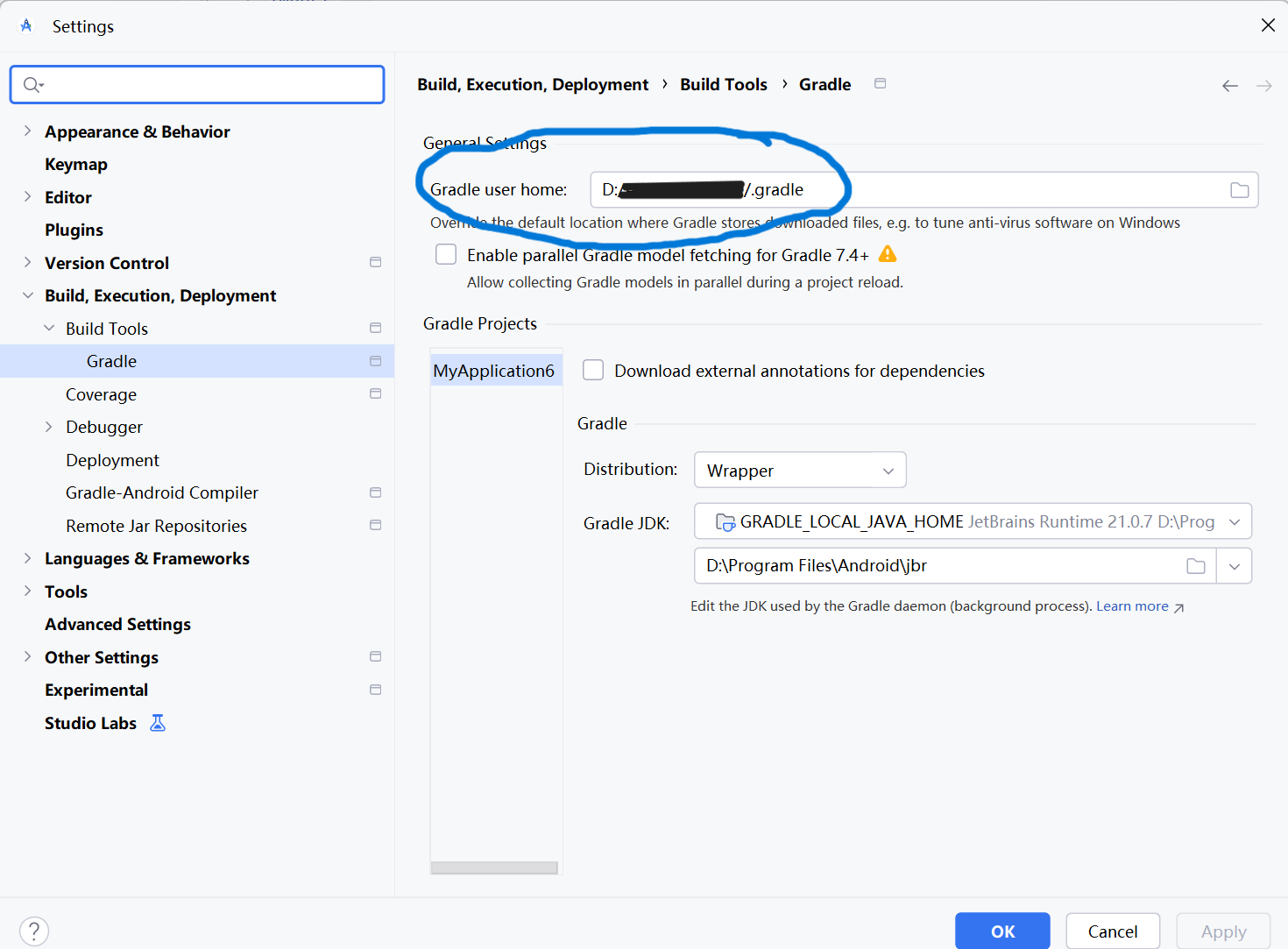
然后像网上博主说的那样,修改gradle-wrapper.properties和settings.gradle.kts配置文件为国内镜像,然后Sync Gradle Project ,加载成功后还没完。
当你打开你自己新建的“.gradle”文件夹后,你会发现它除了和一开始c盘的“.gradle”一样之外,还多了个"gradle-8.xx-all"文件夹(不用管),但是你会发现"gradle-8.xx-bin"文件夹中除了“gradle-8.xx-bin.zip.lck”和“gradle-8.xx-bin.zip.part”文件,和默认c盘的情况一样,没有我们下载的国内gradle文件夹。
这种情况下即使你在androidstudio中再次新建项目,且新项目的gradle user home为新建的“.gradle”文件路径,发现Sync Gradle Project还是报错,这还是因为缺少了“gradle-8.xx-bin.zip”,所以操作和一开始的一样,下载阿里gradle压缩文件,直接放在“D:\xxxx\.gradle\wrapper\dists\gradle-8.xx-bin\5xuhj0ry160q40clulazy9h7d”文件夹,然后再次建立新项目,然后再次Sync Gradle Project就可以了。这样你就把成功缓存路径设置在了其他盘。
最后一步(如果你的gradle user home为默认c盘下就不需要看最后一步):记得把你的settings for set up的缓存设置gradle user home修改为你自己建的".gradle"文件夹路径,这样每次新建项目就不需要修改gradle user home了。
文章观点来自视频【Android Studio安装教程,配置gradle镜像源】https://www.bilibili.com/video/BV1mbRpY9ERv?vd_source=6347ea4a298e487f54168323ccb92f05

北京人形旗下天工造物具身智能开源社区,聚焦具身天工与慧思开物两大平台
更多推荐
 23
23 0
0- 0


 已为社区贡献1条内容

所有评论(0)