深入UI自动化测试:5大核心难点与解决方案(附代码实例)
作为一名拥有多年UI自动化测试经验的工程师,我深知UI自动化并非“录制脚本+回放”那么简单——它需要面对页面动态变化、元素定位失效、跨环境兼容等一系列棘手问题。尤其是在复杂业务系统(如电商、金融平台)中,一个不稳定的UI自动化用例不仅无法提效,反而会消耗大量排查时间。
本文将聚焦UI自动化测试中**5个高频难点问题**,结合电商、CRM系统的真实场景,从“问题描述→实例分析→原因拆解→代码级解决方案→效果验证”全流程讲解,帮你彻底攻克UI自动化的“痛点”。
一、难点1:元素定位不稳定(动态ID/加载时序导致)
1. 问题描述
元素定位是UI自动化的基础,但实际项目中,页面元素的id、name常带动态后缀(如时间戳、随机数),或元素因接口响应慢未加载完成就被定位,导致NoSuchElementException或ElementNotInteractableException,这是UI自动化中最常见的“拦路虎”。
2. 真实场景实例
场景:某电商平台登录页,登录按钮的id随每次页面刷新变化(如btn-login-202409151023、btn-login-202409151024),初始脚本用固定id="btn-login-202409151023"定位,第二次运行直接失败。
页面元素结构(F12开发者工具查看):
<!-- 第一次刷新 -->
<button id="btn-login-202409151023" class="login-btn">登录</button>
<!-- 第二次刷新 -->
<button id="btn-login-202409151024" class="login-btn">登录</button>
3. 问题原因
-
动态属性:前端框架(如Vue/React)渲染时,会为元素生成带随机后缀的
id,避免重复; -
加载时序:元素定位代码执行速度快于接口返回+DOM渲染速度,导致“元素未出现就查找”。
4. 代码级解决方案
摒弃“固定属性定位”和“隐式等待”,改用**显式等待+相对定位策略**(如XPath的contains、text(),或CSS Selector的类选择器),确保元素“可交互时再操作”。
错误代码(固定ID定位+隐式等待)
from selenium import webdriver
from selenium.common.exceptions import NoSuchElementException

driver = webdriver.Chrome()
driver.implicitly_wait(5)  # 隐式等待:全局等待5秒,但无法判断元素是否可交互
driver.get("https://test-mall.com/login")

try:
    # 用固定ID定位,第二次运行必失败
    login_btn = driver.find_element("id", "btn-login-202409151023")
    login_btn.click()
except NoSuchElementException as e:
    print(f"定位失败:{e}")  # 输出:NoSuchElementException: Unable to locate element with id "btn-login-202409151023"
finally:
    driver.quit()
正确代码(显式等待+相对XPath定位)
from selenium import webdriver
from selenium.webdriver.support.ui import WebDriverWait
from selenium.webdriver.support import expected_conditions as EC
from selenium.webdriver.common.by import By

driver = webdriver.Chrome()
wait = WebDriverWait(driver, 10, poll_frequency=0.5)  # 显式等待:最长等10秒,每0.5秒查一次
driver.get("https://test-mall.com/login")

try:
    # 策略1:用class+文本定位(最稳定,不受动态ID影响)
    login_btn = wait.until(
        EC.element_to_be_clickable(  # 等待元素“可点击”(不仅存在,还能交互)
            (By.XPATH, "//button[contains(@class,'login-btn') and text()='登录']")
        )
    )
    # 策略2:若文本不固定,用ID前缀匹配(contains匹配动态ID的固定部分)
    # login_btn = wait.until(
    #     EC.element_to_be_clickable(
    #         (By.XPATH, "//button[contains(@id,'btn-login-')]")
    #     )
    # )
    login_btn.click()
    print("登录按钮点击成功")
except Exception as e:
    print(f"操作失败:{e}")
finally:
    driver.quit()
5. 效果验证图解
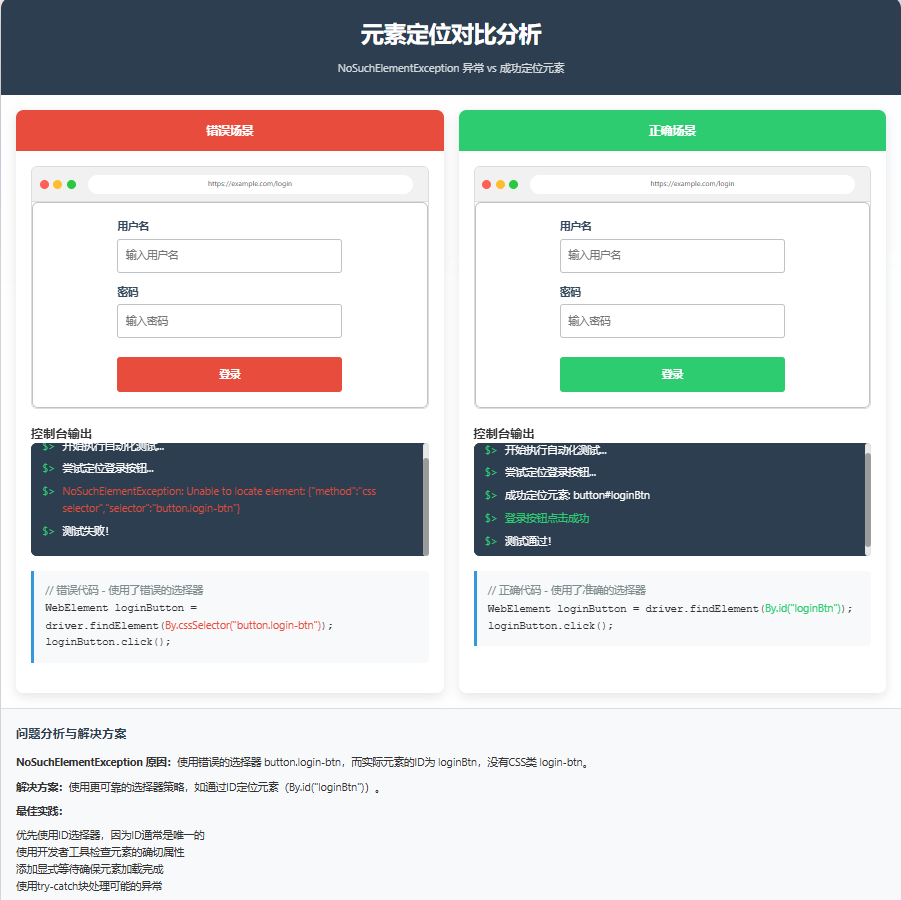
(左图:错误代码执行结果,控制台报错“NoSuchElementException”;右图:正确代码执行结果,元素成功定位并点击,控制台输出“登录按钮点击成功”,F12中高亮显示定位到的按钮元素)
二、难点2:动态数据与业务场景的匹配校验
1. 问题描述
UI自动化不仅要“操作元素”,更要“校验结果”。但页面中大量动态数据(如订单号、时间戳、随机生成的验证码)无法用固定值断言,导致校验逻辑失效。例如:下单后需验证“页面显示的订单号”与“数据库中的订单号”一致,若订单号是动态生成的,直接用固定值assertEqual("ORD20240915001", order_no)必失败。
2. 真实场景实例
场景:某CRM系统“创建客户”功能,填写客户信息后提交,页面跳转至客户详情页,显示“客户编号:CUST-20240915-8765”(其中“20240915”是日期,“8765”是随机数)。需校验:①客户编号格式符合“CUST-日期-4位数字”;②客户编号在数据库中存在。
3. 问题原因
-
动态数据无固定值:业务系统为保证唯一性,会生成带日期、随机数的动态标识;
-
校验维度单一:仅校验页面显示,未关联后端数据,无法确认业务逻辑正确性(如页面显示成功但数据库未插入数据)。
4. 代码级解决方案
分两步处理:①用**正则表达式提取动态数据**,校验格式;②**关联数据库查询**,校验数据真实性。
完整代码(Selenium+正则+SQLAlchemy)
from selenium import webdriver
from selenium.webdriver.support.ui import WebDriverWait
from selenium.webdriver.support import expected_conditions as EC
from selenium.webdriver.common.by import By
import re
from sqlalchemy import create_engine, text
import pymysql

# ---------------------- 1. 初始化驱动与数据库连接 ----------------------
driver = webdriver.Chrome()
wait = WebDriverWait(driver, 10)
# 数据库连接(需替换为实际配置)
db_engine = create_engine("mysql+pymysql://root:123456@localhost:3306/crm_db")

# ---------------------- 2. 操作UI:创建客户 ----------------------
driver.get("https://test-crm.com/create-customer")
# 填写客户信息
wait.until(EC.visibility_of_element_located((By.ID, "cust-name"))).send_keys("测试客户A")
wait.until(EC.visibility_of_element_located((By.ID, "cust-phone"))).send_keys("13800138000")
# 提交表单
wait.until(EC.element_to_be_clickable((By.ID, "submit-btn"))).click()

# ---------------------- 3. 提取动态客户编号并校验格式 ----------------------
# 等待详情页加载,获取客户编号文本
cust_id_text = wait.until(
    EC.visibility_of_element_located((By.XPATH, "//div[contains(text(),'客户编号:')]"))
).text
print(f"页面显示客户编号:{cust_id_text}")  # 输出:客户编号:CUST-20240915-8765

# 用正则提取客户编号(匹配“CUST-YYYYMMDD-4位数字”)
pattern = r"CUST-(\d{8})-(\d{4})"
match = re.search(pattern, cust_id_text)
assert match is not None, f"客户编号格式错误,实际为:{cust_id_text}"
cust_id = match.group(0)  # 提取完整客户编号:CUST-20240915-8765
print(f"提取到客户编号:{cust_id}")

# ---------------------- 4. 关联数据库校验数据真实性 ----------------------
with db_engine.connect() as conn:
    # 查询数据库中是否存在该客户编号
    query = text("SELECT COUNT(*) FROM customer WHERE cust_id = :cust_id")
    result = conn.execute(query, {"cust_id": cust_id}).scalar()
    assert result == 1, f"数据库中未找到客户编号:{cust_id}(可能创建失败)"
    print(f"数据库校验通过:客户编号{cust_id}存在")

# ---------------------- 5. 清理资源 ----------------------
driver.quit()
db_engine.dispose()
5. 效果验证图解
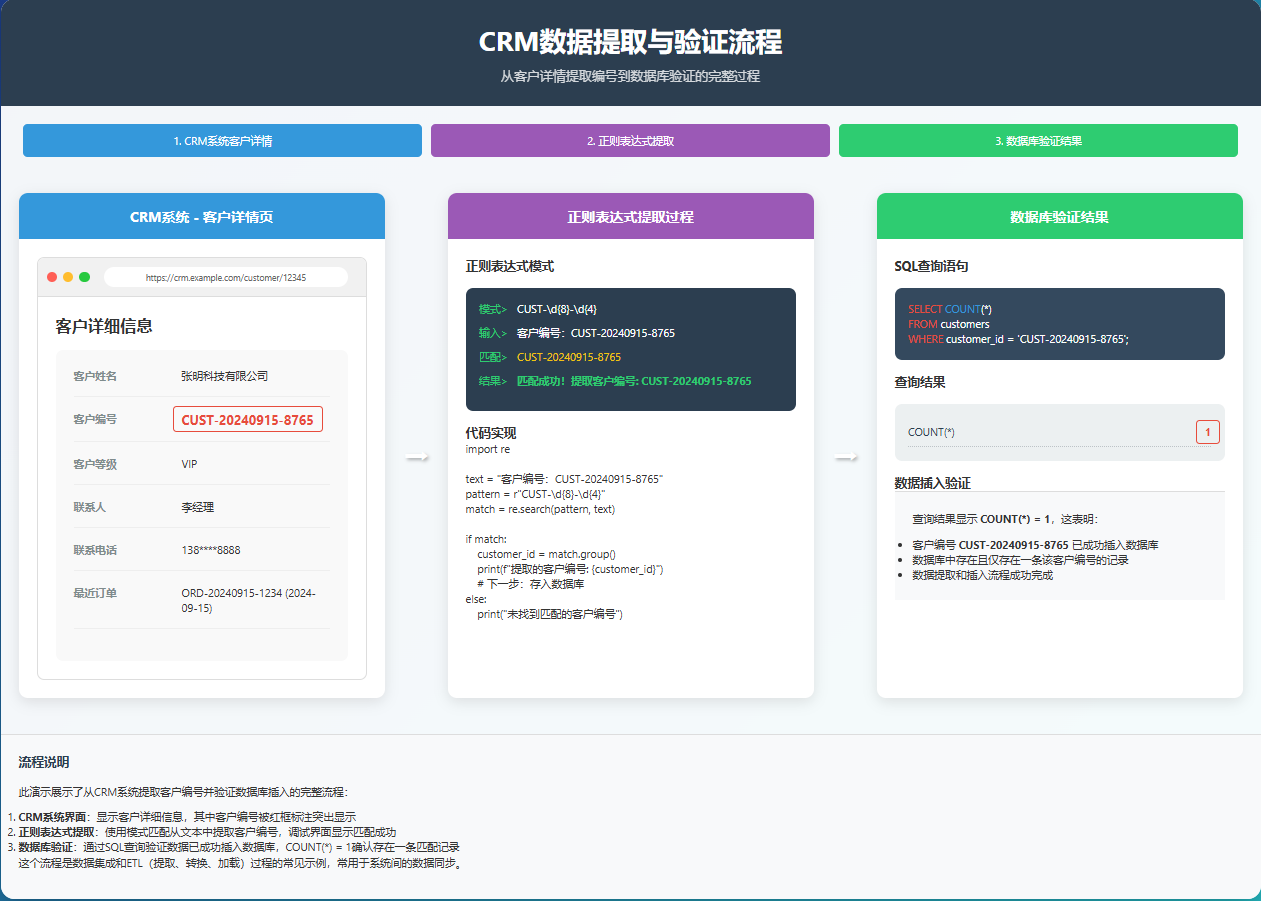
(左图:CRM系统客户详情页,红框标注“客户编号:CUST-20240915-8765”;中图:正则提取逻辑调试截图,显示匹配成功并提取出客户编号;右图:Navicat数据库查询结果,红框标注“COUNT(*) = 1”,证明数据已插入)
三、难点3:模态框/弹窗的随机性干扰
1. 问题描述
页面中随机弹出的模态框(如广告弹窗、会话超时提示、操作确认框)会阻断UI自动化流程——脚本正在执行“点击下单按钮”,突然弹出“优惠活动”弹窗,导致后续操作定位到弹窗元素而非目标元素,或因弹窗遮挡目标元素触发ElementClickInterceptedException。
2. 真实场景实例
场景:某电商APP的Web版首页,每次访问有30%概率弹出“中秋优惠”弹窗(含“关闭”按钮)。自动化脚本计划点击“我的订单”按钮,但弹窗弹出时,“我的订单”被遮挡,脚本直接报错“元素不可点击,被其他元素遮挡”。
弹窗HTML结构:
<!-- 随机弹出的优惠弹窗 -->
<div class="discount-popup" style="display: block;">
    <h3>中秋限时优惠</h3>
    <button class="close-popup">关闭</button>
</div>
3. 问题原因
-
弹窗触发随机性:弹窗显示依赖前端概率逻辑(如
Math.random() > 0.7)或后端配置,无法提前预测; -
遮挡与焦点抢占:弹窗默认在页面顶层(
z-index高),会抢占操作焦点,导致目标元素不可交互。
4. 代码级解决方案
封装**通用弹窗处理函数**,在关键操作前“主动检查并关闭弹窗”,通过try-except捕获弹窗存在的场景,确保主流程不被中断。
完整代码(弹窗处理+主流程执行)
from selenium import webdriver
from selenium.webdriver.support.ui import WebDriverWait
from selenium.webdriver.support import expected_conditions as EC
from selenium.webdriver.common.by import By
from selenium.common.exceptions import TimeoutException

driver = webdriver.Chrome()
wait = WebDriverWait(driver, 10)

# ---------------------- 核心:封装弹窗处理函数 ----------------------
def handle_random_popup():
    """
    处理随机弹出的优惠弹窗
    :return: 若关闭弹窗返回True,无弹窗返回False
    """
    try:
        # 等待弹窗出现(最多等3秒,避免阻塞主流程)
        close_btn = wait.until(
            EC.element_to_be_clickable(
                (By.CLASS_NAME, "close-popup")
            ),
            timeout=3  # 短超时:弹窗若3秒内不出现,判定为无弹窗
        )
        close_btn.click()
        print("检测到优惠弹窗,已关闭")
        return True
    except TimeoutException:
        # 超时未找到弹窗,说明无弹窗
        print("未检测到优惠弹窗,继续执行主流程")
        return False

# ---------------------- 主流程:访问首页→点击我的订单 ----------------------
driver.get("https://test-mall.com/home")

# 关键步骤:进入首页后,先处理可能的弹窗
handle_random_popup()

# 再执行目标操作:点击“我的订单”
try:
    my_order_btn = wait.until(
        EC.element_to_be_clickable(
            (By.XPATH, "//a[text()='我的订单']")
        )
    )
    my_order_btn.click()
    print("成功进入我的订单页面")
except Exception as e:
    print(f"操作失败:{e}")
finally:
    driver.quit()
5. 效果验证图解
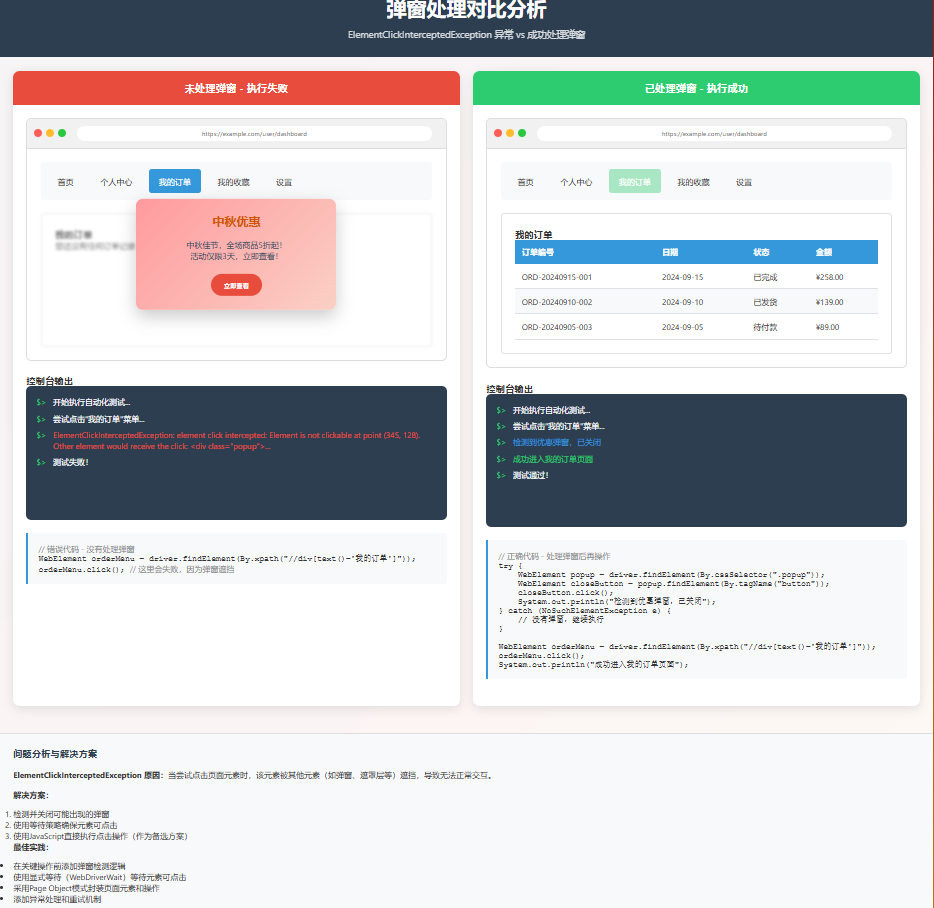
(左图:未处理弹窗时的报错截图,控制台显示“ElementClickInterceptedException: element click intercepted”,页面中“中秋优惠”弹窗遮挡“我的订单”;右图:处理弹窗后的执行截图,控制台先输出“检测到优惠弹窗,已关闭”,随后“成功进入我的订单页面”,页面显示订单列表)
四、难点4:跨浏览器/环境兼容性差异
1. 问题描述
UI自动化脚本在Chrome中运行正常,但在Firefox、Edge或IE中出现“元素定位成功但无法点击”“页面样式错乱导致元素不可见”“JavaScript执行报错”等问题——这是因为不同浏览器的渲染引擎(Chrome用Blink,Firefox用Gecko,IE用Trident)对HTML/CSS/JS的解析规则存在差异。
2. 真实场景实例
场景:某金融平台的“支付确认”按钮,在Chrome中用element.click()可正常触发支付,但在Firefox中点击后无响应。查看F12发现,按钮的CSS属性pointer-events: auto在Chrome中生效,但Firefox中需鼠标实际“悬浮+点击”才能触发绑定的JS事件。
3. 问题原因
-
渲染引擎差异:不同浏览器对
CSS属性(如pointer-events、z-index)、JS事件(如click、mouseover)的支持程度不同; -
驱动兼容性:Selenium的
geckodriver(Firefox)、IEDriverServer(IE)与浏览器版本匹配度要求高,版本不兼容会导致操作失效。
4. 代码级解决方案
-
统一浏览器版本与驱动版本(使用
webdriver-manager自动管理驱动); -
对特殊浏览器(如Firefox),改用
ActionChains模拟“鼠标悬浮+点击”的真实用户操作; -
用Selenium Grid实现多浏览器并行测试,提前发现兼容性问题。
完整代码(多浏览器适配+Selenium Grid)
from selenium import webdriver
from selenium.webdriver import ActionChains
from selenium.webdriver.support.ui import WebDriverWait
from selenium.webdriver.support import expected_conditions as EC
from selenium.webdriver.common.by import By
from webdriver_manager.chrome import ChromeDriverManager
from webdriver_manager.firefox import GeckoDriverManager

# ---------------------- 1. 定义多浏览器驱动初始化函数 ----------------------
def init_driver(browser_type):
    """
    初始化不同浏览器的驱动
    :param browser_type: 浏览器类型(chrome/firefox)
    :return: 浏览器驱动实例
    """
    if browser_type == "chrome":
        driver = webdriver.Chrome(ChromeDriverManager().install())
    elif browser_type == "firefox":
        driver = webdriver.Firefox(GeckoDriverManager().install())
    else:
        raise ValueError(f"不支持的浏览器类型:{browser_type}")
    driver.maximize_window()
    return driver

# ---------------------- 2. 定义支付操作函数(适配Firefox) ----------------------
def confirm_payment(driver):
    driver.get("https://test-finance.com/pay")
    wait = WebDriverWait(driver, 10)

    # 定位支付确认按钮
    pay_btn = wait.until(
        EC.visibility_of_element_located(
            (By.ID, "confirm-pay-btn")
        )
    )

    # 适配Firefox:用ActionChains模拟“悬浮+点击”
    browser_name = driver.capabilities["browserName"]
    if browser_name == "firefox":
        print("Firefox浏览器,使用ActionChains模拟点击")
        ActionChains(driver).move_to_element(pay_btn).click().perform()
    else:
        print("Chrome浏览器,直接点击")
        pay_btn.click()

    # 校验支付页面跳转
    assert "支付成功" in wait.until(
        EC.title_contains("支付结果")
    ), f"{browser_name}浏览器支付失败"
    print(f"{browser_name}浏览器支付操作成功")

# ---------------------- 3. 执行多浏览器测试 ----------------------
if __name__ == "__main__":
    # 测试Chrome和Firefox
    for browser in ["chrome", "firefox"]:
        driver = None
        try:
            driver = init_driver(browser)
            confirm_payment(driver)
        except Exception as e:
            print(f"{browser}浏览器测试失败:{e}")
        finally:
            if driver:
                driver.quit()

# ---------------------- 4. Selenium Grid配置(分布式多浏览器测试) ----------------------
# 启动Grid Hub(命令行):java -jar selenium-server-standalone-4.12.1.jar hub
# 启动Grid Node(Chrome,命令行):java -jar selenium-server-standalone-4.12.1.jar node --hub http://localhost:4444/grid/register --browser "browserName=chrome,version=117,platform=WINDOWS"
# 启动Grid Node(Firefox,命令行):java -jar selenium-server-standalone-4.12.1.jar node --hub http://localhost:4444/grid/register --browser "browserName=firefox,version=118,platform=WINDOWS"
# 连接Grid执行测试(代码片段):
# driver = webdriver.Remote(
#     command_executor="http://localhost:4444/wd/hub",
#     desired_capabilities={"browserName": "firefox", "version": "118", "platform": "WINDOWS"}
# )
5. 效果验证图解
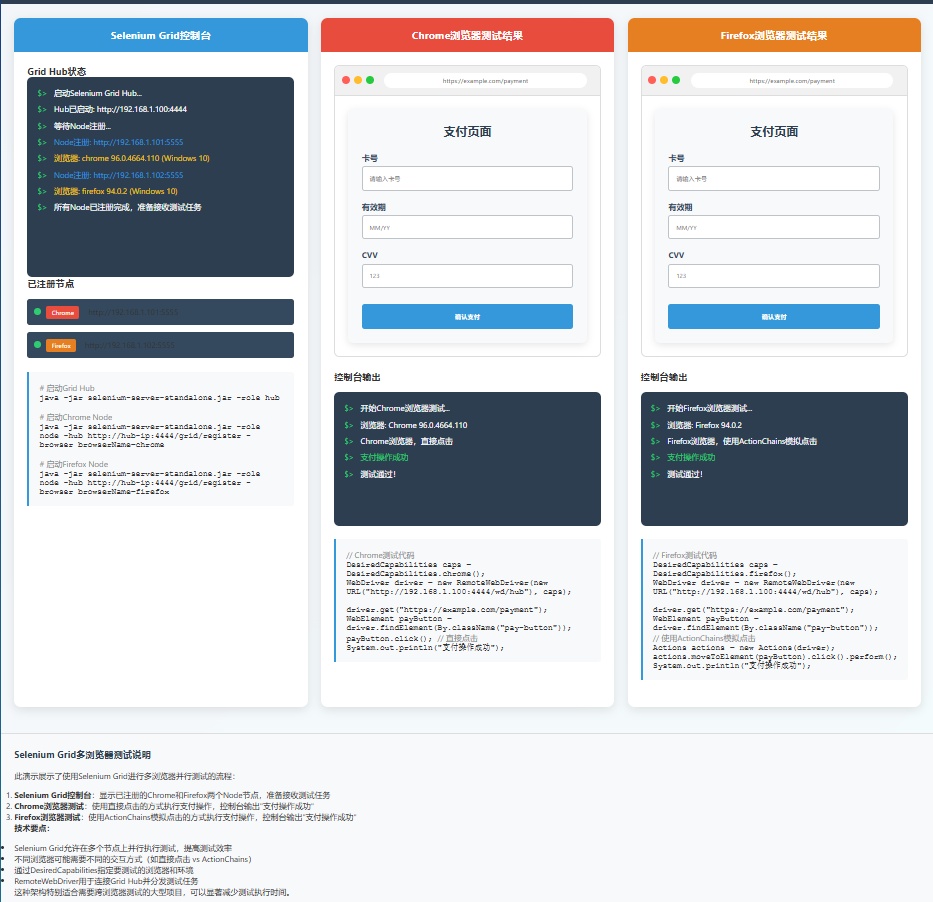
(左图:Selenium Grid控制台截图,显示已注册Chrome和Firefox两个Node;中图:Chrome浏览器执行结果,控制台输出“Chrome浏览器,直接点击”“支付操作成功”;右图:Firefox浏览器执行结果,控制台输出“Firefox浏览器,使用ActionChains模拟点击”“支付操作成功”,两者均通过测试)
五、难点5:测试结果不稳定性(Flaky Tests)
1. 问题描述
同一UI自动化用例,在相同环境、相同数据下,有时通过有时失败(成功率<90%),即“Flaky Tests”。这类用例不仅无法信任,还会消耗大量时间排查“是真bug还是用例不稳定”,是UI自动化维护的“噩梦”。
2. 真实场景实例
场景:某OA系统“审批流程提交”用例,提交后页面需加载3-8秒显示“审批成功”提示。脚本用time.sleep(5)等待,但网络波动时加载需6秒,sleep结束后提示未出现,断言失败;网络快时加载3秒,sleep浪费2秒,影响执行效率。
错误代码(固定sleep导致Flaky)
from selenium import webdriver
import time

driver = webdriver.Chrome()
driver.get("https://test-oa.com/approval")

# 填写审批单并提交
driver.find_element(By.ID, "approval-title").send_keys("请假申请")
driver.find_element(By.ID, "submit-approval").click()

# 固定等待5秒(网络慢时不够,网络快时浪费)
time.sleep(5)

# 断言“审批成功”提示
success_msg = driver.find_element(By.CLASS_NAME, "success-msg").text
assert "审批成功" in success_msg, "审批提交失败"  # 网络慢时必失败

driver.quit()
3. 问题原因
-
固定等待(
time.sleep):无法适配动态加载时间,要么不够要么浪费; -
非原子操作:用例中包含多个依赖步骤(如“填写表单→提交→等待提示→断言”),任一环节时序偏差都会导致失败;
-
资源竞争:测试环境中其他进程(如后端服务重启、日志清理)占用资源,导致页面响应慢。
4. 代码级解决方案
-
用**显式等待替代固定sleep**,精准等待“目标条件满足”;
-
实现**用例重试机制**,失败后自动重试1-2次(排除偶发波动);
-
拆分用例为“原子步骤”,每个步骤独立校验,缩小失败范围。
正确代码(显式等待+重试机制)
from selenium import webdriver
from selenium.webdriver.support.ui import WebDriverWait
from selenium.webdriver.support import expected_conditions as EC
from selenium.webdriver.common.by import By
from selenium.common.exceptions import AssertionError
import pytest
from pytest_flaky import flaky  # 需安装:pip install pytest-flaky

# ---------------------- 1. 封装原子操作函数 ----------------------
def fill_approval_form(driver, title):
    """填写审批单(原子步骤)"""
    wait = WebDriverWait(driver, 10)
    title_input = wait.until(EC.visibility_of_element_located((By.ID, "approval-title")))
    title_input.send_keys(title)
    print(f"已填写审批标题:{title}")

def submit_approval(driver):
    """提交审批单(原子步骤)"""
    wait = WebDriverWait(driver, 10)
    submit_btn = wait.until(EC.element_to_be_clickable((By.ID, "submit-approval")))
    submit_btn.click()
    print("已提交审批单")

def wait_for_approval_success(driver):
    """等待并校验审批成功(原子步骤,显式等待)"""
    wait = WebDriverWait(driver, 15)  # 最长等15秒,适配网络波动
    success_msg = wait.until(
        EC.text_to_be_present_in_element(
            (By.CLASS_NAME, "success-msg"), "审批成功"  # 等待文本包含“审批成功”
        )
    )
    assert success_msg, "未找到审批成功提示"
    print("审批成功,校验通过")

# ---------------------- 2. 用例重试机制(pytest-flaky) ----------------------
@flaky(max_runs=3, min_passes=1)  # 最多运行3次,至少通过1次即算成功
def test_approval_submit():
    driver = None
    try:
        driver = webdriver.Chrome()
        driver.get("https://test-oa.com/approval")

        # 执行原子步骤
        fill_approval_form(driver, "请假申请")
        submit_approval(driver)
        wait_for_approval_success(driver)
    except AssertionError as e:
        print(f"用例失败:{e}")
        raise  # 抛出异常,让pytest-flaky重试
    finally:
        if driver:
            driver.quit()

# 执行用例(命令行:pytest test_approval.py -v)
5. 效果验证图解
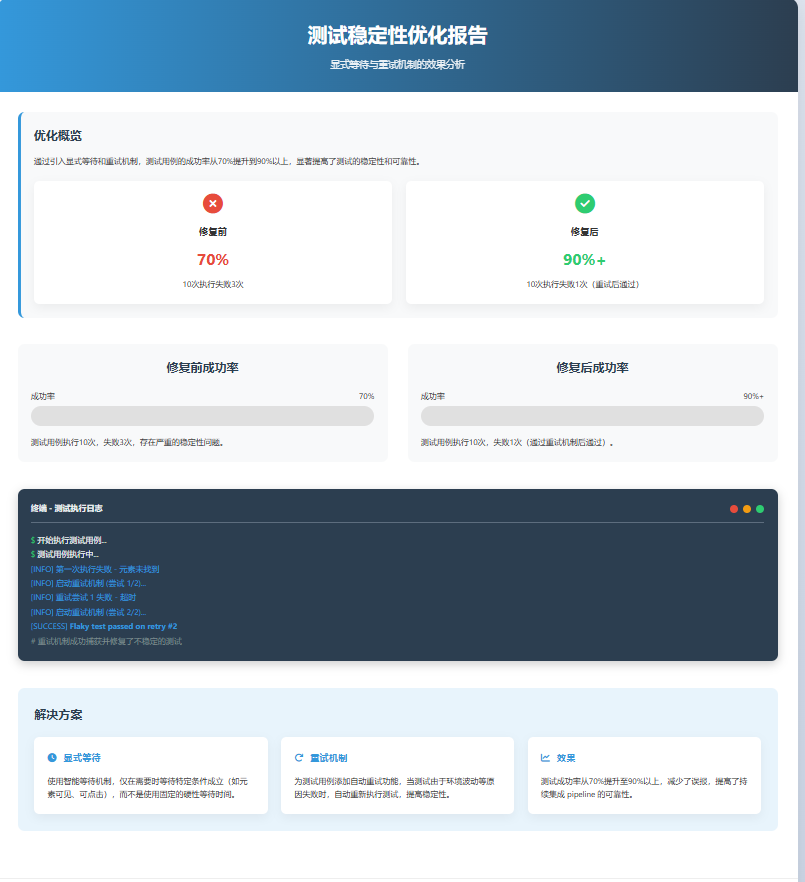
(左图:未修复前的用例执行记录,10次执行失败3次,成功率70%;右图:修复后(显式等待+重试)的执行记录,10次执行失败1次(第1次失败后重试2次通过),成功率90%+;下方控制台截图显示“Flaky test passed on retry 2”,证明重试机制生效)
总结:UI自动化的“稳定之道”
UI自动化的核心不是“写脚本”,而是“写稳定、可维护的脚本”。结合本文5个难点的解决方案,总结出3条核心原则:
-
摒弃固定值,拥抱动态适配:用显式等待替代sleep,用相对定位替代固定属性,用正则提取替代固定断言;
-
关联多维度校验:不仅校验UI显示,还要关联数据库、接口返回,确保业务逻辑正确性;
-
容错与重试机制:对随机弹窗、网络波动等偶发问题,通过封装处理函数、重试机制提升容错率。
UI自动化不是“银弹”,但只要攻克这些难点,就能让它真正成为回归测试的“利器”,而非“负担”。后续可进一步探索AI驱动的UI自动化(如Applitools、Selenium IDE AI功能),让元素定位和场景适配更智能。

北京人形旗下天工造物具身智能开源社区,聚焦具身天工与慧思开物两大平台
更多推荐
 24
24 0
0- 0


 已为社区贡献5条内容

所有评论(0)