Android数据可视化实战:条形图与折线图完整实现

简介:在Android开发中,数据可视化是提升用户体验的重要手段,条形图和折线图是其中最常见的两种图表类型。本项目提供一个”条形图和折线图demo”,基于MPAndroidChart等库实现图表绘制,并包含启动动画效果,提升应用视觉吸引力。通过本项目,开发者可以学习如何在Android应用中集成图表库、设置样式、绑定数据,并实现动态动画效果,适用于各类数据展示场景。
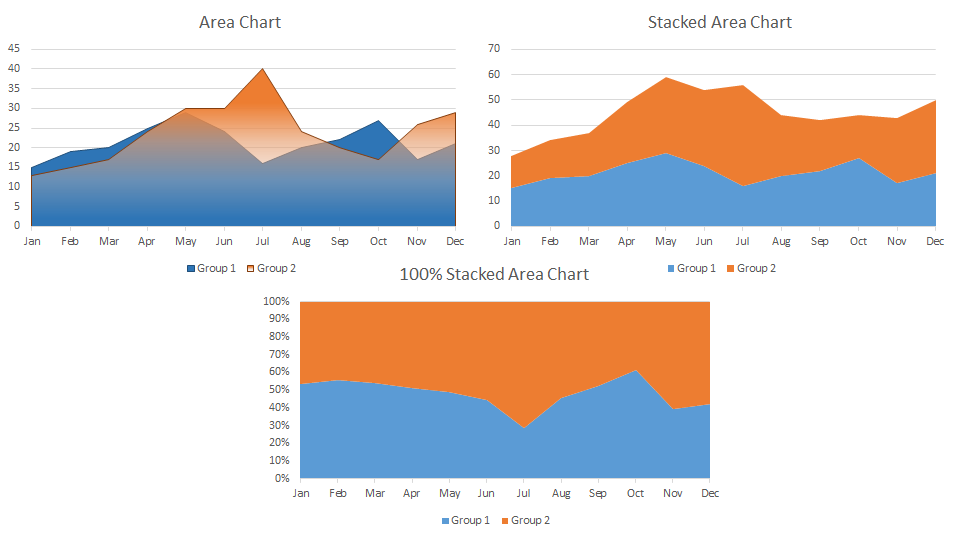
1. Android数据可视化概述
数据可视化是将复杂数据以图形化方式呈现,帮助用户更直观地理解和分析信息。在移动应用开发中,尤其在金融、健康、物联网等领域,数据可视化已成为提升用户体验和数据洞察力的关键手段。Android平台凭借其开放性和广泛设备支持,成为数据可视化应用的重要载体。
图表作为数据可视化的核心形式,在Android应用中常用于实时监控、趋势分析和交互展示。例如,健康类App通过折线图展示心率变化,商业报表App使用条形图进行数据对比,均能显著提升信息传达效率。
为提升开发效率,开发者通常借助成熟的图表库实现功能。MPAndroidChart 是目前最流行的 Android 图表库之一,支持条形图、折线图、饼图等多种图表类型,具备良好的交互性和高度可定制性,为后续章节的深入开发奠定了基础。
2. 条形图(BarChart)设计与实现
2.1 条形图的基本原理与适用场景
2.1.1 条形图的结构与数据表达方式
条形图(BarChart)是一种通过水平或垂直矩形条(Bar)来表示分类数据的图表形式。每个条形的长度或高度与其所表示的数值成比例,适用于展示不同类别之间的数值对比。
条形图的主要构成元素包括:
- X轴(分类轴) :表示不同的分类项。
- Y轴(值轴) :表示数值的大小。
- Bar(条形) :每个分类对应的数值以条形长度表示。
- 图例(Legend) :用于说明不同数据系列的颜色含义。
- 标签(Label) :显示具体数值或分类名称。
条形图可以分为以下几种类型:
| 类型 | 说明 |
|---|---|
| 单一数据条形图 | 每个分类对应一个数值 |
| 多数据条形图 | 每个分类对应多个数据集,常用于对比 |
| 堆叠条形图 | 同一分类下的多个数据堆叠在一起 |
| 横向条形图 | 条形方向为水平排列,适合长分类名 |
2.1.2 条形图在数据对比与展示中的应用场景
条形图广泛应用于以下场景:
- 销售数据分析 :如不同地区销售额对比、产品销量排行。
- 用户行为分析 :如用户在不同时间段的活跃度比较。
- 问卷调查结果展示 :如不同选项的选择比例。
- 资源分配展示 :如部门预算分配、设备资源占用情况。
其优势在于:
- 直观对比 :易于识别不同类别的差异。
- 简洁明了 :用户无需复杂理解即可获取信息。
- 适应性强 :支持多种数据格式和交互方式。
在Android应用中,条形图常用于仪表盘、统计报表、用户行为分析模块等,是数据可视化的重要组成部分。
2.2 使用MPAndroidChart构建条形图
MPAndroidChart 是 Android 平台上广泛使用的开源图表库,支持多种图表类型,包括 BarChart、LineChart、PieChart 等。其功能强大、定制灵活,适合中高级 Android 开发者使用。
2.2.1 初始化 BarChart 控件并设置基础属性
首先,在项目的 build.gradle 文件中添加 MPAndroidChart 的依赖:
implementation 'com.github.PhilJay:MPAndroidChart:v3.1.0'
在布局文件 activity_main.xml 中添加 BarChart 控件:
<com.github.mikephil.charting.charts.BarChart
    android:id="@+id/barChart"
    android:layout_width="match_parent"
    android:layout_height="300dp" />
在 MainActivity.java 或 MainActivity.kt 中初始化 BarChart 并设置基础属性:
BarChart barChart = findViewById(R.id.barChart);

// 设置图表描述
Description description = new Description();
description.setText("销售额对比");
description.setTextSize(12);
barChart.setDescription(description);

// 设置是否可触摸
barChart.setTouchEnabled(true);

// 设置拖动和缩放
barChart.setDragEnabled(true);
barChart.setScaleEnabled(true);
barChart.setPinchZoom(true);

// 设置背景颜色
barChart.setBackgroundColor(Color.LTGRAY);

// 设置动画
barChart.animateY(1000);
参数说明:
-
setDescription(Description description):设置图表描述文本。 -
setTouchEnabled(boolean enabled):控制是否允许用户交互。 -
setDragEnabled(boolean enabled):允许图表拖动查看。 -
setScaleEnabled(boolean enabled):是否允许缩放。 -
setPinchZoom(boolean enabled):是否允许双指缩放。 -
animateY(int duration):Y轴方向的动画持续时间(毫秒)。
2.2.2 添加数据集与数据格式化
接下来,我们构建数据集并将其绑定到 BarChart 中。
ArrayList<BarEntry> entries = new ArrayList<>();
entries.add(new BarEntry(0f, 120f)); // 分类0,值120
entries.add(new BarEntry(1f, 150f));
entries.add(new BarEntry(2f, 100f));
entries.add(new BarEntry(3f, 180f));

BarDataSet dataSet = new BarDataSet(entries, "销售额");
dataSet.setColors(ColorTemplate.MATERIAL_COLORS); // 设置颜色

BarData data = new BarData(dataSet);
barChart.setData(data);
barChart.invalidate(); // 刷新图表
逻辑分析:
-
BarEntry(float x, float y):表示一个条形的数据点,x表示分类索引,y表示该分类的数值。 -
BarDataSet:封装一个数据集合,用于图表绘制。 -
BarData:最终用于设置到 BarChart 的数据对象。 -
invalidate():强制重绘图表。
2.2.3 图例与坐标轴配置
为了增强图表的可读性,我们可以配置图例、坐标轴样式等。
Legend legend = barChart.getLegend();
legend.setForm(Legend.LegendForm.CIRCLE); // 图例形状
legend.setTextSize(12f);
legend.setTextColor(Color.BLACK);
legend.setVerticalAlignment(Legend.LegendVerticalAlignment.TOP);
legend.setHorizontalAlignment(Legend.LegendHorizontalAlignment.RIGHT);
legend.setOrientation(Legend.LegendOrientation.VERTICAL);
legend.setDrawInside(false);

// 配置 X 轴
XAxis xAxis = barChart.getXAxis();
xAxis.setPosition(XAxis.XAxisPosition.BOTTOM);
xAxis.setDrawGridLines(false);
xAxis.setValueFormatter(new IndexAxisValueFormatter(new String[]{"一月", "二月", "三月", "四月"}));

// 配置 Y 轴
YAxis leftAxis = barChart.getAxisLeft();
leftAxis.setAxisMinimum(0f);
leftAxis.setAxisMaximum(200f);
leftAxis.setLabelCount(5, true);
参数说明:
-
setForm(LegendForm form):图例的图形样式(圆形、线段、方块等)。 -
setValueFormatter(ValueFormatter formatter):用于格式化 X 轴显示的标签。 -
setAxisMinimum(float min):设置 Y 轴最小值。 -
setLabelCount(int count, boolean force):设置 Y 轴标签数量。
2.3 交互功能实现
2.3.1 点击事件监听与数据反馈
MPAndroidChart 提供了丰富的交互接口,开发者可以通过监听器获取用户点击的数据点。
barChart.setOnChartValueSelectedListener(new OnChartValueSelectedListener() {
    @Override
    public void onValueSelected(Entry e, Highlight h) {
        BarEntry entry = (BarEntry) e;
        Toast.makeText(MainActivity.this,
                "分类:" + (int) entry.getX() + ", 值:" + entry.getY(),
                Toast.LENGTH_SHORT).show();
    }

    @Override
    public void onNothingSelected() {
        // 未选中时的操作
    }
});
逻辑说明:
-
onValueSelected(Entry e, Highlight h):当选中图表中的某个数据点时触发。 -
entry.getX():获取分类索引。 -
entry.getY():获取对应的数值。
2.3.2 长按与高亮显示功能
可以通过设置 Highlight 实现高亮显示功能。
barChart.setOnTouchListener(new OnChartTouchListener() {
    @Override
    public void onChartScale(MotionEvent me, float scaleX, float scaleY) {
        // 缩放时的回调
    }

    @Override
    public void onChartTranslate(MotionEvent me, float dX, float dY) {
        // 拖动时的回调
    }

    @Override
    public void onChartGestureStart(MotionEvent me, ChartTouchListener.ChartGesture lastPerformedGesture) {
        if (lastPerformedGesture == ChartGesture.LONG_PRESS) {
            Highlight h = barChart.getHighlightByTouchPoint(me.getX(), me.getY());
            if (h != null) {
                BarEntry entry = (BarEntry) barChart.getData().getDataSetByIndex(h.getDataSetIndex()).getEntryForIndex(h.getXIndex());
                // 高亮条形
                barChart.highlightValue(h);
                Toast.makeText(MainActivity.this, "长按:值为" + entry.getY(), Toast.LENGTH_SHORT).show();
            }
        }
    }

    @Override
    public void onChartGestureEnd(MotionEvent me, ChartTouchListener.ChartGesture gesture) {
        // 手势结束
    }
});
说明:
-
highlightValue(Highlight h):高亮显示某个数据点。 -
getHighlightByTouchPoint(float x, float y):根据点击位置获取高亮对象。
2.3.3 多数据集条形图展示
在实际业务中,经常需要对比多个数据系列,例如两个年份的每月销售额。
// 数据集1
ArrayList<BarEntry> entries1 = new ArrayList<>();
entries1.add(new BarEntry(0f, 120f));
entries1.add(new BarEntry(1f, 150f));
entries1.add(new BarEntry(2f, 100f));
entries1.add(new BarEntry(3f, 180f));

// 数据集2
ArrayList<BarEntry> entries2 = new ArrayList<>();
entries2.add(new BarEntry(0f, 140f));
entries2.add(new BarEntry(1f, 130f));
entries2.add(new BarEntry(2f, 90f));
entries2.add(new BarEntry(3f, 200f));

BarDataSet dataSet1 = new BarDataSet(entries1, "2023年");
dataSet1.setColor(Color.BLUE);
BarDataSet dataSet2 = new BarDataSet(entries2, "2024年");
dataSet2.setColor(Color.RED);

BarData data = new BarData(dataSet1, dataSet2);
barChart.setData(data);
barChart.setFitBars(true);
barChart.invalidate();
参数说明:
-
BarData(BarDataSet... dataSets):构造多数据集。 -
setFitBars(true):自动适配条形宽度和间距。
此时,图表将展示两个数据系列的条形图,便于进行多维度的数据对比。
小结与延伸
本章详细讲解了条形图的基本原理、MPAndroidChart 的集成与初始化、数据绑定、样式配置、交互事件监听等核心开发流程。通过实际代码示例展示了如何构建一个功能完善的条形图,并支持多数据集、点击反馈、高亮交互等功能。
下一章我们将深入讲解 折线图(LineChart)的设计与实现 ,包括时间序列数据的展示、动态数据更新机制以及高级交互功能的实现。
3. 折线图(LineChart)设计与实现
折线图是数据可视化中最为常见和实用的图表类型之一,尤其适用于时间序列数据的趋势分析和变化展示。在移动应用开发中,尤其是在金融、健康监测、物联网数据展示等场景下,折线图因其直观性和可操作性强,成为开发者首选的可视化方式。本章将以MPAndroidChart库为基础,深入探讨如何在Android平台上构建和优化折线图,涵盖从图表初始化、数据绑定、样式设置,到交互功能增强和动态数据更新的全过程。
3.1 折线图的基本结构与数据表示
折线图通过点与线的连接来表示数据的变化趋势,其结构主要由坐标轴、数据点、连线、图例、网格线等元素构成。在移动应用中,折线图特别适用于展示时间序列数据,如股票价格走势、心率变化、温度变化等。
3.1.1 折线图的构成要素
一个完整的折线图通常由以下几个核心部分组成:
| 构成要素 | 说明 |
|---|---|
| X轴(横轴) | 表示自变量,通常为时间或类别标签 |
| Y轴(纵轴) | 表示因变量,通常是数值型数据 |
| 数据点 | 表示某一时刻的数值,通常以点的形式展示 |
| 折线 | 连接相邻数据点形成趋势线 |
| 图例 | 标识不同数据集的含义 |
| 网格线 | 提高图表可读性,辅助定位数据点 |
| 提示框 | 显示具体数值,常用于点击或高亮时 |
在MPAndroidChart中,这些元素都可以通过API进行高度定制和配置,从而满足不同应用场景下的需求。
3.1.2 折线图在时间序列与趋势分析中的应用
折线图特别适合用于展示随时间变化的数据,例如:
- 股票价格走势
- 体温变化曲线
- 每日活跃用户数趋势
- 传感器数据采集
在这些场景中,数据通常以连续或周期性方式生成,折线图能够清晰地反映出数据的趋势变化和波动情况。例如,在健康类App中,用户的心率数据可以以折线图的形式实时展示,帮助用户更直观地了解自己的身体状态。
此外,折线图还可以支持多个数据集(多条折线),用于对比分析不同数据的变化趋势。这种多数据集展示功能在数据分析、对比实验、用户行为研究中具有重要价值。
3.2 使用MPAndroidChart构建折线图
MPAndroidChart 是 Android 平台上广泛使用的图表库,其提供了丰富的 API 和良好的文档支持,使得开发者可以快速构建出功能强大的图表。下面将详细介绍如何使用 MPAndroidChart 创建一个基础的折线图。
3.2.1 初始化LineChart并设置视图属性
首先,我们需要在布局文件中添加 LineChart 控件:
<com.github.mikephil.charting.charts.LineChart
    android:id="@+id/lineChart"
    android:layout_width="match_parent"
    android:layout_height="300dp" />
然后在 Activity 或 Fragment 中初始化该控件,并进行基本配置:
LineChart lineChart = findViewById(R.id.lineChart);

// 设置无数据时的提示文本
lineChart.setNoDataText("暂无数据");

// 禁用描述标签
lineChart.getDescription().setEnabled(false);

// 设置图表背景颜色
lineChart.setBackgroundColor(Color.WHITE);

// 设置图表边距
lineChart.setExtraOffsets(10, 10, 10, 10);

// 设置动画效果
lineChart.animateX(1000);
代码解析:
-setNoDataText():设置当图表没有数据时显示的提示信息。
-getDescription().setEnabled(false):隐藏图表右下角的默认描述标签。
-setBackgroundColor():设置图表背景色。
-setExtraOffsets():设置图表四周的空白区域,防止被截断。
-animateX():设置X轴数据加载时的动画持续时间(单位为毫秒)。
3.2.2 数据集添加与样式配置
接下来我们创建数据集并添加到图表中:
ArrayList<Entry> entries = new ArrayList<>();
entries.add(new Entry(0, 10));
entries.add(new Entry(1, 30));
entries.add(new Entry(2, 20));
entries.add(new Entry(3, 50));
entries.add(new Entry(4, 40));

LineDataSet dataSet = new LineDataSet(entries, "数据集名称");
dataSet.setColor(Color.BLUE); // 设置线条颜色
dataSet.setCircleColor(Color.RED); // 设置数据点颜色
dataSet.setLineWidth(2f); // 设置线条宽度
dataSet.setCircleRadius(4f); // 设置数据点半径
dataSet.setDrawValues(false); // 不绘制数据点值

LineData lineData = new LineData(dataSet);
lineChart.setData(lineData);
lineChart.invalidate(); // 刷新图表
代码解析:
-Entry:表示一个数据点,第一个参数是X轴索引,第二个是Y轴数值。
-LineDataSet:表示一个数据集,可以设置颜色、点样式等属性。
-setDrawValues(false):关闭数据点值的显示,避免图表过于拥挤。
-LineData:将多个数据集组合成图表数据。
-invalidate():通知图表重绘。
3.2.3 坐标轴与网格线设置
为了提高图表的可读性,我们可以对坐标轴和网格线进行定制:
XAxis xAxis = lineChart.getXAxis();
xAxis.setPosition(XAxis.XAxisPosition.BOTTOM); // 设置X轴位置
xAxis.setDrawGridLines(false); // 不绘制X轴网格线
xAxis.setGranularity(1f); // 设置X轴最小间隔

YAxis leftAxis = lineChart.getAxisLeft();
leftAxis.setAxisMinimum(0f); // 设置Y轴最小值
leftAxis.setAxisMaximum(60f); // 设置Y轴最大值
leftAxis.setLabelCount(6, true); // 设置Y轴标签数量

YAxis rightAxis = lineChart.getAxisRight();
rightAxis.setEnabled(false); // 禁用右侧Y轴

lineChart.getAxisRight().setEnabled(false); // 隐藏右侧Y轴
lineChart.setDrawGridBackground(false); // 关闭网格背景
代码解析:
-setPosition():设置X轴显示在底部。
-setGranularity():设置X轴最小刻度间隔,防止缩放时出现多余标签。
-setAxisMinimum()/setAxisMaximum():设置Y轴范围。
-setLabelCount():设置Y轴标签数量,第二个参数表示是否严格控制数量。
-setEnabled(false):禁用右侧Y轴,使图表更简洁。
3.3 功能增强与交互优化
除了基础图表展示,折线图还应具备良好的交互体验,例如缩放、滑动、动态更新、点击高亮等。这些功能可以提升用户对数据的探索能力,使图表更具实用性。
3.3.1 折线图的缩放与滑动支持
MPAndroidChart 支持手势操作,允许用户对图表进行缩放和滑动查看更多数据点:
lineChart.setDragEnabled(true); // 启用拖动
lineChart.setScaleEnabled(true); // 启用缩放
lineChart.setPinchZoom(true); // 启用双指缩放
代码解析:
-setDragEnabled(true):允许用户水平拖动查看更多数据。
-setScaleEnabled(true):允许用户双指缩放。
-setPinchZoom(true):启用双指捏合缩放手势。
此外,我们还可以设置图表的可视范围,限制用户缩放的最大/最小比例:
lineChart.setVisibleXRangeMaximum(5); // 最多显示5个X轴数据点
lineChart.moveViewToX(0); // 初始定位到X轴起点
3.3.2 动态数据加载与更新
在实际应用中,数据往往是动态变化的,比如实时心率数据、股票行情等。我们可以通过以下方式实现动态数据更新:
private void addEntry(float value) {
    LineData data = lineChart.getData();
    ILineDataSet set = data.getDataSetByIndex(0);

    if (set == null) {
        set = createDataSet(); // 创建新的数据集
        data.addDataSet(set);
    }

    data.addEntry(new Entry(set.getEntryCount(), value), 0);
    data.notifyDataChanged();

    lineChart.notifyDataSetChanged();
    lineChart.setVisibleXRangeMaximum(5);
    lineChart.moveViewToX(data.getEntryCount() - 1);
}
代码解析:
-getDataSetByIndex(0):获取当前数据集,若不存在则新建。
-addEntry():添加一个新的数据点。
-notifyDataSetChanged():通知图表数据已变化,需重新绘制。
-setVisibleXRangeMaximum():设置可视范围,保持图表简洁。
-moveViewToX():自动滑动到最新数据点位置。
3.3.3 点击高亮与弹窗提示功能
MPAndroidChart 支持点击事件监听,可以实现高亮显示和弹窗提示功能:
lineChart.setOnChartValueSelectedListener(new OnChartValueSelectedListener() {
    @Override
    public void onValueSelected(Entry e, Highlight h) {
        // 显示弹窗或Toast提示
        Toast.makeText(getApplicationContext(),
                "X: " + e.getX() + ", Y: " + e.getY(), Toast.LENGTH_SHORT).show();
    }

    @Override
    public void onNothingSelected() {
        // 未选中任何数据点时的处理
    }
});
代码解析:
-onValueSelected():当用户点击数据点时触发,可以获取到该点的X/Y值。
-onNothingSelected():当用户取消选择时触发。
此外,我们还可以通过 MarkerView 自定义弹窗样式,实现更美观的提示框。
graph TD
    A[初始化LineChart控件] --> B[设置图表基本属性]
    B --> C[创建数据集并绑定]
    C --> D[配置坐标轴与网格]
    D --> E[启用交互功能]
    E --> F[实现动态数据更新]
    F --> G[添加点击与高亮反馈]
流程图说明:
- 从初始化控件开始,逐步完成图表配置、数据绑定、交互功能实现。
- 整个流程遵循由浅入深的原则,逐步构建功能完整的折线图。
本章系统地讲解了如何在 Android 平台上使用 MPAndroidChart 构建折线图,从基础结构、数据绑定,到交互功能的增强,内容详实且操作性强。下一章我们将深入解析 MPAndroidChart 的核心组件与架构设计,帮助开发者更好地理解图表的底层机制与性能优化策略。
4. MPAndroidChart图表库使用详解
MPAndroidChart 是目前 Android 平台上最流行的开源图表库之一,广泛用于构建数据可视化应用。它提供了丰富的图表类型、强大的交互功能和高度可定制的样式设置。本章将深入解析 MPAndroidChart 的核心架构、图表渲染机制以及性能优化技巧,帮助开发者更高效地使用该库进行图表开发。
4.1 MPAndroidChart库的核心组件与架构
MPAndroidChart 的架构设计非常清晰,其核心组件包括图表类、数据模型类、渲染类和交互类。理解这些组件之间的关系,有助于我们更好地进行图表开发和调试。
4.1.1 图表组件类与数据模型结构
MPAndroidChart 的核心类主要包括以下几类:
| 类名 | 功能说明 |
|---|---|
BarChart , LineChart , PieChart 等 | 图表视图组件,用于显示具体类型的图表 |
BarData , LineData , PieData 等 | 图表数据模型,封装了数据集(DataSet) |
BarDataSet , LineDataSet 等 | 数据集类,用于存储一组数据及其样式配置 |
Entry | 数据项,表示一个坐标点(如 x, y 值) |
XAxis , YAxis | 坐标轴配置类,控制坐标轴的显示样式 |
Legend | 图例类,用于显示图例信息 |
Description | 图表描述类,用于添加图表标题或说明 |
数据模型结构图(mermaid 流程图):
graph TD
    A[Chart View] --> B[Chart Data]
    B --> C[DataSet]
    C --> D[Entry]
以 LineChart 为例,开发者通常需要以下步骤:
- 创建
LineChart实例并添加到布局中。 - 构建
Entry列表作为数据点。 - 创建
LineDataSet对象,封装数据点并设置样式。 - 将
LineDataSet添加到LineData中。 - 将
LineData设置到LineChart中,完成图表展示。
4.1.2 图表生命周期与数据绑定机制
MPAndroidChart 的生命周期与 Android 的视图生命周期一致,主要包括初始化、绘制、刷新和销毁几个阶段:
- 初始化阶段 :调用
new LineChart(context)或通过 XML 声明图表控件。 - 数据绑定阶段 :调用
chart.setData(data)将数据与图表绑定。 - 绘制阶段 :通过
onDraw(Canvas canvas)方法完成图表的绘制。 - 刷新阶段 :当数据更新时调用
chart.invalidate()或chart.notifyDataSetChanged()。 - 销毁阶段 :当视图不再使用时,释放资源。
MPAndroidChart 内部通过 notifyDataSetChanged() 方法监听数据变化,并触发重新绘制。开发者可以通过继承 DataSetObserver 来监听数据变化并执行自定义逻辑。
// 示例代码:监听数据变化
LineData lineData = new LineData();
lineData.registerDataSetObserver(new DataSetObserver() {
    @Override
    public void onChanged() {
        // 数据变化时执行刷新逻辑
        chart.notifyDataSetChanged();
        chart.invalidate();
    }
});
代码逐行解读:
- 第 1 行:创建
LineData实例。 - 第 2 行:注册数据观察者。
- 第 3-7 行:当数据发生变化时,执行
notifyDataSetChanged()和invalidate(),通知图表重新绘制。
4.2 图表渲染机制解析
MPAndroidChart 的渲染机制是其性能和视觉效果的关键所在。理解其底层绘制流程,有助于我们进行图表优化和自定义开发。
4.2.1 图表绘制流程与Canvas操作
MPAndroidChart 的图表绘制主要依赖于 Android 的 Canvas 类,其绘制流程如下:
- 初始化画布与坐标系统 :将数据值映射到屏幕坐标。
- 绘制背景与网格线 :根据
gridColor、gridLineWidth等属性绘制网格。 - 绘制坐标轴 :包括 X 轴和 Y 轴的标签、刻度等。
- 绘制数据点与连线 :根据
Entry数据绘制点、线或柱状图。 - 绘制图例与描述 :显示图例和描述信息。
以下是一个简化的 onDraw 方法示例:
@Override
protected void onDraw(Canvas canvas) {
    super.onDraw(canvas);

    // 绘制背景
    drawBackground(canvas);

    // 绘制网格线
    drawGridLines(canvas);

    // 绘制坐标轴
    drawXAxis(canvas);
    drawYAxis(canvas);

    // 绘制数据
    drawData(canvas);

    // 绘制图例
    drawLegend(canvas);

    // 绘制描述信息
    drawDescription(canvas);
}
代码逐行解读:
- 第 3 行:调用父类
onDraw。 - 第 6 行:绘制背景色。
- 第 9 行:绘制网格线。
- 第 12-13 行:绘制 X 轴和 Y 轴。
- 第 16 行:绘制数据图形。
- 第 19 行:绘制图例。
- 第 22 行:绘制图表描述信息。
绘制流程图(mermaid 流程图):
graph TD
    A[开始绘制] --> B[绘制背景]
    B --> C[绘制网格线]
    C --> D[绘制坐标轴]
    D --> E[绘制数据]
    E --> F[绘制图例]
    F --> G[绘制描述]
    G --> H[结束绘制]
4.2.2 数据与视图的同步机制
MPAndroidChart 通过 Renderer 类实现数据与视图的同步。每个图表类型都有对应的渲染器,如 LineChartRenderer 、 BarChartRenderer 等。它们负责将数据模型(如 Entry )映射到屏幕坐标,并绘制图形。
渲染器的核心方法包括:
-
drawData(Canvas canvas):负责绘制所有数据项。 -
drawExtras(Canvas canvas):绘制额外元素(如高亮线、辅助线)。 -
drawValues(Canvas canvas):绘制数据标签。
例如, LineChartRenderer 的 drawData() 方法内部会遍历所有 LineDataSet ,并调用 drawDataSet() 方法逐个绘制。
public void drawDataSet(Canvas canvas, ILineDataSet dataSet) {
    for (int i = 0; i < dataSet.getEntryCount(); i++) {
        Entry entry = dataSet.getEntryForIndex(i);
        float x = mTransformer.getPixelForX(entry.getX());
        float y = mTransformer.getPixelForY(entry.getY());
        canvas.drawCircle(x, y, 5f, mCirclePaint);
    }
}
代码逐行解读:
- 第 1 行:定义
drawDataSet方法。 - 第 2 行:遍历数据项。
- 第 3 行:获取当前
Entry。 - 第 4-5 行:将数据值转换为屏幕坐标。
- 第 6 行:使用
Canvas绘制圆点。
4.3 图表性能优化技巧
在处理大量数据或频繁刷新时,MPAndroidChart 的性能可能会下降。因此,合理地进行内存管理和绘制优化是提高图表响应速度的关键。
4.3.1 内存管理与数据回收策略
MPAndroidChart 提供了多种内存优化手段:
- 复用数据对象 :避免频繁创建和销毁
Entry、DataSet。 - 限制数据集大小 :通过
setMaxVisibleValueCount()限制图表显示的数据点数量。 - 数据回收机制 :在数据更新时,复用已有的
DataSet和Data对象。
示例代码:限制可见数据点数量
LineData lineData = chart.getData();
lineData.setMaxVisibleValueCount(100); // 限制最多显示100个数据点
代码逐行解读:
- 第 1 行:获取当前图表数据。
- 第 2 行:设置最大可见数据点数为 100。
此外,开发者可以使用 clear() 方法清空数据:
chart.getData().clearValues();
chart.notifyDataSetChanged();
chart.invalidate();
4.3.2 大数据量下的绘制优化方案
当数据量非常大时,建议采取以下优化措施:
- 使用数据聚合 :将大量数据点聚合为少量数据项(如平均值、最大值)。
- 关闭不必要的绘制项 :如关闭图例、描述、坐标轴标签等。
- 启用硬件加速 :在 Android 4.0+ 上启用硬件加速以提高绘制性能。
- 异步加载与绘制 :使用
AsyncTask或Handler异步加载数据并更新 UI。
示例代码:关闭不必要的绘制项
chart.getDescription().setEnabled(false); // 关闭描述
chart.setDrawGridBackground(false);       // 关闭网格背景
chart.getXAxis().setDrawLabels(false);    // 关闭X轴标签
chart.getAxisLeft().setDrawLabels(false); // 关闭Y轴标签
代码逐行解读:
- 第 1 行:关闭图表描述信息。
- 第 2 行:关闭网格背景绘制。
- 第 3 行:关闭 X 轴标签。
- 第 4 行:关闭左侧 Y 轴标签。
通过这些优化手段,可以在保证视觉效果的前提下,大幅提升图表的性能表现,适用于实时监控、大数据分析等场景。
5. 图表样式自定义(颜色、宽度、标签等)
在现代移动应用开发中,数据可视化不仅仅是信息展示的工具,更是用户体验设计的重要组成部分。MPAndroidChart 作为一个功能强大的 Android 图表库,不仅提供了丰富的图表类型和交互功能,还支持高度的样式自定义能力。通过合理配置图表的颜色、线宽、标签样式等视觉元素,可以有效提升图表的可读性、美观度,并与应用整体 UI 风格保持一致。本章将深入探讨如何在 MPAndroidChart 中实现图表样式自定义,涵盖颜色渐变、线宽设置、标签格式化以及资源管理等关键实践。
5.1 图表视觉元素的定制化需求
5.1.1 颜色主题与UI风格统一
一个优秀的图表不仅需要清晰地表达数据,还需要在视觉风格上与应用程序的整体 UI 设计协调一致。在 Android 开发中,通常会定义一套颜色主题(Color Theme)用于统一界面元素的风格。对于 MPAndroidChart 来说,可以通过设置图表组件的颜色属性,使其与应用的主题保持一致。
例如,可以使用 AppCompatDelegate.setDefaultNightMode() 来统一夜间模式,同时通过以下方式为 BarChart 设置主色调:
barChart.getDescription().setTextColor(ContextCompat.getColor(context, R.color.primary_text_color));
barChart.getAxisLeft().setTextColor(ContextCompat.getColor(context, R.color.primary_text_color));
barChart.getXAxis().setTextColor(ContextCompat.getColor(context, R.color.primary_text_color));
这些设置使得图表的文本颜色与应用的主色调同步,增强了整体 UI 的统一性。
5.1.2 图表样式在品牌识别中的作用
图表不仅是数据展示的工具,更是品牌识别的一部分。通过定制图表的颜色、字体、图标等元素,可以使图表成为品牌视觉语言的一部分。例如,使用公司品牌色作为图表主色调、设置特定的字体风格,都可以增强用户对品牌的记忆。
在 MPAndroidChart 中,可以使用以下方式设置图表图例的字体样式:
Legend legend = barChart.getLegend();
legend.setTextColor(ContextCompat.getColor(context, R.color.brand_primary_color));
Typeface typeface = ResourcesCompat.getFont(context, R.font.brand_font);
legend.setTypeface(typeface);
这种方式可以让图例的视觉风格与品牌设计保持一致,提升图表的专业感与辨识度。
5.2 样式配置实践
5.2.1 自定义颜色渐变与填充样式
MPAndroidChart 支持使用颜色渐变来增强图表的视觉效果。例如,在 BarChart 中,可以使用 GradientDrawable 或 Shader 来为柱状图设置渐变填充效果。
以下是一个为 BarChart 设置垂直渐变背景的示例代码:
BarDataSet barDataSet = new BarDataSet(entries, "Sales");
barDataSet.setColors(Color.parseColor("#FF6F61"), Color.parseColor("#6B5B95"));
barDataSet.setGradientColor(Color.parseColor("#FF6F61"), Color.parseColor("#6B5B95"));
代码逻辑分析:
-
setColors设置柱状图的填充颜色为一个颜色集合。 -
setGradientColor则设置柱状图的渐变填充色,从#FF6F61到#6B5B95的垂直渐变。
这种渐变填充方式可以让柱状图更具视觉吸引力,适用于需要强调数据对比的场景。
5.2.2 线宽、点样式与标签格式设置
在折线图(LineChart)中,线条的宽度、点的样式以及数据标签的格式对图表的可读性有重要影响。可以通过如下方式设置:
LineDataSet lineDataSet = new LineDataSet(entries, "Revenue");
lineDataSet.setLineWidth(3f); // 设置线宽
lineDataSet.setCircleRadius(5f); // 设置数据点半径
lineDataSet.setCircleColor(Color.parseColor("#009688")); // 设置数据点颜色
lineDataSet.setValueTextSize(12f); // 设置数据标签字体大小
lineDataSet.setValueTextColor(Color.parseColor("#FF5722")); // 设置数据标签颜色
参数说明:
| 方法 | 描述 |
|---|---|
setLineWidth(float width) | 设置折线图的线宽 |
setCircleRadius(float radius) | 设置数据点的半径 |
setCircleColor(int color) | 设置数据点的颜色 |
setValueTextSize(float size) | 设置数据标签的字体大小 |
setValueTextColor(int color) | 设置数据标签的字体颜色 |
通过这些设置,开发者可以精确控制折线图的视觉表现,提升用户体验。
5.2.3 背景、图例与提示框样式调整
MPAndroidChart 提供了丰富的 API 来控制图表的背景、图例和提示框样式。例如,可以为图表设置背景色、边框、图例字体样式等。
barChart.setDrawGridBackground(true);
barChart.setGridBackgroundColor(Color.parseColor("#F5F5F5"));
barChart.setBorderColor(Color.parseColor("#CCCCCC"));
barChart.setBorderWidth(1f);
barChart.setDrawBorders(true);

Legend legend = barChart.getLegend();
legend.setTextSize(14f);
legend.setTextColor(Color.parseColor("#333333"));
legend.setForm(Legend.LegendForm.CIRCLE);
参数说明:
| 方法 | 描述 |
|---|---|
setDrawGridBackground(boolean enabled) | 是否绘制网格背景 |
setGridBackgroundColor(int color) | 设置网格背景颜色 |
setBorderColor(int color) | 设置图表边框颜色 |
setBorderWidth(float width) | 设置图表边框宽度 |
setDrawBorders(boolean enabled) | 是否绘制边框 |
setForm(LegendForm form) | 设置图例形状(圆形、方形等) |
通过这些设置,可以使得图表在视觉上更加整洁、专业,同时增强数据的可读性。
Mermaid 流程图展示图表样式配置流程
graph TD
    A[开始配置图表样式] --> B[设置颜色主题]
    B --> C[配置线宽与点样式]
    C --> D[设置标签格式与字体]
    D --> E[调整图例与提示框样式]
    E --> F[应用样式并预览效果]
该流程图清晰地展示了图表样式配置的逻辑顺序,从基础颜色设置到细节样式调整,再到最终效果预览,帮助开发者系统化地完成样式定制。
5.3 主题与样式资源管理
5.3.1 使用XML资源定义图表样式
为了实现样式的可维护性和复用性,建议将图表样式定义在 XML 资源文件中,而不是硬编码在 Java/Kotlin 中。可以通过定义颜色资源、尺寸资源和样式资源来统一管理。
res/values/colors.xml
<color name="chart_primary">#FF6F61</color>
<color name="chart_secondary">#6B5B95</color>
<color name="chart_text">#333333</color>
res/values/styles.xml
<style name="ChartStyle">
    <item name="chartLineColor">#009688</item>
    <item name="chartLabelSize">12sp</item>
    <item name="chartLegendColor">#FF5722</item>
</style>
在 Java/Kotlin 中读取这些资源:
int primaryColor = ContextCompat.getColor(context, R.color.chart_primary);
float labelSize = context.getResources().getDimension(R.dimen.chart_label_size);
这种方式使得图表样式管理更加模块化,便于团队协作和后期维护。
5.3.2 动态切换图表主题
在某些应用中,用户可能希望根据不同的场景切换图表的主题风格(如白天/夜间模式)。MPAndroidChart 支持运行时动态修改图表样式。
以下是一个动态切换主题的实现示例:
public void applyTheme(BarChart chart, boolean isDarkMode) {
    int textColor = isDarkMode ? Color.WHITE : Color.BLACK;
    int gridColor = isDarkMode ? Color.parseColor("#333333") : Color.parseColor("#EEEEEE");

    chart.getDescription().setTextColor(textColor);
    chart.getXAxis().setTextColor(textColor);
    chart.getAxisLeft().setTextColor(textColor);
    chart.getAxisRight().setTextColor(textColor);
    chart.setGridBackgroundColor(gridColor);
}
逻辑分析:
- 通过
isDarkMode参数判断当前是否为夜间模式。 - 设置文本颜色和网格背景颜色以适配主题。
- 动态调用该方法即可实现图表主题的切换。
此功能非常适合需要多主题支持的应用,例如数据仪表盘、金融分析工具等。
样式管理建议表格
| 资源类型 | 推荐做法 | 说明 |
|---|---|---|
| 颜色资源 | 使用 colors.xml 统一管理 | 易于维护,支持主题切换 |
| 字体资源 | 使用 font/ 目录 | 支持自定义字体,增强品牌识别 |
| 样式资源 | 定义在 styles.xml | 提高样式复用率,降低耦合 |
| 动态配置 | 使用接口封装主题切换逻辑 | 提升灵活性和可扩展性 |
本章深入探讨了 MPAndroidChart 图表样式的自定义方法,从颜色、线宽、标签到图例和主题管理,提供了详尽的配置示例与最佳实践。通过合理运用这些技术,开发者可以打造符合品牌风格、用户友好且视觉美观的数据可视化组件,为 Android 应用增色不少。
6. 动态数据绑定与刷新机制
6.1 动态数据绑定的基本原理
6.1.1 数据源与图表的绑定方式
在Android中实现动态数据绑定,核心在于将数据源与图表控件(如BarChart、LineChart)进行实时关联。MPAndroidChart库通过 IDataSet 接口和 ChartData 对象实现这一机制。
绑定方式主要包括以下步骤:
- 初始化图表控件 :如
BarChart或LineChart。 - 创建数据集 :使用
BarDataSet或LineDataSet,并设置数据源。 - 构建图表数据对象 :将数据集封装为
BarData或LineData。 - 绑定数据到图表 :通过
chart.setData()方法将数据绑定到图表上。 - 设置监听器 :使用
ValueFormatter或OnChartValueSelectedListener监听数据变化并更新。
BarChart barChart = findViewById(R.id.barChart);
List<BarEntry> entries = new ArrayList<>();
entries.add(new BarEntry(0f, 10f));
entries.add(new BarEntry(1f, 20f));
BarDataSet dataSet = new BarDataSet(entries, "数据集");
BarData barData = new BarData(dataSet);
barChart.setData(barData);
barChart.invalidate(); // 刷新图表
6.1.2 数据变化监听与自动更新机制
MPAndroidChart支持通过数据变化监听机制来自动刷新图表。开发者可以监听数据源的变化,并在数据变更时触发图表刷新。
dataSet.notifyDataSetChanged(); // 通知数据集变化
barChart.notifyDataSetChanged(); // 通知图表更新
barChart.invalidate(); // 强制重绘
此外,还可以结合 LiveData 或 RxJava 等响应式编程框架,实现更加高效的动态数据绑定。
6.2 图表刷新策略与性能考量
6.2.1 刷新频率与UI线程优化
频繁刷新图表会导致UI卡顿。为优化性能,应合理控制刷新频率:
- 使用Handler控制刷新间隔 :
Handler handler = new Handler(Looper.getMainLooper());
Runnable refreshRunnable = new Runnable() {
    @Override
    public void run() {
        updateChartData(); // 更新数据
        barChart.invalidate();
        handler.postDelayed(this, 1000); // 每秒刷新一次
    }
};
handler.post(refreshRunnable);
- 避免在主线程执行耗时操作 :如数据处理、网络请求等应使用子线程完成。
6.2.2 异步数据加载与更新
当数据量较大或需从网络获取时,建议使用异步方式加载数据:
new AsyncTask<Void, Void, List<BarEntry>>() {
    @Override
    protected List<BarEntry> doInBackground(Void... voids) {
        // 从网络或数据库获取数据
        return fetchDataFromNetwork();
    }

    @Override
    protected void onPostExecute(List<BarEntry> entries) {
        BarDataSet dataSet = new BarDataSet(entries, "新数据");
        barChart.getData().addDataSet(dataSet);
        barChart.getData().notifyDataChanged();
        barChart.notifyDataSetChanged();
        barChart.invalidate();
    }
}.execute();
6.3 实时数据展示案例
6.3.1 定时任务与数据轮询机制
通过 ScheduledExecutorService 实现定时任务,模拟实时数据更新:
ScheduledExecutorService scheduler = Executors.newSingleThreadScheduledExecutor();
scheduler.scheduleAtFixedRate(() -> {
    runOnUiThread(() -> {
        List<BarEntry> entries = barChart.getData().getDataSetByIndex(0).getEntriesForXValue(0);
        entries.add(new BarEntry(entries.size(), getRandomValue()));
        barChart.getData().notifyDataChanged();
        barChart.notifyDataSetChanged();
        barChart.invalidate();
    });
}, 0, 2, TimeUnit.SECONDS);
6.3.2 WebSocket与实时数据推送
使用WebSocket实现服务端主动推送数据,适合金融、监控类应用:
OkHttpClient client = new OkHttpClient();
WebSocket webSocket = client.newWebSocket(new Request.Builder().url("wss://example.com/data").build(), new WebSocketListener() {
    @Override
    public void onMessage(@NotNull WebSocket webSocket, @NotNull String text) {
        runOnUiThread(() -> {
            float value = Float.parseFloat(text);
            List<BarEntry> entries = barChart.getData().getDataSetByIndex(0).getEntriesForXValue(0);
            entries.add(new BarEntry(entries.size(), value));
            barChart.getData().notifyDataChanged();
            barChart.notifyDataSetChanged();
            barChart.invalidate();
        });
    }
});
6.3.3 多图表联动与数据同步刷新
当多个图表展示同一数据源时,可通过事件总线(如 EventBus )实现联动刷新:
@Subscribe(threadMode = ThreadMode.MAIN)
public void onDataUpdated(DataEvent event) {
    updateChart(event.getData());
    lineChart.invalidate();
    barChart.invalidate();
}
通过统一的数据源更新通知机制,可以实现多个图表之间的同步刷新,提升用户体验。
(本章内容完)
简介:在Android开发中,数据可视化是提升用户体验的重要手段,条形图和折线图是其中最常见的两种图表类型。本项目提供一个”条形图和折线图demo”,基于MPAndroidChart等库实现图表绘制,并包含启动动画效果,提升应用视觉吸引力。通过本项目,开发者可以学习如何在Android应用中集成图表库、设置样式、绑定数据,并实现动态动画效果,适用于各类数据展示场景。

北京人形旗下天工造物具身智能开源社区,聚焦具身天工与慧思开物两大平台
更多推荐
 17
17 0
0- 0


 已为社区贡献16条内容

所有评论(0)