利用正则表达式实现高效文件名批量修改

简介:在IT领域中,批量修改文件名是常见的文件管理操作。本教程将深入讲解如何使用正则表达式的强大功能配合编程语言如Python或命令行工具,来实现灵活且精确的文件命名规则更改。文章将包括正则表达式的定义、用途、以及如何编写脚本来遍历文件并根据匹配结果进行重命名。我们还将讨论文件命名规则在不同操作系统中的差异,并提供一个Python示例脚本来展示这一过程。本技能尤其适用于数据处理、自动化流程和文件组织,但要小心避免误操作。
1. 正则表达式概念介绍
什么是正则表达式
正则表达式(Regular Expression),又称“ regex ”或“ regexp ”,是一种用于匹配字符串中字符组合的模式。它是一种强大的文本处理工具,可以用于搜索、替换以及验证文本是否符合某种模式。
正则表达式的组成
正则表达式由一系列字符和运算符组成,其中字符表示要匹配的文本,而运算符则表示对匹配模式的控制逻辑。例如,一个简单的正则表达式 cat 可以匹配所有包含 “cat” 的字符串。
正则表达式的应用
正则表达式广泛应用于文本编辑器和IDE的搜索替换功能、数据验证、字符串解析等多种场景中。它通过设定特定的模式,可以简化复杂的文本处理工作,提高开发效率。
graph LR;
    A[开始] --> B[输入正则表达式];
    B --> C[文本匹配];
    C --> D[输出匹配结果];
    D --> E[结束];
在本章中,我们将介绍正则表达式的基本概念和组成部分,并探讨如何在不同的文本处理场景中应用正则表达式来提高效率。接下来,我们将深入到正则表达式的具体语法和使用技巧,使读者能够更加熟练地掌握这种工具。
2. 文件命名规则与正则表达式应用
2.1 文件命名规则概述
在日常的工作中,文件命名规则不仅有助于保持文件系统的有序性,而且是团队协作中的重要规范之一。它帮助团队成员快速识别文件内容和类型,同时也便于后期的文件管理和查找。
2.1.1 常见文件命名规范
一个良好的文件命名规范通常包含以下几个方面:
- 简短而明确 :文件名应尽可能简短,并且能够反映出文件的主要内容或用途。
- 避免特殊字符 :大多数文件系统不允许文件名中包含特殊字符,如 \ / : * ? ” < > | 等。
- 统一的前缀和后缀 :为了快速识别文件类型,统一使用特定的前缀(如img_用于图片)或后缀(如.pdf用于PDF文档)是常见的做法。
- 版本和日期信息 :文件名中包含版本号(如_v1)或日期(如_20230415)可以方便管理和归档。
2.1.2 文件命名规则的限制和特点
文件命名规则虽然有利于管理,但也存在一些限制和特点:
- 操作系统的限制 :不同的操作系统可能对文件名的长度和字符有不同的限制,如Windows系统中的文件名通常限制在255个字符以内。
- 团队规范的差异性 :不同团队或项目可能会根据其特定需求制定不同的文件命名规范,导致文件命名方式缺乏统一性。
2.2 正则表达式在文件命名中的作用
正则表达式是处理字符串的强有力工具,它可以用来检查、匹配、替换或提取特定模式的字符串。在文件命名中,正则表达式可以用于:
2.2.1 正则表达式的基本语法
正则表达式由普通字符(例如字母和数字)以及特殊字符(称为“元字符”)组成。以下是一些基本的正则表达式语法:
- 匹配单个字符 :
.可以匹配任何单个字符。 - 匹配特定字符集 :
[abc]可以匹配任何一个字符’a’、’b’或’c’。 - 匹配重复字符 :
*表示前面的字符可以出现零次或多次,+表示一次或多次。 - 匹配特定次数字符 :
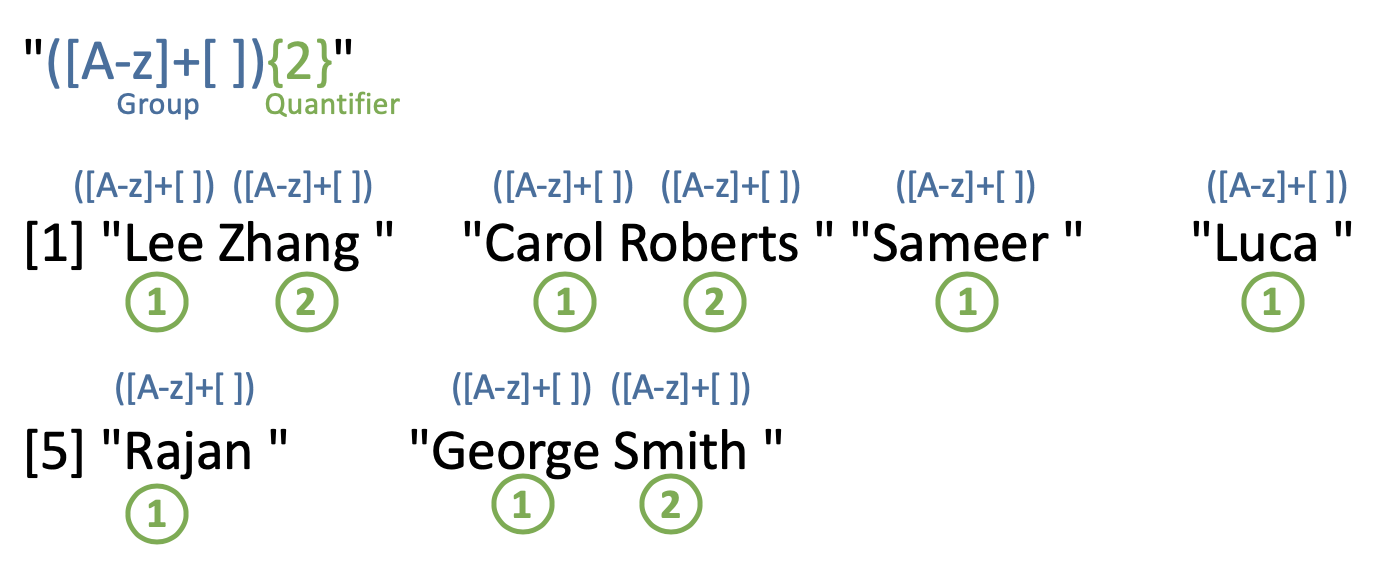
{n}表示前面的字符恰好出现n次,{n,}至少出现n次,{n,m}至少出现n次,最多m次。
2.2.2 正则表达式与文件命名规则的结合
在文件命名中,结合使用正则表达式可以实现如下操作:
- 验证文件命名 :确保文件名符合特定的命名规则。
- 批量重命名 :在具有共同模式的文件名中,使用正则表达式进行批量修改。
- 提取和分析文件名 :利用正则表达式从文件名中提取有用信息,如版本号、日期等。
在下一节,我们将探讨如何在编程语言中利用正则表达式实现批量修改文件名,以及如何设计逻辑实现这一过程。
3. 编程语言中正则表达式批量修改文件名的实现
在前文中,我们已经了解了正则表达式的基础知识和文件命名规则的应用。接下来,我们将深入探讨如何在编程语言中使用正则表达式进行批量文件名的修改。本章节将详细阐述编程语言的选择、环境配置、逻辑设计以及具体的编程实现。
3.1 编程语言的选择和环境配置
3.1.1 常用编程语言特性对比
在批量处理文件名时,我们可以选择多种编程语言,每种语言都有其特定的优势。常见的语言包括但不限于Python、Bash脚本、Perl、Ruby等。
- Python :以其简洁明了的语法和强大的标准库著称,适用于快速开发。
- Bash脚本 :在Unix/Linux环境下运行,与系统命令集成性好,效率高。
- Perl :文本处理能力强大,对于复杂的文本替换处理非常适用。
- Ruby :语法优雅,易于编写脚本,且具有强大的文本处理能力。
每种语言都有其独特之处,对于批量修改文件名的任务,我们推荐使用 Python ,因为Python的语法简洁,且拥有强大的第三方库支持,易于实现复杂的逻辑,同时跨平台兼容性好。
3.1.2 开发环境的搭建
在开始编写脚本之前,需要确保开发环境已经搭建完毕。对于Python来说,需要进行以下步骤:
- 下载并安装Python。访问Python官方网站下载最新版本的Python,并根据系统提示完成安装。
- 配置环境变量。确保
python和pip(Python包管理器)命令在命令行中可用。 - 安装开发所需模块。使用
pip安装开发中需要的模块,如os,re(用于文件操作和正则表达式处理)等。
3.2 正则表达式批量修改文件名的逻辑设计
3.2.1 设计思路和流程概述
批量修改文件名时,我们的设计思路可以分为以下几个步骤:
- 确定目标文件名模式 :分析需要修改的文件名,确定符合的正则表达式。
- 设计新的文件名模式 :根据需求设计新的文件名规则。
- 编写转换逻辑 :实现从旧文件名到新文件名的转换逻辑。
- 执行批量重命名 :遍历目标文件夹,使用正则表达式匹配旧文件名并应用新规则进行重命名。
3.2.2 正则表达式的分组和引用
在正则表达式中,分组(Grouping)和引用(Referencing)是实现复杂匹配和替换的关键。通过圆括号 () 可以创建分组,从而捕获部分匹配的内容。在替换字符串中, \数字 (数字是分组号)可以引用特定的分组内容。
例如,若有文件名模式 img(.*?).png ,其中 .*? 为一个分组,可以捕获任意字符。如果我们要将这样的文件名修改为以日期为前缀,例如 2023-04-01_file.png ,我们可以使用引用分组:
- 正则表达式:
img(.*?).png - 替换为:
2023-04-01_$1.png(其中$1引用了第一个分组)
3.3 编程实现批量修改文件名
3.3.1 编写代码逻辑
以下是一个简单的Python脚本示例,用于批量重命名文件夹中的所有 .txt 文件,将文件名中的数字和下划线替换为短横线 - :
import os
import re

# 目标文件夹路径
folder_path = 'path/to/folder'

# 遍历文件夹中的所有文件
for filename in os.listdir(folder_path):
    if filename.endswith('.txt'):
        # 使用正则表达式替换文件名中的数字和下划线
        new_filename = re.sub(r'(\d+)_(\d+)', r'\1-\2', filename)
        # 构造完整的旧文件和新文件路径
        old_file = os.path.join(folder_path, filename)
        new_file = os.path.join(folder_path, new_filename)
        # 重命名文件
        os.rename(old_file, new_file)
        print(f'Renamed {filename} to {new_filename}')
3.3.2 代码的调试和优化
编写完代码后,我们需要对其进行调试和优化,确保其能够正确执行并高效运行。调试可以使用Python的 print 语句输出关键变量的值,检查逻辑是否正确。优化方面,可以考虑以下几点:
- 代码效率 :例如,避免在循环中使用
os.path.join,应该在循环外部计算一次完整的路径。 - 异常处理 :添加异常处理逻辑,以便在文件操作失败时提供有用的反馈信息。
- 用户交互 :根据实际需要,可能需要添加用户交互部分,允许用户输入参数或确认重命名操作。
通过这一系列操作,我们可以完成一个稳定、高效的文件名批量修改脚本。
4. 跨平台文件命名规则差异
在当今IT世界,不同操作系统之间的协作是常态。由于历史和设计哲学的差异,Windows、UNIX/Linux等操作系统在文件命名规则上存在明显的差异。开发者在进行跨平台应用开发时,理解这些差异变得尤为重要,以保证软件的可移植性和兼容性。让我们深入了解这些差异,并探讨解决跨平台文件命名规则差异的方法。
4.1 不同操作系统下的文件命名差异
4.1.1 Windows系统命名规则
在Windows操作系统中,文件命名遵循相对宽松的规则。以下是Windows系统文件命名的主要规则:
- 文件名长度最多为255个字符。
- 文件名可以包含字母、数字、空格、以及以下特殊字符:
! # $ % & ' ( ) - @ ^ _{ | } ~`。 - 文件名不能包含以下字符:
< > : " / \ | ? *。 - Windows不区分大小写,但在实际操作中可能会以大写字母显示。
- Windows支持长文件名,但路径中的每个组件(包括文件夹名)的长度不能超过255个字符。
4.1.2 UNIX/Linux系统命名规则
相对Windows,UNIX/Linux在文件命名上则更为严格:
- 文件名长度最多为255个字符(受限于文件系统)。
- 不能使用空格和特殊字符,通常只支持字母、数字、下划线
_和点.。 - UNIX/Linux是大小写敏感的,这意味着
File和file在路径中指向不同的文件。 - 文件名以
.开头的,被认为是隐藏文件。 - 路径中不能包含空格和特殊字符,如
< > : " / \ | ? *。
4.2 跨平台兼容性问题分析
当涉及跨平台文件操作时,兼容性问题成为必须解决的关键挑战。以下分析涉及了两个主要的兼容性问题和它们的可能解决方案。
4.2.1 跨平台路径表示方法
不同操作系统使用不同的路径分隔符,例如Windows使用反斜杠 \ ,而UNIX/Linux使用正斜杠 / 。为解决这一问题,可使用编程语言提供的抽象层。
Python代码示例:
import os

# 获取当前工作目录
path = os.getcwd()

# 根据操作系统转换路径分隔符
path = path.replace(os.sep, '/')

print(path)
4.2.2 兼容性问题的解决方案
为了解决跨平台文件命名规则差异带来的兼容性问题,开发者可以采取以下措施:
- 抽象层 :为文件和目录操作提供抽象层,使得文件系统操作与底层操作系统细节无关。
- 命名约定 :强制实施统一的命名约定,以避免使用不兼容的字符。
- 自动化工具 :使用自动化工具或脚本来检测和转换不兼容的文件名。
Python脚本示例:
import os
import fnmatch

# 定义一个转换文件名的函数,使其兼容UNIX/Linux系统
def convert_to_linux_format(filename):
    # 替换不兼容的字符
    filename = filename.replace(' ', '_')  # 空格转换为下划线
    filename = filename.replace(':', '')  # 去除冒号
    return filename

# 批量重命名当前目录下所有文件
for root, dirs, files in os.walk('.'):
    for filename in fnmatch.filter(files, '*'):
        # 转换文件名以兼容UNIX/Linux
        new_filename = convert_to_linux_format(filename)
        os.rename(os.path.join(root, filename), os.path.join(root, new_filename))
通过上述措施,开发者可以有效地解决跨平台文件命名规则差异带来的问题,保证软件在不同操作系统间正常运行。
至此,我们已经探讨了跨平台文件命名规则差异的核心问题,以及如何处理它们。在下一章中,我们将具体介绍如何利用Python脚本批量修改文件名,以进一步提升开发效率和兼容性。
5. Python脚本示例:批量修改文件名
5.1 Python脚本环境准备
5.1.1 Python安装与配置
在进行批量文件名修改之前,首先需要确保你的计算机上已经安装了Python环境。Python可以从官方网站https://www.python.org/downloads/下载。安装时,请确保将Python添加到系统的环境变量中,这样可以在任何目录下通过命令行运行Python解释器。
5.1.2 Python脚本的编写环境
Python脚本可以在任何文本编辑器中编写,但为了提高开发效率,推荐使用集成开发环境(IDE)如PyCharm、VSCode等。这些工具通常集成了代码高亮、自动补全、调试等功能,有助于编写更高质量的代码。
5.2 Python实现文件名批量修改的详细步骤
5.2.1 使用os模块操作文件
Python的os模块提供了一系列操作文件和目录的功能。以下是一个使用os模块列出当前目录下所有文件的示例代码:
import os

# 获取当前目录
current_directory = os.getcwd()

# 列出当前目录下所有文件和目录
for root, dirs, files in os.walk(current_directory):
    for file in files:
        print(os.path.join(root, file))
5.2.2 使用glob模块筛选文件
glob模块提供了一种基于Unix shell模式匹配的文件名搜索功能。它可以帮助我们筛选出符合特定模式的文件名列表。以下是一个使用glob模块匹配所有 .txt 文件的示例代码:
import glob

# 匹配当前目录下所有的.txt文件
txt_files = glob.glob('*.txt')

# 打印匹配到的文件名
for txt_file in txt_files:
    print(txt_file)
5.2.3 结合正则表达式实现批量重命名
结合os和glob模块,我们可以编写一个脚本来批量重命名文件。下面的示例中,我们将所有 .txt 文件重命名为 .md 文件,同时保留原始文件名的前缀。
import os
import glob
import re

# 定义重命名函数
def rename_files(file_pattern, new_extension):
    # 获取所有匹配的文件列表
    files = glob.glob(file_pattern)
    for old_name in files:
        # 使用正则表达式提取文件名和扩展名
        match = re.match(r'(.+)\.(txt)$', old_name)
        if match:
            # 构造新的文件名
            new_name = match.group(1) + '.' + new_extension
            # 重命名文件
            os.rename(old_name, new_name)
            print(f"Renamed '{old_name}' to '{new_name}'")

# 调用重命名函数
rename_files('*.txt', 'md')
5.3 实际案例分析
5.3.1 实际应用场景介绍
假设你是一名数据分析师,有大量数据文件需要从 .txt 格式转换为 .csv 格式。手动重命名不仅效率低下,而且容易出错。通过Python脚本可以自动化这一过程,提高效率。
5.3.2 脚本的使用方法和效果展示
你可以将上面的脚本保存为 rename.py ,然后在包含需要重命名文件的目录下运行以下命令:
python rename.py
脚本执行完毕后,所有 .txt 文件将会被重命名为 .md 文件。这种方法不仅提高了效率,还通过正则表达式增强了对文件名的处理能力,使其更加灵活和强大。
简介:在IT领域中,批量修改文件名是常见的文件管理操作。本教程将深入讲解如何使用正则表达式的强大功能配合编程语言如Python或命令行工具,来实现灵活且精确的文件命名规则更改。文章将包括正则表达式的定义、用途、以及如何编写脚本来遍历文件并根据匹配结果进行重命名。我们还将讨论文件命名规则在不同操作系统中的差异,并提供一个Python示例脚本来展示这一过程。本技能尤其适用于数据处理、自动化流程和文件组织,但要小心避免误操作。

北京人形旗下天工造物具身智能开源社区,聚焦具身天工与慧思开物两大平台
更多推荐
 14
14 0
0- 0


 已为社区贡献15条内容

所有评论(0)