LTspice导入第三方元件教程
本篇博客参考的博客为:
LTspice基础教程-015.导入第三方库_ltspice导入第三方模型-CSDN博客
这里以我导入一个芯片到LTspice为例子(使用的LEspice版本为24.1.9)
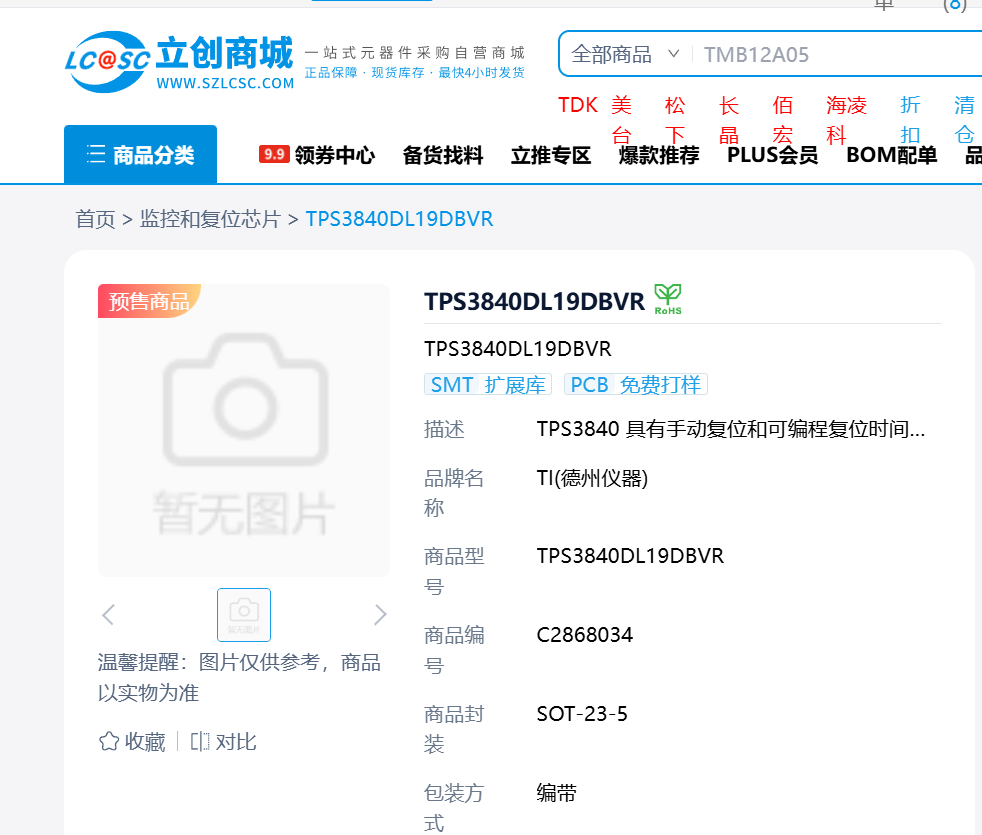
比如说我要导入一个监控与复位芯片TPS3840DL19,监控电压为1.9V
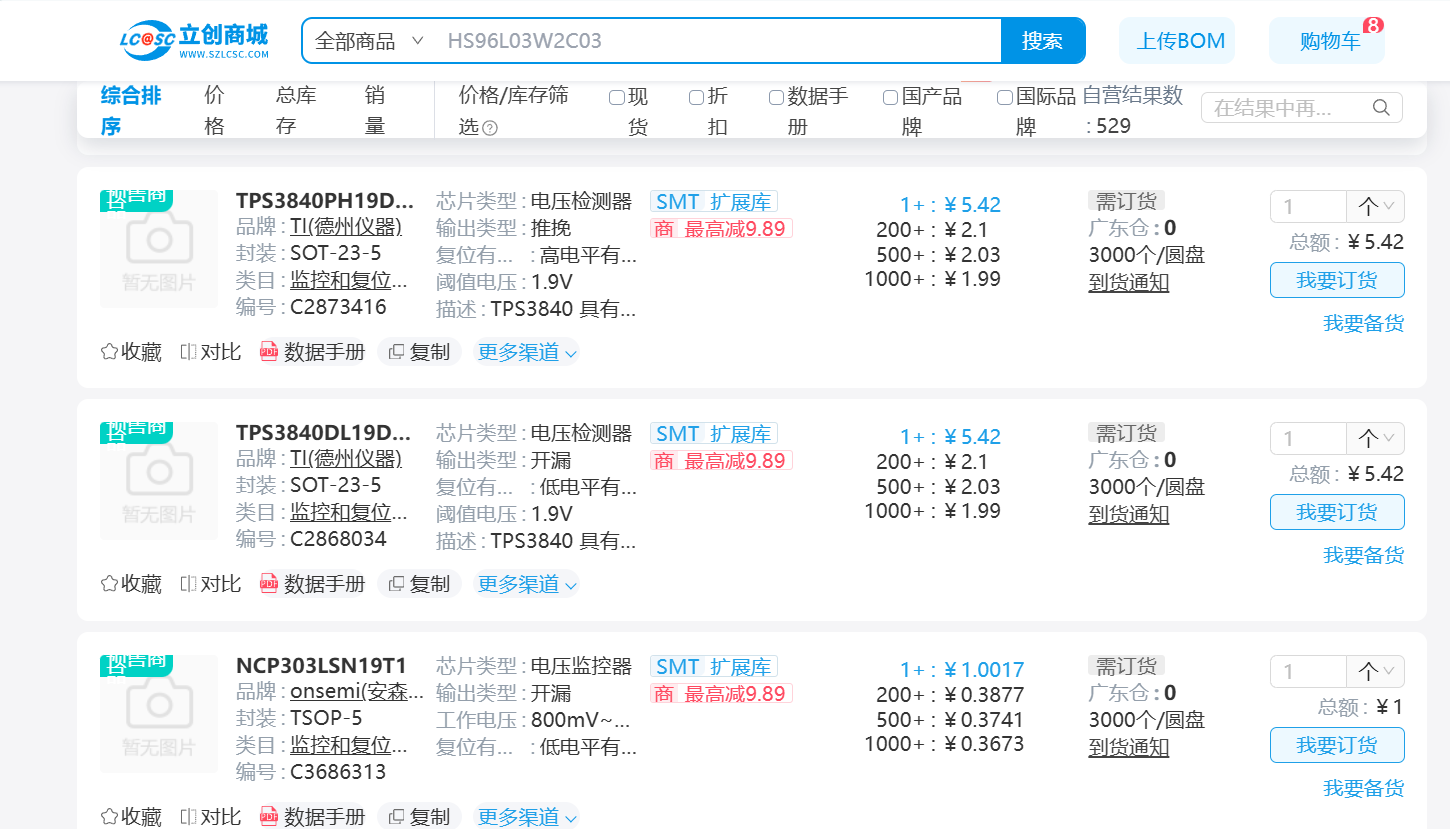
一、先打开立创商城,找到这个芯片(没有图片,但是问题不大)
这一步不重要,主要是展示一下芯片,选的是TI的厂家,有的厂家没有给出相关的仿真模型,这时可以选择一个同样功能但是不同厂家,但是有相关仿真模型的芯片;
二、建立相关模型步骤
1、已知芯片为TI的TPS3840DL19,在TI搜索TPS3840DL19
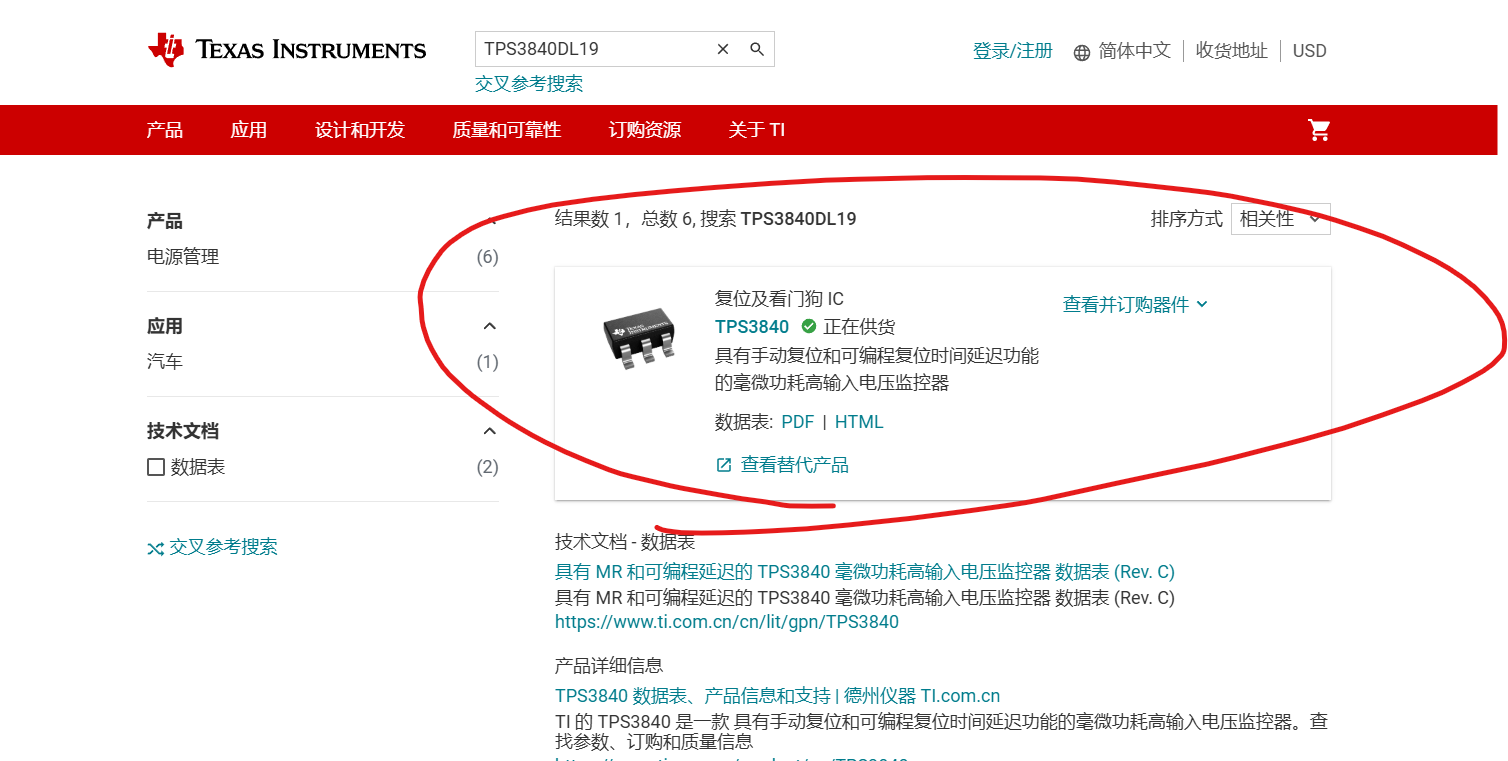
2、点开圈住的部分(有时点不开,这时可以选择其他的)
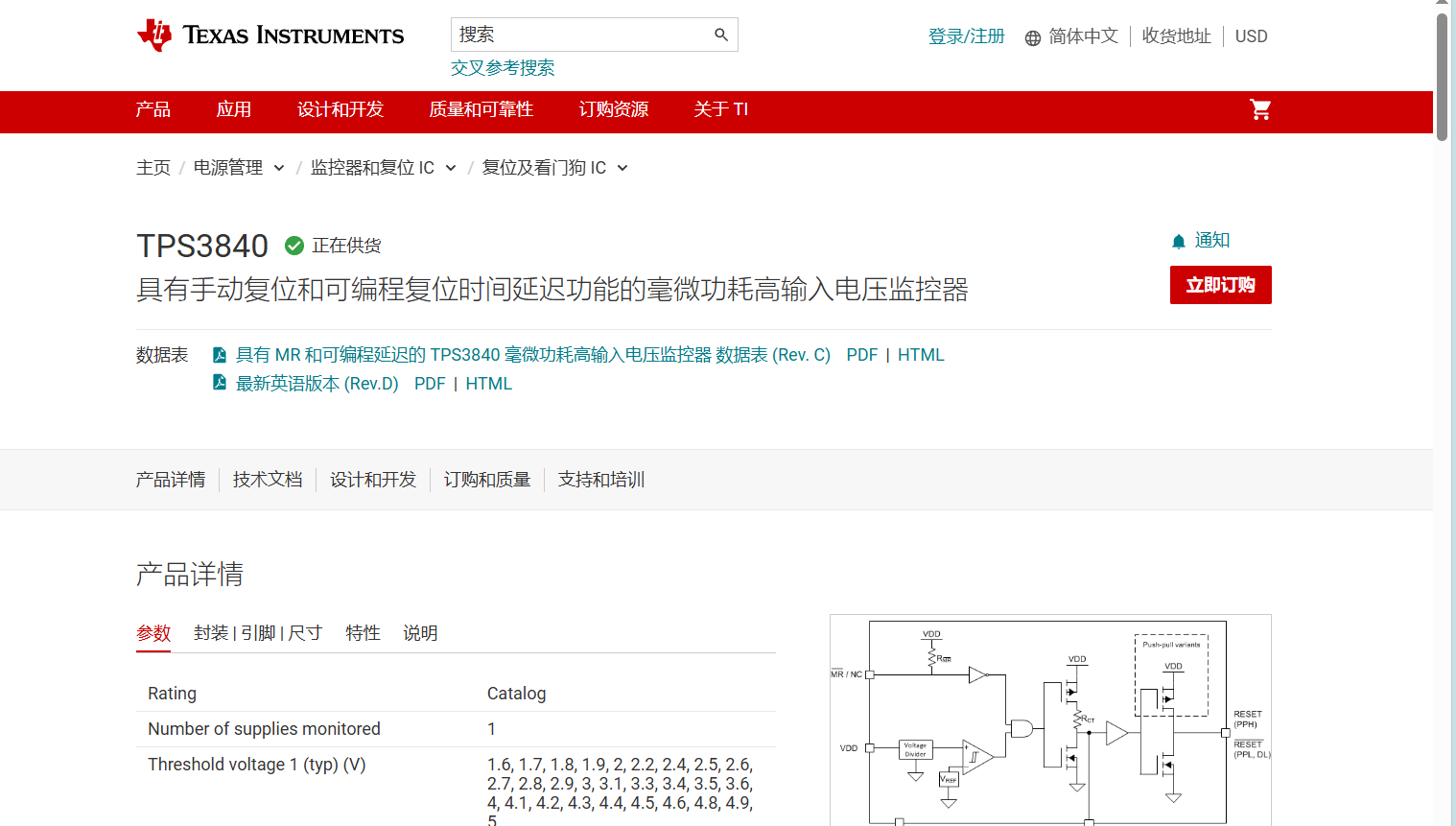
3、选择其他的之后可以打开,页面如下
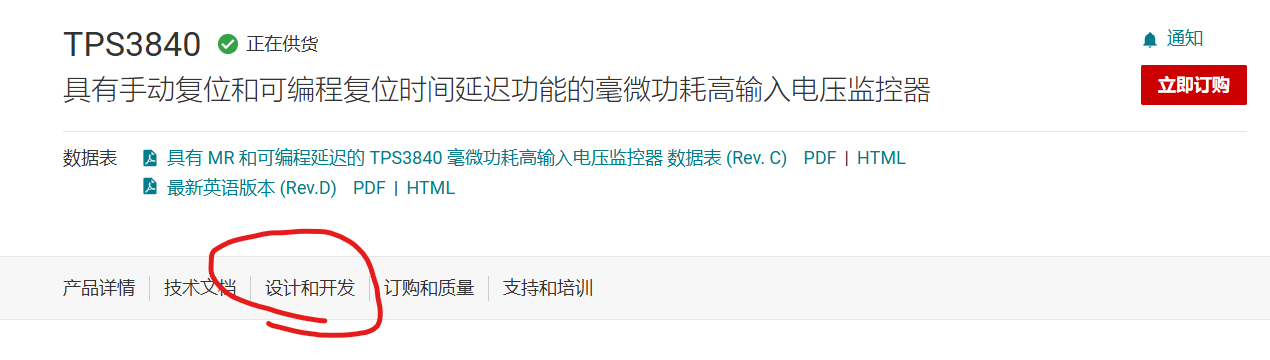
4、选择设计与开发
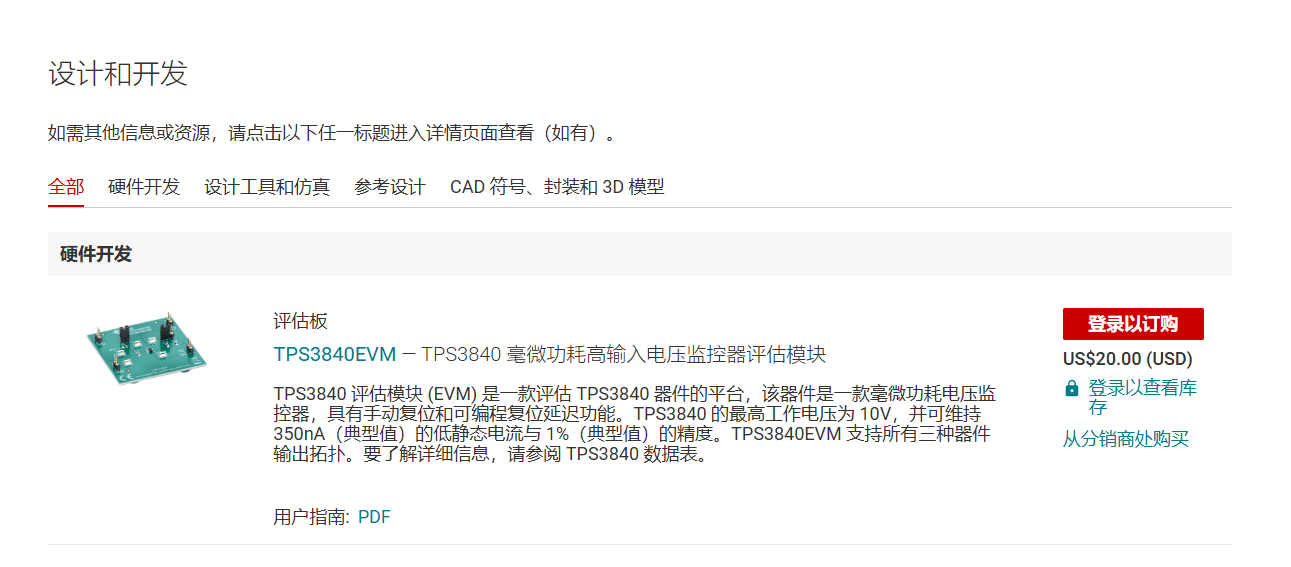
5、点击设计工具与仿真,并选择相关的型号(TPS3840DL19)
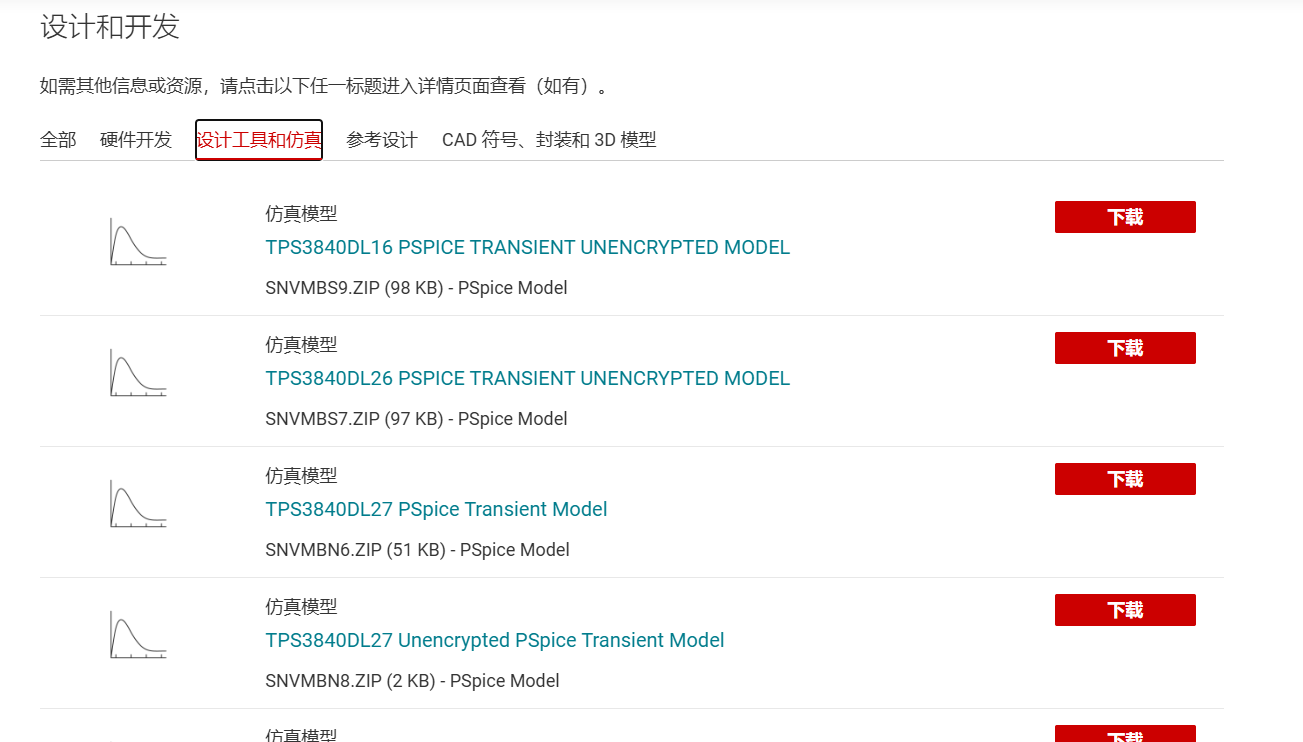 6、没有看到TPS3840DL19的,那就选择了一个相近的DL16
 点击下载按钮,将压缩包保存到桌面
7、解压后打开
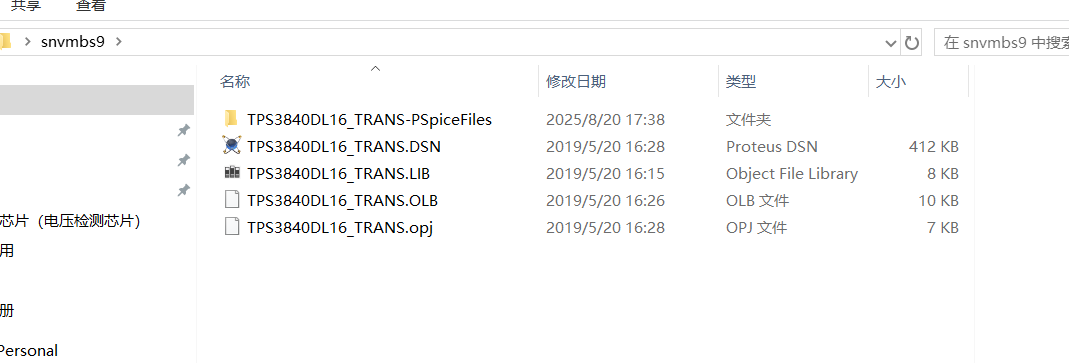 8、选择文件尾缀为.lib的文件以记事本的形式打开,我这里使用的是Notepad++

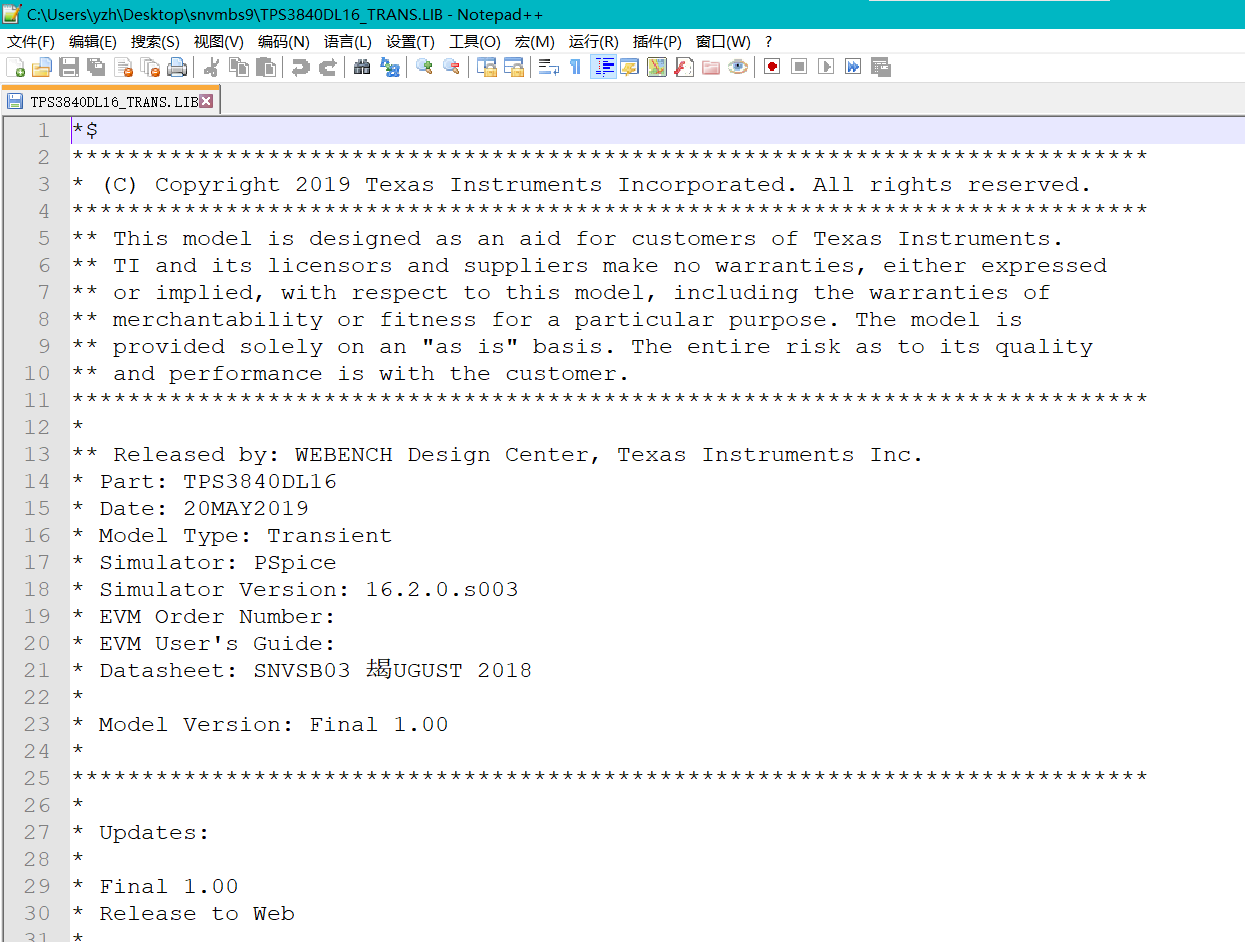 9、打开后寻找.SUBCKT,复杂的模型里面有多个SUBCKT,要寻找后面跟着元器件名字的那一行(一般后面会跟着相关引脚的名称)
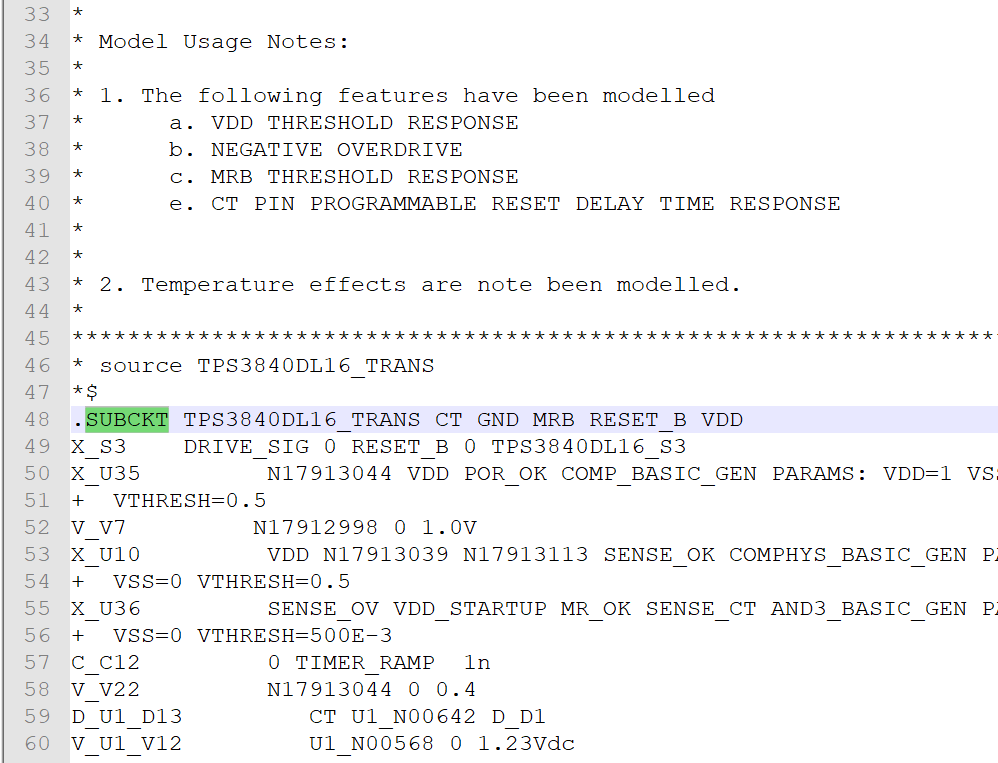
10、接着打开LTspice软件,打开刚下载的.lib文件
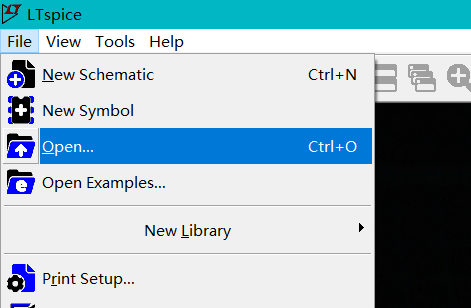
11、找到之前定位的.SUBCKT那一行
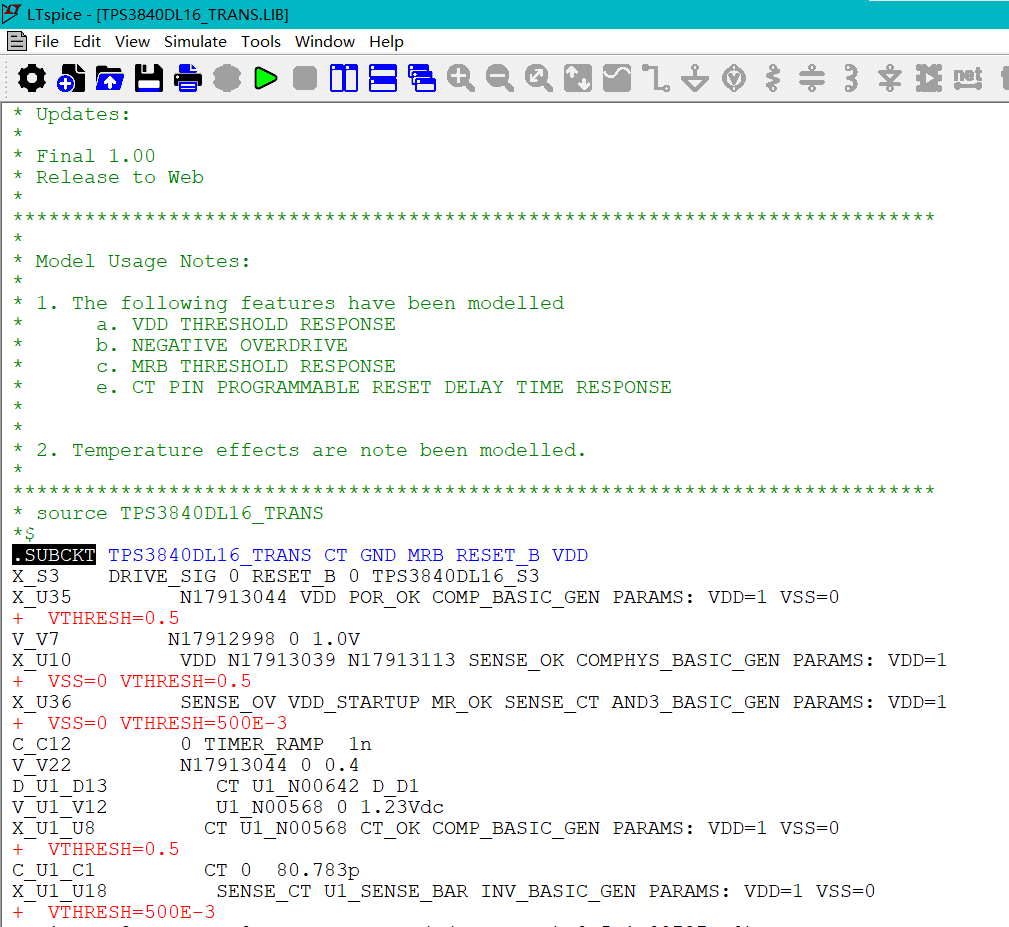 12、右键元器件名字,选择Create Symbol
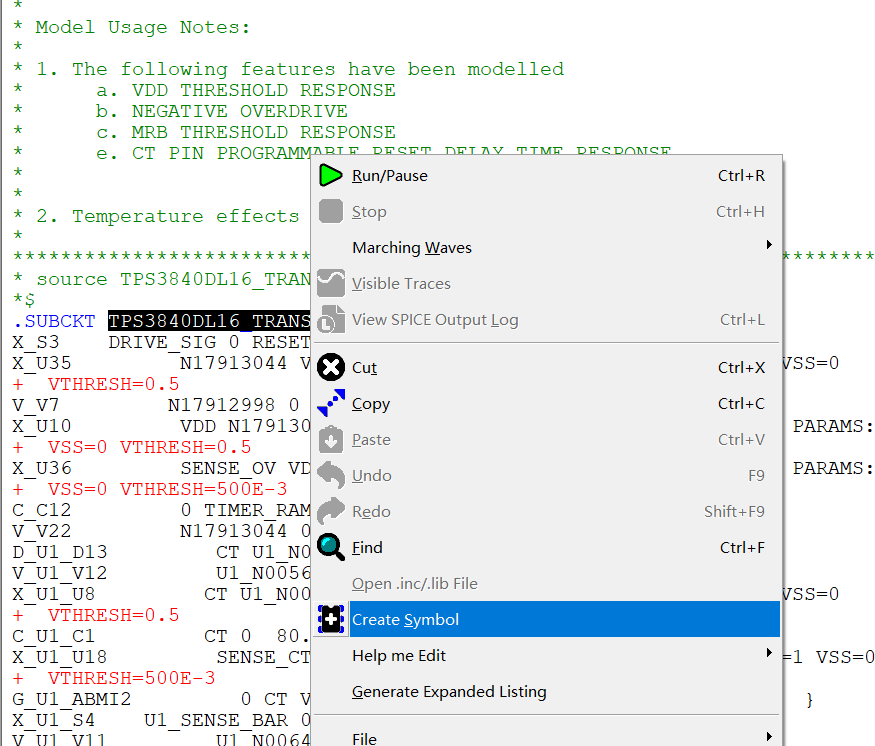 13、之后会弹出保存的窗口,将文件保存到LTspice的保存文件夹下面(可以自己选择存储位置)
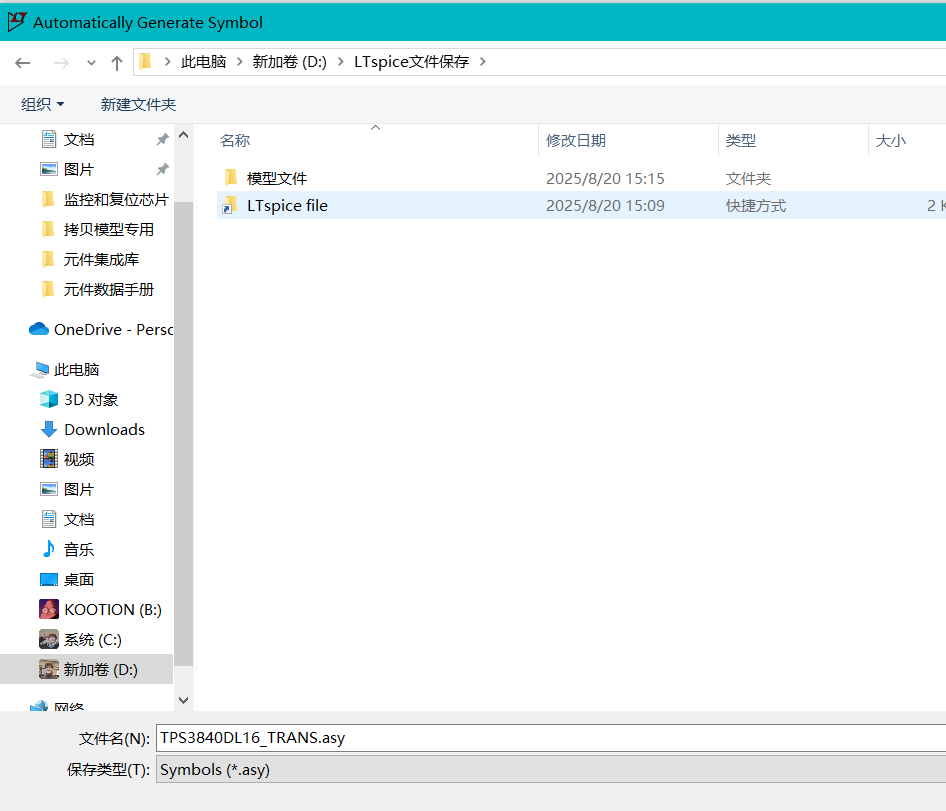
14、模型文件是我自己创立的
LTspice file是我创立的快捷方式,指向的是LTspice软件的模型库保存位置
我的位置是C:\Users\yzh\AppData\Local\LTspice
打开后的样子是
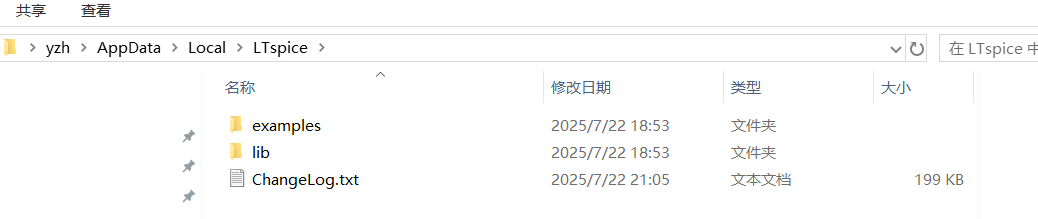
15、接着我们先打开lib文件夹,再打开sub文件夹,在sub文件夹下面建立一个my sub文件夹用来放置我们创立的元器件(只是用来放置,调用的话存在其他位置)
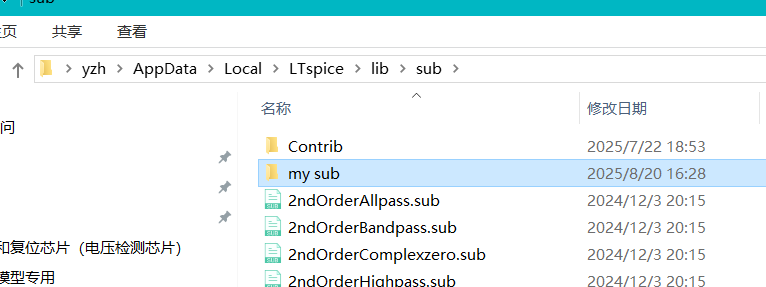
16、将第13步保存的文件保存到my sub文件夹里面
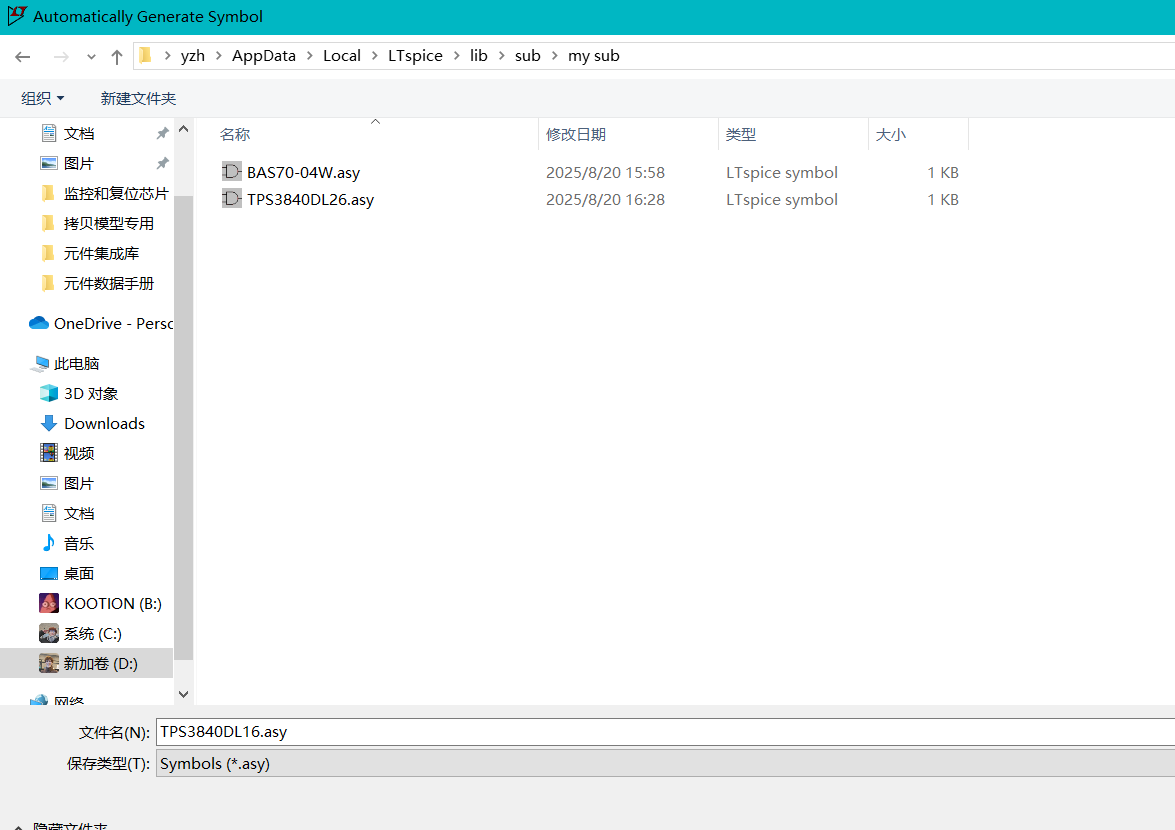 17、保存后LTspice会出现一个界面
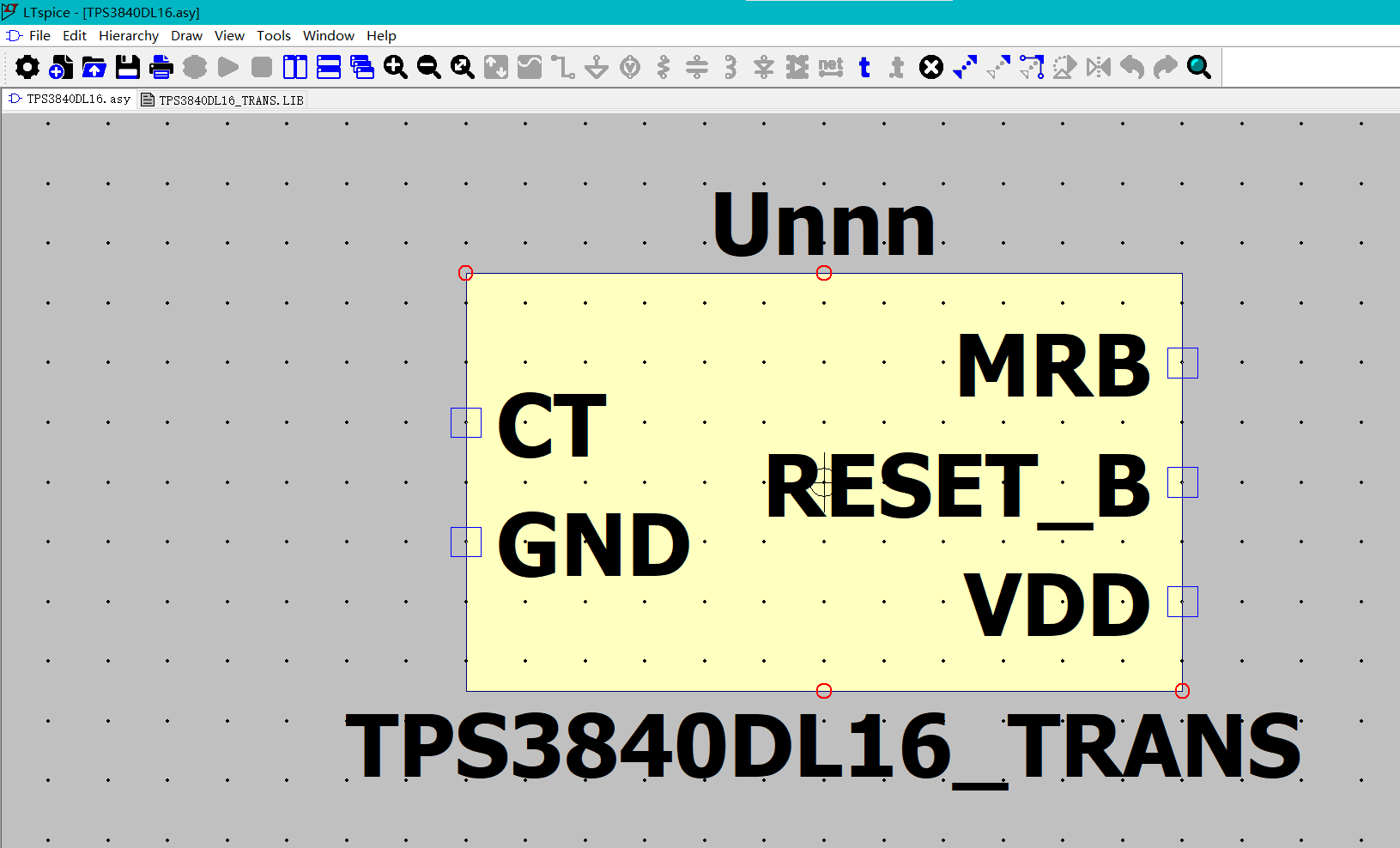 18、这个样子我们就已经生成好了
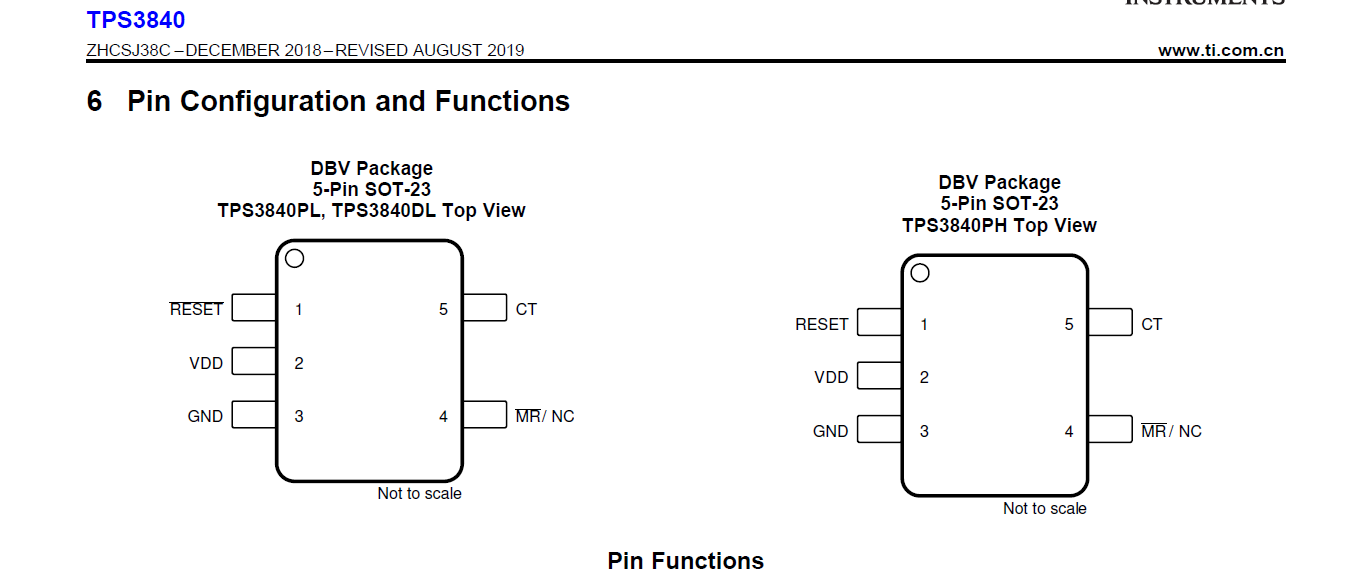
右键相关的引脚可以打开引脚对应的端口,可以发现端口号与原理图的不一样,但是我们只是仿真效果,具体引脚其实不影响
LTspice显示CT端口为1号引脚,但是原理图显示CT端口为5号引脚
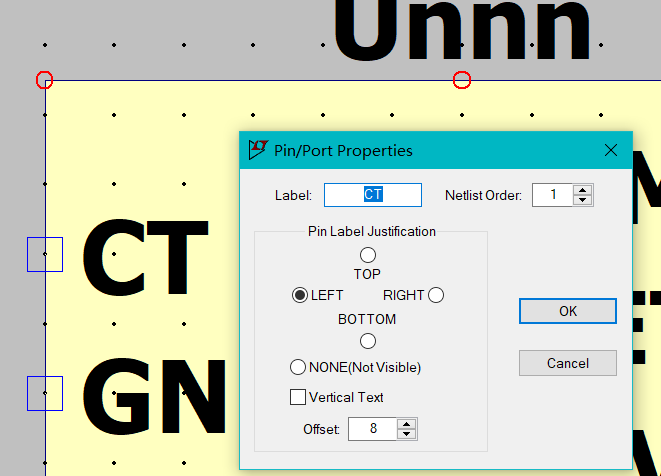
19、接下来要进行最重要的一步,创建元件库,将原件保存到库里面,以后使用可以直接打开库,在库里面选择元件使用
先创建一个新的原理图
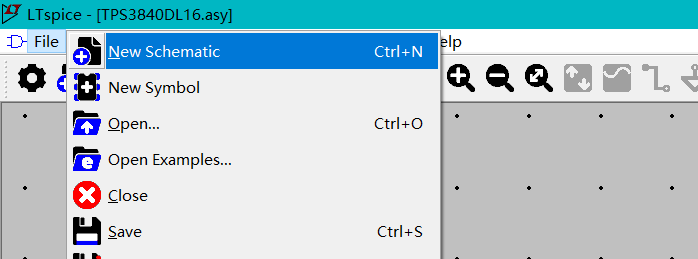
20、点击放置元件
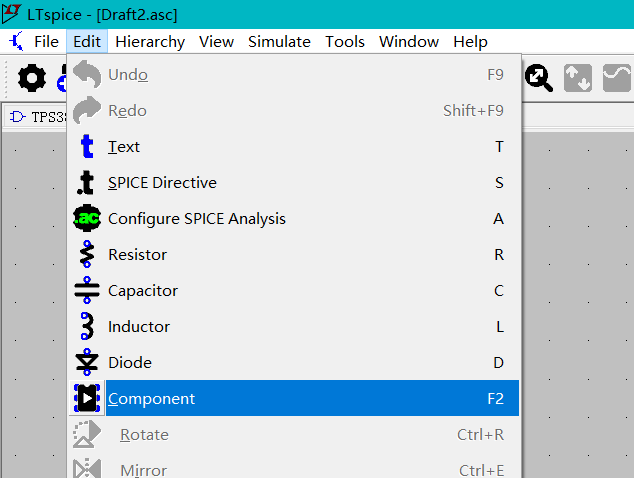
21、可以看到这个元件库里面的顺序是[ADC],[Comparators],[CurrentMonitors]...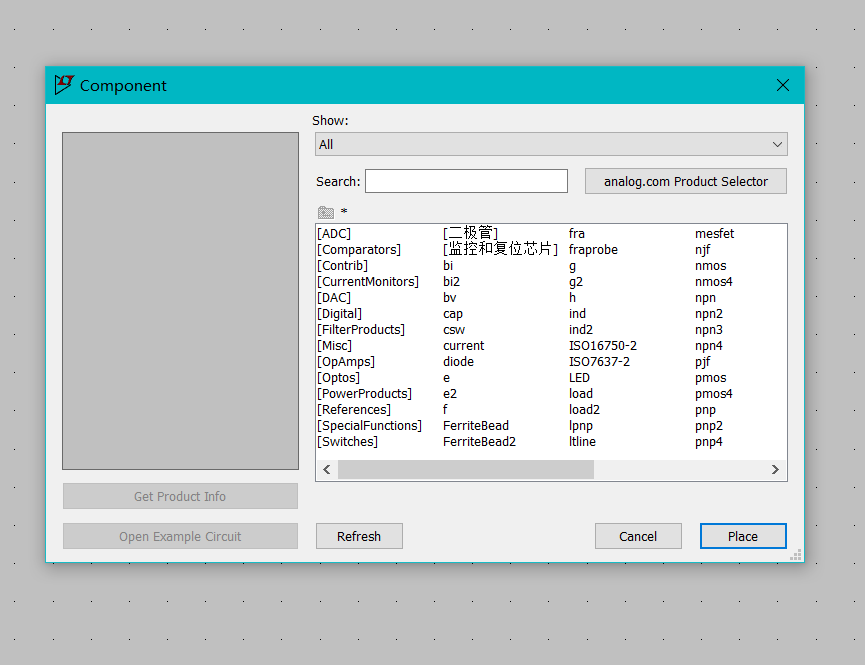
22、接着再打开LTspice文件的库保存位置,同14步,我的位置在C:\Users\yzh\AppData\Local\LTspice
打开之后会发先,文件夹里面文件的名字与LTspice里面元件库的顺序相同,都是[ADC],[Comparators],[CurrentMonitors]...
所以我们只要在这个文件夹里面建立属于我们自己的文件夹就行,我们这里选择建立监控和复位芯片文件夹(我之前建立了,这个文件夹里面就已经存在了,这里文件夹使用中文不要紧,一样可以使用(已验证))
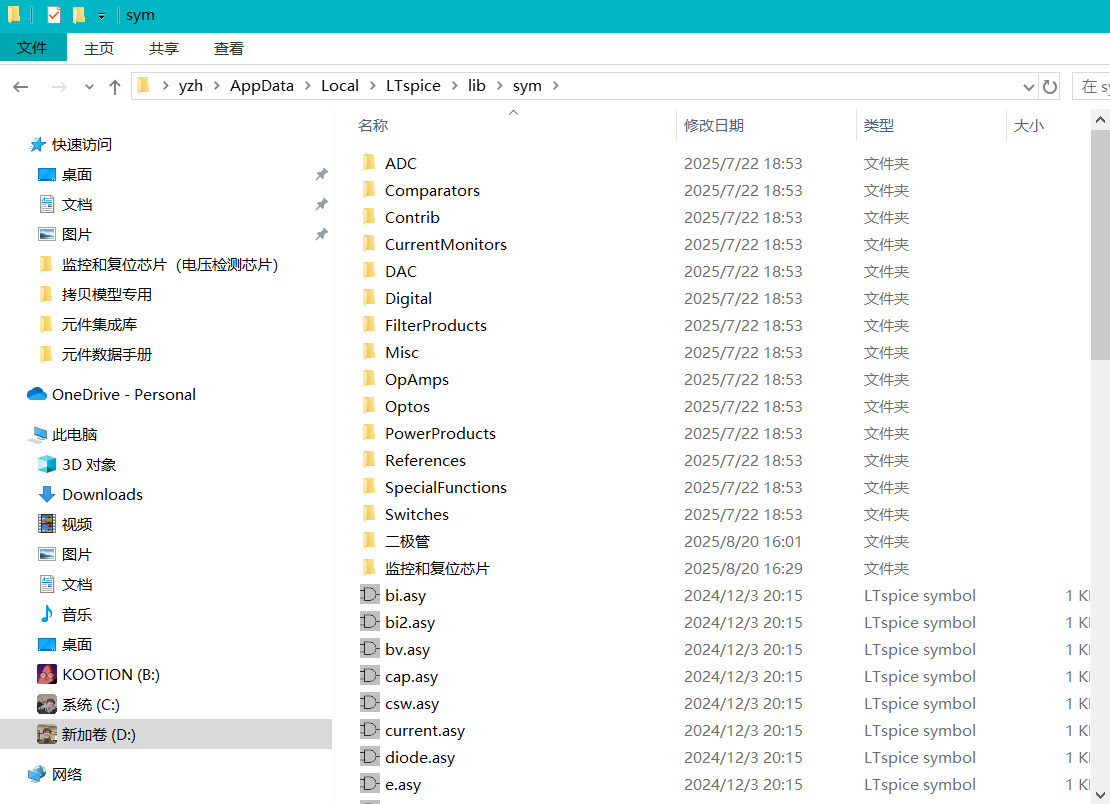
23、将之间保存在my_sub里面的模型文件复制到sym文件夹中的监控和复位芯片文件夹中即可
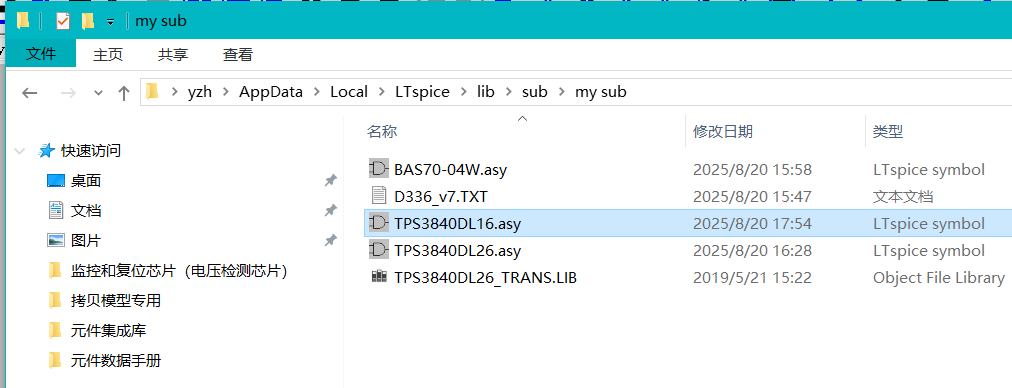
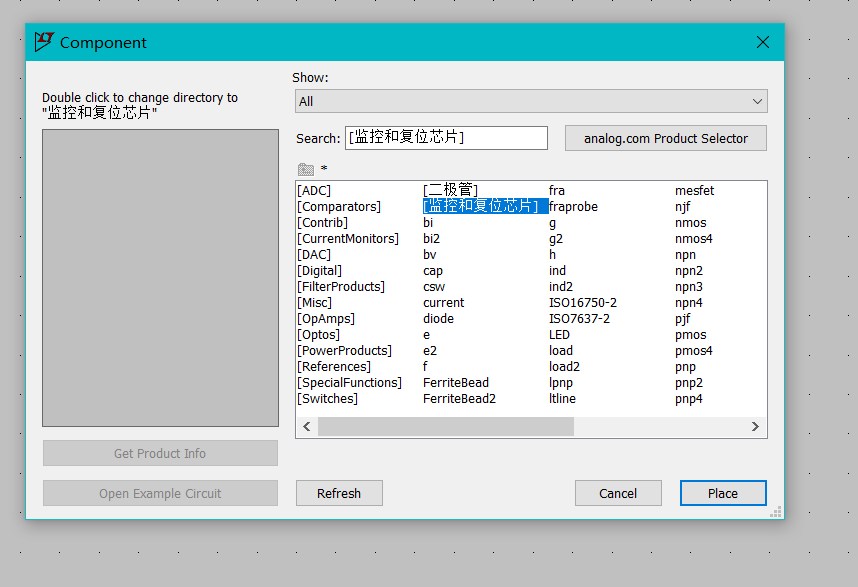
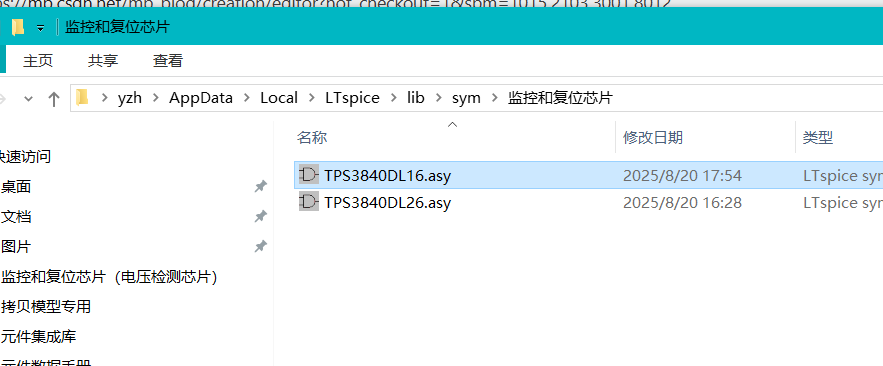 24、将LTspice软件重启,再次打开
可以发现有监控和复位芯片这个文件夹,双击打开
可以看到存在这个元件模型
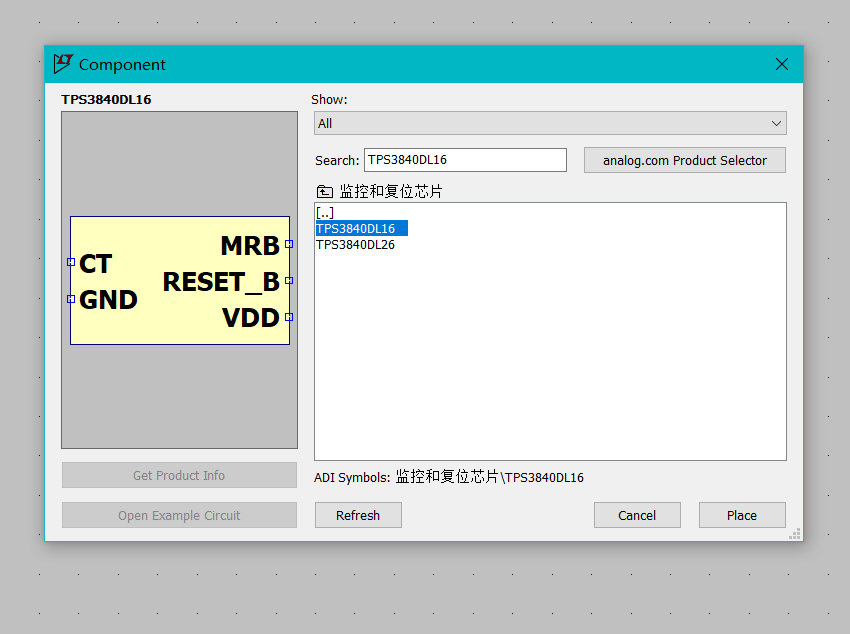 三、仿真演示
根据原理图连接好相关元件(具体如何连接我就不详细说了)
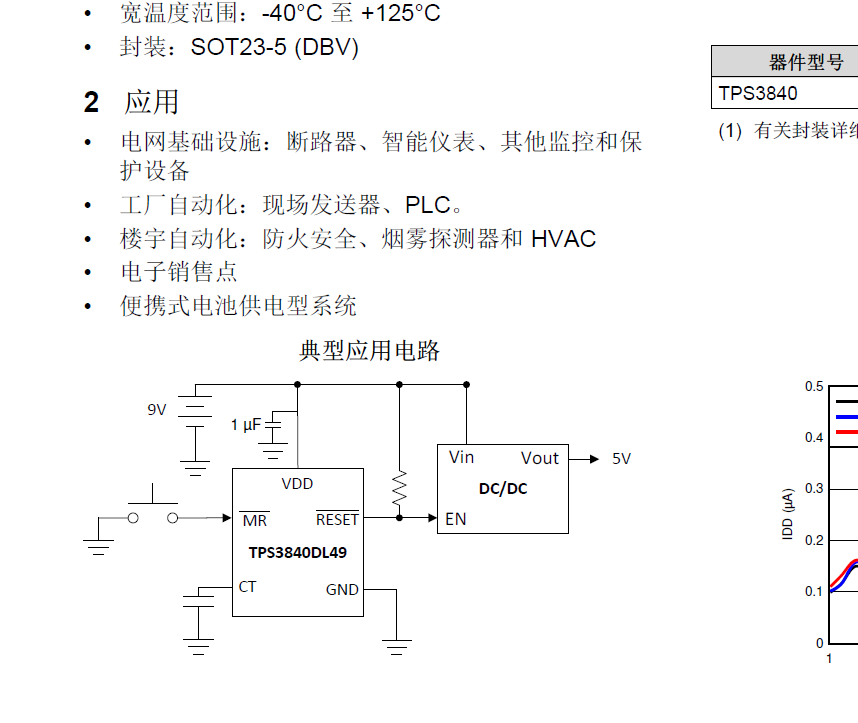
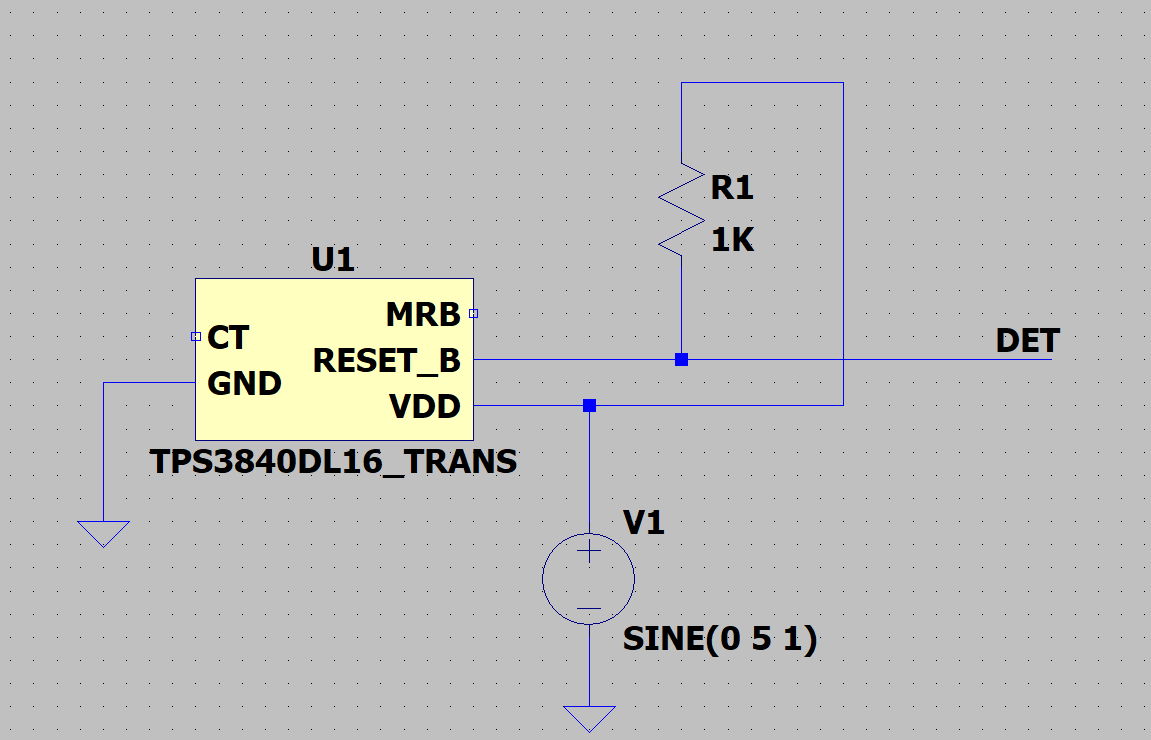
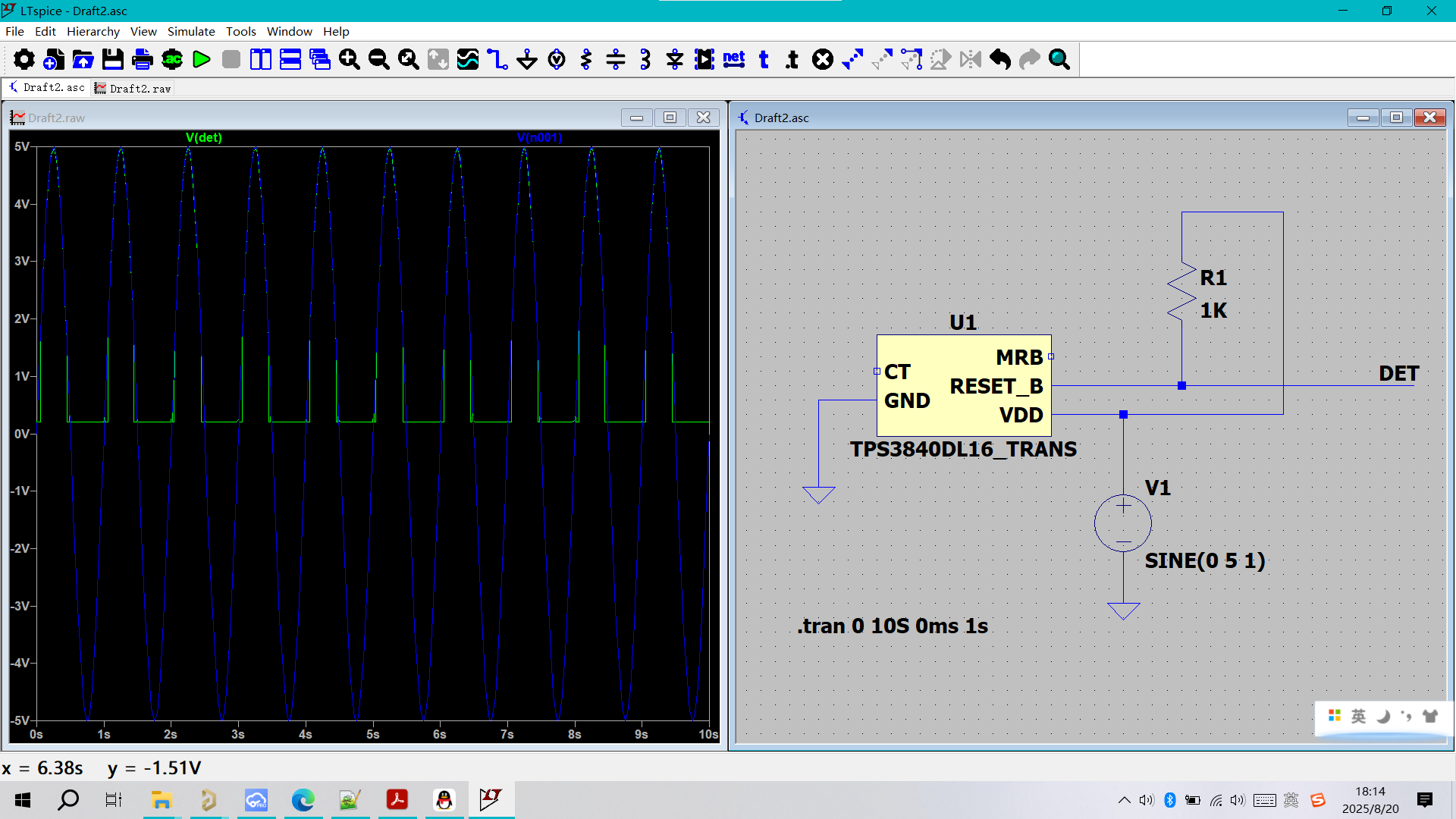
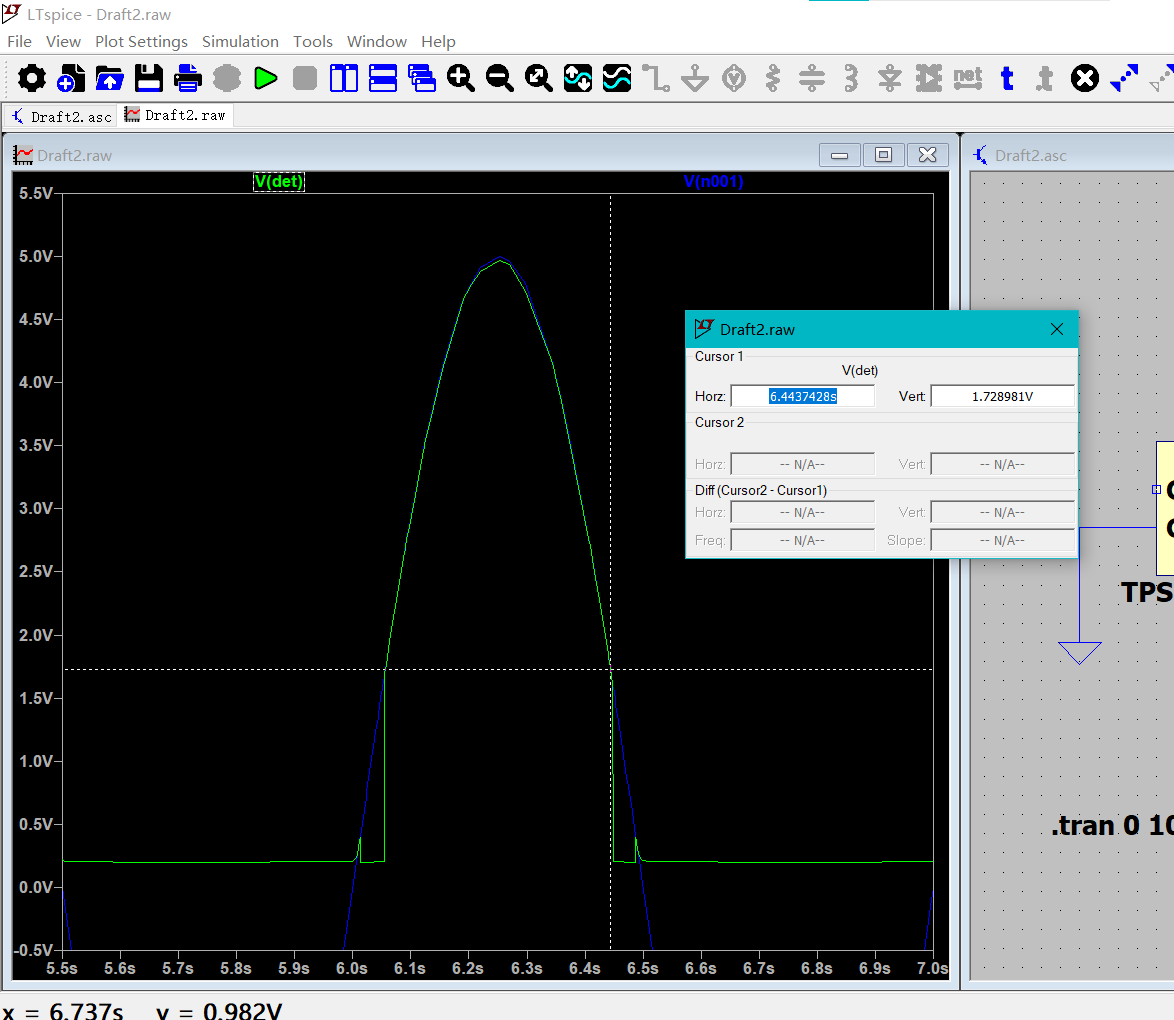
这个芯片的监控电压是1.9V,在电源电压低于1.9V的时候DET(绿色的线)为0V,高于1.9V的时候为高电平,根据下面的图片所示改芯片功能正常

北京人形旗下天工造物具身智能开源社区,聚焦具身天工与慧思开物两大平台
更多推荐
 20
20 0
0- 0


 已为社区贡献1条内容

所有评论(0)