DNS管理工具——dnsmgmt.msc深入解析与操作指南

简介:本文详细介绍了Windows系统中的 dnsmgmt.msc 工具,这是一个用于管理和配置DNS服务器的图形用户界面程序。文章涵盖了 dnsmgmt.msc 的主要功能,如区域管理、记录管理、查询诊断、DNS服务器设置和安全配置。同时提供了详细的使用步骤和注意事项,帮助IT管理员高效处理DNS相关任务,确保网络的稳定性和可靠性。
1. dnsmgmt.msc工具概述
1.1 什么是dnsmgmt.msc
dnsmgmt.msc是Windows操作系统中内置的DNS管理控制台,它提供了一个图形化界面用于管理和监视DNS服务器。对于IT管理员来说,它是一个强大的工具,可以让用户更直观地操作和管理域名服务系统(DNS)。
1.2 dnsmgmt.msc的主要功能
dnsmgmt.msc的主要功能包括创建和配置DNS区域、管理DNS记录、监视和诊断DNS查询问题以及执行安全设置。这个工具不仅简化了DNS服务器的日常管理工作,还能够执行更高级的配置,如条件转发、缓存策略设置和安全权限配置。
1.3 如何访问dnsmgmt.msc
要启动dnsmgmt.msc,管理员可以在Windows搜索栏中输入“DNS”或“dnsmgmt.msc”,然后选择并打开DNS管理控制台。一旦打开,就可以看到DNS服务器列表、区域文件和各类DNS记录等,从而开始进行各种DNS相关的管理操作。
2. 区域管理功能详解
DNS区域管理是维护域名系统的核心内容,它保证了域名到IP地址的正确解析。在本章节,我们将深入了解DNS区域的管理功能,包括区域类型、创建、配置、动态更新以及区域维护。
2.1 DNS区域类型概览
2.1.1 主区域与辅助区域的区别
在DNS架构中,主区域(Primary Zone)和辅助区域(Secondary Zone)是两种常见的区域类型。主区域是域名信息的原始来源,管理员在主区域服务器上直接更新和管理DNS记录。辅助区域则是主区域的复制副本,由辅助服务器从主服务器上同步数据。当主区域发生变更时,这些变更会通过区域传输(Zone Transfer)过程传递给辅助区域。
主区域和辅助区域主要的区别在于数据的管理以及数据同步的方式:
- 管理控制 : 主区域由管理员直接管理,拥有最高的权限,可以新增、删除或修改记录。辅助区域则不能直接修改记录,只能接收从主区域传来的更新。
- 数据同步 : 辅助区域通过区域传输从主区域获取最新数据。区域传输分为全量更新和增量更新两种,全量更新(Full Zone Transfer, AXFR)是传输整个区域文件,而增量更新(Incremental Zone Transfer, IXFR)仅传输自上次传输以来的变更部分。
2.1.2 转发器区域的应用场景
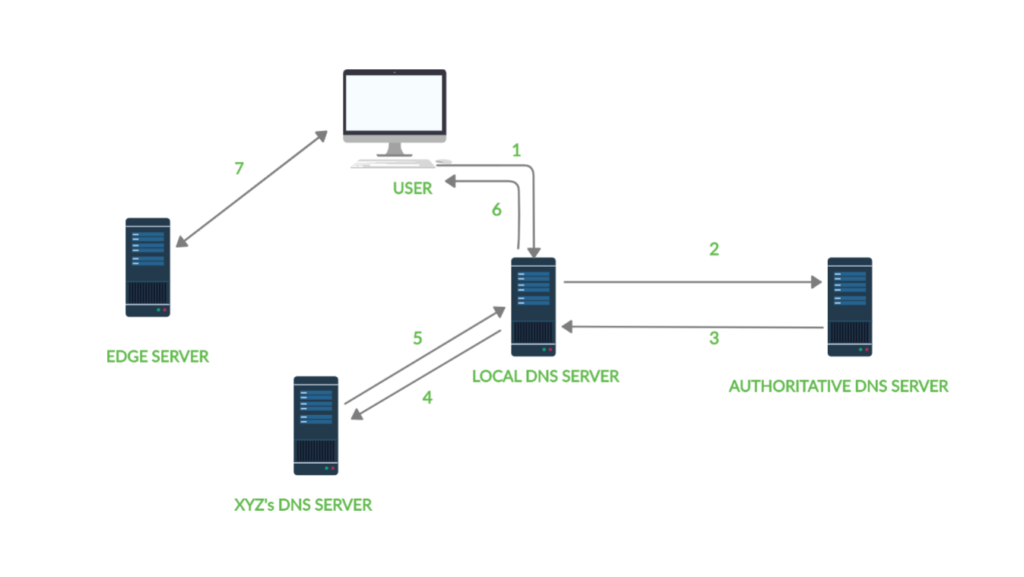
转发器区域(Forwarder Zone)是一种特殊的区域配置,用于将DNS查询请求转发到指定的外部DNS服务器进行解析。这种配置在多个DNS服务器环境中非常有用,特别是当某个组织有多个DNS服务器时,可以通过设置转发器来控制查询流量的走向。
转发器区域的工作机制如下:
- 当一个DNS服务器接收到一个查询请求,它首先检查本地区域数据库以确定是否可以直接解析该请求。
- 如果本地数据库中没有相应的记录,则查询被转发到配置在转发器区域中的外部DNS服务器。
- 外部DNS服务器处理查询请求并返回结果给本地DNS服务器,由本地DNS服务器将结果返回给请求者。
这种机制可以提高查询效率,减少对根服务器的直接查询,同时也是实现DNS缓存和负载均衡的有效方式。此外,通过转发器区域还可以实现对儿童网络进行控制,防止其直接查询外部服务器。
2.2 区域的创建与配置
2.2.1 创建新区域的操作步骤
创建一个新的DNS区域是一个基本且关键的过程,以下是在Windows Server环境中使用dnsmgmt.msc创建新区域的步骤:
- 打开“DNS管理控制台”(dnsmgmt.msc)。
- 在控制台树中,右键单击“正向查找区域”文件夹,然后选择“新建区域”。
- 在“新建区域向导”中,选择区域类型。对于大多数情况,“主区域”是初始选择。
- 输入新区域的名称,例如“example.com”。
- 选择是否为区域创建文件。如果选择创建文件,Windows将创建一个区域文件,并输入默认区域文件名,通常是“区域名称.dns”。
- 指定是否允许动态更新。动态更新允许客户计算机自动注册和更新自己的地址记录。
- 完成向导并检查设置。
创建区域成功后,就可以添加DNS记录了,如A记录、AAAA记录、MX记录等。
2.2.2 区域属性的详细设置
DNS区域属性的配置对区域的管理和运行有着重要的影响。以下是一些关键的区域属性设置:
- 区域复制范围 :定义了区域数据被复制到哪些DNS服务器上。通常用于辅助区域的设置,可以指定哪些服务器将接收区域数据。
- 动态更新 :决定区域是否允许动态更新,以及允许哪些类型的更新。动态更新允许主机自动注册自己的资源记录,提高管理效率。
- 安全设置 :可以配置安全的DNS记录更新。在Windows Server DNS中,可以使用Active Directory集成区域,通过Kerberos和NTLM认证提供额外的安全保障。
- 老化和清理 :这组设置用于定义记录在老化之前保留的时间长度,以及记录应该多久清理一次。
对区域属性的细致调整,可以保证DNS服务的高效稳定运行。
2.3 动态更新与区域维护
2.3.1 动态更新机制的工作原理
动态更新机制允许DNS客户端自动更新和注册自己的DNS记录,大幅减少网络管理员的手动操作,提高效率。工作原理如下:
- 客户端计算机获得一个IP地址后,会尝试联系DNS服务器上的动态主机配置协议(DHCP)服务来注册其记录。
- 如果DNS服务器配置为接受动态更新,客户端会发送一个更新请求,将它的主机名和IP地址关联起来。
- DNS服务器接收到更新请求后,会进行权限验证,并将新的记录信息更新到区域文件中。
动态更新通过减少人工维护提高了系统的可靠性,但同时也要确保合理的安全措施,防止未经授权的更新。
2.3.2 常见区域维护任务及操作方法
区域维护是确保DNS服务正常运行的重要环节。以下是一些常见的区域维护任务及其操作方法:
- 监控区域健康 :定期检查区域文件的大小和记录数量,以及是否有错误或遗漏。
- 清理过期记录 :定期清除过期的记录以释放空间和保持区域的清洁。
- 权限调整 :定期检查区域文件的权限设置,确保只有授权的用户和服务才能修改区域文件。
- 记录审核 :对关键记录进行定期审核,如MX记录、NS记录等,以确保邮件路由和名称解析的正确性。
对于每一项维护任务,都应该编写明确的操作规程,并定期执行这些任务,确保DNS区域始终处于最佳状态。
3. DNS记录管理操作
DNS记录是DNS服务器信息数据库中的核心组成部分,它们定义了域名与IP地址之间的映射关系,以及域名的其他相关服务信息。管理好DNS记录对于确保网络服务的稳定性和可访问性至关重要。本章节将深入探讨DNS记录的类型、创建、修改、删除和复制的操作,并对每项操作提供详尽的步骤说明和最佳实践。
3.1 记录类型详解
3.1.1 A记录与AAAA记录的区分及使用
A记录(Address Record)和AAAA记录(也称为Quad-A Record)是DNS中用于域名到IP地址映射最常见的两种记录类型。A记录映射的是域名到IPv4地址,而AAAA记录则用于域名到IPv6地址的映射。在DNS记录管理中,正确区分这两种记录至关重要,尤其是在全球逐渐过渡到IPv6网络协议的今天。
A记录的应用
A记录的典型应用场景是将域名指向当前广泛使用的IPv4地址。例如,当用户输入 www.example.com 时,DNS服务器会根据配置的A记录返回一个IPv4地址,如 192.0.2.1 ,这样用户的浏览器便可以访问到对应的服务器。
AAAA记录的应用
与A记录相对的是AAAA记录,用于将域名映射到IPv6地址。随着IPv6的普及,越来越多的网站和服务提供IPv6支持。例如, www.example.com 的AAAA记录可能指向IPv6地址 2001:0db8:85a3:0000:0000:8a2e:0370:7334 。
3.1.2 CNAME记录与MX记录的作用
CNAME记录和MX记录分别用于规范名称和邮件交换,它们在网络服务中扮演着不同的角色。
CNAME记录的作用
CNAME记录(Canonical Name Record)用于将一个域名映射到另一个域名,也就是创建一个别名。例如,若 mail.example.com 和 www.example.com 都指向同一台服务器的IP地址,可以为 mail 创建一个CNAME记录指向 www 。这样,用户无论是访问 mail.example.com 还是 www.example.com 都会被解析到相同的IP地址。
MX记录的作用
MX记录(Mail Exchange Record)用于指定哪个邮件服务器负责接收和发送特定域名的电子邮件。例如,若 example.com 的电子邮件需要通过 mail.example.com 来处理,那么 example.com 的MX记录应指向 mail.example.com 。MX记录还带有优先级设置,允许一个域名有多个邮件服务器,优先级高的服务器将首先被尝试。
3.2 记录的创建与修改
3.2.1 添加新记录的具体步骤
在DNS管理界面中,添加新记录通常遵循以下步骤:
- 选择要添加记录的域。
- 找到添加记录或创建新记录的按钮,通常是图形界面中的”添加”或”新建”。
- 选择记录类型(如A,CNAME,MX等)。
- 填写记录的名称或别名(例如,若记录类型为CNAME,填写
www,则域名将为www.example.com)。 - 输入记录指向的IP地址或者相应的域名(对于CNAME记录)。
- 若适用,设置记录的TTL(生存时间),这决定了记录在DNS缓存中的存活时间。
- 保存记录并等待DNS传播生效。
3.2.2 修改现有记录的详细操作
修改现有记录通常比添加记录更为复杂,因为需要确保更改后的设置不会对现有服务造成负面影响。以下是修改现有记录的步骤:
- 在DNS管理界面中,找到并选择要修改的记录。
- 对于A或AAAA记录,更新指向的IP地址;对于CNAME记录,更新指向的规范域名。
- 如果需要,修改MX记录的优先级或目标邮件服务器。
- 确认更改,并注意TTL的变化。
- 如果更改影响到了网站或服务,进行测试以确保服务的连续性。
3.3 记录的删除与复制
3.3.1 删除DNS记录的安全性考量
删除DNS记录时需谨慎操作,因为不当的删除可能导致服务中断或安全风险。在删除任何记录之前,以下是一些安全性考量:
- 确保记录不再被服务或网站使用,或者已经准备好了相应的替代措施。
- 备份当前的DNS配置,以便在需要时能够快速恢复。
- 考虑是否需要将记录重定向到新的IP地址,而不是直接删除它。
- 注意TTL设置,临时将记录设置为禁用状态可能比完全删除记录更为安全。
3.3.2 复制DNS记录的最佳实践
在需要在多个服务器或区域中部署相同的DNS记录时,可以考虑复制DNS记录。以下是一些最佳实践:
- 在进行复制之前,先验证原始记录的准确性。
- 使用脚本或自动化工具进行复制,以减少人为错误。
- 保留记录的TTL值,以保持一致性。
- 在复制后,验证新记录是否正确无误地指向了预期的IP地址或域名。
- 监控复制记录的表现,确保无异常状况发生。
在结束本章的讨论时,我们已深入探讨了DNS记录管理的各项操作,包括记录类型的区分和应用、记录的创建、修改、删除和复制。每一部分都包含了详尽的步骤说明和最佳实践。在接下来的章节中,我们将深入DNS查询诊断工具的使用以及DNS服务器的设置和优化。通过本章内容的学习,DNS记录管理将不再是网络管理者的难题,而是成为维护网络服务稳定性的有效工具。
4. 查询诊断工具使用
4.1 DNS查询工具详解
4.1.1 使用NSLOOKUP进行域名解析
NSLOOKUP是一个网络管理命令行工具,用于查询DNS记录以获取域名对应的IP地址或者查询DNS服务器上的各种信息。NSLOOKUP的主要用途在于诊断DNS相关问题,它能够提供比操作系统自带的nslookup更为详细的查询结果。
如何使用NSLOOKUP进行查询
要使用NSLOOKUP,首先打开命令提示符窗口,然后输入 nslookup 命令并回车。默认情况下,NSLOOKUP会以交互式模式运行,允许您执行多个查询。您也可以在命令行中直接指定要查询的域名和DNS服务器来直接获取结果。
nslookup example.com
此命令将显示与域名 example.com 相关联的IP地址。NSLOOKUP还支持查询特定类型的记录,例如A记录、MX记录、NS记录等:
nslookup -type=mx example.com
上面的命令会返回 example.com 的邮件交换记录(MX记录)。如果要查询某个域名的权威DNS服务器,可以使用 -server 选项:
nslookup -server=ns1.example.com example.com
此外,NSLOOKUP支持逆向查找,即根据IP地址查询对应的域名。您可以使用 -query=PTR 选项来执行此操作:
nslookup -query=PTR 192.0.2.1
上面的命令将返回与IP地址 192.0.2.1 关联的主机名。
输出结果分析
NSLOOKUP的输出结果通常包括查询的域名、查询的记录类型、返回的记录以及记录对应的TTL(Time to Live)值。TTL值指明了记录在本地系统缓存中保持有效的时间。
Server:  ns1.example.com
Address:  192.0.2.1

Non-authoritative answer:
Name:    example.com
Address:  192.0.2.2
在上面的示例中,查询结果显示了域名 example.com 对应的IP地址是 192.0.2.2 ,并且这一结果是从 ns1.example.com 获取的,其中 192.0.2.1 是该DNS服务器的地址。
4.1.2 DIG工具的高级查询技巧
DIG(Domain Information Groper)是一个灵活的工具,用于查询DNS相关的信息。与NSLOOKUP相比,DIG提供了更多的查询选项和更详细的输出格式,使得它在脚本和自动化任务中更为常用。
DIG命令的结构
DIG的基本命令结构如下:
dig [@server] name [type] [query options]
其中:
-
server:可选参数,指定用于查询的DNS服务器。 -
name:必须参数,指定要查询的域名。 -
type:可选参数,指定查询记录的类型。 -
query options:可选参数,用来提供查询的额外选项。
例如,要查询 example.com 的A记录,可以使用以下命令:
dig example.com A
批量查询与输出格式定制
DIG支持批处理查询,并且可以通过 -f 选项来读取一个包含多个域名的文件进行查询:
dig -f domains.txt
同时,DIG的输出可以通过各种选项进行定制,以适应不同的需求。例如,要输出更详细的查询时间信息,可以使用 +stats 选项:
dig +stats example.com
如果您需要查看DNSSEC签名的详细信息,可以使用 +dnssec 选项:
dig +dnssec example.com
此外,您可以使用 +short 选项来获取仅返回查询结果而不带其他附加信息的简短输出:
dig +short example.com
命令行参数解释
在DIG的命令行中,还有其他重要的参数,例如:
-
+trace:递归跟踪查询过程,显示从根服务器到权威服务器的所有步骤。 -
+noall和+answer:组合使用时,这两个参数将输出仅限于应答部分,不包括问题部分和其他统计信息。 -
+tcp:强制DIG使用TCP协议进行查询。
DIG是一个功能强大的工具,掌握了它的高级查询技巧,您可以更有效地诊断DNS问题并进行网络监控。
4.2 DNS诊断工具的应用
4.2.1 使用TRACEROUTE追踪数据路径
TRACEROUTE是一个网络诊断工具,用于追踪数据包从源主机到达目标主机所经过的路径。它特别有助于检测网络延迟、查找数据包传输中的故障点以及监控网络性能。
如何使用TRACEROUTE
要使用TRACEROUTE,打开命令行工具,然后输入 traceroute 命令,后跟目标主机的域名或IP地址:
traceroute example.com
上述命令将显示数据包从您的计算机到 example.com 所经过的路由器列表,每一跳都包括以下信息:
- 跳数:显示数据包离开源主机后,到达该路由器所经过的跳数。
- 路由器IP地址或主机名:显示每个路由器的IP地址或解析得到的主机名。
- 往返时间(RTT):显示数据包从源主机到达路由器,再返回源主机的时间(通常以毫秒为单位)。
分析TRACEROUTE结果
TRACEROUTE的结果有助于识别网络中的瓶颈、性能问题和潜在的路由问题。如果某个特定的跳数显示了异常高的RTT,那么可能意味着该路由器的性能下降或网络拥堵。连续的高RTT值可能表明网络路径中存在问题。
traceroute to example.com (192.0.2.1), 30 hops max, 60 byte packets
 1  192.0.2.1 (192.0.2.1)  1.003 ms  1.004 ms  1.005 ms
 2  10.0.0.1 (10.0.0.1)  1.234 ms  1.235 ms  1.236 ms
 3  10.1.1.1 (10.1.1.1)  1.567 ms  1.568 ms  1.569 ms
 ...
在上面的例子中,数据包在到达 example.com 之前,依次经过了三个路由器。每个路由器的往返时间都列出了,这对于网络管理员来说非常有用,他们可以根据这些数据来诊断和解决问题。
4.2.2 PATHPING的综合诊断功能
PATHPING是一个微软开发的网络诊断工具,它结合了TRACEROUTE的路由追踪功能和PING的延迟和丢包检测功能,提供了更加综合的网络诊断能力。
PATHPING的工作原理
PATHPING在操作上与TRACEROUTE类似,但它会在每个路由器之间进行一系列的ICMP回显请求,并收集每个路由器的往返时间以及丢包数据。它还能够在追踪完成后显示网络的平均延迟和丢包情况。
要使用PATHPING,您同样需要打开命令提示符,然后输入 pathping 命令,后跟目标主机的域名或IP地址:
pathping example.com
执行后,PATHPING会首先显示路由追踪的结果,然后进入一个持续约125秒的统计阶段,在此期间它将向每个路由器发送100个数据包。
PATHPING的输出解读
PATHPING的结果分为两部分:首先是路由器追踪部分,显示数据包到达每个路由器所经过的跳数;然后是每个路由器的统计结果,包括数据包发送的总数、接收的总数、丢失的百分比以及最小、最大和平均的往返时间。
Tracing route to example.com [192.0.2.1]
over a maximum of 30 hops:

   1    <1 ms    <1 ms    <1 ms  192.0.2.1
   2    1 ms     1 ms     1 ms   10.0.0.1
   3    2 ms     2 ms     2 ms   10.1.1.1
   ...
Computing statistics for 125 seconds:
 Source to Here        This Node/Link
 Hop  RTT    Lost/Sent = Pct  Lost/Sent = Pct  Address
   1    1ms     0/100   =  0%   |................|
   2    1ms     0/100   =  0%   |................|
   3    2ms     0/100   =  0%   |................|
   ...
在上面的例子中,PATHPING追踪了从源主机到 example.com 的路径,并在追踪后对每个跳点进行了详细的统计分析。这些信息对于网络管理员来说十分宝贵,因为它们提供了数据包在整个网络路径上的完整视图。
PATHPING的输出有助于识别网络拥塞、确定数据包丢失的位置,以及检测潜在的网络问题。因此,PATHPING是一个非常有用的工具,特别是在解决复杂的网络问题时。
4.3 常见问题诊断与解决
4.3.1 DNS解析故障的排查步骤
DNS解析故障是一种常见的网络问题,通常表现为无法访问某些网站或服务。排查此类问题通常涉及检查本地DNS配置、网络连接以及DNS服务器的响应。
排查步骤详解
-
检查本地配置 :首先,确保本地主机的DNS设置正确。检查网络连接属性,确认是否设置了正确的首选DNS服务器和备用DNS服务器。
-
使用NSLOOKUP或DIG工具 :使用前面介绍的NSLOOKUP或DIG工具来诊断DNS解析问题。例如,使用
dig example.com来查询域名的IP地址。如果查询失败或返回错误信息,说明可能存在DNS解析问题。 -
检查本地缓存 :如果本地DNS缓存出现问题,也会影响解析。可以使用
ipconfig /flushdns命令(在Windows上)或dscacheutil -flushcache命令(在macOS上)来清除DNS缓存。 -
检查网络连接 :网络连接问题也可能是导致DNS解析失败的原因。确保网络连接没有问题,并检查路由器或防火墙设置是否有可能阻止了DNS查询。
-
检查DNS服务器 :如果本地设置和网络都没有问题,那么问题可能出在DNS服务器本身。尝试使用其他公共DNS服务器(如Google DNS或Cloudflare DNS)来进行查询,看是否可以成功解析。
其他诊断建议
- 如果是企业内部网络问题,可以检查内部DNS服务器的状态和配置。
- 对于大型网络或企业环境,可以考虑使用DNS监视工具,以便实时监控DNS解析状态。
- 遇到DNS解析问题时,查看相关日志文件也是诊断问题的一个重要步骤。
4.3.2 网络延迟与丢包问题的处理方法
网络延迟和丢包问题通常影响用户的网络体验,尤其是对于需要实时或高速数据传输的应用来说,这些问题尤为关键。
处理方法
-
分析网络路径 :使用TRACEROUTE或PATHPING工具分析数据包经过的路径,确定是否存在跳数过多或特定节点延迟过高的情况。
-
识别丢包节点 :PATHPING工具可以用来识别网络路径中丢包节点。根据输出结果,找到丢包率最高的路由器,并考虑更换或优化该节点。
-
带宽和资源优化 :在识别了问题节点后,需要分析该节点的带宽资源和处理能力。如果发现带宽不足或处理能力已达上限,可能需要增加带宽或升级硬件。
-
网络设备和配置调整 :检查网络设备(如路由器和交换机)的配置,确认是否有配置不当导致的性能瓶颈或丢包问题。
-
优化网络策略和流量管理 :在网络层面上实施流量管理策略,如QoS(Quality of Service)规则,以优先处理关键数据包,减少丢包和延迟。
-
升级网络基础设施 :如果网络设备陈旧或网络设计存在缺陷,可能需要进行硬件升级或重新设计网络架构,以提升网络性能。
通过上述诊断和解决步骤,可以有效地识别和解决网络延迟与丢包的问题,从而提升整体网络性能和用户体验。
5. DNS服务器设置步骤
5.1 服务器安装与配置基础
安装和配置DNS服务器是构建网络基础设施的关键步骤。本节将详细介绍如何安装DNS服务,并解释基本配置的要点。
5.1.1 DNS服务安装流程
在Windows Server环境下,安装DNS服务的步骤如下:
- 打开“服务器管理器”。
- 选择“添加角色”并点击“下一步”。
- 在“选择服务器角色”界面,勾选“DNS服务器”角色,然后点击“下一步”。
- 完成“选择角色服务”步骤。
- 在“确认安装选择”界面,点击“安装”。
- 安装完成后,系统可能会提示配置网络参数,确保DNS服务的正确运行。
在Linux环境下,安装DNS服务(如BIND)可以使用包管理器:
sudo apt-get update
sudo apt-get install bind9
安装完成后,可以通过编辑BIND配置文件 /etc/bind/named.conf 来配置DNS服务。
5.1.2 基本的服务器配置要点
配置DNS服务器时,需要注意以下要点:
- 正向查找区域 :定义域名到IP地址的映射。
- 反向查找区域 :根据IP地址解析到相应的域名。
- 根提示文件 :配置根域名服务器,用于解析外部域名。
- 转发器 :设置无法解析的查询请求被转发到外部DNS服务器。
在Windows DNS服务管理器中添加正向查找区域:
- 右键点击“正向查找区域” -> “新建区域”。
- 按照向导选择区域类型,并填写区域名称。
- 添加资源记录,如A记录和MX记录。
在Linux系统中,编辑 /etc/bind/named.conf.local 文件,添加新的区域文件配置:
zone "example.com" {
    type master;
    file "/etc/bind/zones/db.example.com";
};
5.2 高级服务器设置
在基础配置完成后,对于复杂的网络环境,DNS服务器可能需要一些高级设置。
5.2.1 配置条件转发与缓存策略
条件转发允许DNS服务器根据不同的查询条件将请求转发到不同的服务器。缓存策略则优化了DNS服务器的性能,减少了对外部DNS的依赖。
在Windows中,设置条件转发可以通过DNS管理控制台进行。选择“转发器”选项卡,然后点击“新建转发器”。
在BIND配置文件中,可以添加如下转发器配置:
zone "example.com" {
    type forward;
    forwarders { 8.8.8.8; 8.8.4.4; };
};
5.2.2 设置访问控制列表和安全权限
设置访问控制列表(ACLs)和安全权限可以限制哪些客户端可以查询DNS服务器,并提高安全性。
在Windows DNS管理中,右键点击服务器 -> 属性 -> 转发器选项卡 -> 使用“编辑”按钮配置ACLs。
在BIND配置文件中,可以使用 allow-query 指令来设置ACLs:
options {
    allow-query { 192.168.1.0/24; localhost; };
};
5.3 服务器优化与故障处理
优化和故障处理是保持DNS服务稳定运行的重要环节。
5.3.1 服务器性能优化的策略
性能优化可以从多个方面进行,如:
- 增加DNS缓存 :减少对根服务器的查询次数。
- 优化区域文件配置 :合理安排区域文件的大小和类型,提高查询效率。
- 资源记录缓存时间 :合理设置TTL值,平衡查询响应速度和数据更新频率。
在BIND配置文件中,可以调整如下:
zone "example.com" {
    type master;
    file "/etc/bind/zones/db.example.com";
    allow-update { key example_update; };
    also-notify { 192.168.1.2; };
};
5.3.2 常见故障诊断与应对措施
当DNS服务器出现问题时,应该:
- 检查日志文件 :分析DNS服务日志文件,查找错误和警告信息。
- 使用诊断工具 :比如
dig和nslookup,帮助诊断问题。 - 检查网络连通性 :确保DNS服务器可以访问互联网以及内部网络。
使用 dig 命令进行故障诊断示例:
dig example.com @192.168.1.1
通过上述步骤和措施,可以有效管理DNS服务器的设置,并保障其稳定运行。下一章节将介绍DNS安全设置指南,以保证DNS服务的安全性。
简介:本文详细介绍了Windows系统中的 dnsmgmt.msc 工具,这是一个用于管理和配置DNS服务器的图形用户界面程序。文章涵盖了 dnsmgmt.msc 的主要功能,如区域管理、记录管理、查询诊断、DNS服务器设置和安全配置。同时提供了详细的使用步骤和注意事项,帮助IT管理员高效处理DNS相关任务,确保网络的稳定性和可靠性。

北京人形旗下天工造物具身智能开源社区,聚焦具身天工与慧思开物两大平台
更多推荐
 15
15 0
0- 0


 已为社区贡献23条内容

所有评论(0)