树莓派上安装Kali Linux打造便携式渗透测试平台教程

简介:本教程介绍如何在树莓派上安装Kali Linux,一个专为网络安全专业人士设计的开源操作系统,并提供其初始配置指南。通过详细步骤和技巧,教程旨在帮助用户将树莓派转变为一个功能全面的便携式渗透测试工具。
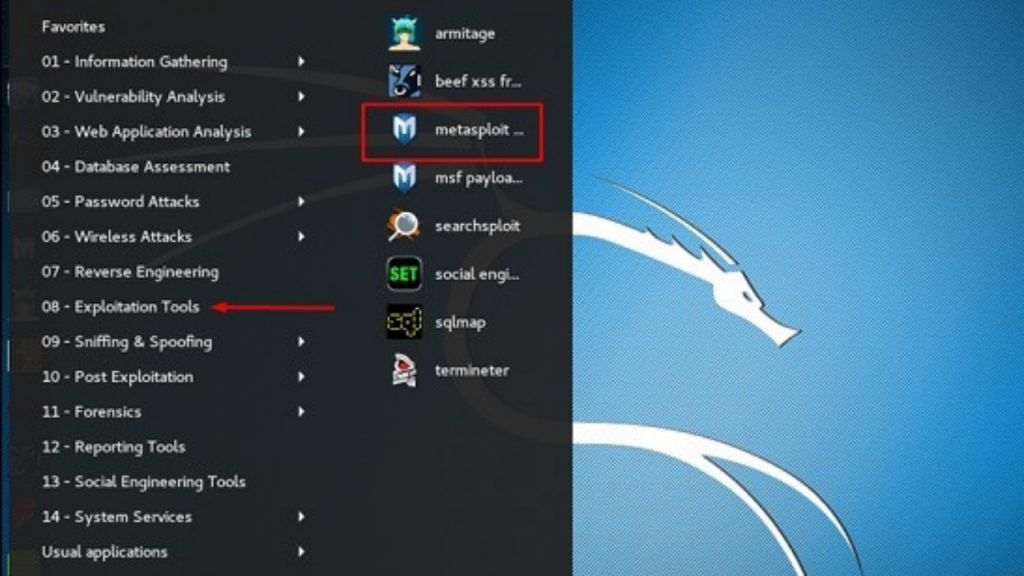
1. Kali Linux简介及树莓派兼容性确认
1.1 Kali Linux概述
Kali Linux是一个基于Debian的Linux发行版,专注于安全审计、渗透测试和逆向工程等任务。它提供了数百个预装的安全工具,旨在帮助安全研究人员和专业渗透测试人员测试系统的安全性。
1.2 树莓派兼容性确认
树莓派是一种低成本、便携式的计算设备,Kali Linux为树莓派提供了专门的版本以确保最佳性能。在安装之前,确认树莓派型号与Kali Linux的兼容性是必要的。可以通过访问Kali Linux的官方文档或社区论坛来查看不同树莓派型号的支持情况。
1.3 检查硬件需求
为了保证Kali Linux在树莓派上流畅运行,硬件需求需要被细致检查。树莓派1和2可能由于硬件限制而无法获得最佳体验,而树莓派3及以上型号则能够提供更好的性能。同时,建议至少使用4GB的SD卡以确保有足够的存储空间安装系统和额外的安全工具。
在接下来的章节中,我们将详细讨论如何下载Kali Linux镜像,准备SD卡,并最终在树莓派上安装它。
2. 下载Kali Linux镜像并准备SD卡
确定适合树莓派的Kali Linux版本
比较各版本功能差异
在选择Kali Linux的树莓派版本之前,重要的是要对各个版本的功能差异有所了解。Kali Linux的官方提供多种针对不同架构的版本,包括针对树莓派的32位和64位版本,每个版本都有其特定的功能和优化。
- Kali Linux ARM架构的树莓派版本 :这些版本是针对树莓派优化的,可能包括一些硬件加速功能,适合渗透测试和其他安全任务。
- Kali Linux其他架构的版本 :虽然理论上可以在树莓派上运行,但这些版本可能没有进行针对树莓派硬件的优化,可能在性能上有折扣。
版本的选择通常依赖于你打算使用的树莓派型号以及你的使用目的。例如,如果要运行需要硬件加速的工具,就可能需要使用官方提供的树莓派专有版本。
选择合适的树莓派型号
选择合适树莓派型号是确保系统性能的关键。树莓派系列有多个型号,例如树莓派1,树莓派2,树莓派3和树莓派4等,每个型号都有其特定的硬件规格和处理能力。
- 树莓派3B/3B+ :适合基础的渗透测试和轻量级使用,拥有足够的性能来处理大多数任务。
- 树莓派4B :拥有更强的CPU,更多的RAM(最高8GB),适合执行资源密集型应用。
选择时应根据实际需要和预算进行权衡。例如,如果你计划运行高负载的渗透测试工具,树莓派4B将是更好的选择。
准备SD卡及工具选择
推荐SD卡规格和容量
使用合适的SD卡对于系统运行的顺畅度和存储空间都有很大影响。推荐使用Class 10级别的SD卡,这种卡提供更高的读写速度。容量方面,至少需要16GB的容量,这可以容纳基本的Kali Linux安装和一些测试工具。如果你计划安装更多的应用或存储测试结果,建议至少使用32GB或以上的SD卡。
下载工具软件对比
准备SD卡的过程中,你需要使用工具将下载好的Kali Linux镜像烧录到SD卡中。以下是目前常用的SD卡写入工具:
- Win32 Disk Imager :这是一个简单直观的工具,广泛用于Windows系统,适合新手使用。
- Etcher :这个工具是跨平台的,界面友好,容易操作,而且能够避免写入错误。
- dd命令 :这是一个在类Unix系统中的低级工具,灵活性高,但是操作不当容易出错。
每种工具都有其优势和劣势,选择哪个最终取决于你的操作系统和个人喜好。
刻录Kali Linux镜像到SD卡
使用Win32 Disk Imager刻录
首先,你需要下载Win32 Disk Imager软件,安装完成后,按照以下步骤进行:
- 插入SD卡到电脑,打开Win32 Disk Imager软件。
- 在软件界面中,点击“Image File”选择你下载的Kali Linux镜像文件。
- 确认SD卡的盘符(确保不要选错盘符,以免数据丢失)。
- 点击“Write”按钮开始写入过程。
写入完成后,SD卡即刻完成配置,可以插入树莓派中启动。
使用dd命令进行刻录
对于有一定技术背景的用户,使用Linux系统中的dd命令刻录是一个快速高效的选择。以下是使用dd命令的基本步骤:
- 在Linux系统中打开终端。
- 插入SD卡,并使用
dmesg命令或lsblk命令确定SD卡的设备路径,例如/dev/sdb。 - 使用以下dd命令格式来烧录镜像:
sudo dd if=/path/to/kali.img of=/dev/sdb bs=4M status=progress && sync
if 参数指向你的镜像文件, of 参数指向你的SD卡设备路径。 bs=4M 指的是每次写入4MB数据, status=progress 会显示烧录进度。烧录完成后使用 sync 命令确保所有缓存数据都写入SD卡。
以上步骤完成后,SD卡就已成功刻录了Kali Linux镜像,接下来可以将其插入树莓派进行启动。
3. 使用Raspberry Pi Imager或Etcher安装Kali Linux
3.1 Raspberry Pi Imager安装详解
3.1.1 Imager界面介绍
Raspberry Pi Imager是一个用户友好的工具,旨在简化树莓派操作系统的安装过程。打开Raspberry Pi Imager,首先映入眼帘的是简洁的界面,左侧是可用的OS和固件选项,右侧是您设备的存储卡列表。工具顶部还提供了一些额外的功能,比如选择存储卡、配置启动设置和擦除存储卡数据。一个直观的布局和清晰的指示让用户即使是初次接触树莓派,也能轻松完成安装。
3.1.2 通过Imager安装步骤
使用Raspberry Pi Imager安装Kali Linux的步骤非常简单。首先,从官方下载页面获取最新版本的Raspberry Pi Imager。接下来,按照以下步骤操作:
- 运行Raspberry Pi Imager,并选择“CHOOSE OS”来选择操作系统。你可以从列表中选择“Use custom”并手动选择Kali Linux的镜像文件。
- 选择“CHOOSE STORAGE”来选择你要安装Kali Linux的SD卡。
- 点击“WRITE”开始写入镜像到SD卡。在操作完成之前,请确保不要移除SD卡,以免造成数据损坏。
- 完成后,你可以取出SD卡,并将其插入树莓派中。
3.2 Etcher工具使用方法
3.2.1 Etcher下载与安装
Etcher是由Balena提供的一个开源工具,它同样提供了一个简单的流程来烧录操作系统镜像到SD卡或其他可引导存储设备上。Etcher的一个优点是跨平台支持,可以在Windows、MacOS和Linux上使用。
- 访问Etcher的官方网站下载最新版本的Etcher。
- 运行下载的安装文件,并遵循安装向导完成安装。
3.2.2 使用Etcher进行系统安装
Etcher安装的流程也非常直观,下面是详细步骤:
- 打开Etcher应用后,首先选择“Flash from file”,然后浏览并选择你之前下载的Kali Linux镜像文件。
- 插入你准备好的SD卡,并通过“Select drive”选择SD卡设备。
- 点击“Flash!”开始烧录过程。等待过程中,Etcher会显示烧录进度和状态。
- 烧录完成后,安全移除SD卡并将其插入树莓派。
3.3 安装过程中的常见问题与解决
3.3.1 分区错误处理
在安装过程中可能会遇到分区错误的问题,这通常是因为SD卡没有被正确识别或者分区表损坏导致的。解决此类问题的一个方法是在烧录前确保SD卡是干净的,并使用磁盘工具对其进行完全格式化。如果问题依然存在,可以尝试使用GParted等分区工具,查看和修复分区表错误。
3.3.2 启动故障排查
如果树莓派在启动时遇到问题,首先应该检查SD卡是否正确插入,其次确认是否使用了正确的电源适配器。如果硬件检查无误,那么可以使用串行控制台或SSH连接进行故障诊断。确保你已经在BIOS设置中启用了串行接口,然后连接树莓派到你的电脑,并使用相应的串行终端程序进行调试。此外,确保Kali Linux的引导文件没有损坏,并且SD卡没有写保护。
通过以上的详细步骤,你就可以轻松地使用Raspberry Pi Imager或Etcher工具来安装Kali Linux,并处理在安装过程中可能遇到的常见问题。接下来,我们就将进入下一章,学习如何进行初次启动的配置。
4. 初次启动Kali Linux的配置
4.1 首次启动设置及用户创建
4.1.1 完成初始语言和时区设置
Kali Linux在首次启动时会引导用户进行一系列的初始设置,其中语言和时区的配置是确保系统易于操作和时间同步的关键步骤。
启动后,系统会以图形化的方式进行语言选择。用户可以通过下拉菜单选择合适的语言,以便系统界面能够显示用户熟悉的语言。选择完毕后,点击“继续”按钮继续设置。
接下来,系统将提示设置正确的时区。这一步骤对于确保系统日志准确记录时间和进行相关网络操作非常关键。用户可以通过搜索栏输入所在地名或选择地图上的位置点来设置时区。如果您的网络连接正常,还可以启用网络时间同步功能,确保系统时间与互联网标准时间同步。
完成语言和时区设置后,系统将询问是否要进行网络配置。这一步骤允许用户配置有线或无线网络连接,以便在安装过程中下载更新或需要访问网络时能够顺利进行。对于有线连接,只需插入网线即可自动检测到网络设置;对于无线网络,则需要输入网络名称和密码。
4.1.2 创建本地用户账户
为了保证系统安全,除了默认的root账户外,创建一个本地用户账户是非常必要的。初始启动过程中,系统会提供创建新用户的界面。
在用户创建过程中,需要填写用户名和设置密码。建议创建一个易于记忆但不易被猜到的密码。密码强度会在输入时给出提示,最好选择“强”以上的密码强度。
用户账户创建完毕后,系统会询问是否要启用自动登录功能。如果是在安全的环境中,比如个人实验室,可以选择启用自动登录以方便使用。然而,在可能遭受未授权访问的环境下,建议关闭此选项以增强系统安全性。
在用户设置界面,还可以选择是否需要启用sudo权限。默认情况下,新创建的用户没有执行需要超级用户权限命令的能力。启用sudo权限可以让用户执行需要管理员权限的操作,这对于日常使用来说非常有用。但是,也要注意,在必要时限制sudo权限,避免用户误操作或恶意操作对系统造成损害。
4.2 系统基础配置
4.2.1 网络配置和连接
配置网络是连接到外部世界的重要步骤,Kali Linux提供了多种方式让用户进行网络配置。
对于有线网络,大多数情况下系统会自动检测并配置好网络连接。但是,有时可能需要手动介入配置静态IP或解决网络接口未识别的问题。可以在终端中使用 ifconfig 或 ip 命令查看和配置网络。
对于无线网络,用户可以利用网络管理器进行配置。Kali Linux提供了多种网络管理工具,如 nmcli 命令行工具和图形化的 NetworkManager 。使用这些工具可以搜索可用网络、连接到Wi-Fi网络、配置网络设置等。
此外,还需要注意DNS的配置,有时默认的DNS服务器可能无法解析某些域名,或可能影响上网速度。可以通过编辑 /etc/resolv.conf 文件来指定DNS服务器。
4.2.2 软件源更换与更新
为了获取最新的软件包和安全更新,用户需要检查并可能需要更换软件源。
Kali Linux的默认软件源可能对于某些地区来说并不是最优化的选项。用户可以编辑 /etc/apt/sources.list 文件来更改软件源,以获得更快的下载速度和更丰富的软件包选择。
更换软件源后,需要运行 apt update 命令来更新本地软件包列表,然后使用 apt upgrade 命令升级系统。这两个命令是保证系统稳定性和安全性的重要步骤。
还可以使用 apt full-upgrade 命令,它会升级所有依赖软件包,可能会卸载那些需要升级的软件包所依赖的旧软件包。
最后, apt autoremove 命令能够清理掉不再需要的依赖包,以节省系统空间。
# 更新软件包列表
sudo apt update

# 升级所有软件包
sudo apt upgrade

# 全面升级系统,卸载不再需要的包
sudo apt full-upgrade

# 清理不再需要的软件包
sudo apt autoremove
在配置和更新过程中,用户可能需要安装一些额外的软件包,这时可以使用 apt install package_name 来安装所需的软件包。如果遇到任何问题,可以使用 apt -f install 命令尝试修复依赖关系。
软件源更换和系统更新是确保系统处于最佳状态的关键步骤,也是在进行渗透测试之前必须完成的工作。
5. 系统更新及安装必备渗透测试工具
在安装并初步配置好Kali Linux后,为了确保系统功能的完整性和安全性,进行系统更新是至关重要的一步。接着,我们会安装一些必备的渗透测试工具,为后续的安全测试工作打下基础。
5.1 系统更新与升级
5.1.1 更新系统包和内核
在Kali Linux中,更新系统包和内核是确保系统稳定性和安全性的重要步骤。这可以通过 apt 包管理器来完成,它会下载并安装最新的软件包和内核版本。
sudo apt update       # 更新本地的包索引
sudo apt upgrade      # 升级所有已安装的包
sudo apt dist-upgrade # 确保系统内核和所有依赖包一起升级
执行这些命令前,请确保你有足够的带宽和时间,因为下载和安装过程可能会比较长,具体取决于你的互联网速度和需要更新的软件包数量。
5.1.2 升级到最新版Kali Linux
随着新版本的发布,更新到最新的Kali Linux版本能够让你获得最新的安全工具和修复。以下命令将会帮助你获取最新版本:
# 首先更新所有已安装的包到最新状态
sudo apt update && sudo apt -y upgrade && sudo apt -y dist-upgrade

# 然后更新系统到最新版本
sudo do-release-upgrade
通常情况下, do-release-upgrade 命令将指导你完成升级过程。如果你在进行升级时遇到任何问题,如包依赖冲突,它将提供一些修复建议。
5.2 渗透测试工具安装
Kali Linux提供了大量的渗透测试工具,对于信息安全专业人员来说,这些工具是非常有用的。下面我们将介绍如何安装两个非常流行的工具:Metasploit框架和Wireshark网络分析工具。
5.2.1 安装Metasploit框架
Metasploit是一个开源的安全项目,它提供有关已知漏洞和攻击的信息。它的框架允许安全研究人员测试漏洞,并验证漏洞缓解措施的有效性。
sudo apt update
sudo apt install metasploit-framework
安装完成后,你可以通过输入 msfconsole 启动Metasploit框架的交互式控制台。
5.2.2 安装Wireshark网络分析工具
Wireshark是一个网络协议分析器,允许网络管理员监控和分析网络通信。在渗透测试中,使用Wireshark来捕获和分析数据包是非常有用的。
sudo apt update
sudo apt install wireshark
安装完成后,你可以在应用程序菜单中找到Wireshark,或者通过命令行输入 wireshark 启动它。
在本章中,我们学习了如何进行系统更新和升级,以及安装了两个非常有用的渗透测试工具。这些工具将帮助你有效地进行安全测试和网络分析。在第六章,我们将探讨如何安装一个轻量级桌面环境Xfce4,以提供一个更加友好的用户界面,从而提升使用体验。
简介:本教程介绍如何在树莓派上安装Kali Linux,一个专为网络安全专业人士设计的开源操作系统,并提供其初始配置指南。通过详细步骤和技巧,教程旨在帮助用户将树莓派转变为一个功能全面的便携式渗透测试工具。

北京人形旗下天工造物具身智能开源社区,聚焦具身天工与慧思开物两大平台
更多推荐
 24
24 0
0- 0


 已为社区贡献17条内容

所有评论(0)