树莓派4B上Centos7系统的安装【保姆级教程】
1.下载镜像
对于下载镜像一般在官网上下载是最好的,当然如果觉得速度慢也可以在在国内的镜像网站上下载,这里我就呈现一下用官方网站下载过程,希望能帮助到大家
官方的树莓派Centos7-Minimal-2003镜像链接
腾讯源的树莓派Centos7-Minimal-2003镜像链接
以上呈现的是官方网站和腾讯软件源的下载镜像的链接,我这里提供的下载链接是无图形的最小化镜像,如果需要大家也可以根据以下教程下载自己所需要的其它版本。因为官方在网站更新的过程中可能会修改链接,所以这个链接有可能在不久后会失效,所以下面是提供了在网站中找镜像的方法
[Centos官方网站链接](The CentOS Project),这是centos官网的链接,点击进入
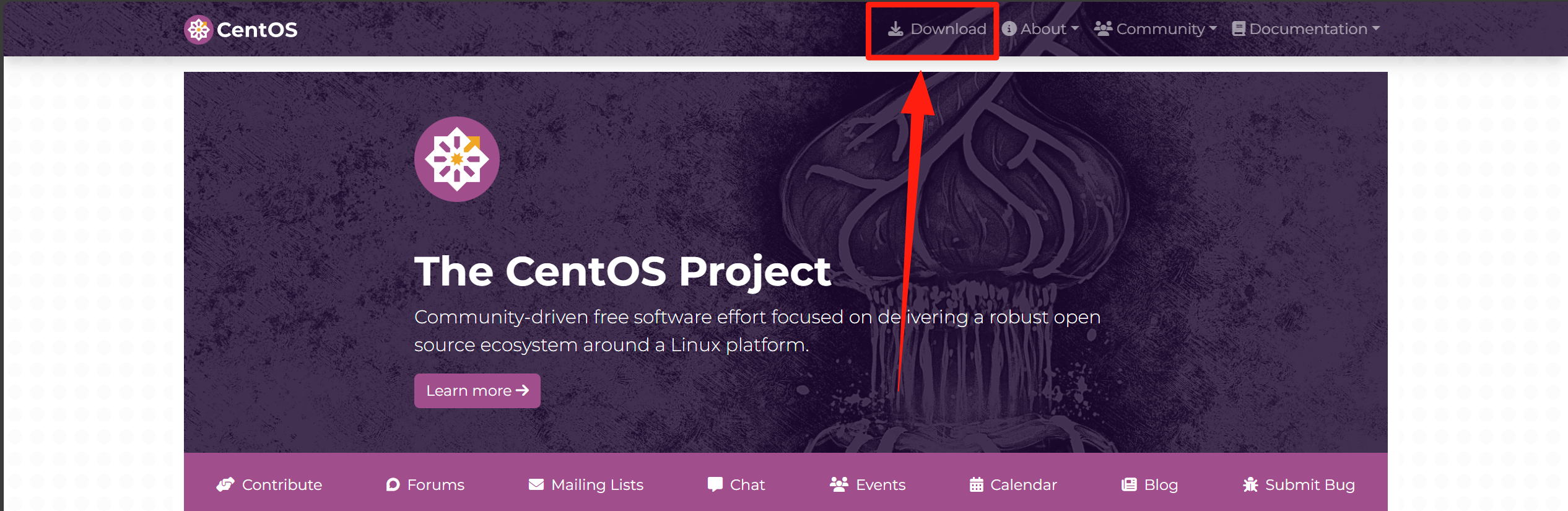
显而易见地在页面最上面有Download的下载跳转,点击进入即可
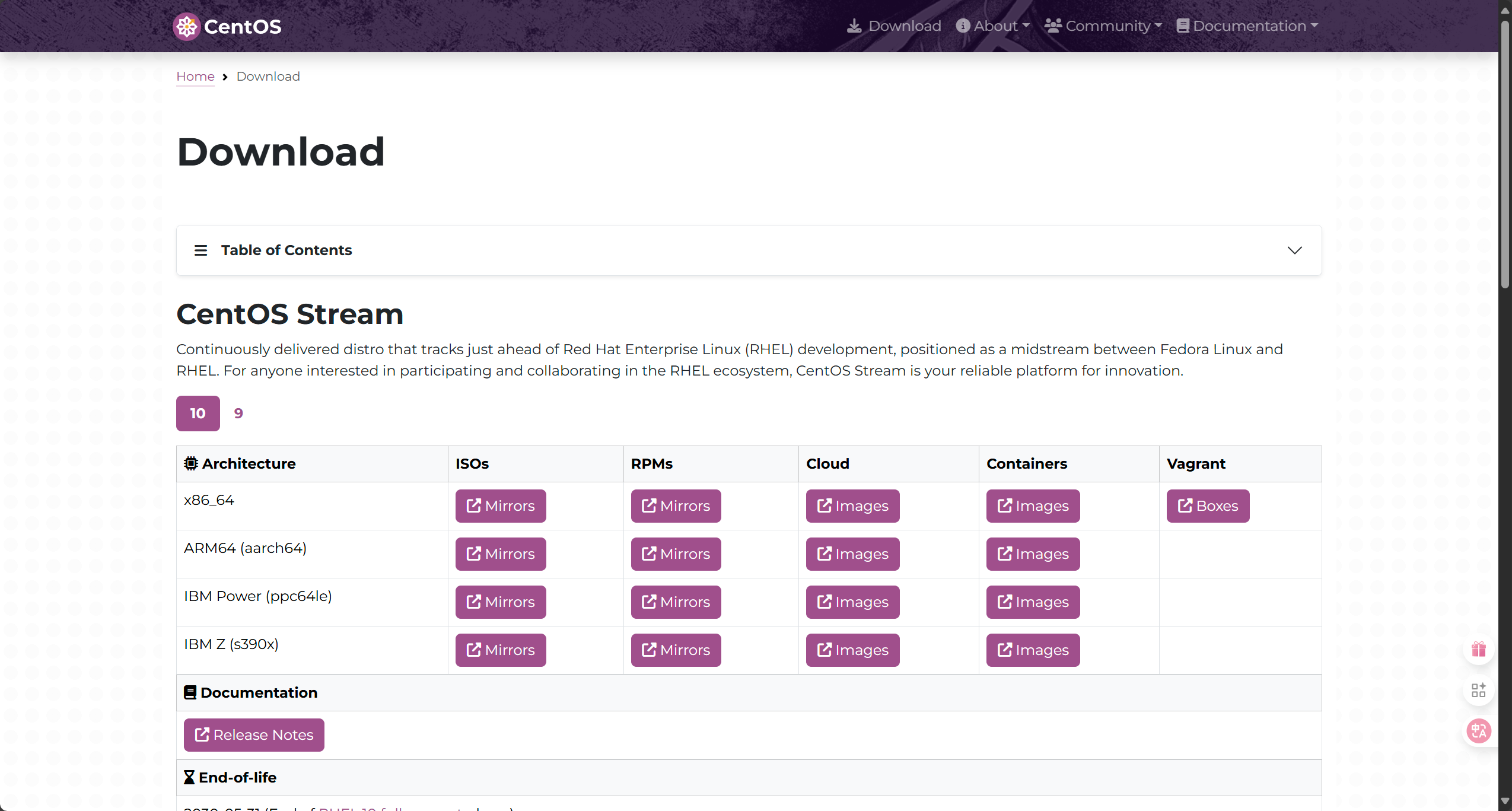
刚进来Download页面这里所呈现的都是目前centos主要在维护的版本,我们需要划到下面找到Older Versions一项,或者也可以使用win+f来检索跳转
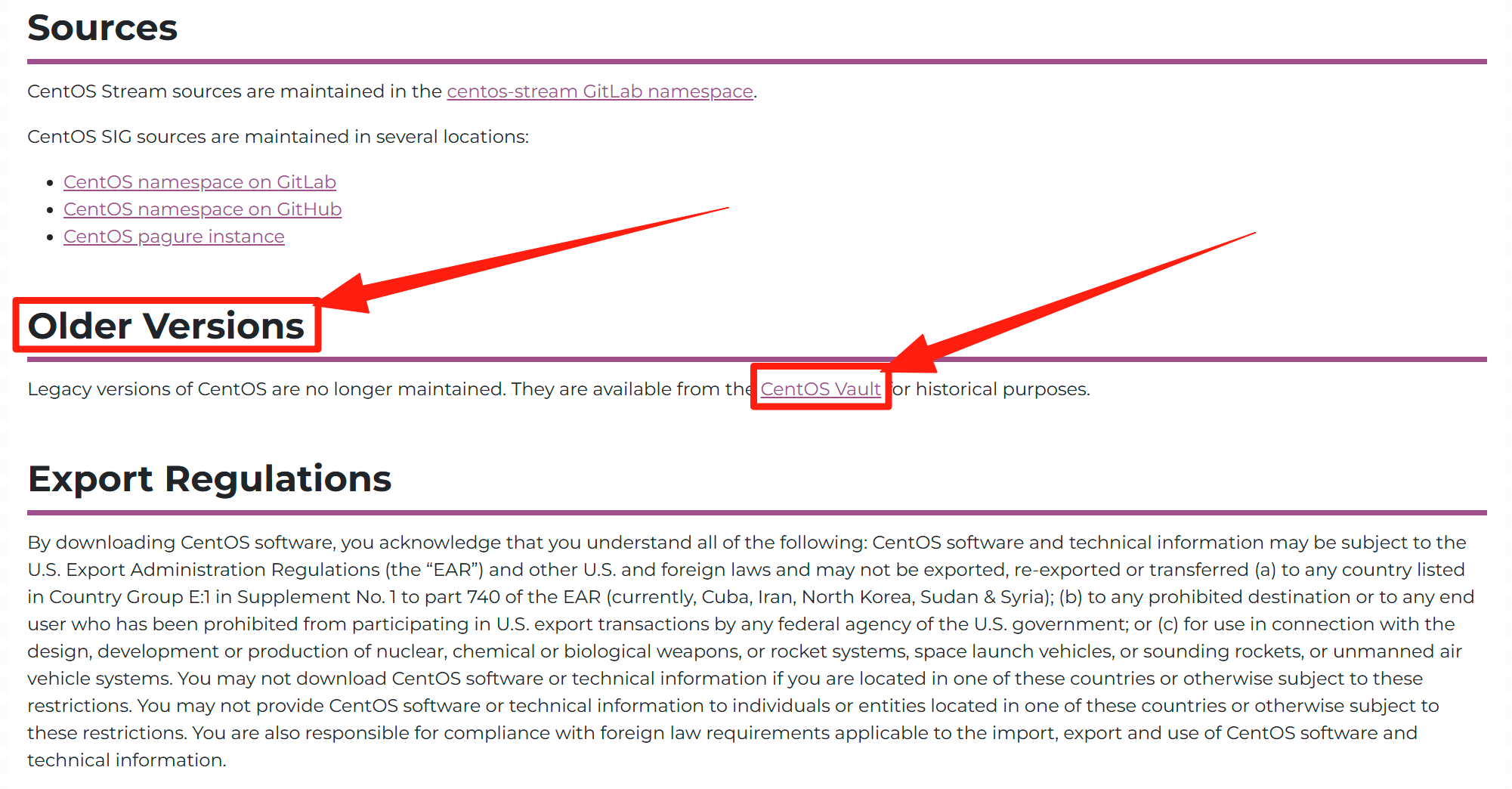
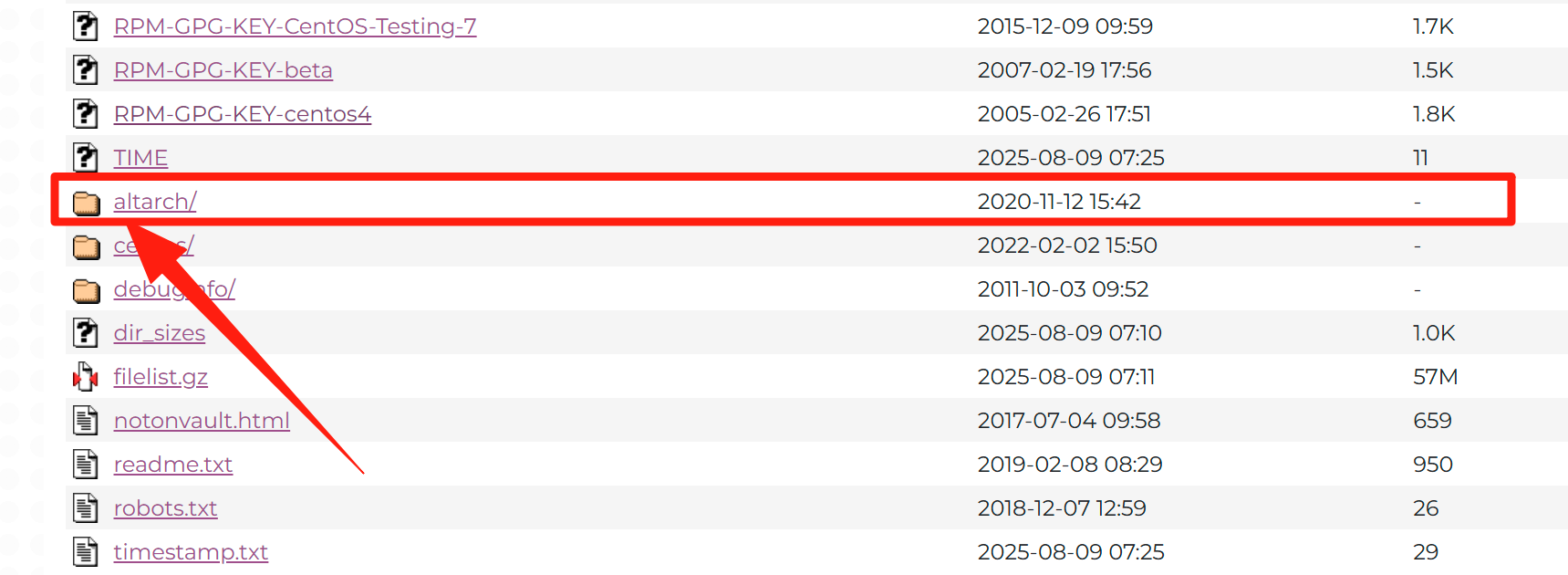
也就是上图所呈现的这个地方(标题为Older Versions的这个文段),点击下面段落里面的CentOS Vault这个超链接跳转进入CentOS Vault Mirror这个页面,在这个页面找到名为altarch这一文件夹,这个文件夹是就是存放非x86_64 架构的镜像(如 ARM架构),如下图
进入altarch文件夹后可以选择版本,如下图,这里我推荐7.8.2003这个版本,因为它维护的相对比较稳定,我也成功在我的树莓派4B上安装成功,当然你们也可以使用其它的版本
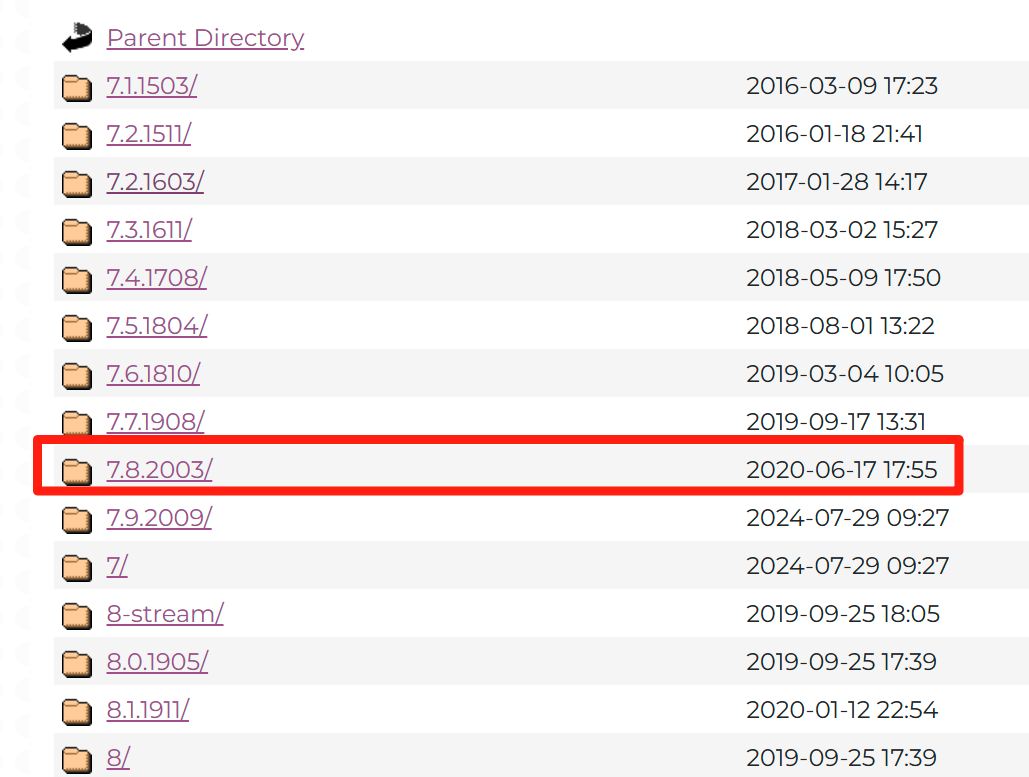
进入7.8.2003文件夹后,选择isos文件夹,isos文件夹是存放镜像的地方点击进入即可
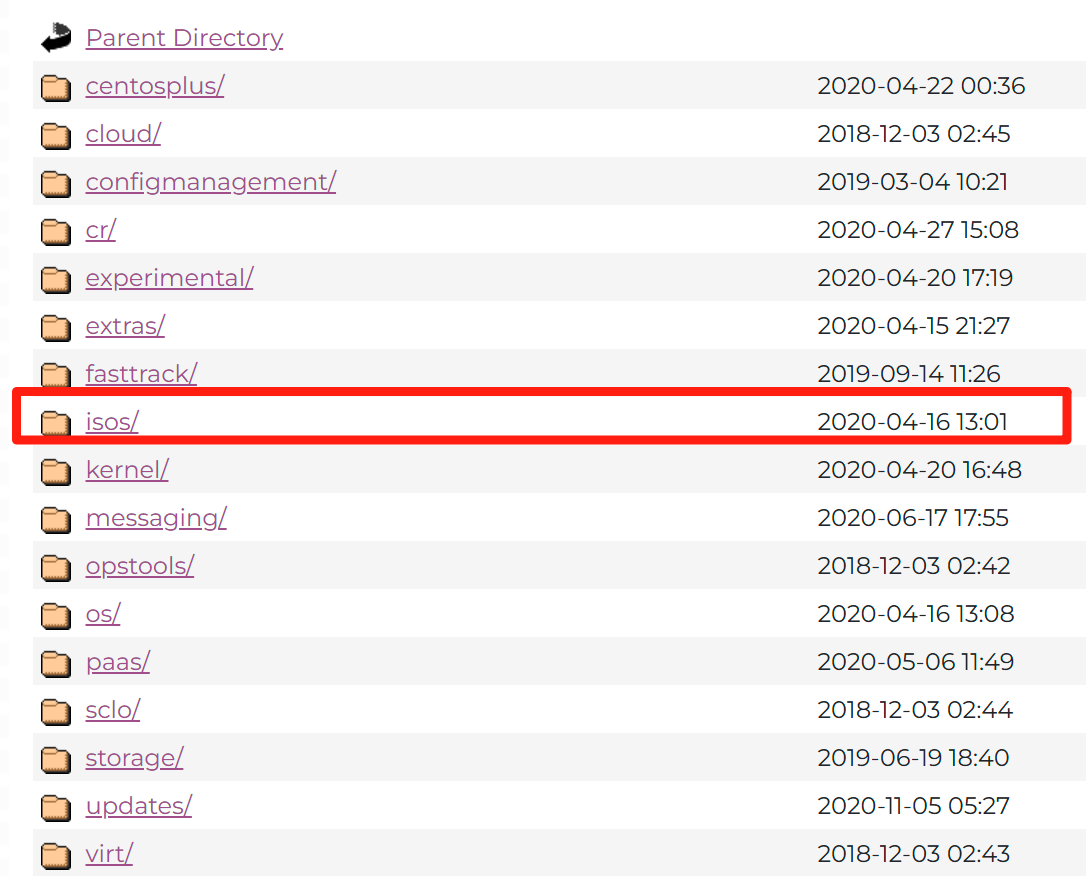
进入后选择树莓派的arm架构即可,也就是armhfp文件夹,点击进入
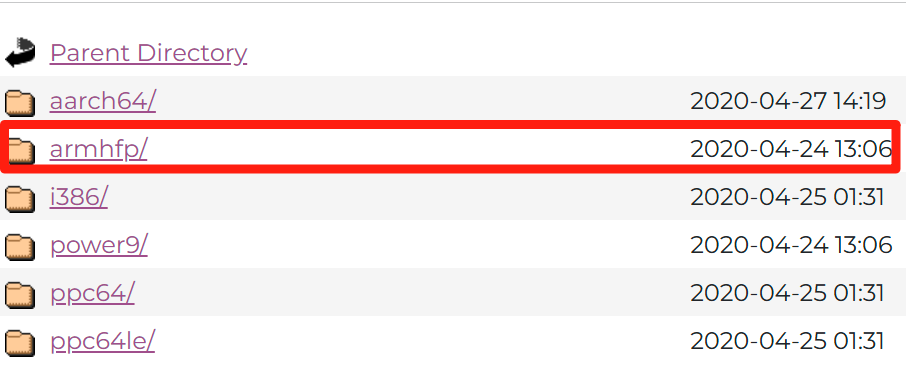
然后就是所有树莓派的centos镜像了,这里如果是做服务器推荐Minimal-4-2003这个版本,它是无图形的最小化版本,相对用于做服务器会更稳定一些,下载安装即可,如果觉得在浏览器下载速度慢也可以直接在这里复制下载链接去其它下载器下载(比如迅雷)
2.镜像的烧录
我使用的烧录软件是树莓派官方所提供的Raspberry Pi Imager这个软件,它可以在烧录时直接进行对内存卡的快速格式化,也可以在设置里面直接添加对wifi和ssh的配置(我之前使用ubuntu的server镜像的时候可以直接配置成功wifi,但是这一次配置centos7镜像时wifi配置失败了,只好手动配置)。如果想要自己格式化和烧录的话这里推荐SDFormatter这个格式化软件和Win32DiskImager 这个烧录软件
注意:这里我在这里演示所使用的Raspberry Pi Imager v1.9.6的版本是目前的最新版本,但是在烧录完会显示校验不行然后插上树莓派没反应,我尝试了很多次都不行,但是我之前使用更早的版本就能成功,好在这个软件在github上有托管,我在release里面找到了我烧录成功的版本v1.7.4,链接提供给大家[v1.7.4 release](Releases · raspberrypi/rpi-imager)
打开Raspberry Pi Imager软件,先选择设备,这里根据自己的具体情况选
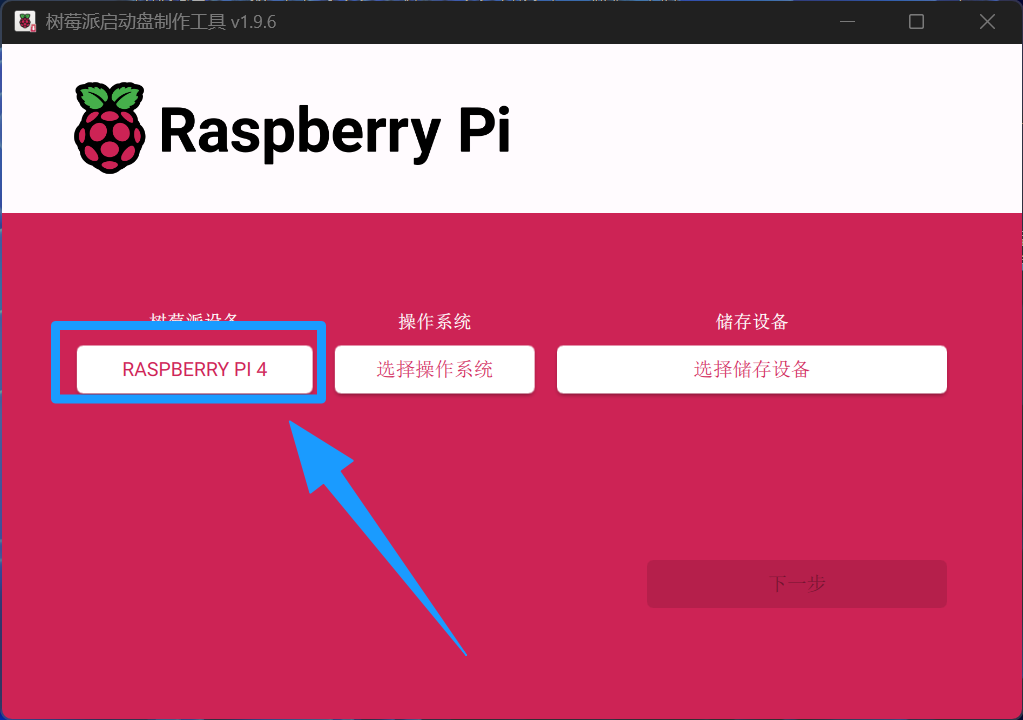
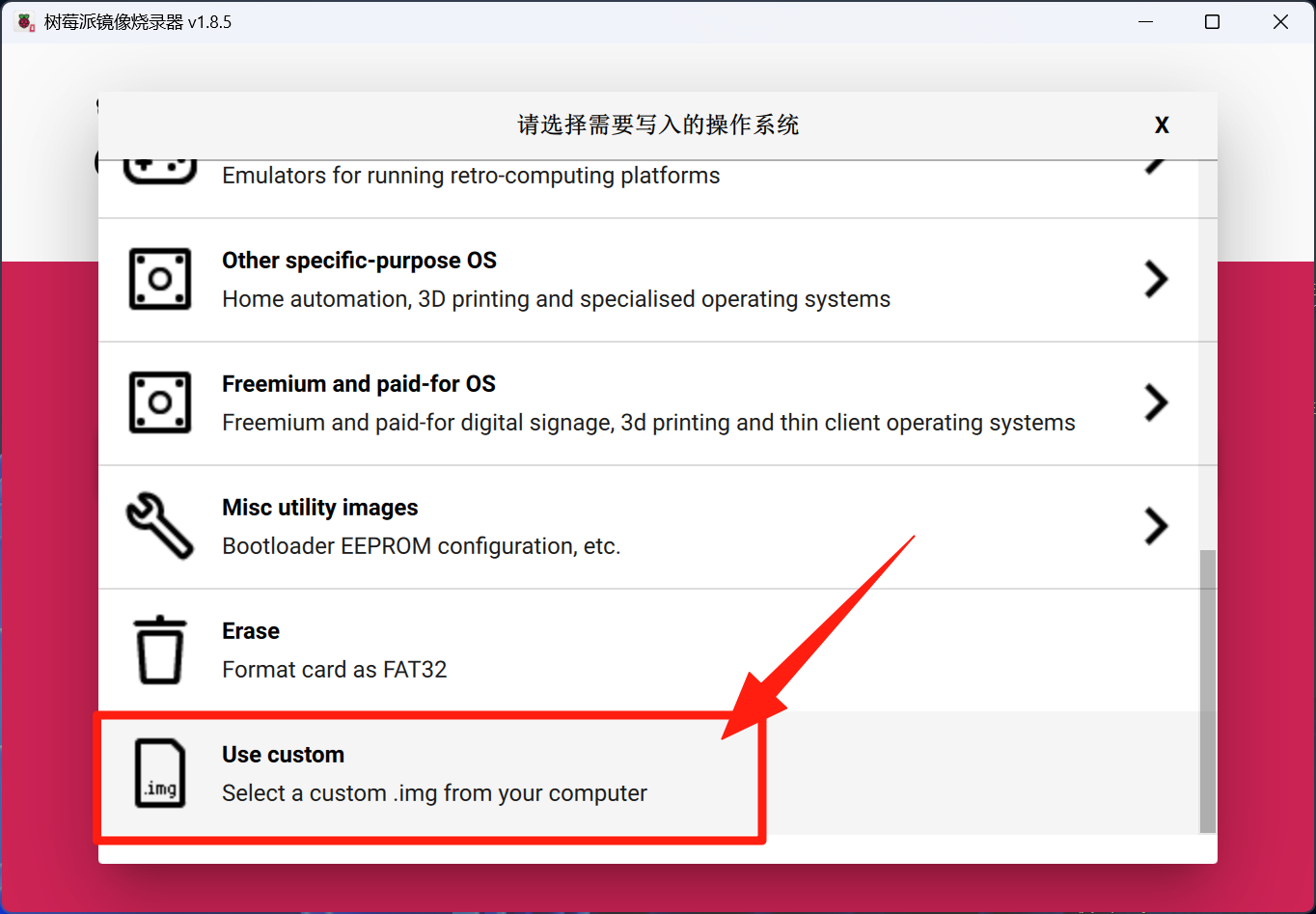
然后第二个选项选择操作系统,也就是我们刚才下载的镜像文件,滑道最底下的选项从自己电脑里面选择镜像
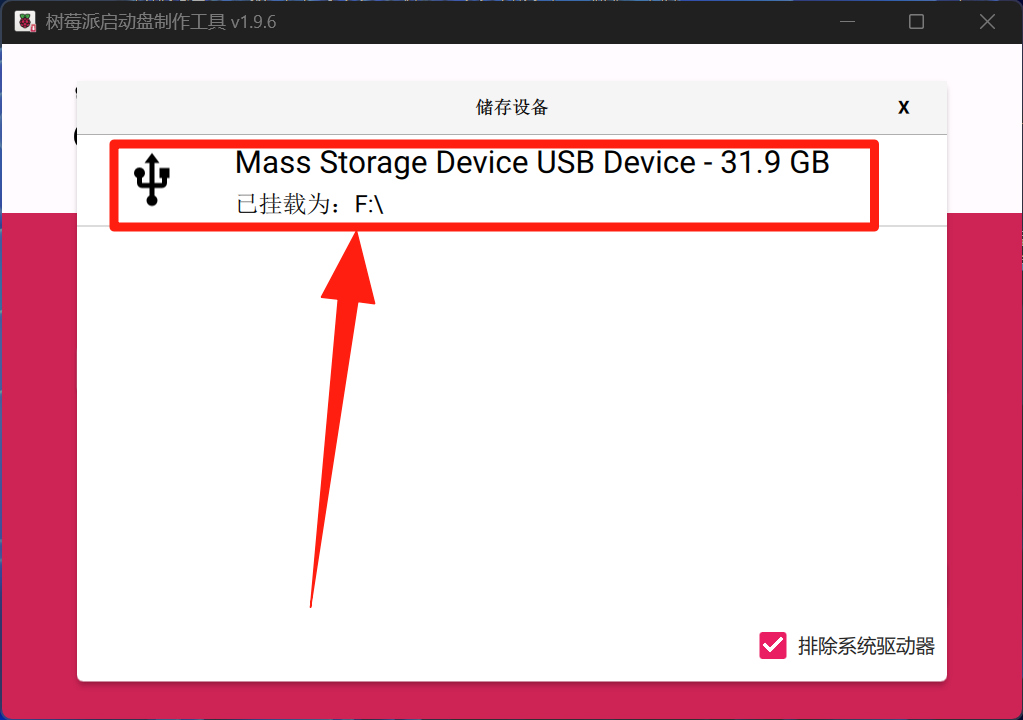
第三个选项选择储存设备,在这里选择我们的内存卡的盘符
点击下一步,选择编辑设置,里面可以设置wifi和ssh的相关配置
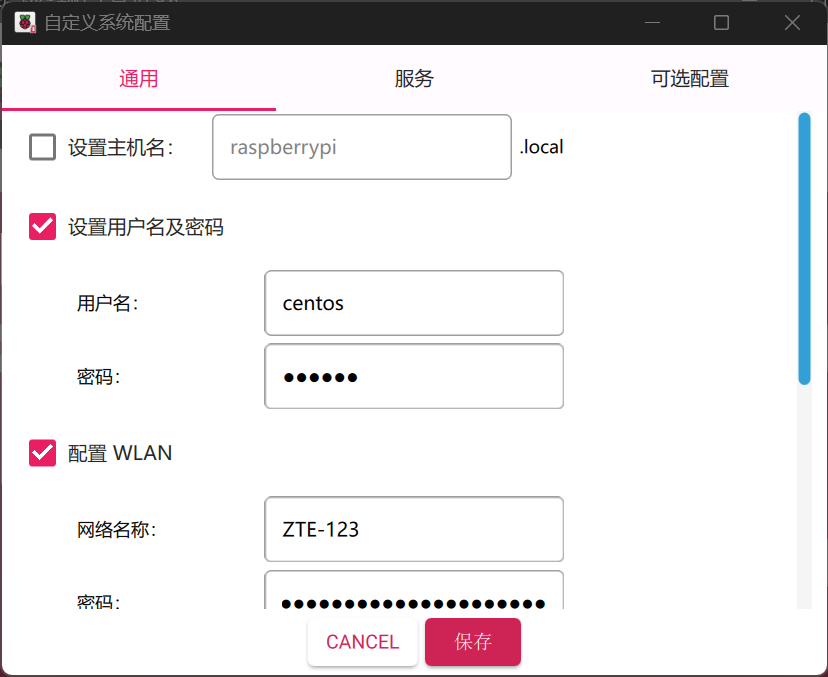
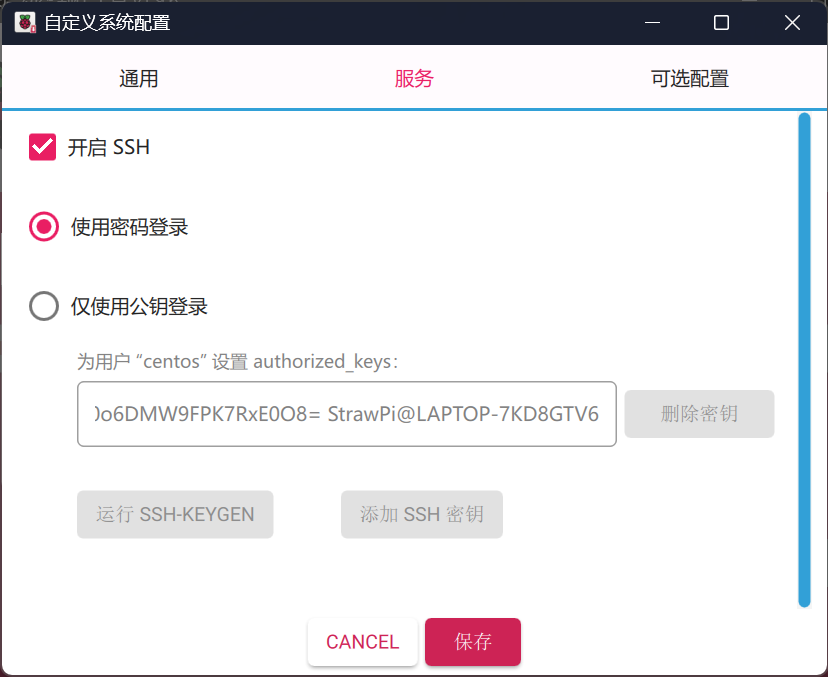
然后点击保存即可,然后点击确认即可,然后跳出xxxxx上的已有数据都将被删除。是否继续?的提示,点击确认即可
3.登录进入contos7
官方的镜像默认的用户名和密码:
用户名:root
密码:centos
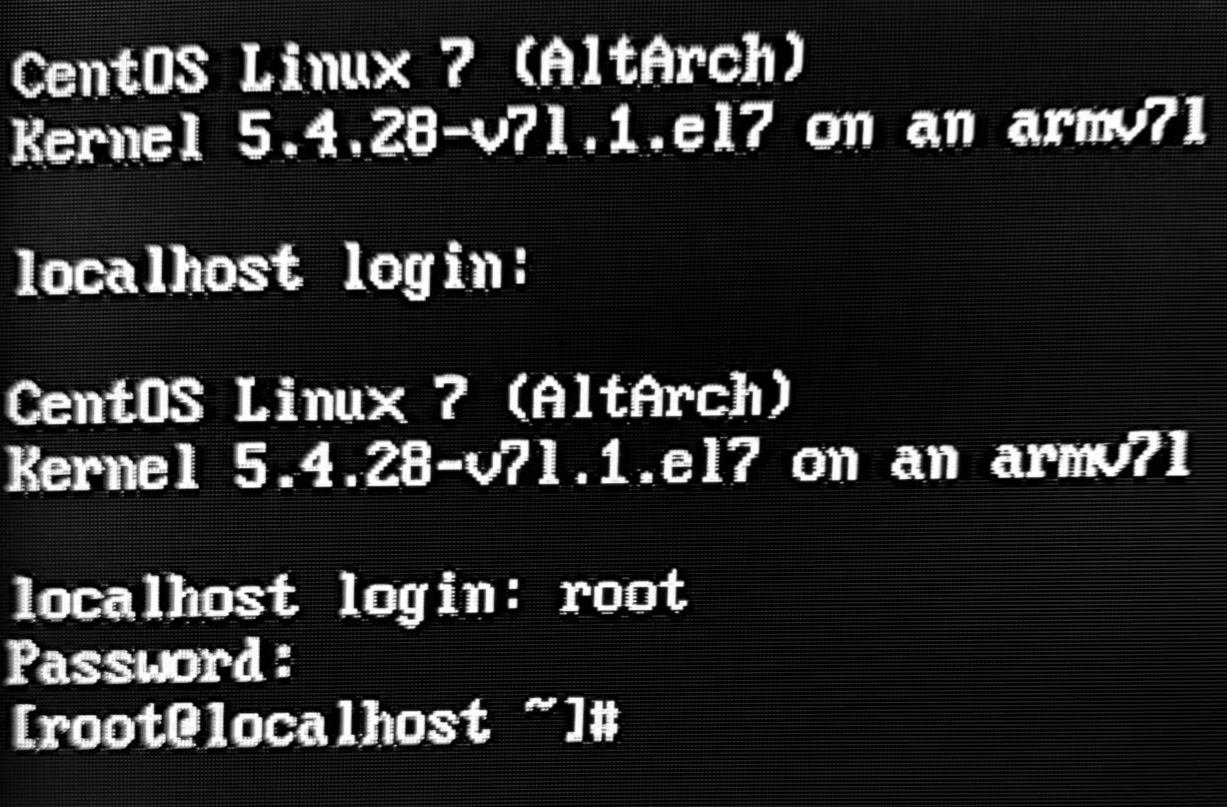
注意:有用过Linux系统的应该都知道,这里的Password是没有回显的
4.配置centos7的wifi
着也是最麻烦的一步,因为我们是无图形的Linux系统,所以配置wifi只能通过命令行的形式来配置
我们可以先扫描一下周边wifi网络
nmcli device wifi rescan ifname wlan0
nmcli device wifi list
然后连接网络
sudo nmcli device wifi connect "wifi名" password "wifi密码"
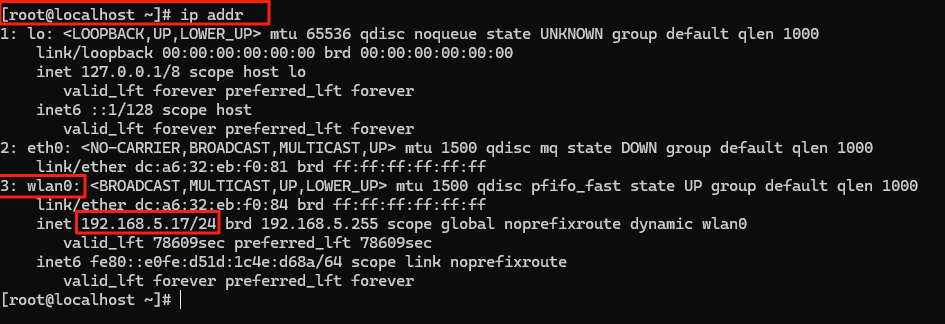
然后就可以通过ip addr命令来查看wlan0的ip地址,然后就可以通过ssh连接了
注意:这里的wifi密码要加引号
有时候可能可能会遇到一些小情况:就是可能配置网络会配置不上

这时候我们可以检查一下我们的SSID和密码是否有错误,或者命令也没有编写错误
也可以尝试一下以下的方法:
先使用
nmcli connection show查看已保存的连接配置,找到对应wifi名 的连接名,假设连接名为SSID,使用nmcli connection delete SSID删除配置,然后再重新执行连接命令。
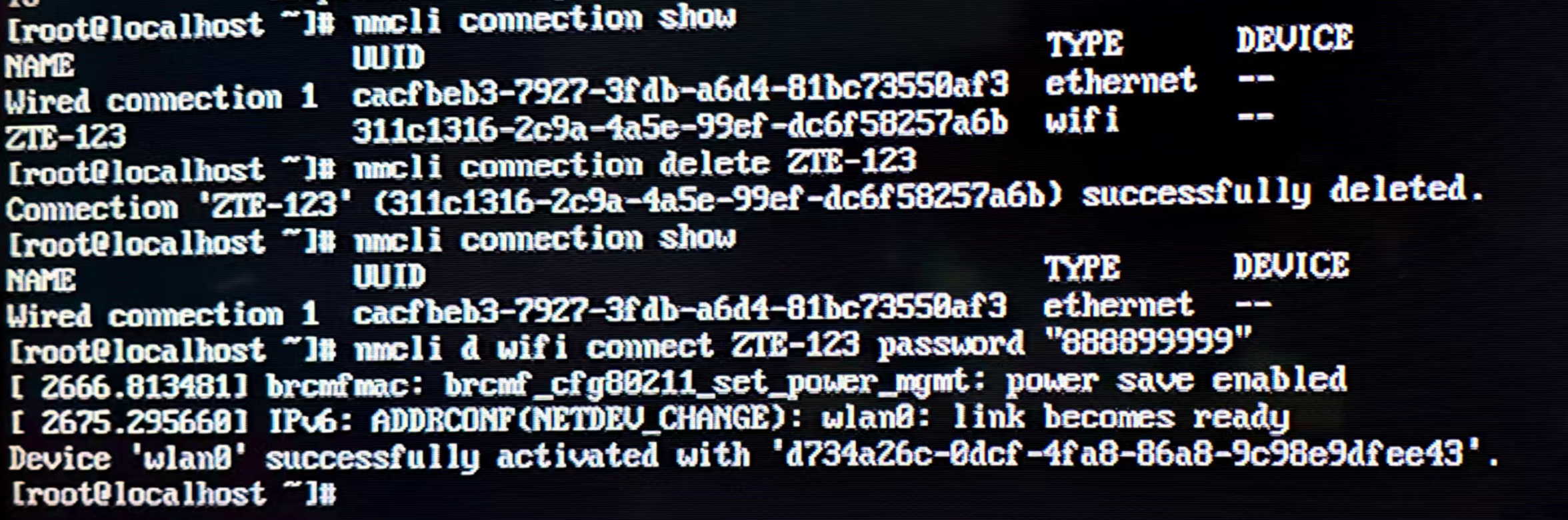
等到回显Device 'wlang’successfully activated with xxxxxx就是成功了,但是如果成功了在ip addr里面没有看到wlan0的ip可以重复执行一次配置wifi的命令,稍等一会
sudo nmcli device wifi connect "wifi名" password "wifi密码"
5.使用ssh连接树莓派
这里我选择Windows自带的cmd里面的ssh,当然大家也可以下载其它专门的连接软件(比如:putty、xshell),下面提供了下载链接供大家自己选择,使用上手不难,这里我演示一下cmd和PuTTY两种连接方法
[PuTTY下载链接](Download PuTTY: latest release (0.83))
[Xshell下载链接](家庭/学校免费 - NetSarang Website)
5.1使用cmd的ssh命令连接
使用win+r打开运行窗口,输入cmd回车,打开cmd终端,然后输入ssh的命令
ssh root@192.168.5.17
这里的root是centos7的默认用户名,你也可以使用其它的用户名来连接,我这里假设ip为192.168.5.17,这个ip其实要输入的就是在centos7里面的ip addr命令里面的wlan0后面显示的ip
输入后回车
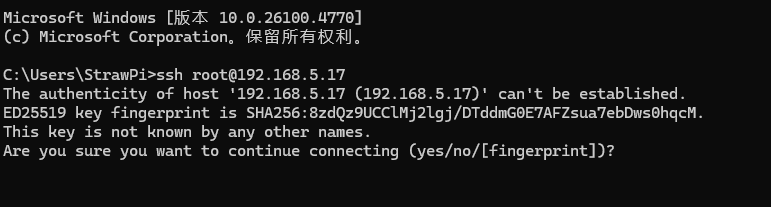
然后输入yes后回车
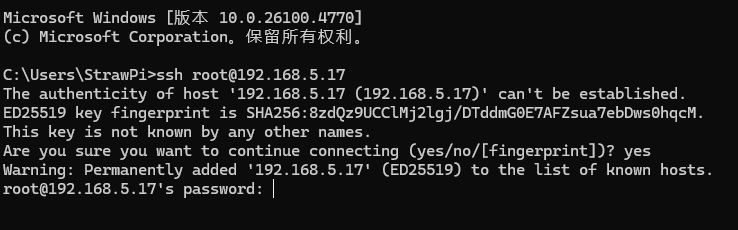
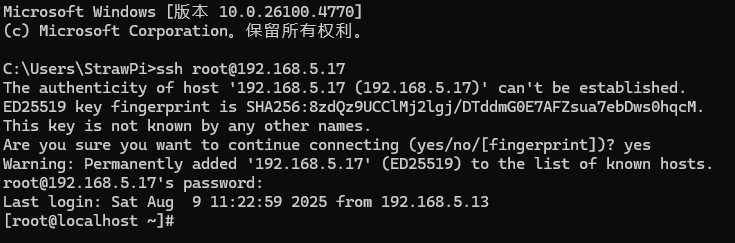
然后输入密码,注意:这里的密码也是没有回显的,centos默认用户root的默认密码是:centos,输入回车,即可登陆成功
6.换源
这也是一个不简单的地方,请一步一步来,废了好久的时间磨出来的,亲测可以,可以尝试一下
mv /etc/yum.repos.d/CentOS-Base.repo /etc/yum.repos.d/CentOS-Base.repo.bak
curl -o /etc/yum.repos.d/CentOS-Base.repo http://mirrors.aliyun.com/repo/Centos-altarch-7.repo
mkdir /etc/yum.repos.d/backup
mv /etc/yum.repos.d/*  /etc/yum.repos.d/backup/
mv /etc/yum.repos.d/backup/CentOS-Base.repo /etc/yum.repos.d/
rm -rf /var/cache/yum/*
yum clean all
yum repolist
yum --disablerepo=* --enablerepo=base,updates,extras,kernel list available
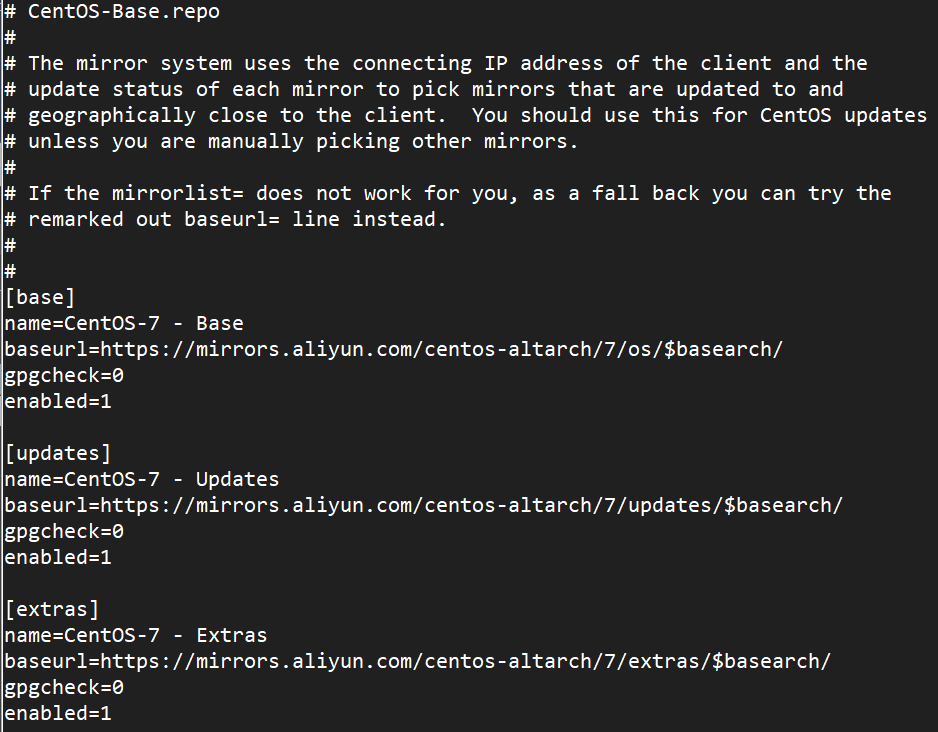
vi /etc/yum.repos.d/CentOS-Base.repo
//这个vi的时候要修改一些内容放在下面,这一步是最主要的
yum makecache
一下就是CentOS-Base.repo里面要改成的内容
[base]
name=CentOS-7 - Base
baseurl=https://mirrors.aliyun.com/centos-altarch/7/os/$basearch/
gpgcheck=0
enabled=1

[updates]
name=CentOS-7 - Updates
baseurl=https://mirrors.aliyun.com/centos-altarch/7/updates/$basearch/
gpgcheck=0
enabled=1

[extras]
name=CentOS-7 - Extras
baseurl=https://mirrors.aliyun.com/centos-altarch/7/extras/$basearch/
gpgcheck=0
enabled=1
改完的效果如图:
换源解析:
首先显示将原来的CentOS-Base.repo文件备份一份,名为CentOS-Base.repo.bak
mv /etc/yum.repos.d/CentOS-Base.repo /etc/yum.repos.d/CentOS-Base.repo.bak
首先我们可以在阿里云里面找到arm架构的centos7的软件源,下面附上链接
其实就是
wget http://mirrors.aliyun.com/repo/Centos-altarch-7.repo -O /etc/yum.repos.d/CentOS-Base.repo
但是由于我们安装的是最小版的centos所以我们没有wget下载器,所以我们可以通过curl命令来下载,所以命令如下
curl -o /etc/yum.repos.d/CentOS-Base.repo http://mirrors.aliyun.com/repo/Centos-altarch-7.repo
但是刚换完这个源运行刷新后它的yum显示的还是官方的源还会报错,猜想可能是由于我们只换了yum.repos.d文件夹里面的CentOS-Base.repo一个文件,还会有其它文件的干扰,就如下图这些
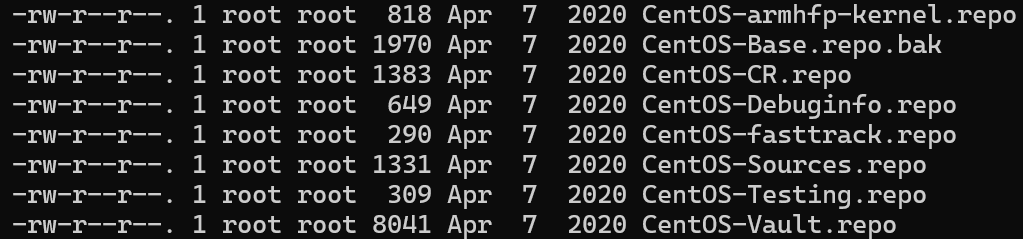
所以我们创建一个叫backup的文件夹并把包含CentOS-Base.repo在内的yum.repos.d文件夹内的所有的文件放进去,再单独把CentOS-Base.repo拉出来
mkdir /etc/yum.repos.d/backup
mv /etc/yum.repos.d/*  /etc/yum.repos.d/backup/
mv /etc/yum.repos.d/backup/CentOS-Base.repo /etc/yum.repos.d/
然后就是强制清楚yum的缓存
rm -rf /var/cache/yum/*
yum clean all
测试新的配置
sudo yum repolist
sudo yum --disablerepo=* --enablerepo=base,updates,extras,kernel list available
后面发现还是不行,直接删除其他仓库节,CentOS-Base.repo文件的形式保留如以下
[base]
name=CentOS-7 - Base
baseurl=https://mirrors.aliyun.com/centos-altarch/7/os/$basearch/
gpgcheck=0
enabled=1

[updates]
name=CentOS-7 - Updates
baseurl=https://mirrors.aliyun.com/centos-altarch/7/updates/$basearch/
gpgcheck=0
enabled=1

[extras]
name=CentOS-7 - Extras
baseurl=https://mirrors.aliyun.com/centos-altarch/7/extras/$basearch/
gpgcheck=0
enabled=1
这里不推荐一步一步敲,可以使用WinSCP或者其它远程文件访问软件来做直接的修改(复制粘贴)WinSCP下载地址
这一步是最重要的,因为我是从这一步开始基本都没有报错了,yum的install也能正常使用了
最后生成一下系统中所有可用软件仓库的元数据缓存
yum makecache
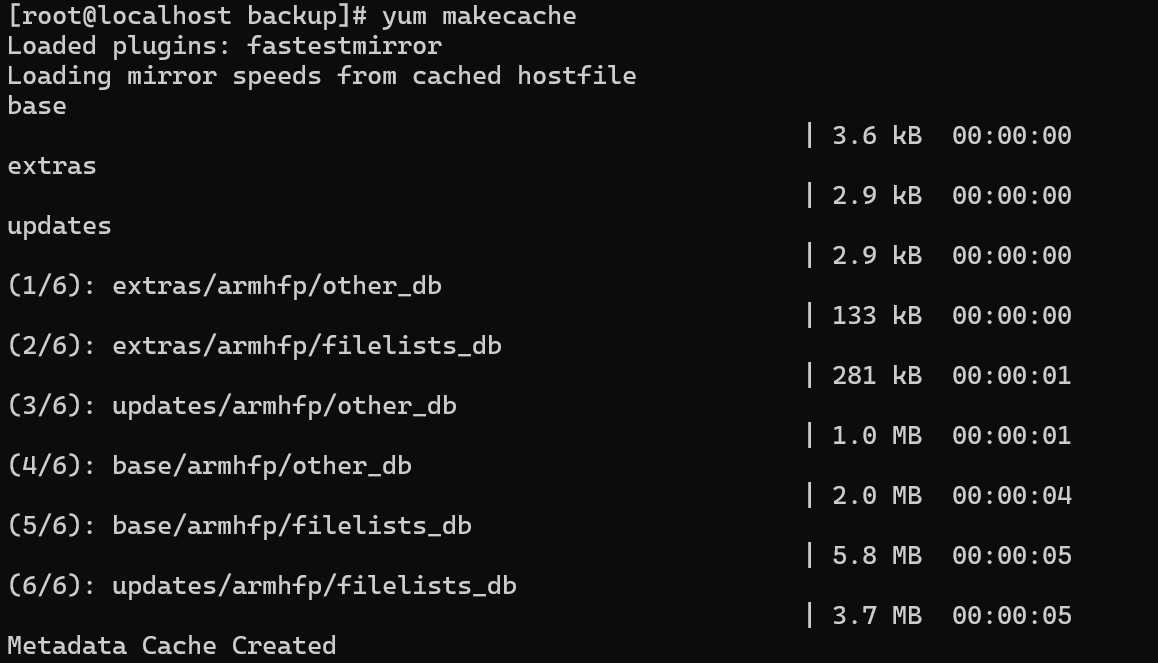
成功!!!注意:在后面的部分是对前面命令的解析,如果不需要可以直接按照前面的代码一步一步来即可,命令执行时可能会有一些报错,只要后面可以正常运行就行
文章到此结束,希望可以帮助到大家!

北京人形旗下天工造物具身智能开源社区,聚焦具身天工与慧思开物两大平台
更多推荐
 46
46 0
0- 0


 已为社区贡献1条内容

所有评论(0)