Jmeter性能测试之安装及启动Jmeter
·
1. 安装JDK
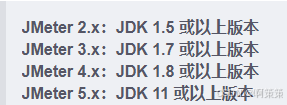
Jmeter依赖JDK环境,如果电脑没有JDK,需要安装JDK.如下是Jmeter版本与JDK版本对应关系.
2. Jmeter下载安装
下载链接:https://archive.apache.org/dist/jmeter/binaries/
- windows下载.zip压缩包
- Linux下载.tar压缩包
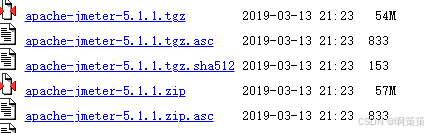
- 下一步下一步就行
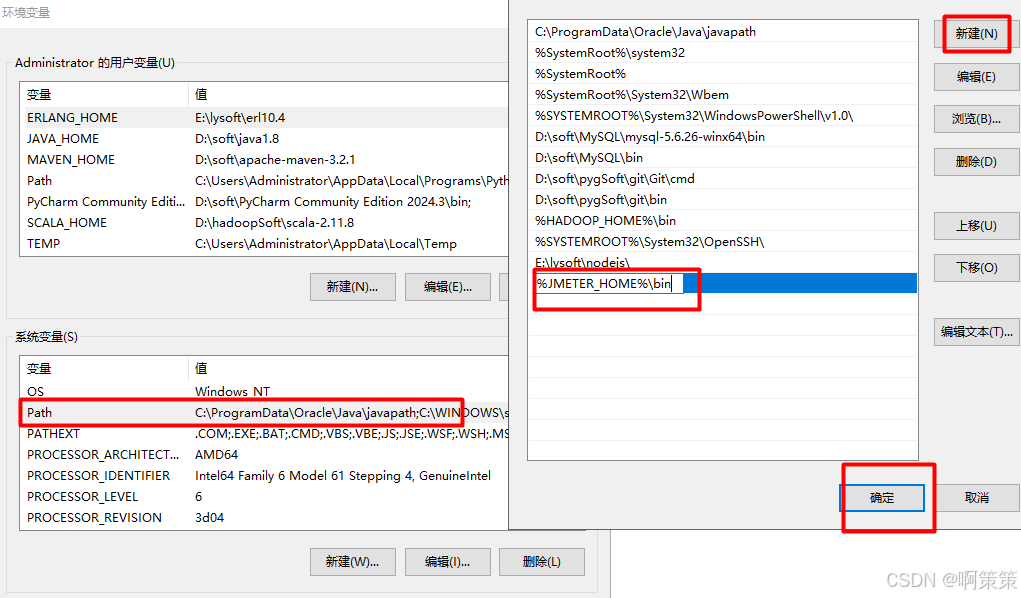
3. 配置环境变量
这里配置环境变量是为了能使用Jmeter采用命令行模式启动,如果不试用命令行启动可以不配置环境变量.
- 快捷键组合:按 Win+R 输入 sysdm.cpl → 点击【高级】→【环境变量】
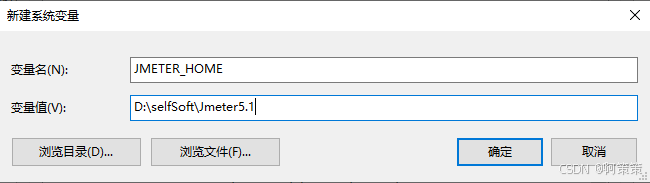
- Path路径下面添加环境变量
4. 启动Jmeter
- Jmeter安装目录下,bin文件夹,找到jmeter.bat(windows)/jmeter.sh(Mac/Linux)
双击启动, 此时会弹出两个窗口,一个是命令窗口,一个是JMeter窗口,意味着JMeter已经安装成功了。
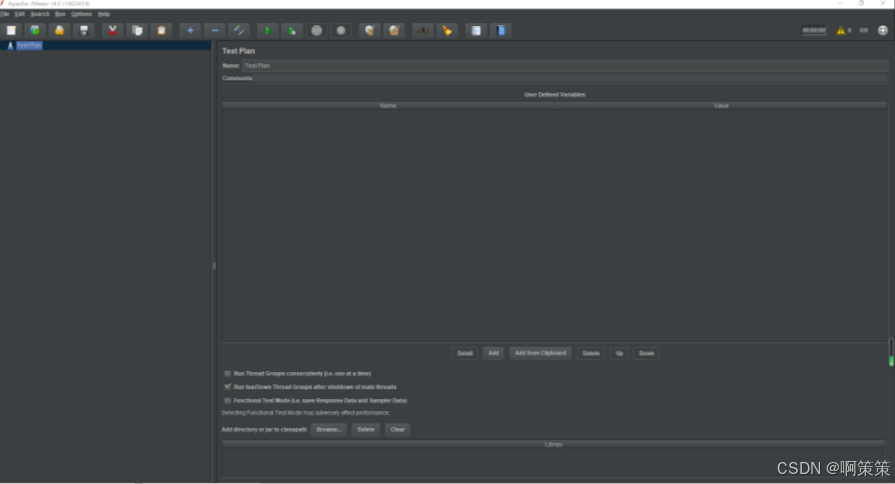
5. 修改配置文件
jmeter按照目录下/bin/jmeter.properties是配置文件
- 可以改语言,默认是英文,不建议改,网上很多资源及AI问答都是英文资料,改了不好找属性
- 有一个地方一定要改,生成报告的配置
jmeter.save.saveservice.response_data=true
jmeter.save.saveservice.response_data_type=txt

jmeter.save.saveservice.timestamp_format=yyyy/MM/dd HH:mm:ss


jmeter.save.saveservice.bytes=true
jmeter.save.saveservice.label=true
jmeter.save.saveservice.latency=true
jmeter.save.saveservice.response_code=true
jmeter.save.saveservice.response_message=true
jmeter.save.saveservice.successful=true
jmeter.save.saveservice.thread_counts=true
jmeter.save.saveservice.thread_name=true
jmeter.save.saveservice.time=true
综上所述, Jmeter安装及启动已完成,下篇将介绍如何进行性能测试~

北京人形旗下天工造物具身智能开源社区,聚焦具身天工与慧思开物两大平台
更多推荐
 3
3 0
0- 0


 已为社区贡献4条内容

所有评论(0)