树莓派raspi完整入门指南.pdf

简介:《树莓派raspi入门指南》是一本面向树莓派初学者的指南书,涵盖了树莓派的基础知识、操作系统安装、硬件配置、网络设置、Linux命令行和图形化操作、编程入门、硬件扩展及进阶应用。此书旨在快速帮助读者掌握树莓派的使用和应用技巧,并探索其在教育、物联网、自动化等领域的潜力。
1. 树莓派基本概念和配置
树莓派(Raspberry Pi)是一种低成本、高能力的单板计算机,自从2012年首次推出以来,它已经成为全球教育和DIY硬件爱好者社区的宠儿。树莓派设计用于教育、学习编程以及构建各种电子项目,体积小巧,却配备了足够的处理能力来处理基本的任务,如电子表格、文字处理、和播放高清视频。
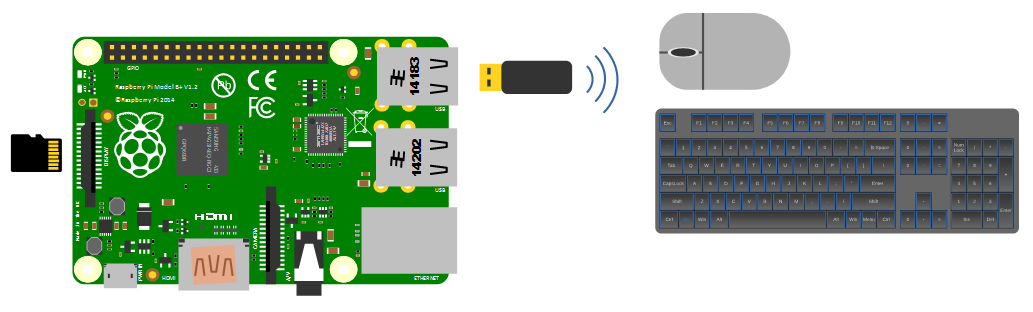
在开始配置树莓派之前,我们需要对设备有一个基本的了解。本章将引导读者了解树莓派的基本概念,包括它的硬件组成和各种型号之间的区别。然后,我们将通过分步指导的方式,帮助读者完成树莓派的首次配置,包括插入SD卡、连接电源、显示器和输入设备。此外,本章也会介绍树莓派操作系统(Raspbian)的基本配置,为读者提供一个功能完善的树莓派设备。
树莓派拥有多种型号,每种型号在性能和接口方面都有所不同。我们将对比树莓派的不同型号,并为读者展示如何根据自身项目的需求选择合适的型号。在配置方面,我们将介绍通过图形化界面进行网络设置、系统更新和软件安装的方法,这将为树莓派的新用户搭建起使用的第一步。
2. Linux操作系统安装和配置
2.1 Linux系统的选择和下载
2.1.1 常见Linux发行版对比
在选择适合树莓派的Linux发行版时,需要考虑发行版的特性、社区支持、硬件兼容性等因素。一些流行的Linux发行版包括Raspbian(现称为 Raspberry Pi OS)、Ubuntu Server、Arch Linux ARM等。例如,Raspberry Pi OS是专为树莓派设计的,预装了大量的教育软件和编程工具,适合初学者和教育领域使用。Ubuntu Server则更适用于需要服务器级别的稳定性和功能的场合。Arch Linux ARM以其轻量级和高度可定制性而受到高级用户的喜爱。
2.1.2 制作启动U盘的方法
制作启动U盘首先需要一个容量至少为8GB的USB闪存驱动器和一个下载好的Linux发行版镜像文件。以下是使用Linux系统的制作步骤:
- 下载工具如
Etcher或dd命令工具。 - 插入USB闪存驱动器到计算机。
- 打开
Etcher或使用dd命令。 - 选择下载的Linux发行版镜像文件。
- 选择正确的USB驱动器作为目标。
- 点击写入或执行命令。
- 等待写入过程完成。
示例代码:使用dd命令制作启动U盘
sudo dd if=path/to/linux_image.iso of=/dev/sdx bs=4M status=progress && sync
这里 if 指定了镜像文件的路径, of 指定了目标设备(需要事先通过 lsblk 命令确认), bs 指定了写入块的大小, status=progress 显示传输进度, sync 确保所有缓存数据都写入设备。
2.2 Linux系统的安装过程
2.2.1 安装前的准备工作
在安装Linux操作系统之前,需要完成以下准备工作:
- 确保树莓派的电源适配器和microSD卡或U盘已经准备好。
- 连接一个HDMI显示器和键盘到树莓派。
- 如果使用无线网络连接,准备好无线鼠标或键盘也是必要的。
- 下载并确认所选Linux发行版的镜像文件。
2.2.2 实际安装步骤详解
实际安装Linux发行版到树莓派可以分为以下几个步骤:
- 将下载好的Linux发行版镜像文件写入SD卡或U盘。
- 将SD卡或U盘插入树莓派的相应卡槽。
- 使用HDMI线连接树莓派和显示器。
- 使用键盘启动树莓派。
- 按照屏幕上的安装向导进行操作,进行系统分区、文件系统的创建、语言和时区设置、用户账户创建等。
- 完成安装向导,重启树莓派,进入系统。
重要提示: 在安装过程中,确保遵循树莓派官方提供的指南,因为不同树莓派型号可能会有特定的安装要求。
2.3 Linux系统的配置与优化
2.3.1 基本系统配置要点
系统安装完成后,进行基本配置是必不可少的步骤:
- 进行系统更新和软件包升级,确保系统安全和功能完善。
- 配置网络设置,包括Wi-Fi和有线网络。
- 安装开发工具和必要的软件包,如编译器和调试工具。
- 根据需要调整系统启动项和内核参数。
示例代码:系统更新和升级
sudo apt update
sudo apt upgrade
2.3.2 系统性能优化技巧
为了提高Linux系统的性能,可以采取以下一些优化技巧:
- 配置交换空间(swap space)来改善内存管理。
- 使用
nice和cpulimit命令对CPU资源进行限制。 - 定制启动服务,禁用不必要的系统服务以减少启动时间和系统负载。
- 定期使用
htop或top命令监控系统资源使用情况,并根据需要进行调整。
示例代码:配置交换空间
sudo fallocate -l 1G /swapfile
sudo chmod 600 /swapfile
sudo mkswap /swapfile
sudo swapon /swapfile
echo '/swapfile swap swap defaults 0 0' | sudo tee -a /etc/fstab
这段代码创建了一个1GB的交换文件,并在 /etc/fstab 中添加了相应的配置,使系统在每次启动时自动挂载交换空间。
通过以上步骤,可以确保树莓派上的Linux系统配置得当,为后续操作打下坚实基础。
3. 树莓派硬件设置和网络连接
在这一章节中,我们将深入探讨树莓派的硬件设置以及网络连接的方法,确保读者能够充分理解如何有效地搭建和配置树莓派的硬件环境,以及如何在各种网络环境下进行连接和管理。
3.1 树莓派硬件组件介绍
树莓派作为一款微型计算机,其硬件配置相较于传统的PC来说较为简单。然而,这并不意味着它的功能受到限制。本节将从硬件组件和扩展模块两个方面来介绍树莓派。
3.1.1 各型号树莓派硬件对比
树莓派自推出以来,已经发展了多个版本,不同版本的树莓派在性能和功能上有所差异。以下是几个典型型号的对比:
- 树莓派 Zero :售价低廉的入门级版本,适合初学者和爱好者进行简单的项目实践。
- 树莓派 3B :集成了WiFi和蓝牙,提供了更好的网络连接和无线通信能力。
- 树莓派 4B :配备了更强的处理器和更多的内存选项,能够处理更为复杂的应用,如桌面计算机或服务器。
对于硬件的详细规格,可以参考树莓派官方网站的型号对比表:
| 特性 | 树莓派 Zero | 树莓派 3B | 树莓派 4B |
|---|---|---|---|
| CPU | 1 GHz | 1.2 GHz | 1.5 GHz |
| 内存 | 512 MB | 1 GB | 2-8 GB |
| USB端口 | 1个全速 | 4个全速 | 4个全速 |
| 网络 | 无 | 有线 + WiFi | 有线 + 双频WiFi |
| GPIO引脚 | 40 | 40 | 40 |
3.1.2 扩展模块和周边设备
为了增强树莓派的功能,开发者可以使用各种扩展模块,包括但不限于:
- 摄像头模块 :可以用于视频拍摄和图像处理。
- 触摸屏显示器 :将树莓派转变为便携式设备。
- HAT(硬件附加顶部)模块 :为树莓派增添特定的功能,如温湿度传感器、LED屏幕等。
周边设备例如SD卡、电源适配器、外壳等也是必要的硬件组件。
3.2 网络连接和配置
网络连接是树莓派的重要功能之一,无论是在家庭、学校还是其他场合,网络连接对于树莓派的使用都至关重要。
3.2.1 有线与无线网络设置
有线网络连接通常通过树莓派上的以太网端口实现,而无线连接则需要树莓派内置WiFi或使用USB无线网卡。
有线网络设置步骤:
- 确保树莓派连接到显示器或通过SSH登录。
- 通过
sudo nano /etc/dhcpcd.conf命令打开网络配置文件。 - 在文件底部添加以下行以配置静态IP地址(示例):
interface eth0
static ip_address=192.168.1.100/24
static routers=192.168.1.1
static domain_name_servers=8.8.8.8
- 重启树莓派或使用
sudo dhcpcd -k eth0 && sudo dhcpcd eth0来应用新的配置。
无线网络设置步骤:
- 插入USB无线网卡(若树莓派未内置)。
- 使用
sudo apt-get update和sudo apt-get install wireless-tools安装必要的无线工具。 - 执行
iwlist wlan0 scan来搜索可用网络。 - 使用
wpa_passphrase "SSID" "password"生成配置文件并将其复制到/etc/wpa_supplicant/wpa_supplicant.conf。 - 将以下内容添加到
wpa_supplicant.conf文件中:
network={
    ssid="你的SSID"
    psk="你的密码"
}
- 使用
sudo wpa_supplicant -B -i wlan0 -c /etc/wpa_supplicant/wpa_supplicant.conf启动无线连接。 - 最后配置IP地址,如前面有线网络设置所示。
3.2.2 远程桌面连接与管理
树莓派可以通过多种方式进行远程桌面连接和管理,例如VNC和SSH。
SSH连接步骤:
- 确保树莓派的SSH服务已开启。
- 在另一台计算机上打开终端或命令提示符。
- 输入
ssh 用户名@树莓派的IP地址进行连接。 - 输入密码即可远程控制树莓派。
VNC连接步骤:
- 在树莓派上安装VNC服务器,使用
sudo apt-get install realvnc-vnc-server。 - 启动VNC服务器并设置访问密码。
- 在VNC客户端输入树莓派的IP地址及端口号(默认为5900)进行连接。
3.3 扩展板卡和周边配件使用
扩展板卡和周边配件是树莓派功能扩展的重要途径,它们使得树莓派能够实现更加丰富的功能。
3.3.1 扩展板卡的功能和分类
树莓派的扩展板卡大致可以分为以下几类:
- GPIO扩展板卡 :提供额外的GPIO引脚。
- 通信接口扩展板卡 :例如CAN、RS-232等。
- 电源管理扩展板卡 :用于管理电源输入和输出,提供电池支持等。
3.3.2 安装与使用方法
以GPIO扩展板卡为例,安装过程通常包括以下步骤:
- 关闭树莓派电源,并断开电源连接。
- 将扩展板卡插入树莓派的GPIO接口。
- 重新连接电源并开机。
- 在系统中安装必要的驱动程序或软件。
使用方法可能包括测试新板卡的功能、运行示例程序等。例如,使用Python编写简单测试脚本来验证GPIO引脚功能:
import RPi.GPIO as GPIO
import time

GPIO.setmode(GPIO.BCM)
GPIO.setup(18, GPIO.OUT)

try:
    while True:
        GPIO.output(18, GPIO.HIGH)
        time.sleep(1)
        GPIO.output(18, GPIO.LOW)
        time.sleep(1)
finally:
    GPIO.cleanup()
以上就是本章节的内容。在下一章节中,我们将探索Linux命令行的操作,这将是树莓派用户必须掌握的基础知识之一。
4. Linux命令行和图形化桌面操作
4.1 Linux命令行基础
4.1.1 文件系统结构介绍
Linux的文件系统层次结构标准(Filesystem Hierarchy Standard,FHS)定义了目录结构和目录内容的标准,以确保不同Linux发行版之间具有基本的兼容性。系统的主要目录通常包括:
- / :根目录,包含整个文件系统。
- /bin :基本的用户命令。
- /boot :启动加载程序的静态文件,如GRUB配置文件和内核。
- /dev :设备文件。
- /etc :配置文件。
- /home :用户主目录。
- /lib :库文件。
- /media :可移动媒体的挂载点。
- /mnt :临时挂载点。
- /opt :可选的应用程序包。
- /proc :虚拟文件系统,包含系统和进程信息。
- /root :root用户的主目录。
- /sbin :系统二进制文件。
- /sys :系统信息。
- /tmp :临时文件。
- /usr :二级目录结构,包含用户程序和数据。
- /var :经常变化的文件,如日志文件。
熟悉这些目录有助于我们更好地理解文件的组织结构,从而有效地利用Linux命令进行文件操作。
4.1.2 常用命令的使用和技巧
Linux命令行是Linux系统强大的操作工具,通过使用各种命令,可以高效地管理系统和执行任务。以下是一些常用的Linux命令及其使用技巧:
-
ls:列出目录内容。如ls -l /home会详细列出/home目录下的文件和子目录信息。 -
cd:改变当前工作目录。例如cd /etc会切换到/etc目录。 -
cp:复制文件。cp source.txt /home/user/destination.txt会将文件复制到指定位置。 -
mv:移动或重命名文件。mv oldname.txt /home/user/newname.txt将文件重命名为newname.txt。 -
rm:删除文件。rm -r可以递归删除目录及其内容。 -
mkdir:创建新目录。mkdir newdir创建名为newdir的新目录。 -
rmdir:删除空目录。 -
touch:创建空文件或更新文件时间戳。 -
find:查找文件。如find / -name "file.txt"会在根目录及其子目录中查找名为file.txt的文件。 -
grep:搜索文本。如grep "keyword" /etc/config.txt会在文件中搜索keyword。 -
cat、less、more、head、tail:查看文件内容。 -
chmod:修改文件权限。 -
chown:改变文件所有者。 -
sudo:以超级用户权限执行命令。
掌握这些基础命令,以及它们的组合使用,可以让你在Linux环境中无往不利。
4.2 图形化桌面环境的使用
4.2.1 启动和配置桌面环境
Linux提供了多种图形化桌面环境,如GNOME、KDE、XFCE等,每种环境都有其独特的界面和功能。为了启动和配置桌面环境,需要根据安装的Linux发行版进行操作。下面以常见的Ubuntu为例进行说明:
- 启动桌面环境:在系统启动时,通常会自动加载图形化登录界面,用户可以选择相应的桌面环境进行登录。
- 切换桌面环境:如果系统安装了多个桌面环境,可以在登录界面选择喜欢的环境。
- 配置桌面:大多数桌面环境都提供设置选项,允许用户自定义外观、行为和其他偏好设置。
为了在Linux中安装桌面环境,可以使用包管理器,比如Ubuntu的 apt 。以下是一个安装XFCE桌面环境的示例命令:
sudo apt update
sudo apt install xfce4
安装完成后,重启系统并选择XFCE作为默认桌面环境进行登录。
4.2.2 常见桌面软件的安装和使用
Linux下的软件安装和管理有多种方式。使用包管理器是安装软件最常见和推荐的方法,它不仅可以自动处理依赖关系,还能确保软件的安全和更新。下面介绍一些常见的图形化软件安装方法:
- 使用命令行安装软件:
sudo apt install packagename
- 在桌面环境中使用图形化包管理器进行软件管理。例如,Ubuntu和Debian系列发行版通常使用
Synaptic包管理器。
除了包管理器,还可以使用Snaps、Flatpaks或AppImages等封装格式安装软件,这些格式不依赖于特定的包管理器,方便用户获取最新的应用程序。
一旦安装了软件,用户就可以在图形化桌面环境中启动它,并像在Windows或macOS中那样使用。典型的Linux桌面软件包括办公套件、图片编辑器、多媒体播放器等。
Linux命令行和图形化桌面环境的熟练使用,是IT专业人员在Linux系统管理中的基本技能。随着经验的积累,你会发现自己能够更加高效地完成任务,充分发挥Linux系统的强大能力。
5. 多种编程语言支持和GPIO控制
5.1 树莓派支持的编程语言
5.1.1 Python编程基础与实践
Python作为树莓派最推荐的编程语言之一,因其简洁的语法和强大的库支持而广受欢迎。在树莓派上,Python不仅可以用来开发各种应用程序,还可以用来控制GPIO(通用输入输出)引脚,与硬件交互。
Python的安装非常简单。通过树莓派的包管理器可以轻松安装Python及其相关库。下面是一个基本的Python安装过程:
sudo apt-get update
sudo apt-get install python3 python3-pip
安装完成后,你可以使用 python3 命令来启动Python解释器。这里是一个简单的Python示例,它将GPIO的第18号引脚设置为输出模式,并使其高低电平交替变化:
import RPi.GPIO as GPIO
import time

# 设置GPIO模式为BCM编号方式
GPIO.setmode(GPIO.BCM)

# 设置GPIO引脚为输出模式
GPIO.setup(18, GPIO.OUT)

try:
    while True:
        GPIO.output(18, True)   # 设置GPIO引脚为高电平
        time.sleep(1)           # 延时1秒
        GPIO.output(18, False)  # 设置GPIO引脚为低电平
        time.sleep(1)           # 延时1秒
except KeyboardInterrupt:
    pass

# 清理GPIO状态
GPIO.cleanup()
在这段代码中, RPi.GPIO 是树莓派的GPIO控制库。 setmode() 函数用于设置GPIO引脚的编号方式, setup() 函数用于指定引脚的模式,而 output() 函数则用于设置引脚的高低电平状态。这段代码会使得连接到18号引脚的LED灯闪烁。
5.1.2 其他编程语言的环境搭建
尽管Python是最受欢迎的编程语言,但树莓派也支持其他多种编程语言。比如C/C++、Java、Perl等都有相应的编译器和解释器可供安装。下面是一个使用apt-get安装GCC编译器的例子:
sudo apt-get update
sudo apt-get install build-essential
安装完成后,你可以使用 gcc 命令来编译C/C++代码。下面是一个简单的C语言程序示例,该程序能够打印出“Hello, Raspberry Pi!”:
#include <stdio.h>

int main() {
    printf("Hello, Raspberry Pi!\n");
    return 0;
}
你可以将这段代码保存为 hello.c ,然后使用下面的命令编译并运行它:
gcc hello.c -o hello
./hello
除了GCC,你还可以安装Java的JDK、Perl的解释器等工具,为树莓派开发更加多样化和复杂的应用程序。
5.2 GPIO接口的控制
5.2.1 GPIO接口说明和编程基础
树莓派的GPIO接口提供了与物理世界交互的通道。它们允许开发者将各种传感器、按钮、LED灯等外设连接到树莓派上,并通过编程控制它们。
GPIO接口总共有26个引脚(包括电源和地线引脚),其中包括8个可以用来进行模拟信号读取的引脚。每个引脚都有具体的编号,可以通过Python的RPi.GPIO库或其他编程语言的GPIO库进行控制。
以下是一个简单的Python脚本,用于读取一个连接到23号引脚的按钮状态:
import RPi.GPIO as GPIO
import time

GPIO.setmode(GPIO.BCM)
GPIO.setup(23, GPIO.IN)

try:
    while True:
        if GPIO.input(23):
            print("Button Pressed!")
        time.sleep(0.1)
except KeyboardInterrupt:
    pass

GPIO.cleanup()
在此脚本中,我们首先导入了 RPi.GPIO 库,并使用 setmode() 函数设置了GPIO的编号方式。接着使用 setup() 函数将23号引脚设置为输入模式。之后,在一个无限循环中,我们通过 input() 函数不断检测按钮是否被按下,并在终端中打印出相应的消息。
5.2.2 实际项目中的GPIO应用案例
让我们来看一个更实际的GPIO使用案例——制作一个简单的温度报警器。这个项目将会使用一个温度传感器来读取当前温度,并当温度超过预设值时通过一个蜂鸣器发出声音警告。
首先,你需要以下组件:
- 树莓派
- 温度传感器(比如DS18B20)
- 蜂鸣器
- 连接线若干
- 电阻(如果蜂鸣器需要)
在连接硬件之前,你需要在GPIO接口上连接好传感器和蜂鸣器。在软件方面,你需要编写代码来读取传感器的温度数据,并判断是否需要启动蜂鸣器。
下面是一个使用Python和GPIO库读取DS18B20温度传感器并控制蜂鸣器的示例代码:
import RPi.GPIO as GPIO
import time
from Adafruit_DHT import DHT11

# 设置GPIO模式为BCM编号方式
GPIO.setmode(GPIO.BCM)

# 设置GPIO引脚为输出模式
buzzer_pin = 24
GPIO.setup(buzzer_pin, GPIO.OUT)

# 读取DHT11传感器数据
def read_temp():
    humidity, temperature = DHT11.read_retry(DHT11, 17)
    return temperature

# 主循环
try:
    while True:
        temp = read_temp()
        print("Temperature: %.1f C" % temp)
        if temp > 25.0: # 设定阈值为25摄氏度
            GPIO.output(buzzer_pin, True)   # 启动蜂鸣器
            time.sleep(1)
            GPIO.output(buzzer_pin, False)  # 关闭蜂鸣器
        time.sleep(1)
except KeyboardInterrupt:
    pass

GPIO.cleanup()
在这段代码中,我们使用了Adafruit提供的DHT库来读取DHT11传感器的数据,并将其转换为温度。如果温度超过设定的阈值(在这个例子中是25摄氏度),蜂鸣器就会被启动一秒钟。之后,程序会等待一秒钟再次读取温度数据。
这个项目演示了如何使用树莓派的GPIO接口控制外设来实现一个简单的监测报警系统。通过编写适当的代码,你可以轻松地扩展这个系统,以实现更多功能。
6. 树莓派扩展板卡和周边配件使用
树莓派的强大之处在于其丰富的扩展性,用户可以根据自己的需求添加各种扩展板卡和周边配件来增强树莓派的功能。以下是对扩展板卡和周边配件使用的一些详细介绍。
6.1 树莓派扩展板卡介绍
6.1.1 扩展板卡的功能和分类
扩展板卡(HATs, Hardware Attached on Top)是一种专为树莓派设计的电路板,可以直接堆叠在树莓派的GPIO接口上,为树莓派提供额外的功能。按照功能划分,扩展板卡可分为以下几类:
- 网络通讯板卡 :如Wi-Fi、蓝牙、以太网HAT,用于提升树莓派的网络通讯能力。
- 显示与多媒体板卡 :如OLED、TFT LCD显示屏HAT,或摄像头模块,用于增强树莓派的图像处理能力。
- 传感器板卡 :如温湿度传感器、距离传感器HAT,用于扩展树莓派对环境的感知能力。
- 电源管理板卡 :如电源管理HAT,用于提供稳定的电源供应或电池监控。
- 性能增强板卡 :如USB集线器HAT、音频增强HAT,用于提升树莓派的扩展性和音质。
6.1.2 安装与使用方法
安装扩展板卡时,需要确保板卡的金手指部分与树莓派的GPIO接口准确对接,并按照板卡上的标识进行方向定位。通常步骤如下:
- 断开树莓派的电源,以避免在安装过程中损坏设备。
- 将扩展板卡轻轻地对准树莓派的GPIO接口,并确保对齐后才压紧。
- 连接电源,启动树莓派,并通过命令行或图形化界面检查扩展板卡是否被系统正确识别。
- 根据需要,安装必要的驱动程序或库文件,并进行进一步的配置和使用。
6.2 周边配件的选择和应用
6.2.1 常见周边配件的功能
除了扩展板卡外,还有很多周边配件可以与树莓派配合使用,提高其可用性和功能性:
- 电源适配器 :提供稳定电源,尤其是对于无线网络和USB设备较多的场景。
- 存储介质 :SD卡、USB闪存驱动器或移动硬盘,用于存储数据和操作系统。
- 散热片和风扇 :改善树莓派的散热能力,适用于长时间高负载运行的环境。
- 外壳 :保护树莓派,避免硬件受损,并提供安装孔位用于固定扩展板卡。
6.2.2 如何有效利用配件扩展功能
在实际应用中,根据项目需求,可以合理搭配和使用周边配件,以达到最佳的功能扩展效果。例如:
- 使用无线网络HAT和USB集线器HAT,将树莓派设置为家庭媒体服务器,并连接多个外设。
- 通过摄像头模块和显示屏HAT,构建一个简单的监控系统或智能展示屏。
- 加装温湿度传感器HAT,结合智能家居系统,监测并控制室内环境。
通过上述对扩展板卡和周边配件的介绍,我们可以看到,树莓派不仅仅是一个简单的单板计算机,它更是一个具有无限可能的平台,可以随着不同的配件和软件组合,应用在生活中的各个领域。在下一章节中,我们将探讨树莓派的进阶应用和硬件调试技巧。
简介:《树莓派raspi入门指南》是一本面向树莓派初学者的指南书,涵盖了树莓派的基础知识、操作系统安装、硬件配置、网络设置、Linux命令行和图形化操作、编程入门、硬件扩展及进阶应用。此书旨在快速帮助读者掌握树莓派的使用和应用技巧,并探索其在教育、物联网、自动化等领域的潜力。

北京人形旗下天工造物具身智能开源社区,聚焦具身天工与慧思开物两大平台
更多推荐
 13
13 0
0- 0


 已为社区贡献17条内容

所有评论(0)